Memória
Visão geral
Com a memória ativada, a Kimi pode usar as preferências, o histórico profissional e os projetos em andamento que você menciona nos chats para dar respostas mais relevantes posteriormente. Isso reduz a necessidade de repetir as mesmas informações de contexto.
A nova experiência de memória está sendo disponibilizada gradualmente a partir de outubro de 2026. Os recursos e as configurações podem variar conforme a plataforma, a versão e a região. As capturas de tela abaixo mostram a interface web em inglês na Kimi AI. Se a sua conta ainda exibir Memory Instructions (Instruções de memória), alguns dos novos controles descritos aqui podem ainda não estar disponíveis.
Como a Kimi usa a memória
A Kimi pode recorrer a duas fontes:
- Espaço de memória: informações salvas e organizadas em arquivos que a Kimi pode consultar quando necessário.
- Chats anteriores: conversas anteriores disponíveis para a Kimi consultar.
Quando a memória está ativada, a Kimi pode lembrar informações das suas conversas que podem ajudar em respostas futuras, como seu nome preferido, histórico profissional ou preferências de resposta. Você também pode pedir diretamente: “Lembre-se de que sou professor de matemática do ensino fundamental” ou “Lembre-se de que gosto de Radiohead.”
A Kimi usa a memória quando ela é relevante para a pergunta atual. Quando uma resposta usa memória, um indicador de citação no final da mensagem permite verificar as fontes consultadas.
Qual é a diferença entre memória e as configurações de chat?
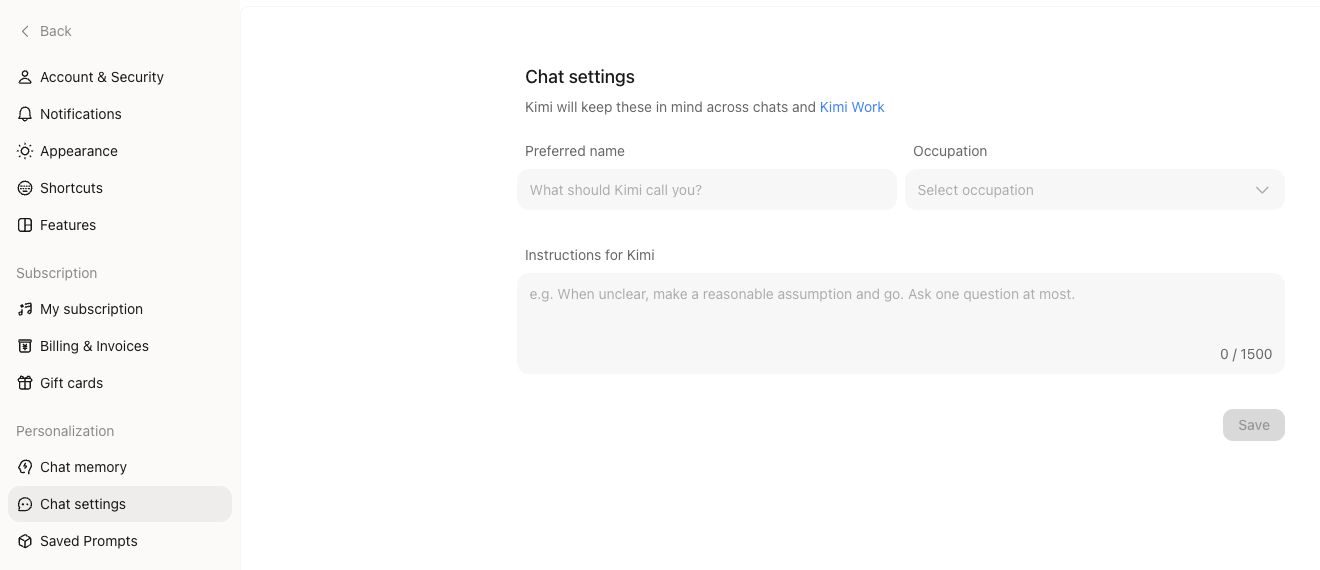
A memória salva e recupera informações relevantes das conversas. Para instruções contínuas, como seu idioma padrão ou estrutura preferida de resposta, use Configurações → Personalização → Configurações de chat.
As configurações de chat incluem Nome preferido, Ocupação e Instruções para a Kimi. Insira os detalhes que deseja fornecer e selecione Salvar.
Use instruções de projeto para requisitos que se aplicam apenas a um projeto específico. Para exemplos, consulte Dicas de memória.
Encontrar as configurações de memória
Etapa 1: abrir as configurações
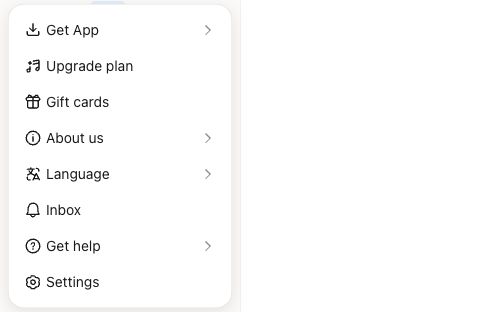
Na web, abra o menu do seu perfil na parte inferior da barra lateral e selecione Configurações (Settings).
Etapa 2: selecionar Memória do chat
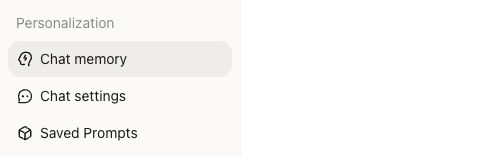
Em Personalização, selecione Memória do chat (Chat memory). Você também pode abrir as configurações de memória diretamente.
Etapa 3: abrir o Espaço de memória
Quando a sua conta tiver a nova experiência, abra o Espaço de memória (Memory Space) na página de configurações de memória para ver as informações salvas e a hora da última atualização. Se você ainda vir Memory Instructions (Instruções de memória), siga os controles atualmente disponíveis na sua conta enquanto a atualização é disponibilizada.
Ativar ou desativar a memória
Na nova experiência, vá em Configurações → Personalização → Memória do chat e use o botão que controla a memória dos chats.
Quando a memória está desativada, a Kimi não usa nenhum tipo de memória nem cria novas memórias em novos chats. Para remover informações já salvas, exclua-as separadamente no Espaço de memória.
Gerenciar o Espaço de memória
Adicionar ou corrigir informações
Diga à Kimi em um chat o que você quer que ela lembre. Se algo mudar, explique a correção. Por exemplo:
- “Lembre-se de que sou engenheiro frontend e uso principalmente React.”
- “Correção: agora trabalho em Londres. Atualize a cidade anterior na sua memória.”
Depois de iniciar um novo chat, o sistema organiza as informações das conversas anteriores no Espaço de memória. As atualizações levam tempo, portanto novas informações podem não aparecer imediatamente. Verifique novamente após a conclusão da atualização.
Excluir memórias
Você pode excluir no Espaço de memória as informações de que não precisa mais. Para limpar todo o espaço, abra Configurações → Personalização → Memória do chat → Espaço de memória e use a opção de exclusão.
Depois de excluir uma memória específica ou a conversa relacionada, o conteúdo excluído não será mais usado em respostas posteriores. Desative a memória também se quiser parar de criar e usar memórias em novos chats.
Importar e exportar memórias
A nova experiência permite importar memórias de outros serviços de IA e exportar memórias salvas. Use as opções disponíveis na sua versão atual do Espaço de memória para importar ou exportar informações.
Se você estiver atualizando da versão anterior, as configurações de memória também oferecem uma opção para exportar suas memórias anteriores.
Privacidade
A Kimi se recusa a salvar informações sensíveis como memória, incluindo números de documentos de identidade seus ou de terceiros, números de cartões bancários, antecedentes criminais ou de vitimização e informações sobre suicídio ou automutilação. Se tiver dúvidas, entre em contato com [email protected].
Para saber como os dados das conversas são usados, consulte a Política de Privacidade da Kimi. Para exclusão de conta, consulte Exclusão de conta e remoção de dados.
Perguntas frequentes
Para onde foram as Memory Instructions?
Conforme a atualização da memória é disponibilizada a partir de outubro de 2026, os pontos de entrada anteriores, como Memory Instructions (Instruções de memória), estão sendo reunidos em Configurações → Personalização → Memória do chat. Suas memórias salvas anteriormente são mantidas. Você pode revisá-las e gerenciá-las no novo Espaço de memória ou exportar suas memórias anteriores.
Acesse o novo Espaço de memória (abra Memory Space (Espaço de memória) após entrar nas configurações de memória; a disponibilidade depende do status de disponibilização da sua conta).
Por que uma memória não foi usada em um novo chat ou projeto?
Verifique se a memória está ativada e se as informações relevantes foram organizadas no Espaço de memória. A Kimi usa a memória quando ela é relevante; ela não cita memória em todas as respostas.
A disponibilidade de memória em chats de projeto e tarefas agendadas difere dos chats comuns. Inclua o contexto essencial na conversa atual. Coloque requisitos específicos do projeto e materiais de referência nas instruções e arquivos do projeto.
Por que a Kimi ainda usa informações antigas depois que eu as corrigi?
Corrigir uma memória não altera mensagens em conversas existentes. Se respostas posteriores ainda usarem informações antigas, a atualização pode não ter sido concluída. Tente novamente mais tarde ou informe a correção diretamente no chat atual, como “Agora trabalho em Londres.”
Se o problema continuar, exclua a memória desatualizada no Espaço de memória e salve novamente as informações corrigidas.
Excluir memória altera meu histórico de chats?
Excluir uma memória ou sua conversa relacionada impede que o conteúdo excluído seja usado em respostas posteriores. Editar uma memória não reescreve mensagens anteriores. Para remover uma conversa, exclua-a separadamente na sua lista de chats. Consulte Perguntas frequentes sobre chat.
A memória é sincronizada entre dispositivos?
A memória é salva na sua conta. Faça login na mesma conta em outro dispositivo ou cliente para usar suas memórias salvas.
Se o botão ou o comportamento da memória diferir entre dispositivos, atualize o cliente afetado para a versão mais recente. Se o problema persistir, anote os detalhes da conta e o horário em que ocorreu e entre em contato com o suporte.
Este artigo foi útil?