Kimi Code · Desktop · Hızlı başlangıç
Bu sayfa başlangıç ve temel işlemleri kapsar. Diğer özellikler ve en son değişiklikler için Kimi Code ekibinin güncel kılavuzuna bakın.
Kimi Code Desktop, Kimi Code'un masaüstü istemcisidir. Yerel projeyi açın, Agent ile konuşarak kodu okutun ve düzenletin; Changes, File Preview ve terminalde sonucu kontrol edin.
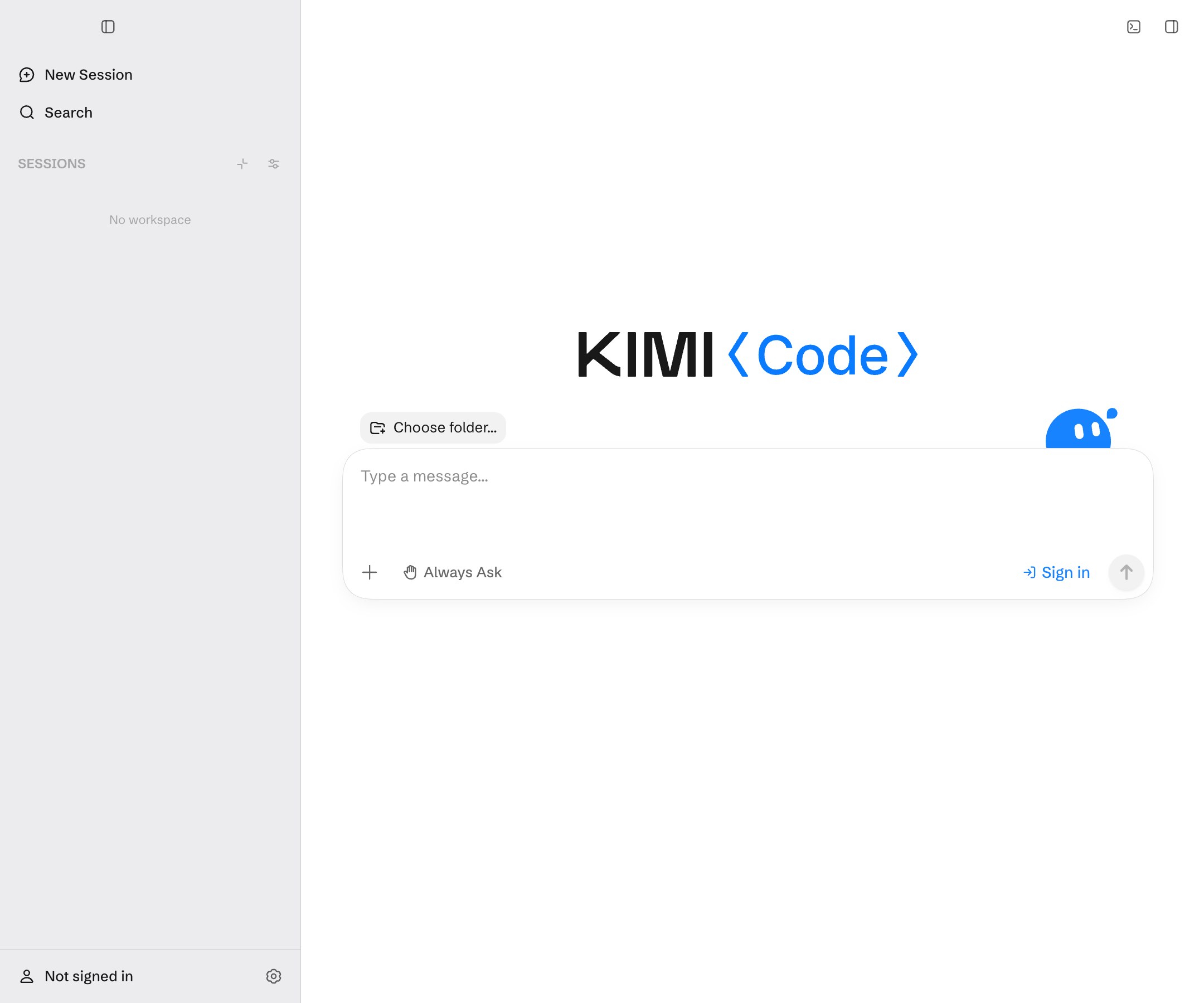
İngilizce arayüz.
Kullanım alanları
- Fikri doğrulama: incelenebilir bir plan isteyin, geri bildirim verin ve onaydan sonra prototipi oluşturun.
- Kişisel uygulama geliştirme: devam eden bir hedef belirleyin; uygulama çalışana kadar adım adım ilerleyin.
- Büyük projelerde değişiklik: önce Plan mode ile etkiyi değerlendirin, ardından diff incelemesi ve terminal doğrulamasıyla ilerleyin.
Kurulum ve giriş
Sisteminize uygun yükleyiciyi indirip yönergeleri izleyin. Emin değilseniz yükleyici seçimine bakın.
İlk açılışta Kimi OAuth yetkilendirmesini tamamlayabilir veya erteleyebilirsiniz. Sonradan giriş için sol alttaki hesap alanına tıklayın. Çin ana karasında kimi.com, diğer bölgelerde kimi.ai kullanılır. Girişten sonra Settings içindeki hesap alanından plan kullanımını görebilirsiniz.
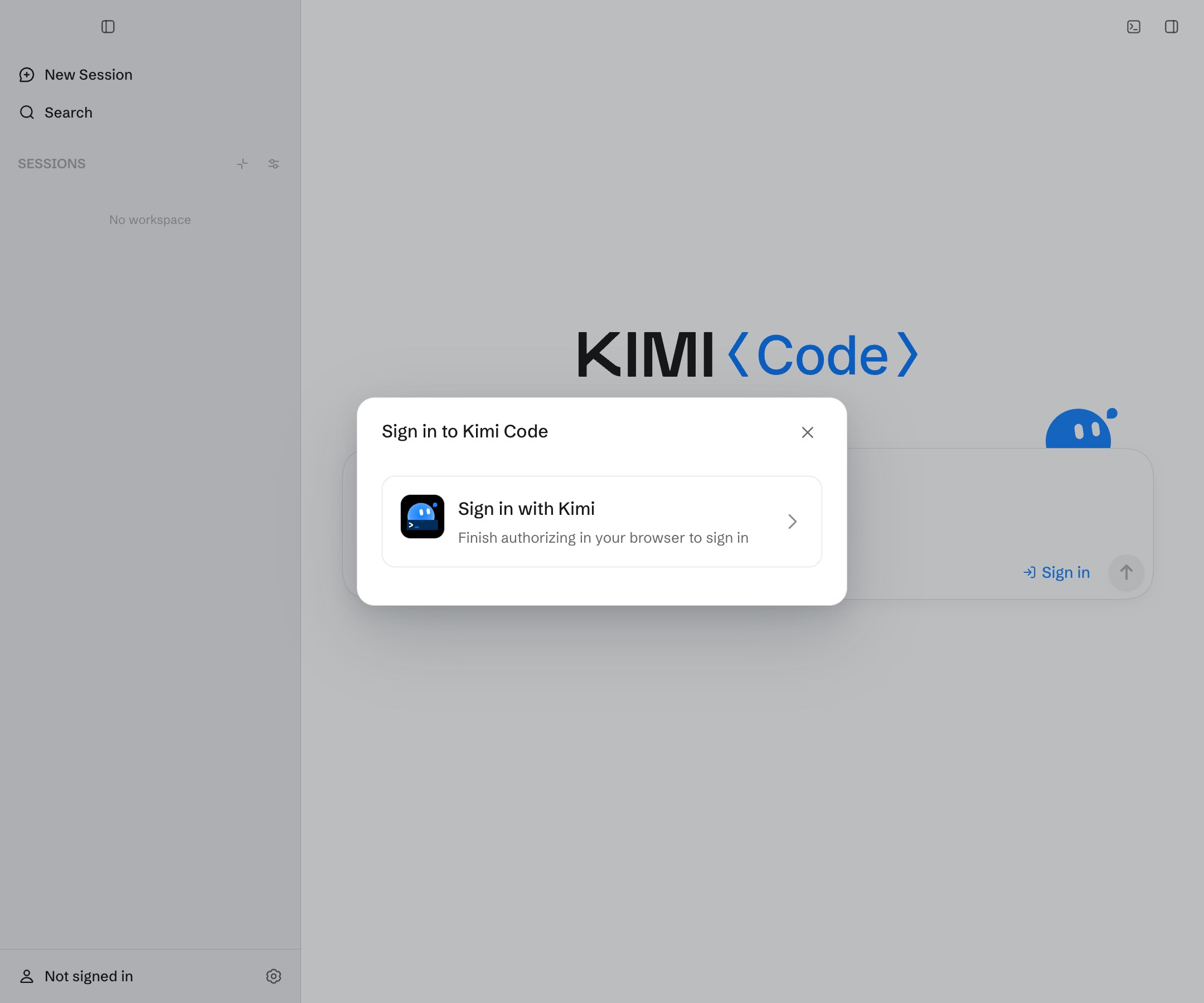
İngilizce arayüz.
Resmî modellere erişim üyeliğe bağlıdır; üyeliği olmayan hesaplar bunları doğrudan kullanamaz. Composer'dan model seçin veya Settings'te model izinlerini inceleyin; plan seçimi için hesap alanını açın. Avantajlara ve modellere bakın.
Başka sağlayıcı için Settings > Model Providers bölümünden sağlayıcıyı, API key, Base URL ve model bilgilerini ekleyin; kaydedip Composer'dan modeli seçin. Bağlantıyı salt okunur bir görevle doğrulayın.
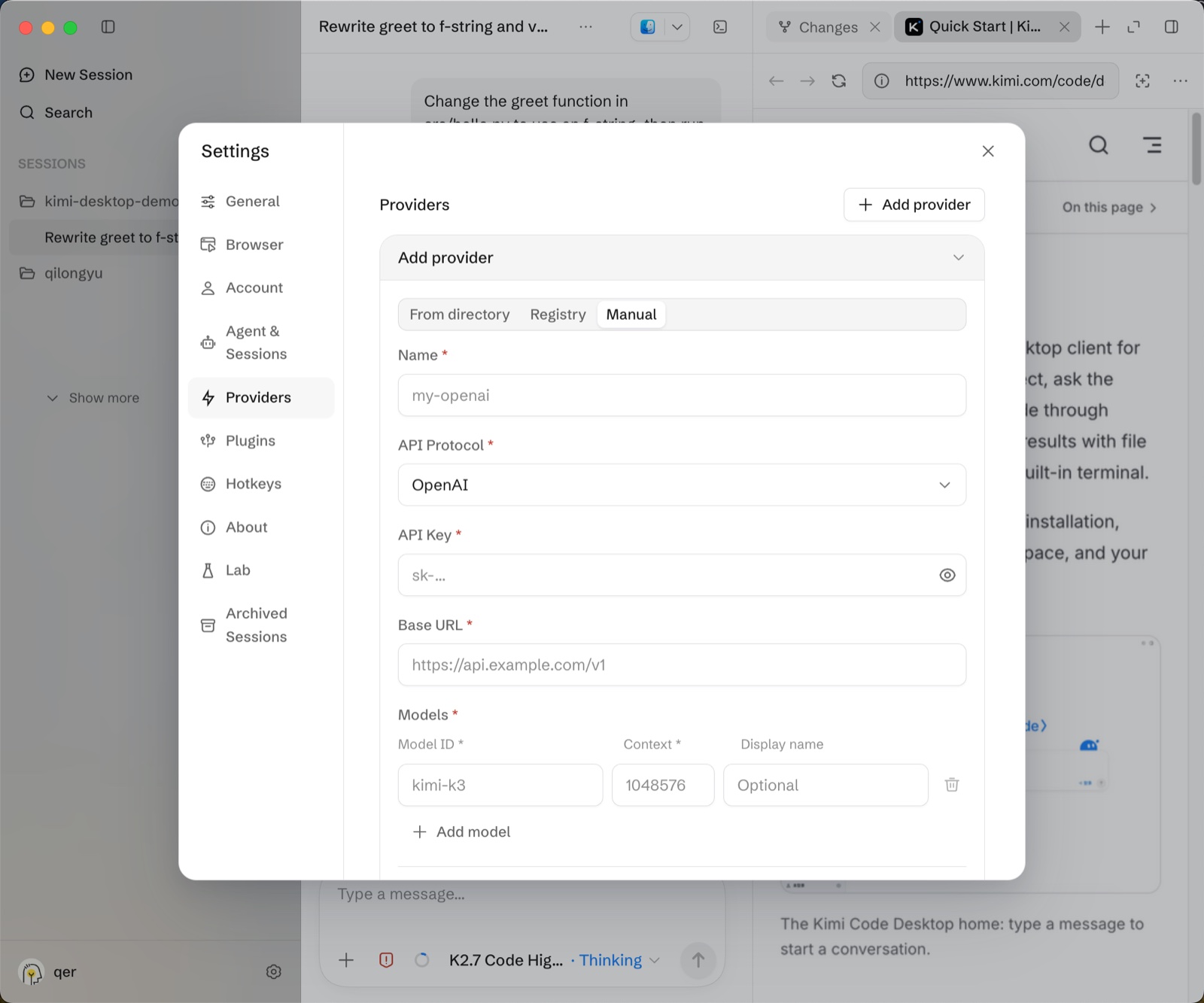
İngilizce arayüz.
Workspace seçimi
- Solda New session düğmesine tıklayın.
- Composer üzerindeki klasör adına tıklayın.
- Son projelerden birini seçin veya Choose folder… ile başka klasör ekleyin.
- Doğru workspace göründüğünü kontrol edip görevi gönderin.
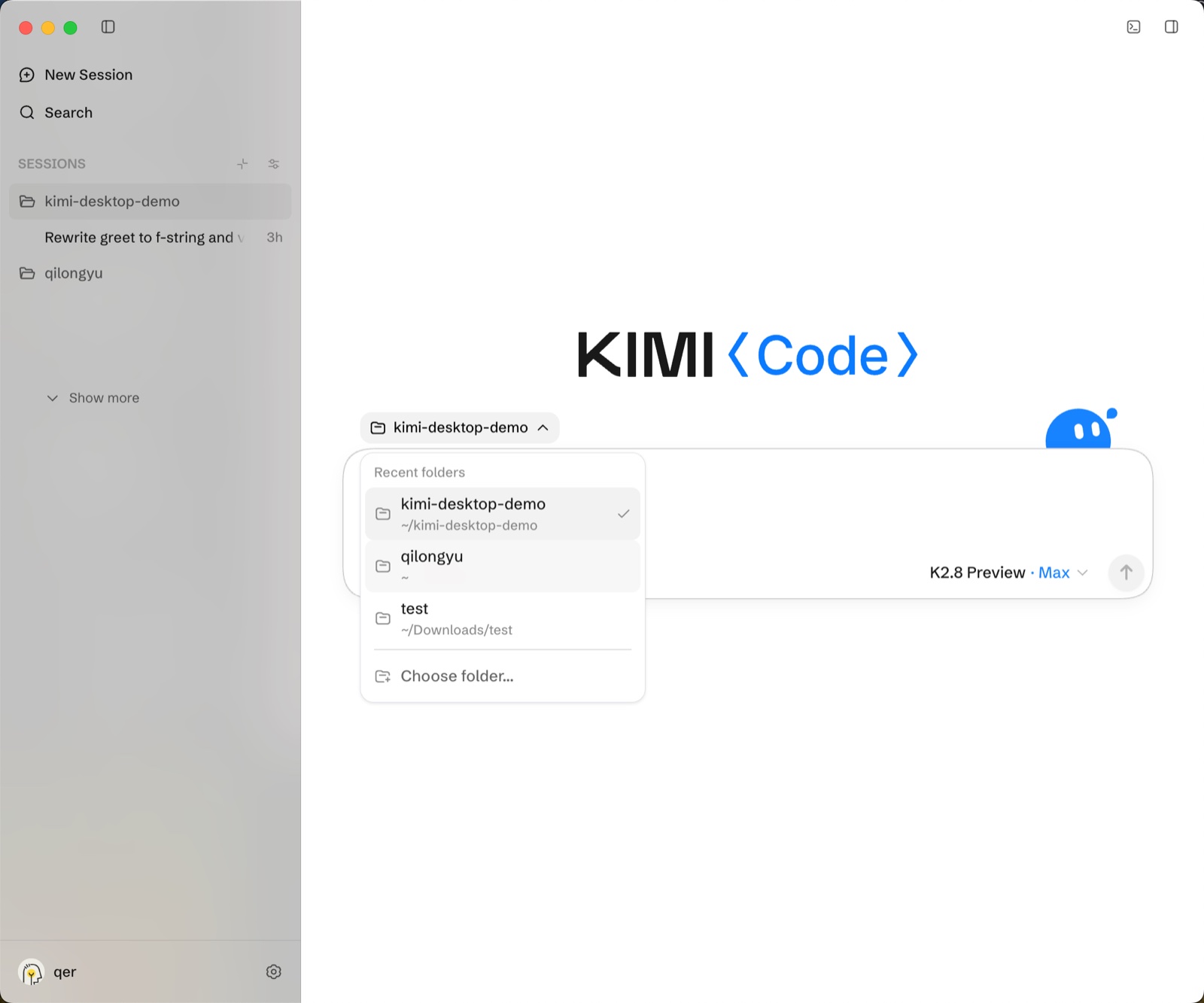
İngilizce arayüz.
Mutlak yol girme ve klasör sürükleme için workspace yönetimine bakın.
İlk görev
Composer'a görevi yazın; dosya ve klasörler için @ kullanın. Salt okunur bir soruyla başlayın:
Agent dosyaları değiştirmeden okuyup özetler. Ardından küçük bir değişiklik deneyin:
Onay kartı çıkarsa komutu veya dosya değişikliğini inceleyip onaylayın ya da reddedin. İlk oturumda Always Ask kullanın. Composer'ın sol altındaki + görev modlarını, / ise komutları açar. İzinler, modlar ve komutlar.
Sonucu doğrulayın
Salt okunur yanıt konuşmada görünür. Değişiklik bitince Agent'tan python3 hello.py çalıştırmasını isteyin. Sağdaki Changes panelinde hello.py ve farklarını kontrol edin; kapalıysa üst çubuktaki + > Changes yoluyla açın. Çıktıda Hello, Kimi! görünmelidir.
Komutu alttaki terminalde kendiniz de çalıştırabilirsiniz. Terminali Ctrl + ` veya sağ üstteki Open Terminal ile açın.
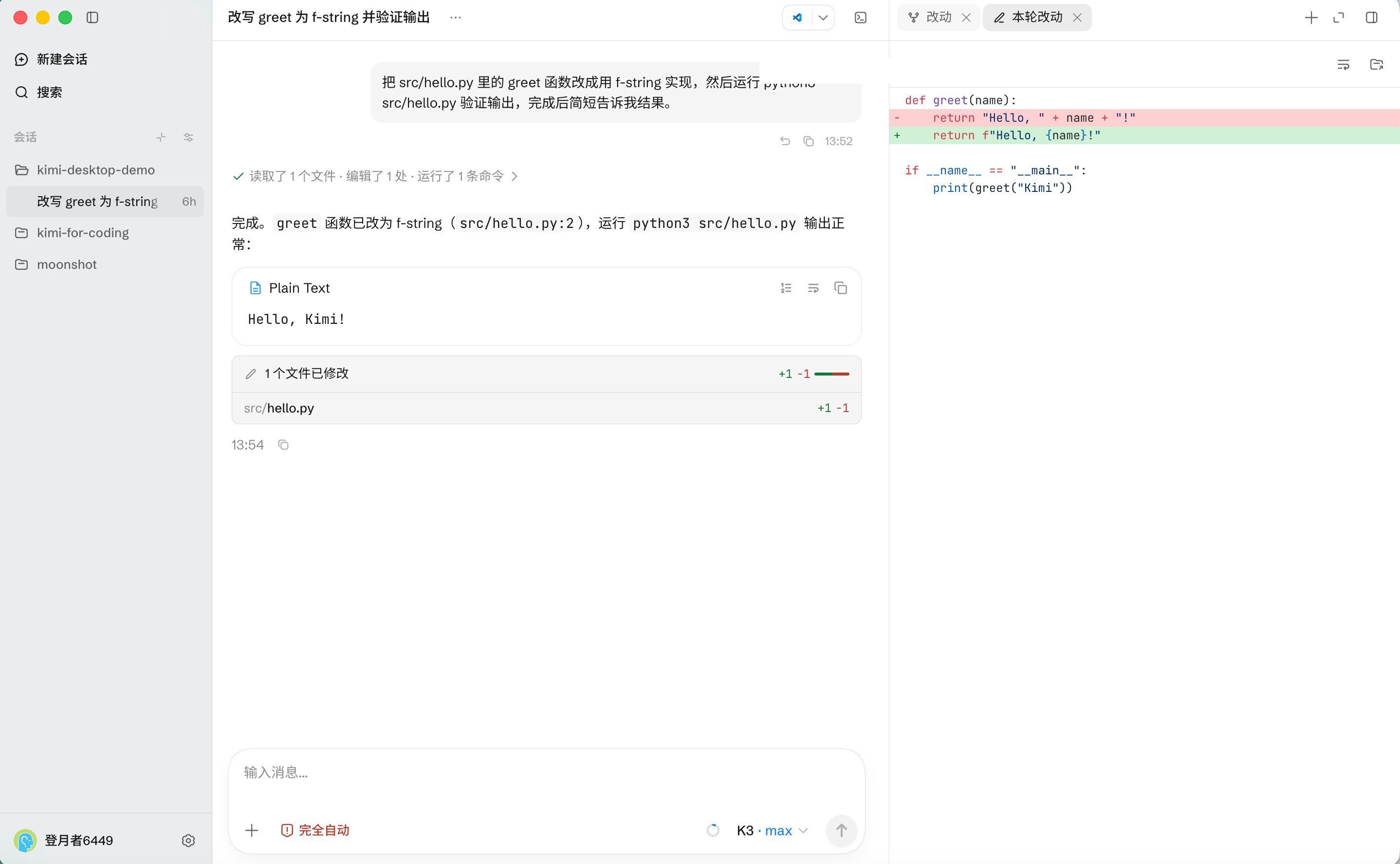
İngilizce arayüz.
Web projelerini sağ paneldeki yerleşik tarayıcıda kontrol edin. Sonuç uygun değilse sorunu konuşmada açıklayıp yeniden doğrulayın. Yürütme ve inceleme.
Desktop mı CLI mı?
Desktop projeleri, oturumları ve değişiklikleri görsel olarak yönetir; araç çağrıları, ilerleme ve diff görünür, dosya yollarına tıklanabilir, terminal ve tarayıcı uygulama içindedir. CLI terminal, script, uzak sunucu ve CI akışları için uygundur. İkisi aynı makineye kurulup bazı ayarları paylaşabilir; ortak yapılandırmaya ve CLI kılavuzuna bakın.
Bu makale yardımcı oldu mu?