Kimi Code · Desktop · Arayüz turu
Bu sayfa başlangıç ve temel işlemleri kapsar. Diğer özellikler ve en son değişiklikler için Kimi Code ekibinin güncel kılavuzuna bakın.
Ana pencerede solda workspace ve oturum listesi, ortada konuşma ve Composer, sağda yardımcı paneller ve altta terminal bulunur.
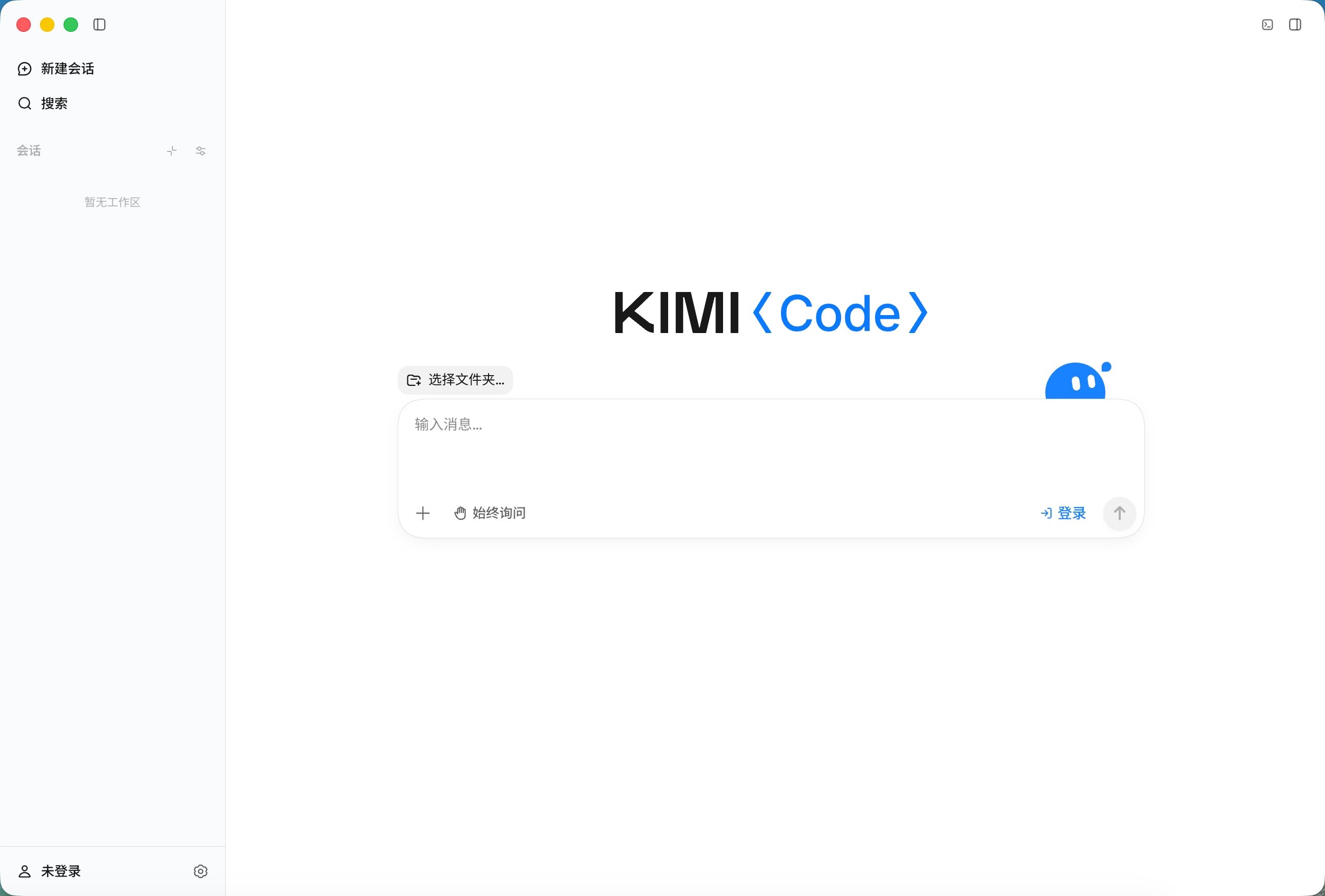
İngilizce arayüz.
Ana alanlar
- Sol kenar çubuğu: workspace bazında oturum oluşturma, arama ve arşivleme. Finder veya File Explorer'dan klasör sürükleyerek workspace ekleyebilirsiniz.
- Konuşma ve Composer: konuşmayı, araçları, ilerlemeyi ve değişiklikleri gösterir. Workspace seçimi ve arka plan görev çubuğu Composer üzerindedir. Composer'dan model seçin; + görev modları, ekler ve ekran görüntüsünü açar. Dosyalar için
@, komutlar için/kullanın. Konuşmadaki dosya yolları File Preview'da açılır. - Üst çubuk: oturum başlığı, dış uygulamalar, panel sekmeleri, terminal ve panel düğmeleri.
- Sağ panel: oturuma bağlı yardımcı sekmeler.
- Alt terminal: kontroller için çok sekmeli yerleşik terminal.
- Settings: General, Account, Agent & Sessions, Model Providers, Plugins, Hotkeys ve diğer seçenekler.
Üst çubuk
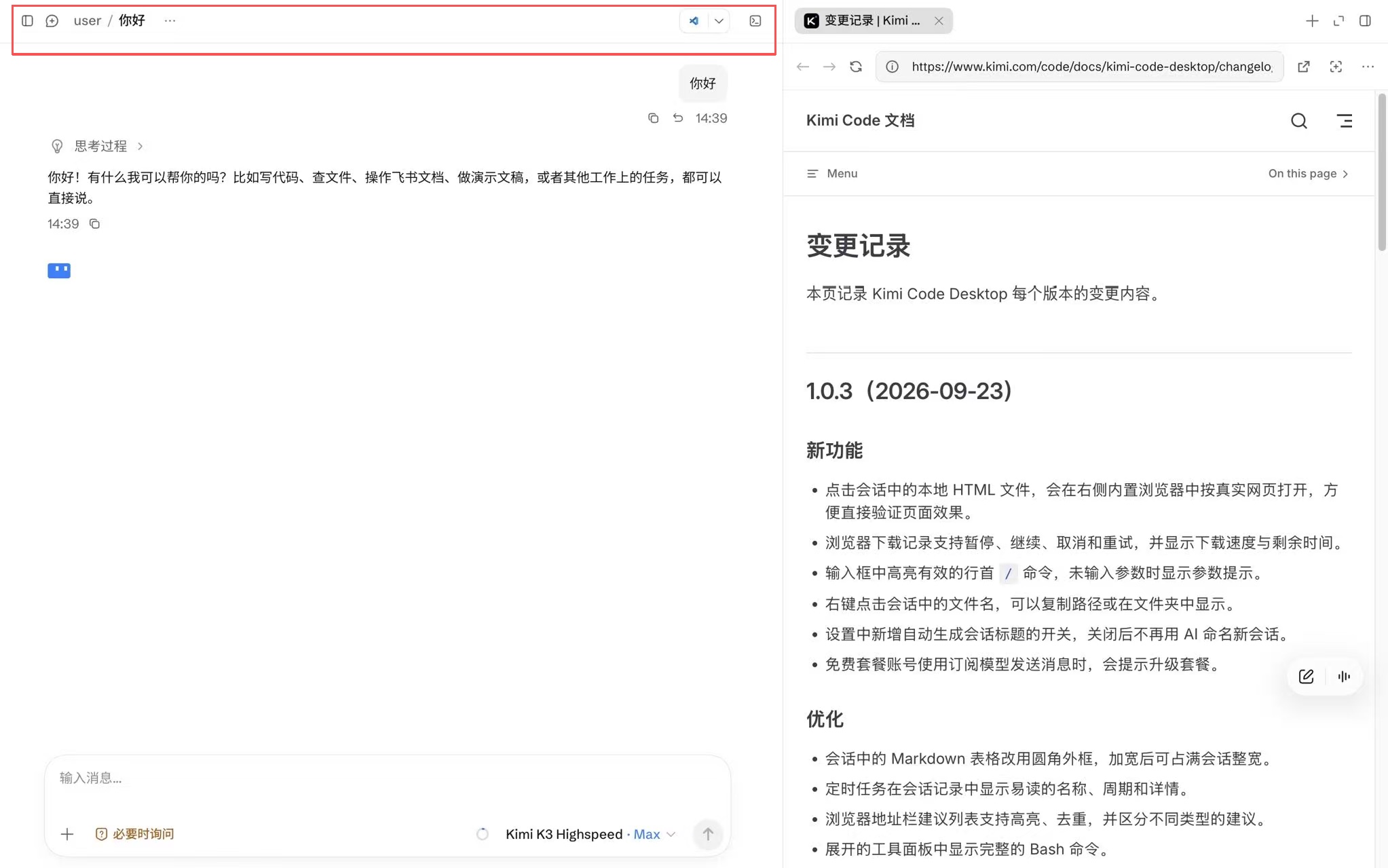
İngilizce arayüz.
Oturum başlığı ilk turdan sonra AI tarafından üretilir; yanındaki More menüsü oturum işlemlerini sunar. Projeyi veya dosyayı VS Code, Cursor, Zed, Xcode, sistem terminali, Finder veya File Explorer'da açabilir, yolu kopyalayabilirsiniz. Changes ve bu turun değişiklikleri ortada sekmeler olarak görünür; değiştirilebilir veya kapatılabilir, + yeni sekme açar. En sağ düğme paneli, Open Terminal alt terminali gösterir veya gizler.
Sağ panel
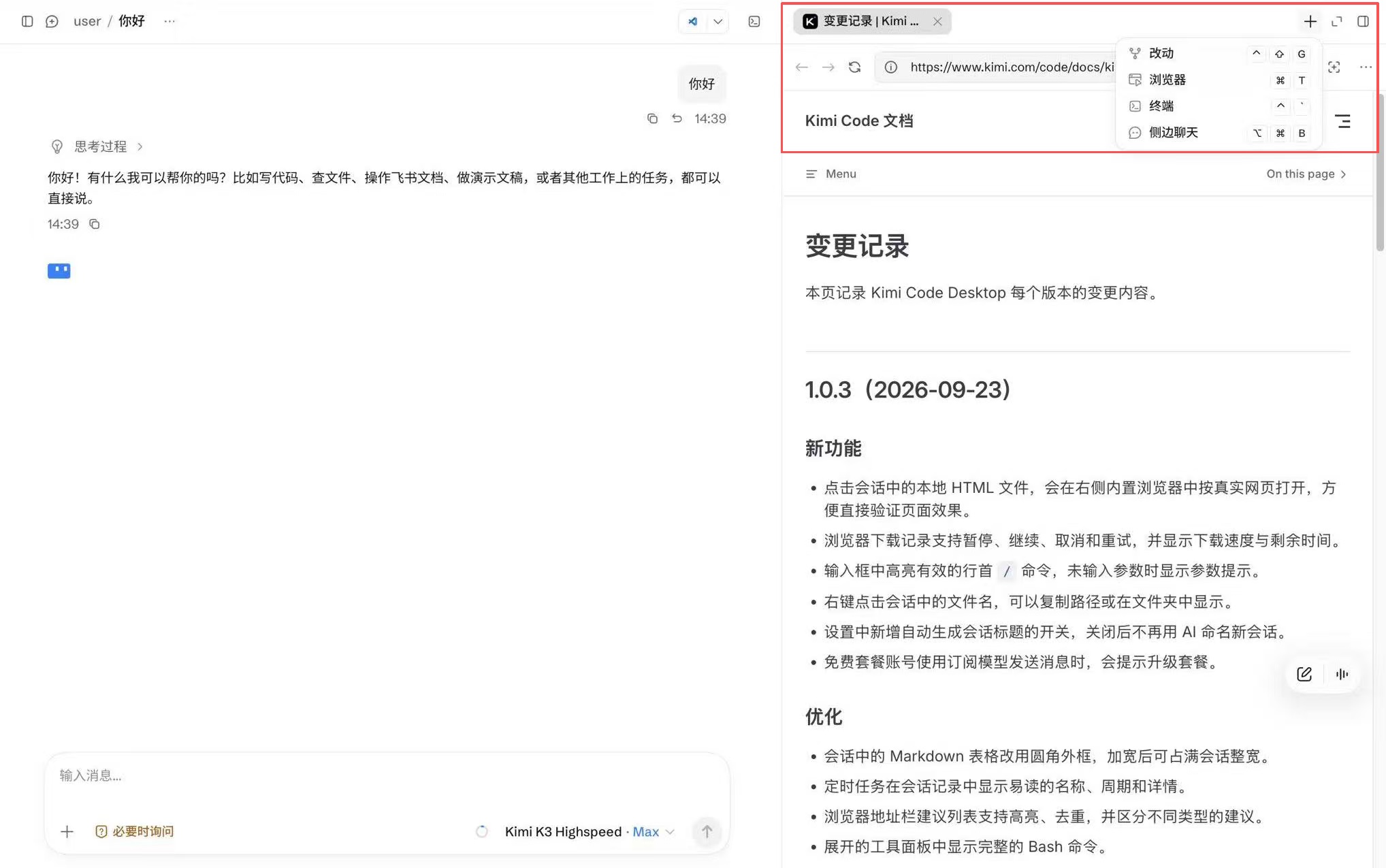
İngilizce arayüz.
- Changes: liste/ağaç görünümünde dosyaları veya tek tek değişiklikleri inceleyin. Oturum başına bir Changes sekmesi olabilir; açıksa doğrudan ona geçin, yeni sekme menüsünde tekrar görünmez.
- File Preview: Markdown, JSON, HTML, PDF, CSV, görsel, kod ve metin önizlemesi.
- Terminal ve tarayıcı: projeyi çalıştırın, çıktıyı ve sayfaları doğrulayın. Terminal altta da açılabilir.
- Thinking ve compaction: gösterilen akıl yürütmeyi ve bağlam sıkıştırma bilgisini izleyin.
- Agent / Subagent: mevcut Agent veya alt aracının durumu ve çıktısı.
- Side chat: ana oturum bağlamından türetilen, onu etkilemeyen geçici salt okunur konuşma.
Ayrıntılar: projeler ve oturumlar, giriş, yürütme, tarayıcı, ayarlar.
Bu makale yardımcı oldu mu?