Kimi Code · VS Code · Hızlı başlangıç
Bu sayfa başlangıç ve temel işlemleri kapsar. Diğer özellikler ve en son değişiklikler için Kimi Code ekibinin güncel kılavuzuna bakın.
VS Code için Kimi Code, Visual Studio Code'a entegre bir eklentidir. Kurulumdan sonra doğrudan düzenleyici içinde sorular sorabilir, kod farklarını inceleyebilir ve değişiklikleri hızlıca commit'leyebilirsiniz.
Eklenti, başvurduğunuz dosyaların içeriğini okuyabilir ve değişiklik önerilerini görsel bir arayüz üzerinden gösterip onayınızdan sonra uygulayabilir. Tüm akış sizin kontrolünüzde kalırken geliştirme verimliliğini de önemli ölçüde artırır.
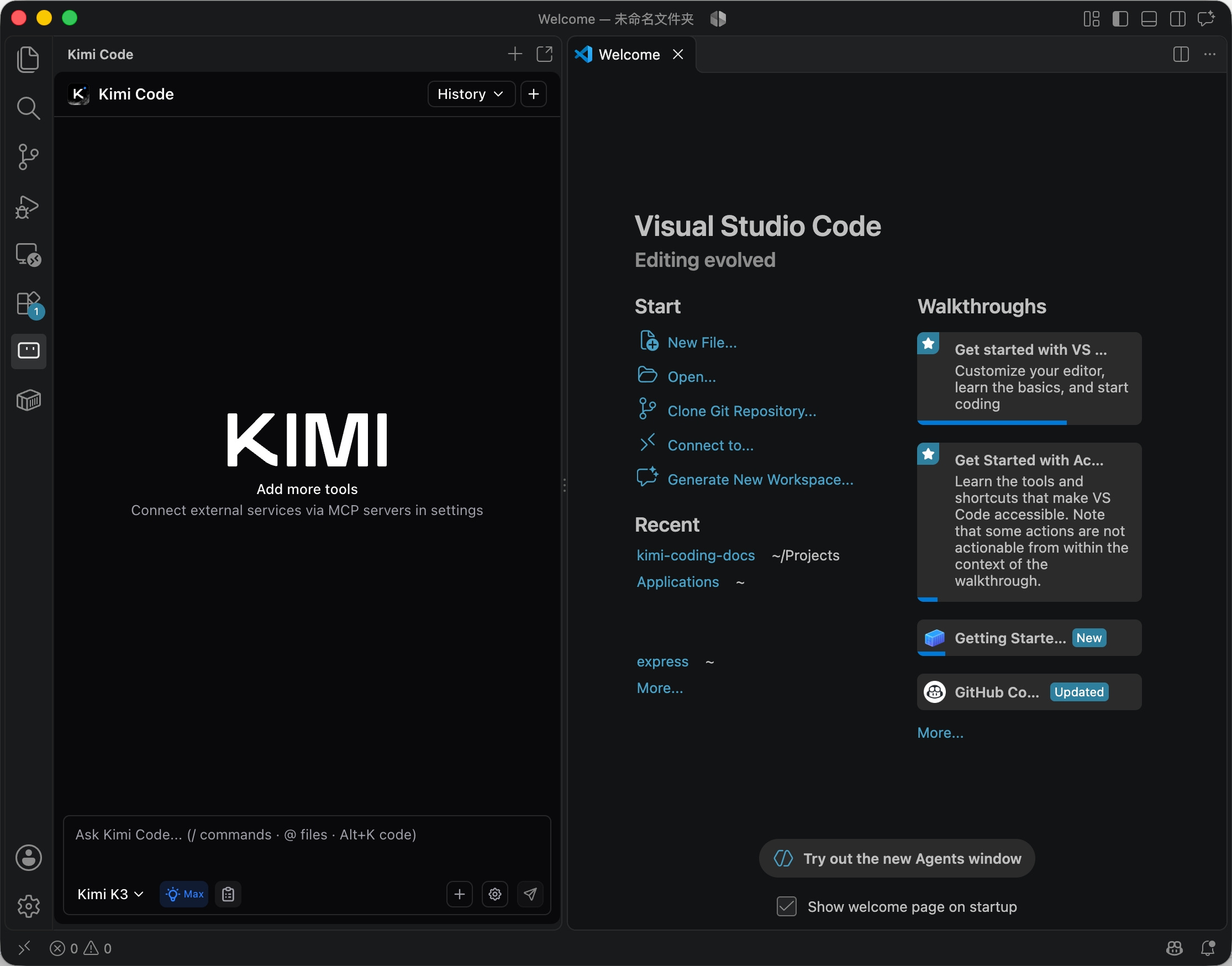
Bu eklenti, VS Code içinde aşağıdakileri destekleyen yerel bir sohbet paneli sunar:
@simgesiyle dosya veya klasörlere başvurma./komutlarıyla proje taramaları yürütme ve bağlam yönetimi.- Geri alma desteğiyle dosya değişikliklerini gösteren fark görünümleri.
- Harici araçları çağırmak için MCP sunucularını entegre etme.
Kurulum
- Ön koşullar: Bir Kimi hesabı aboneliğine veya bir Kimi API anahtarına ihtiyacınız vardır.
- Marketplace: VS Code Marketplace üzerinden kurun.
Eklenti kurulumdan sonra görünmüyorsa, lütfen VS Code'u yeniden başlatın veya komut paletinde Developer: Reload Window komutunu çalıştırın (Mac: Cmd+Shift+P, Win/Linux: Ctrl+Shift+P).
Kimlik Doğrulama
Kimi Code iki kimlik doğrulama modunu destekler. Dişli simgesi aracılığıyla modlar arasında istediğiniz zaman geçiş yapabilirsiniz.

- Kimi Hesabı Modu: Tarayıcınız üzerinden yetkilendirmek için giriş düğmesine tıklayın.
- API Anahtarı Modu: Bir API anahtarını zaten yapılandırdıysanız girişi atlamak için tıklayın.
Tipik İş Akışları
Kod Okuma: Bir dosya veya klasör seçmek için @ yazın, kod akışının açıklanmasını isteyin ve ardından gelen soruları sormaya devam edin.
Yeniden Düzenleme: @src/feature/ gibi hedef koda başvurun, bir yeniden düzenleme planı isteyin, farkı inceleyip seçici olarak onaylayın ve gerektiğinde geri almayı kullanın.
Hata Ayıklama: Hata mesajlarını veya yığın izlerini yapıştırın, ilgili dosyalara başvurun, tanı ve düzeltme isteyin, ardından önerilen değişiklikleri onaylayın.
Proje Genel Bakışı: @src/services/ gibi bir klasöre başvurun, bir modül haritası veya mimari özeti isteyin ve bağımlılıklar ya da zayıf noktalar hakkında sorular sormaya devam edin.
Komutlar ve Kısayollar
Komutları hızlıca test etmek veya temel kısayollara başvurmak için CodePreview kullanın:
| Kısayol | İşlev |
|---|---|
Ctrl+Shift+K / Cmd+Shift+K | Kimi giriş kutusuna odaklan |
Alt+K | Geçerli dosya başvurusunu ekle |
Ctrl+N / Cmd+N | Yeni konuşma |
↑ / ↓ | Giriş geçmişine göz at |
Daha fazla komuta erişmek için komut paletine Kimi Code yazın: yeni sekmede aç, kenar çubuğunda aç veya oturumları yönet.
Güncel modeller ve davranışlar
HighSpeed (kimi-for-coding-highspeed) yaklaşık 5–6× hızlı çıktı ve 3× credit tüketimi sunar; Pro / Allegretto ve üzerinde kullanılabilir. Görünmüyorsa VS Code'u yeniden başlatın veya uzantıyı yeniden kurun. K2.8 Preview, K3 gibi düşünme düzeyleri destekler; thinking kapalı istekleri düşünmesiz K2.8 Preview karşılar.
Yeni konuşma için Ctrl+N / Cmd+N, kimi.enableNewConversationShortcut etkin olmasını gerektirir; varsayılan New File kısayolunu devralır. Sohbet paneli activity bar, kenar çubuğu veya ayrı sekmede bulunabilir. Modeller ve erişim.
VS Code sık sorulan sorular
Çözülmediyse Kimi, sol alt avatar → Get Help > User Feedback yolunu kullanın. Sorunu, denenmiş adımları ve logları ekleyin.
Bu makale yardımcı oldu mu?