Kimi Code · Desktop · Bắt đầu nhanh
Trang này hướng dẫn bắt đầu và thao tác cơ bản. Xem hướng dẫn do nhóm Kimi Code duy trì để biết tính năng khác và thay đổi mới nhất.
Kimi Code Desktop là ứng dụng máy tính của Kimi Code. Mở dự án cục bộ, trò chuyện để Agent đọc và sửa mã, rồi kiểm tra bằng Changes, File Preview và terminal.
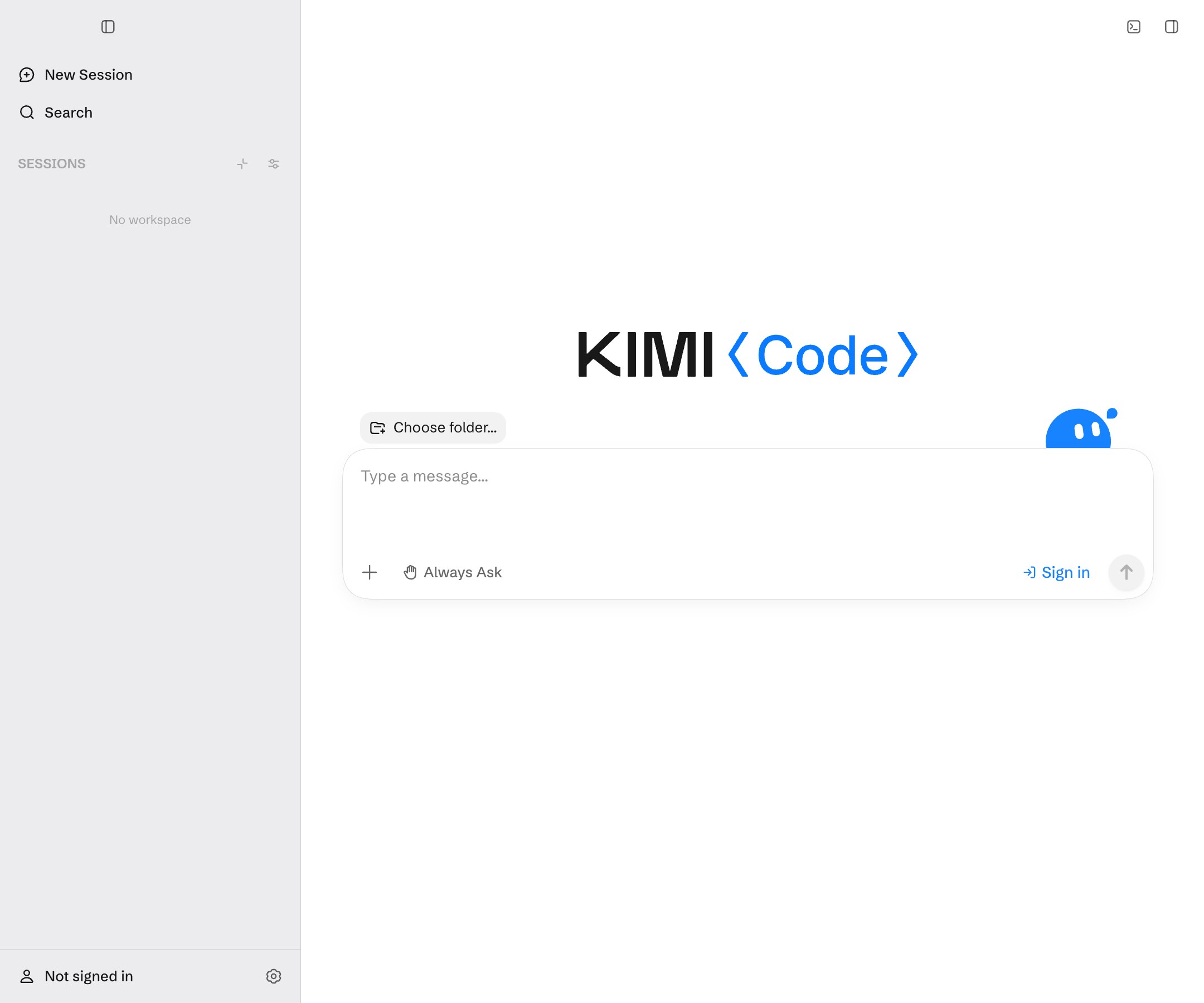
Giao diện tiếng Anh.
Có thể làm gì?
- Kiểm chứng ý tưởng: yêu cầu kế hoạch có thể xem xét, góp ý rồi xây nguyên mẫu sau khi duyệt.
- Tạo ứng dụng cá nhân: đặt mục tiêu dài hạn, triển khai qua nhiều lượt đến khi ứng dụng chạy được.
- Sửa dự án lớn: phân tích ảnh hưởng trong Plan mode, rồi thay đổi từng bước, kiểm tra diff và xác minh bằng terminal.
Cài đặt và đăng nhập
Tải bộ cài cho hệ điều hành và làm theo hướng dẫn. Nếu chưa rõ, xem chọn bộ cài.
Lần chạy đầu, hoàn tất OAuth Kimi hoặc tạm bỏ qua. Để đăng nhập sau, nhấn khu vực tài khoản góc trái dưới. Trang đăng nhập là kimi.com ở Trung Quốc đại lục, kimi.ai ở khu vực khác. Sau khi đăng nhập, xem mức sử dụng trong khu vực tài khoản ở Settings.
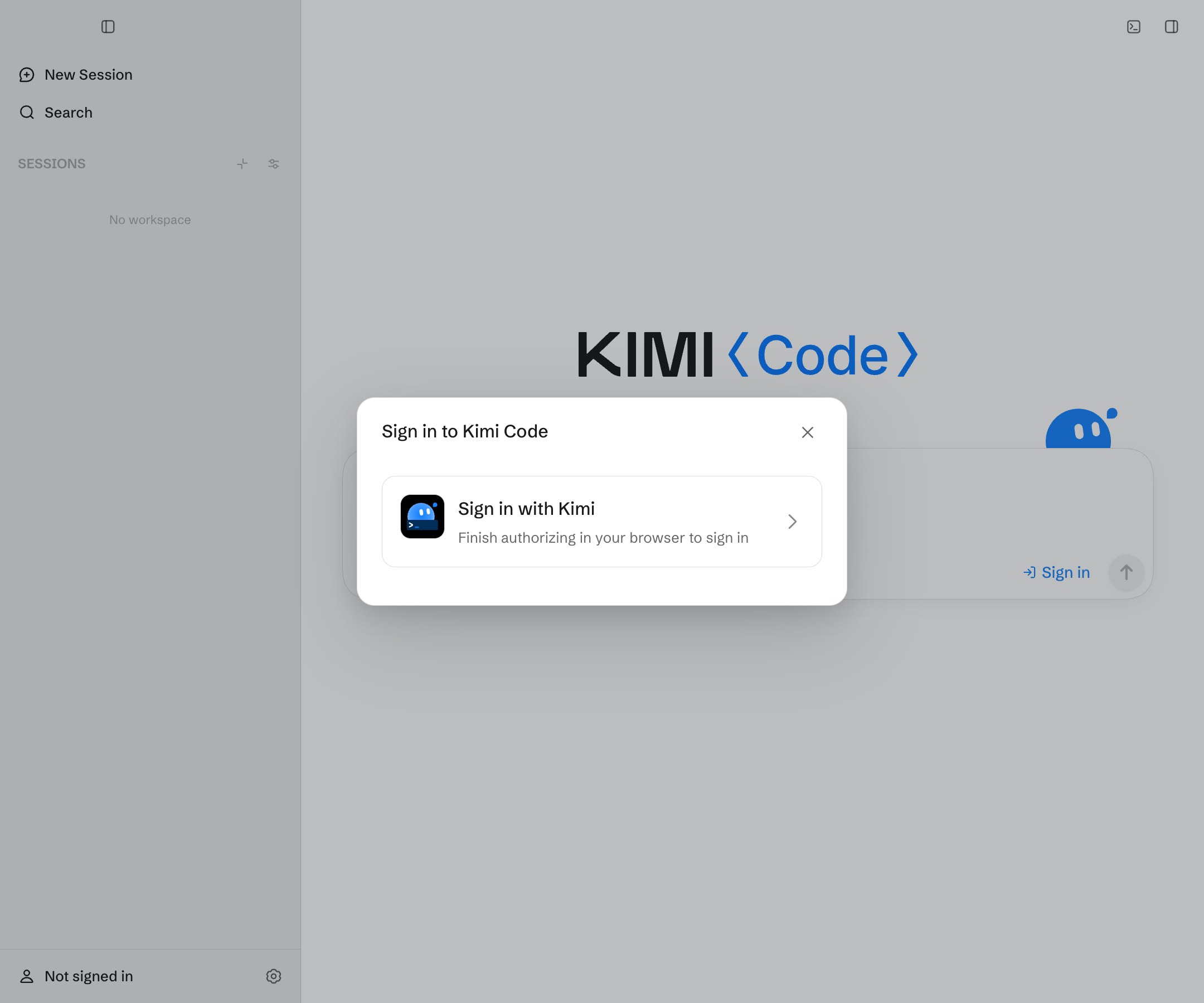
Giao diện tiếng Anh.
Mô hình chính thức phụ thuộc gói thành viên. Tài khoản chưa có thành viên không thể dùng trực tiếp mô hình chính thức. Chọn mô hình trong Composer hoặc xem quyền truy cập trong Settings; mở khu vực tài khoản để chọn gói. Xem quyền lợi và mô hình.
Với nhà cung cấp khác: mở Settings > Model Providers, thêm nhà cung cấp cùng API key, Base URL và thông tin mô hình, lưu rồi chọn mô hình trong Composer. Gửi tác vụ chỉ đọc để kiểm tra kết nối.
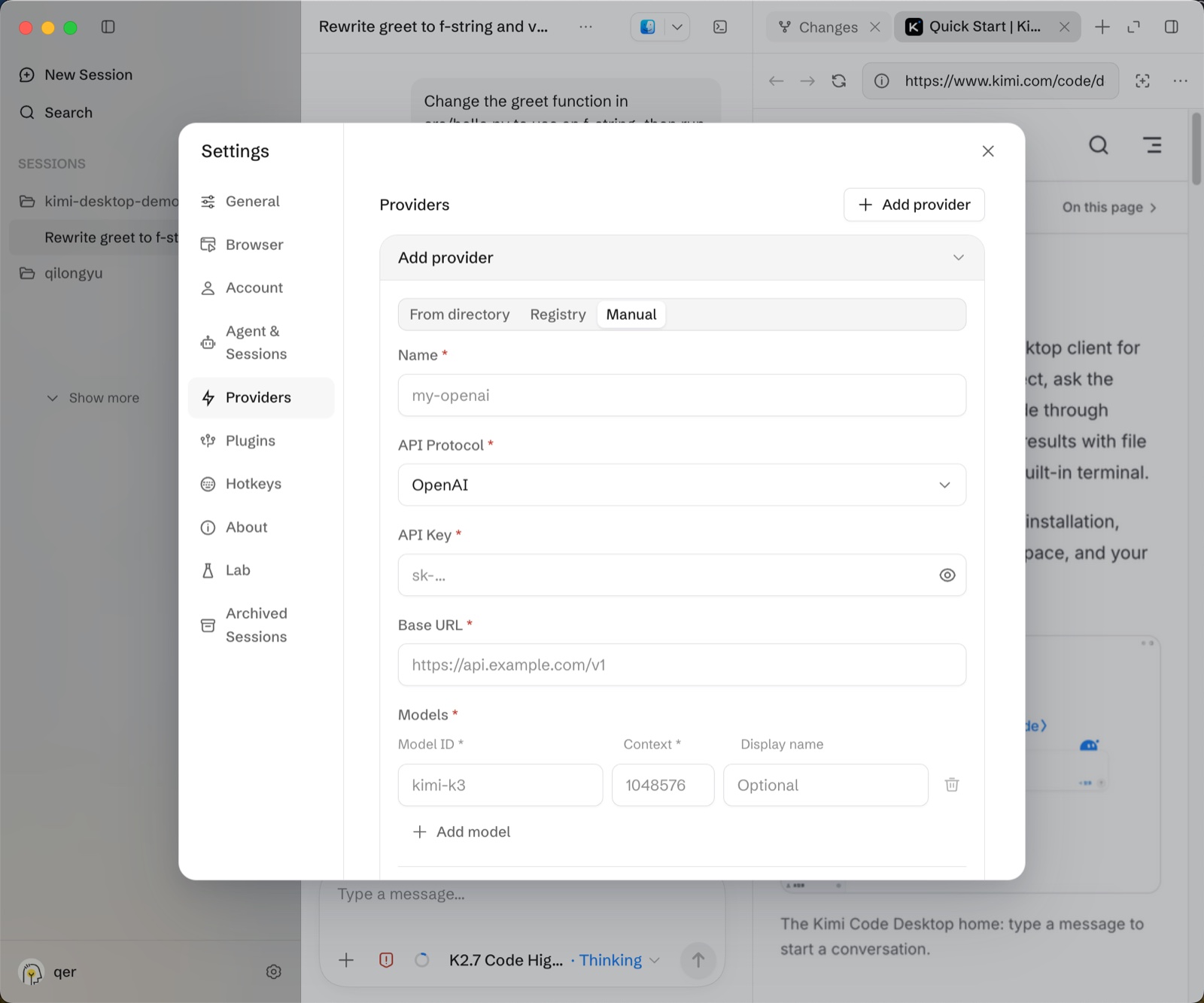
Giao diện tiếng Anh.
Chọn workspace
- Nhấn New session ở bên trái.
- Nhấn tên thư mục phía trên Composer.
- Chọn dự án gần đây hoặc Choose folder… để thêm thư mục khác.
- Kiểm tra workspace đang hiển thị rồi gửi tác vụ.
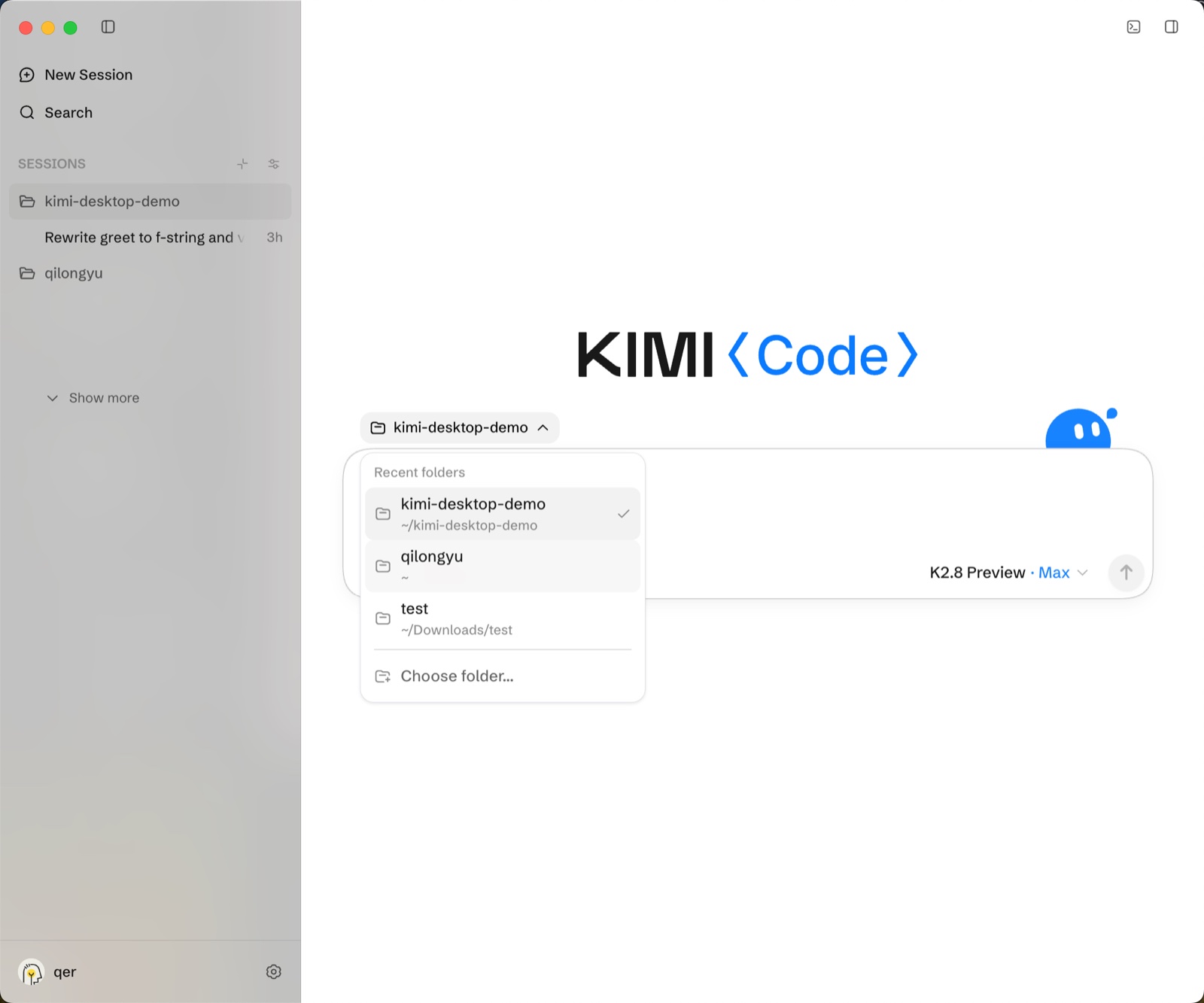
Giao diện tiếng Anh.
Cách nhập đường dẫn tuyệt đối hoặc kéo thư mục được mô tả trong quản lý workspace.
Tác vụ đầu tiên
Nhập yêu cầu vào Composer; dùng @ để tham chiếu tệp hoặc thư mục. Thử câu hỏi chỉ đọc:
Agent đọc và tóm tắt mà không sửa tệp. Tiếp theo thử thay đổi nhỏ:
Khi có thẻ phê duyệt, xem lệnh hoặc thay đổi trước khi chấp thuận hay từ chối. Phiên đầu nên dùng Always Ask. Nút + góc trái dưới Composer chọn chế độ tác vụ; / gọi lệnh. Xem quyền, chế độ và lệnh.
Kiểm tra kết quả
Câu trả lời chỉ đọc xuất hiện trong cuộc trò chuyện. Sau khi sửa, yêu cầu Agent chạy python3 hello.py. Kiểm tra hello.py và diff trong bảng Changes bên phải; nếu chưa mở, nhấn + trên thanh trên cùng rồi chọn Changes. Xác nhận đầu ra là Hello, Kimi!.
Bạn cũng có thể tự chạy trong terminal dưới cùng, mở bằng Ctrl + ` hoặc Open Terminal ở góc phải trên.
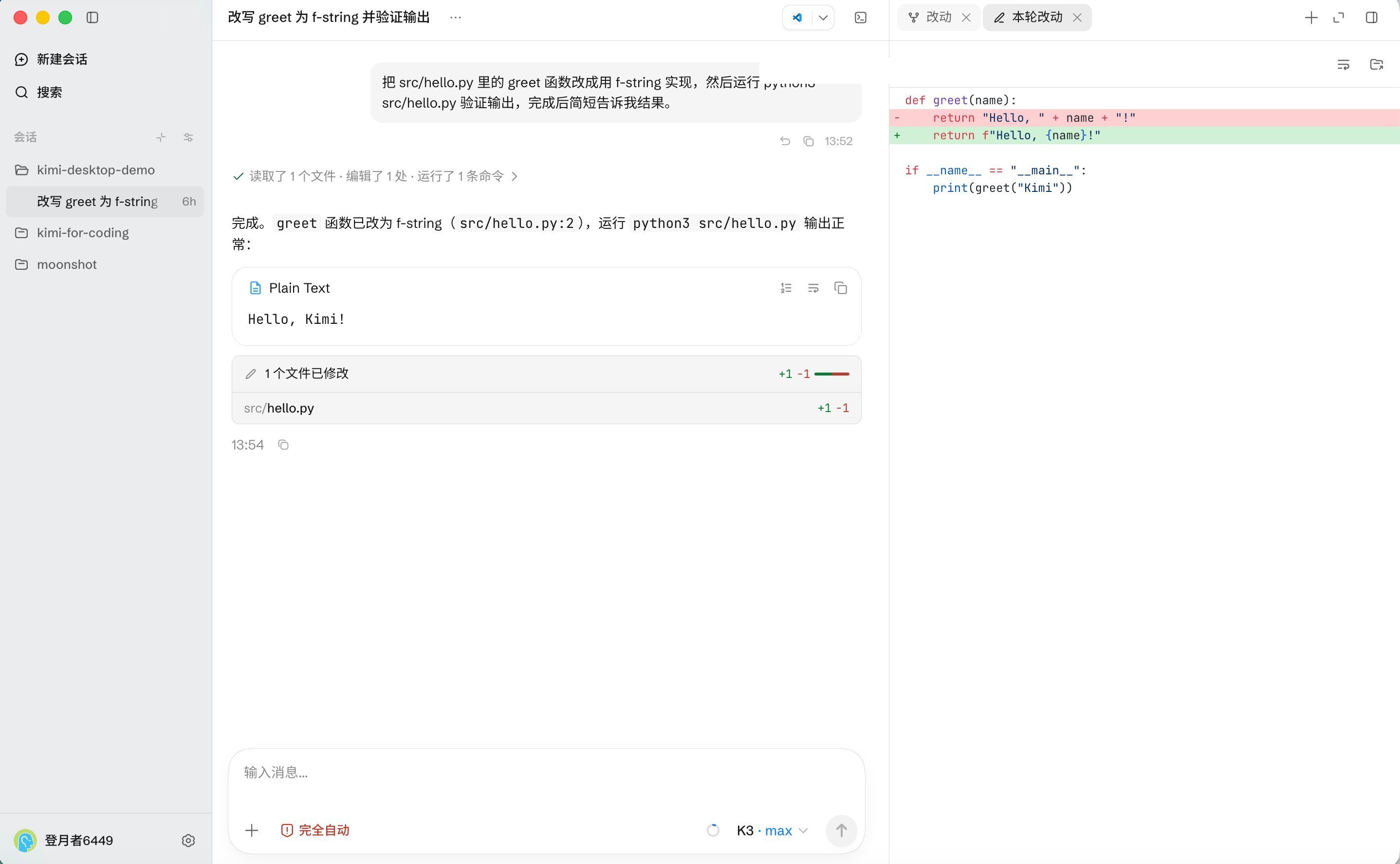
Giao diện tiếng Anh.
Với dự án web, mở trình duyệt tích hợp ở bảng bên phải. Nếu chưa đúng, mô tả vấn đề trong cuộc trò chuyện rồi kiểm tra lại. Xem thực thi và kiểm tra.
Desktop hay CLI?
Desktop quản lý dự án, phiên và thay đổi bằng giao diện; luôn thấy lệnh gọi công cụ, tiến trình và diff, có thể nhấn đường dẫn để xem tệp và dùng terminal, trình duyệt trong ứng dụng. CLI phù hợp luồng làm việc terminal, script, máy chủ từ xa và CI. Cả hai có thể cài trên một máy và dùng chung một phần cấu hình; xem cấu hình dùng chung và hướng dẫn CLI.
Bài viết này có hữu ích không?