Kimi Code · Desktop · Khám phá giao diện
Trang này hướng dẫn bắt đầu và thao tác cơ bản. Xem hướng dẫn do nhóm Kimi Code duy trì để biết tính năng khác và thay đổi mới nhất.
Cửa sổ chính có workspace và danh sách phiên bên trái, cuộc trò chuyện và Composer ở giữa, bảng hỗ trợ bên phải và terminal ở dưới.
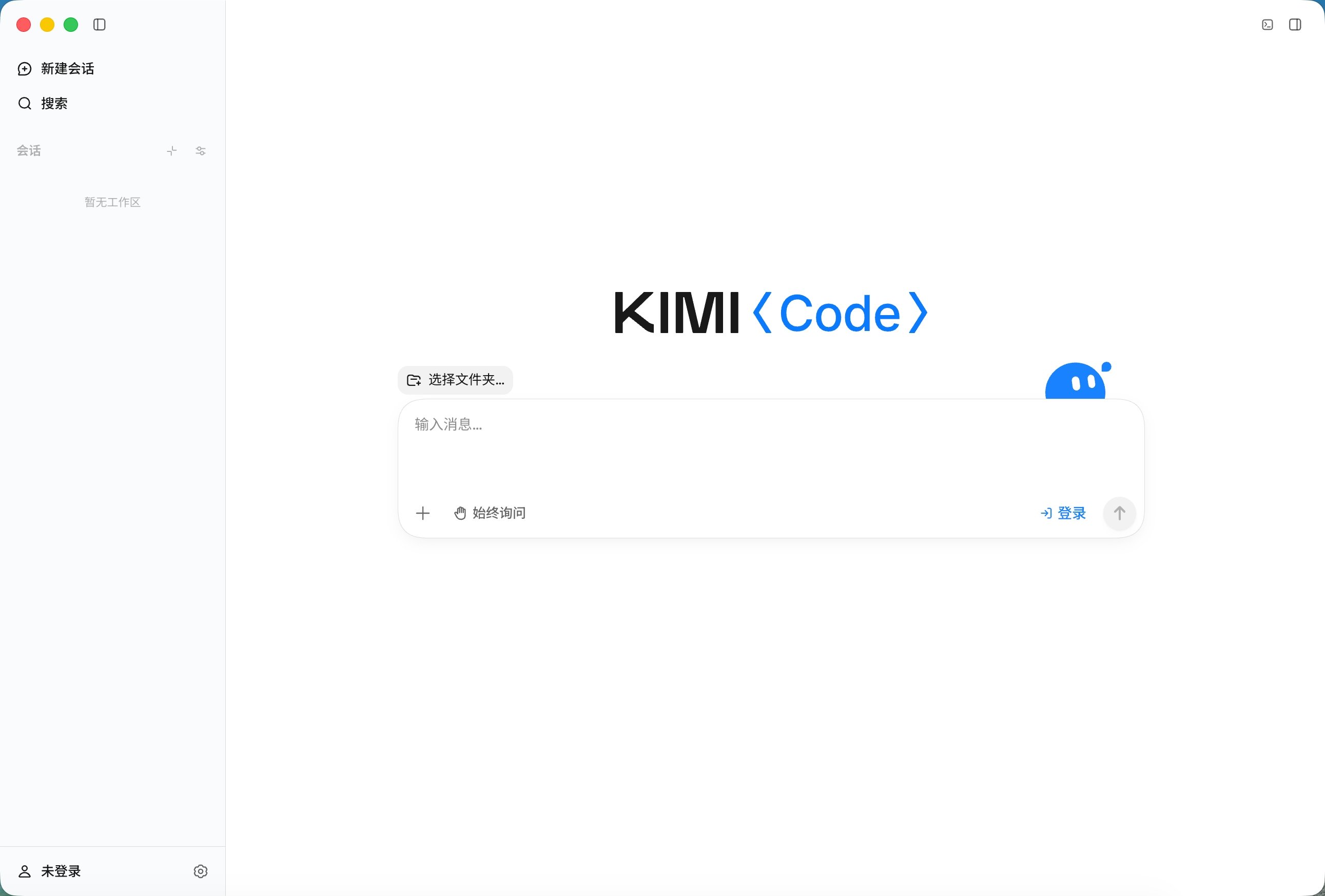
Giao diện tiếng Anh.
Các khu vực
- Thanh bên trái: tạo, tìm và lưu trữ phiên theo workspace. Kéo thư mục từ Finder hoặc File Explorer vào đây để thêm workspace.
- Cuộc trò chuyện và Composer: hiển thị hội thoại, công cụ, tiến trình và thay đổi. Bộ chọn workspace và thanh tác vụ nền ở trên Composer. Chọn mô hình trong Composer; + mở chế độ tác vụ, tệp đính kèm và chụp màn hình. Dùng
@cho tệp,/cho lệnh; nhấn đường dẫn trong hội thoại để mở File Preview. - Thanh trên cùng: tên phiên, ứng dụng ngoài, tab bảng, nút terminal và nút bảng.
- Bảng bên phải: các tab hỗ trợ gắn với phiên.
- Terminal dưới cùng: terminal tích hợp có nhiều tab để chạy kiểm tra.
- Settings: General, Account, Agent & Sessions, Model Providers, Plugins, Hotkeys và các tùy chọn khác.
Thanh trên cùng
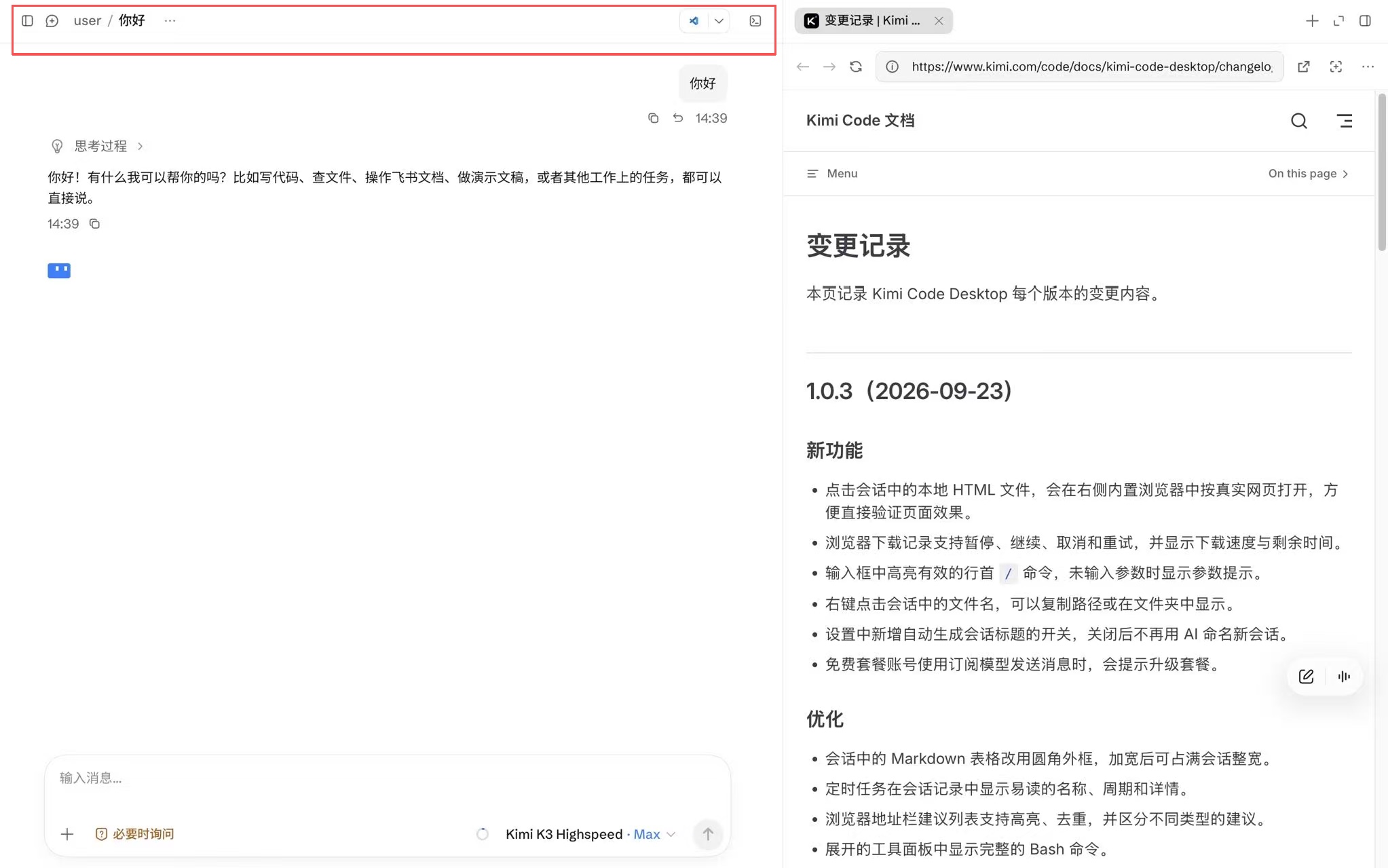
Giao diện tiếng Anh.
AI tạo tên phiên sau lượt đầu; menu More bên cạnh chứa thao tác phiên. Có thể mở dự án hoặc tệp trong VS Code, Cursor, Zed, Xcode, terminal hệ thống, Finder hoặc File Explorer, hoặc sao chép đường dẫn. Tab Changes và thay đổi của lượt hiện tại hiển thị ở giữa; có thể chuyển, đóng hoặc nhấn + để thêm tab. Nút ngoài cùng bên phải ẩn/hiện bảng; Open Terminal ẩn/hiện terminal dưới.
Bảng bên phải
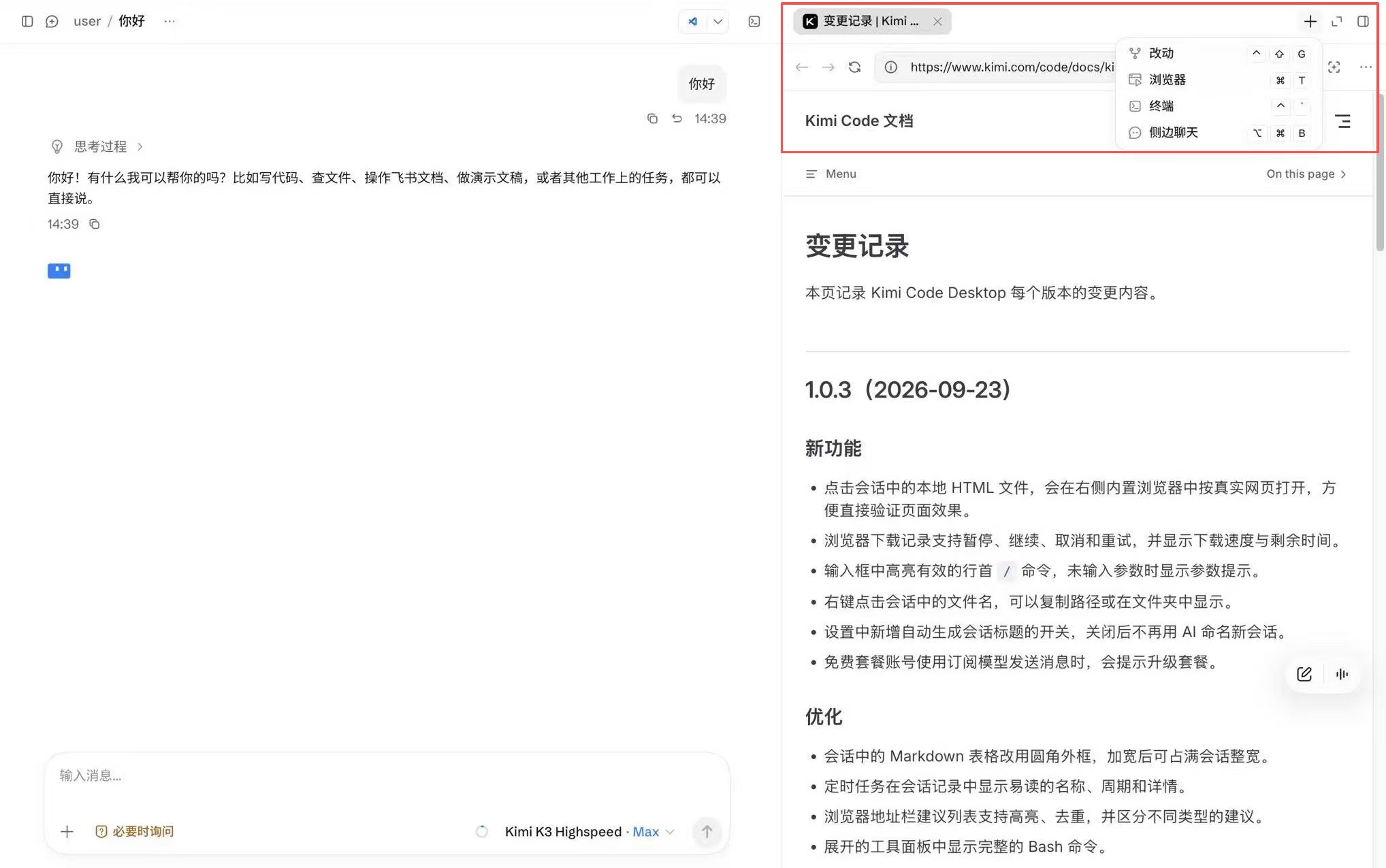
Giao diện tiếng Anh.
- Changes: xem danh sách/cây tệp, từng tệp hoặc từng thay đổi. Mỗi phiên chỉ có một tab Changes; nếu đã mở, chuyển sang tab đó vì menu không còn mục tạo mới.
- File Preview: xem Markdown, JSON, HTML, PDF, CSV, ảnh, mã và văn bản.
- Terminal và trình duyệt: chạy dự án, xem đầu ra và kiểm tra trang. Terminal cũng mở được ở dưới.
- Thinking và compaction: xem phần suy luận được hiển thị và thông tin nén ngữ cảnh.
- Agent / Subagent: trạng thái và kết quả của Agent hoặc subagent.
- Side chat: hội thoại tạm chỉ đọc dựa trên ngữ cảnh phiên chính, không ảnh hưởng phiên chính.
Chi tiết: dự án và phiên, nhập liệu, thực thi, trình duyệt, cài đặt.
Bài viết này có hữu ích không?