
如果你想为 LinkedIn 个人资料、简历或商务页面准备一张专业形象照,并不一定要预约摄影师或前往影棚。借助 AI 工具,你可以用一张普通照片制作专业职业形象照,并尝试不同的服装、背景、光线和风格。你还可以调整最终效果,使其符合你的职业形象,无需花费数小时编辑。阅读本文,了解如何用 AI 制作专业职业形象照。
如何用 AI 制作专业职业形象照
制作专业职业形象照不一定需要昂贵的摄影服务或复杂的编辑。借助合适的 AI 工具,你可以将普通照片变成精致的肖像,满足你的职业需求。
Kimi Design 是一款 AI 设计生成器,可根据你的照片轻松制作具有专业感的职业形象照。你可以探索不同的服装风格、背景、光线和肖像效果,找到最适合自己的方案。它还支持灵活自定义效果,并以不同尺寸和格式导出完成的图片。
按照以下简单步骤,使用 Kimi Design 制作属于自己的专业职业形象照:
步骤 1:为专业职业形象照编写提示词
首先描述你希望专业职业形象照呈现的效果,包括服装、背景、光线、构图和图像质量。然后上传自己的照片作为面部参考,让 Kimi Design 保留你的面部特征和身份辨识度。输入提示词并上传图片后,让 Kimi Design 处理你的指令并生成职业形象照。等待生成完成后,查看结果。
提示词示例:
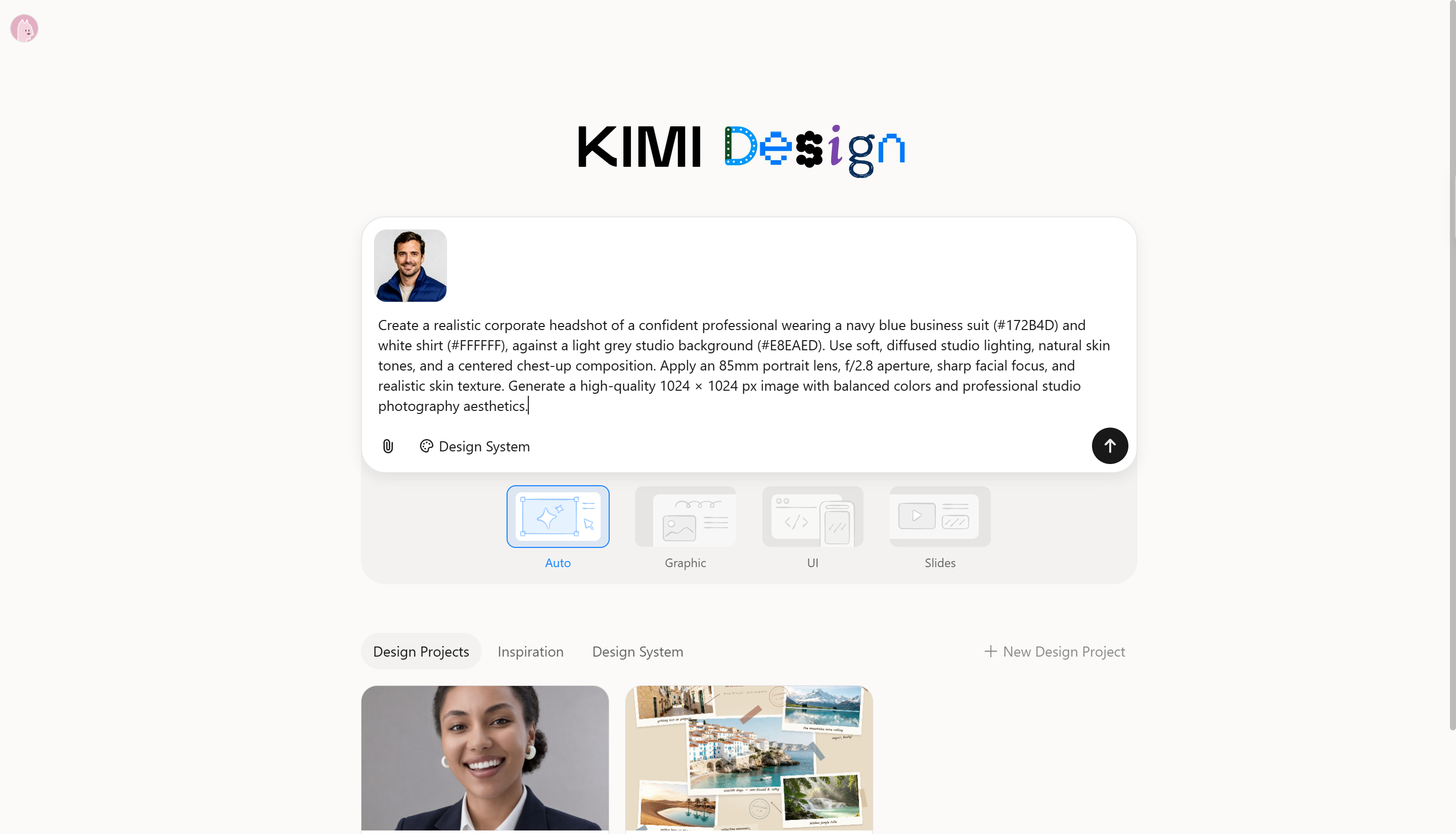
步骤 2:编辑并优化职业形象照
查看生成的肖像,检查服装、背景、光线和面部细节。如有需要改进之处,可输入补充指令来更改特定元素,例如西装颜色、背景色调或光线。
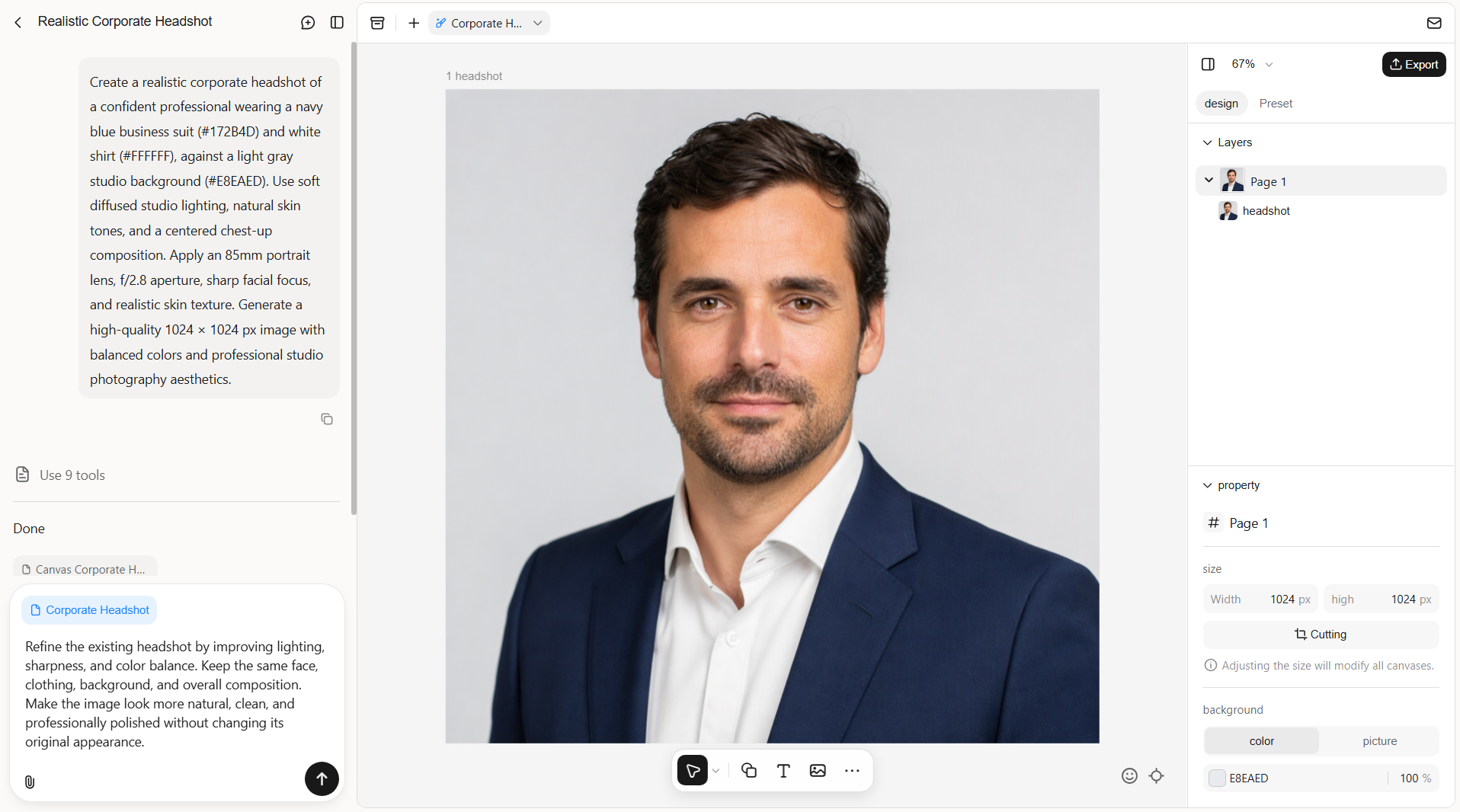
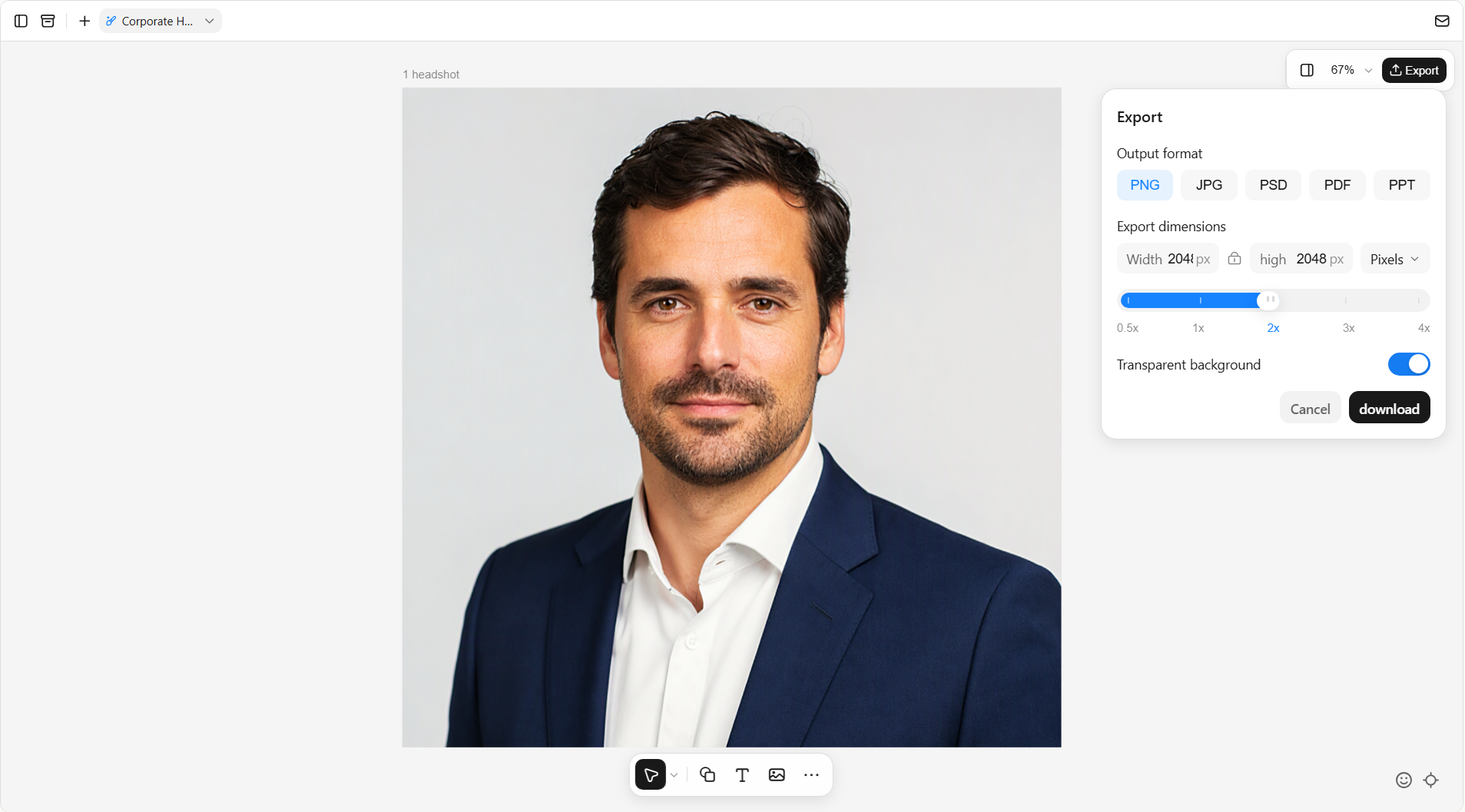
步骤 3:导出最终职业形象照
对结果满意后,使用下载或导出选项保存职业形象照。对于在线个人资料照片,1024 × 1024 像素的方形 PNG 或 JPG 是实用的选择。如果要将图片用于公司网站、简历或演示文稿,请调整宽高比和尺寸以适配目标版式。用于印刷材料时,请确认所需的实际尺寸和分辨率,确保图像依然清晰。
为什么选择 Kimi Design 制作专业职业形象照
能够掌控最终肖像的呈现效果,制作专业职业形象照会更轻松。Kimi Design 提供多项实用功能,让你轻松生成并自定义适合不同职业需求的肖像。以下是让 Kimi Design 成为实用选择的几个核心功能。
根据文字提示词和参考照片制作专业职业形象照
描述你想要的职业形象照,包括服装、背景、光线、姿势、拍摄角度和整体形象;也可以上传现有照片作为视觉参考。Kimi Design 可将你的想法和参考图片转化为精致、个性化的肖像,契合你的职业形象,符合你的外观偏好。
探索不同的职业形象照风格、尺寸和职业用途
尝试 AI 生成的不同职业形象照风格,从正式企业肖像、商务休闲造型到创意个人品牌照片。你可以根据不同用途自定义肖像构图和尺寸,包括 LinkedIn 个人资料、简历、公司网站、名片和专业作品集。生成多个版本,为每种用途找到合适的形象;在优化职业形象照时,还可通过版本历史查看早期设计或恢复之前的版本。
使用灵活的编辑工具自定义 AI 职业形象照
你可以在聊天中使用自然语言提示词,或针对特定元素添加评论来优化职业形象照。可针对服装、面部细节、光线或背景提出定向修改要求,也可手动调整视觉元素、文字和颜色。结合 AI 驱动的编辑与手动控制,精细调整肖像,打造你偏好的专业形象。
以灵活的格式和尺寸导出专业职业形象照
将完成的职业形象照导出为 PNG、JPG 或 PSD 格式,以用于不同的职业场景。你可以按像素或厘米自定义 PNG 或 JPG 的尺寸,适配个人资料照片、简历及其他平台。还可以导出带有可编辑图层的 PSD 文件,以便在兼容的设计软件中进一步调整。
AI 专业职业形象照的常见用途
专业头像可用于多个平台,帮助你在他人了解你的工作时,始终展现一致且得体的形象。常见用途包括:
LinkedIn 个人资料照片
专业头像能让你的 LinkedIn 个人资料看起来更完整、更亲切。它能帮助招聘人员、雇主和潜在客户将姓名与你的面孔对应起来。选择干净的背景和自然的表情,留下良好的第一印象。
简历和 CV
在简历或 CV 中加入专业头像,能增添一些个人特色,尤其适合普遍使用照片的国家或行业。请选择服装整洁、光线良好的简单肖像照,并确保图片与求职申请的专业基调相符。
公司团队页面
企业可使用 AI 生成的头像,让团队页面保持统一风格。无需分别安排拍摄,员工就能拥有背景、光线和构图相近的肖像照。这有助于打造更整洁、更专业的公司网站。
名片和电子邮件签名
一张小尺寸的专业头像能让名片和电子邮件签名更具个人特色。它方便客户和同事辨认你,也为日常商务沟通增添亲切感。请使用清晰、裁切得当的图片,确保在较小尺寸下仍容易识别。
演讲嘉宾和作者简介
专业头像适用于会议介绍、活动网站、作者资料和在线出版物。精致的肖像照能帮助读者和观众将你的姓名与作品联系起来。选择符合所在行业的风格,同时保持自然亲切的形象。
用 AI 制作专业头像的技巧
想获得自然、专业的效果,不能只靠选择一款 AI 工具。照片质量、服装、光线和图片尺寸等细节,都会显著影响最终的肖像效果。制作 AI 头像时,请记住以下技巧,以获得更好的结果。
从清晰的高质量参考照片开始
请使用光线充足、高分辨率且能清楚展示面部的照片,并尽量减少背景干扰。清晰无遮挡的图片有助于 AI 捕捉你的面部特征,并在生成专业头像时保留你的个人辨识度。
选择符合职业形象的服装
服装应符合你的行业,以及你想营造的印象。商务套装适合企业职位,创意领域则可能更适合商务休闲装。使用 AI 创建头像时,可在提示词中注明具体的服装颜色和款式。
使用干净且合适的背景
选择简洁的背景,让注意力集中在你的面部,而不是分散观者的注意力。浅灰色、白色和柔和的米色都适合专业肖像照。你也可以选择与公司品牌或个人风格相匹配的背景。
留意光线和面部细节
柔和、均衡的光线有助于呈现自然的形象,并让面部特征保持清晰。避免过度美化、不自然的磨皮效果或强烈阴影。使用 AI 制作头像时,请要求呈现真实的皮肤纹理和自然的面部表情。
生成多种风格和构图
确定最终图片前,不妨尝试不同的服装、背景、拍摄角度和肖像风格。比较几种不同方案,有助于你找到符合职业需求的形象。整体风格应与你的个人或企业形象保持一致。
为每个平台选择合适的尺寸
导出头像前,请查看推荐的图片尺寸。1:1 方形图片适合 LinkedIn,而更大尺寸的高分辨率肖像照则适用于网站和演示文稿。选择合适的尺寸还能避免不必要的裁切和画质损失。
结语
无论工作将你带往何处,专业头像都能帮助你自信地展现自己。AI 让你更轻松地探索不同形象,找到符合职业形象的肖像照。无论你需要更新个人资料照片,还是为业务制作肖像照,都可以借助 AI 轻松完成,无需让流程变得复杂。试试 Kimi Design,看看你能创作出怎样的专业肖像照。




