
在 Facebook 上分享照片,是让亲友了解近况的好方式;但有时,一张图片无法呈现你想分享的所有瞬间。照片拼贴画能将你喜爱的照片汇集在一起,让帖子更具个人特色,也更有趣。你可以选择不同布局、添加说明文字和创意元素,让拼贴画拥有独特风格。本文将教你如何制作 Facebook 拼贴画。
如何使用内置工具制作 Facebook 拼贴画
Facebook 提供了简单的内置功能,无需使用单独的设计工具,也能分享多张照片。你可以通过快拍或普通动态帖子将喜爱的图片组合在一起,具体取决于你想如何分享。接下来看看这两种方法,了解如何通过简单几步制作 Facebook 拼贴画。
方法一:在 Facebook 快拍中制作
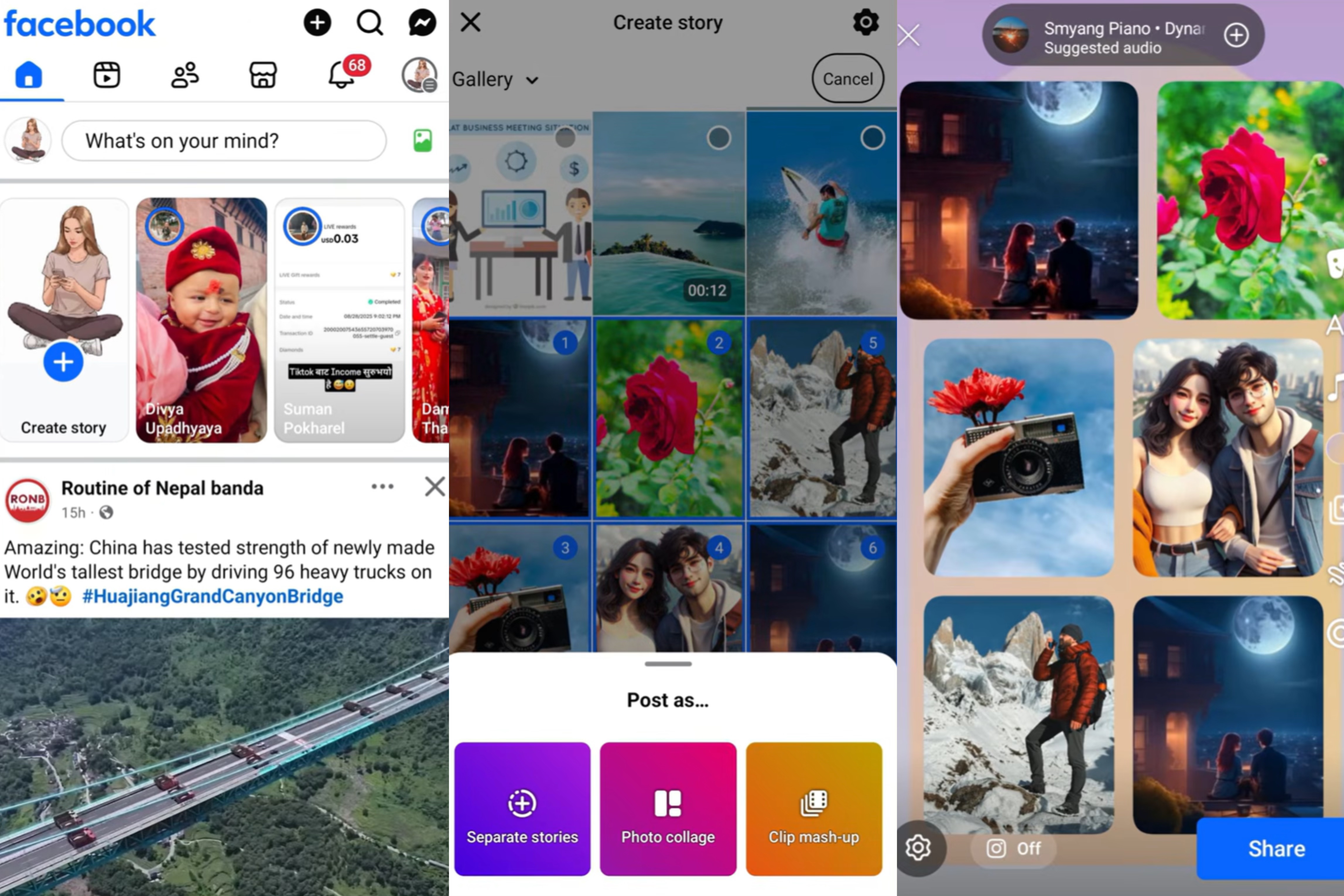
第 1 步:打开 Facebook 并选择照片
在移动设备上打开 Facebook 应用,点击动态消息顶部的“创建快拍”。从手机相册中选择多张要加入拼贴画的照片,然后点击“下一步”。
第 2 步:选择并自定义拼贴画布局
选择“照片拼贴画”选项,让 Facebook 自动排列图片。你可以调整布局、交换照片、缩放图片或重新定位,直到拼贴画呈现出你想要的效果。
第 3 步:将拼贴画分享到 Facebook 快拍
设计满意后,点击“分享”按钮发布拼贴画。它会显示在你的 Facebook 快拍中,你设定的快拍受众即可查看。
方法二:在普通 Facebook 动态帖子中制作
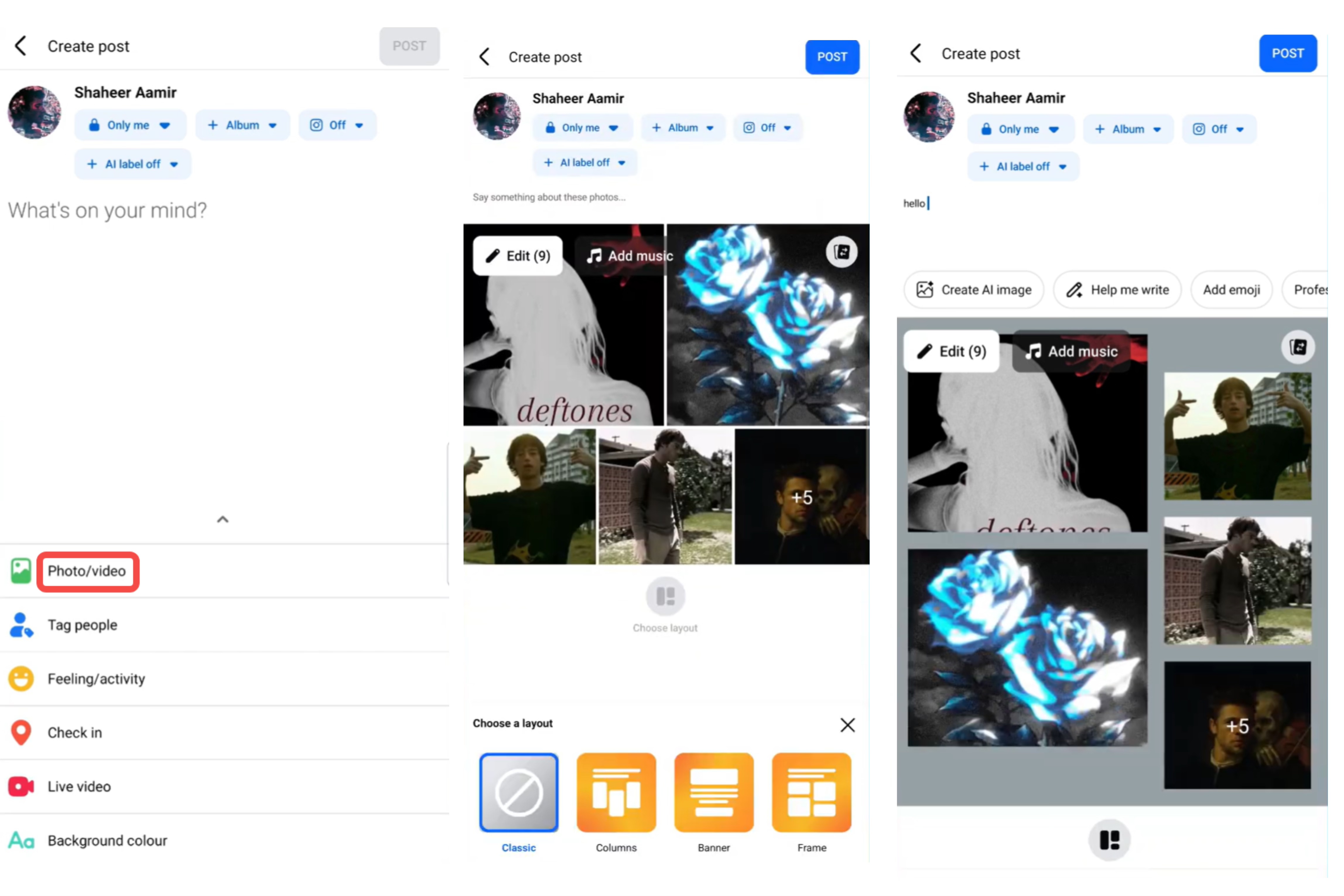
第 1 步:新建 Facebook 帖子
在手机上打开 Facebook 应用并登录账号。在首页点击“你在想什么?”开始创建新帖子。
第 2 步:选择多张照片并调整布局
点击“照片/视频”,从手机相册中选择多张图片。Facebook 会将它们排列成拼贴画式布局;你可以重新排序照片,并在可用时选择不同的布局样式。
第 3 步:添加详细信息并发布拼贴画
拼贴画准备好后,可以按需添加说明文字、标记好友或添加地点。检查帖子内容后,点击“发布”,即可将拼贴画分享给你选择的受众。
如何使用 AI 工具为 Facebook 制作吸引人的拼贴画
Facebook 的内置工具适合组合照片,但自定义选项有限。如需获得更具创意的效果,你可以使用 Kimi Design——一款 AI 设计生成器——根据文字提示词或参考图片创建个性化拼贴画。它支持自定义布局、颜色、背景和其他设计元素,以符合你的风格。下面来看看如何使用 Kimi Design 制作吸引人的 Facebook 拼贴画。
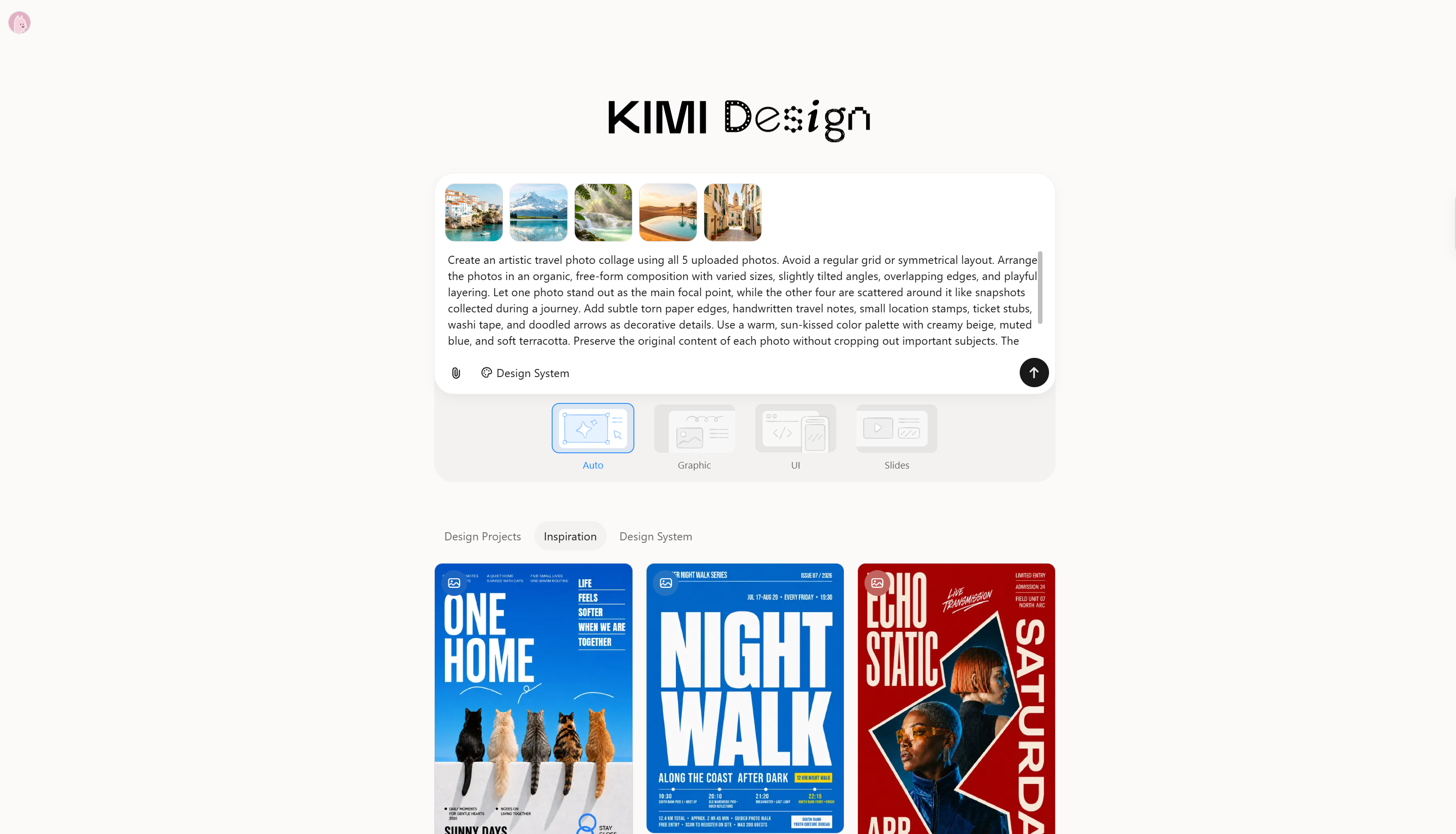
第 1 步:上传图片并输入提示词
打开 Kimi Design,上传想要加入 Facebook 拼贴画的图片。然后输入提示词,描述你偏好的布局、风格、颜色和装饰元素。
提示词示例:
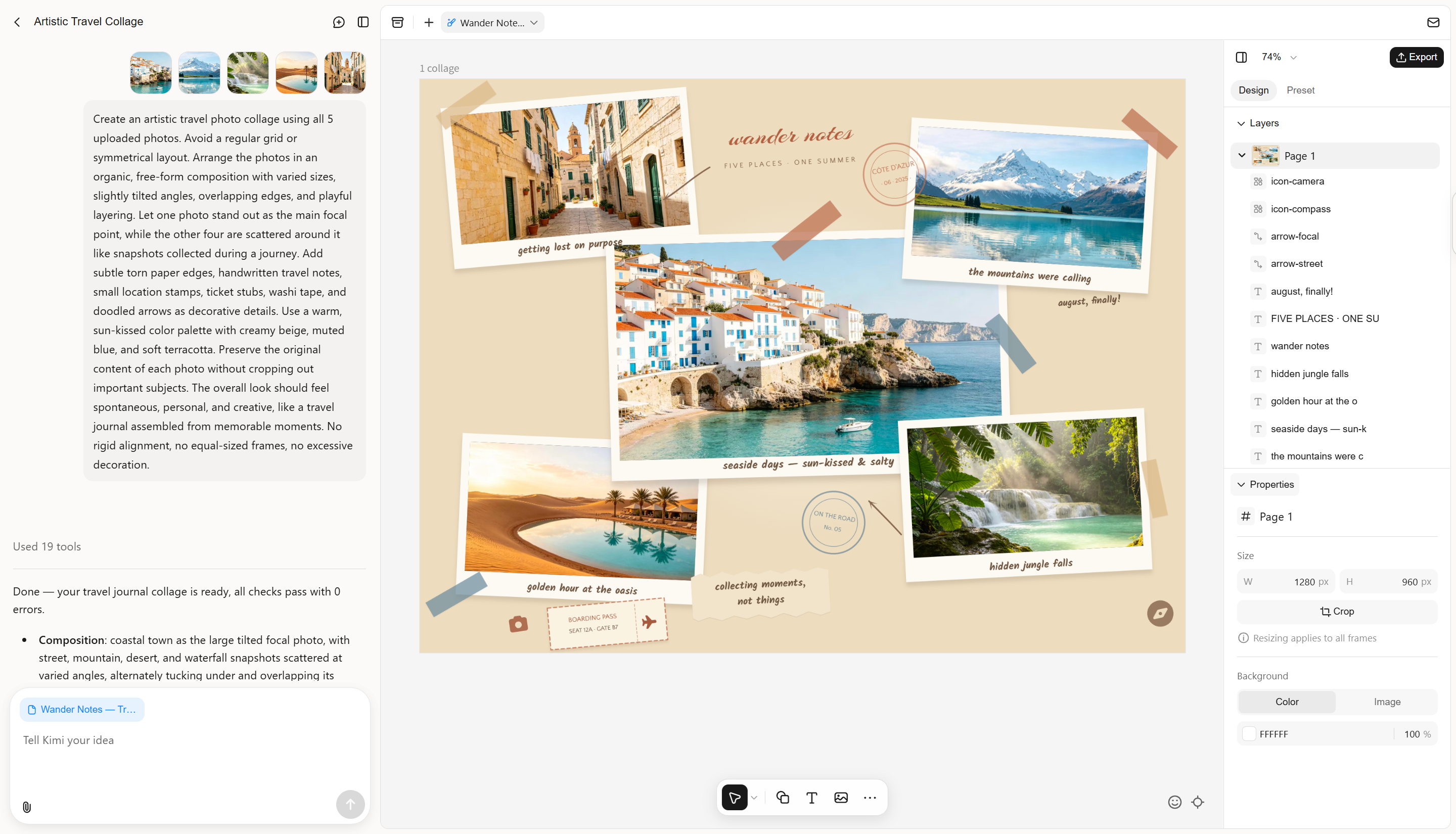
第 2 步:使用 AI 编辑自定义设计
Kimi Design 生成拼贴画后,先查看效果,再根据自己的喜好进行优化。你可以在聊天框中输入提示词,调整颜色、更换背景、重新摆放照片或添加装饰元素。也可以直接在画布上手动调整,更好地掌控单个设计元素和整体布局。
第 3 步:预览并导出完成的拼贴画
导出前,先预览完整的拼贴画,检查所有图片、文字和设计元素是否协调美观。如有需要,进行最后调整,然后将完成的设计导出为合适的图片格式,例如 PNG 或 JPG。现在,你的拼贴画已经可以上传并分享到 Facebook。
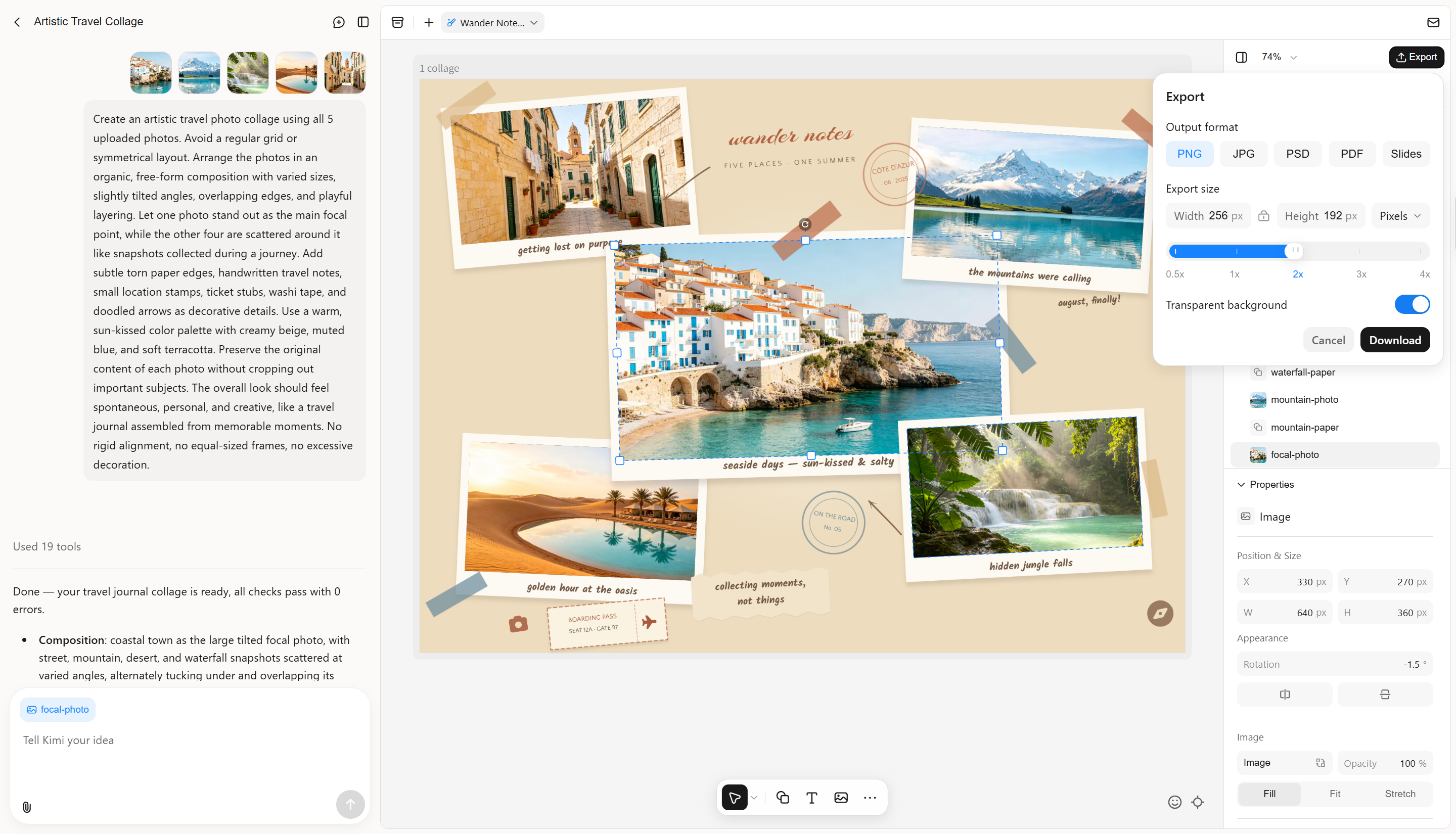
Kimi Design 的主要功能
Kimi Design 不只是帮你快速拼合照片,还能让你掌控拼贴画的创作过程:从选择布局到添加契合主题的细节。以下功能可帮助你制作更吸引人的 Facebook 拼贴画。
通过提示词和参考图片生成照片拼贴画
只需在文字提示词中描述你想要的拼贴画,包括主题、布局或视觉风格,Kimi Design 就能将你的想法转化为专属拼贴画。你也可以上传参考图片来引导设计。无需复杂的编辑或设计技能,即可开始创作。
将多张照片排成吸引人的 Facebook 布局
将多张照片组合成富有创意的构图,包括网格布局、叠放相框、胶片条和剪贴簿风格设计。你还可以添加说明文字、贴纸、形状和装饰元素,突出重要时刻,或为 Facebook 受众提供背景信息。
使用灵活的编辑工具自定义 Facebook 拼贴画
你可以通过聊天中的自然语言提示词,或针对特定元素添加评论来优化设计。也可以手动调整照片、文字、颜色、形状和布局,使其与你的 Facebook 内容相匹配。版本历史记录让你可以查看早期设计,并在需要时恢复之前的版本。
以灵活的尺寸和格式导出 Facebook 拼贴画
可将完成的拼贴画导出为 PNG、JPG 或 PSD 格式。你可以按像素或厘米自定义 PNG 或 JPG 的尺寸,以适配 Facebook 帖子及其他社交媒体用途。还可导出带有可编辑图层的 PSD 文件,以便在兼容的设计软件中进一步调整。
制作美观 Facebook 拼贴画的技巧
好的 Facebook 拼贴画既要美观,也要让每张图片都清晰易看。照片位置、颜色、尺寸和间距等细小的设计选择,都会显著影响最终效果。以下是一些实用技巧,帮助你制作更有吸引力的 Facebook 拼贴画。
选择合适的拼贴画尺寸
根据你想分享的 Facebook 帖子类型选择尺寸。横向帖子可使用 1200 × 630 像素;方形拼贴画可选择 1080 × 1080 像素;纵向帖子则可使用 1080 × 1350 像素。合适的尺寸能让拼贴画清晰显示,并避免重要细节被裁切。
选择能讲述连贯故事的照片
选择围绕同一活动、地点、人物或主题的图片。例如,可以将假期、生日庆祝或家庭聚会的照片组合在一起。这样一来,你的拼贴画会更有意义,也不会像随意拼凑的图片集合。
突出最重要的照片
为你最满意或最有意义的图片留出更多空间。可以将主图放在中央,或让它比辅助图片更大。这样能自然地将观看者的注意力引向你希望他们首先留意的时刻。
使用统一的配色方案
选择能够衬托照片且彼此协调的颜色。背景、边框和装饰元素采用相近色调,能让拼贴画看起来更平衡。避免加入过多对比强烈的颜色,以免整体设计显得杂乱、分散注意力。
有策略地添加说明文字和装饰元素
简短的说明文字可以补充背景信息,让拼贴画更具个人特色。你还可以添加简单的边框、贴纸或小型图形元素,突出某些图片。不过,要避免添加过多装饰,以免分散对照片的注意力。
保持布局简洁,并适配移动设备
许多人会在手机上浏览 Facebook,因此请确保你的拼贴画在较小的屏幕上也便于查看。避免使用过多图片,或将图片排得太密。为图片之间留出足够空间,并确保文字足够大,方便阅读。
结语
了解如何在 Facebook 上制作拼贴画,可以让你轻松分享更多回忆,并让帖子更加出彩。合适的照片组合与创意细节,能将普通照片变成值得分享的内容。如果你希望更自由地实现自己的想法,不妨试试 Kimi Design。尝试不同的风格和布局,创作能够展现你个性的拼贴画。




