
无论你是想收集穿搭灵感、规划旅行,还是制作情绪板,Pinterest 拼贴画都能将你喜爱的图片汇集在一起。你可以混搭图片、尝试不同布局,创作符合自己风格的设计。本文将教你如何在 Pinterest 上制作拼贴画,并探索设计个人拼贴画的创意方法。
如何在 Pinterest 上创建拼贴画
Pinterest 能让你轻松将喜爱的图片汇集起来,制作成创意拼贴画。你可以从空白画布开始,使用现成模板,或直接添加现有 Pin 中的图片。接下来,我们将逐步介绍这三种方法,帮助你选择最适合自己设计需求的一种。
方法一:从零开始制作拼贴画
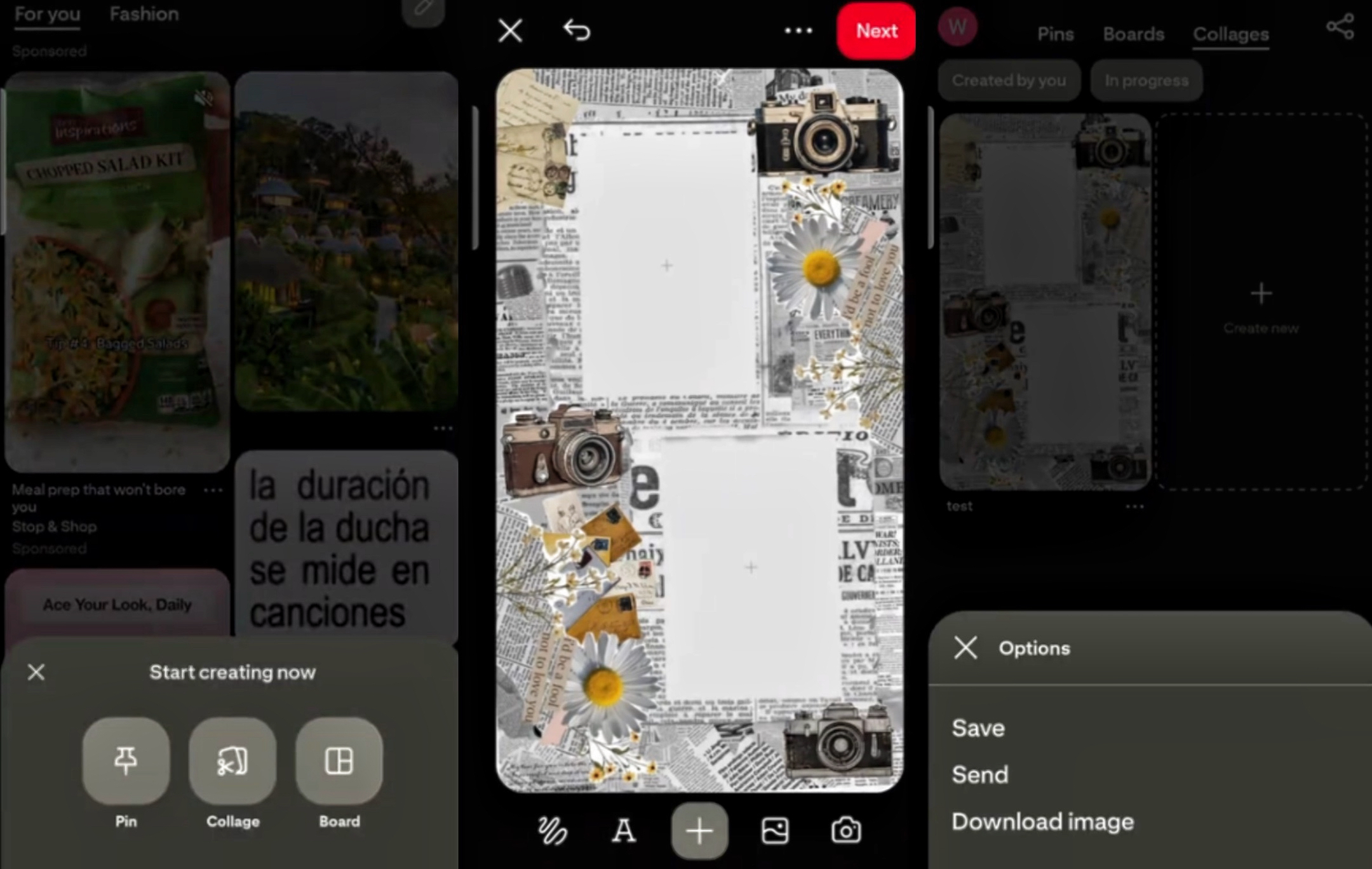
在 Pinterest 上制作拼贴画很简单,无论你想使用现有设计,还是完全自己创作。该平台提供不同工具,可为设计添加图片、文字和个性化元素。完成后,你还可以将拼贴画保存到个人资料,并在需要时随时下载。以下是从零开始制作 Pinterest 拼贴画的方法:
第 1 步:打开 Pinterest 并开始制作拼贴画
打开 Pinterest 应用,点击底部菜单中的“+”按钮。在可用选项中选择“拼贴画”,即可打开拼贴画编辑器。
第 2 步:选择设计并进行自定义
你可以选择现有拼贴画并点击“做同款”,也可以从零开始。添加图片、文字和绘图元素,并按照自己喜欢的方式排列,完成设计。
第 3 步:保存并下载拼贴画
设计完成后,点击“下一步”并添加标题和描述。点击“发布”,即可将拼贴画作为 Pin 发布。发布前,你也可以将拼贴画保存为草稿,或在拼贴画编辑界面下载到设备中。
方法二:从模板开始
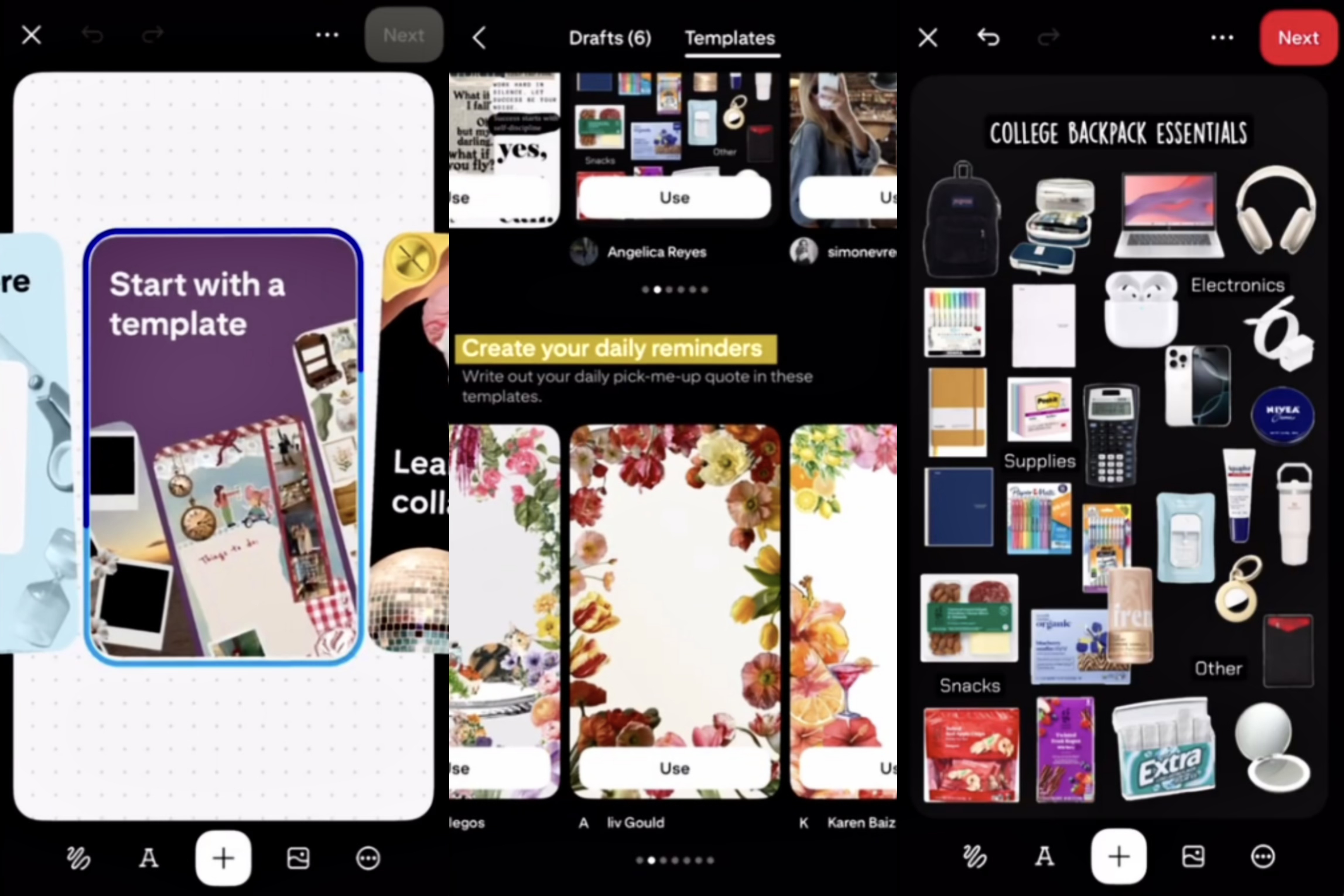
如果你不想花时间亲自排列每个元素,Pinterest 还提供现成的拼贴画模板。这些模板提供了基础布局,你可以轻松加入自己的图片和文字进行调整。你可以浏览不同主题,选择符合想法的设计。以下是在 Pinterest 上查找并自定义拼贴画模板的方法:
第 1 步:打开模板库
打开拼贴画编辑器并向下滚动,找到“从模板开始”选项。点击后即可浏览可用设计,包括“精选推荐”以及适用于生日、情绪板和每日提醒的主题模板。
第 2 步:选择模板
浏览可用选项,选择符合拼贴画构思的设计。点击“使用”即可在编辑器中打开。
第 3 步:自定义模板
将现有抠图替换为自己的图片,并添加文字或其他元素。你还可以移动各个元素并调整布局,让模板更符合个人风格。
方法三:直接从 Pin 添加
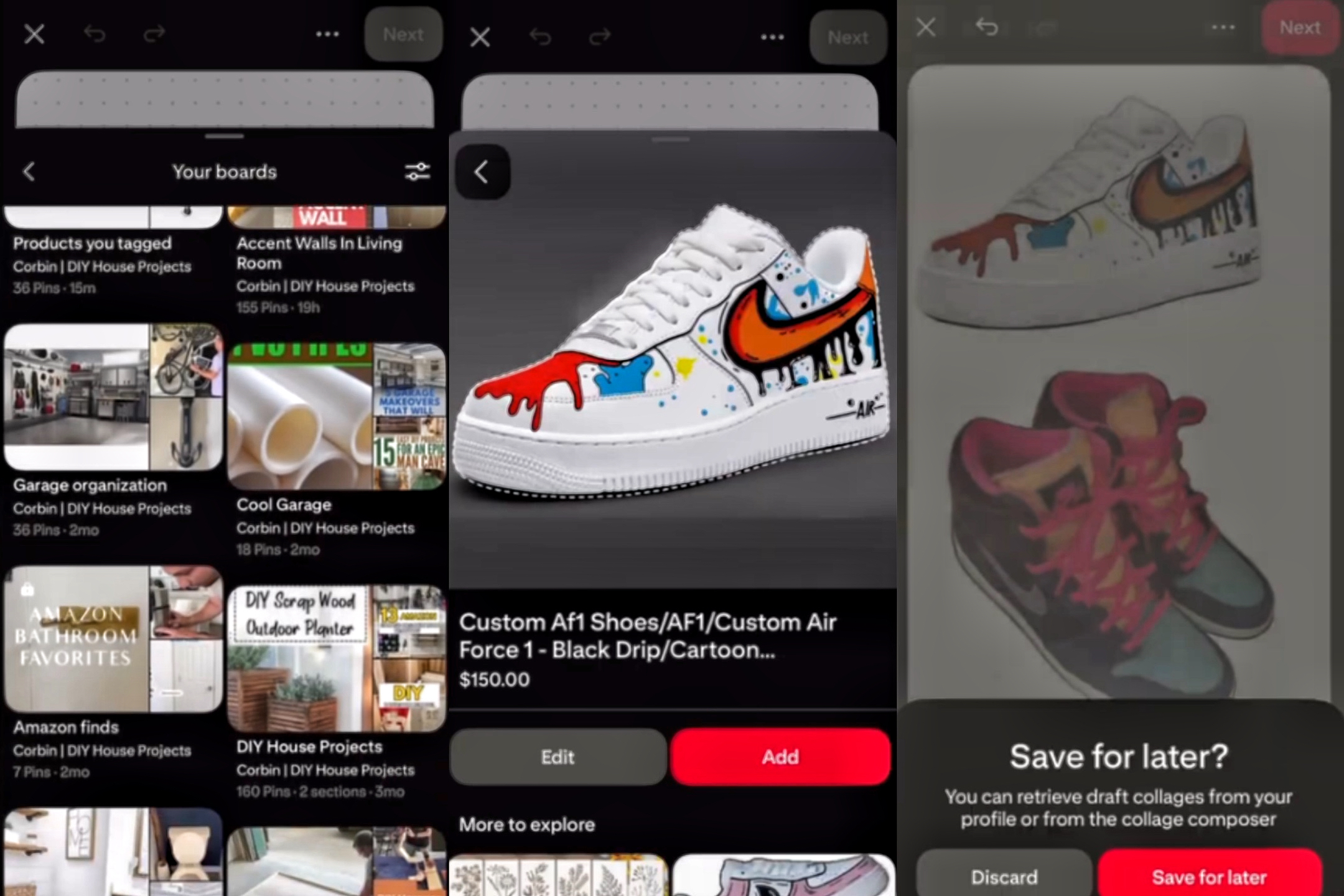
无需手动上传图片,你可以直接将现有 Pinterest Pin 中的图片添加到拼贴画中。Pinterest 可将 Pin 中选定的部分转为抠图,并添加到新的或已有的拼贴画中。请按照以下步骤开始操作。
第 1 步:打开一个 Pin
找到想使用的 Pin,并在特写视图中打开它。
第 2 步:将 Pin 添加到拼贴画
点击三点菜单并选择“添加到拼贴画”。选择一个新建拼贴画或现有草稿,将 Pin 添加进去。
第 3 步:选择并自定义抠图
选择 Pin 中想要制成抠图的部分。使用可用的编辑工具调整选区,然后点击“添加”或“编辑”继续。
第 4 步:编排拼贴画
重复上述步骤,从其他 Pin 中添加抠图。拖动并重新摆放图片,创建想要的布局,再使用文字、背景和其他设计元素自定义拼贴画。
如何使用 AI 工具制作 Pinterest 拼贴画
Kimi Design 是一款基于人工智能的设计生成器,可轻松将你的创意想法变成吸睛的 Pinterest 拼贴画。你可以使用 AI 生成自定义设计、组合图片、探索不同布局并添加个性化元素,无需花费数小时编辑。它还支持根据你的风格和灵感自定义设计。按照以下步骤,使用 Kimi Design 创建 Pinterest 拼贴画:
第 1 步:上传图片并描述所需布局
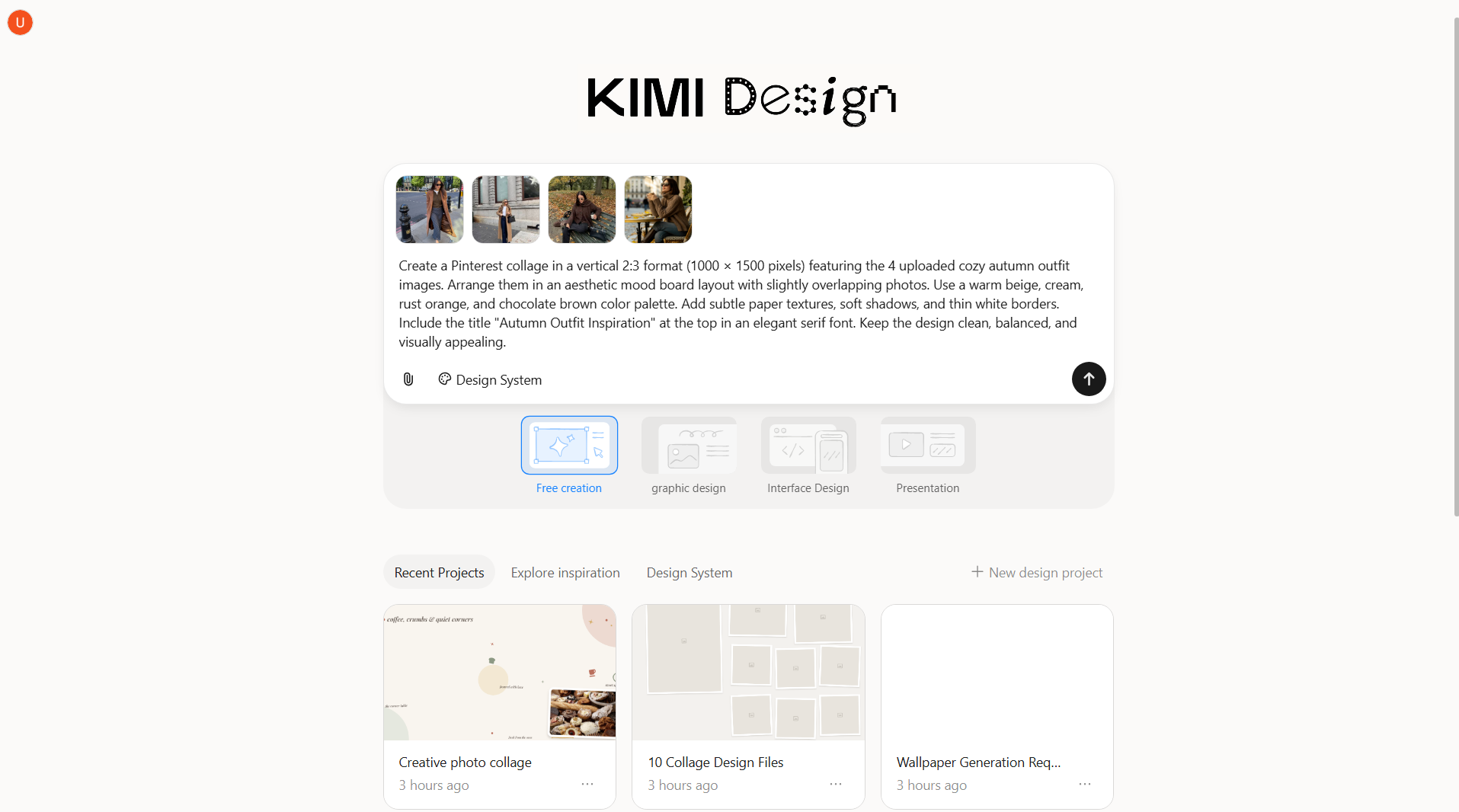
先打开 Kimi Design,上传想加入 Pinterest 拼贴画的图片。然后输入详细提示词,描述你想要的布局、尺寸、颜色和整体风格。
提示词示例:
第 2 步:使用 AI 编辑选项进行修改
Kimi Design 生成拼贴画后,查看布局是否符合你的想法。在聊天框中输入提示词,可调整图片位置、更改背景颜色、优化文字或添加装饰元素。你也可以在画布上手动调整各个元素,进一步优化构图,直到满意为止。
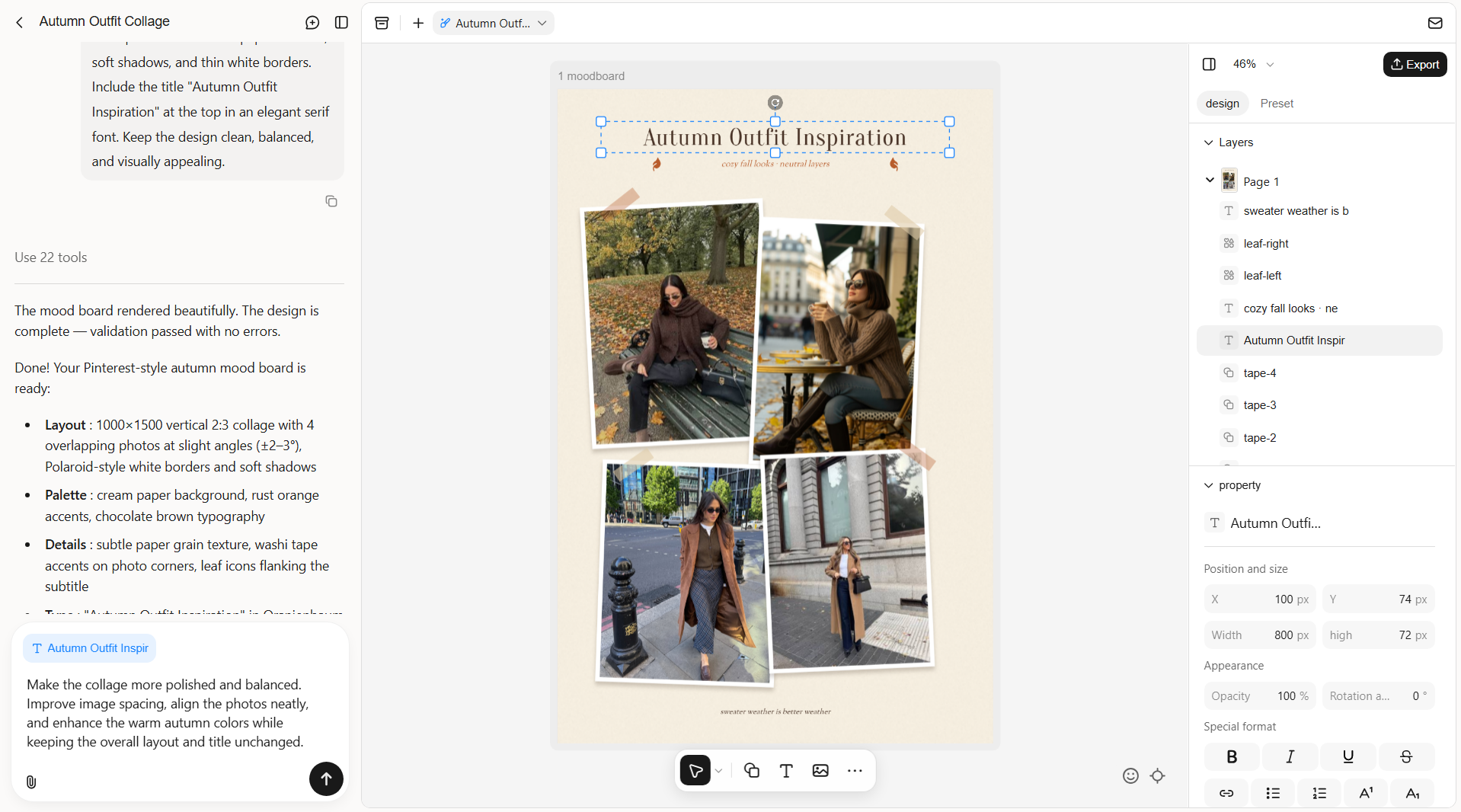
第 3 步:检查完成的设计并导出
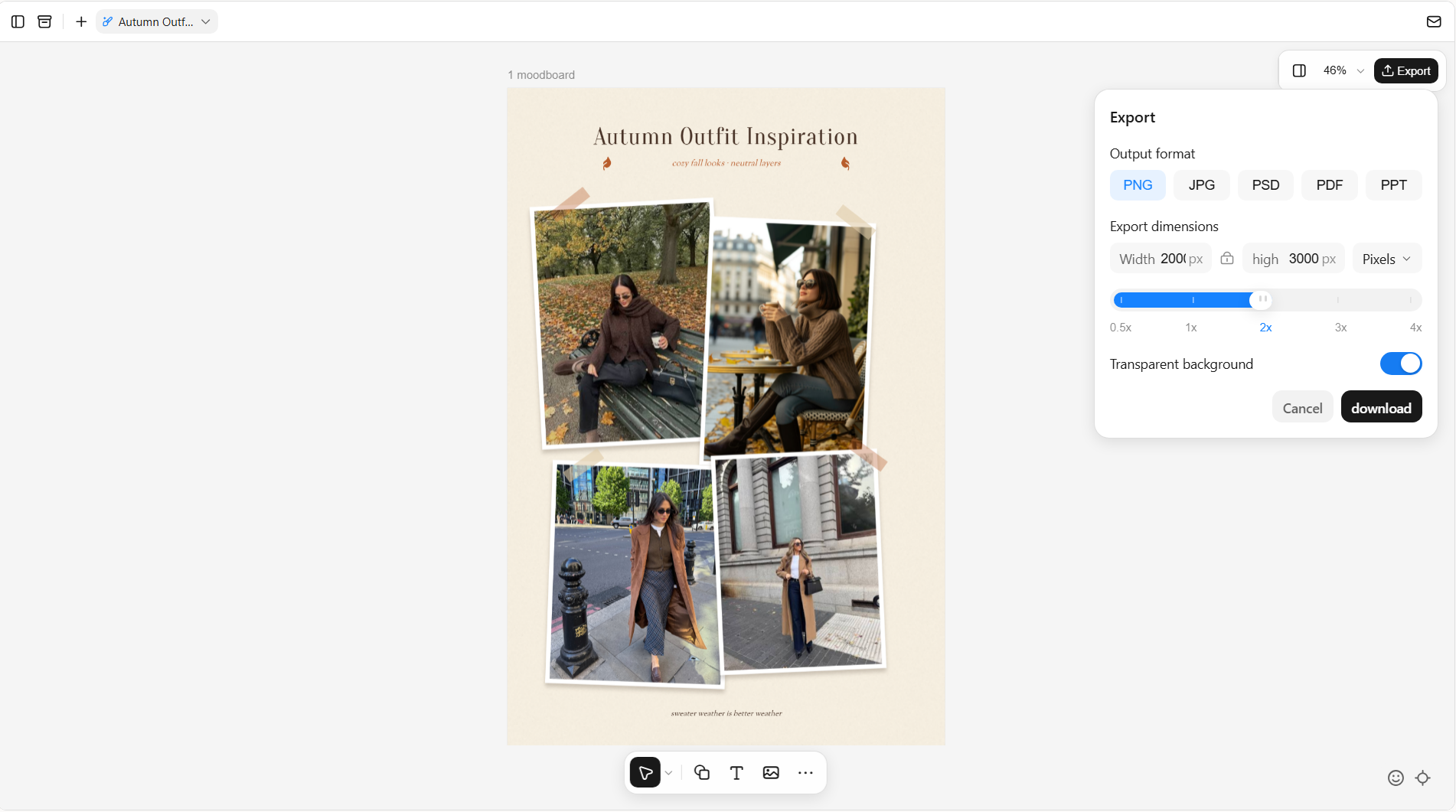
检查所有图片、文字和装饰元素是否摆放妥当,确保没有重要内容被裁切。一切无误后,导出高质量 PNG 或 JPG 文件。然后在 Pinterest 上创建标准图片 Pin,上传导出的文件并选择画板。上传的文件会作为静态图片 Pin,而不是 Pinterest 原生的互动拼贴画。
Kimi Design 的主要功能
Kimi Design 提供多项实用功能,让创建 Pinterest 拼贴画更轻松、更具创意。你可以生成自定义布局、使用 AI 编辑图片,并为设计添加个性化元素。以下是一些值得探索的主要功能。
通过简单文字提示词创建 Pinterest 拼贴画
描述拼贴画的主题、视觉风格、照片排布、配色方案和偏好元素。无论你想制作穿搭灵感板、室内设计情绪板、婚礼拼贴画还是旅行灵感合集,Kimi Design 都能将你的想法转化为定制设计。你还可以上传参考图片,以引导构图和视觉方向。
将图片组合成创意 Pinterest 布局
将多张图片组合成富有视觉吸引力的构图。你可以探索情绪板、剪贴簿布局、杂志风拼贴画、重叠相框和非对称排列。添加说明文字、色卡、贴纸和装饰元素,整理你的灵感,让 Pinterest 拼贴画更具表现力。
使用灵活的编辑工具自定义 Pinterest 拼贴画
通过在聊天中使用自然语言提示词,或针对特定元素添加评论来优化设计。你也可以手动调整图片、文字、形状、颜色和布局,以实现想要的效果。版本历史让你在尝试不同构图时,可以回看早期设计并恢复到之前的版本。
以灵活的尺寸和格式导出 Pinterest 拼贴画
将完成的拼贴画导出为 PNG、JPG 或 PSD 格式,以满足不同用途。你可以按像素或厘米自定义 PNG 或 JPG 尺寸,适配 Pinterest Pin 和其他社交媒体格式。还可以导出带有可编辑图层的 PSD 文件,以便在兼容的设计软件中进一步调整。
在 Pinterest 上制作拼贴画的创意灵感
Pinterest 拼贴画是将不同想法、图片和灵感汇集在一起的有趣方式。你可以为个人项目、特殊场合创建设计,也可以单纯借此探索创意。以下是一些帮助你开始制作的拼贴画灵感。
制作季节情绪板
将能体现你最喜爱季节氛围的图片汇集在一起。加入当季色彩、服装、装饰、花卉和户外场景,制作反映时节特色的情绪板。每当新季节到来时,你还可以更新它,让灵感保持新鲜。
制作穿搭灵感拼贴画
组合服装、鞋子、包袋和配饰图片,打造不同的穿搭灵感。你可以尝试不同的配色和风格,为日常造型或特殊场合的穿搭做规划。加入一些时尚趋势或明星同款造型,让拼贴画更有趣。
设计家居装饰灵感板
收集符合你偏好室内风格的家具、灯具、墙面艺术品、地毯和装饰品图片。将它们排列在一起,探索配色方案,并为装饰空间寻找灵感。你还可以为不同房间分别制作拼贴画,例如卧室、厨房或客厅。
制作旅行灵感拼贴画
在拼贴画中加入目的地、著名地标、海滩、酒店和当地美食的图片。这是收集旅行想法、规划下次旅行想去地点的好方法。加入地图或简短备注,记下有趣的地点和活动。
制作个人愿景板
汇集能够代表你个人目标和未来计划的图片、名言与文字。可以加入职业设想、健身目标、旅行梦想,以及其他激励你不断前行的内容。将最重要的目标放在中央,让它们更醒目。
制作婚礼灵感板
组合婚纱、花艺布置、装饰、请柬和场地创意的图片。你可以使用不同的布局和配色主题,为梦想婚礼收集灵感。再加入婚礼蛋糕、餐桌布置和摄影风格的创意,让灵感板更完整。
制作美食与食谱拼贴画
添加你喜爱的菜肴、甜点、食材和烹饪创意图片,制作一幅吸引人的美食拼贴画。你还可以按场合、菜系或餐食类型归类食谱,方便获取灵感。加入简短的食谱备注或食材清单,让拼贴画更实用。
制作美妆灵感拼贴画
汇集妆容、护肤品、发型、美甲设计和美容配饰的图片。尝试不同的主题和配色方案,制作能体现你个人美妆风格的拼贴画。还可以加入当季彩妆趋势和护肤流程,获取更多新灵感。
结语
了解如何制作 Pinterest 拼贴画后,你就能轻松汇集创意,并以富有创意的方式分享。出色的设计不一定复杂;清晰的主题、优质的图片和一点创意,就能带来很大不同。多尝试不同风格,直到找到最适合表达你想法的方式。想拥有更多创作自由,不妨试试 Kimi Design,将你的灵感变成专属 Pinterest 拼贴画。




