
在 Blender 项目中添加文字很简单,但要让它符合你的设计,还需要进行一些调整。你可能想修改文字内容、选择不同的字体,或调整文字大小以适应场景。学会如何在 Blender 中编辑文字后,就能轻松完成这些修改,创建适合项目的文字效果。继续阅读,了解编辑文字及自定义其外观的分步指南。
为什么要在 Blender 中编辑文字
在 Blender 中编辑文字,可以更好地掌控其外观以及与 3D 设计的契合度。你可以修改文字内容、尝试不同风格,并为动画或其他创意项目准备文字。以下是在 Blender 中编辑文字的一些主要优势。
非破坏性编辑
Blender 允许你在不先将文字转换为 3D 网格的情况下编辑文字。你可以随时更正拼写、替换词语和调整文字。这样一来,你无需从头开始设计,也能轻松在 Blender 中修改和编辑文字。
自定义字体
无论是制作徽标、海报还是 3D 标题,你都可以使用不同字体来匹配项目风格。Blender 支持加载字体文件并将其应用于文字对象,让你能更自由地编辑文字,创建符合需求的设计。
适用于动画
Blender 中的文字对象可用于动画,创建动态标题、标签及其他视觉效果。你可以为其位置、旋转和缩放添加动画,让文字在场景中移动。如果想为视频或动画在 Blender 中添加文字,可以从简单的文字对象开始,再逐步完善。
灵活使用修改器
将文字转换为网格后,Blender 修改器可以帮助你改变其外观。例如,你可以使用修改器增加厚度、平滑形状,或创建其他效果。当基础文字设置无法满足需求时,这能为你提供更多自定义设计的方式。
更好地控制文字几何形状
Blender 支持你调整文字对齐、间距、挤出和倒角设置,以匹配设计需求,而无需将其转换为网格。这些选项可帮助你在保持文字可编辑的同时优化字形。你可以尝试不同外观,并在进行高级建模前确定文字内容。
可复用的资源
创建出合适的文字样式后,你可以在其他 Blender 项目中重复使用。将文字对象保存到项目文件或资源库中,需要时即可再次使用。这能节省时间,并帮助你在徽标、标题、产品设计和其他 3D 场景中保持一致的视觉风格。
如何在 Blender 中编辑文字
Blender 支持你直接在 3D 工作区添加文字、修改其内容并调整外观。你可以编辑文字、选择字体、调整间距和增加深度,无需每次修改都新建对象。以下是如何在 Blender 中逐步编辑文字。
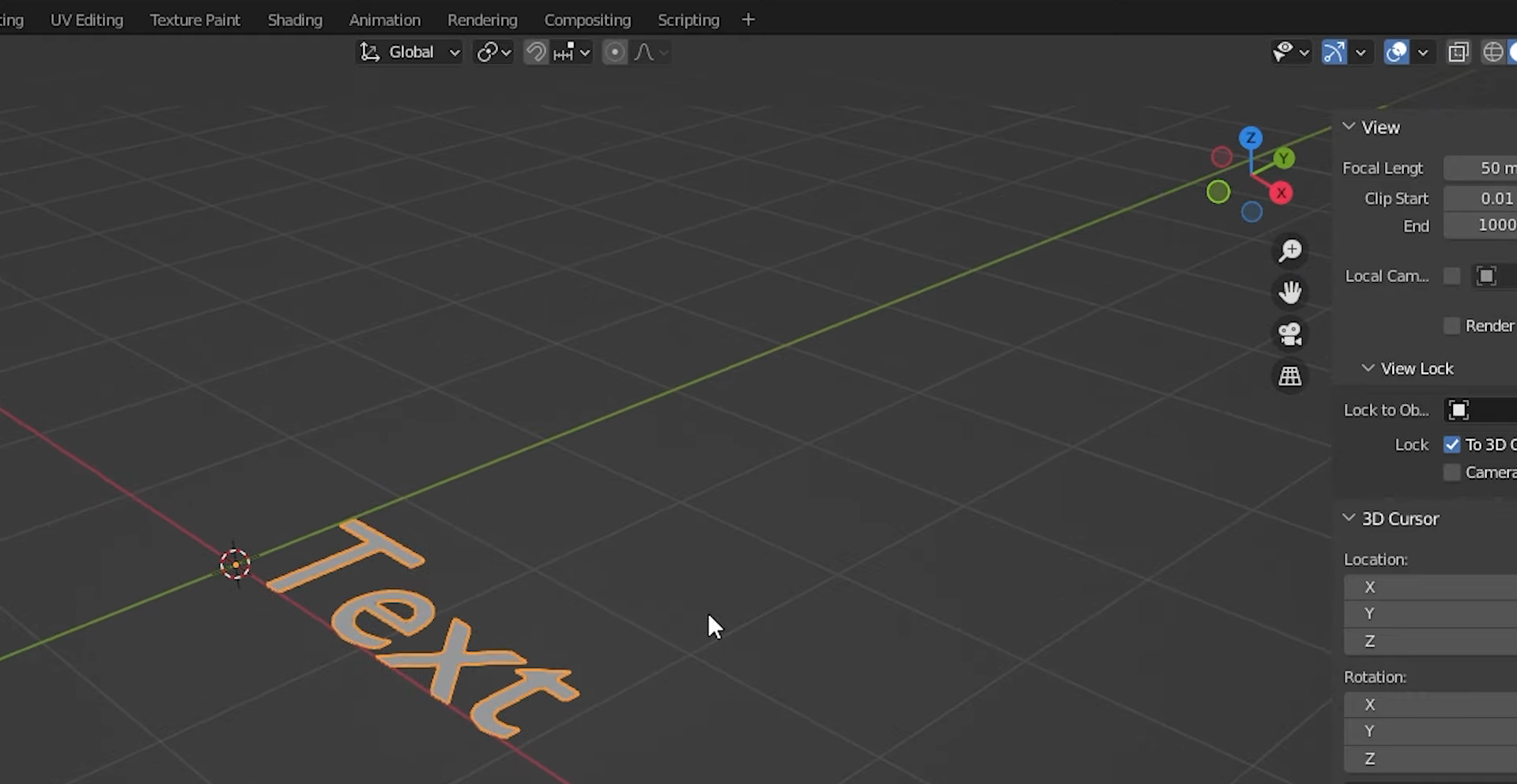
第 1 步:添加文字对象
打开 Blender,在 3D 视口中按 Shift + A,打开“添加”菜单。
在“曲线”类别下选择“文字”,即可将文字对象添加到场景中。
默认文字“Text”将会显示。使用 G、R 和 S 移动、旋转和缩放对象。
第 2 步:修改文字内容
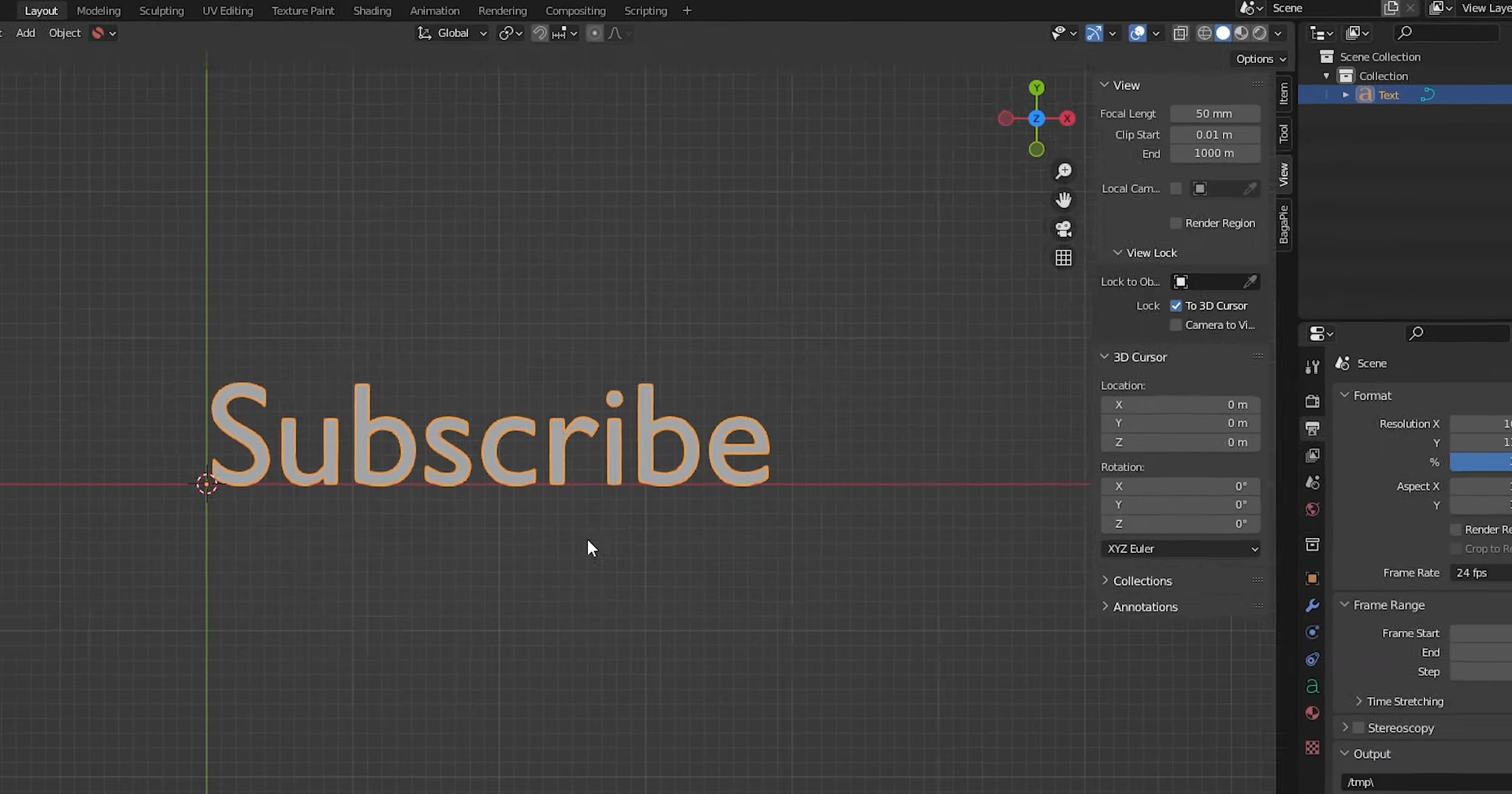
选择文字对象并按 Tab,进入“编辑模式”。
使用 Backspace 删除默认文字,然后通过键盘输入所需文字。
再次按 Tab 键返回“对象模式”,即可在场景中查看更新后的文本。
第 3 步:自定义字体和大小
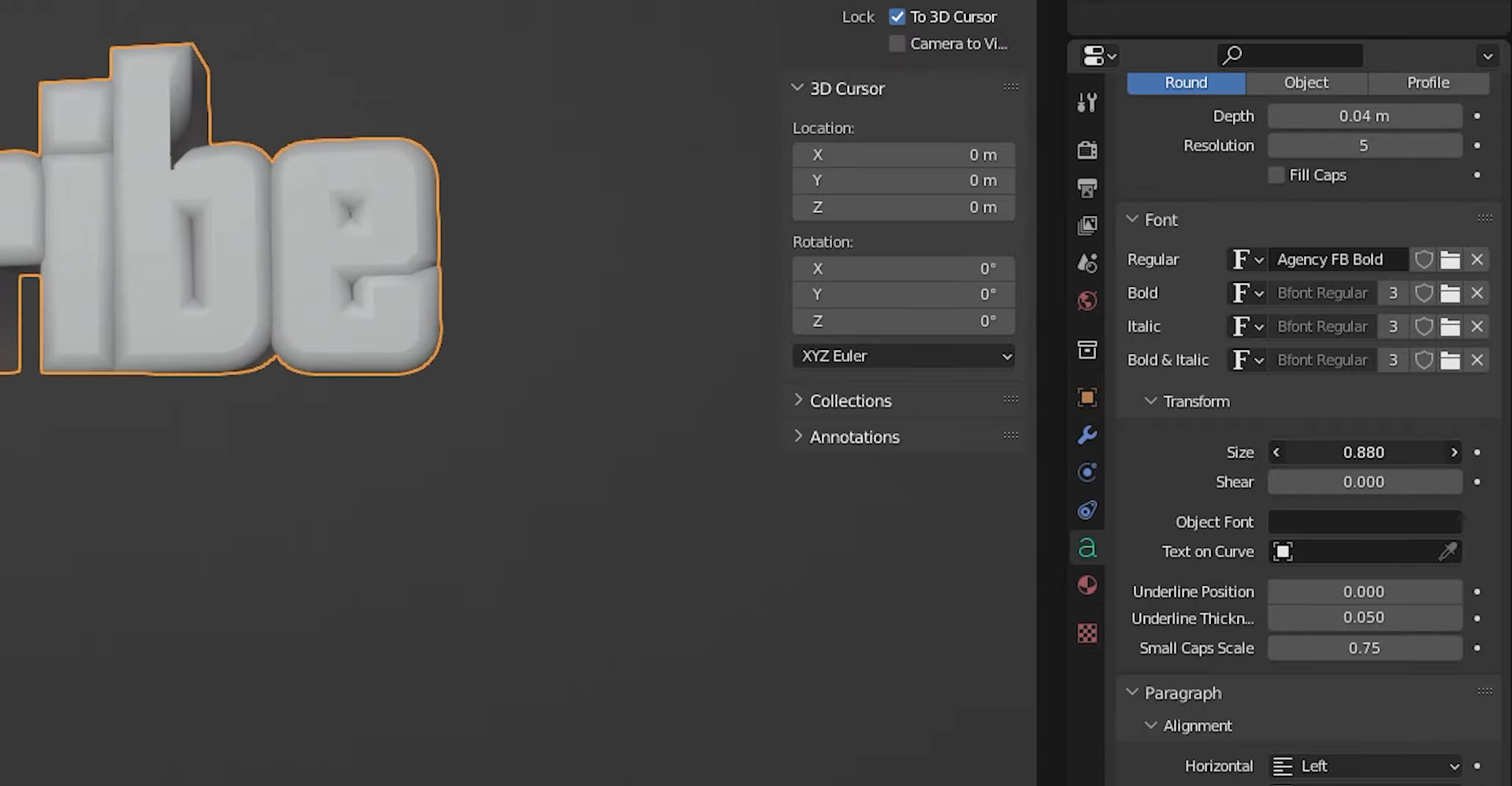
选择文本对象,然后打开“对象数据属性”。它在属性面板中显示为绿色字母“A”图标。
展开“字体”部分,点击“常规”旁的文件夹图标,在电脑中浏览并选择字体文件。
在“变换”下调整“大小”以更改字体大小,调整“倾斜”以使字母倾斜。
第 4 步:调整文本深度和边缘
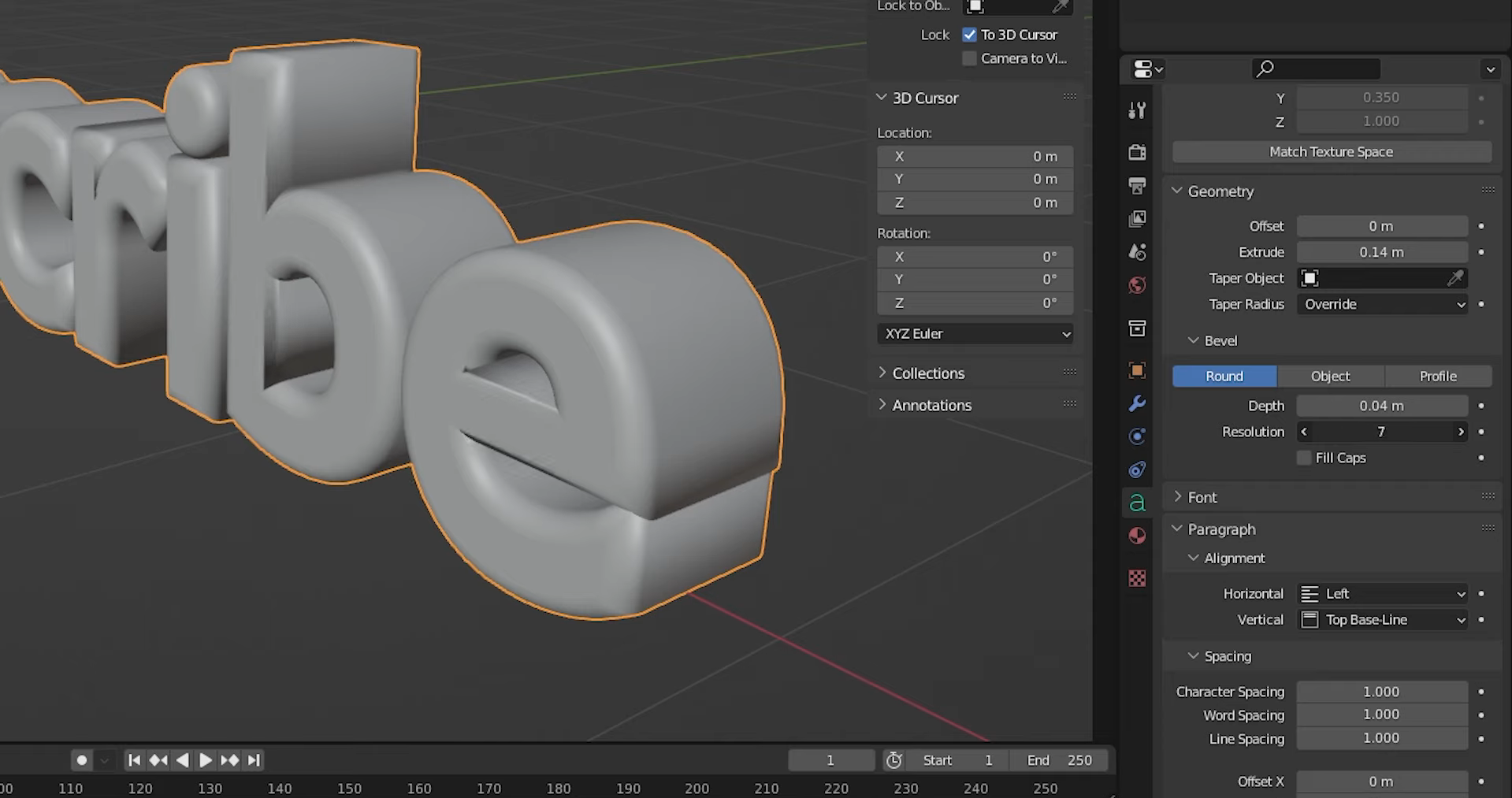
在“对象数据属性”中找到“几何数据”部分,即可访问文本的深度和边缘设置。
增大“挤出”可为文本添加 3D 深度;调整“倒角”可柔化或圆润其边缘。
更改“倒角深度”以控制圆润程度,调整“分辨率”可让倒角看起来更平滑或更简洁。
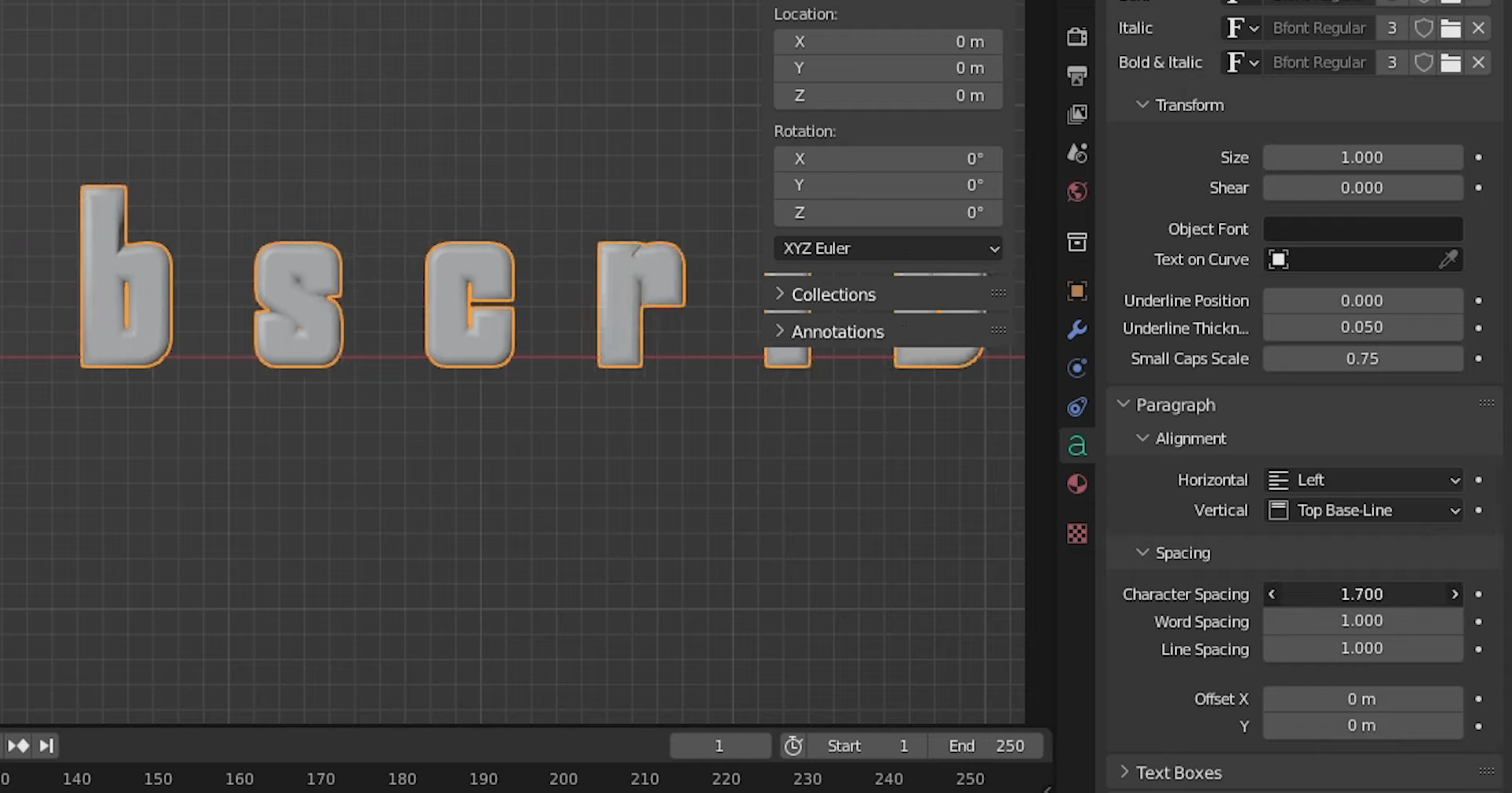
第 5 步:调整间距和对齐方式
在“对象数据属性”中打开“段落”部分,控制文本的排布方式。
更改“对齐方式”可将文本置于左侧、居中或右侧;调整“字符间距”可增大或缩小字母之间的间隔。
如果文本包含多个单词或多行,可调整“单词间距”和“行间距”来优化版式。
在 Blender 中添加和编辑文本的专业技巧
细微调整就能让 3D 文本看起来更整洁、更专业。合适的字体、深度、间距和材质,能让文本脱颖而出,同时避免设计显得过于繁杂。在 Blender 中添加和编辑文本,为下一个项目做准备时,请记住这些技巧。
使用粗体字体,让深度效果更清晰
粗体字体通常更适合 3D 文本,因为添加深度后,较粗的字母依然易于辨认。细字体可能显得单薄,或从某些角度观看时难以看清。选择与设计相符且能保持文字清晰的字体。
适度挤出,呈现精致效果
挤出过多会让文本显得臃肿,并使观众的注意力从文字本身移开。先从较小的数值开始,再逐步增加,直到从选定视角看去的深度恰到好处。少量深度通常就足以让文本呈现精致的 3D 外观。
始终为边缘添加倒角,以捕捉光线
倒角会形成细小圆润的边缘,帮助光线在文本表面反射。在 Blender 中,打开“对象数据属性”,然后在“几何数据”下调整“倒角深度”以控制效果。若想获得简洁的成品效果,应保持倒角细微;若希望风格更柔和、更明显,可稍微增大倒角。
微调 字距,实现均衡间距
即使字体选得合适,字母间距不均也会让文本显得别扭。在“段落”部分调整“字符间距”,打造更均衡的版式。从正视图检查文本,确保字母间距均匀,文字依然易读。
仅在完成后转换为网格
将文本保留为文本对象后,你可以随时更改文字、字体和设置。转换为网格后可以细致编辑几何体,但无法再直接编辑文本。请先完成文本设置,随后在需要时选择“对象”→“转换”→“网格”。
使用简洁背景,让文本更突出
繁杂的背景会让设计精良的 3D 文本也难以阅读。使用纯色表面或简洁的场景,并确保有足够的对比度,让字母与周围环境区分开来。你还可以调整光线和相机角度,让文本更清晰可见,而无需添加不必要的细节。
让材质色调契合项目氛围
文本材质有助于营造设计氛围。明亮的颜色和光泽表面适合活泼或未来感风格,低饱和色调则能营造专业感。在 Blender 中编辑文本时,应让材质和灯光与项目风格相匹配。
借助人工智能创建和编辑 3D 文本:Kimi 构建应用
Blender 可精细控制字体、深度、倒角和间距,让你在设计 3D 文本时拥有更多灵活性。如果想探索不同的文字设计方案,Kimi 构建应用可根据文本提示词和图像生成 3D 模型,再通过自然语言指令优化其形状和材质。
如何使用 Kimi 构建应用添加和编辑 3D 文本
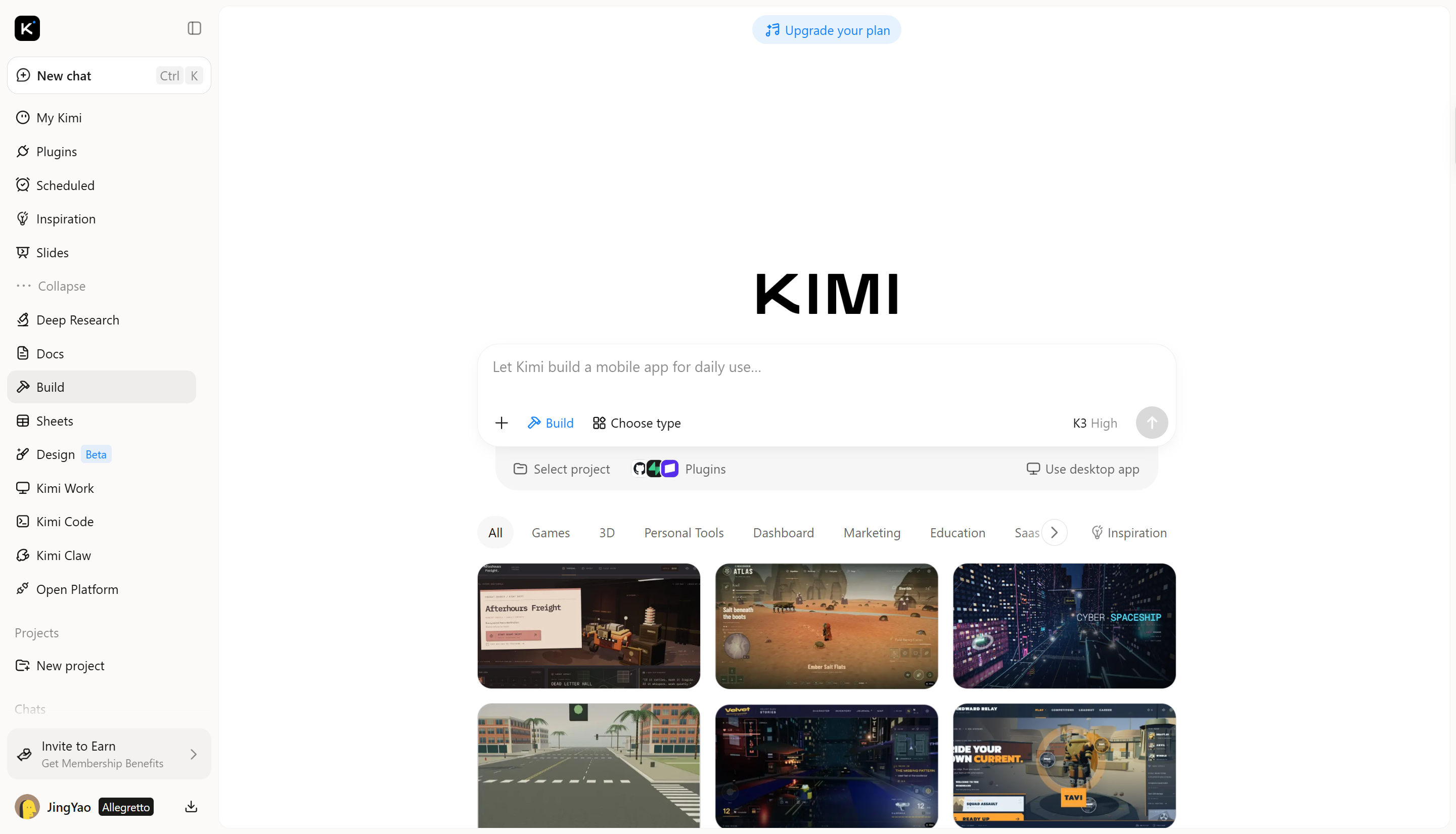
Kimi 构建应用可通过简单的提示词,帮助你将文字创意转化为 3D 设计。你可以描述所需的风格、深度和颜色,再对结果进行优化。按照以下步骤,使用 Kimi 构建应用创建并自定义 3D 文本。
第 1 步: 描述你的 3D 文本设计
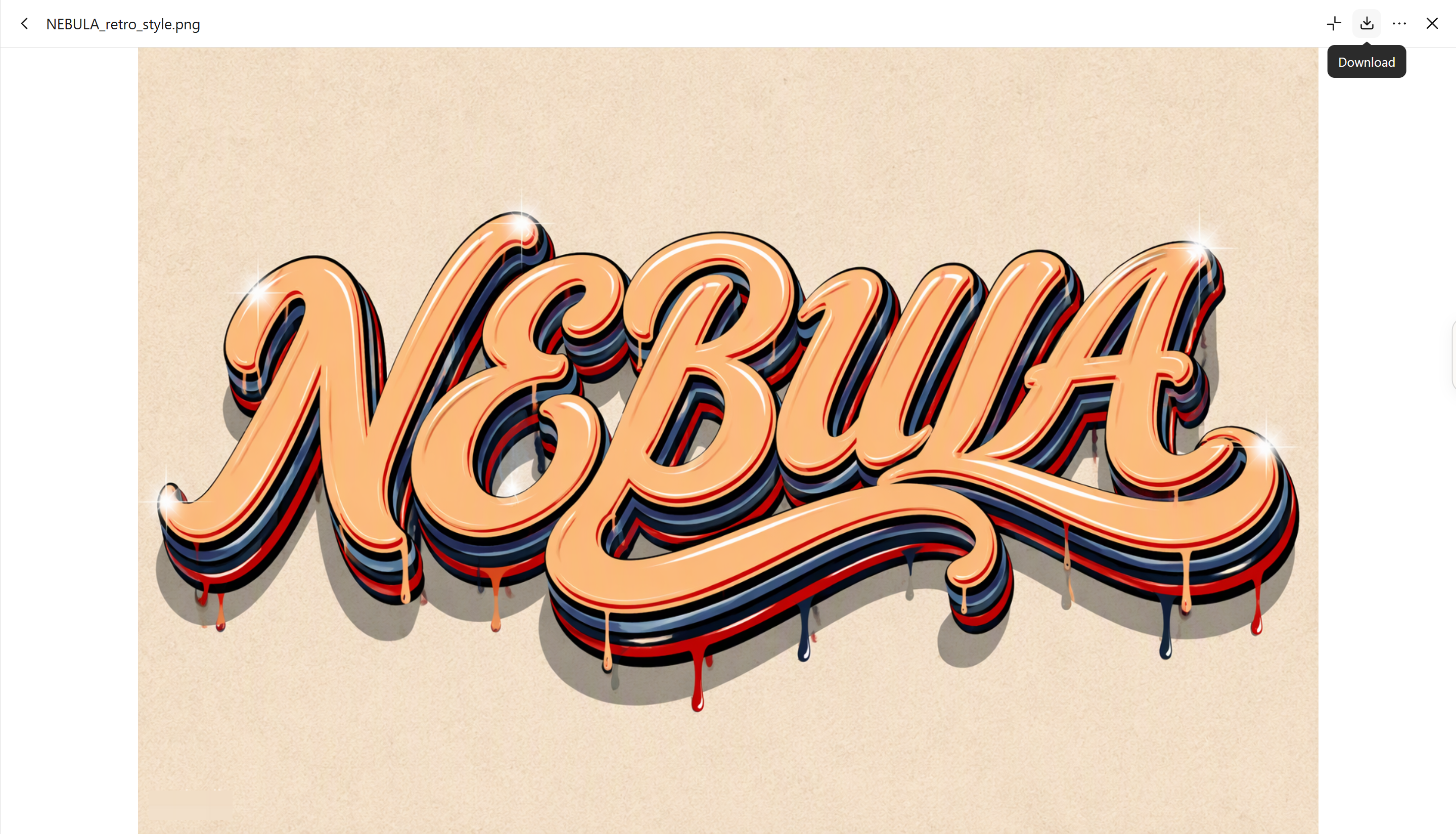
打开 Kimi 构建应用,描述你想创建的文本,包括其字体风格、材质、灯光和背景。
提示词示例:
Retro vintage 3D typography spelling the single word "NEBULA" in bold flowing script lettering, in the style of classic hand-painted sign art. The letters have glossy peach-orange cream colored faces with smooth airbrushed shading and bright white sparkle glints on the curves. Behind each letter, multiple layered offset 3D extrusion outlines in deep red and navy blue horizontal stripes create a stacked retro depth effect. Small dripping paint drops hang from the bottoms of the letters, with matching red and navy drips. Soft gray drop shadow beneath the text. Light beige cream textured paper background with subtle grain.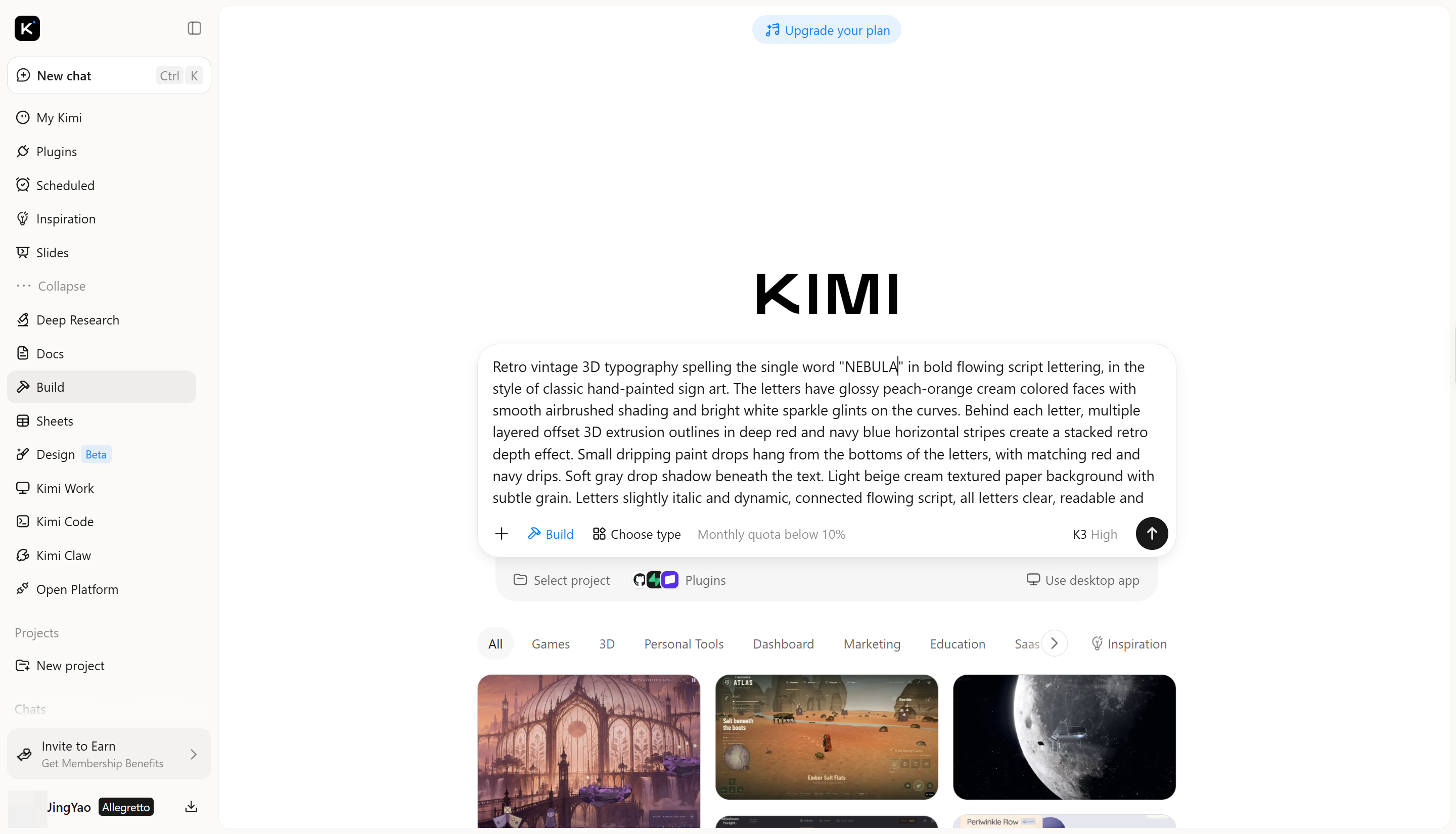
第 2 步:编辑并优化 3D 文字
初版设计完成后,使用后续提示词改进具体细节,而无需重新生成全部内容。你可以调整材质、光照、深度或整体外观,让文字效果更贴近你的构想。
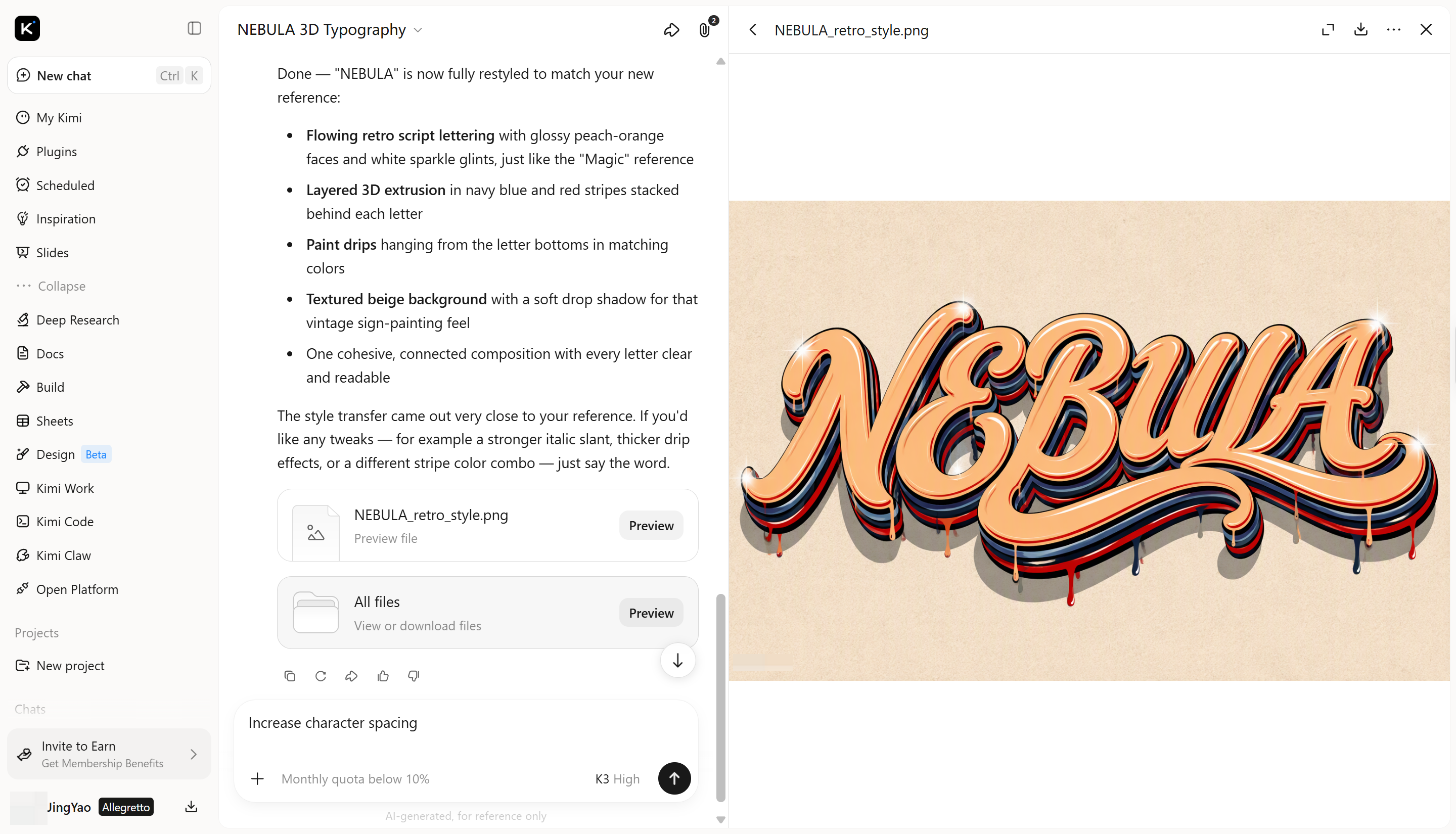
第 3 步:检查并导出设计
检查最终模型的字母形状、深度、反射效果和整体质量,如有需要可进行最后调整。满意后,将设计导出为支持的格式,例如 JPG 或 PNG。
Kimi 构建应用的主要功能
通过简单提示词创建富有表现力的 3D 文字
只需描述文字的形状、材质和整体外观,即可将文字创意转化为立体字。无论你想要反光金属字、彩色泡泡字体,还是雕塑感 3D 字符,Kimi 构建应用都能帮助你探索不同的视觉方向,无需从空白画布开始。
塑造每个字母的外观
通过自然语言指令、对单个元素的批注和手动编辑,细致调整字体设计。你可以调整颜色、纹理、字母比例、拉伸深度、光照和阴影,打造符合创作构想的设计。
将 3D 字体应用于各类视觉内容
为品牌标识、活动视觉、活动标题、数字广告和动态设计概念生成文字。Kimi 构建应用可帮助你为不同平台和用途打造独特的文字视觉效果,从吸睛标题到装饰性字体元素。
回顾创作方向并保存成果
通过查看版本历史比较不同设计迭代,并在需要时恢复至较早的结果。3D 文字完成后,可将其导出为 PNG 或 JPG,以便在后续设计流程中使用。
继续进行高级建模和渲染
当项目需要更精细的 3D 制作时,可使用 Kimi Work 通过插件访问 Blender 和 Tripo 3D。Blender 支持精细建模、场景设置和渲染,Tripo 3D 则可根据文字和图像参考创建模型。根据所用工具和工作流程,你可以继续使用 GLB、glTF、OBJ、FBX、STL、USDZ 和 BLEND 等格式。
结语
出色的 3D 文字,关键在于清晰易读与创意设计之间的恰当平衡。掌握在 Blender 中制作文字的方法后,你就能用适合项目的风格将创意变为现实。如果想探索新的视觉效果,又不想从头开始,不妨试试 Kimi 构建应用。使用简单提示词尝试不同的 3D 文字风格,将想法转化为吸睛的设计。
常见问题
Tab 进入编辑模式,然后使用键盘选择、替换或删除字符。你还可以调整字符间距,改变字母之间的空隙。如需更细致地编辑形状,可将文字转换为网格。Tab 进入编辑模式,即可修改文字内容。如果它是网格,你可以编辑其几何形状,但无法直接修改文字。若之后还需要更改措辞,请保留原始文字对象的副本。



