
你有一个很棒的 3D 设计创意,但刚开始时,要把它变成逼真的模型可能会让人无从下手。不知道该用什么工具、如何塑造物体、从哪里开始,会让整个过程看起来比实际更难。只要方法得当,即使没有高级设计经验,也能完成自己的第一个模型。本指南将介绍如何从零开始制作 3D 模型,涵盖从选择软件到添加最终细节的每个步骤。
用 Kimi 构建应用轻松制作 3D 模型
Kimi 构建应用无需高级技术技能,也能帮助你将创意转化为设计,让 3D 建模更易上手。其基于人工智能的工作流简化了创作过程,初学者也能轻松开始。按照以下步骤,了解如何使用 Kimi 构建应用创建 3D 模型。
第 1 步:描述你想创建的 3D 模型
先在 Kimi 构建应用中描述你想制作的物体。请提供其形状、尺寸、材质、颜色、纹理和用途等细节,帮助 AI 理解你的创意。清晰的提示词能让你更轻松地在线创建符合预期的 3D 模型。
提示词示例:
Create a detailed 3D model of a modern wooden chair with a curved backrest, four sturdy legs, and a smooth, ergonomic seat. Use natural oak wood with realistic grain patterns and a warm brown finish. Include accurate proportions, slightly rounded edges, and clean geometric surfaces. Apply realistic lighting and soft shadows to highlight the wood texture and overall shape. Keep the design minimal, structurally balanced, and suitable for a modern living room. Generate a high-quality 3D model that can be further edited and refined.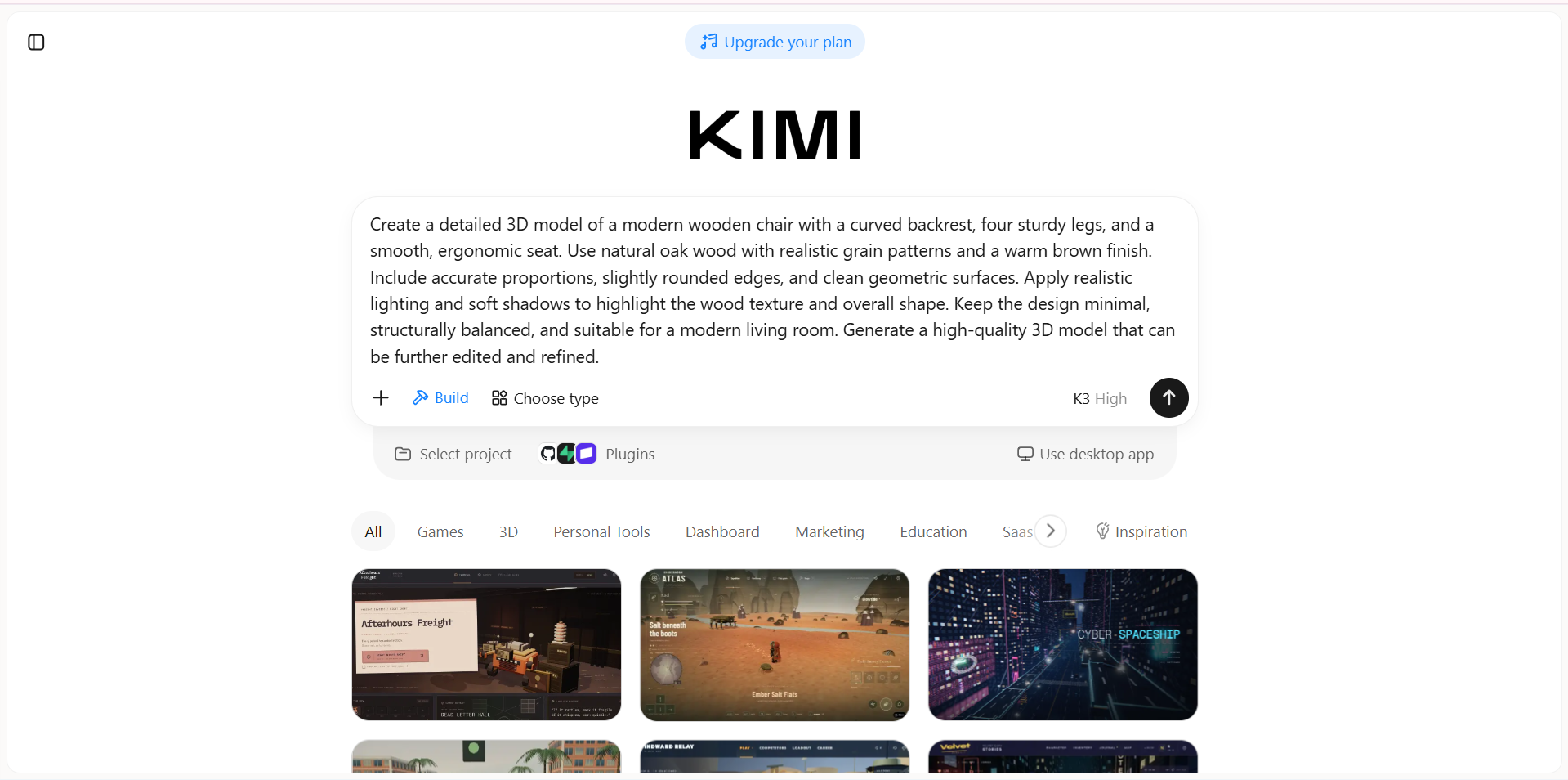
第 2 步:使用 AI 生成 3D 模型
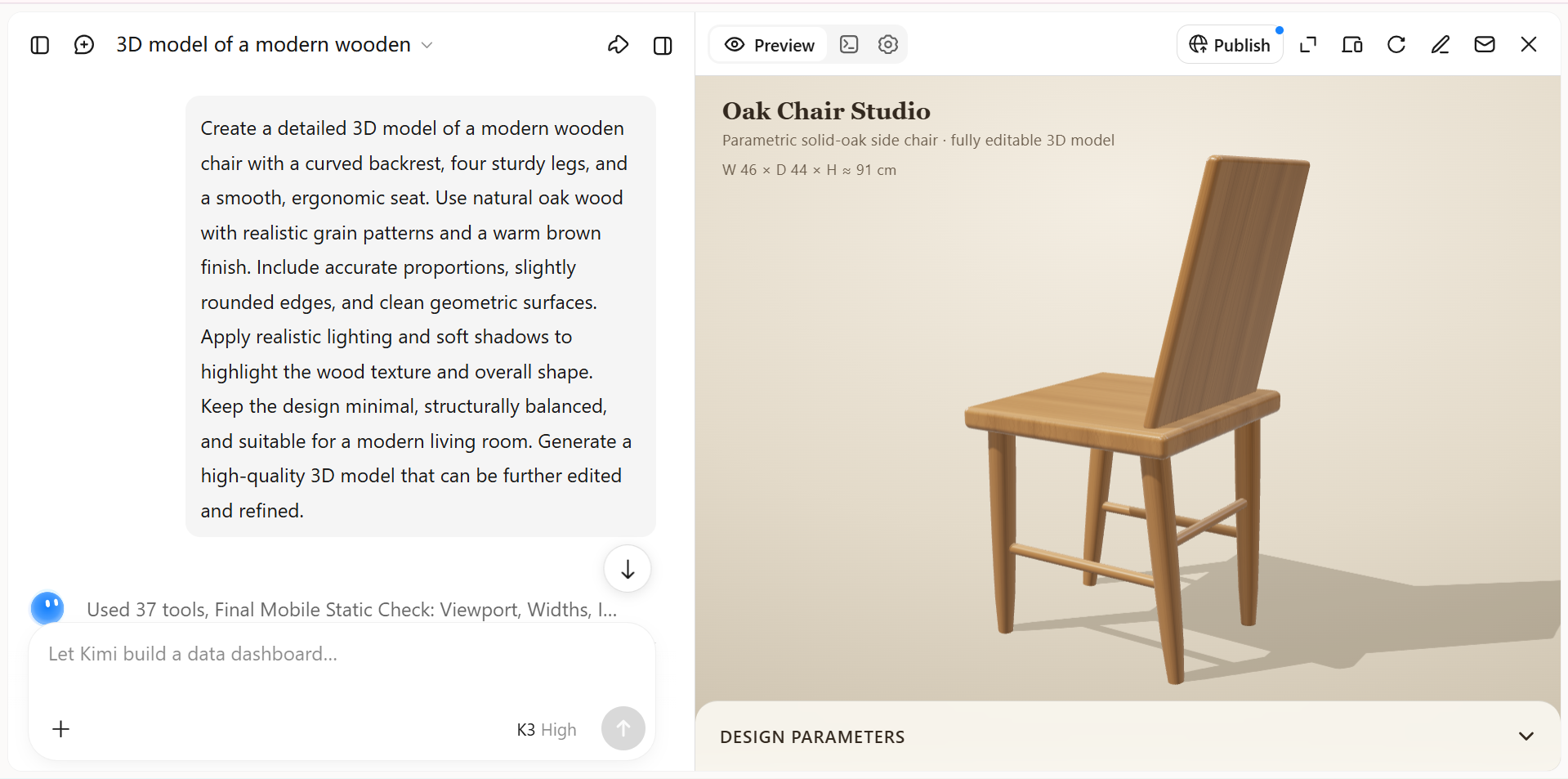
将提示词提交给 Kimi 构建应用,生成初始设计。结果出现后,检查工具生成的模型是否符合你的描述。
第 3 步:优化模型形状和细节
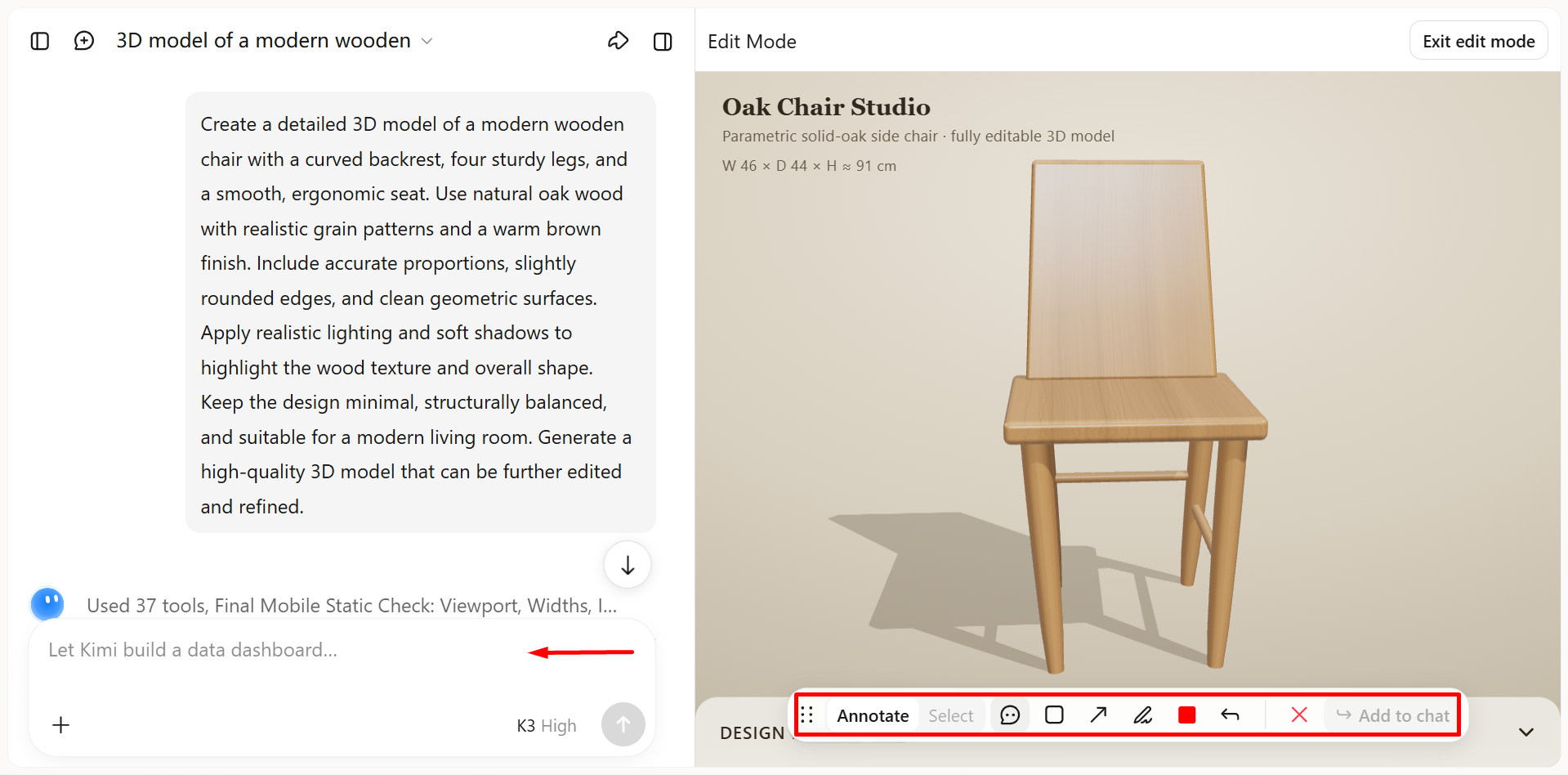
检查模型是否缺少细节、比例不正确或存在不需要的特征。你可以手动编辑、添加评论以标出需要改进的具体区域,或向 AI 输入提示词来修复问题并调整设计。持续优化模型,直至符合你的预期。
第 4 步:检查并导出完成的 3D 模型
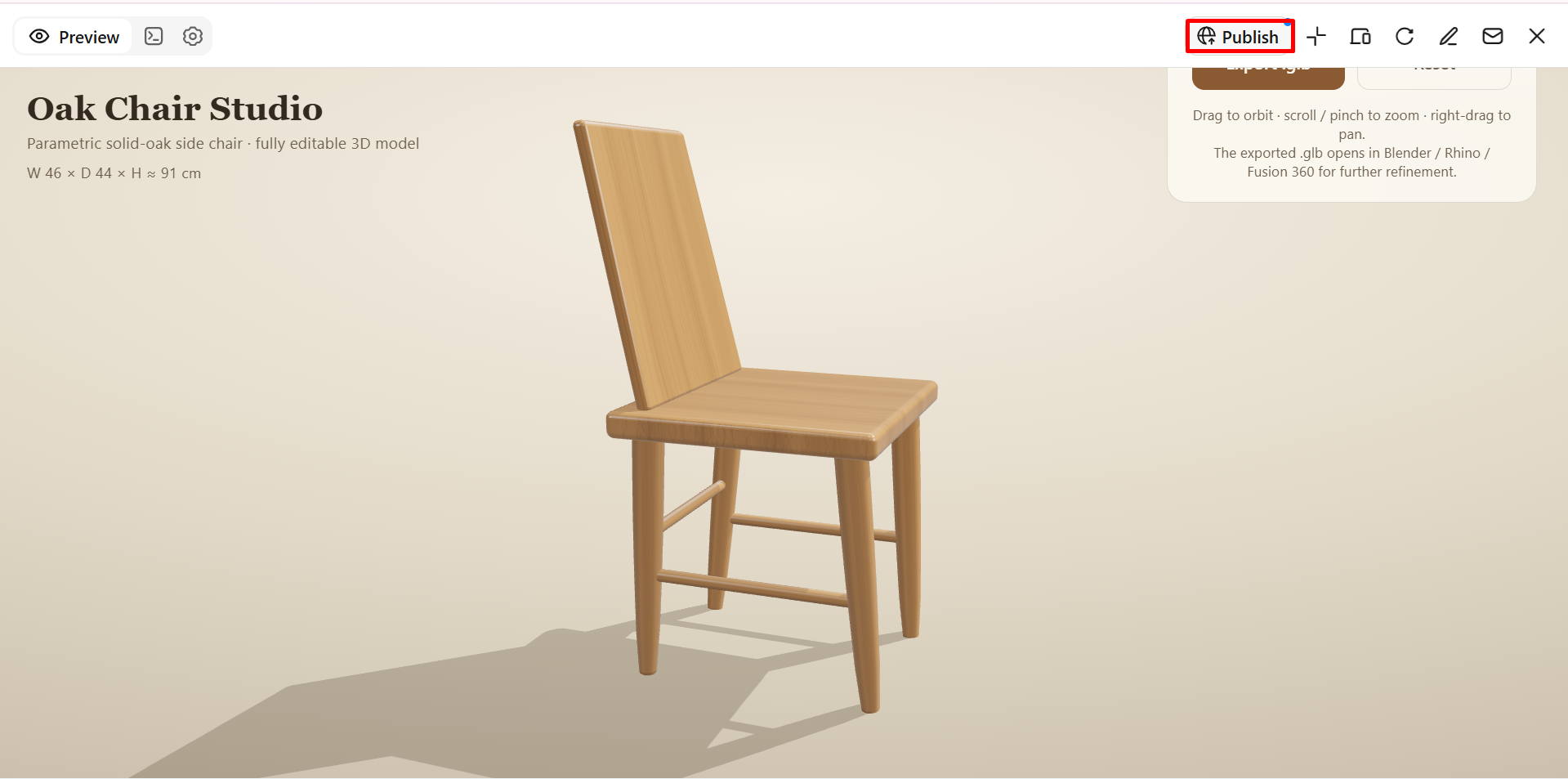
从不同角度检查完成的 3D 模型,并按需优化细节。你可以提示 Kimi 构建应用以所需的受支持格式生成模型,例如 GLB、glTF 和 OBJ;也可以发布到 Web 上展示,或导出以供其他工具和项目使用。请选择最符合你分享、展示或继续编辑模型需求的方式。
为什么选择 Kimi 构建应用创建 3D 模型
如果不熟悉设计软件和建模技巧,从零开始创建 3D 模型可能颇具挑战。Kimi 构建应用通过基于人工智能的工具简化了这一过程,帮助初学者将创意转化为数字设计。以下是学习如何制作 3D 模型时值得考虑它的原因。
根据文字和图片参考生成 3D 模型
描述你想创建的物体,或上传参考图片来引导设计。Kimi 构建应用会将你的创意转化为细致的 3D 模型,呈现清晰的形状、协调的比例和统一的视觉风格,帮助你为产品、角色、物体等创建完成度更高的概念设计。
优化模型形状和视觉细节
随着设计逐渐成形,随时调整你的模型。你可以使用自然语言指令、对特定元素添加评论,或进行手动编辑,以优化比例、表面及其他细节。无需从头重建整个模型,即可探索不同版本并改进效果。
为多种应用创建 3D 模型
为产品可视化、数字场景、游戏概念、品牌视觉及其他创意项目开发 3D 资产。无论是开发产品概念,还是为数字内容创作视觉资产,都可以根据用途调整模型的外观。
导出模型以便进一步编辑和开发
将完成的模型导出为 GLB、glTF 和 OBJ 等受支持的格式。你可以将资产导入兼容的 3D 软件,进行进一步编辑、可视化,或整合到更广泛的创意工作流中。
用 Kimi Work 拓展建模能力
使用 Blender、Tripo 3D 等 Kimi Work 插件,探索更高级的 3D 工作流程。通过 Tripo 3D 根据文本或图像生成模型,再使用 Blender 进行精细建模、绑定、动画制作和渲染。根据所用工具和工作流程,FBX、STL、USDZ、BLEND 等格式可支持游戏项目开发、3D 打印准备和 AR 体验等后续工作。
创意 3D 模型设计技巧
掌握基础模型创建方法后,再运用一些实用技巧,就能提升模型的外观和功能。无论是设计产品、角色还是装饰物,这些技巧都能帮助你创建细节更丰富、成品更专业的 3D 模型。
从清晰的参考图和简单形状入手
开始前,收集参考图,了解物体的形状、比例和整体结构。将复杂设计拆分为基础形状,让建模过程更轻松,也便于控制初始设计。
优化比例和结构细节
注意各个组件的尺寸及其相互关系,保持设计的平衡感。优化边缘、连接处和表面细节,让模型看起来更真实,视觉上也更协调。
尝试颜色、材质和纹理
选择符合设计用途的材质,例如家具使用木材,机械物体使用金属。尝试不同的颜色和纹理,为模型增添层次感,使外观更具辨识度。
利用 AI 提示词探索创意变体
尝试不同的提示词,探索不同的形状、风格和设计特征,无需从头开始。例如,你可以让 AI 创建某个物体的极简版本,或提出更具未来感的设计建议。
从多个角度检查并优化模型
从前、侧、后和顶部检查模型,找出单一视角下可能看不到的瑕疵。在最终确定设计前,调整不平整的表面、比例问题或缺失的细节。
围绕最终应用场景进行设计
在确定模型的细节程度和复杂度前,先考虑计划如何使用它。用于 3D 打印的模型可能需要特定的结构尺寸,而用于动画或可视化的模型则可能需要不同的几何结构和表面细节。
结语
有了合适的工具和清晰的规划,从零开始创建 3D 模型会容易得多。Kimi 构建应用可借助 AI 将创意转化为设计,通过提示词或手动编辑优化细节,并探索不同风格,从而简化整个过程。如果你正在学习如何制作 3D 模型,不妨从简单项目开始,随着技能提升,再逐步尝试更复杂的设计。




