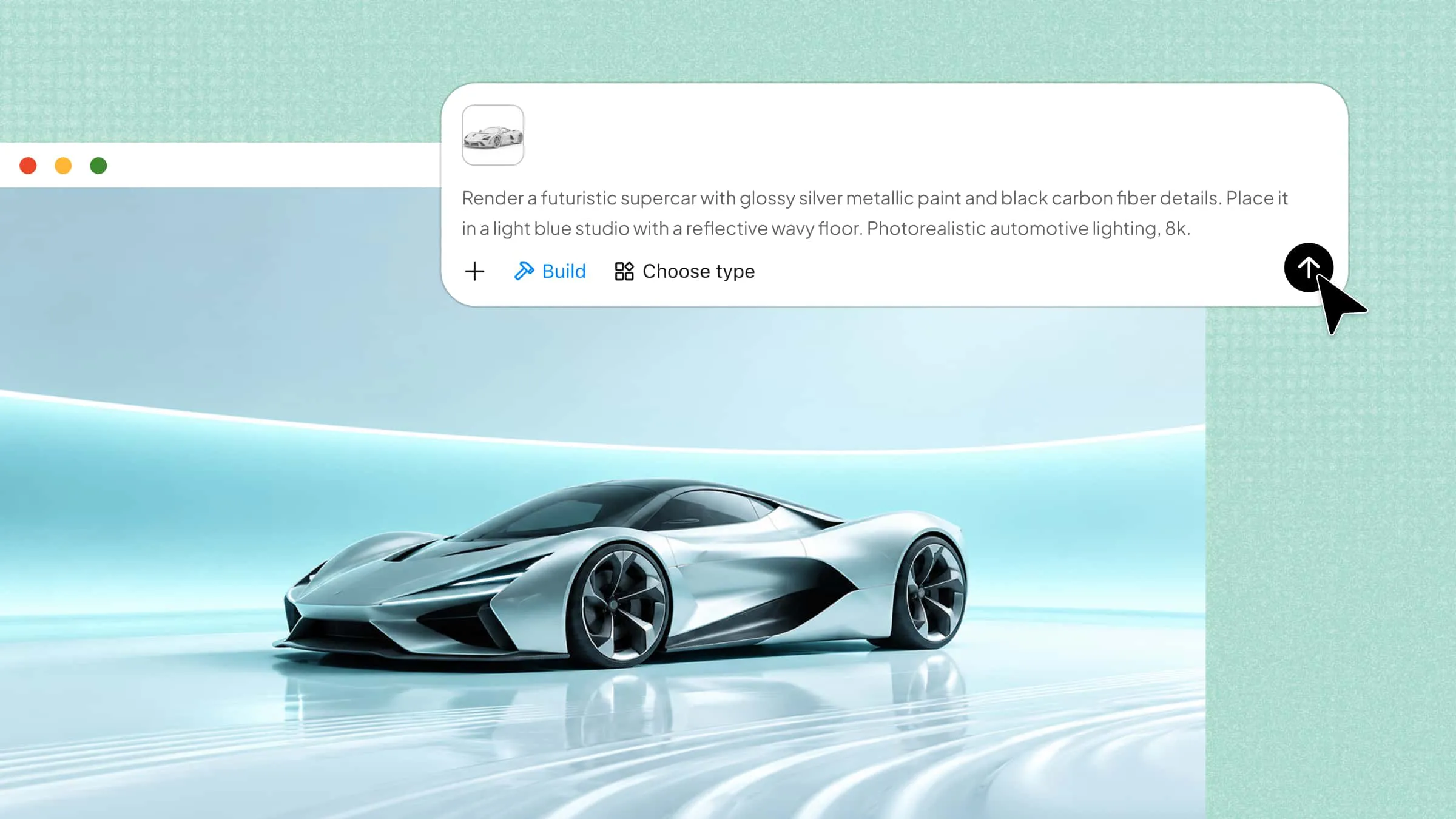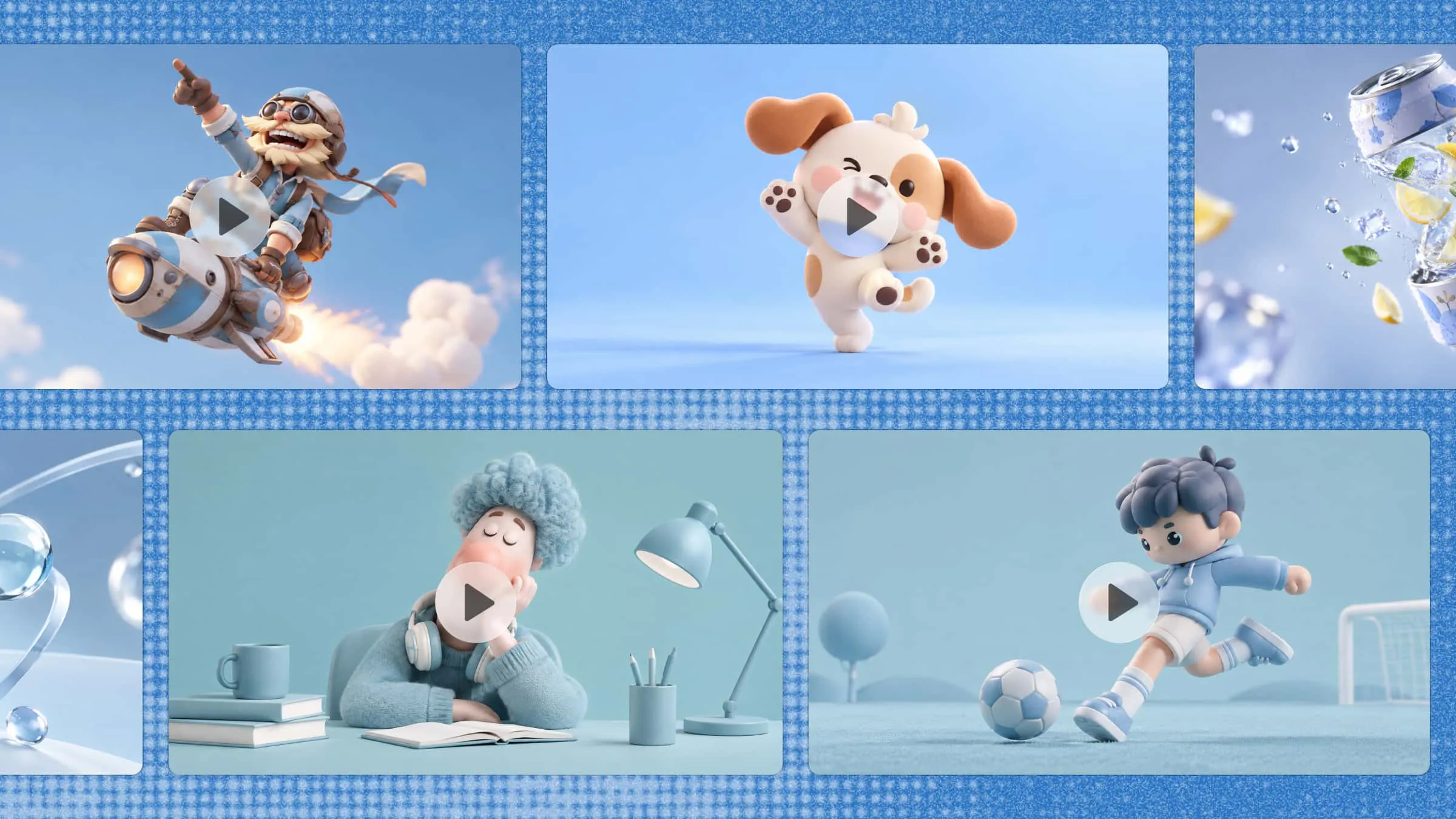
想像一下,不必花數小時學習複雜軟體,就能將簡單的想法化為 3D 影片。你可以讓產品栩栩如生、展示物件的運作方式,或打造更真實且引人投入的場景。透過 Kimi 3D Make等 AI 工具,你可以從一段提示詞開始,隨著想法逐漸成形來塑造結果。本文將逐步說明如何製作 3D 影片,將你的想法轉化為動態視覺畫面。
如何使用 AI 製作 3D 影片
Kimi 3D Make提供簡單的方法,讓你不必陷入複雜流程,也能以 3D 探索自己的想法。你可以先描述想創作的內容,使用參考素材引導結果,並隨著概念發展進行修改。這讓你有空間嘗試不同想法,找出適合專案的視覺風格。以下說明如何使用 Kimi 3D Make製作 3D 影片。
步驟 1:輸入影片概念與細節
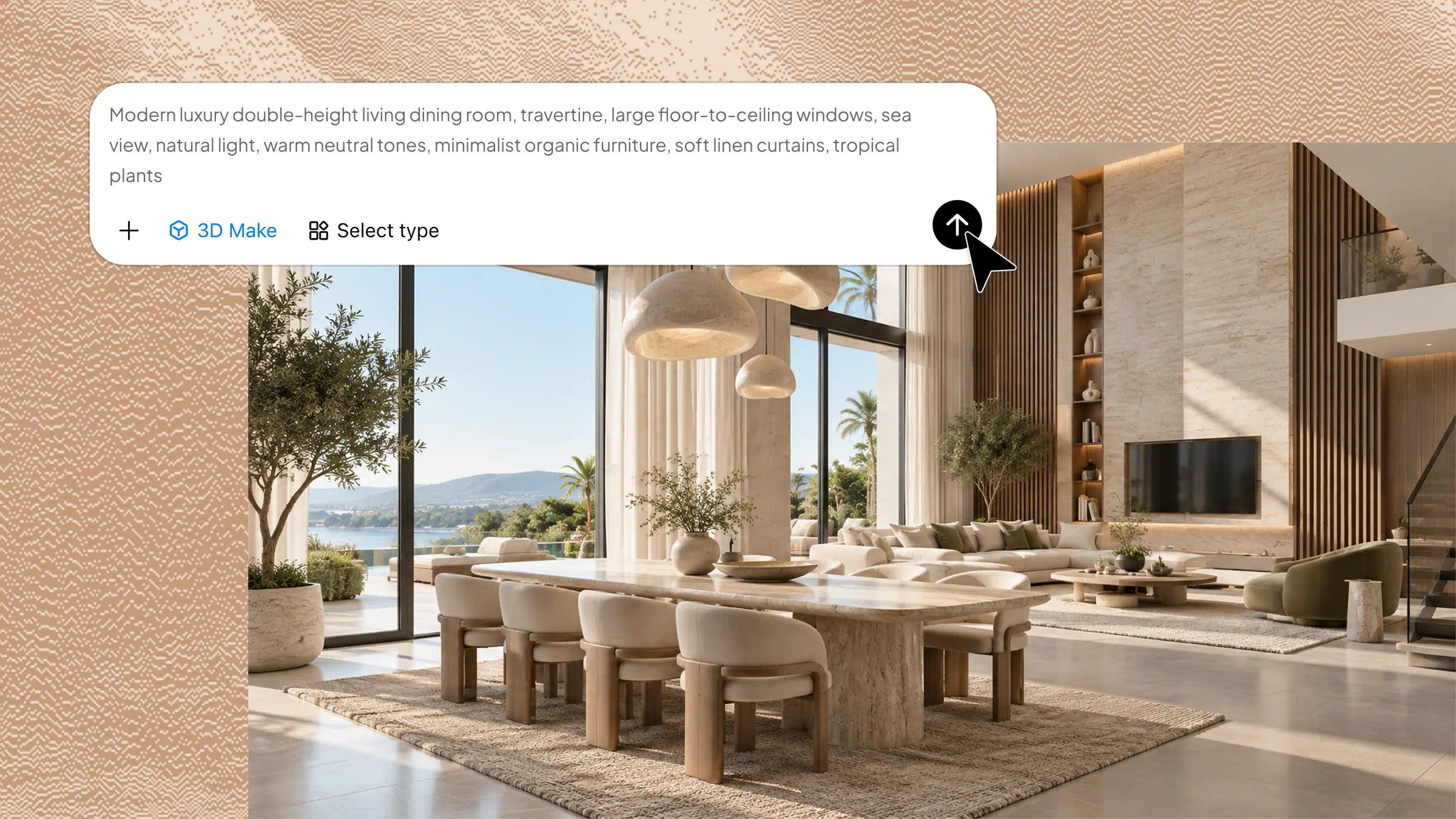
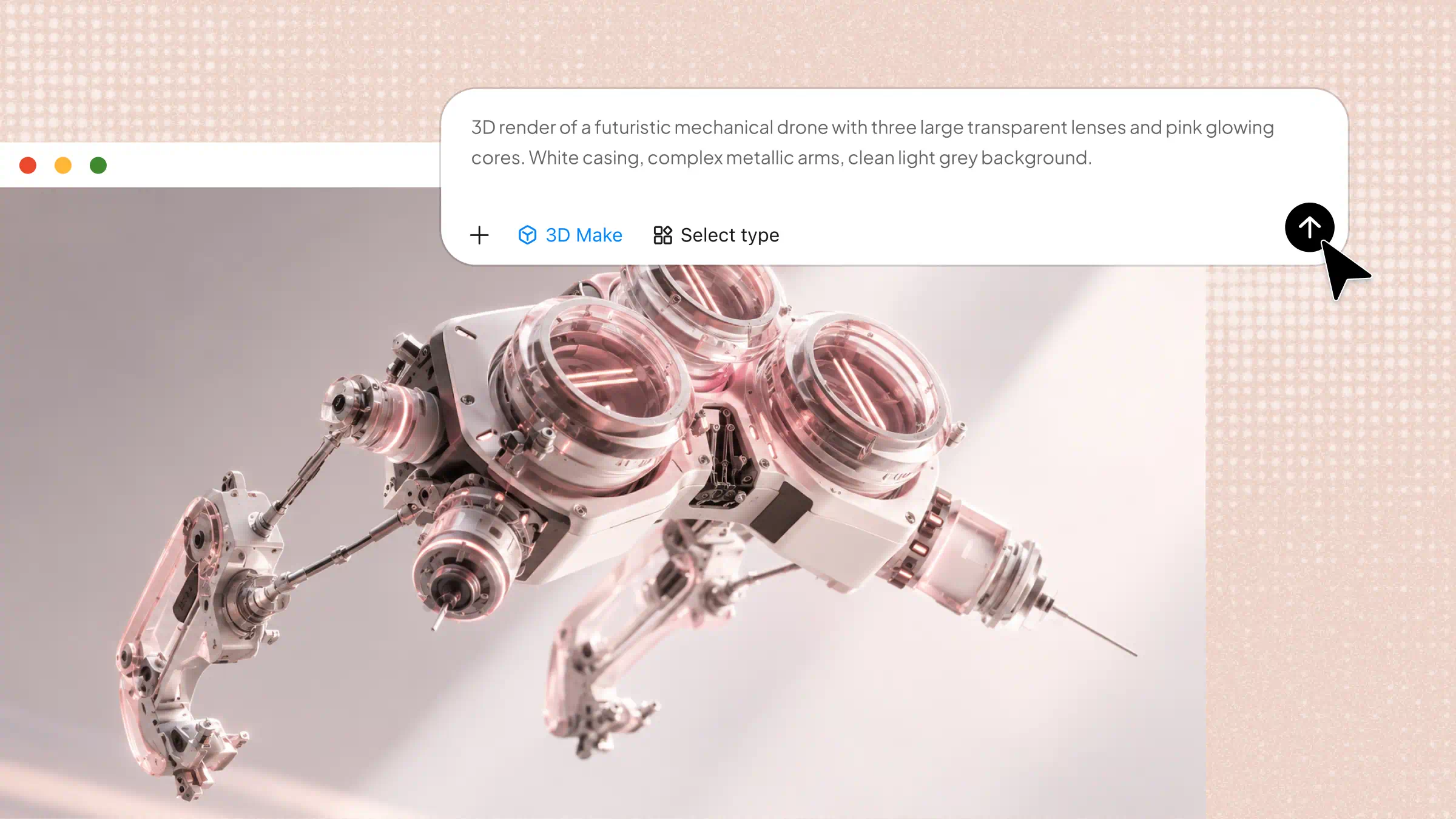
先開啟 Kimi 3D Make,描述你想製作的 3D 影片。請納入主要主體、場景、動作、鏡頭角度、光線與視覺風格,以協助塑造成果。
3D Pixar-style animation, two cute chibi characters playing badminton on an indoor court. Round soft clay-textured characters with big heads, wearing blue-and-white sporty hoodies and sneakers, expressive focused faces. One character jumps up for a powerful smash, the other steps back to return the shuttlecock, dynamic fluid motion with the shuttlecock tracing through the air. Minimalist pastel blue indoor badminton court, soft natural light, clean solid-color background, shallow depth of field, cinematic lighting, fresh macaron blue-and-white color palette, 3D render, octane render, ultra high quality, 4K, camera slowly orbiting to follow the action.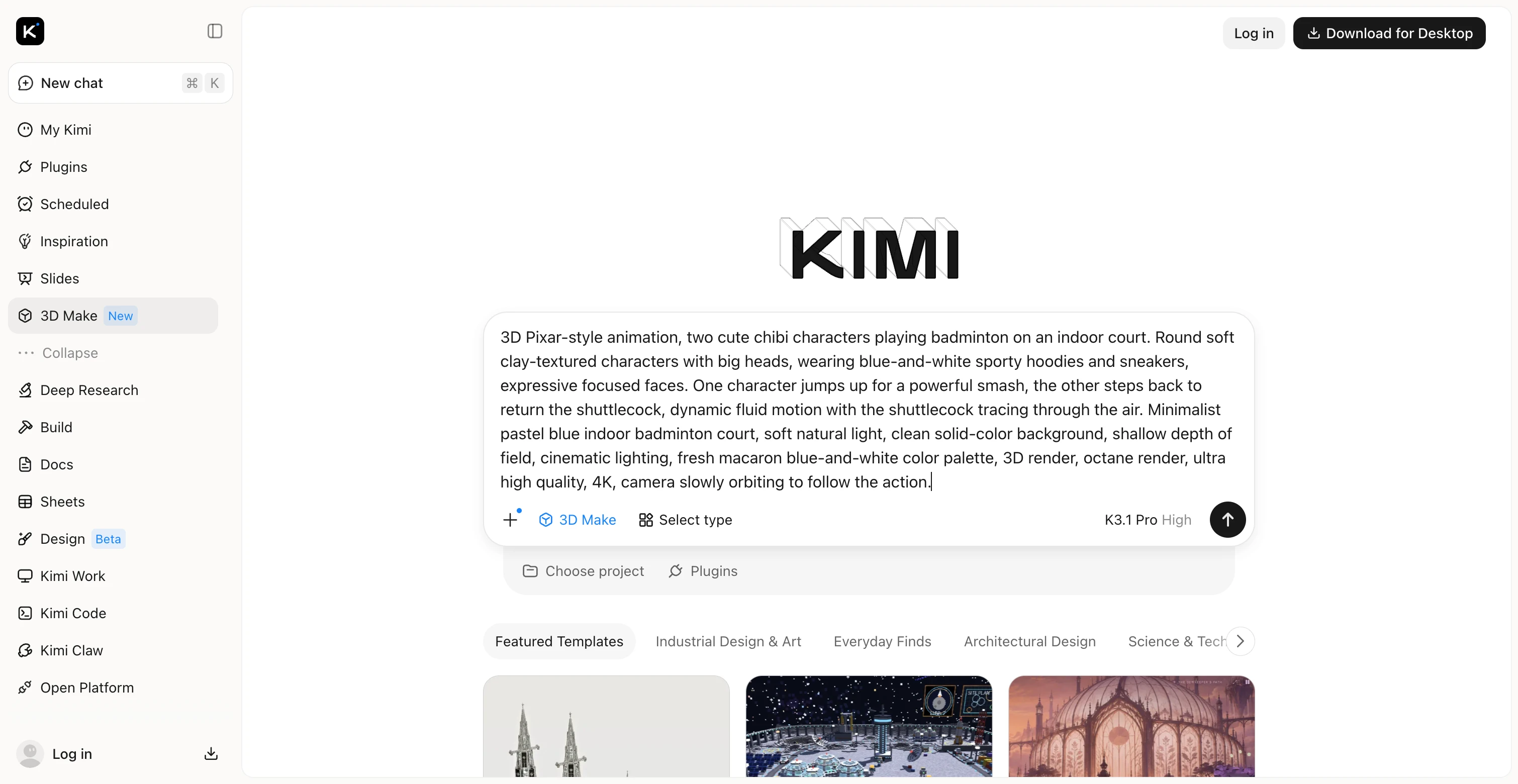
步驟 2:讓 Kimi 3D Make製作 3D 影片
提交提示詞後,Kimi 3D Make會根據你的描述,運用 AI 生成場景、角色、光線與動作。生成完成後,預覽 3D 影片,查看你的想法在動態呈現下的效果。
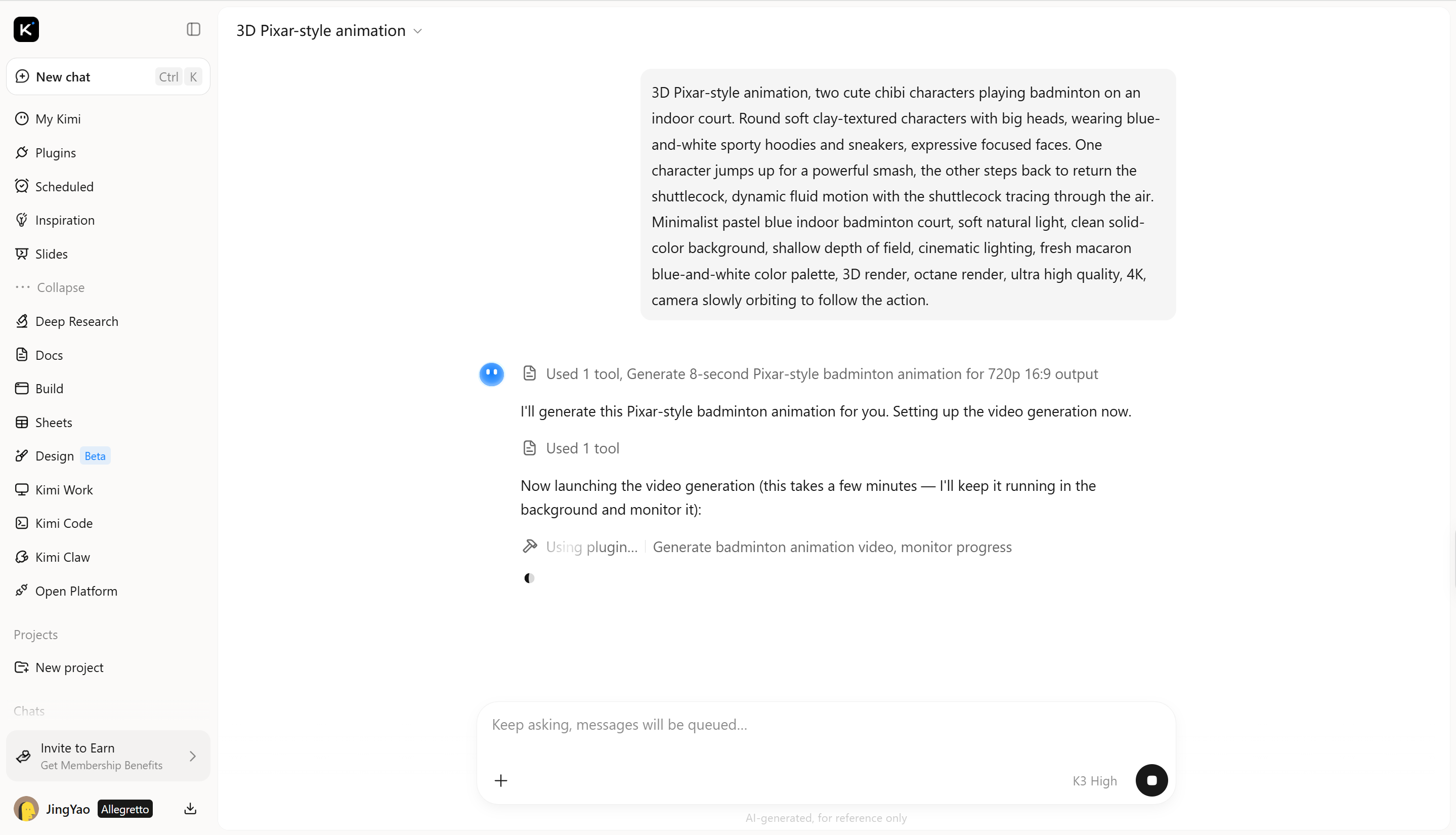
步驟 3:編輯並調整 3D 影片
檢視生成的影片,找出想改善的細節,例如角色外觀、動作、光線或場景構圖。在聊天方塊中輸入後續提示詞,描述你想進行的修改,接著檢視更新後的結果並重複此流程,直到符合你的構想。
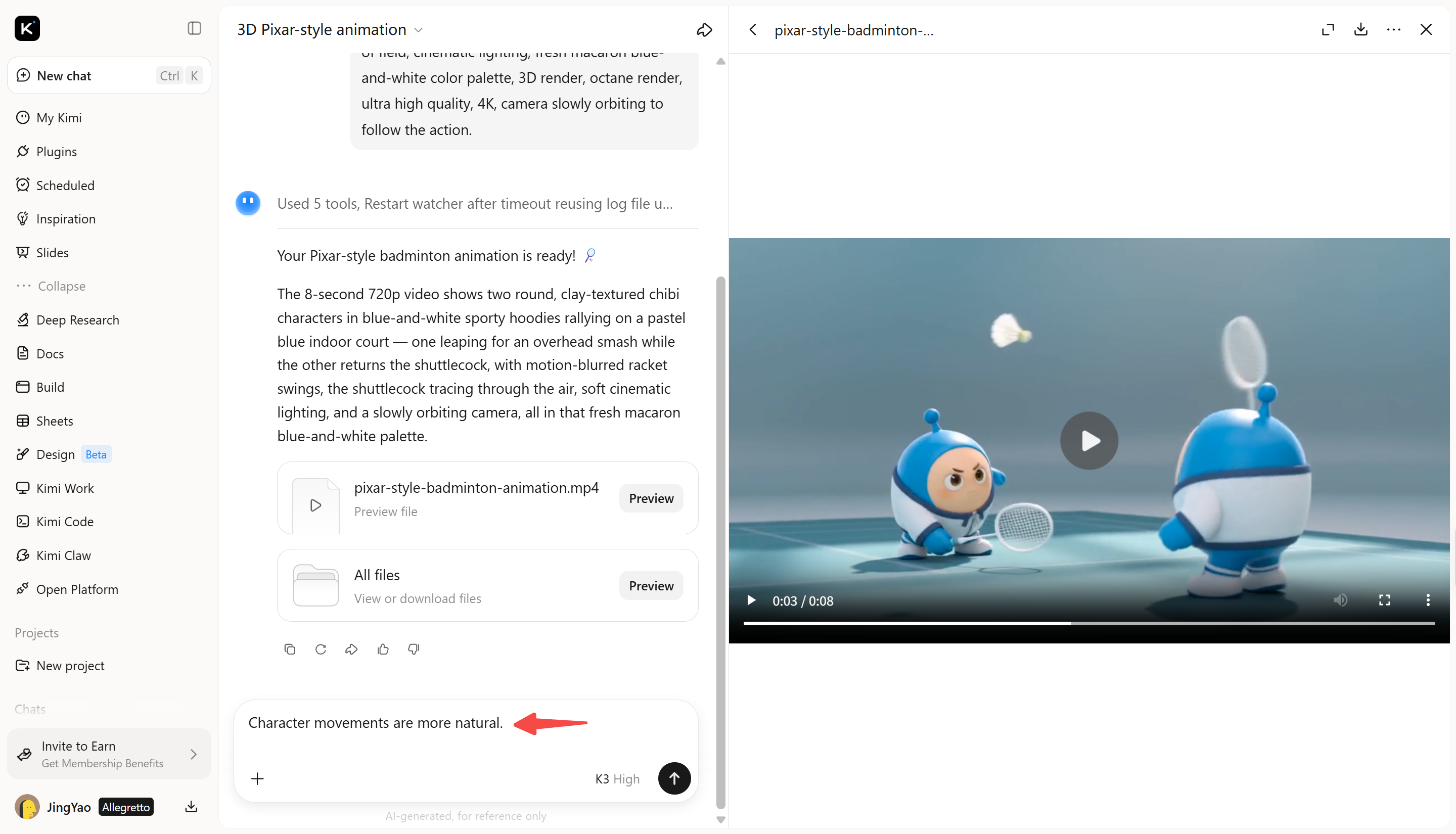
步驟 4:檢視並匯出最終影片
預覽完整影片,檢查動畫、動作與視覺的一致性。當你對結果感到滿意後,請將最終影片匯出為 MP4 檔案,用於社群媒體貼文、簡報或其他創意專案。
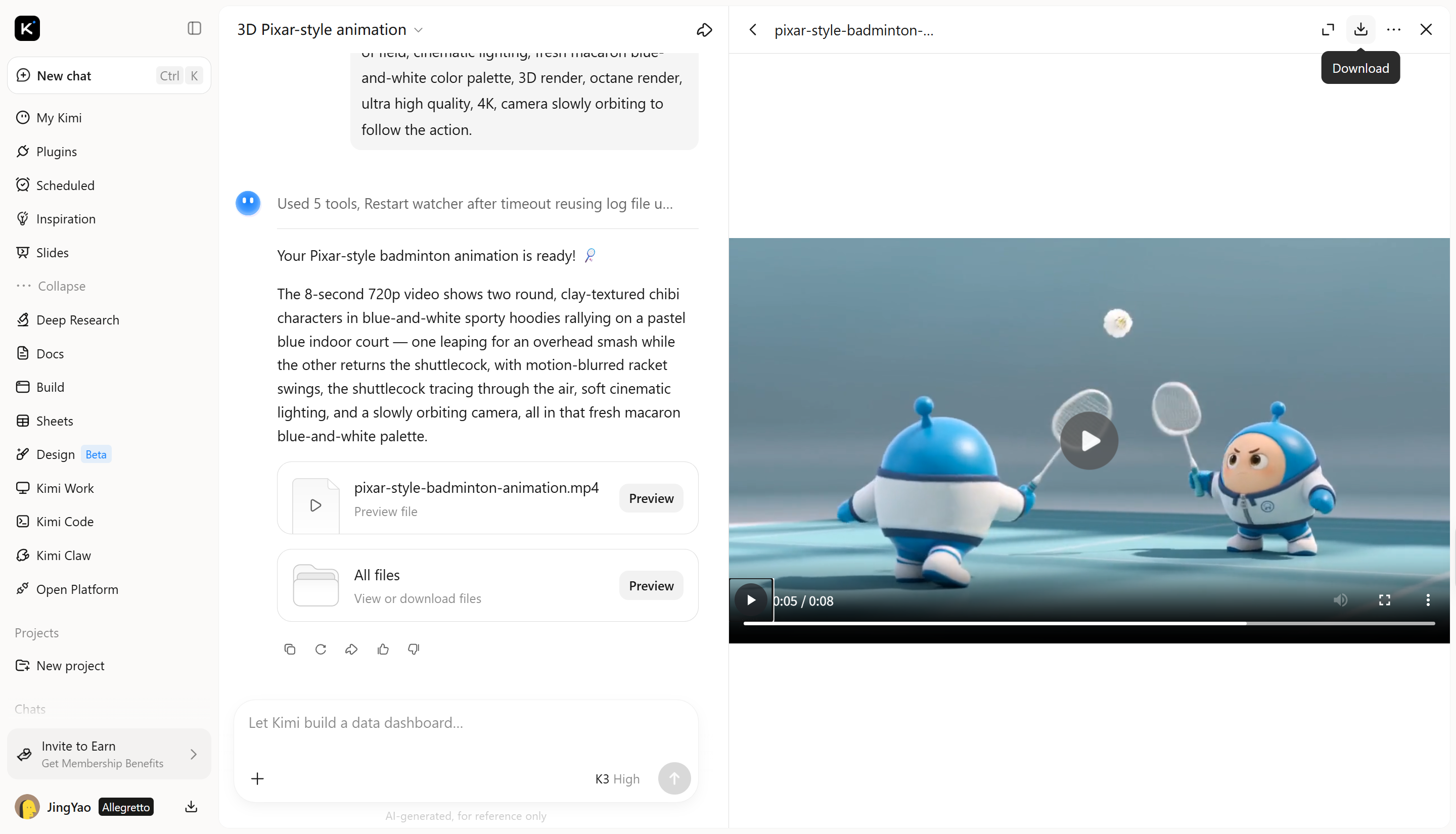
為何選擇 Kimi 3D Make製作 3D 影片
Kimi 3D Make提供實用的方法,讓你無須手動建構每個場景,也能探索 AI 驅動的 3D 影片創作。其提示詞式工作流程可協助你發展視覺概念,並調整生成結果。以下是讓 Kimi 3D Make適合用於製作 3D 影片的主要功能。
將創意概念轉化為 AI 生成影片
Kimi 3D Make可將創意概念轉化為引人入勝的 3D 影片內容,將主體、場景與動態整合為連貫的視覺呈現。其生成功能有助於將初步想法化為具吸引力的成果,讓你更容易探索創意方向並發展獨特的影片概念。
使用 AI 製作賞心悅目的設計
Kimi 3D Make透過周全的構圖、配色、光線與風格細節,為 3D 影片帶來更鮮明的視覺表現。從精緻的產品視覺畫面到富有想像力的動畫場景,都有助於創作出外觀更協調、視覺焦點更清楚的內容。
輕鬆自訂並調整生成結果
Kimi 3D Make支援對話式編輯,讓你能以自然語言指示提出修改要求。你可以透過後續對話調整視覺元素、修改場景細節,並探索其他創意方向,更靈活地依照你的構想塑造最終成果。
為不同創意專案製作 3D 影片
Kimi 3D Make支援各類創意應用,包括產品展示、宣傳影片、社群媒體內容及視覺敘事。其彈性的生成工作流程,能協助你為具不同溝通目標的專案探索不同主題、風格與場景概念。
透過進階建模工作流程延伸 3D 影片專案
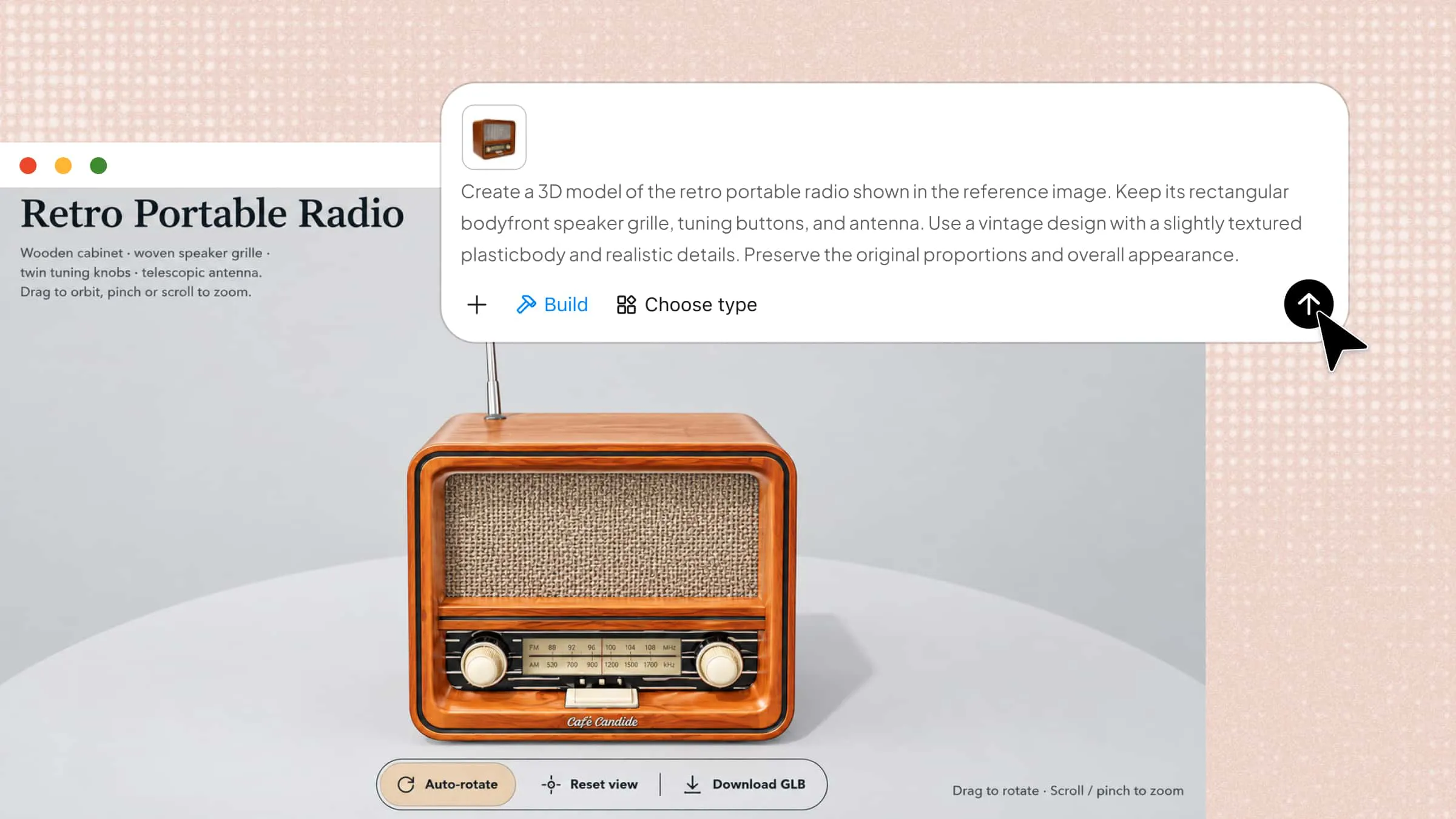
Kimi Work 可搭配 Blender 或 Tripo 3D,協助你將 3D 概念進一步發展為細緻模型與可直接投入製作的素材。FBX、STL、USDZ、BLEND、GLB、glTF 和 OBJ 等匯出格式,可依模型及應用程式需求支援不同的後續工作流程。讓你更容易從初步視覺概念邁向進階 3D 製作。
打造出色 3D AI 影片的技巧
AI 能協助你將想法化為實際成果,但採用正確方法會影響最終輸出效果。清楚的提示詞、一致的視覺風格和合適的影片設定,都有助於取得更好的成果。以下提供一些實用技巧,幫助你製作更有效的 3D 影片。
使用清晰、高品質的 參考 圖片
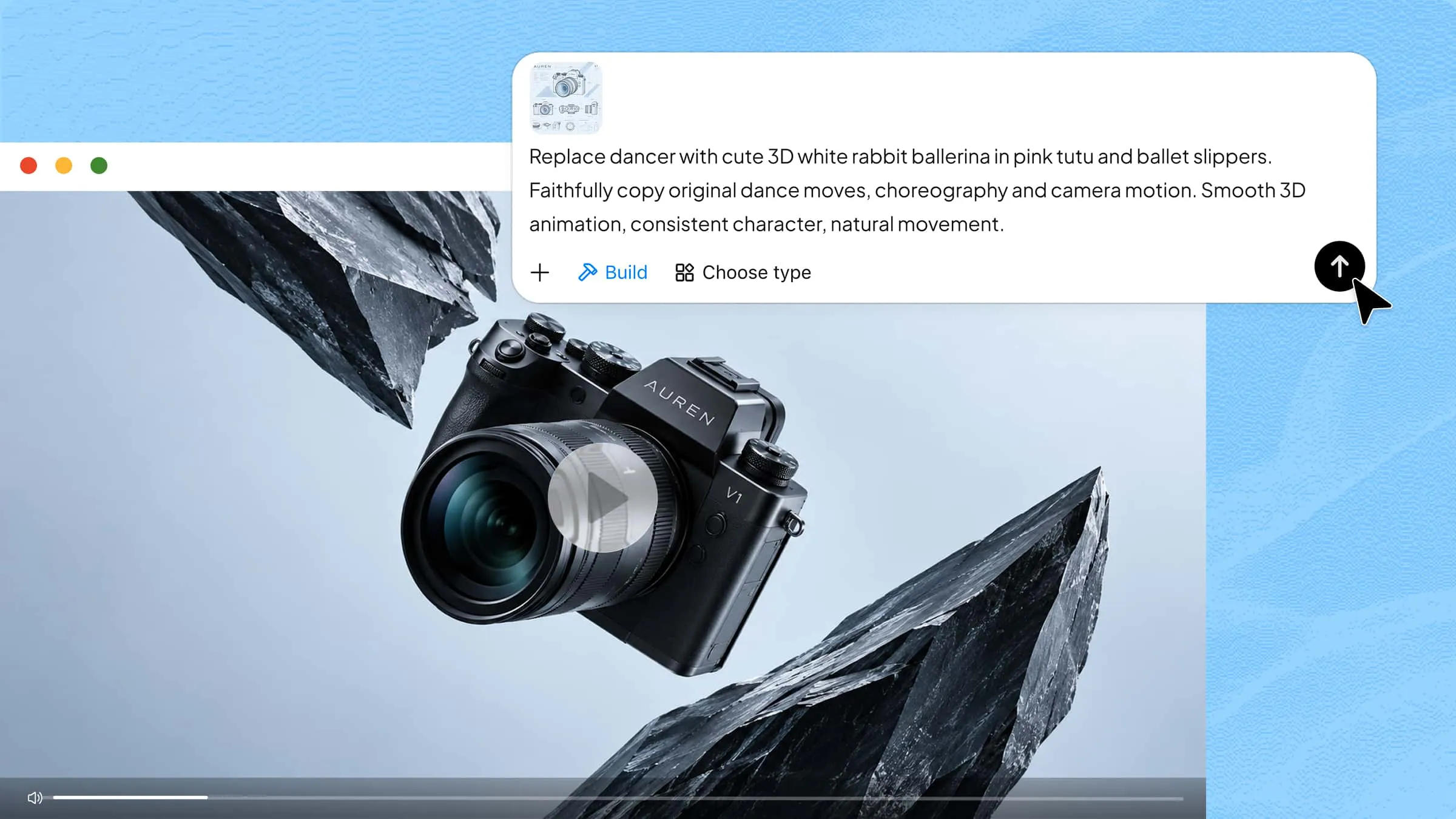
參考圖片能幫助 AI 理解主體的外觀、色彩與細節。請選擇清晰、光線良好且背景簡潔的圖片。線上製作 3D 影片時,相關的參考圖片可引導輸出結果更貼近你預期的風格。
讓提示詞聚焦,並反覆調整
清楚描述主體、場景、動作和鏡頭運動。避免在單一提示詞中加入過多不相關的細節。先生成第一版,找出需要改善之處,再逐步調整指示,以獲得更精緻的成果。
運用光線與構圖營造景深
光線、陰影與物件擺放有助於讓 3D 場景看起來更自然。描述光源以及前景和背景元素的配置。這些細節能讓你更容易線上製作具有明確景深和真實視覺平衡的 3D 影片。
維持場景之間的一致性
在整支影片中保持角色特徵、服裝、色彩和視覺風格一致。針對不同場景的提示詞重複重要細節,並盡可能重複使用參考圖片。這有助於避免鏡頭之間出現明顯變化,讓整體影片在視覺上保持連貫。
依用途選擇合適的影片格式
選擇適合目標平台的長寬比。直式影片適合短篇行動內容,橫式影片則通常更適合 YouTube 和簡報。及早規劃格式,可製作在發布前較少需要裁切或編輯的 3D 影片內容。
結語
AI 讓 3D 影片製作變得更容易上手,為你提供呈現想法和實現創意專案的新方式。最好的成果來自於嘗試不同方法,並在過程中持續改進作品。若你想用 AI 製作 3D 影片,Kimi 3D Make是不錯的起點。試試 Kimi 3D Make,看看你的想法如何逐步成形。今天就開始製作你的第一支 3D 影片。