
3D 模型在螢幕上看起來可能很出色,但渲染能整合其細節、陰影和色彩,製作出精緻的最終影像。尤其當你希望每個細節都恰到好處時,要得到清晰、逼真的成果,不只是按一下按鈕而已。學會如何使用 Blender 渲染,可透過簡明的工作流程,將模型轉化為高品質視覺作品。本指南將帶你了解從設定場景到產出最終影像的關鍵渲染步驟。
為何選擇 Blender 進行影像渲染
選對渲染工具,會大幅影響最終影像的呈現效果,以及製作的難易程度。Blender 提供多項實用功能,協助初學者與經驗豐富的創作者實現構想。以下說明它為何是影像渲染的熱門選擇。
免費且開源
Blender 可免費下載和使用,因此你不必支付訂閱費,就能建立及渲染 3D 影像。其開源特性也讓開發者能持續改進軟體並加入新功能。這使它成為學生、業餘愛好者和專業創作者的理想選擇。
強大的 Cycles 與 Eevee 引擎
Blender 提供兩種主要渲染引擎:Cycles 和 Eevee,各自適合不同需求。Cycles 著重於逼真的燈光、陰影和反射,適合製作細緻影像。Eevee 能快速產生結果,適合需要快速預覽或風格化視覺效果時使用。
逼真的燈光與材質
你可以調整燈光、表面紋理、色彩和材質,讓模型看起來更栩栩如生。柔和的陰影、光亮的反射和細緻的表面,只需稍加調整,就能營造逼真的效果。這些功能讓你能以更豐富的視覺細節實現創意構想。
快速 GPU 渲染
當硬體支援時,Blender 可使用電腦的圖形處理器(GPU)加快渲染速度。這對細緻模型、複雜場景和高解析度影像特別實用。實際速度取決於顯示卡、場景複雜度和渲染引擎。
整合式建模與渲染
這套軟體讓你能在同一處建立 3D 模型、套用材質、設定燈光、調整相機位置及渲染影像。你可以完成整個流程,無須在不同應用程式之間切換。這種整合式工作流程讓你更容易微調模型,並預覽它們在最終影像中的呈現效果。
龐大的社群支援
Blender 擁有龐大的社群,會在線上分享教學、技巧和實用資源。如果你需要燈光、相機設定或渲染問題的協助,通常都能找到解決問題的指南。這些支援讓初學者和經驗豐富的創作者都能更容易學習 Blender。
如何在 Blender 中渲染影像
只要場景、燈光和相機都準備就緒,在 Blender 中渲染影像並不困難。你只需選擇合適的渲染引擎、調整品質設定,並儲存最終成果。請依照以下步驟渲染影像,使其可供使用。
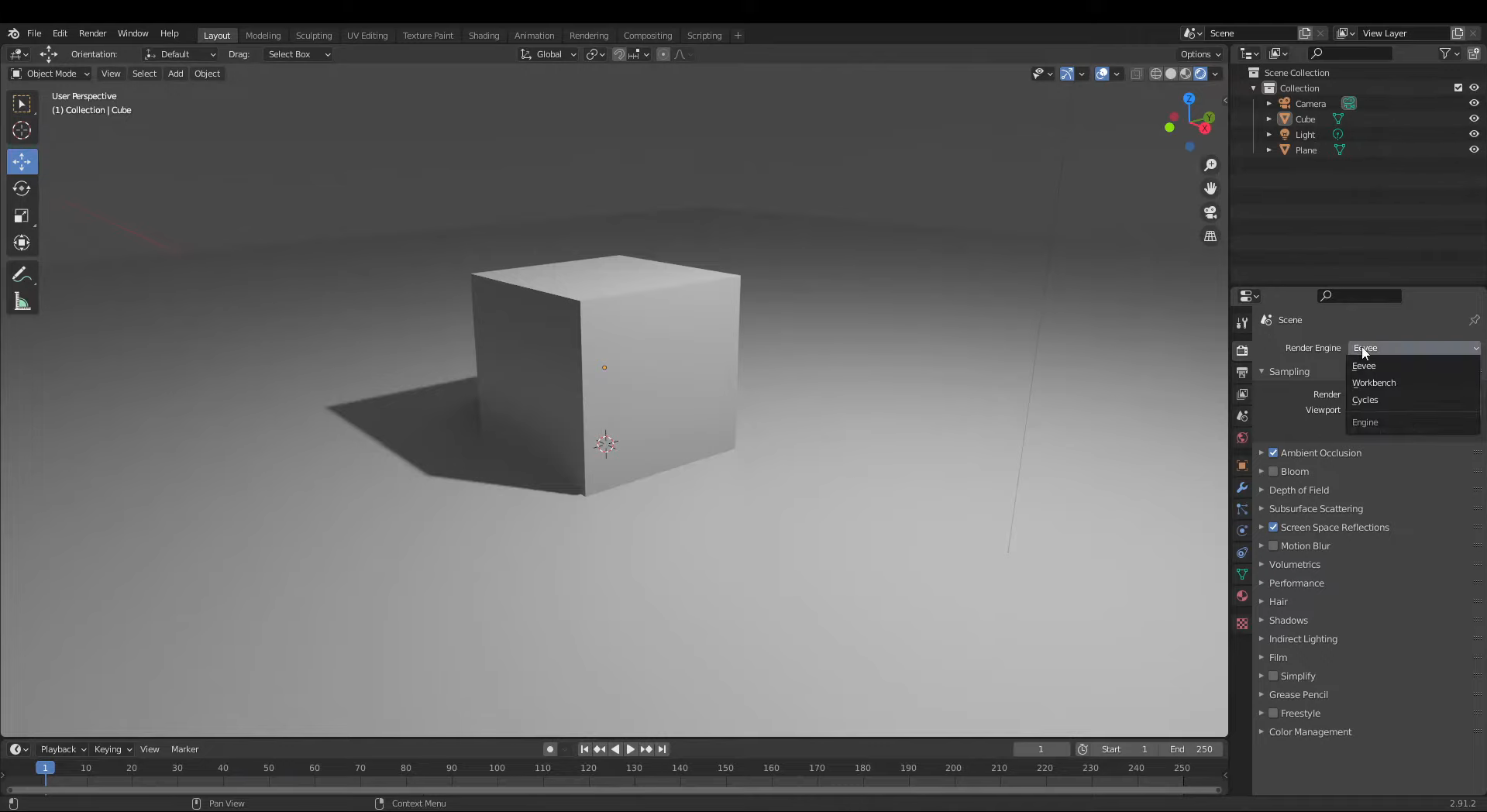
步驟 1:選擇渲染引擎
開啟專案,使用 3D 視窗右上角的著色圖示啟用「渲染視窗著色」。
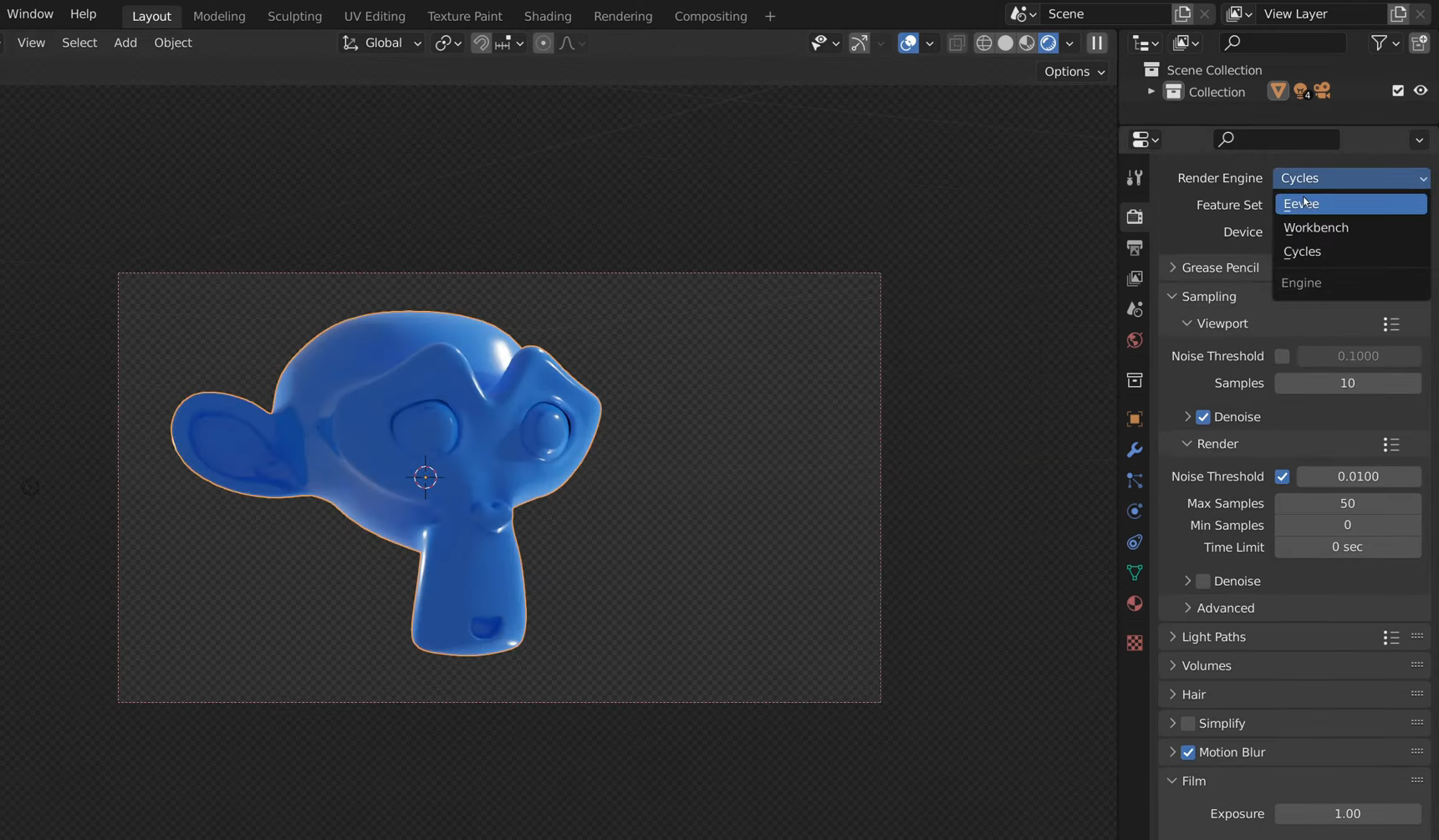
前往「渲染屬性」,選擇 Cycles 以獲得逼真的燈光效果,或選擇 Eevee 以加快渲染速度。
若使用 Cycles,請調整「渲染採樣數」設定。較高的採樣數通常可減少雜訊,但會增加渲染時間。
在預覽中檢查燈光和材質,並視需要進行調整。
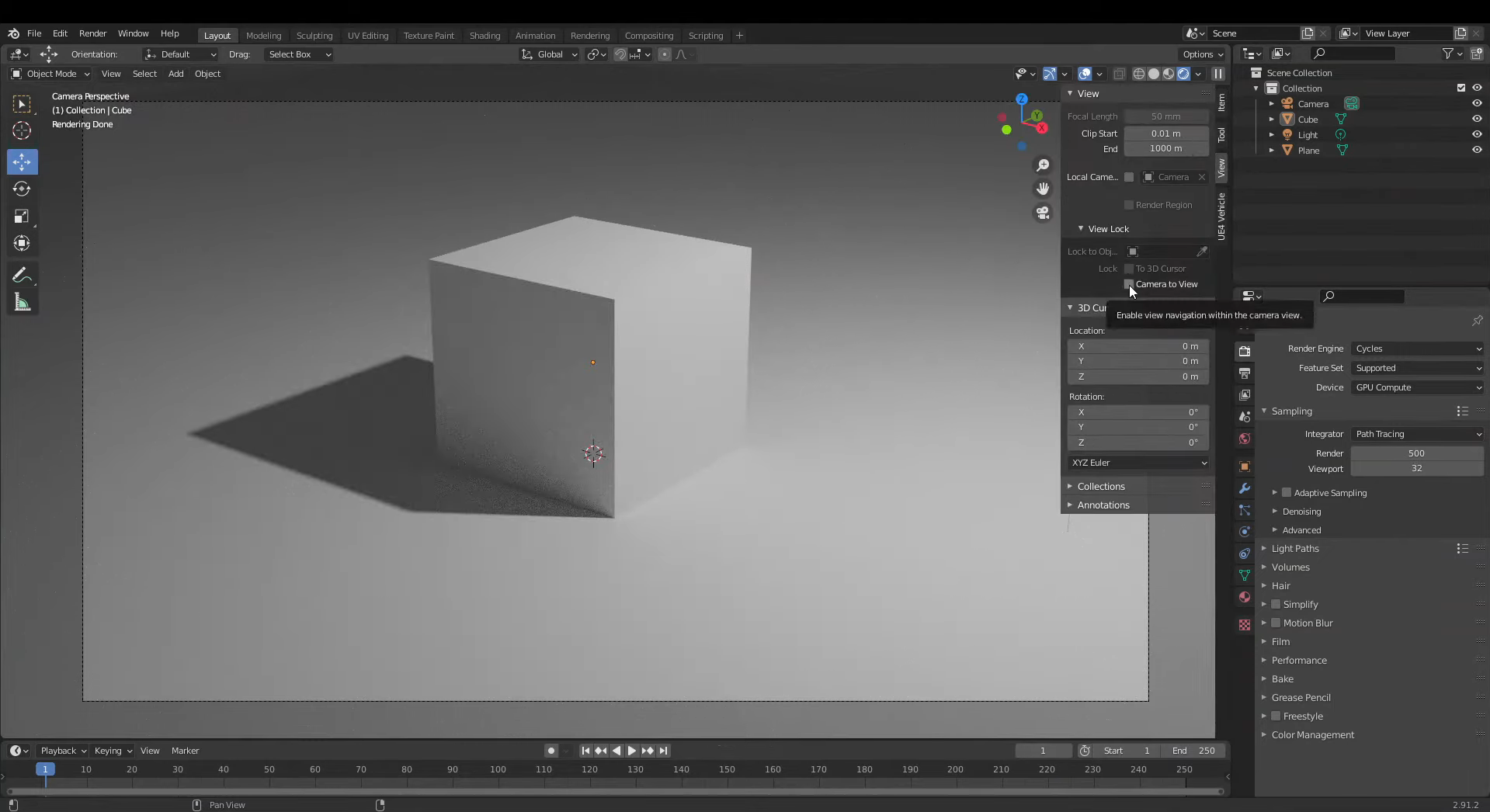
步驟 2:設定相機視角
按下數字鍵盤 0,切換至目前啟用的相機視角,查看場景在最終影像中的呈現方式。
按下 N 開啟視窗側邊欄,接著找到「View」,若想透過在視窗中移動來調整攝影機,請啟用「Camera to View」。
將模型置於畫面框內,並確認重要細節清晰可見。
對構圖滿意後,請停用「Camera to View」,以免不小心移動攝影機。
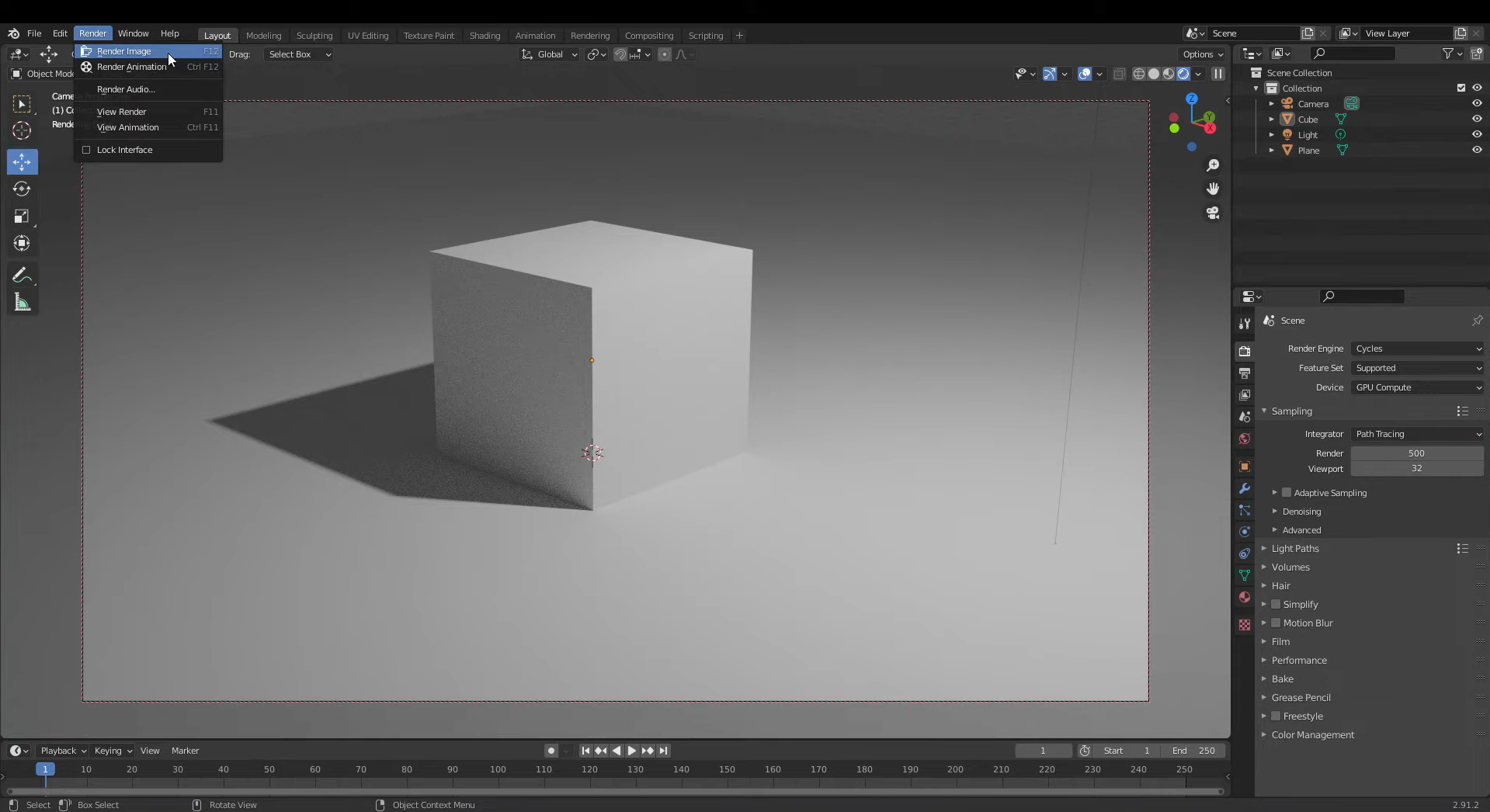
步驟 3:渲染影像
開啟 Blender 頂端的「Render」選單並選取「Render Image」,或按 F12。
等待 Blender 使用你選擇的引擎和設定處理場景。
渲染完成後,檢查影像是否有雜訊、不需要的陰影或遺漏的細節。
如有需要,返回場景進行調整,然後再次渲染影像。
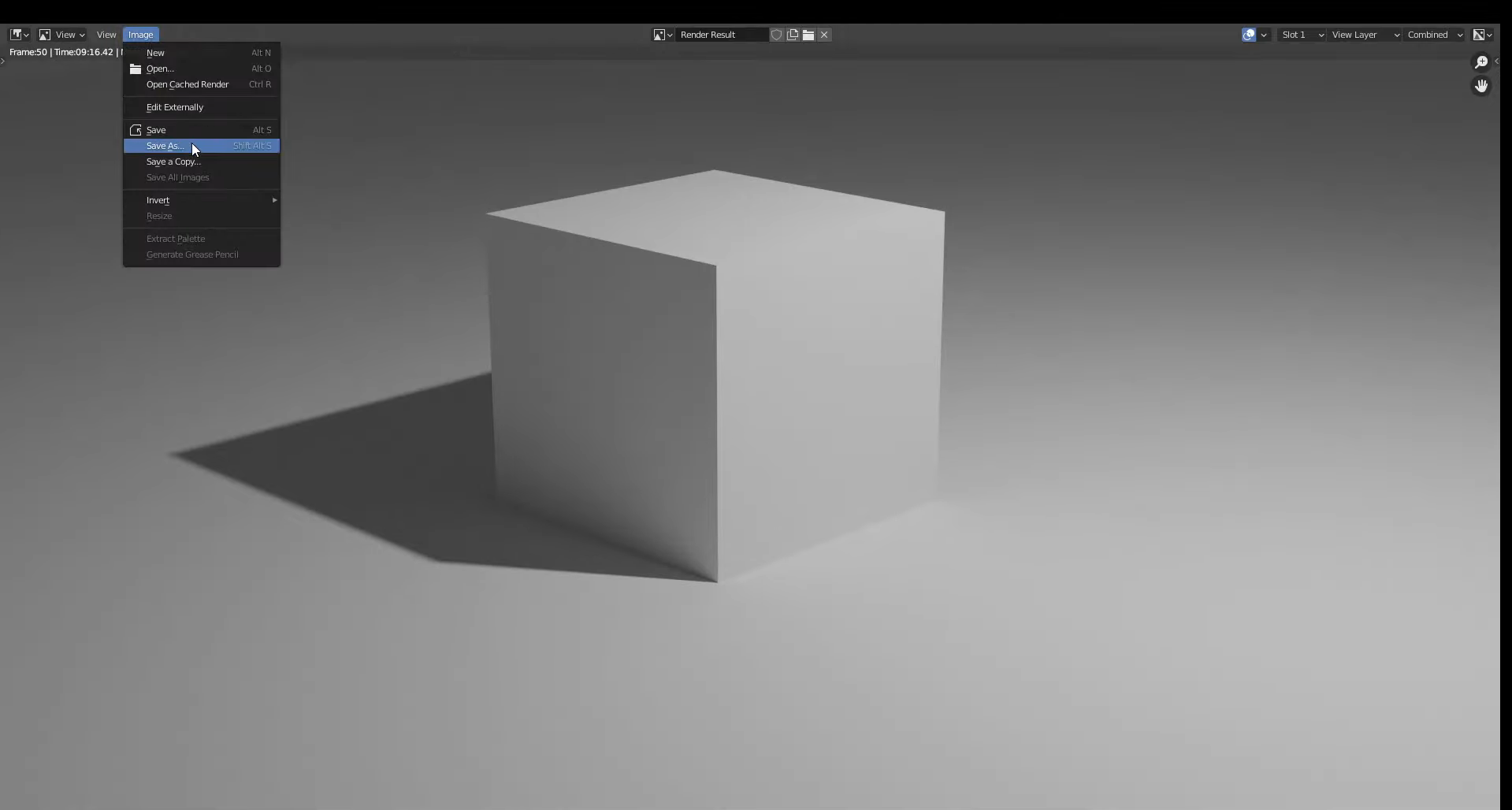
步驟 4:儲存最終影像
在 Render Result 視窗中,開啟「Image」並選取「Save As」。
選擇偏好的資料夾,並輸入合適的檔案名稱。
選擇影像格式,例如使用 PNG 取得高畫質,或使用 JPEG 縮小檔案大小。
按一下「Save As」,將渲染後的影像儲存到電腦,方便分享或用於專案。
如何在 Blender 中渲染無背景影像
有時,你可能想在海報、產品圖片或其他設計中使用 3D 模型,但不想保留原本的場景背景。Blender 可讓你移除背景,同時保留模型、燈光和陰影。以下說明如何渲染具有透明背景的影像,並正確儲存。
步驟 1:啟用透明背景
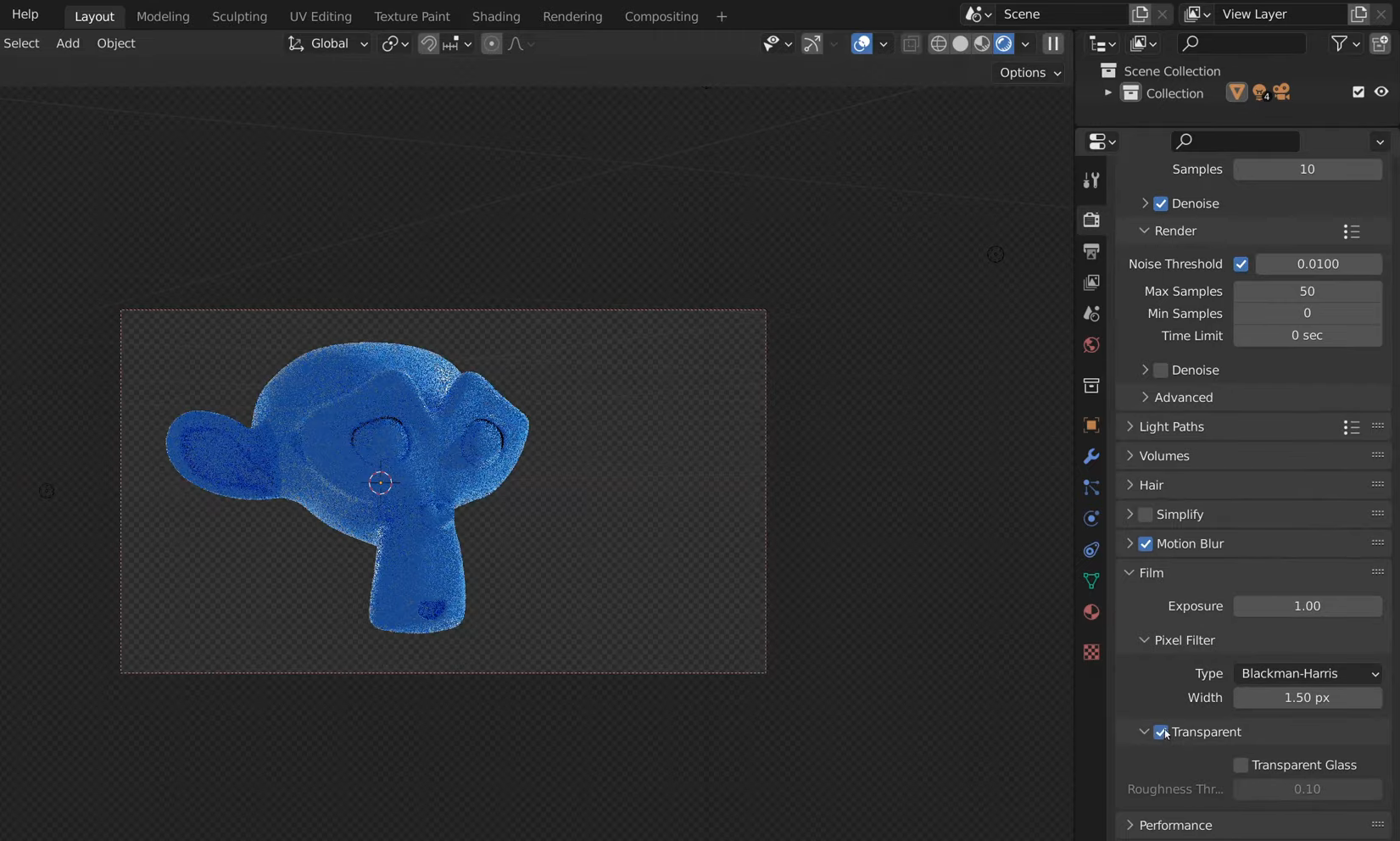
開啟專案,並前往屬性編輯器中的「Render Properties」。
找到「Film」區段,啟用「Transparent」以從最終渲染影像中移除世界背景。
此設定同時適用於 Cycles 和 Eevee,因此你可以使用偏好的渲染引擎。
維持目前的場景燈光與材質設定,接著檢查渲染預覽,確認模型在透明背景下仍清晰可見。
步驟 2:渲染影像
按 F12,或從「Render」選單選取「Render Image」以開始渲染。
等待 Blender 在已啟用透明背景的情況下完成場景處理。
檢查 Render Result 視窗。棋盤格圖樣通常代表透明區域,而非純色背景。
若背景看起來仍是純色,請返回「Render Properties」,確認「Film」→「Transparent」已啟用,再重新渲染。
步驟 3:儲存含透明背景的影像
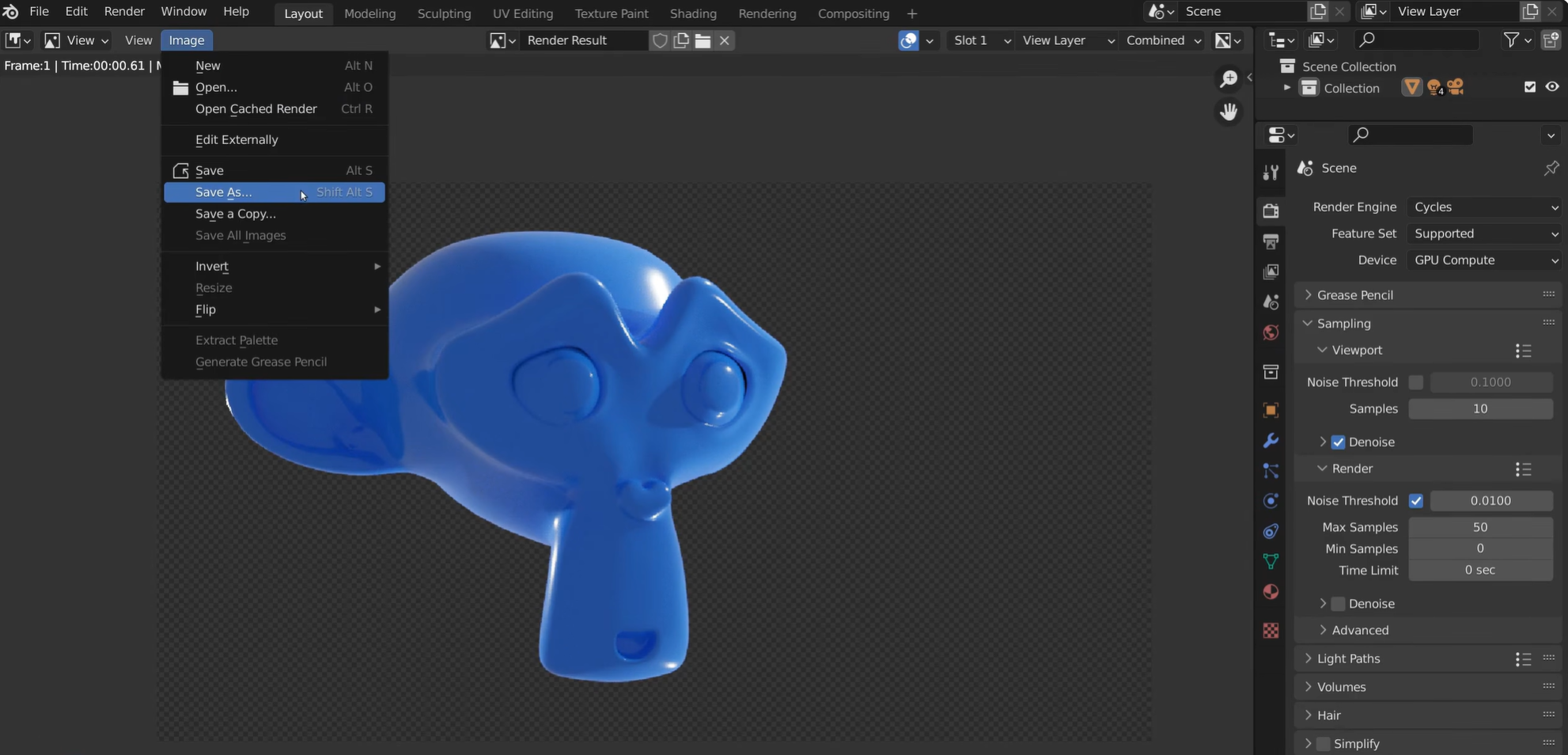
在 Render Result 視窗中,選取「Image」→「Save As」以開啟影像儲存選項。
將檔案格式設為「PNG」,因為 JPEG 不支援透明背景。
在色彩設定中,選擇「RGBA」而非「RGB」,讓儲存的影像包含用於透明效果的 Alpha 色版。
選擇儲存資料夾、輸入檔案名稱,然後按一下「Save As」,即可在保留透明背景的情況下儲存影像。
步驟 4:視需要加入新背景
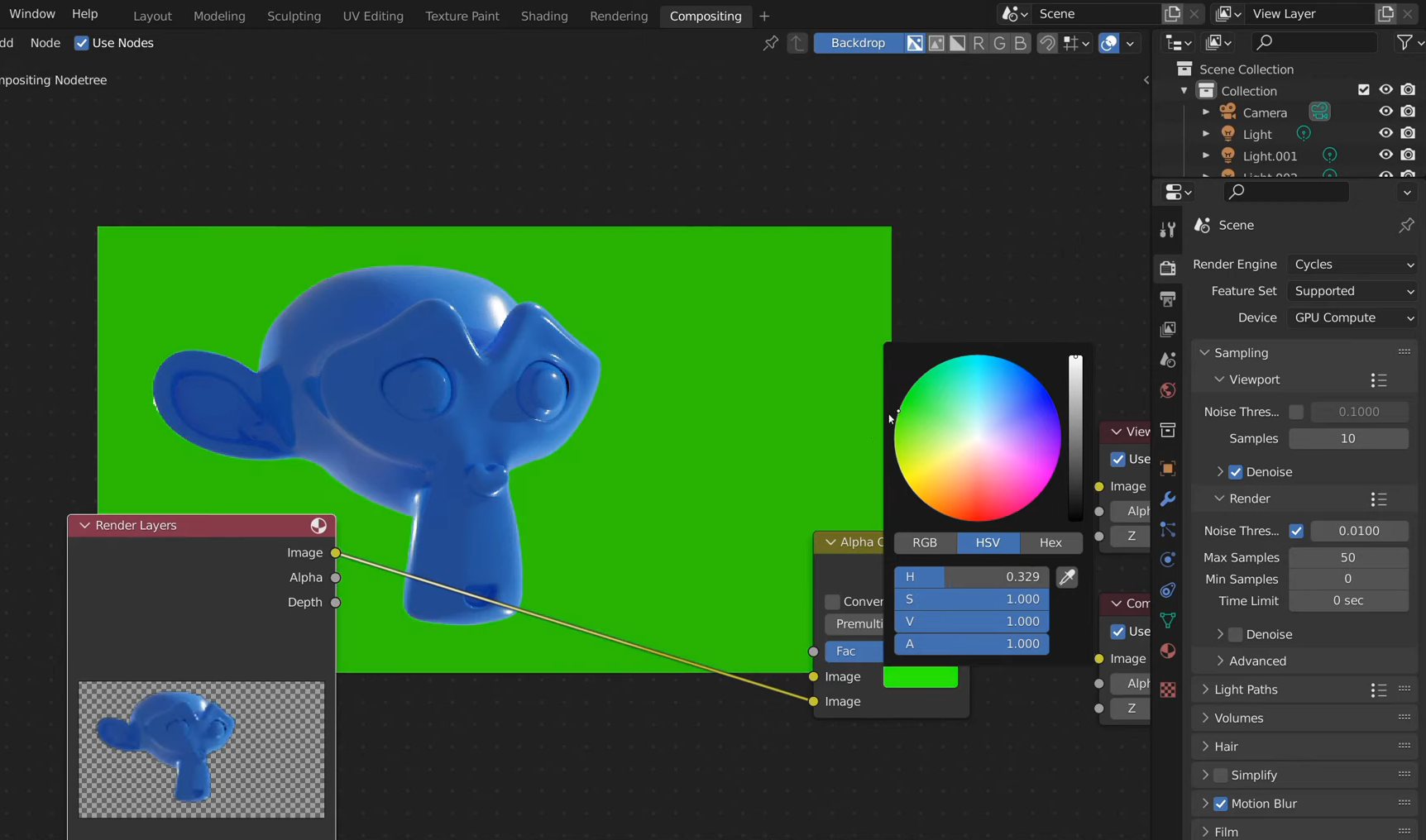
開啟「Compositing」工作區,並啟用「Use Nodes」以使用 Blender 的合成器。
按 Shift + A,搜尋「Alpha Over」,並新增此節點,將渲染後的模型與新背景合成。
將「Render Layers」的影像輸出連接至 Alpha Over 節點下方的影像輸入端,然後將背景影像或顏色連接至上方輸入端。
將 Alpha Over 輸出連接到「Composite」節點,視需要調整背景圖片大小,然後再次渲染以建立最終合成影像。
排解 Blender 常見的渲染問題
即使已正確設定場景,仍可能遇到影響最終影像或拖慢渲染流程的問題。大多數問題只要調整幾項設定,或檢查場景配置即可解決。以下列出 Blender 常見的渲染問題及其解決方法。
渲染畫面全黑:檢查燈光與世界設定
渲染畫面全黑通常表示場景光線不足,或燈光設定不正確。請確認燈光已啟用、位置正確,且亮度足以照亮模型。若使用 HDRI,也請檢查世界設定。
影像雜訊過多:提高採樣數或啟用降噪
當 Blender 沒有足夠的採樣數來準確計算光線時,影像常會出現顆粒感。請在「渲染屬性」中提高渲染採樣數,使用 Cycles 時尤其如此。您也可以啟用降噪功能,在不大幅增加渲染時間的情況下減少雜訊。
渲染速度慢:降低採樣數、使用 GPU
複雜的模型、細緻的材質與高採樣數都會拖慢渲染速度。減少不必要的細節或降低採樣數,可加快渲染。若硬體支援,也可啟用 GPU 渲染,讓整體渲染更快、更順暢。
貼圖遺失:封裝或重新連結圖片
貼圖遺失通常表示 Blender 找不到材質所使用的圖片檔案。請在 Shader Editor 中檢查圖片貼圖節點,並重新連結所有遺失的檔案。使用「檔案 → 外部資料 → 封裝資源」,即可將外部資源與專案一併保存。
色彩泛白:修正色彩管理設定
色彩泛白可能是曝光、燈光或色彩管理設定不正確所致。請在 Blender 的渲染相關設定中找到「色彩管理」,並檢查曝光與視圖轉換。調整這些選項,直到色彩更接近您預期的效果。
記憶體不足:縮小貼圖尺寸
處理大型貼圖、複雜幾何體或大量物件時,Blender 可能會耗盡記憶體。請降低過大貼圖的解析度,並移除不需要的細節。若問題持續發生,請降低渲染解析度或簡化場景。
加碼技巧:使用 Kimi 建置應用程式建立可直接渲染的 3D 模型
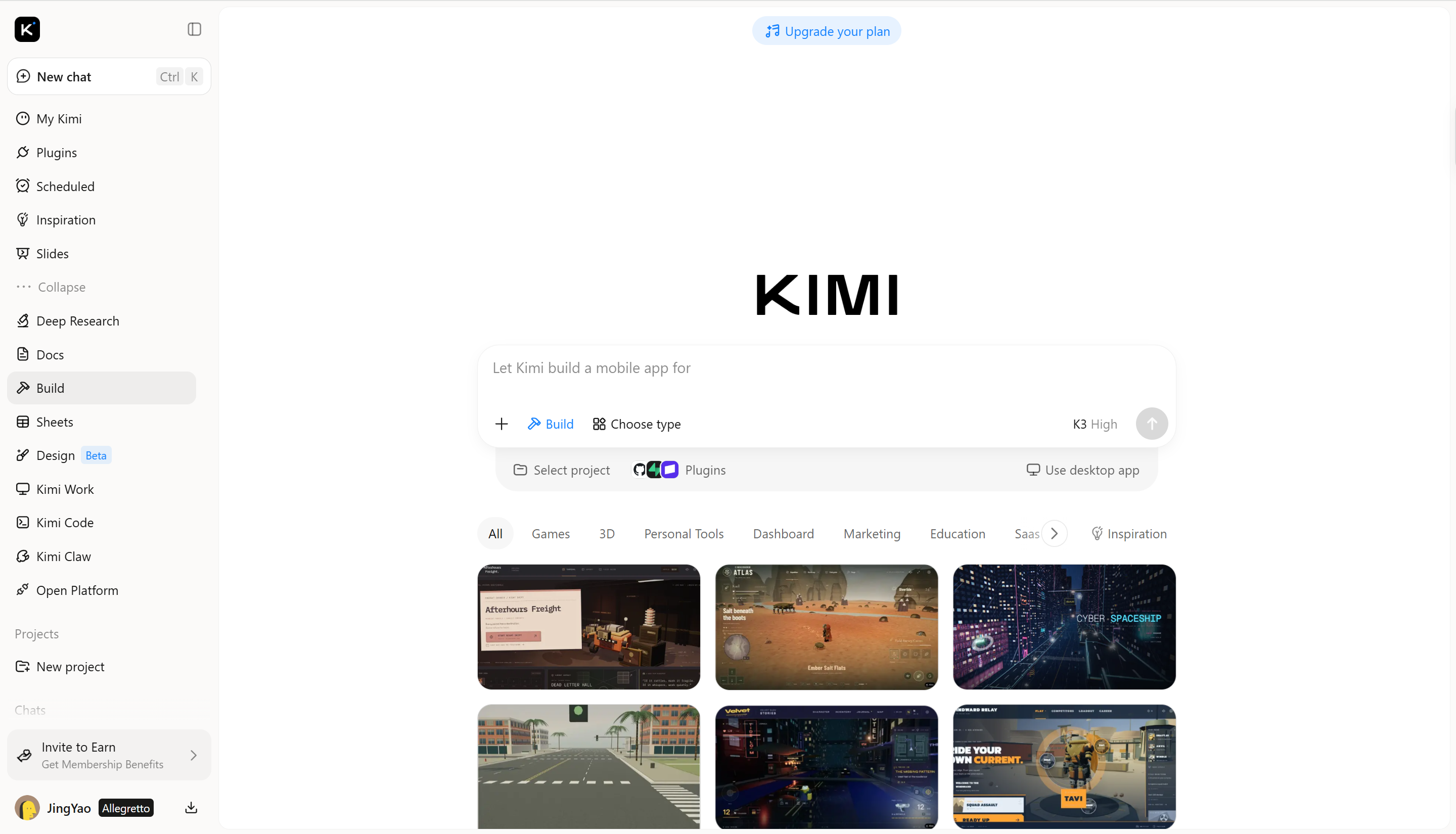
良好的渲染效果取決於 3D 模型的品質,因此在渲染前做好外形與細節,能為您節省時間和心力。若不想從頭建立所有內容,Kimi 建置應用程式可讓您輕鬆透過文字提示詞或參考圖片建立 3D 模型。您可以生成模型、細修細節,並將其作為 Blender 渲染工作流程的起點。
如何使用 Kimi 建置應用程式製作 3D 模型
開始 3D 專案不需要進階建模技能。Kimi 建置應用程式讓您透過文字提示詞或參考圖片,將想法轉化為 3D 模型,更容易為 Blender 場景建立素材。依照以下步驟建立自己的 3D 模型,並為渲染做好準備。
步驟 1: 輸入提示詞並上傳參考圖片
先將參考圖片上傳至 Kimi 建置應用程式,再輸入描述您想建立模型的提示詞。
提示詞範例:
Create a detailed 3D model of a futuristic mechanical keyboard inspired by the reference image. Include a transparent smoked-acrylic case, individual sculpted keycaps, subtle RGB lighting elements, and metallic internal components visible through the casing. Maintain accurate proportions, clean geometry, and realistic materials. Prepare the model for rendering in Blender.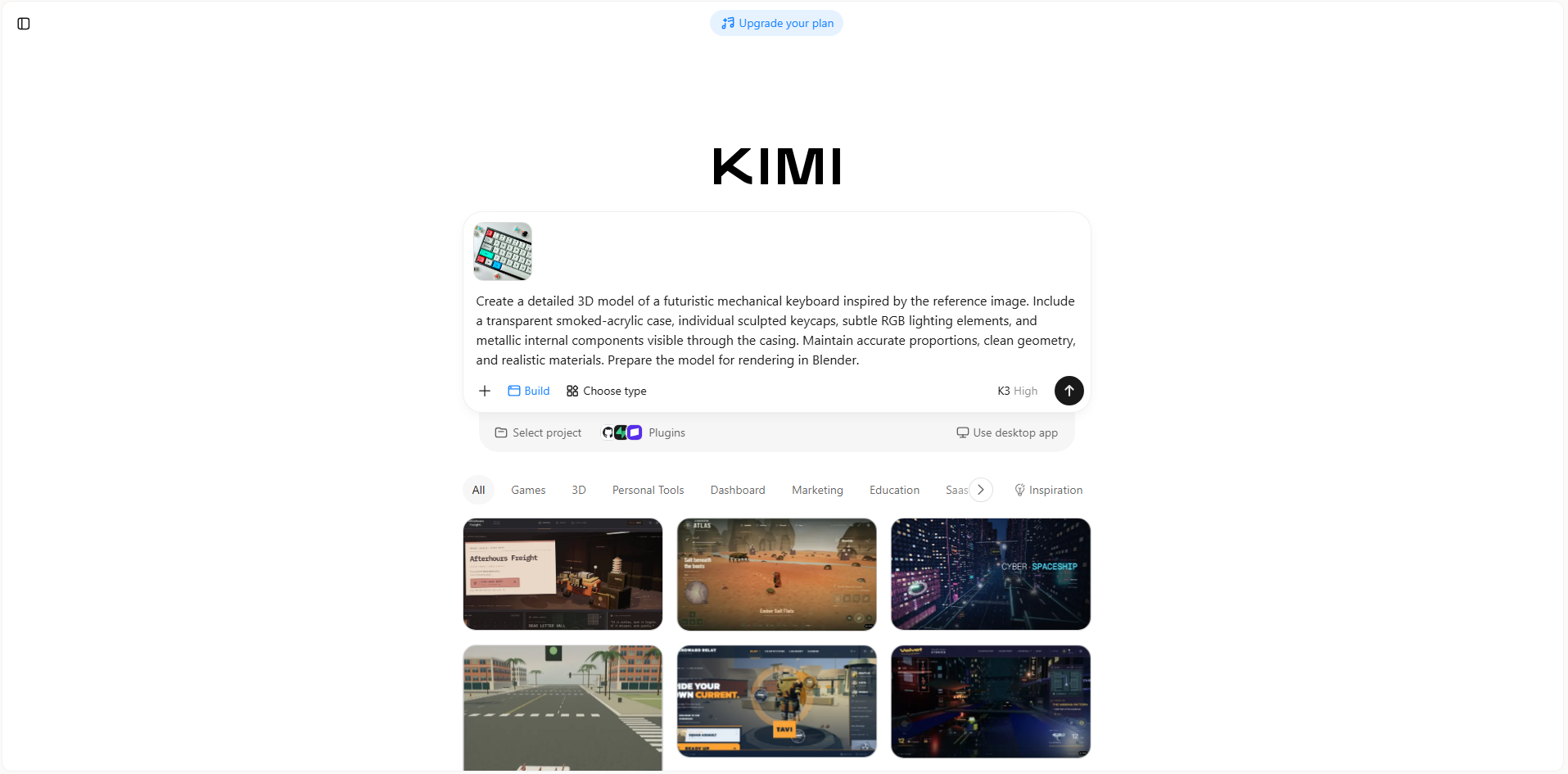
步驟 2: 編輯 3D 模型
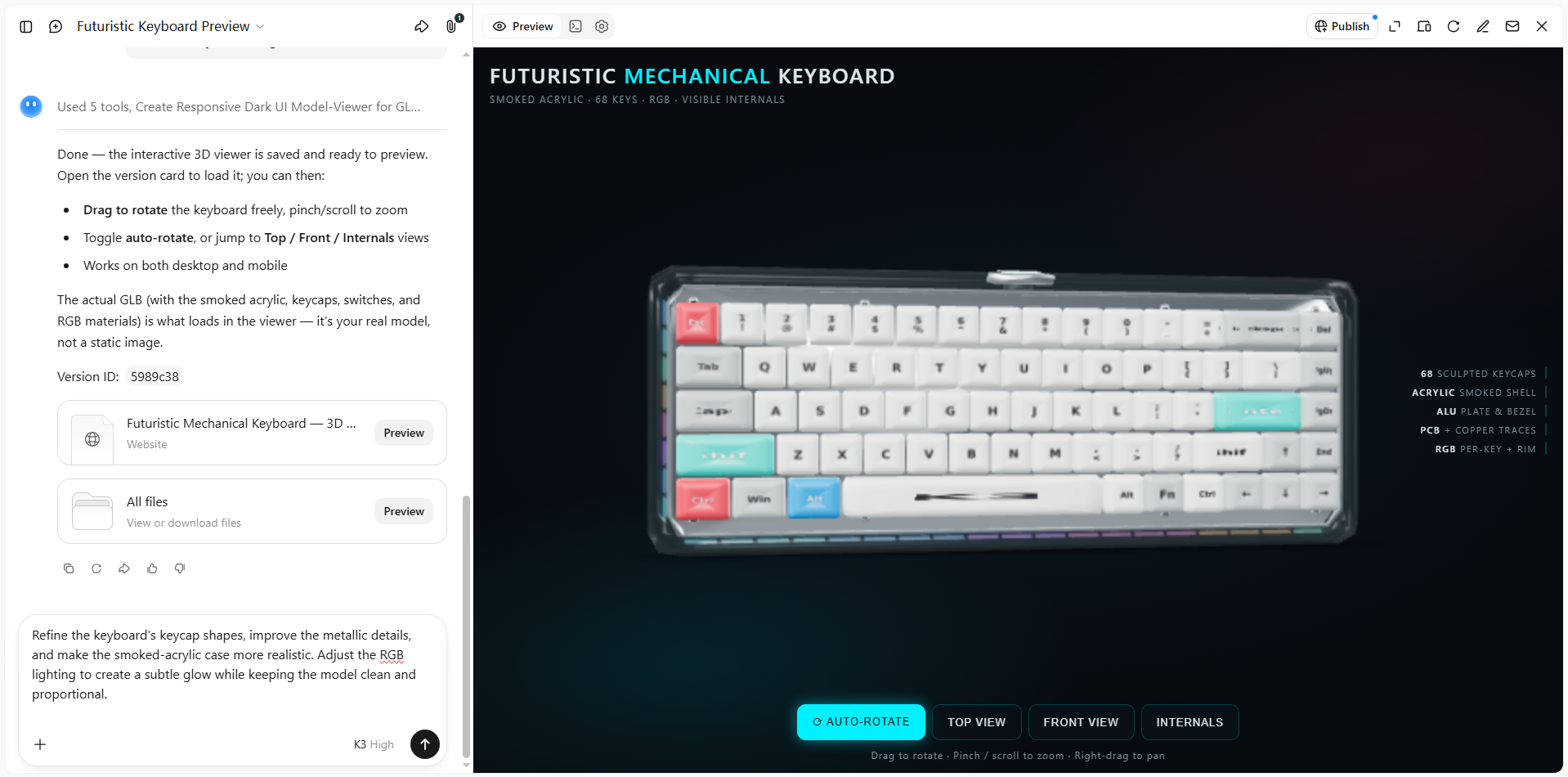
檢視生成的模型,確認其外形、比例與細節。使用後續提示詞調整特定部分、細修材質,或改善整體外觀。
步驟 3: 檢查並匯出 3D 模型
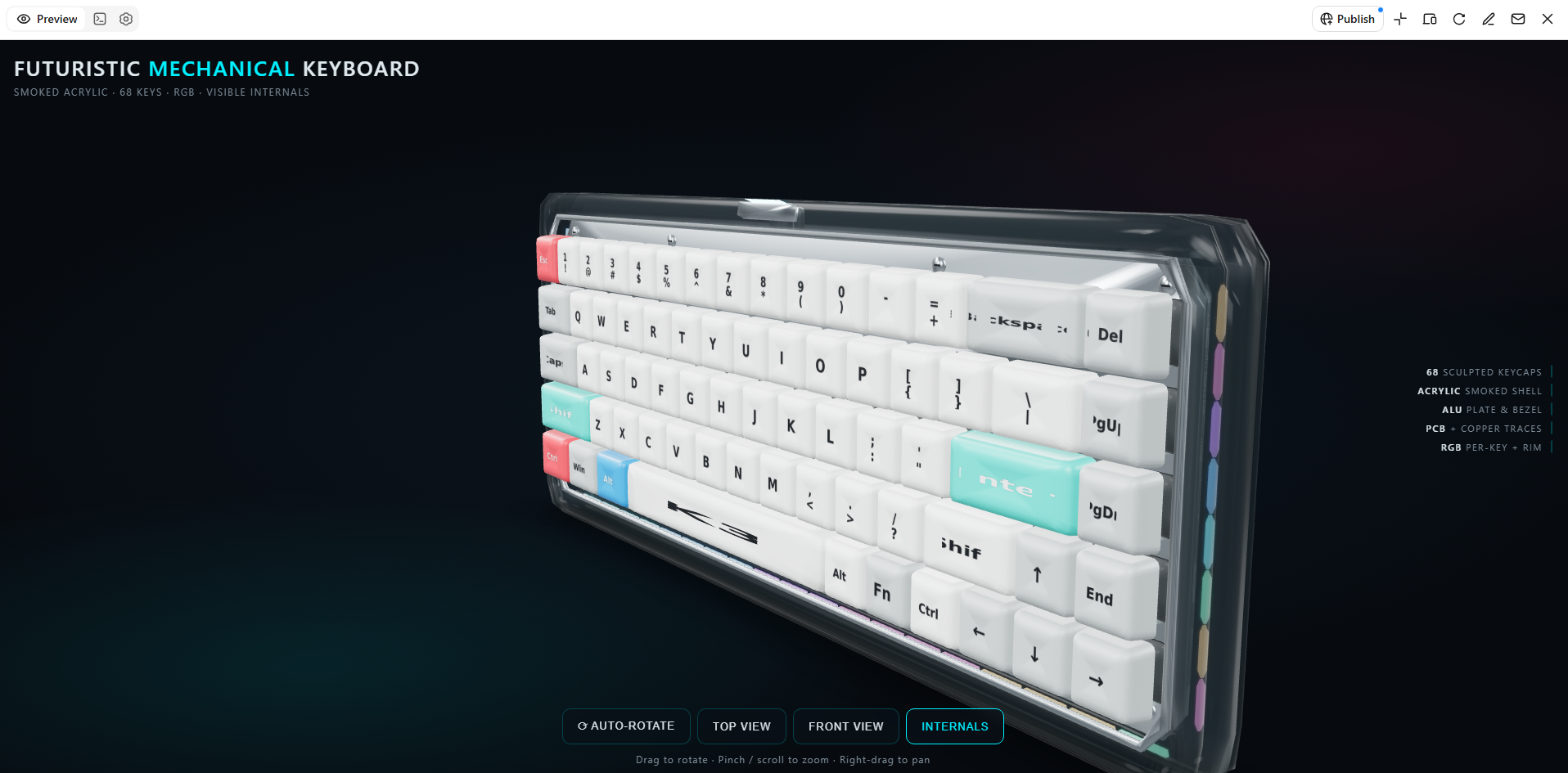
確認結果符合需求後,匯出完成的 3D 模型,用於創意專案、產品範例、數位內容或網路發布。
主要功能
將想法轉化為可直接渲染的 3D 模型: 使用 Kimi 建置應用程式,將文字提示詞和視覺參考轉化為 3D 模型。您可從概念草圖、產品參考圖或文字描述開始,開發用於渲染與視覺化的模型。
以細緻表面賦予模型生命力: 透過貼圖與表面處理增添視覺層次,突顯材質、外形與風格。為產品概念、數位場景及創意簡報製作更具表現力的渲染圖。
探索不同渲染風格: 嘗試不同提示詞與參考圖片,探索各種外觀、造型與視覺方向。細修模型概念,使其更貼合專案預期的風格與用途。
運用彈性編輯工具細修模型: 在聊天中輸入提示詞描述想要的變更、針對特定元素留言以進行精準調整,或手動編輯細節。您可微調個別部分並細修整體設計,同時掌握最終成果。
以專業工具延伸渲染工作流程: 如需更進階的建模、渲染與動畫功能,Kimi Work 可透過外掛存取 Blender 和 Tripo 3D 等工具。使用 Blender 進行細緻的場景設定與渲染,或利用 Tripo 3D 從文字提示詞和圖片生成模型。視工具而定,FBX、STL、USDZ、BLEND、GLB、glTF 和 OBJ 等格式可支援進一步編輯與開發。
結語
了解如何在 Blender 中渲染,可將簡單的 3D 場景轉化為精緻視覺作品,並讓您更能掌握最終成果。透過練習,您可以提升渲染技巧,建立符合創作目標的影像。若想節省建模時間,不妨試用 Kimi 建置應用程式,將您的想法轉化為 3D 素材,為下一個專案探索更多可能性。




