
在 Blender 專案中新增文字很簡單,但若要自訂文字以符合設計,則需要進行一些調整。你可能想修改文字內容、選擇不同字型,或調整文字大小以配合場景。學會如何在 Blender 中編輯文字後,就能輕鬆完成這些變更,製作適合專案的字樣。請繼續閱讀文字編輯與外觀自訂的逐步指南。
為什麼要在 Blender 中編輯文字
在 Blender 中編輯文字,能讓你更精準掌控其外觀及其與 3D 設計的搭配方式。你可以變更文字內容、嘗試不同樣式,並為動畫或其他創意專案準備文字。以下是在 Blender 中編輯文字的幾項主要優點。
非破壞性編輯
Blender 可讓你在不先將文字轉換為 3D 網格的情況下編輯文字。你可以隨時修正拼字、替換詞語及調整文字。這讓你能輕鬆在 Blender 中變更和編輯文字,而無須從頭開始設計。
自訂字型
無論是建立標誌、海報還是 3D 標題,你都可以使用不同字型來配合專案風格。Blender 可讓你載入字型檔案並套用至文字物件,讓你更自由地編輯文字,建立符合需求的設計。
適合製作動畫
Blender 中的文字物件可用於動畫,製作移動式標題、標籤及其他視覺效果。你可以為其位置、旋轉和縮放製作動畫,讓文字在場景中移動。若想為影片或動畫在 Blender 中加入文字,可先從簡單的文字物件開始,再逐步延伸製作。
修改器的彈性
將文字轉換為網格後,Blender 修改器可協助你改變文字外觀。例如,你可以使用修改器增加厚度、平滑形狀或製作其他效果。當基本文字設定不足時,這能提供更多自訂設計的方式。
更精準掌控文字幾何結構
Blender 可讓你調整文字對齊、間距、擠出和倒角設定,以配合設計需求,且無須將文字轉換為網格。這些選項可讓你在維持文字可編輯的同時細修字樣。你可以嘗試不同外觀,並在進入進階建模前確認文字內容。
可重複使用的資產
建立出合適的文字樣式後,你可以在其他 Blender 專案中重複使用。將文字物件儲存在專案檔案或資產庫中,需要時再次使用。這能節省時間,並協助你在標誌、標題、產品設計及其他 3D 場景中維持一致的外觀。
如何在 Blender 中編輯文字
Blender 可讓你直接在 3D 工作區中新增文字、變更內容及調整外觀。你可以編輯文字、選擇字型、變更間距及增加立體感,而不必每次修改都建立新物件。以下逐步說明如何在 Blender 中編輯文字。
步驟 1:新增文字物件
開啟 Blender,並在 3D 視窗中按 Shift + A 以開啟「新增」選單。
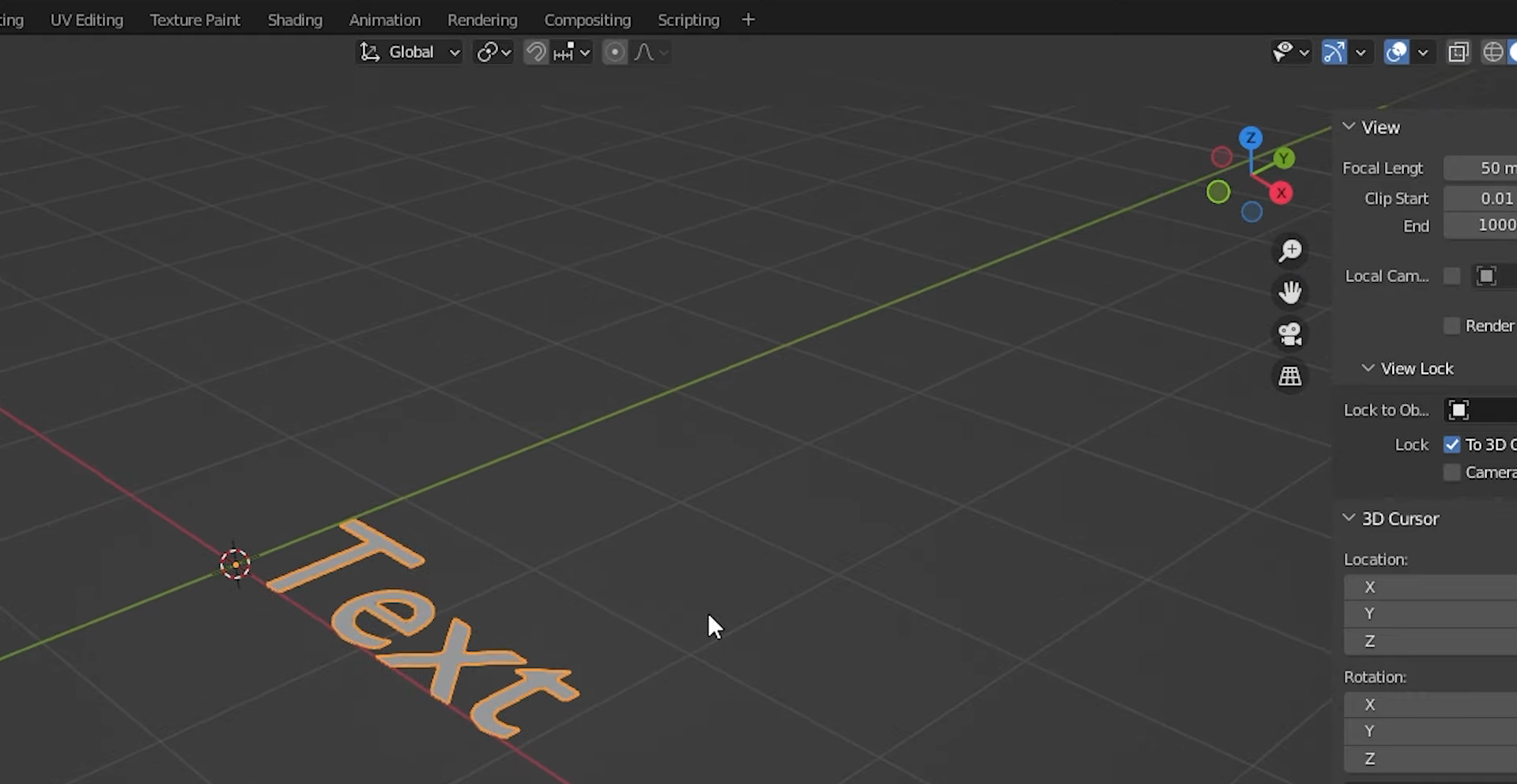
在「曲線」類別下選取「文字」,即可將文字物件加入場景。
畫面會顯示預設文字「Text」。使用 G、R 和 S 移動、旋轉及縮放物件。
步驟 2:變更文字內容
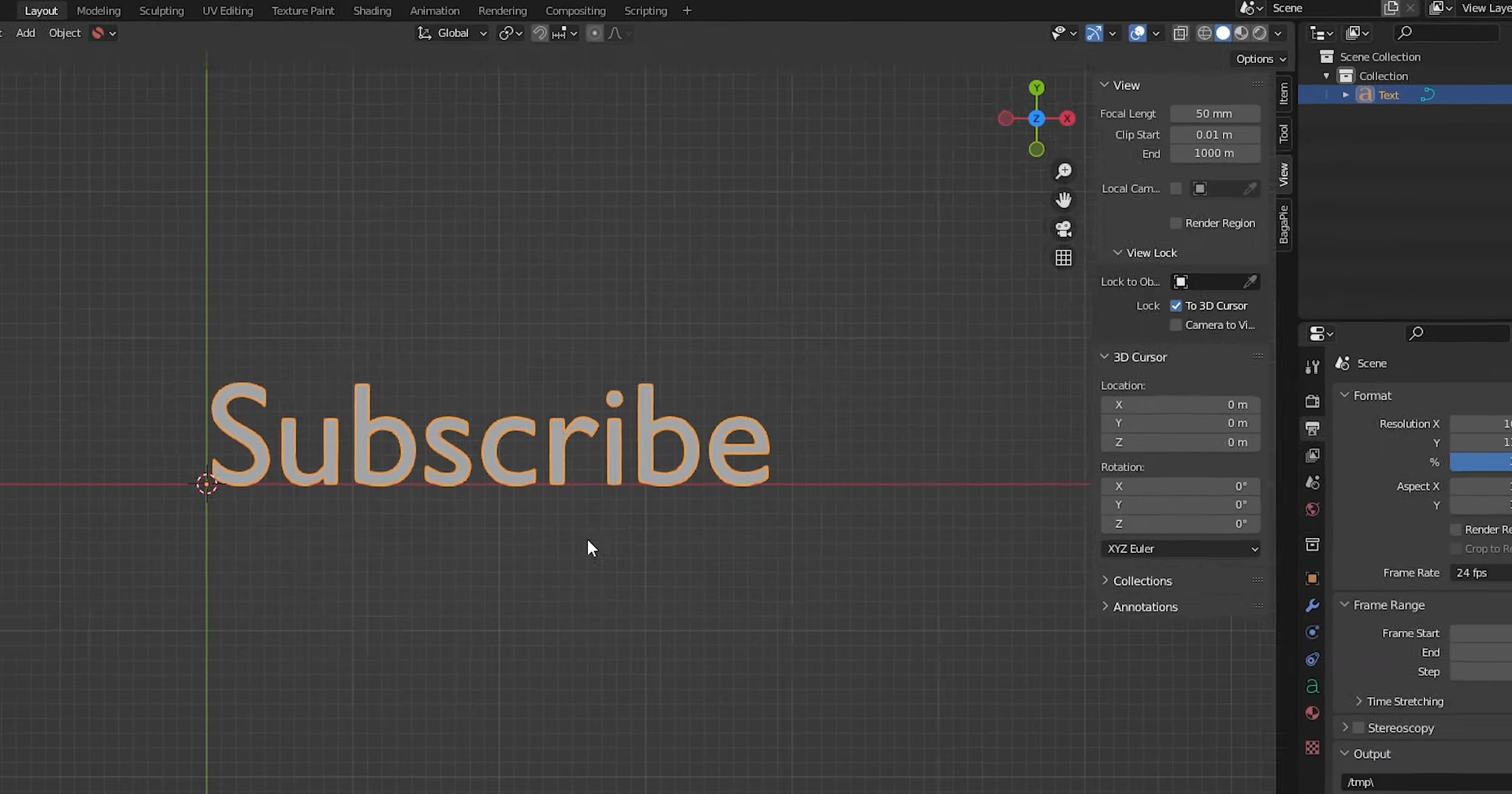
選取文字物件,按下 Tab 進入「編輯模式」。
使用 Backspace 刪除預設文字,再透過鍵盤輸入所需文字。
再次按 Tab 鍵返回「物件模式」,即可在場景中查看更新後的文字。
步驟 3:自訂字型與大小
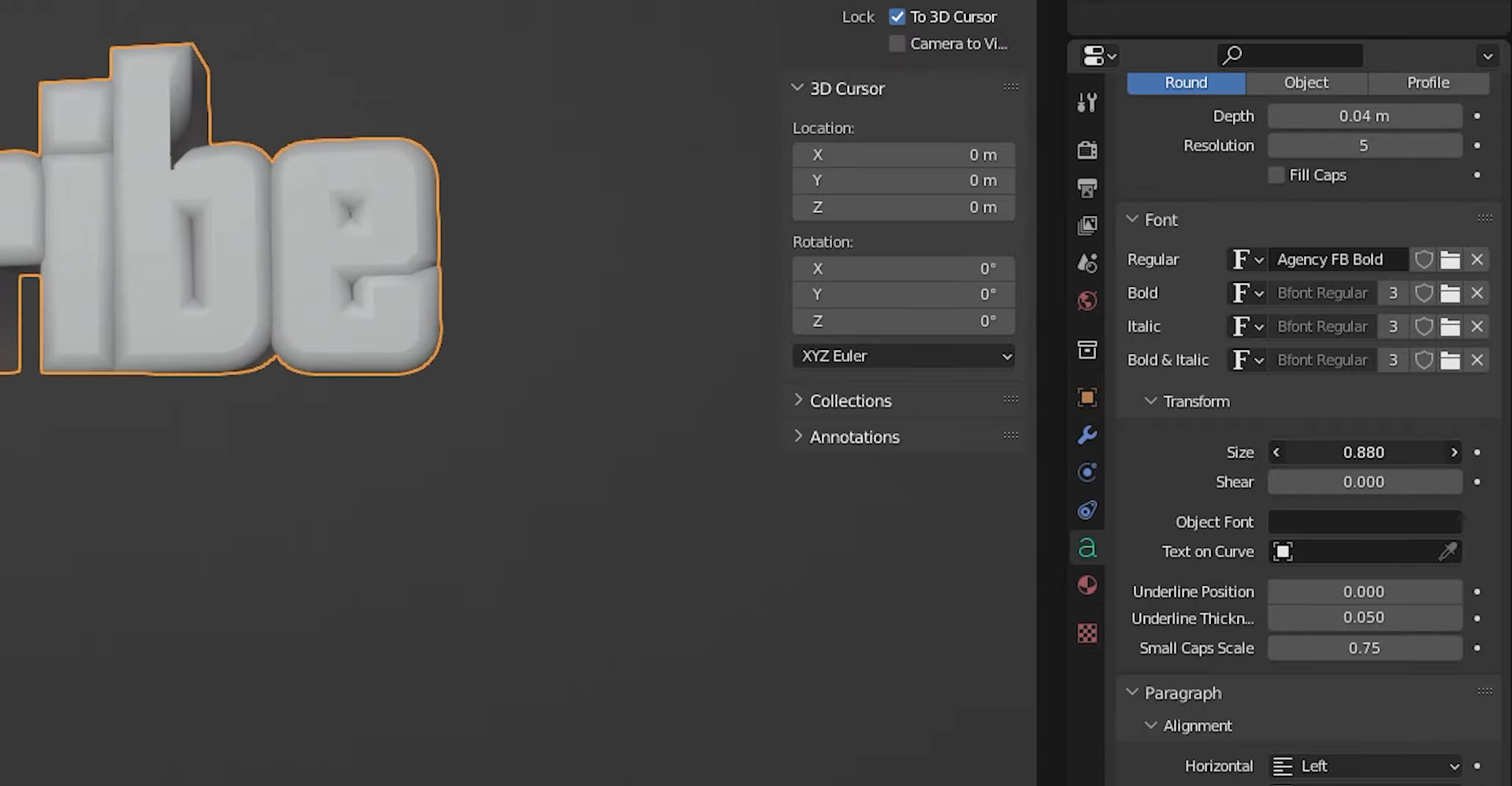
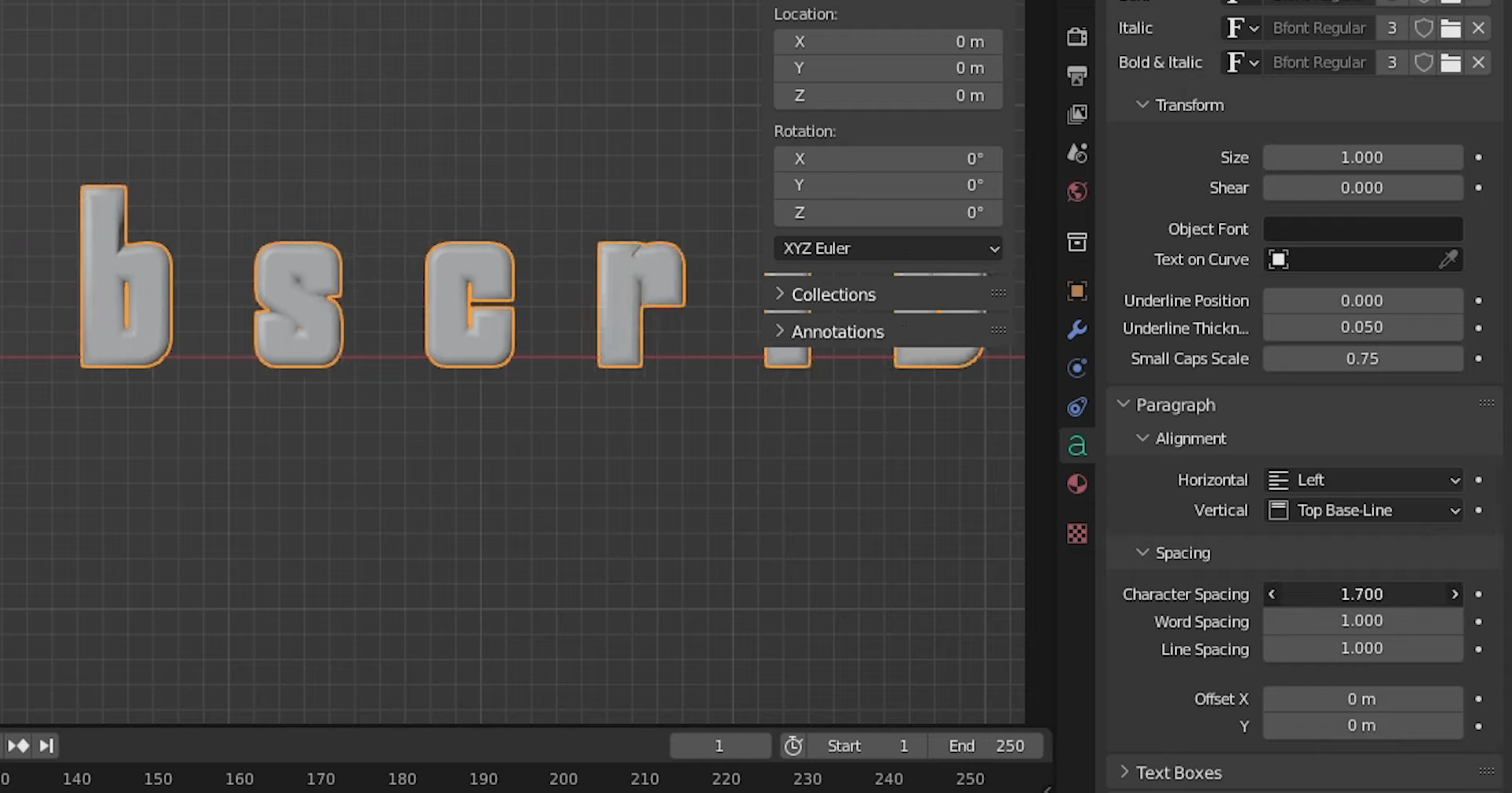
選取文字物件,然後開啟「物件資料屬性」;它在屬性面板中以綠色字母「A」圖示顯示。
展開「字型」區段,按一下「一般」旁的資料夾圖示,即可瀏覽電腦中的字型檔案。
在「變換」下方調整「大小」以變更字型尺寸,並透過「傾斜」讓字母傾斜。
步驟 4:調整文字深度與邊緣
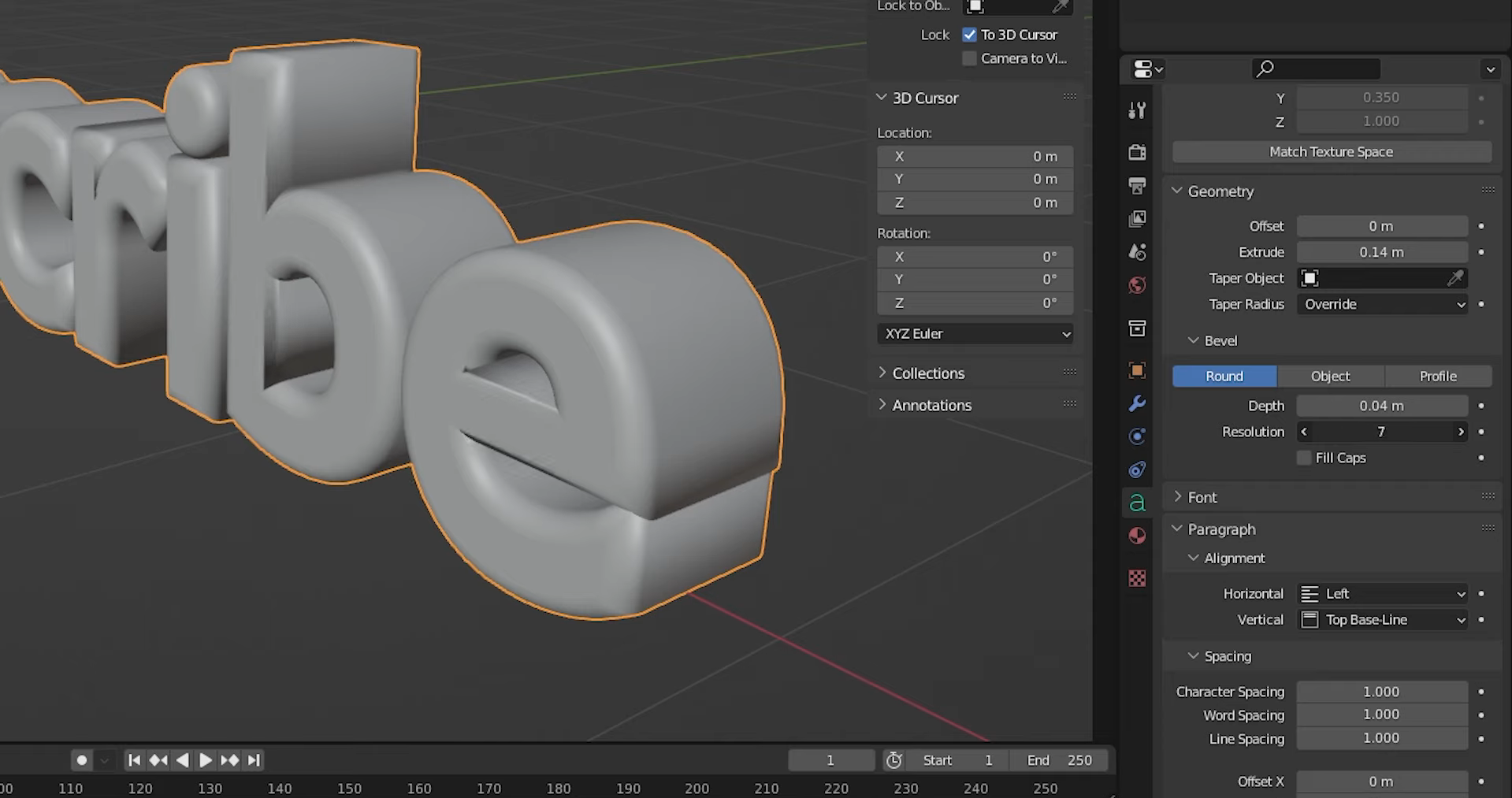
在「物件資料屬性」中找到「幾何」區段,即可存取文字的深度與邊緣設定。
提高「擠出」數值可為文字增加 3D 深度,並調整「倒角」來柔化或圓潤其邊緣。
變更「倒角深度」以控制圓潤程度,並調整「解析度」讓倒角看起來更平滑或更簡潔。
步驟 5:調整間距與對齊方式
在「物件資料屬性」中開啟「段落」區段,即可控制文字的排列方式。
變更「對齊」以將文字置左、置中或置右,並調整「字元間距」來增加或減少字母間的空隙。
若文字包含多個單字或多行內容,可調整「單字間距」與「行距」來改善版面配置。
在 Blender 中新增與編輯文字的專家技巧
細微調整就能讓 3D 文字看起來更乾淨、更專業。選對字型、深度、間距和材質,能讓文字更突出,又不會讓設計顯得過於雜亂。在 Blender 中新增及編輯文字,準備下一個專案時,請記住以下技巧。
使用粗體字型,讓深度更清晰
粗體字型通常更適合 3D 文字,因為加上深度後,較粗的字母仍容易辨識。細字型從某些角度觀看時可能顯得單薄,或更難看清。選擇符合設計風格且能保持文字清晰的字型。
適度擠出,呈現精緻效果
擠出過多會讓文字顯得厚重,使觀眾的注意力從文字本身移開。先從較小的數值開始,再逐步增加,直到從選定視角看起來深度恰當為止。些微深度通常就足以讓文字呈現精緻的 3D 效果。
務必為邊緣加上倒角以捕捉光線
倒角會形成細小的圓潤邊緣,讓光線能在文字表面反射。在 Blender 中,開啟「物件資料屬性」,並在「幾何」下調整「倒角深度」來控制效果。倒角保持細微可呈現乾淨的成品;稍微增加則能營造更柔和、更明顯的風格。
微調 字距,讓間距更均衡
即使字型選得不錯,字母間距不均仍會讓文字看起來不自然。調整「段落」區段中的「字元間距」,建立更平衡的版面。從正面視圖檢查文字,確認字母間距均勻,且文字仍清楚易讀。
完成前請勿轉換為網格
將文字保留為文字物件,可隨時變更文字內容、字型和設定。轉換為網格後可進行細部幾何編輯,但會失去直接編輯文字的功能。請先完成文字設定,再視需要選取「物件」→「轉換」→「網格」。
使用簡潔背景,讓文字更突出
背景太複雜時,即使設計良好的 3D 文字也可能難以閱讀。使用純色平面或簡單場景,並保留足夠對比,使字母與周圍環境區分開來。也可以調整燈光和相機角度,讓文字更容易看清,而無須加入不必要的細節。
讓材質色調符合專案氛圍
文字材質有助於營造設計的氛圍。明亮色彩與光亮表面適合活潑或未來感風格,低飽和色調則能呈現專業感。在 Blender 中編輯文字時,請讓材質和燈光符合專案的風格。
以 AI 建立及編輯 3D 文字的方法:Kimi 建置應用程式
Blender 可細緻控制字型、深度、倒角和間距,讓您在設計 3D 文字時保有彈性。若想探索不同的字體設計概念,Kimi 建置應用程式可讓您根據文字提示詞和圖片生成 3D 模型,再透過自然語言指令微調其形狀與材質。
如何使用 Kimi 建置應用程式新增及編輯 3D 文字
Kimi 建置應用程式可透過簡單的提示詞,協助您將文字構想轉化為 3D 設計。您可以描述所需的風格、深度和色彩,再進一步微調結果。請依照以下步驟,使用 Kimi 建置應用程式建立並自訂 3D 文字。
步驟 1: 描述您的 3D 文字設計
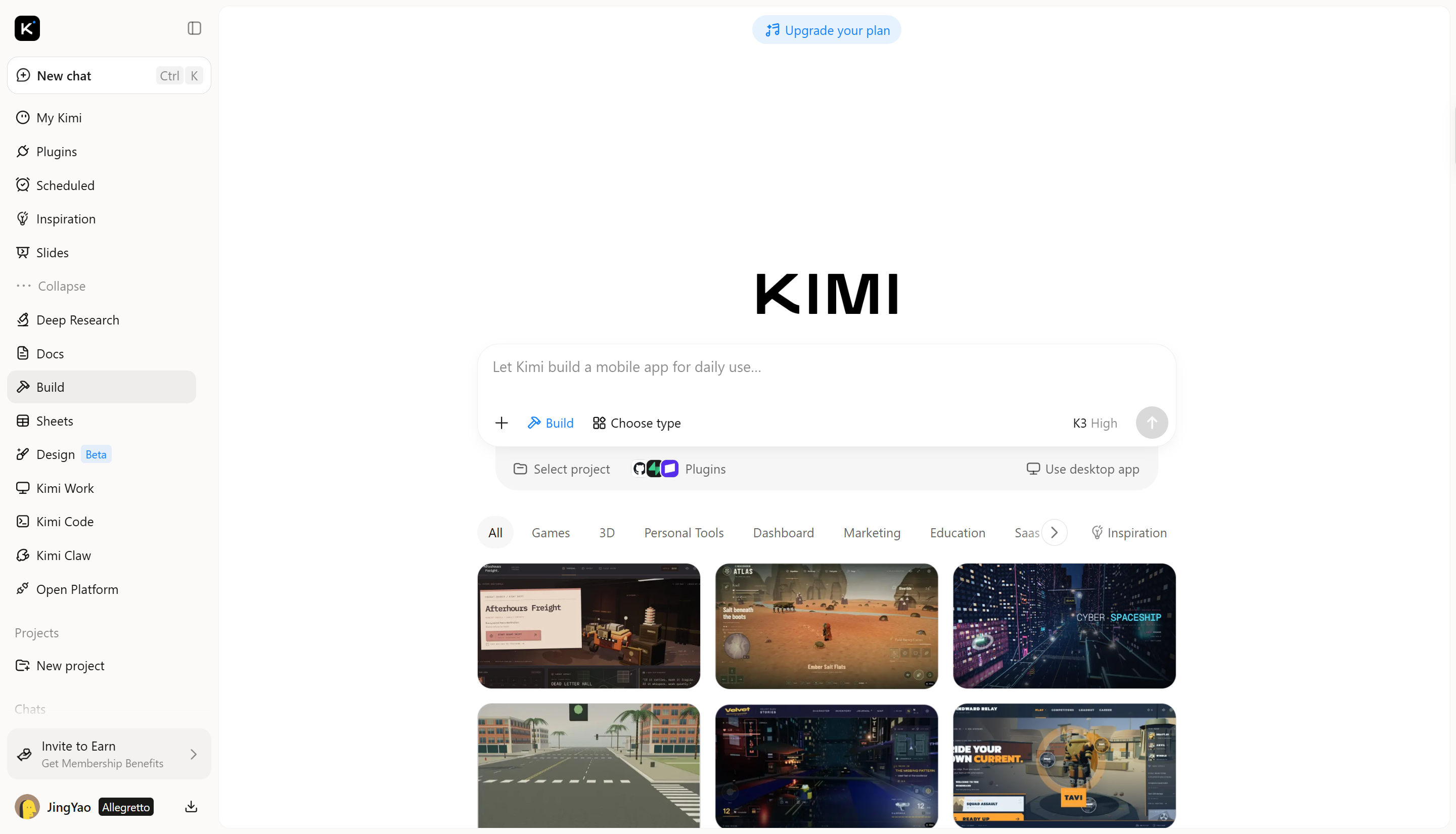
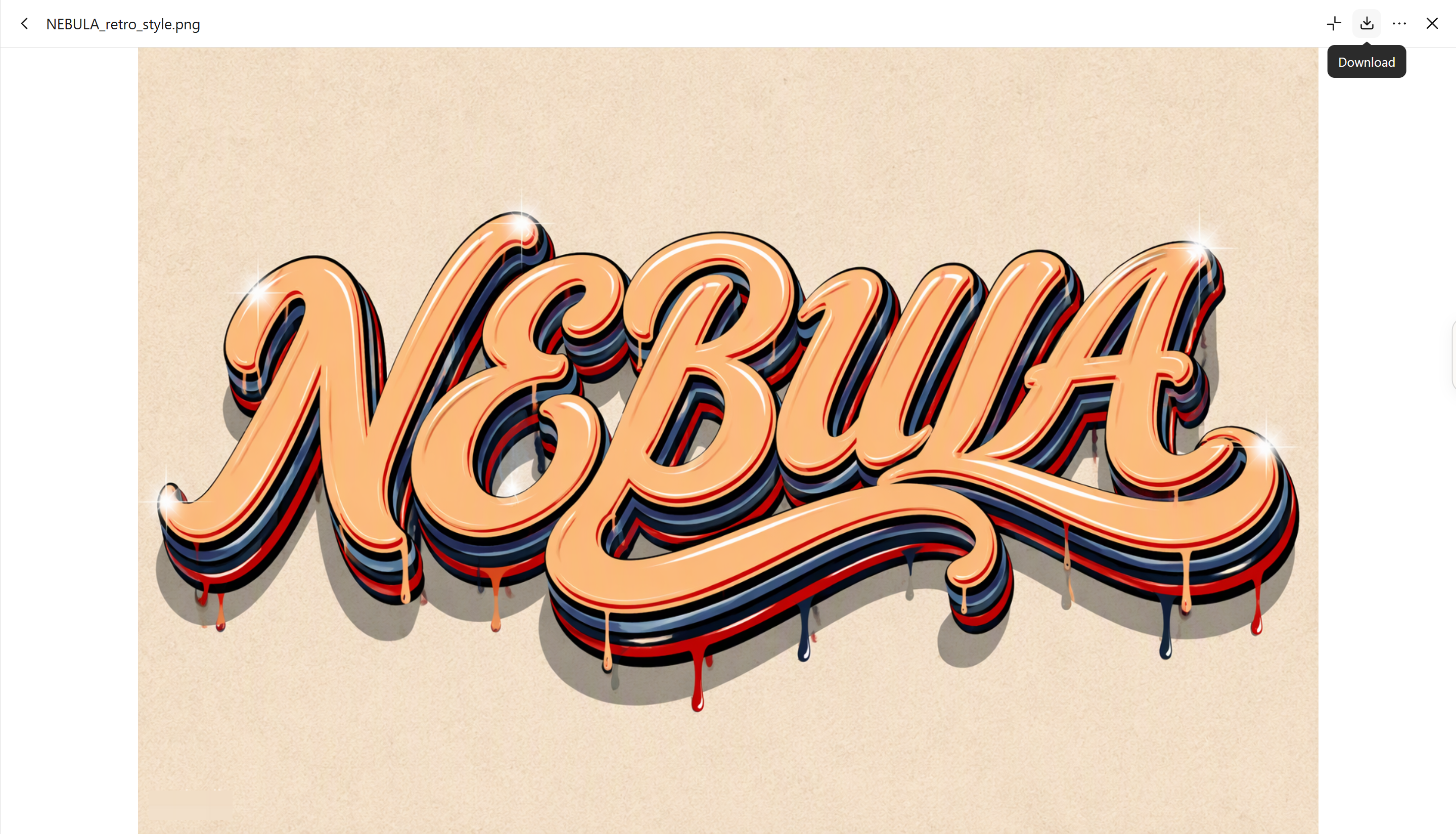
開啟 Kimi 建置應用程式,描述您想建立的文字,包括字型風格、材質、燈光和背景。
提示詞範例:
Retro vintage 3D typography spelling the single word "NEBULA" in bold flowing script lettering, in the style of classic hand-painted sign art. The letters have glossy peach-orange cream colored faces with smooth airbrushed shading and bright white sparkle glints on the curves. Behind each letter, multiple layered offset 3D extrusion outlines in deep red and navy blue horizontal stripes create a stacked retro depth effect. Small dripping paint drops hang from the bottoms of the letters, with matching red and navy drips. Soft gray drop shadow beneath the text. Light beige cream textured paper background with subtle grain.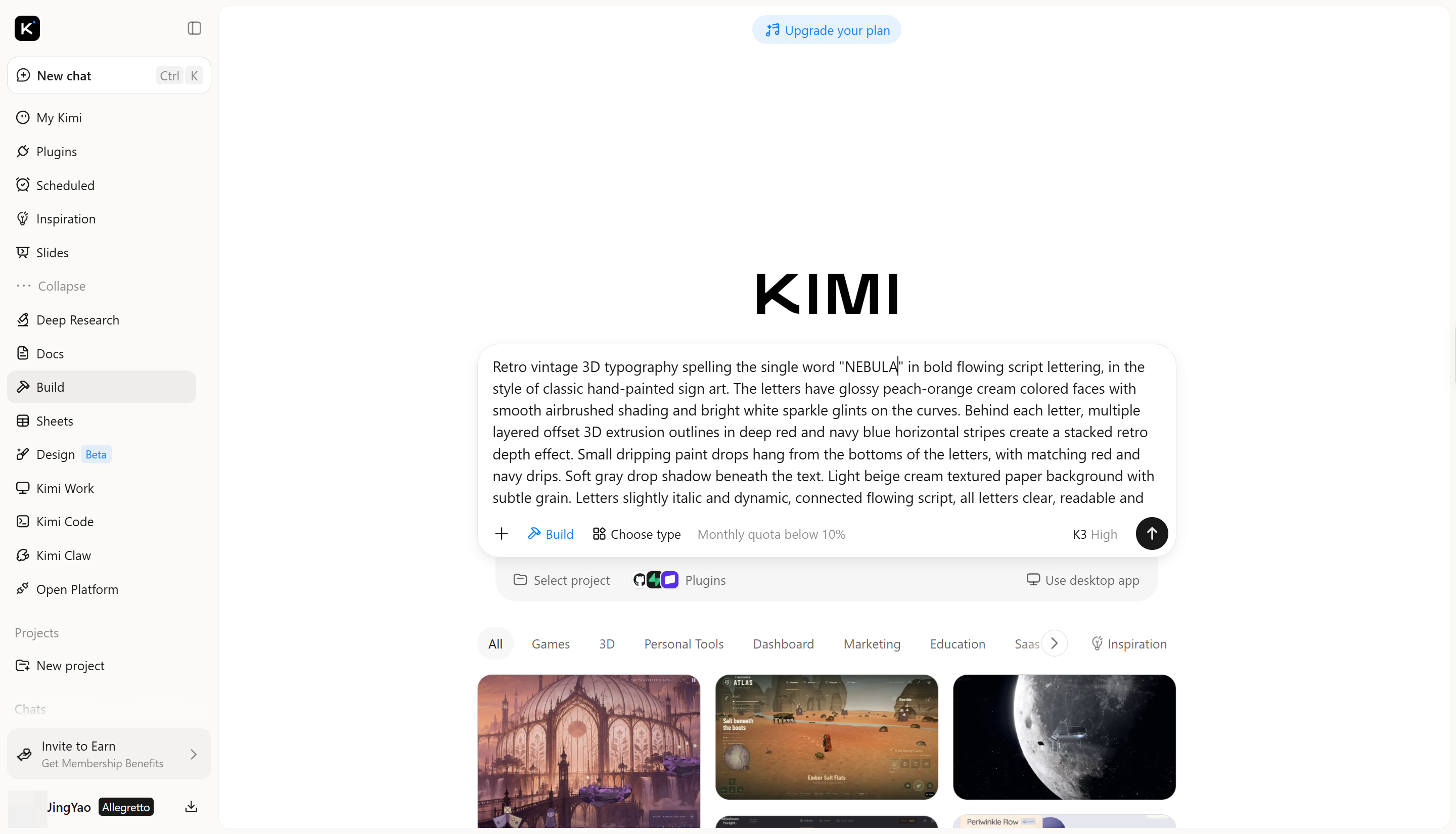
步驟 2:編輯並微調 3D 文字
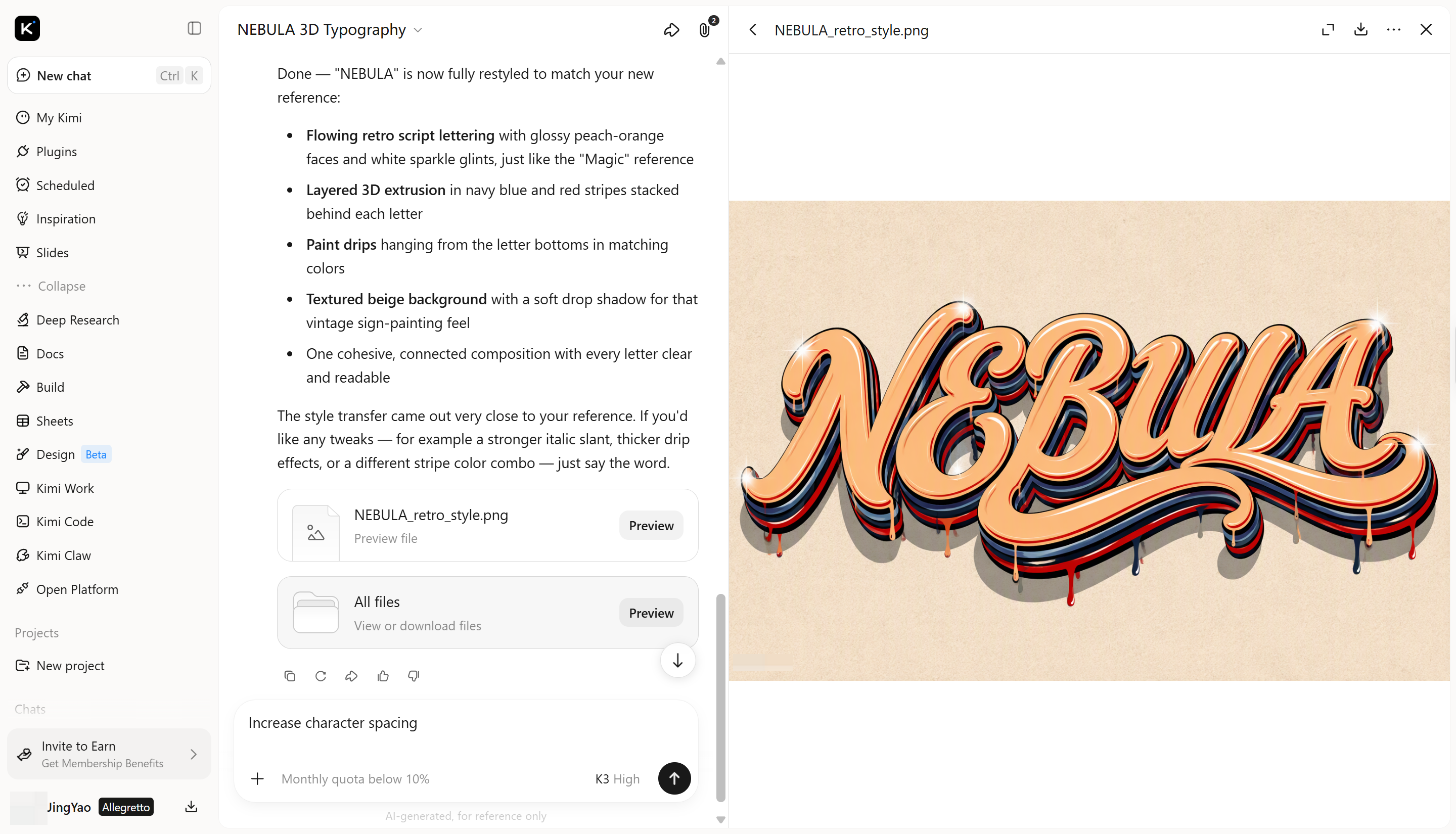
第一版設計完成後,請使用後續提示詞改善特定細節,而非重新生成所有內容。你可以調整材質、光線、深度或整體外觀,讓文字更貼近你的構想。
步驟 3:檢視並匯出設計
檢視最終模型,確認字母造型、深度、反射效果及整體品質,必要時進行最後調整。滿意後,請將設計匯出為支援的格式,例如 JPG 或 PNG。
Kimi 建置應用程式的主要功能
透過簡單提示詞建立富有表現力的 3D 文字
描述文字的造型、材質與整體外觀,即可將文字構想轉化為立體字體。無論你想要反光金屬字、繽紛的泡泡字體,還是雕塑感 3D 字元,Kimi 建置應用程式都能讓你探索不同視覺方向,無須從空白畫布開始。
塑造每個字母的外觀
透過自然語言指令、對個別元素的註解及手動編輯,細緻調整你的字體設計。調整色彩、紋理、字母比例、擠出深度、光線與陰影,打造符合你創意構想的設計。
將 3D 字體應用於各類視覺內容
為品牌識別、行銷活動圖像、活動標題、數位廣告及動態設計概念生成文字。Kimi 建置應用程式可協助你為不同平台與用途打造獨特的文字視覺,從吸睛標題到裝飾性排版元素皆適用。
回顧創作方向並儲存成果
透過檢視版本記錄比較不同設計迭代,並在需要時還原較早的成果。3D 文字完成後,可將其匯出為 PNG 或 JPG,以便在後續設計流程中使用。
進一步進行進階建模與渲染
當專案需要更細緻的 3D 製作時,可透過 Kimi Work 的外掛程式使用 Blender 和 Tripo 3D。Blender 支援精細建模、場景設定與渲染,Tripo 3D 則可依文字與圖片參考建立模型。視工具與工作流程而定,你可以繼續使用 GLB、glTF、OBJ、FBX、STL、USDZ 及 BLEND 等格式。
結語
製作出色的 3D 文字,關鍵在於清晰易讀的字體與創意設計之間取得適當平衡。了解如何在 Blender 中製作文字後,就能以適合專案的風格實現你的想法。若想探索新的視覺風格,又不想從頭開始,不妨試試 Kimi 建置應用程式。使用簡單提示詞嘗試不同的 3D 文字風格,將想法化為吸睛的設計。
常見問題
Tab 進入編輯模式,再使用鍵盤選取、取代或刪除字元。你也可以調整字元間距,改變字母之間的空隙。若要更細緻地編輯形狀,可將文字轉換為網格。Tab 進入編輯模式,即可修改文字內容。如果它是網格,你可以編輯其幾何結構,但無法直接變更文字。若之後可能需要修改文字內容,請保留原始文字物件的副本。



