
將平面圖片轉為 3D 模型可能很有挑戰性,尤其是在需要逼真的深度、正確的比例和細緻形狀時。Blender 提供建模工具,協助您根據 2D 參考圖建立 3D 物件,但這個過程通常需要手動調整。學習如何在 Blender 中將 2D 圖片轉為 3D,可讓您更輕鬆地為動畫、遊戲和設計專案建立素材。
為何要在 Blender 中將 2D 圖片轉為 3D
在 Blender 中將 2D 圖片轉為 3D 模型,可讓您更能掌控設計的外觀與表現。您可以調整形狀、探索不同視角、細修細節,並在各種數位專案中重複使用模型。以下是將平面圖片轉為 3D 模型的主要優點。
增加深度與真實感
2D 圖片具有高度和寬度,卻沒有實際深度。轉換後,3D 模型會增加體積感,讓物體看起來更真實。您可以塑造表面並加入細節,也能建立符合物體外觀的陰影。
可從任何角度檢視
平面圖片只有一個固定視角。3D 模型可讓您旋轉物體,從不同角度查看。當您需要檢查隱藏區域並調整比例時,這項功能很有幫助。您甚至可以從多個視角展示設計。
方便製作動畫與調整燈光
模型完成後,您可以在 Blender 中為它製作動畫,並自訂外觀。調整光源位置、細修陰影,並嘗試不同的打光設定,打造動態場景和引人入勝的產品動畫。
全面掌控材質
在 Blender 中,您可以變更顏色、套用材質,並調整表面屬性。您可以讓物體呈現金屬、木質或光澤質感。這種掌控能力可協助您打造截然不同的外觀。
適用於遊戲與列印
您可以在電子遊戲、產品視覺化和其他數位專案中使用 3D 模型,也可以準備適合 3D 列印的模型。不過,列印物件需要正確的幾何結構、足夠的厚度,以及合適的網格結構。
免費且開放原始碼
基本上,Blender 可免費下載和使用。您不需要付費訂閱即可開始建模。它包含建模、材質、動畫和算圖工具。這款圖片轉 3D 的 Blender AI,因此成為自由工作者和資深 3D 藝術家的實用選擇。
如何在 Blender 中將圖片轉為 3D
Blender 可讓您透過描繪平面圖片的外框、將其轉換為網格,並加入厚度來建立深度,進而將平面圖片轉為 3D 物件。這套圖片轉 3D 流程特別適合簡單的標誌、文字、圖示,以及輪廓清晰的圖形。請依照以下步驟,在 Blender 中從 2D 圖片建立 3D 模型。
步驟 1:匯入圖片並準備平面
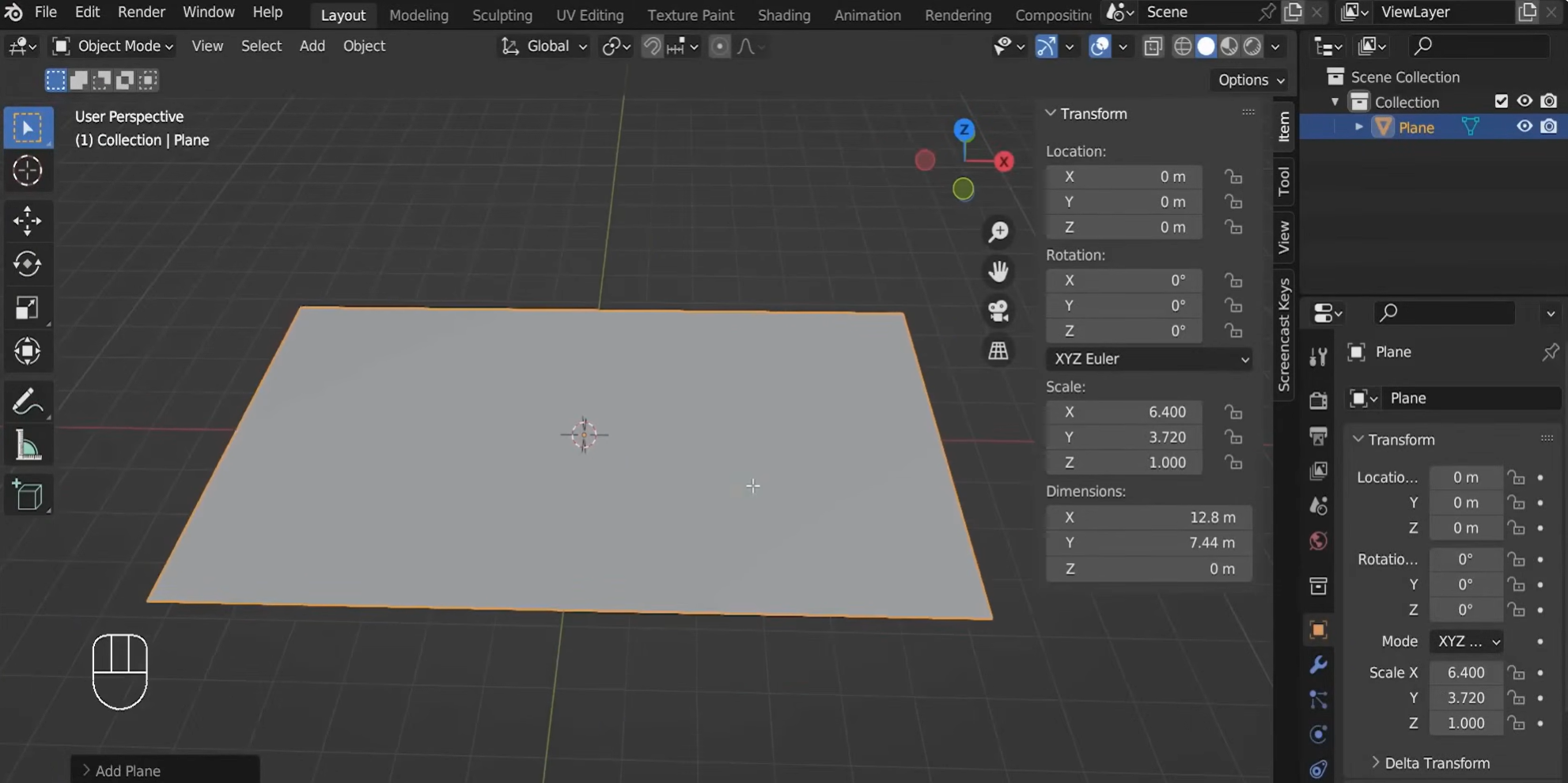
開啟 Blender,刪除預設物件,然後新增平面。在「Item」面板中,調整平面的尺寸,使其符合參考圖片的長寬比。例如,若圖片尺寸為 1280 × 744 像素,請將平面尺寸設為 12.80 × 7.44。
步驟 2: 使用 Displace 修改器建立表面細節
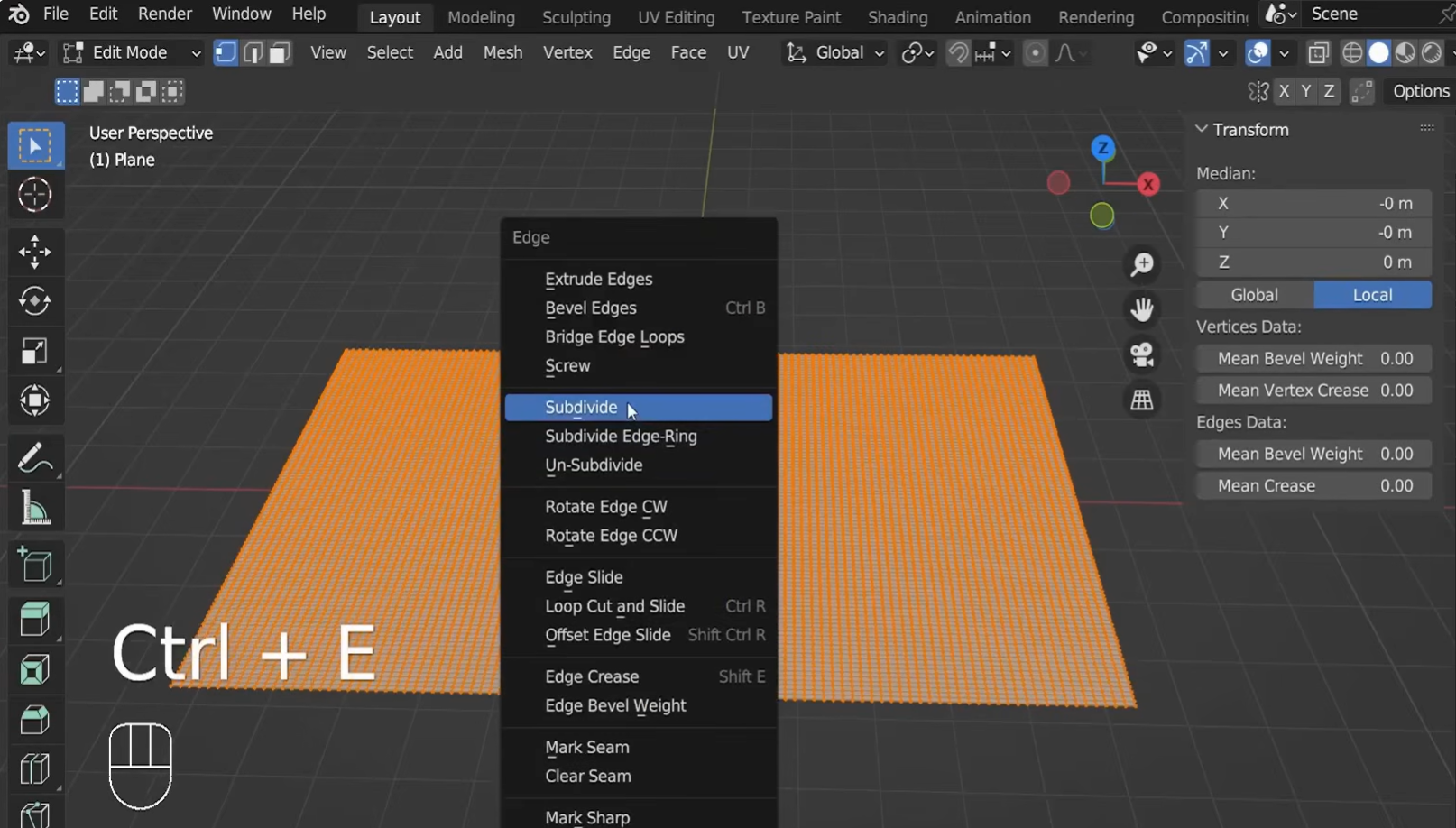
按 Tab 進入「Edit Mode」,在平面上按一下滑鼠右鍵,然後選取「Subdivide」。增加切割數量,以建立足夠的頂點來呈現圖片細節。
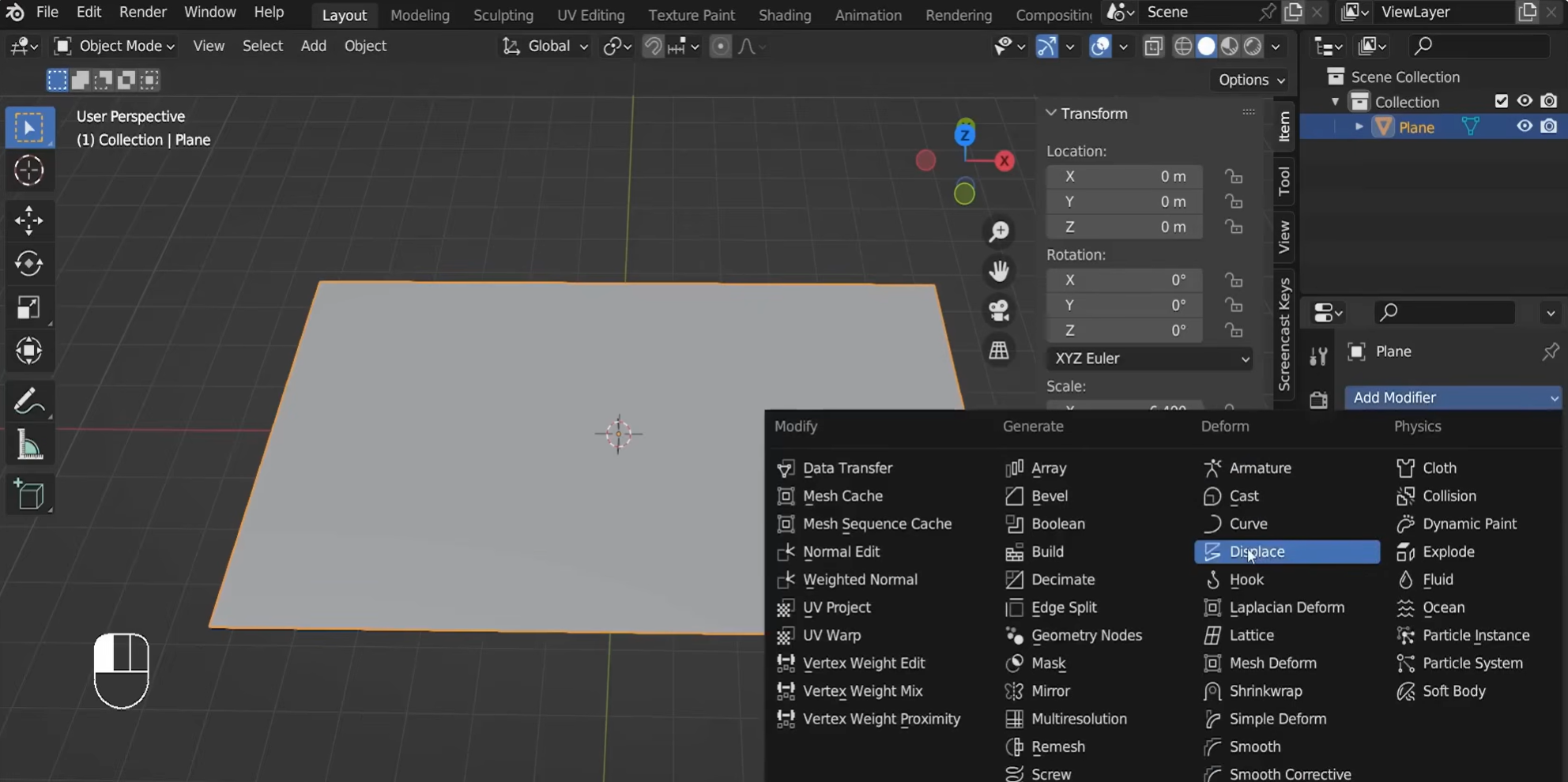
返回「Object Mode」,開啟「Modifier Properties」,並新增「Displace」修改器。在「Texture Properties」下方建立新的圖片紋理,然後開啟參考圖片。
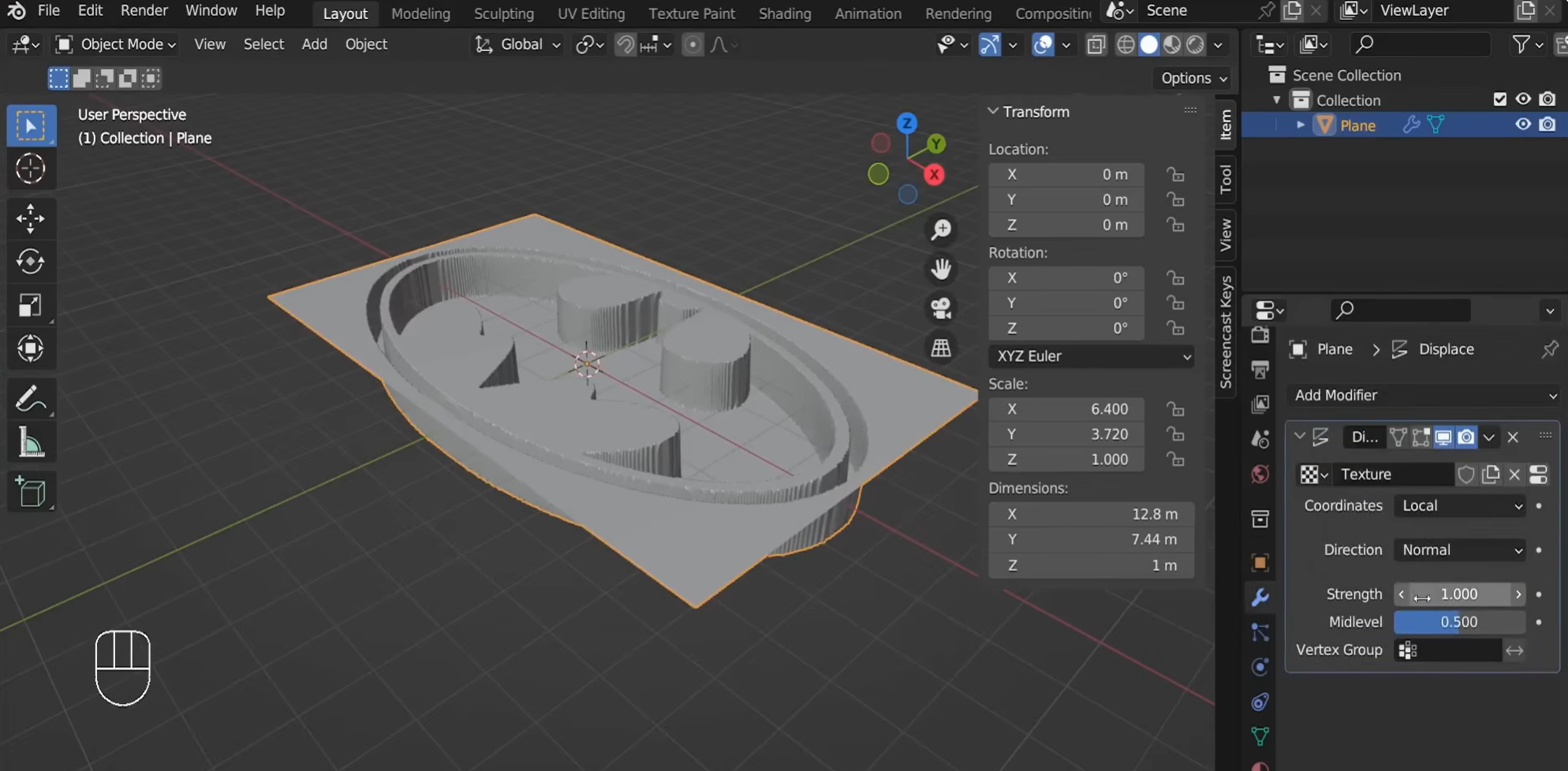
調整修改器的「Strength」值以控制位移深度。正值與負值會改變位移方向。
步驟 3:修整位移後的形狀
當形狀看起來正確後,套用「Displace」修改器。切換至側面正交視圖,進入「Edit Mode」,並使用「Wireframe」視圖選取並刪除不需要的底部面。必要時,沿 Z 軸將底部頂點壓平。
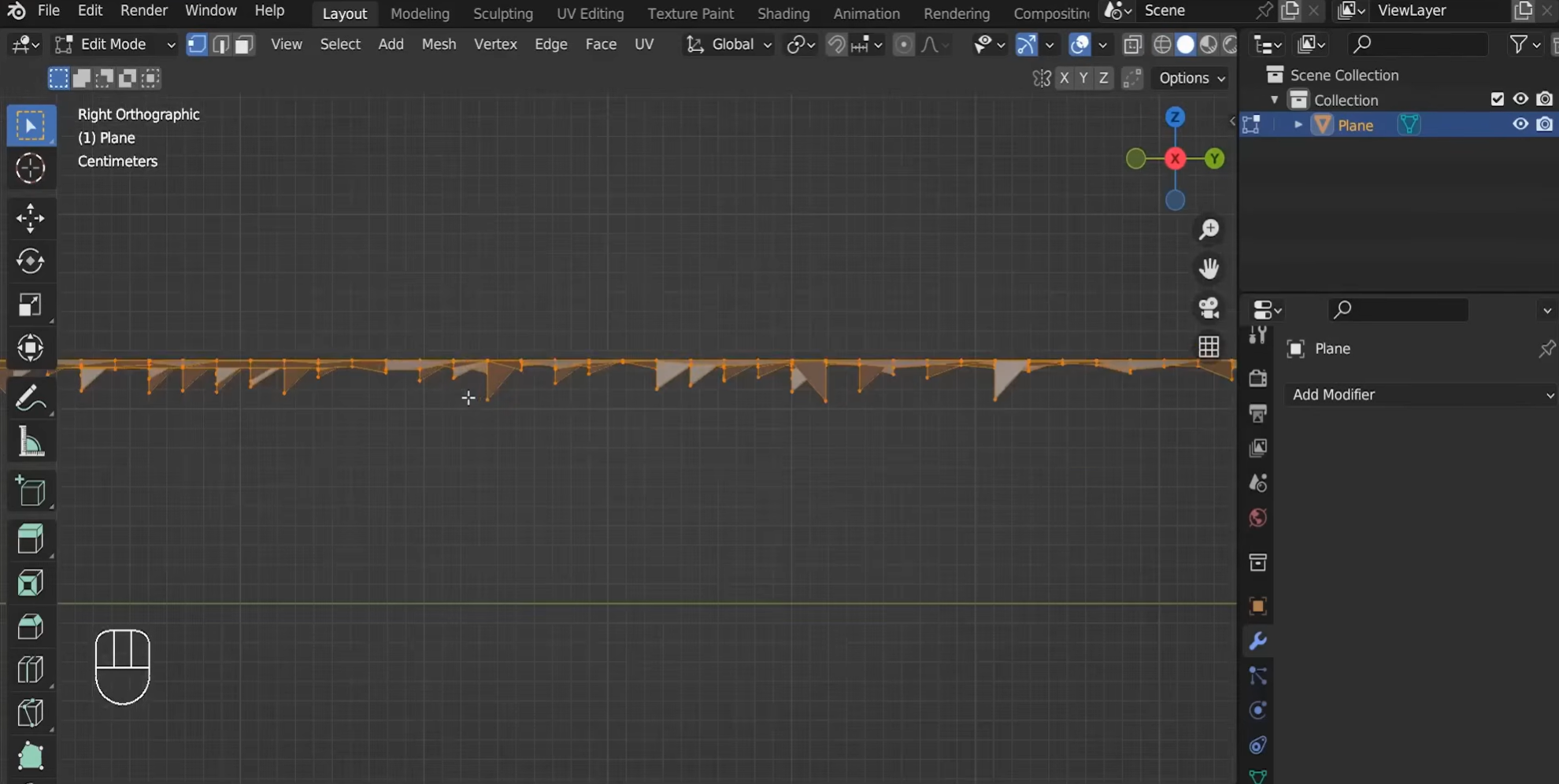
接著,加入「Smooth」修改器以減少鋸齒邊緣,讓高度變化更柔和。調整平滑迭代次數,例如設為 30,滿意後再套用修改器。
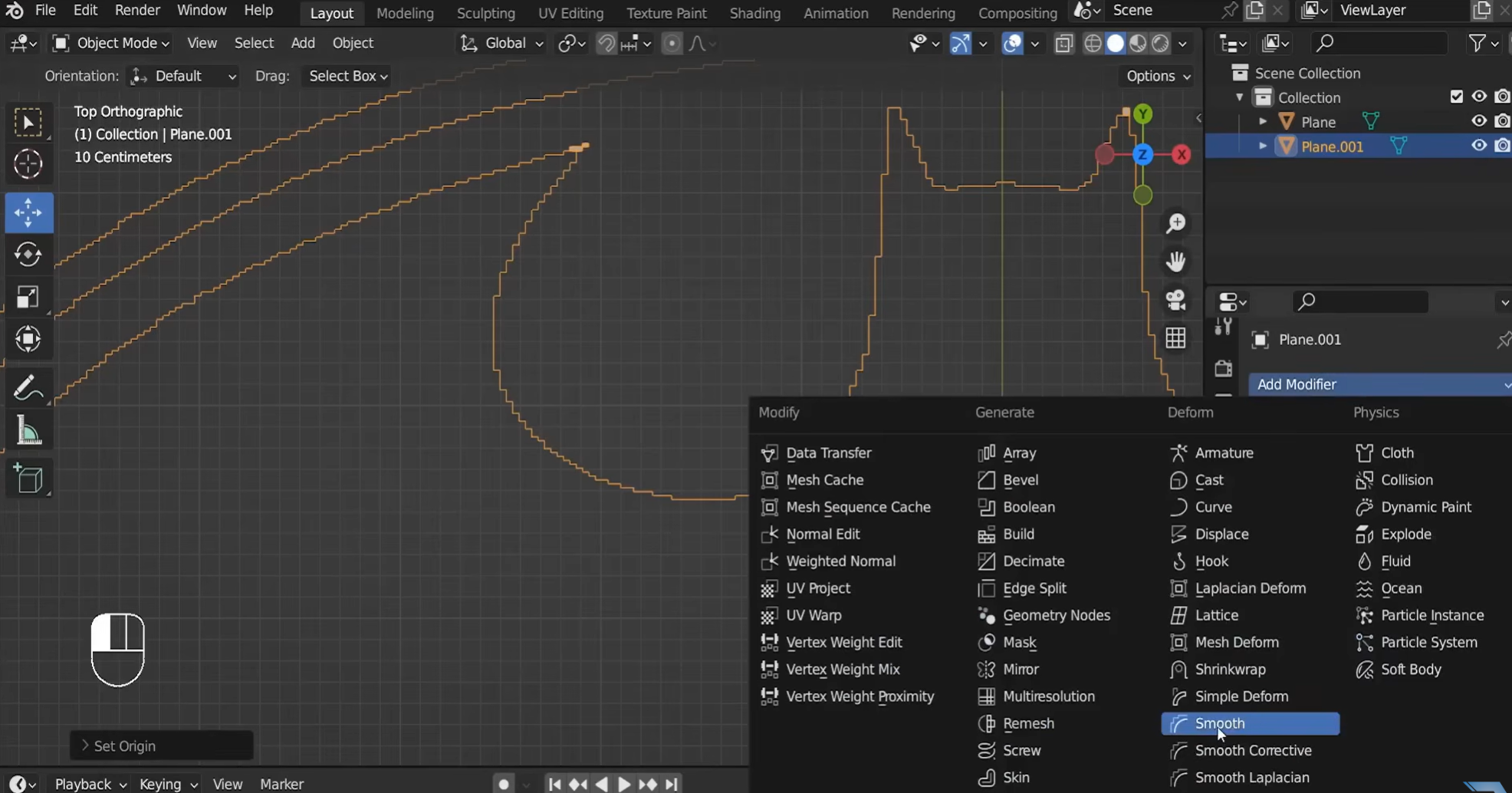
步驟 4:清理網格並封閉開放邊界
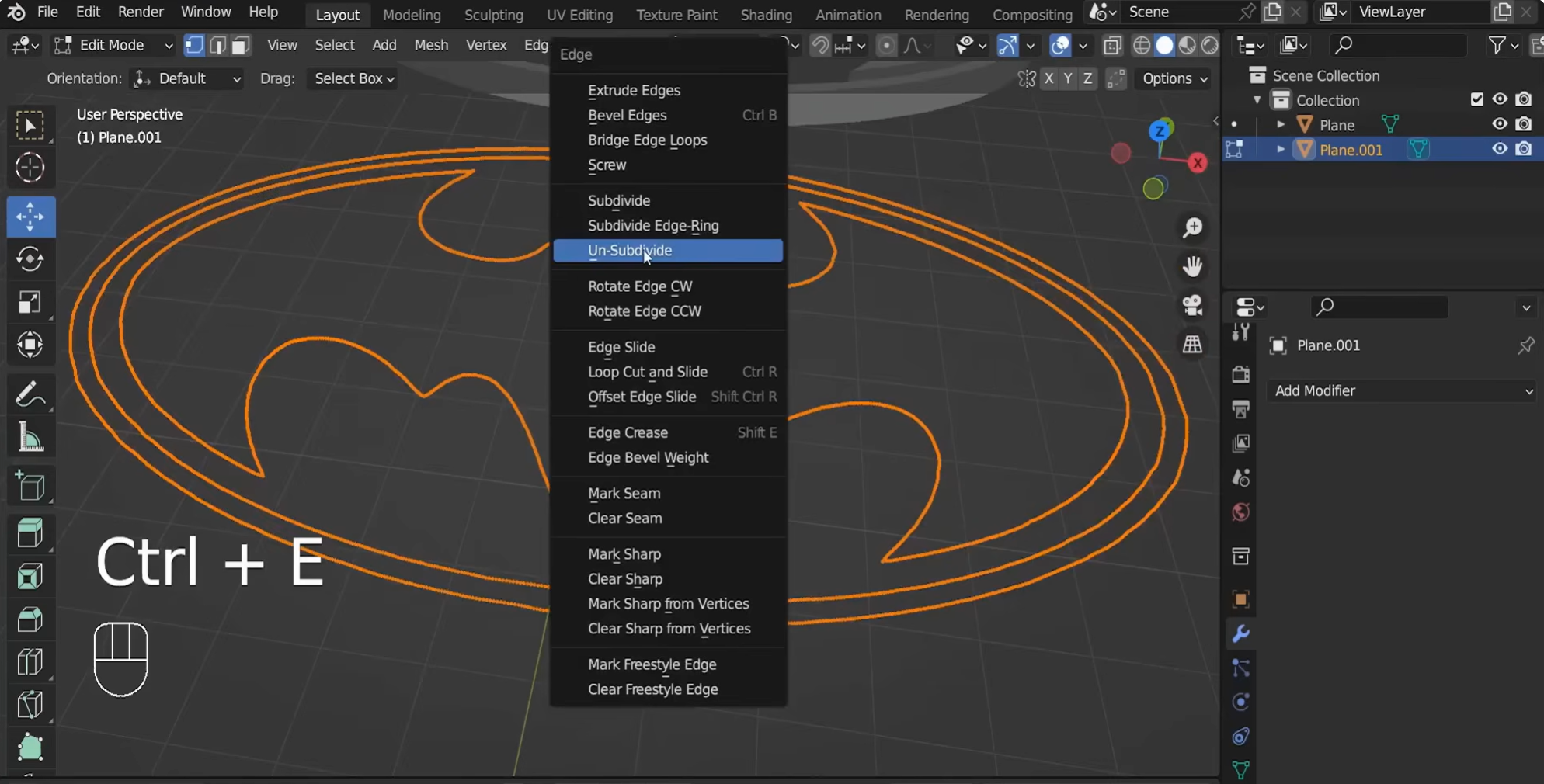
在「Edit Mode」中使用「Un-Subdivide」減少不必要的幾何結構,並調整迭代次數以保留主要細節。清理重疊的頂點和開放邊緣,接著補上缺失的面,或使用「Bridge Edge Loops」連接對應的邊界。這個步驟有助於在增加厚度前建立更乾淨的網格。
步驟 5:增加厚度並完成模型
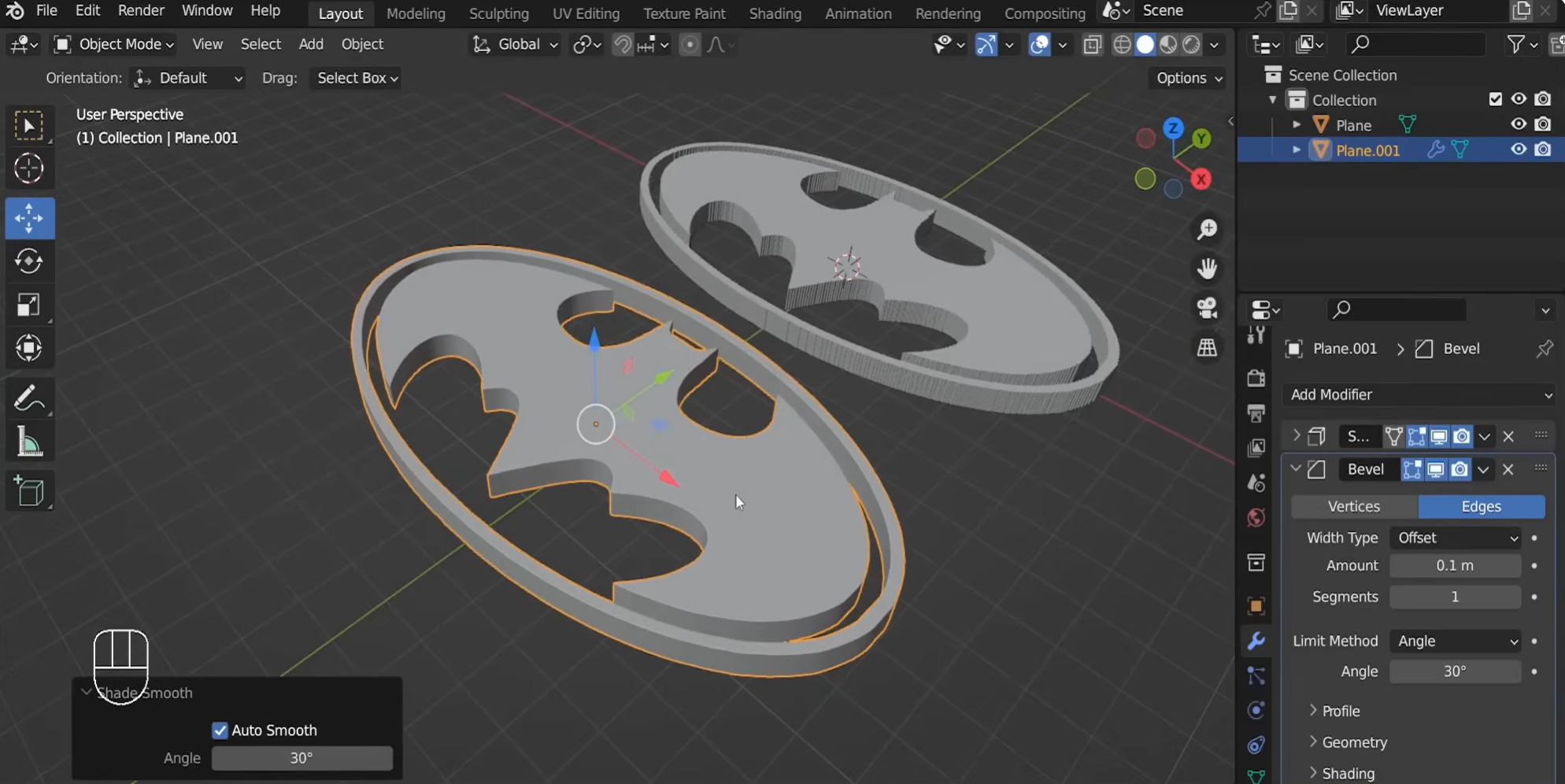
加入「Solidify」修改器,並調整其「Thickness」值,將表面轉換為實體物件。若法線看起來不正確,請進入「Edit Mode」,選取所有頂點,然後按 Shift + N 重新計算法線。
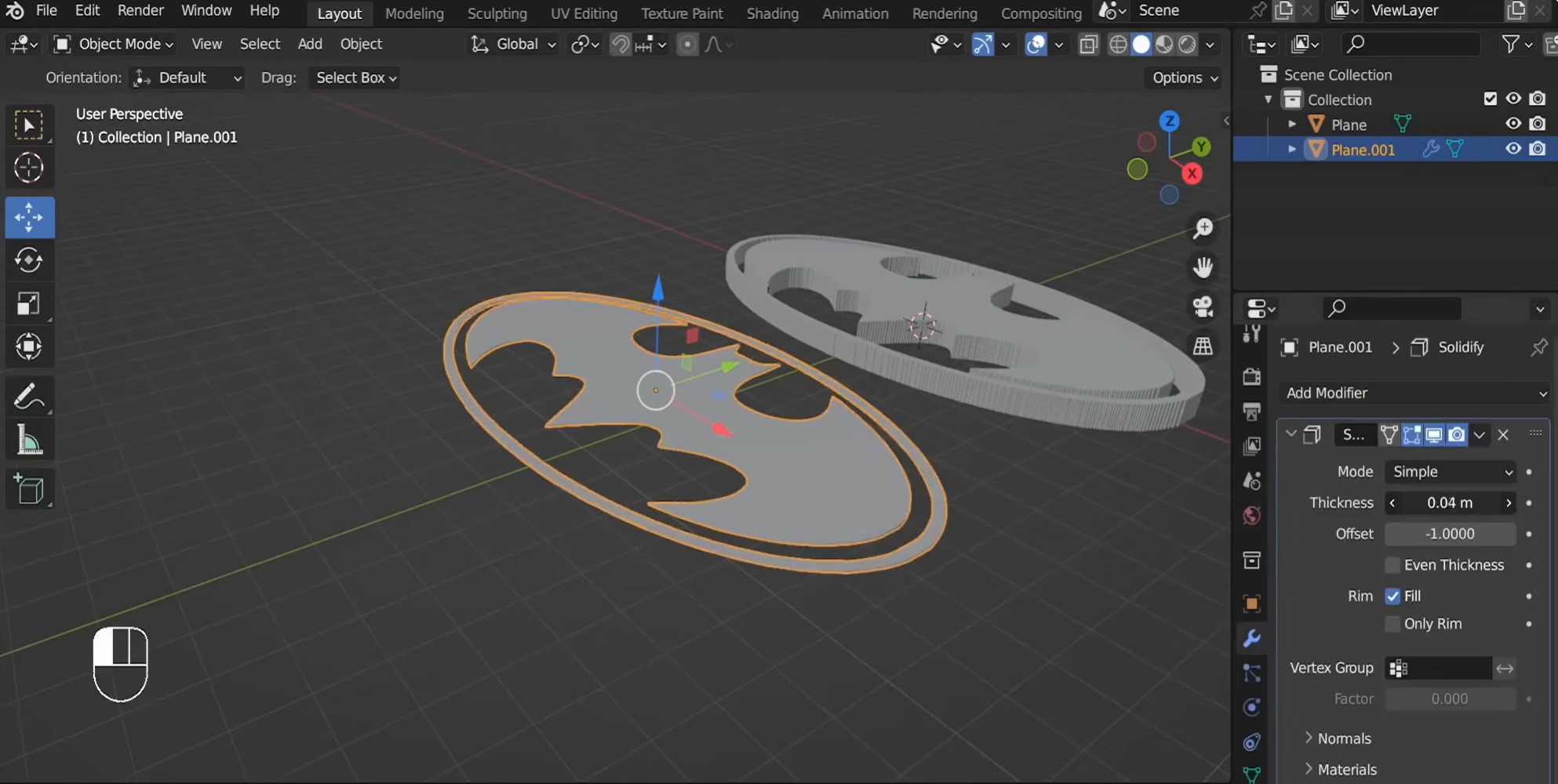
最後,套用平滑著色並加入「Bevel」修改器,讓銳利邊緣更柔和。從不同角度檢視結果,再調整材質與燈光,完成模型。
在 Blender 中將影像轉換為 3D 時的常見問題
在 Blender 中將 2D 影像轉換為 3D 模型時,可能需要進行一些調整。你可能會發現深度方面的問題,有時 3D 模型的紋理品質和幾何結構也會失真。了解這些常見問題,有助於及早修正。
深度不足,模型看起來扁平
在 Blender 中,若模型缺乏足夠深度,仍可能看起來扁平;尤其是根據輪廓清晰、但形狀資訊不多的 2D 影像建立模型時。逐步增加擠出深度並調整厚度,直到模型呈現理想的 3D 外觀。
低解析度影像造成紋理模糊
低解析度影像有時會遺失細節,尤其是在 3D 模型上使用紋理時更為明顯。影像邊緣可能看起來模糊。請從可取得的最高品質影像開始;如有可能,使用尺寸更大、邊緣清晰的影像,以在套用紋理時保留細節。
不規則網格拓撲造成幾何結構雜亂
描摹影像可能產生重疊頂點和不必要的幾何結構。這些問題可能影響擠出、著色和後續編輯。你需要在 Edit Mode 中檢查網格,並視情況移除不需要的頂點。
模型比例與參考影像不符
相較於參考影像,你的 3D 模型可能顯得過大或過小,通常是因匯入時的尺寸不一致所致。在加入細節前,先檢查影像和模型的比例,並在 Blender 中比較兩者的尺寸關係,讓模型與參考影像保持一致。
視窗中找不到參考影像
轉換過程中,參考影像可能在作業時從畫面中消失。它可能被隱藏,或移到目前視圖範圍之外。請查看 Outliner,確認影像物件是否被隱藏。你也可以選取該物件,並在視窗中聚焦顯示,以快速找到它。
網格平滑不足造成邊緣粗糙
當網格的頂點過少時,影像轉 3D 模型中的曲線形狀和圓潤細節可能顯得鋸齒狀。平面著色也可能讓表面看起來不平整。視需要增加幾何結構並套用適當的平滑處理,以改善模型外觀。請在 Blender 中檢查轉換後的 3D 模型,因為單靠平滑處理無法修正根本的幾何問題。
高細分等級導致視窗效能變慢
高細分等級會增加多邊形數量,可能讓 Blender 變慢,尤其是在處理複雜模型時。瀏覽視窗或編輯物件時,可能會出現延遲。建模期間請維持較低的細分等級,若有需要,再在最終渲染時提高等級。
補充技巧:輕鬆將影像轉換為 3D 模型的方法
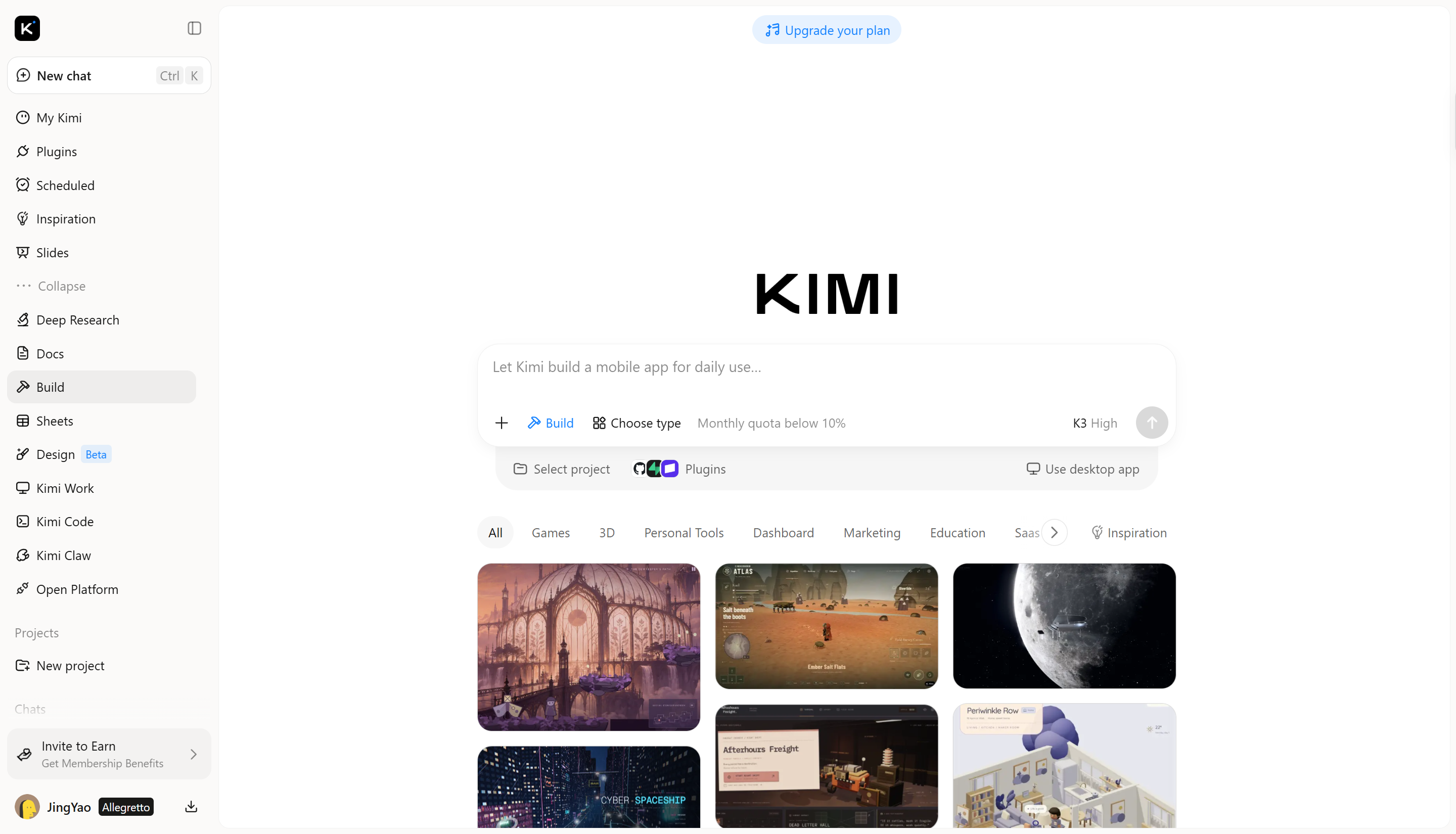
在 Blender 中根據影像建立 3D 模型,需要手動調整形狀、深度和細節。若想採用更快速的方法,Kimi 建置應用程式會根據你的指示,運用 AI 將參考影像轉換為 3D 模型。上傳影像、描述想要的成果,讓 Kimi 建置應用程式產生模型。之後,你可以再為創作專案修整設計。
如何使用 Kimi 建置應用程式將影像轉換為 3D
Kimi 建置應用程式可讓你根據參考影像和文字提示詞建立 3D 模型。請依照以下步驟,將 2D 影像轉換為 3D 模型,並修整成果,使其符合你的創作構想。
步驟 1: 上傳參考影像並描述你的 3D 模型
開啟 Kimi 建置應用程式,並上傳想要重現的物件之清晰參考影像。接著,撰寫提示詞,描述其形狀、比例、色彩、材質、紋理及顯著特徵。具體的指示有助於傳達你想保留的視覺細節。
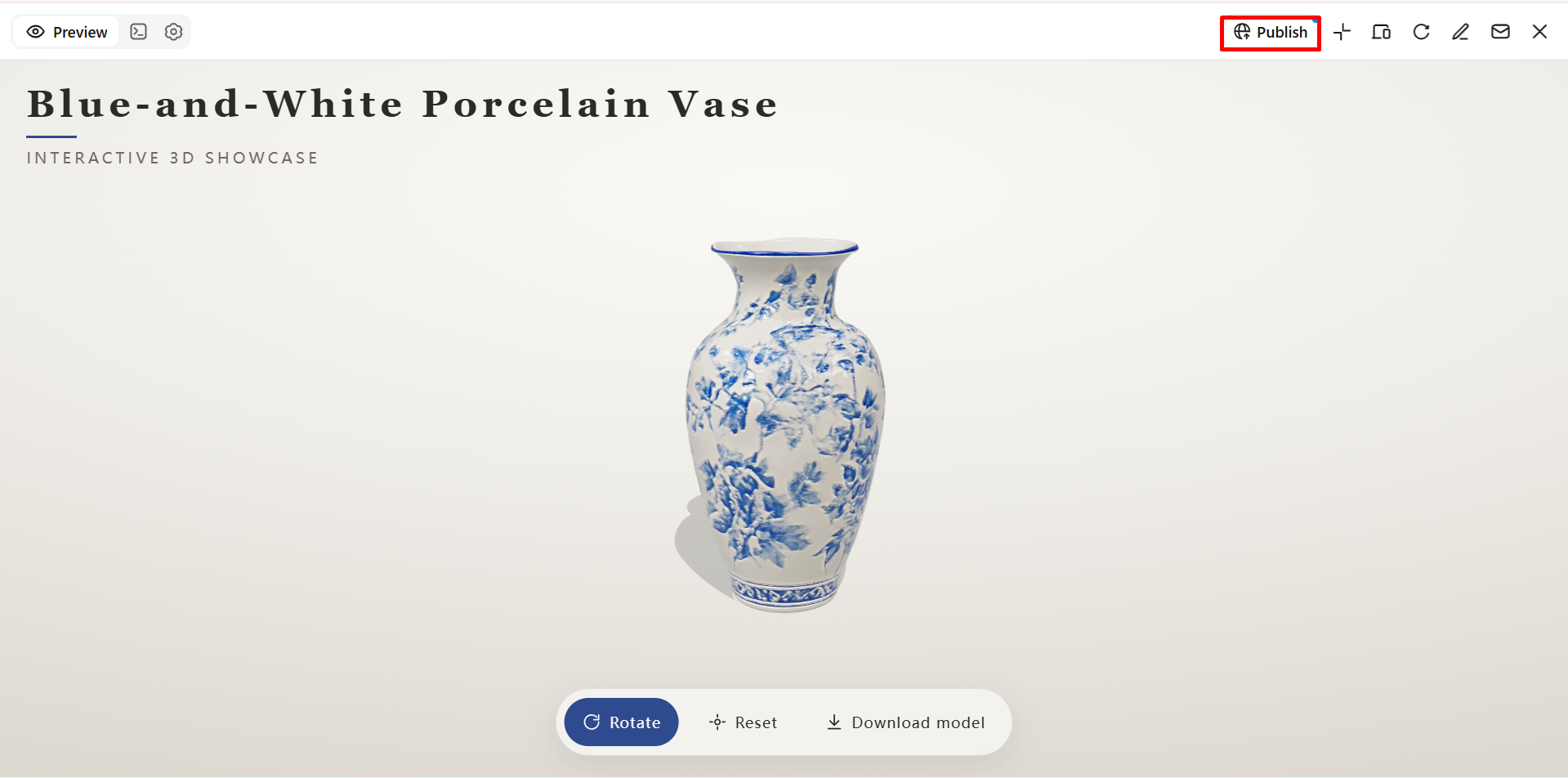
Convert the uploaded image of a ceramic flower vase into a detailed 3D model, preserving its original shape, proportions, colors, and decorative patterns. Recreate the smooth ceramic surface, subtle texture, and fine details with realistic materials. Add soft lighting, natural shadows, and gentle reflections to highlight the vase's curves. Display the model from a three-quarter angle against a simple background with a clean, realistic 3D finish.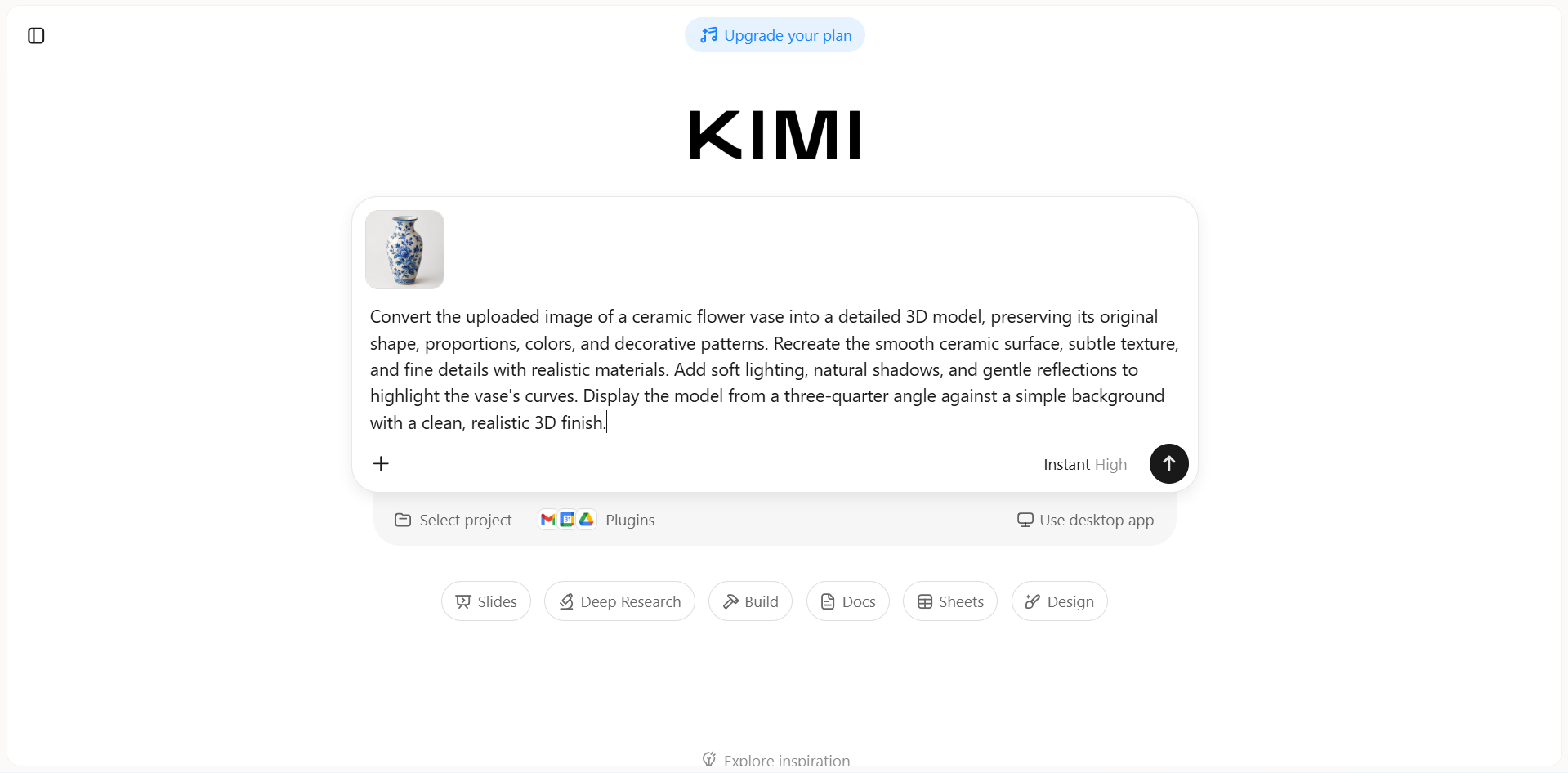
步驟 2: 產生並修整你的 3D 模型
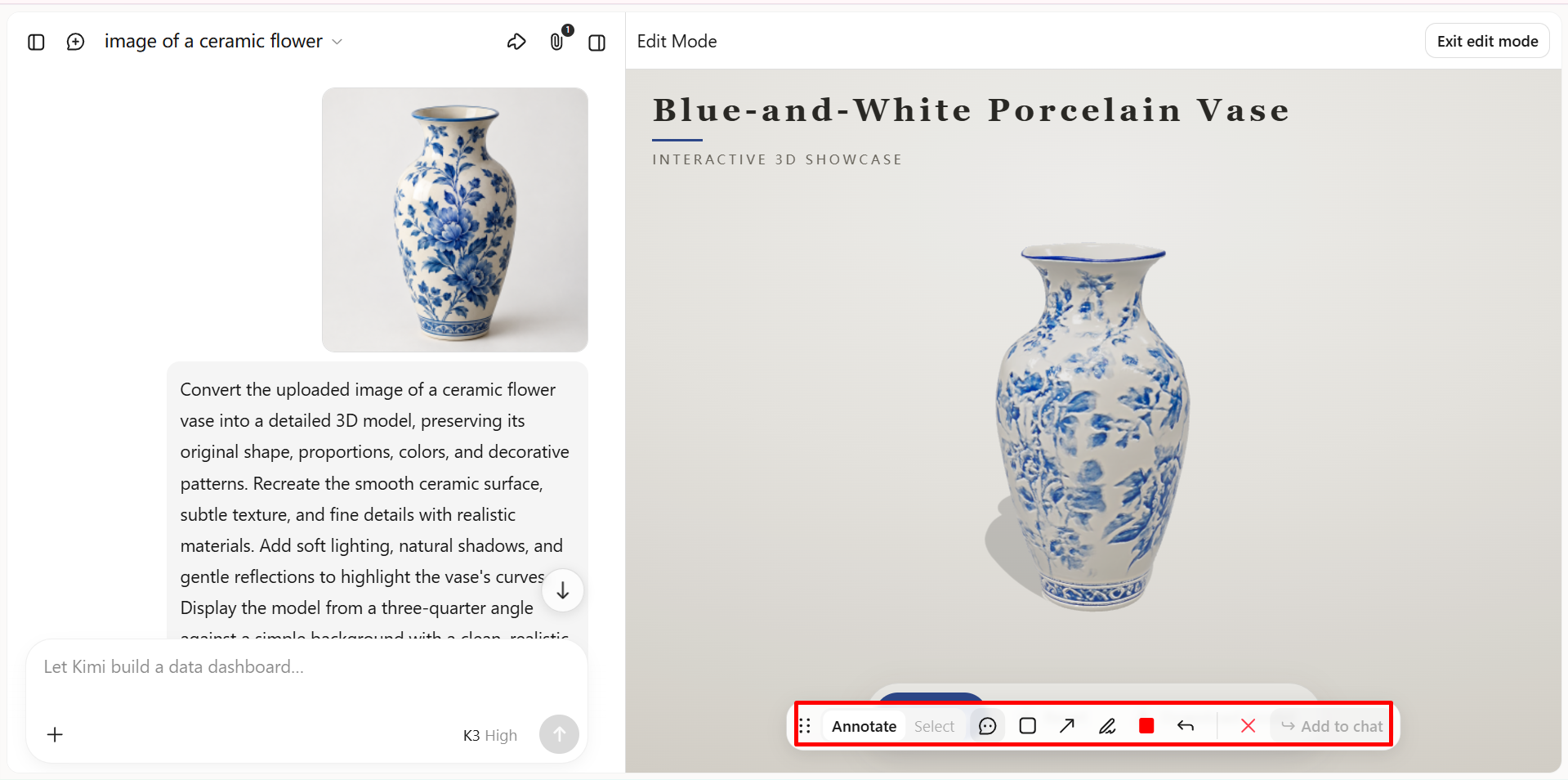
提交提示詞,讓 Kimi 建置應用程式生成 3D 模型。結果完成後,從不同角度檢視模型,確認形狀、比例、色彩與表面細節是否符合你的參考圖片。
若發現任何差異,可透過後續提示詞細修特定特徵。例如,你可以要求 Kimi 建置應用程式調整花瓶的比例、修飾其曲線輪廓,或更貼近原始色彩與裝飾圖案。檢視每次結果,並視需要繼續調整,以達到理想的外觀。
步驟 3: 匯出 3D 模型供後續使用
滿意模型成果後,請將其匯出為 Kimi 建置應用程式支援的格式。請依照預計的工作流程及後續要使用的軟體,選擇合適的格式。
Kimi 建置應用程式的主要功能
透過圖片和文字提示詞生成 3D 模型
使用參考圖片、文字提示詞或兩者搭配,即可透過 Kimi 建置應用程式建立 3D 資產。將視覺參考與文字構想轉化為物件、產品和創意概念的 3D 設計,更靈活地探索不同造型與風格。
建立具備深度與逼真表面的精細模型
製作具獨特造型、曲面、分層結構和材質細節的 3D 設計。細修模型的整體外觀,為產品視覺化、數位場景和創意專案打造更具真實感的資產。
透過智慧編輯自訂模型
以自然語言描述想要的變更、針對特定元素提出意見,或手動編輯細節。透過反覆修訂調整造型、比例與視覺特徵,無須從頭重新設計。
匯出 3D 資產至不同應用程式
將創作匯出為支援的格式,以便進一步編輯與開發。Kimi 建置應用程式支援 GLB、glTF 和 OBJ;Kimi Work 外掛程式則提供更多選項,包括 FBX、STL、USDZ 和 BLEND 等格式,適用於相容的遊戲開發、3D 列印準備、AR 體驗及 Blender 工作流程。
結論
總結來說,在 Blender 中將圖片轉換為 3D 模型能帶來許多創作可能,讓使用者調整造型、幾何結構、紋理及其他細節。Kimi 建置應用程式提供創新且靈活的方式,可在短短幾分鐘內根據文字提示詞和參考圖片生成 3D 模型,讓使用者以更多方式探索創意構想。
常見問題
A 選取幾何體,再按下 E 將其擠出,然後依需要調整深度。



