
你是否有一張想轉換成 3D 場景的圖片,或想將它作為下一個專案的參考?Blender 可讓你將圖片匯入工作區,協助建模、加入色彩並改善設計。你可以將圖片作為視覺參考,也可以套用為紋理,讓模型看起來更逼真。本文將介紹如何將圖片匯入 Blender,並在專案中有效運用。
如何將圖片匯入 Blender
Blender 提供幾種簡單方式,可依你想將圖片作為參考,或套用到 3D 物件上而定。以下將逐步介紹各種方法,讓你選擇最適合專案的方式。
將參考圖片匯入 Blender
建立 Blender 3D 模型時,參考圖片可協助你掌握物件的形狀和比例。你可以將圖片加入場景、調整其位置和角度,並降低透明度,讓你在操作時更清楚看見模型。以下說明如何在 Blender 中匯入照片。
步驟 1:新增參考圖片
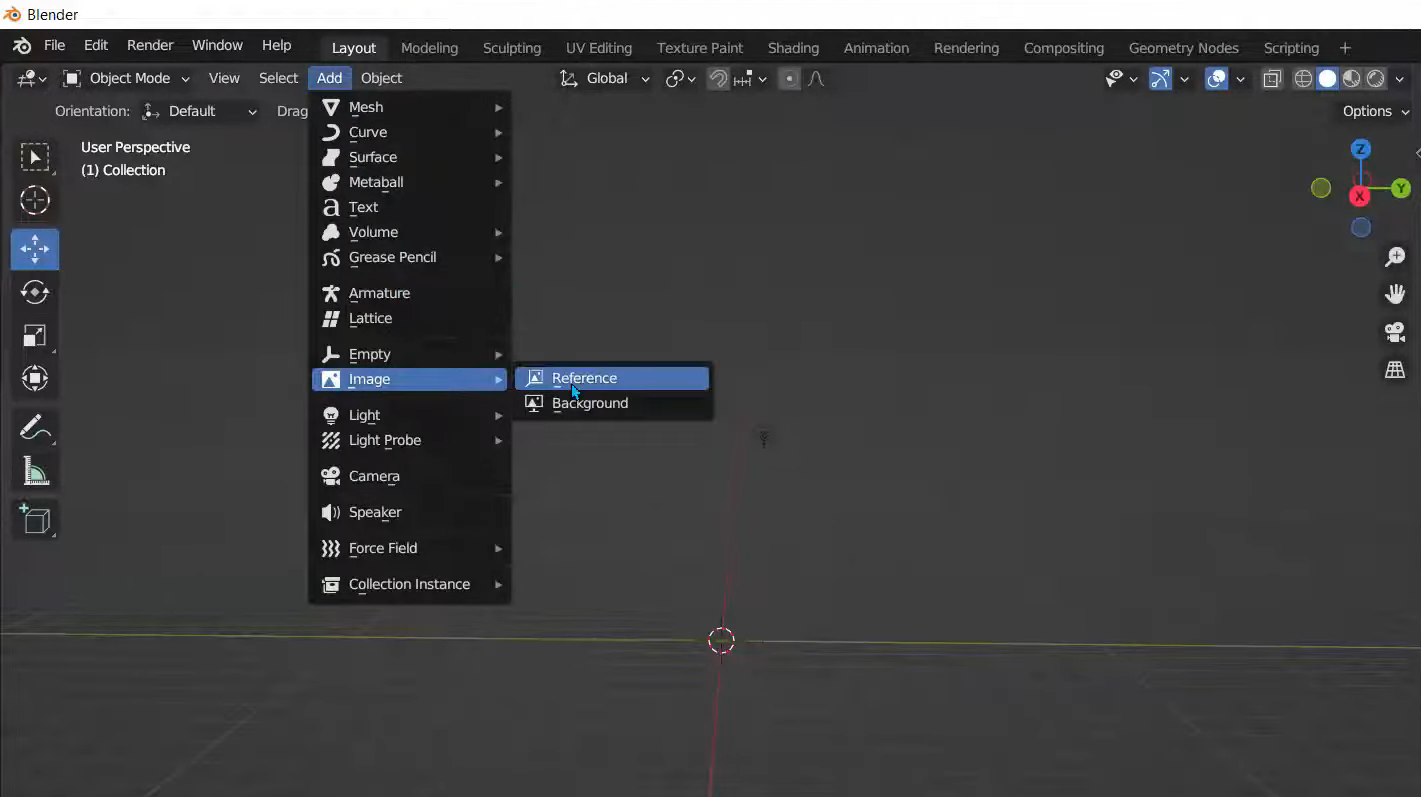
開啟 Blender,依序前往「新增」>「圖片」>「參考」。在電腦上找到想使用的圖片,選取後載入場景。圖片會出現在 3D 視窗中,可供你調整位置。
步驟 2:調整圖片位置與旋轉角度
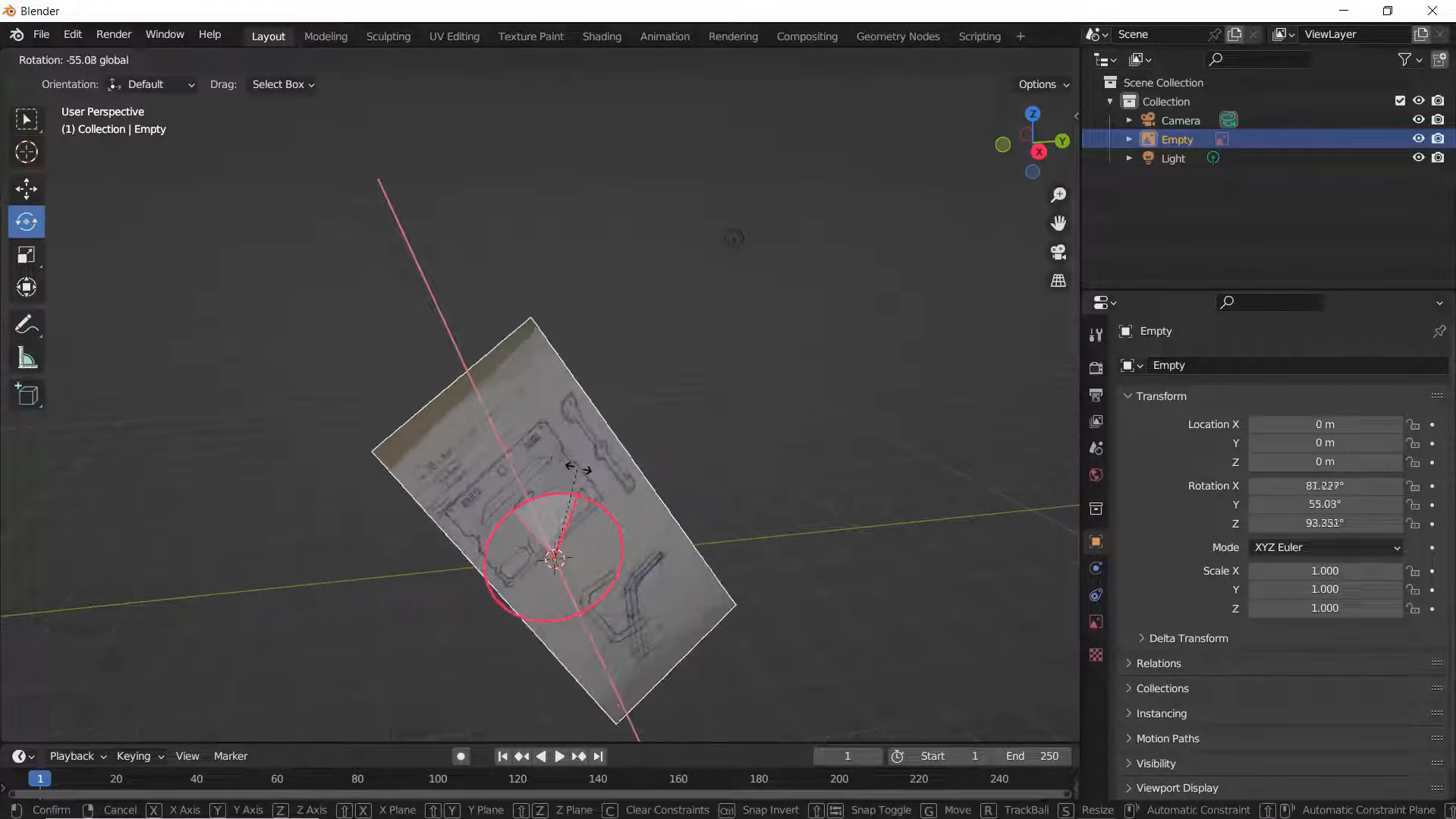
選取圖片後,使用旋轉和縮放控制項調整其角度與大小。你也可以依序按下 G 和 Z,沿著 Z 軸移動圖片,將它放在建模所需的位置。
步驟 3:調整圖片不透明度
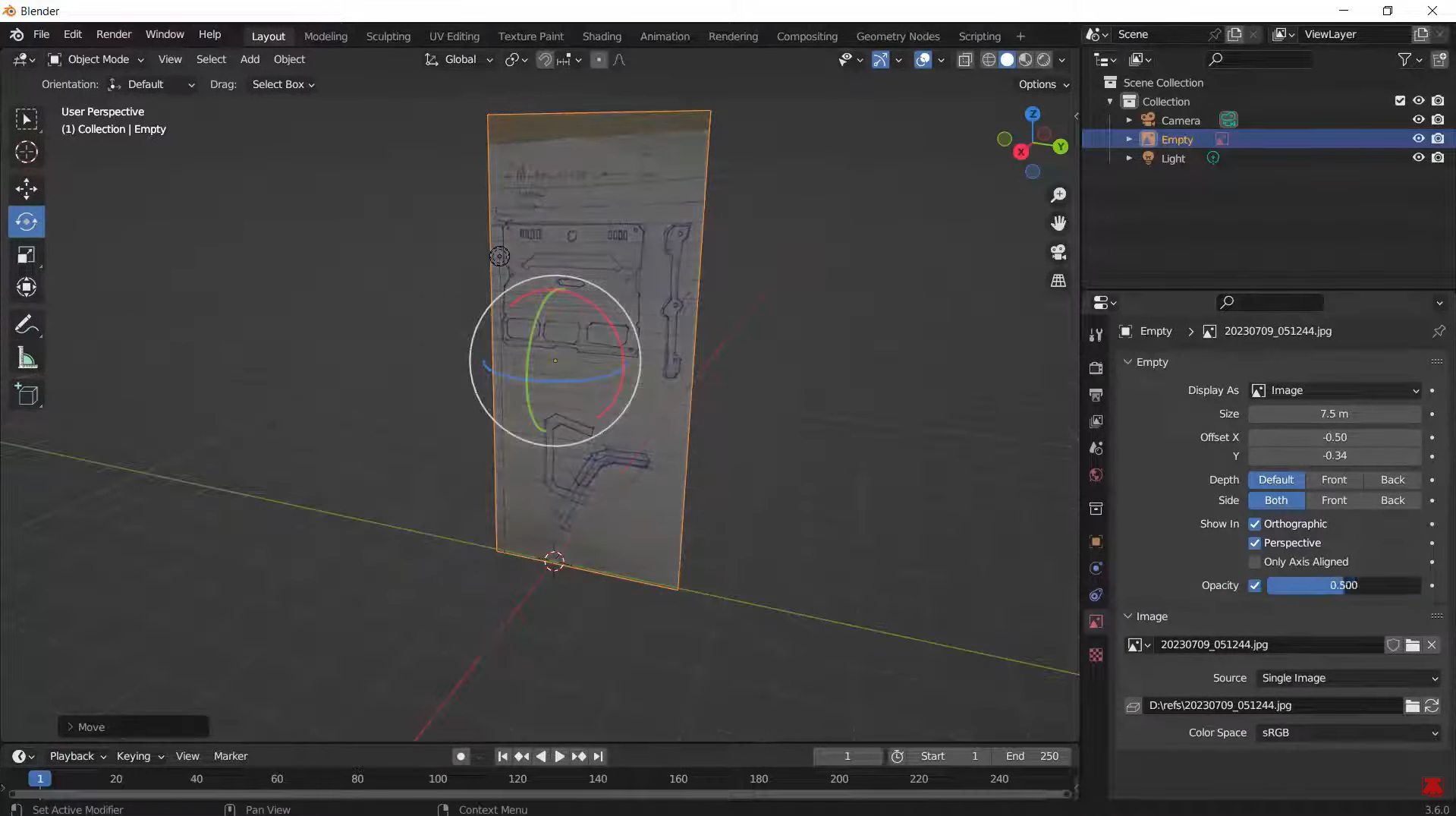
選取參考圖片後,開啟其物件資料屬性,並找到不透明度設定。降低不透明度可讓圖片變得更透明,方便你在操作時透過圖片看見 3D 模型。
將圖片紋理匯入 Blender
你也可以將圖片作為紋理匯入 Blender,讓 3D 物件看起來更逼真。例如,你可以將木紋圖片加入平面以建立木地板,或使用圖片為其他表面增添色彩和細節。Blender 提供兩種做法:透過材質屬性或著色器編輯器。請依照以下步驟,在 Blender 中將圖片匯入為紋理。
步驟 1:新增平面並切換至材質預覽
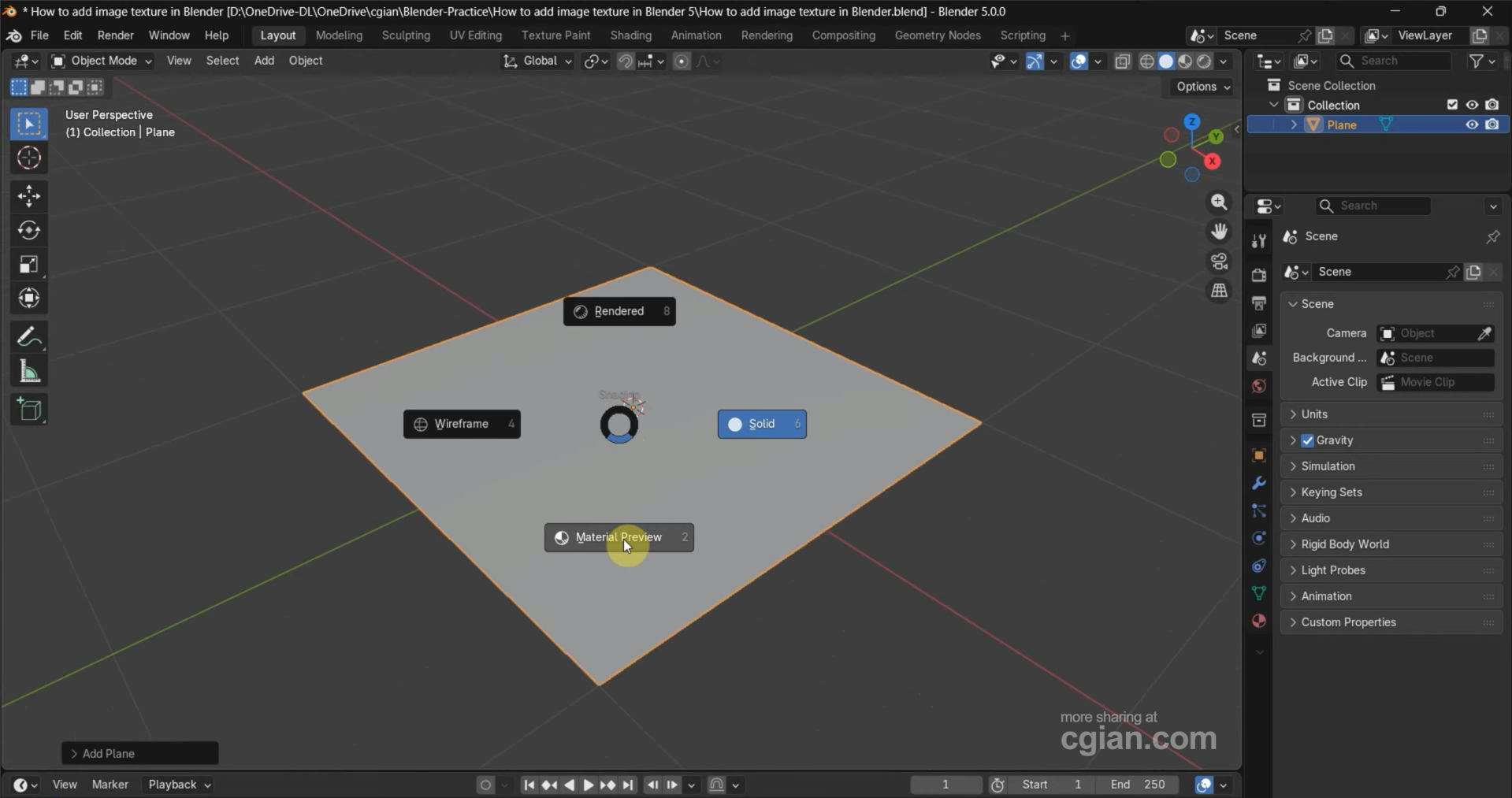
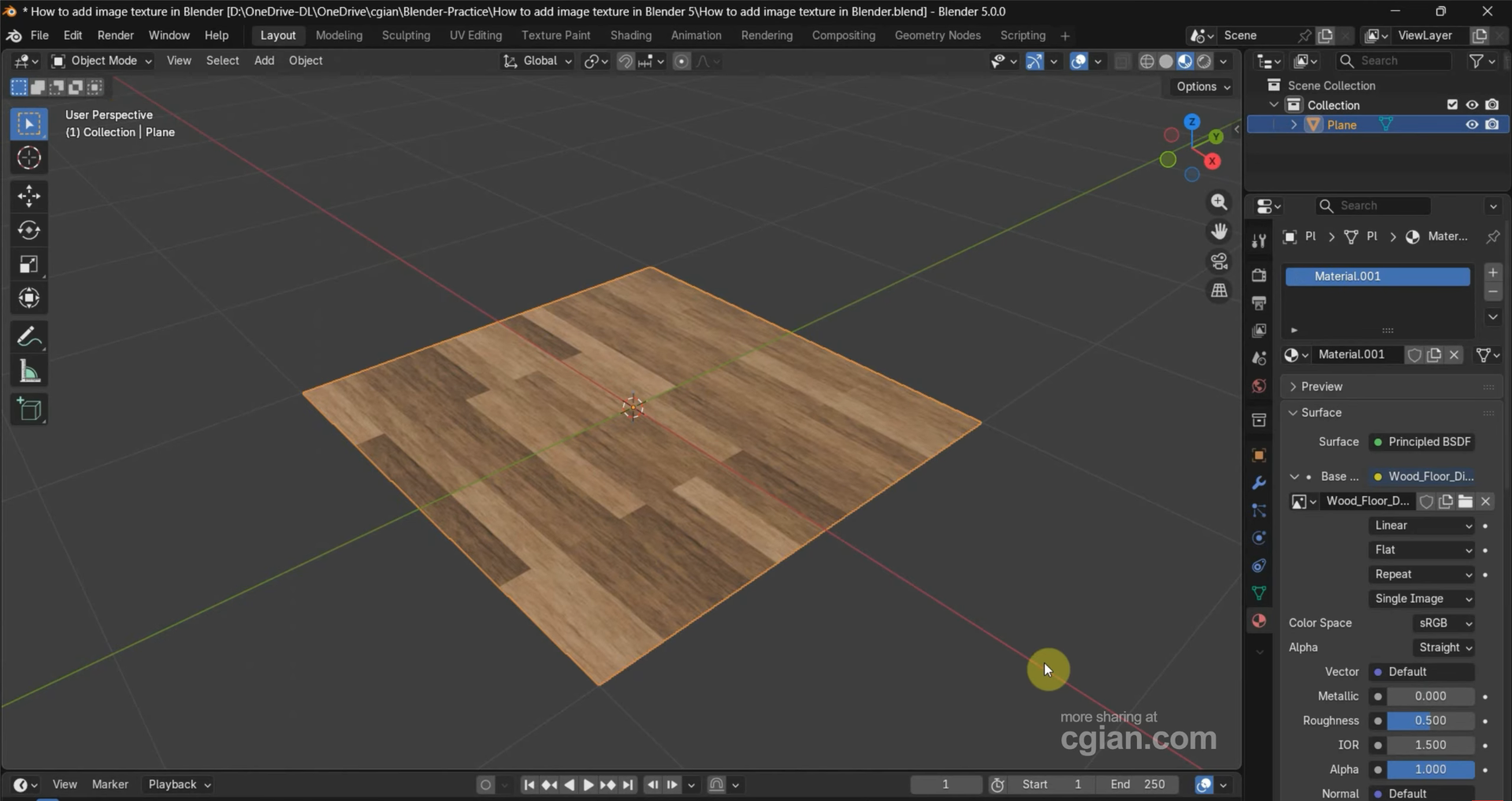
開啟 Blender,按下 Shift + A,然後選擇「網格」>「平面」以新增平面。接著使用右上角的視窗著色選項切換至「材質預覽」。這樣你就能在套用時查看圖片紋理在平面上的效果。
步驟 2:透過材質屬性新增圖片紋理
選取平面,並在屬性面板中開啟「材質屬性」。建立新材質後,找到「基礎色彩」,點選旁邊的小圓圈,然後選擇「圖片紋理」。點選「開啟」,選取圖片並確認,即可將其套用至平面。
步驟 3:透過著色器編輯器新增圖片紋理
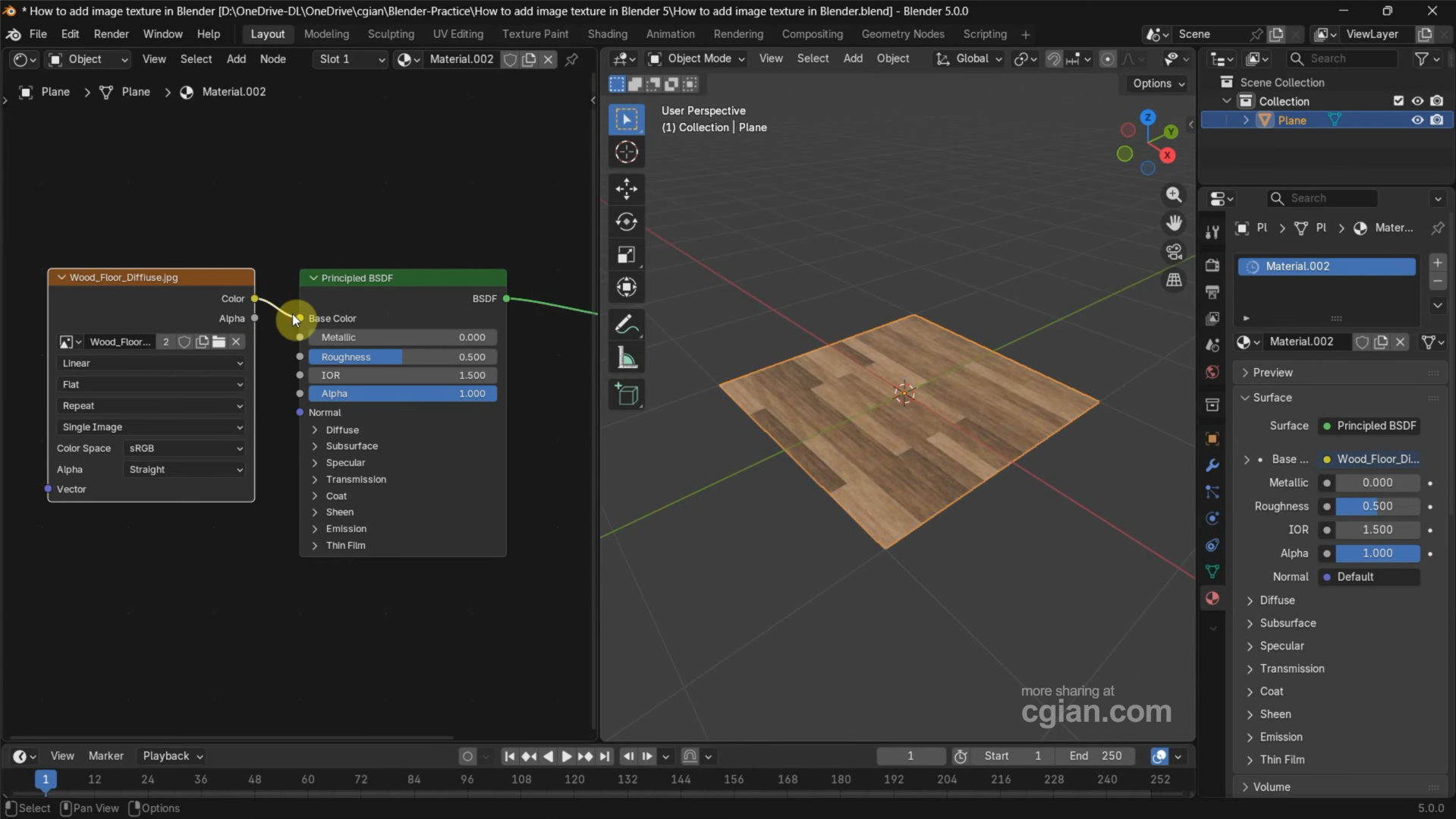
或者,將其中一個視窗切換至「著色器編輯器」,並建立新材質。按下 Shift + A,搜尋「圖片紋理」後新增該節點。點選「開啟」以選取圖片,接著將節點的「色彩」輸出連接至 Principled BSDF 著色器的「基礎色彩」輸入端。圖片現在會以紋理形式顯示在平面上。
在 Blender 中將圖片加入平面
你可以在 Blender 中將圖片加入平面,無須手動建立材質或連接紋理節點。「Import Images as Planes」附加元件會自動建立與圖片尺寸相符的平面,並將圖片套用為紋理。請依照以下步驟啟用附加元件,並將圖片匯入場景:
步驟 1:啟用 Import Images as Planes 附加元件
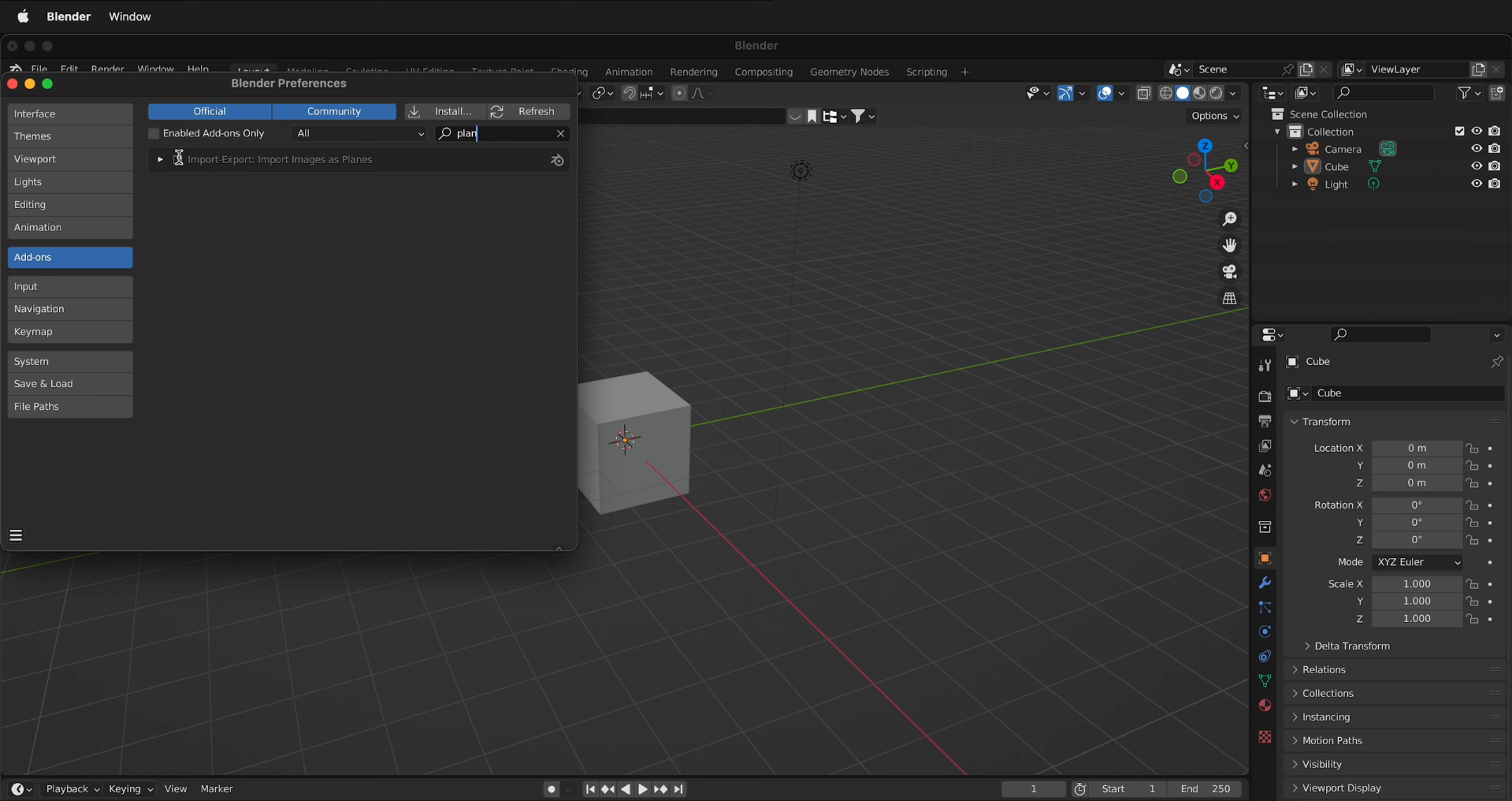
在 Blender 中開啟「Edit」>「Preferences」,然後在附加元件區段搜尋「plane」。找到並啟用「Import-Export: Import Images as Planes」,即可在工作區中使用圖片匯入選項。
步驟 2:選擇要匯入的圖片
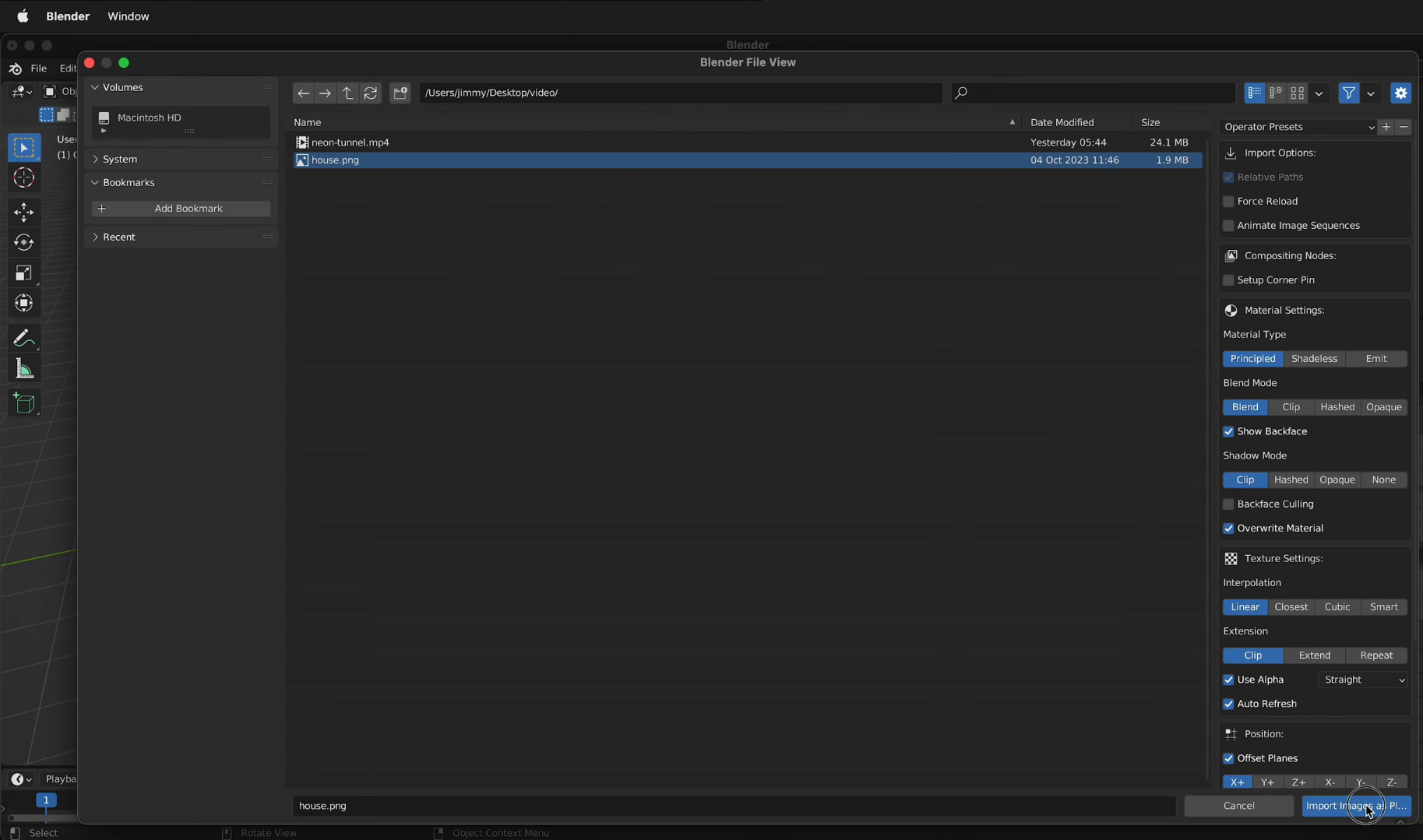
在 3D 視窗中按下 Shift + A,然後前往「Image」>「Images as Planes」。從電腦選取圖片後,按一下「Import Images as Planes」將其加入場景。Blender 會自動建立平面,並將圖片套用為紋理。
步驟 3:調整視窗著色模式
如果圖片顯示為空白,或只能看見平面,請使用右上角的著色選項將視窗著色模式切換為「Material Preview」。這樣便可在平面上看見圖片紋理,接著即可調整位置、縮放,或用於 3D 專案。
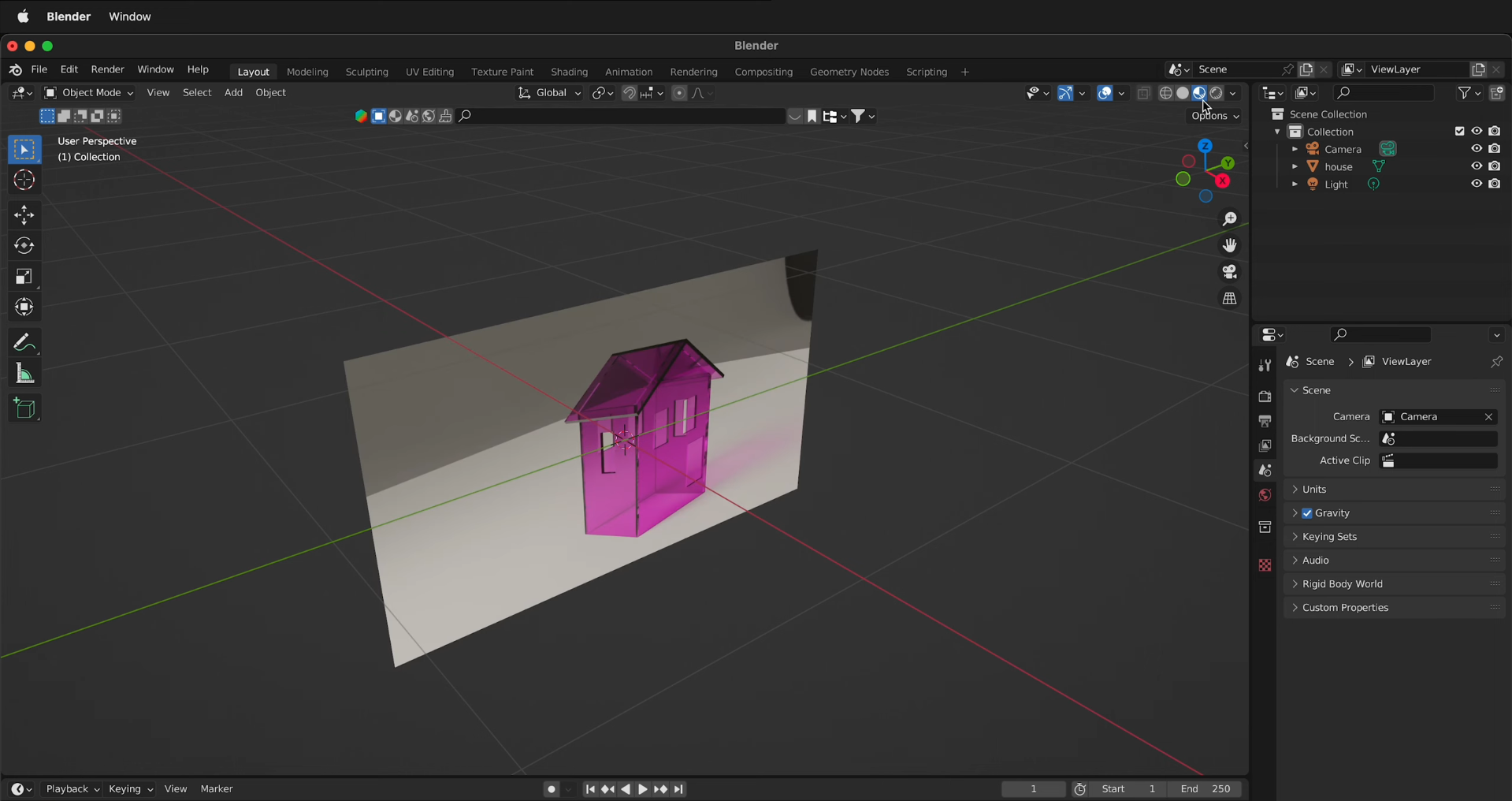
在 Blender 順利匯入圖片的做法
將圖片匯入 Blender 只是第一步,確保它在場景中顯示正確同樣重要。進行幾項小調整,可避免工作時遇到參考圖片模糊、紋理拉伸和對齊問題。以下提供一些實用技巧,協助你在 Blender 匯入圖片時取得更好的效果。
使用高解析度圖片
請選擇清晰的高解析度圖片,以便在建模或套用紋理時看清細節。模糊的圖片會使形狀與色彩難以對應,尤其是在處理細節豐富的物件時。作為紋理時,圖片應具備足以配合 3D 物件尺寸與觀看距離的細節。
降低參考圖片的不透明度
需要透過參考圖片查看 3D 模型時,可降低圖片的不透明度。這樣能更輕鬆地將模型與圖片對照,同時不會看不見重要的邊緣和形狀。請調整不透明度,直到參考圖片和模型都能清楚看見。
使用正交視圖進行對齊
使用 Blender 的前視、側視或頂視正交視圖,將模型與參考圖片對齊。這些視圖會消除透視失真,讓你更容易比較比例並精確對齊輪廓。按 Numpad 1 可切換至前視圖,Numpad 3 為側視圖,Numpad 7 為頂視圖。
將紋理連接至 Base Color
透過 Shader Editor 新增圖片紋理時,請將紋理節點的 Color 輸出連接至 Principled BSDF 著色器的 Base Color 輸入。這可讓圖片控制物件表面的可見顏色。若紋理未顯示,請檢查連接是否正確,並確認已載入正確的圖片。
使用 UV 映射展開模型
UV 映射會告訴 Blender 如何將 2D 圖片貼合到 3D 模型表面。若沒有合適的 UV 映射,紋理可能會被拉伸、變形,或顯示在錯誤的位置。對大多數模型而言,請切換至編輯模式,選取要套用紋理的面,然後使用「UV」>「Unwrap」建立合適的配置。
啟用 Import Images as Planes 附加元件
若你經常直接在場景中放置圖片,請啟用「Import Images as Planes」附加元件。它會建立平面並將所選圖片套用為紋理,省去手動設定材質的步驟。此方法特別適合用於參考板、產品圖片、海報及其他平面視覺素材。
保留平面的長寬比
縮放含有圖片的平面時,請保留原始的寬高比例。不均勻地改變比例會拉伸圖片,讓物件或設計看起來不自然。如需調整平面尺寸,請按比例縮放,讓圖片維持原本的外觀。
切換至 Material Preview 檢查
使用視窗著色選項中的「Material Preview」,檢查圖片紋理是否正確顯示在模型上。此模式可顯示材質和紋理,無須進行完整渲染。若圖片看起來缺失或不正確,請先檢查材質、紋理連接和 UV 映射,再繼續操作。
加碼技巧:使用 Kimi 建置應用程式輕鬆從圖片建立 3D 模型
Kimi 建置應用程式是一款 AI 工具,可將文字提示詞和參考圖片轉換為細緻的 3D 模型。你可以上傳圖片,讓 AI 生成其 3D 版本,並從不同角度查看成果。它能讓你更快將想法帶入 3D,同時提供可在 Blender 中進一步處理的模型。這使它適合用於建立物件、探索設計,以及為 3D 專案加入新素材。
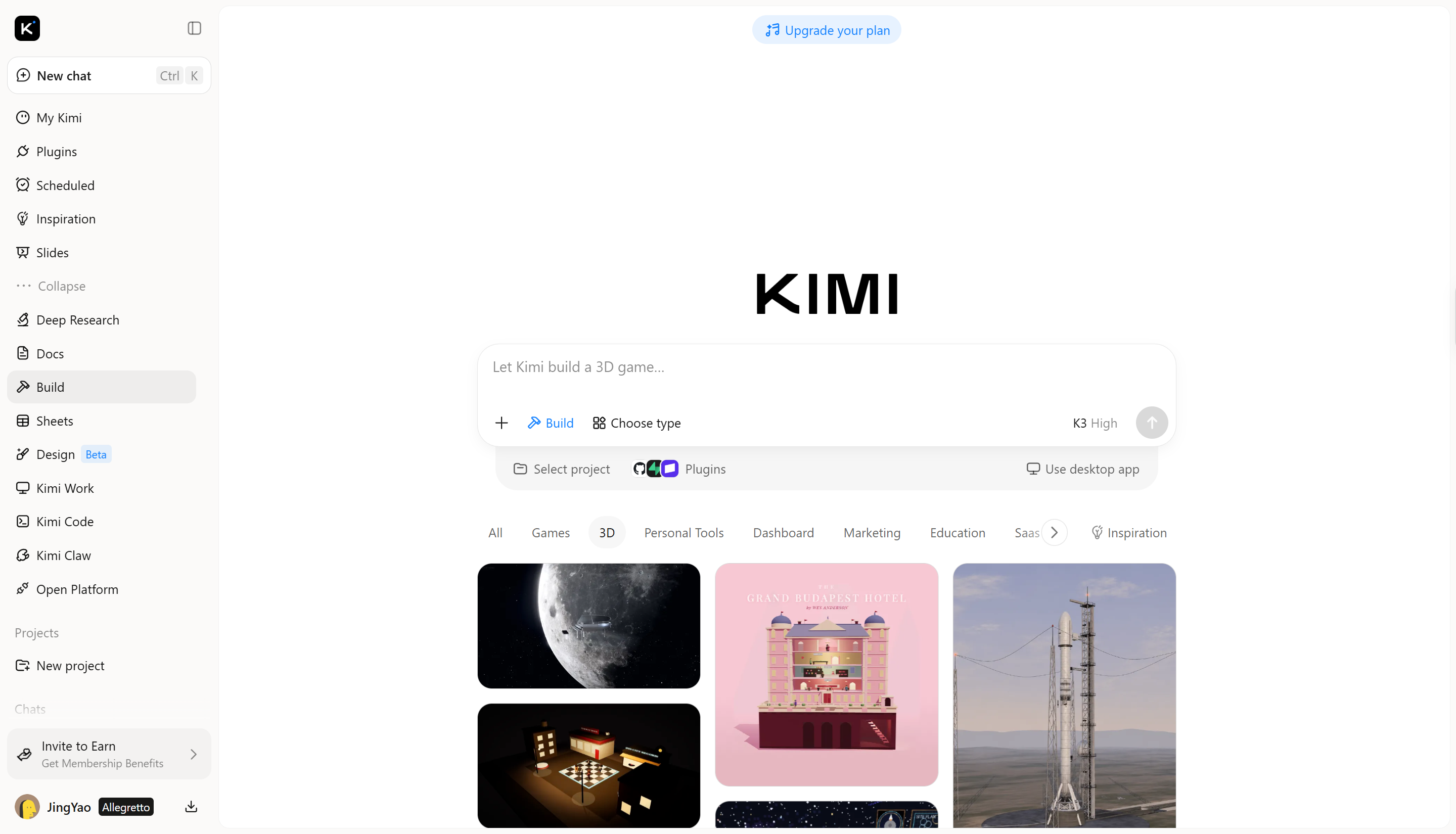
如何使用 Kimi 建置應用程式將圖片轉換為 3D 模型
使用 Kimi 建置應用程式將圖片轉換為 3D 模型,首先要選擇合適的圖片,再讓 AI 根據其視覺細節生成模型。接著你可以檢視成果,並準備將其用於 Blender。請依照以下步驟,從圖片建立 3D 模型。
步驟 1:上傳參考圖片
選擇一張背景簡潔、清晰呈現復古攜帶式收音機的圖片,並上傳至 Kimi 建置應用程式。正面圖片效果良好,因為能顯示主要的設計特徵。
提示詞範例:
Create a 3D model of the retro portable radio shown in the reference image. Keep its rectangular body, front speaker grille, tuning buttons, and antenna. Use a vintage design with a slightly textured plastic body and realistic details. Preserve the original proportions and overall appearance.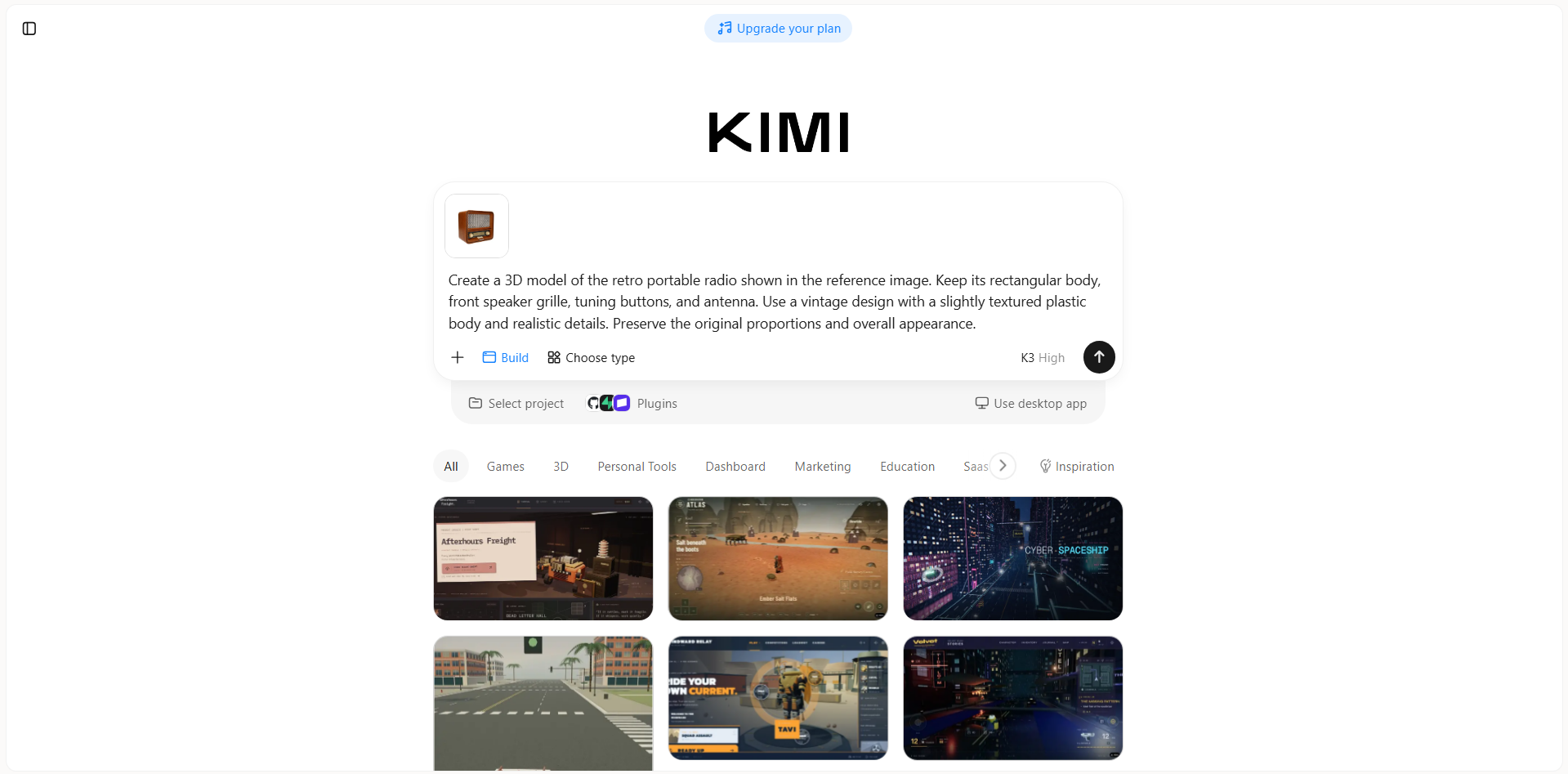
步驟 2:編輯 3D 模型
Kimi 建置應用程式生成收音機後,請在預覽中檢查其形狀和可見特徵。若有些細節需要改善,可輸入文字提示詞來調整揚聲器網罩、修飾控制元件,或變更表面處理。
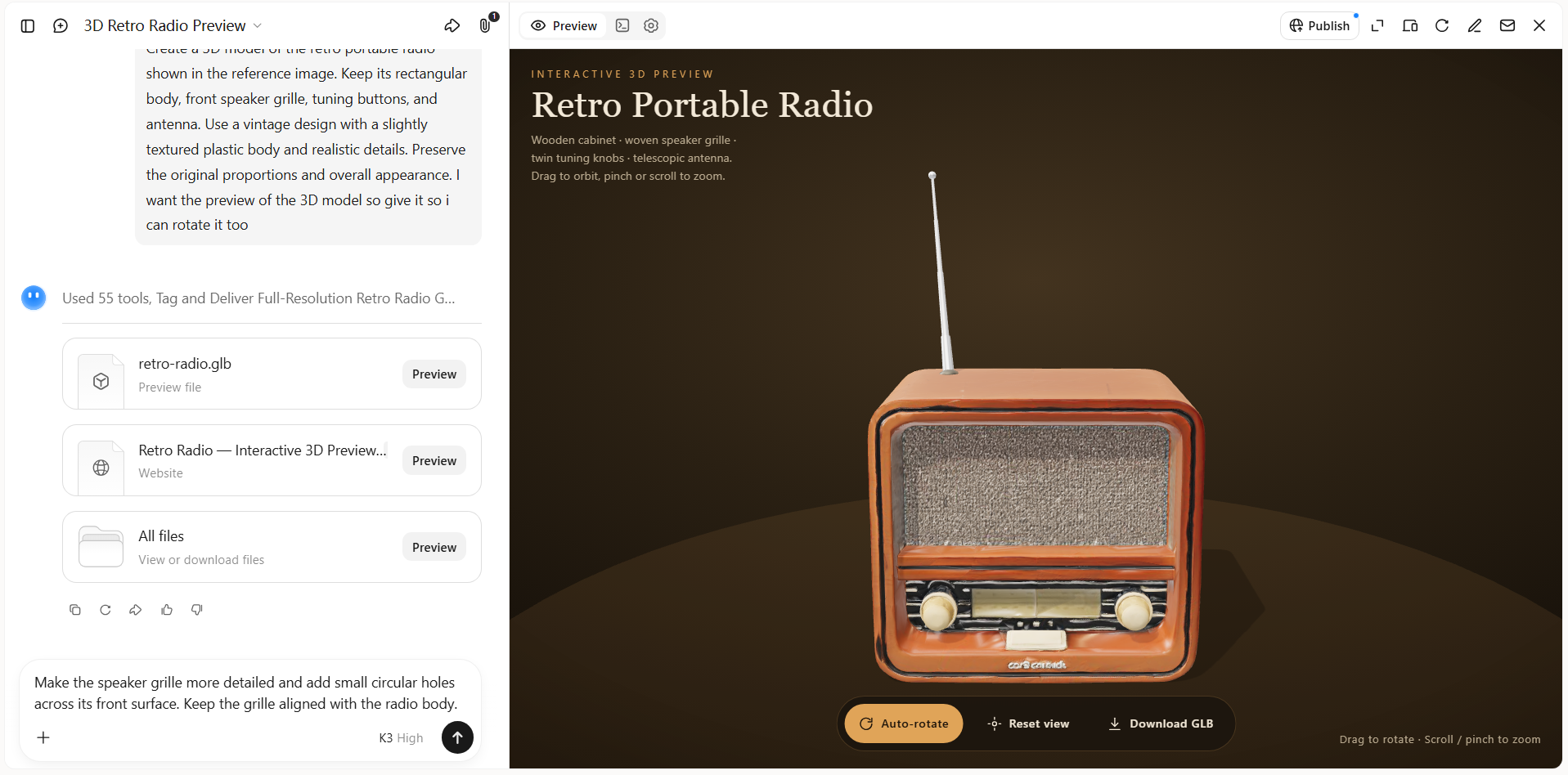
步驟 3:檢視並下載
從正面、側面和背面檢視最終模型,確認其形狀和細節。確認滿意後,匯出完成的 3D 模型,用於創意專案、產品展示、數位內容或線上發布。
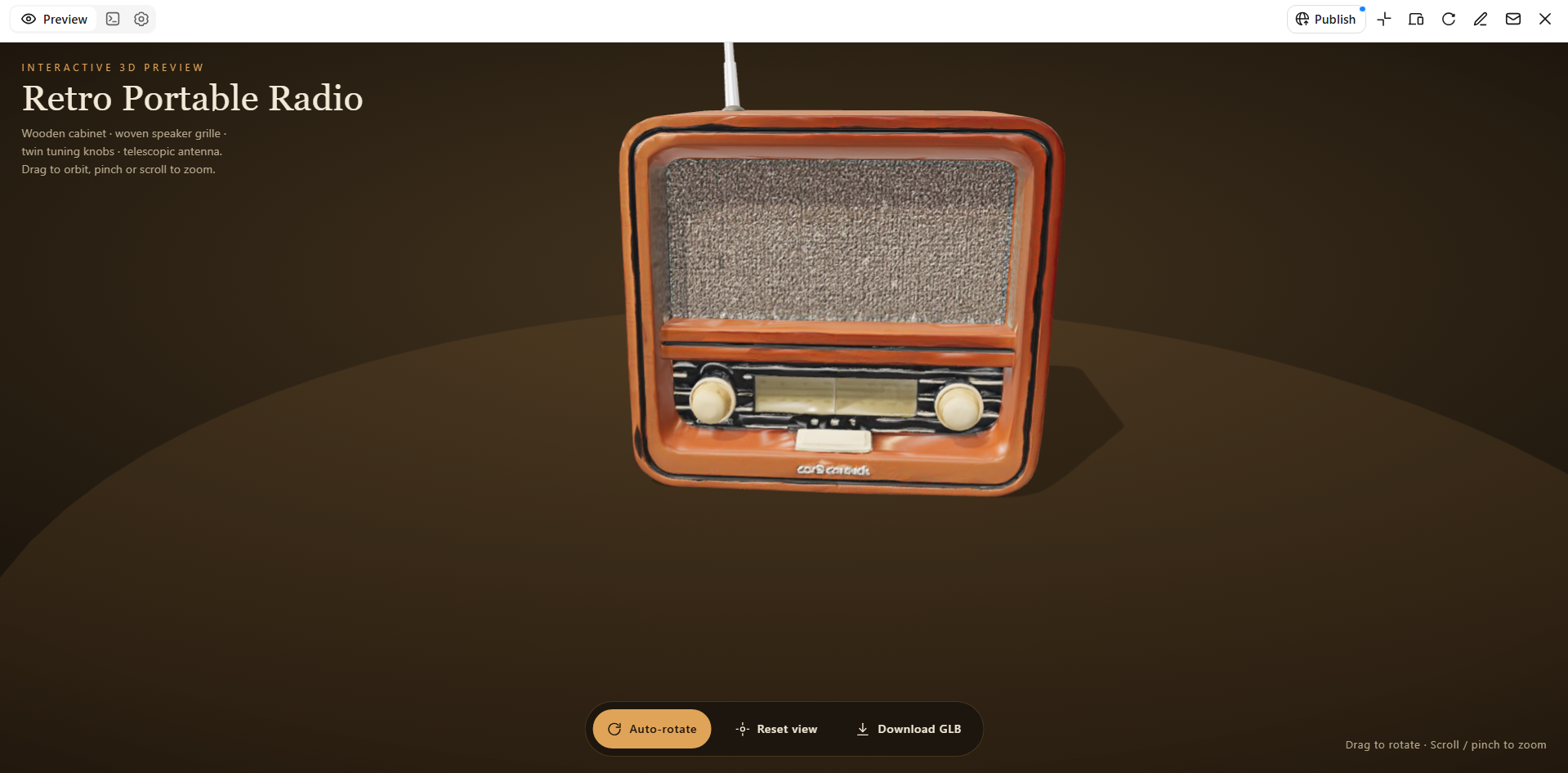
主要功能
將概念化為 3D: 使用 Kimi 建置應用程式,將文字描述或視覺參考資料轉換為 3D 模型。無須從頭建立每個形狀,即可探索角色、產品、道具及其他物件的構想。
以細緻紋理增添視覺層次: 建立具有表面細節和紋理的 3D 素材,讓物件呈現更寫實或更具風格化的外觀。可用於開發簡報、遊戲、產品模型和創意專案的視覺概念。
編輯並精修 3D 模型: 使用 Kimi 建置應用程式的編輯工具,透過自然語言提示詞、針對特定元素的留言或手動調整來精修模型。你可以在聊天中描述想要的變更、留下留言以指定特定部分,或直接在畫布上調整特徵、顏色、紋理和形狀,同時保留想維持的元素。
讓 3D 素材適用於不同專案: 為各類視覺應用建立模型,從產品概念和行銷素材,到遊戲素材和數位場景皆適用。以既有參考資料為基礎探索新想法,並為不同的創作需求開發素材。
將 3D 模型導入進階工作流程: 當專案需要更精細地掌控建模、動畫或素材生成時,Kimi Work 可讓你透過外掛存取 Blender 和 Tripo 3D 等工具。你可以使用 Blender 進行細緻建模與動畫製作,或使用 Tripo 3D 根據文字提示詞和圖片生成 3D 模型。視工具而定,你可使用 FBX、STL、USDZ、BLEND、GLB、glTF 和 OBJ 等格式進一步編輯與開發。
結語
學習如何在 Blender 匯入照片,有助於你運用視覺參考資料、加入紋理,並為 3D 專案增添更多細節。合適的方法取決於你想用圖片輔助建模,還是將圖片套用到物件上。稍加練習後,你就能讓工作流程更順暢,成果也更精緻。想以新方式探索你的構想,不妨試試 Kimi 建置應用程式,將圖片轉換為 3D 模型。




