
你是否想過,如何讓普通文字看起來像從螢幕中跳出來?Blender 的 3D 文字功能可加入厚度、倒角和逼真的光線效果,讓文字更精緻。這些效果可用於影片標題、標誌、海報和許多其他創意專案。請依照本指南,逐步學習如何在 Blender 中建立 3D 文字。
在 Blender 中逐步製作 3D 文字
即使你剛開始使用 Blender,建立 3D 文字也比想像中容易。你可以先從簡單的文字物件開始,調整厚度,再讓字母邊緣更平滑,呈現更精緻的外觀。文字完成後,還可以加入材質和光線,讓它更加突出。請依照以下步驟,從零開始建立自己的 3D 文字。
步驟 1:在 Blender 場景中新增文字
開啟 Blender 並建立新專案。若想保持工作區整潔,請選取預設立方體並將其刪除。
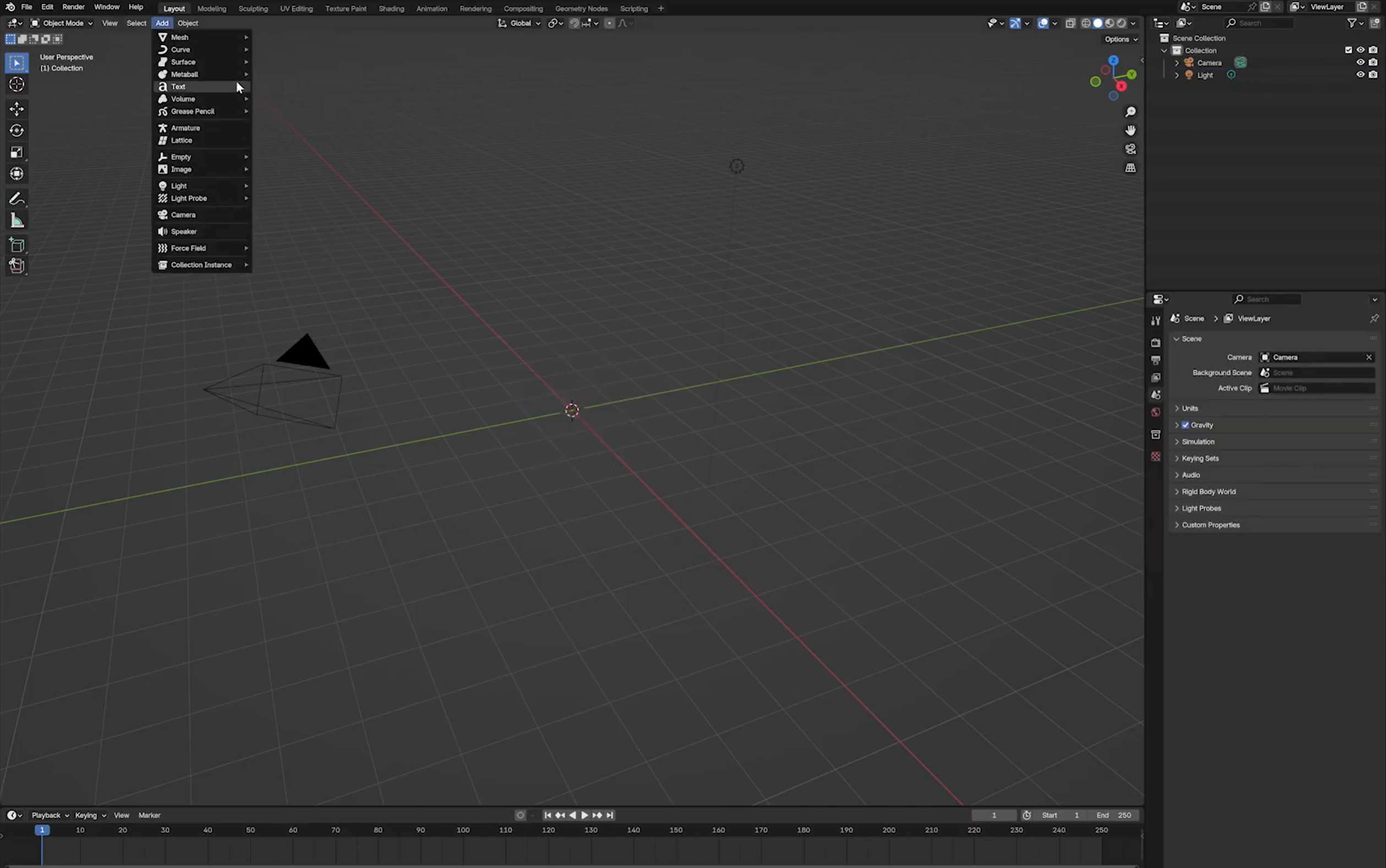
按 Shift + A 開啟「新增」選單,然後在「新增」下選取「文字」。
按 Tab 進入「編輯模式」。刪除預設文字,輸入你想轉換為 3D 文字的單字或詞句。再次按 Tab 返回物件模式。
步驟 2:自訂字型和字元間距
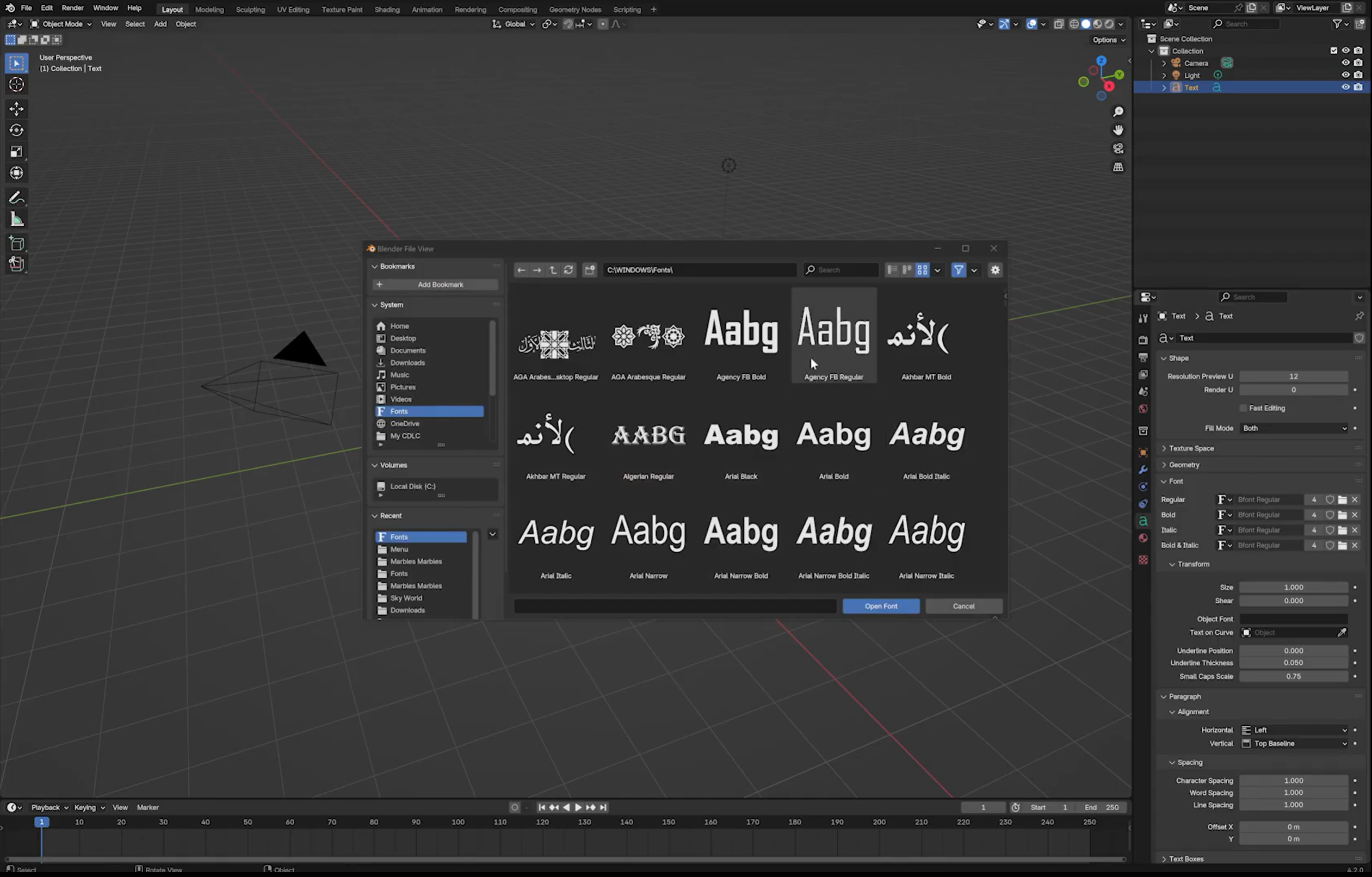
選取文字物件,然後在「屬性」面板中開啟以綠色文字圖示標示的「物件資料屬性」。
找到「字型」區段,選擇適合你設計的字型。你可以選取可用字型,或從電腦載入字型檔。
調整「字元間距」以控制字母之間的距離。如果文字看起來太擁擠,可稍微增加間距;若要呈現更緊湊的外觀,則可減少間距。
步驟 3:增加厚度並修飾文字邊緣
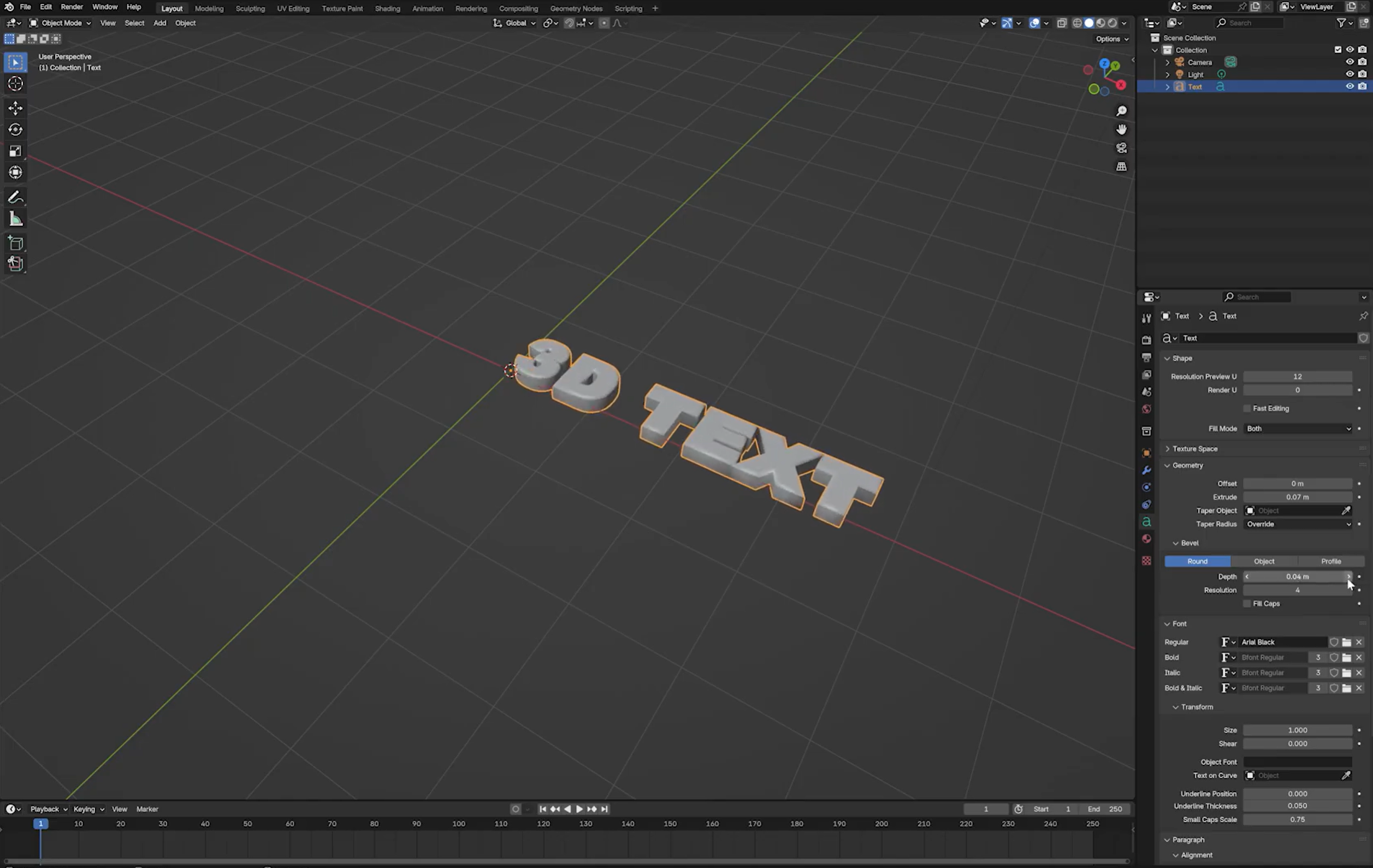
在「物件資料屬性」中展開「幾何」區段,即可使用文字的擠出和倒角設定。
提高「擠出」值,為字母增加厚度,將平面文字轉換為 3D 物件。調整數值,直到厚度與字型大小看起來平衡為止。
你也可以提高「倒角深度」來柔化邊緣,並調整「倒角解析度」來控制其平滑度。若想保留字母的俐落形狀,倒角應保持細微。
步驟 4:將文字轉換為網格
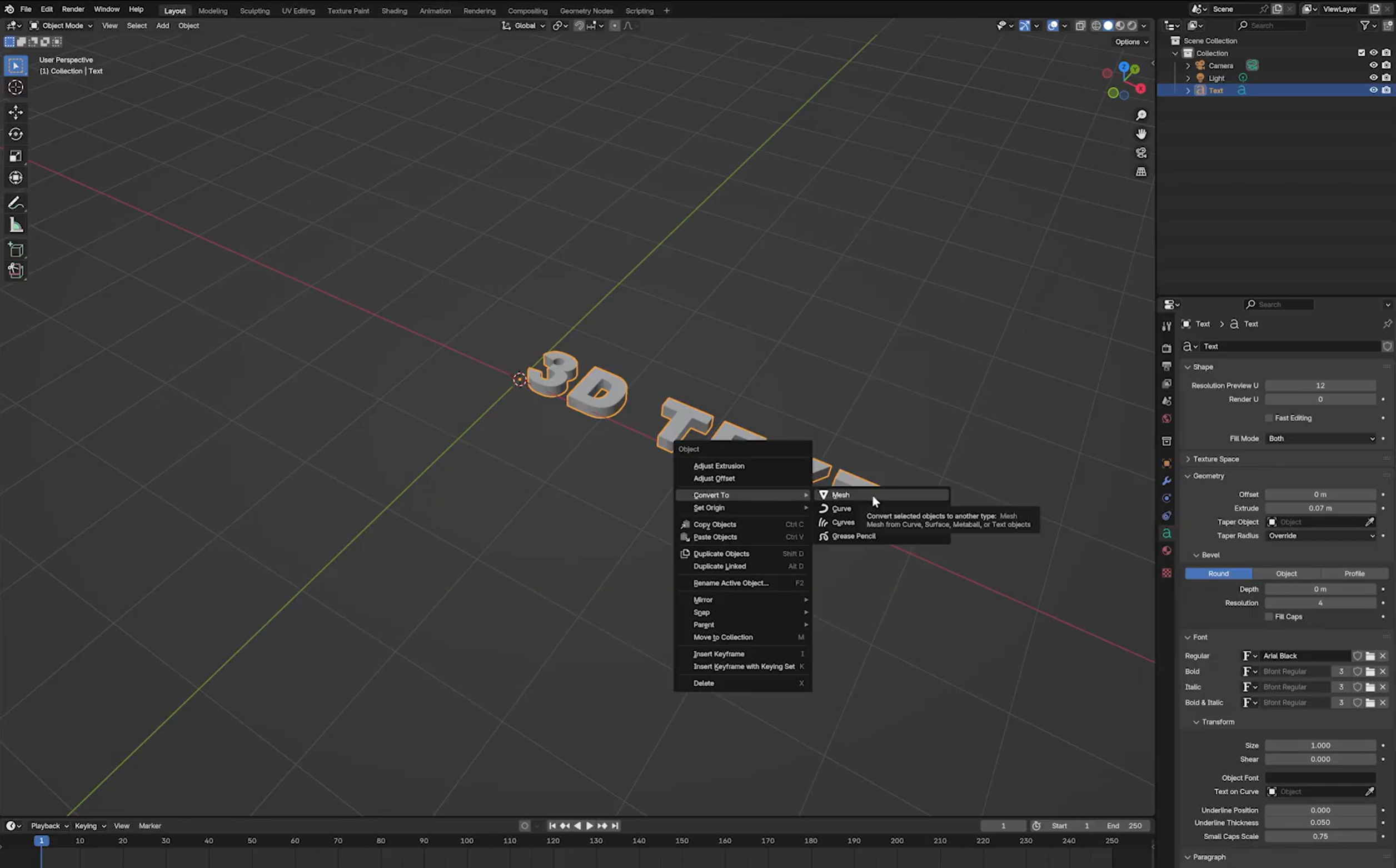
當你對文字的字型、間距和厚度感到滿意後,請在物件模式中選取文字物件。
在物件上按一下滑鼠右鍵,然後從轉換選項中選擇「轉換為網格」。視你的 Blender 版本而定,也可在「物件」>「轉換」下找到此選項。
將文字轉換為網格後,它會從可編輯的文字物件變成網格幾何體,讓你能處理其頂點、邊和面。請先確認文字內容已定稿,因為之後要直接編輯文字將不再那麼容易。
步驟 5:視需要改善網格拓撲
轉換後,請在編輯模式中檢查字母,確認網格拓撲是否適合你的預定用途。
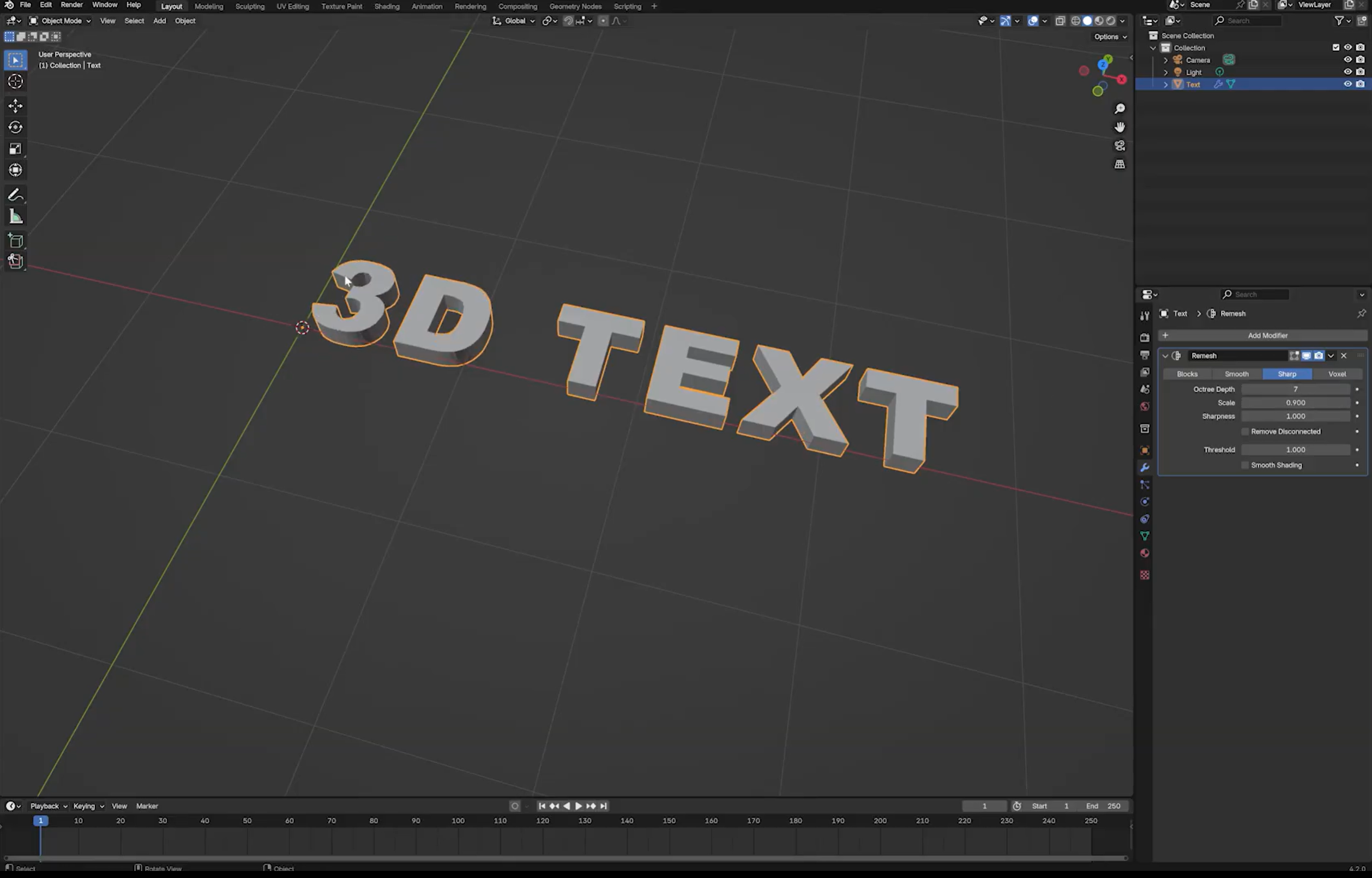
如果幾何體的拓撲不規則或不均勻,可以嘗試在「修改器屬性」面板中加入「重構網格修改器」。
在「銳利」模式中,調整「八叉樹深度」可控制重構網格的解析度;在「體素」模式中,則調整「體素大小」。合適的設定取決於模型的比例、形狀和所需的細節程度。
套用修改器前,請先預覽結果。重構網格可能會改變細微細節和文字輪廓,因此請將輸出結果與原始文字比較。這項技巧最適合邊緣較銳利的文字;倒角可能會讓結果較難預測。
在 Blender 製作 3D 文字的注意事項
小幅調整就能大幅改變 Blender 中 3D 文字的外觀。請記住以下注意事項,製作乾淨、易讀,又不會顯得過於厚重或擁擠的文字:
建議
使用清晰粗體字型
選擇即使從遠處觀看也容易辨識的字型。粗體字母也能讓 3D 文字的深度與形狀更加明顯。
加入倒角,讓邊緣更平滑
使用小幅倒角柔化銳利的邊角,讓文字更有精緻感。請仔細調整倒角深度,避免文字失去原本的形狀。
設定適當的燈光
將燈光放在能突顯文字正面和側面的位置。均衡的照明能增添深度和陰影,又不會讓某些部分過暗或過亮。
檢查文字間距
確保字母之間留有足夠空間,以維持清晰易讀。若文字看起來太擁擠或太分散,請調整字元間距。
渲染前先套用材質
選擇合適的色彩和材質,為文字呈現想要的質感。渲染前先在場景中預覽,確認它們在目前燈光下的效果。
避免
避免使用細字或花俏字型
過細的字母和裝飾性字型,從不同角度觀看時可能會難以辨識。選擇在加入深度和倒角後,仍能讓每個字母清晰可見的樣式。
避免過度擠出
過度擠出會讓字母顯得笨重,並遮掩正面的形狀。請逐步增加深度,直到文字呈現立體感而不會過厚。
不要忽略相機角度
不佳的相機角度可能會遮住部分文字,或讓字母看起來變形。調整相機位置,清楚呈現正面和深度,同時讓整個設計都保持在畫面中。
避免過高的多邊形數量
過多的幾何細節會拖慢場景,尤其是在使用複雜字型或大量文字物件時。請將倒角解析度和其他幾何設定維持在合理範圍,以獲得較流暢的效能。
務必經常儲存
請定期儲存 Blender 專案,尤其是在大幅變更字型、材質或燈光之後。使用 Ctrl + S 儲存進度,避免發生問題時遺失工作成果。
額外提示:使用 Kimi 建置應用程式製作 3D 文字的入門方法
在 Blender 製作 3D 文字能讓你充分掌控設計,但剛開始使用時,調整字型、深度、材質和燈光可能很花時間。如果想探索不同的文字風格,又不想從頭製作每個元素,AI 工具能幫助你更快獲得靈感。
Kimi 建置應用程式提供簡單的方法,讓你運用文字提示詞和圖片探索創意設計。你可以用它發展粗體字樣的視覺構想、嘗試不同風格,並在 Blender 中細修最終外觀前,為下一個 3D 文字專案尋找靈感。
如何使用 Kimi 建置應用程式製作 3D 文字
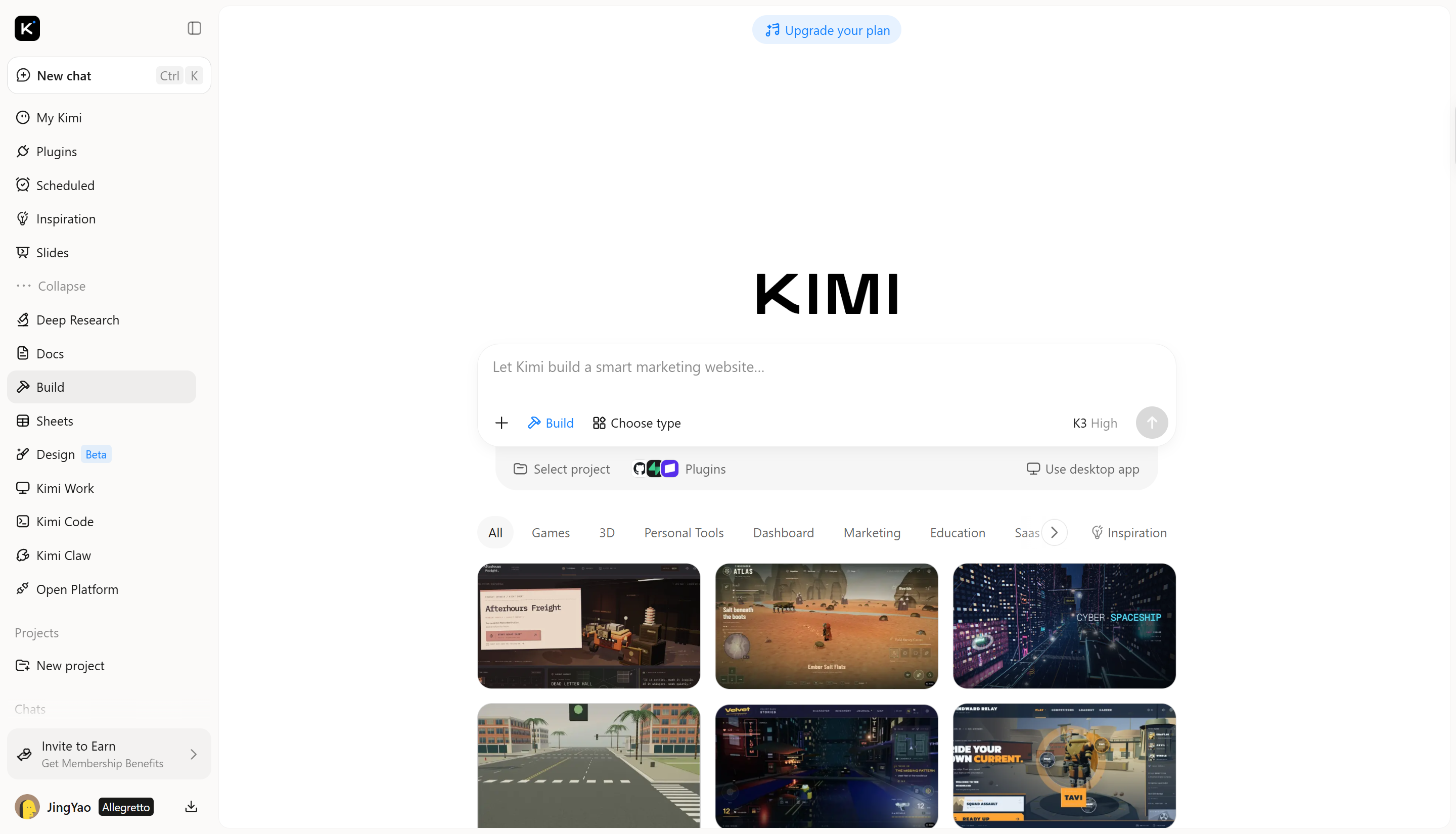
Kimi 建置應用程式可協助你探索粗體文字風格與創意構想,無須從頭開始製作。請按照以下步驟開始,為你的 3D 文字專案建立視覺設計。
步驟 1: 描述你的 3D 文字設計
首先開啟 Kimi 建置應用程式,描述你想建立的文字設計。請具體說明文字內容、字型風格、色彩、深度和燈光,讓結果更貼近你的構想。
提示詞範例:
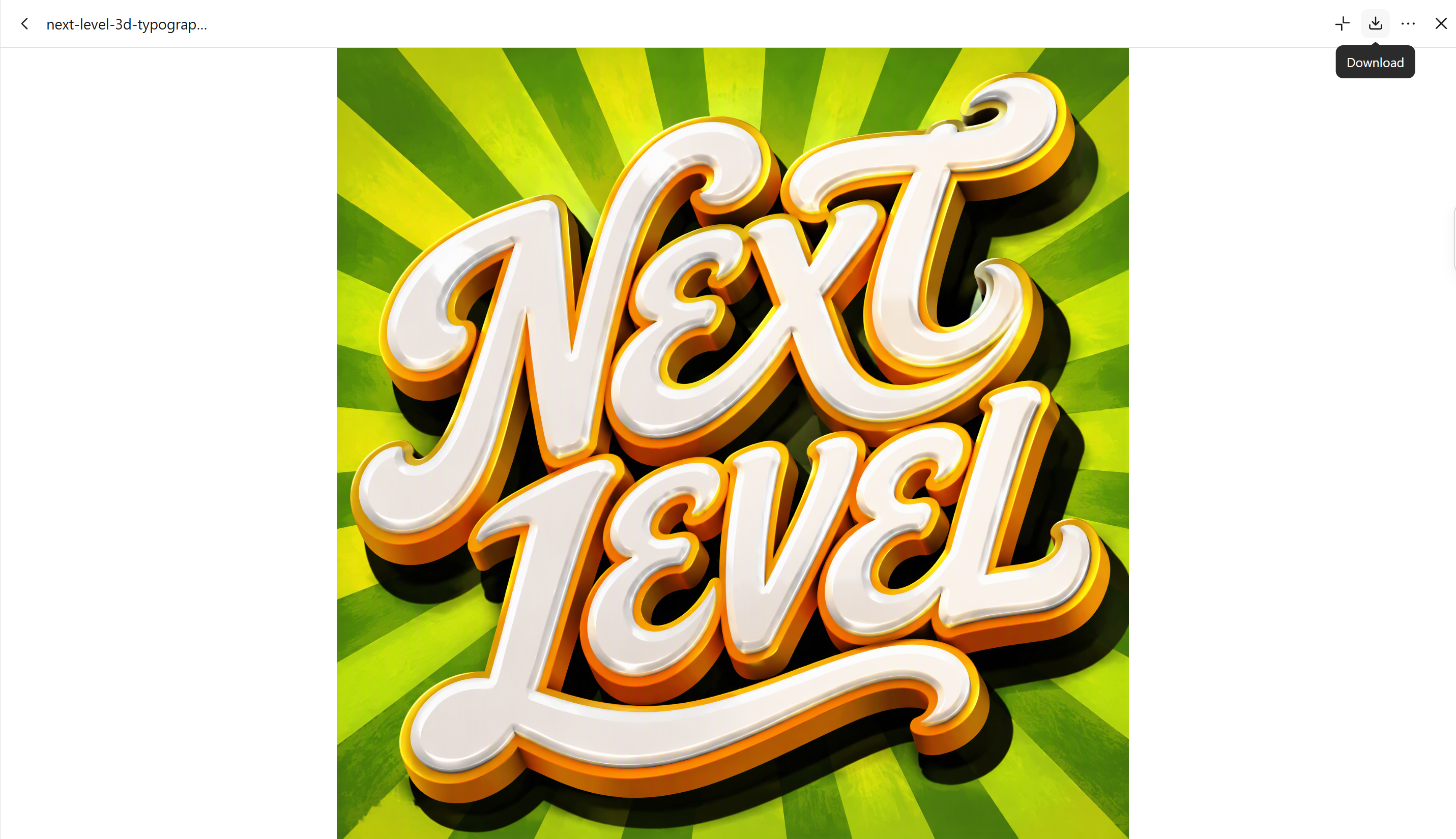
Create bold 3D text reading "NEXT LEVEL" in a flowing, connected cursive script, matching the uploaded reference image. Use glossy white lettering with thick rounded edges, deep extrusion, yellow-orange accent outlines, and dramatic black drop shadows. Place the text over a vibrant lime-green radial sunburst background with alternating dark-green rays. Use dynamic tilted lettering, strong directional lighting, glossy highlights, and a retro 3D typography aesthetic. Keep the text large, legible, and visually dominant. No extra text, logos, or watermarks.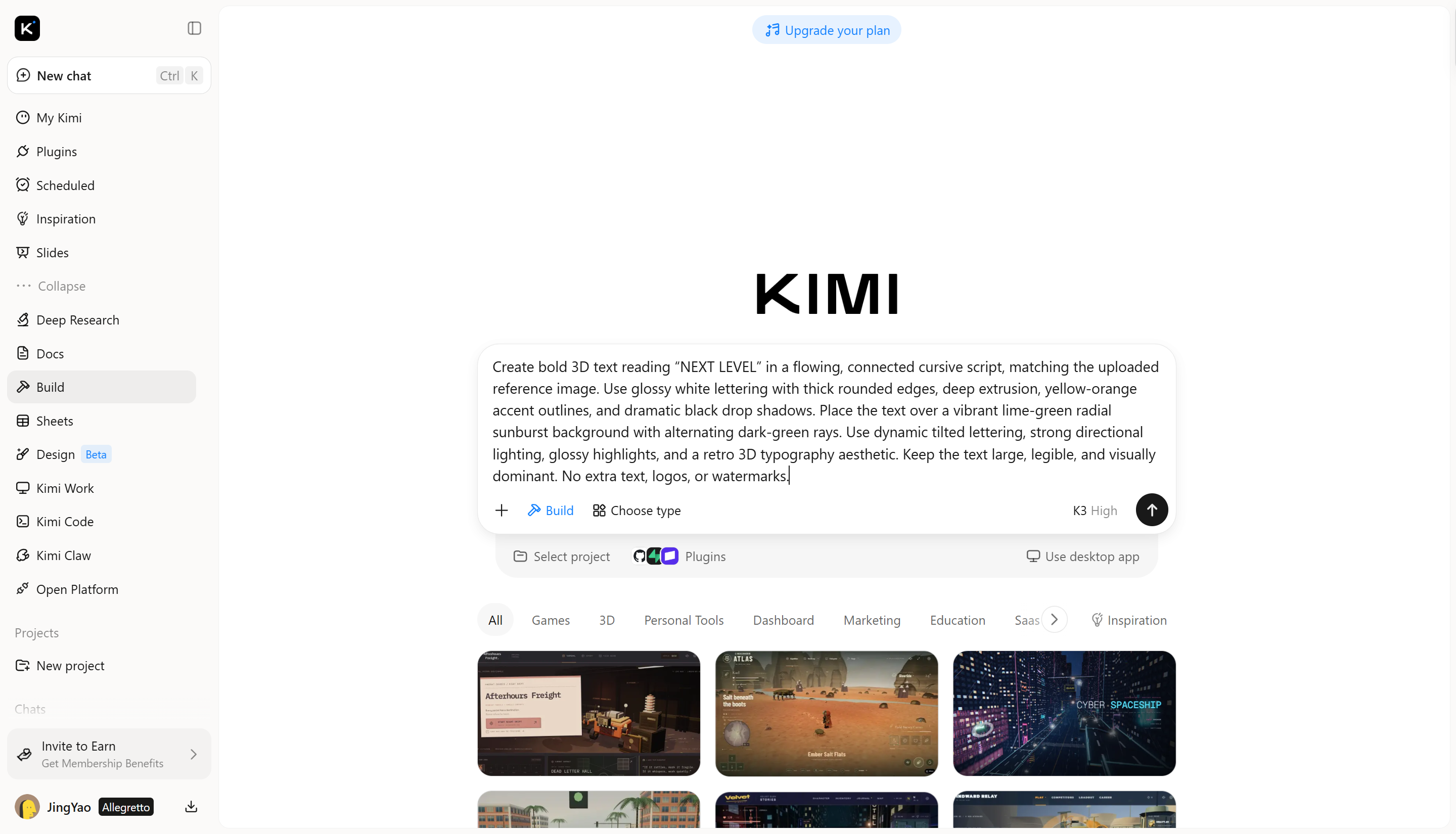
步驟 2:編輯並細修 3D 文字
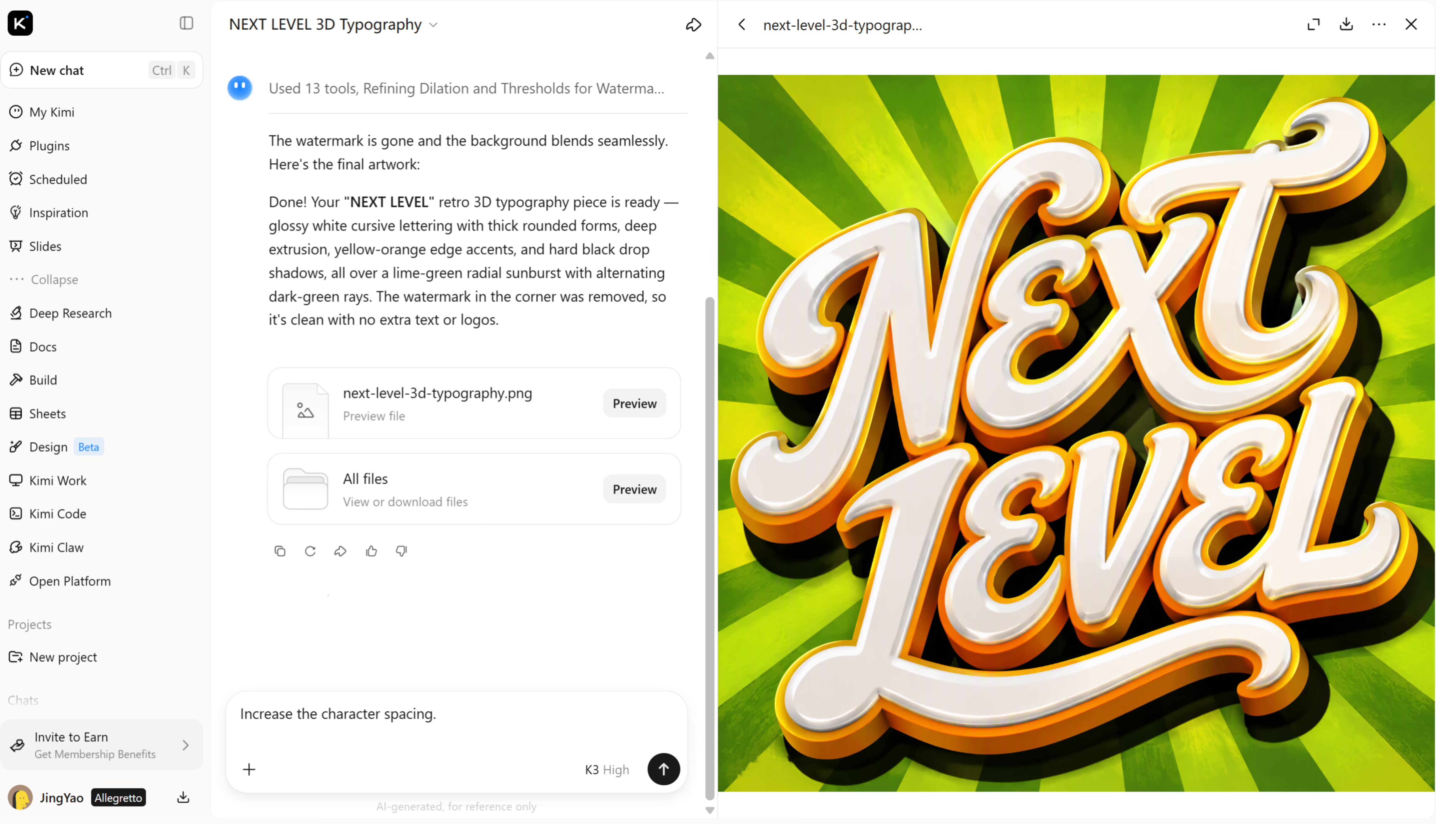
Kimi 建置應用程式生成初步設計後,檢視字樣、色彩和整體外觀。使用後續提示詞調整特定細節,而不必重新開始。
步驟 3:檢查並匯出設計
匯出前,請確認文字拼寫正確、字母邊緣清晰,且光線效果均衡。確保最終設計符合原本構想,並適用於預定的專案。
Kimi 建置應用程式的主要功能
將想法轉化為立體 3D 字體
描述你想要的字體效果,無論是鍍鉻質感的字元、大膽的幾何造型,還是柔軟膨脹的文字。Kimi 建置應用程式會根據你的提示詞生成 3D 文字設計,協助你以獨特的造型與視覺深度實現創意概念。
透過精準設計調整自訂字體
你可以透過對話式提示詞、針對元素的意見回饋或手動編輯來調整 3D 文字。微調字母造型、色彩、表面紋理、擠出深度、光線和陰影,讓字體更貼近你預期的視覺風格。
為不同設計專案製作 3D 字體
使用 Kimi 建置應用程式為標誌、宣傳海報、產品圖像、社群媒體視覺內容和影片標題製作立體文字。因應不同創作情境調整字體,同時讓各項設計維持一致的視覺方向。
探索不同變化並匯出完成的設計
嘗試不同的字體處理方式,並可隨時回到先前版本進行修改。將完成的視覺作品匯出為支援的格式,包括 PNG 和 JPG,以用於簡報、數位內容及其他創意專案。
透過專業工具擴充 3D 工作流程
如需更進階的建模、算圖和動畫功能,Kimi Work 可透過外掛程式提供 Blender 和 Tripo 3D 等工具。你可以使用 Blender 建立細緻場景並進行算圖,或使用 Tripo 3D 從文字提示詞和圖片生成 3D 模型。支援的格式因工具而異,可能包括 FBX、STL、USDZ、BLEND、GLB、glTF 和 OBJ。
結語
學習如何在 Blender 製作 3D 文字,能讓你更靈活掌控字體、材質、光線與深度。透過練習,你可以為標誌、海報和其他設計專案打造自訂字體。若偏好更快速、以提示詞為基礎的方法,Kimi 建置應用程式提供另一種選擇:只要輸入簡單描述,即可生成 3D 文字設計,讓你探索不同風格並逐步完善想法。




