
您有一個很棒的 3D 設計想法,但剛開始時,要將它轉化為逼真的模型可能會令人不知所措。該使用哪些工具、如何塑造物件,以及從何著手,都可能讓這個過程看起來比實際更困難。只要方法正確,即使沒有進階設計經驗,也能建立第一個模型。本指南將說明如何從零開始製作 3D 模型,涵蓋從選擇軟體到加入最終細節的每個步驟。
使用 Kimi 建置應用程式製作 3D 模型的簡易步驟
Kimi 建置應用程式可協助您將想法轉化為設計,無須具備進階技術技能,讓 3D 建模更容易上手。其 AI 驅動的工作流程簡化了創作過程,讓新手更容易開始。請依照以下步驟,了解如何使用 Kimi 建置應用程式建立 3D 模型。
步驟 1:描述您想建立的 3D 模型
先在 Kimi 建置應用程式中描述您想建立的物件。請加入形狀、尺寸、材質、顏色、紋理及預定用途等細節,協助 AI 理解您的想法。清楚的提示詞更有助於在線上建立符合您構想的 3D 模型。
提示詞範例:
Create a detailed 3D model of a modern wooden chair with a curved backrest, four sturdy legs, and a smooth, ergonomic seat. Use natural oak wood with realistic grain patterns and a warm brown finish. Include accurate proportions, slightly rounded edges, and clean geometric surfaces. Apply realistic lighting and soft shadows to highlight the wood texture and overall shape. Keep the design minimal, structurally balanced, and suitable for a modern living room. Generate a high-quality 3D model that can be further edited and refined.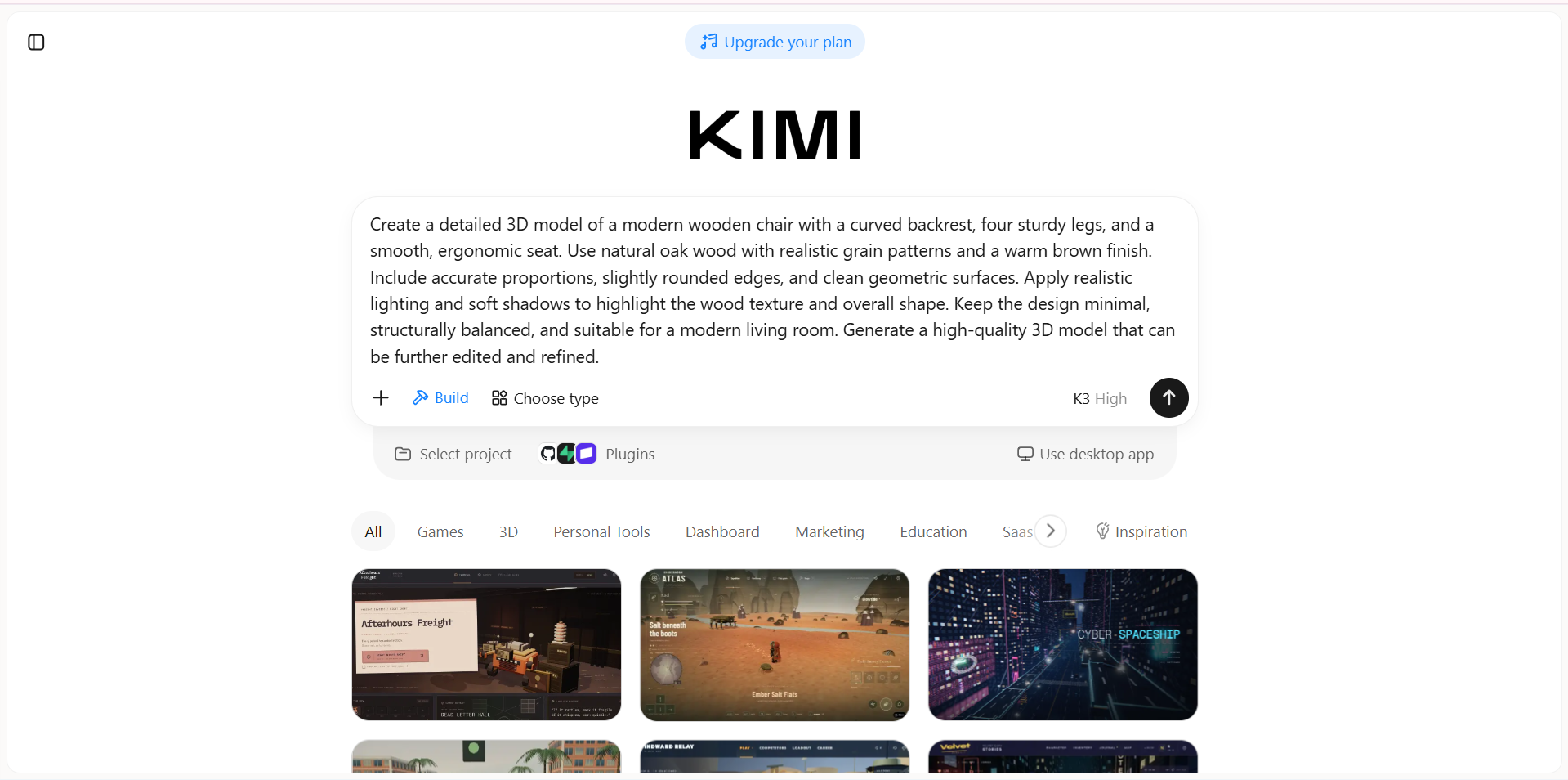
步驟 2:使用 AI 生成 3D 模型
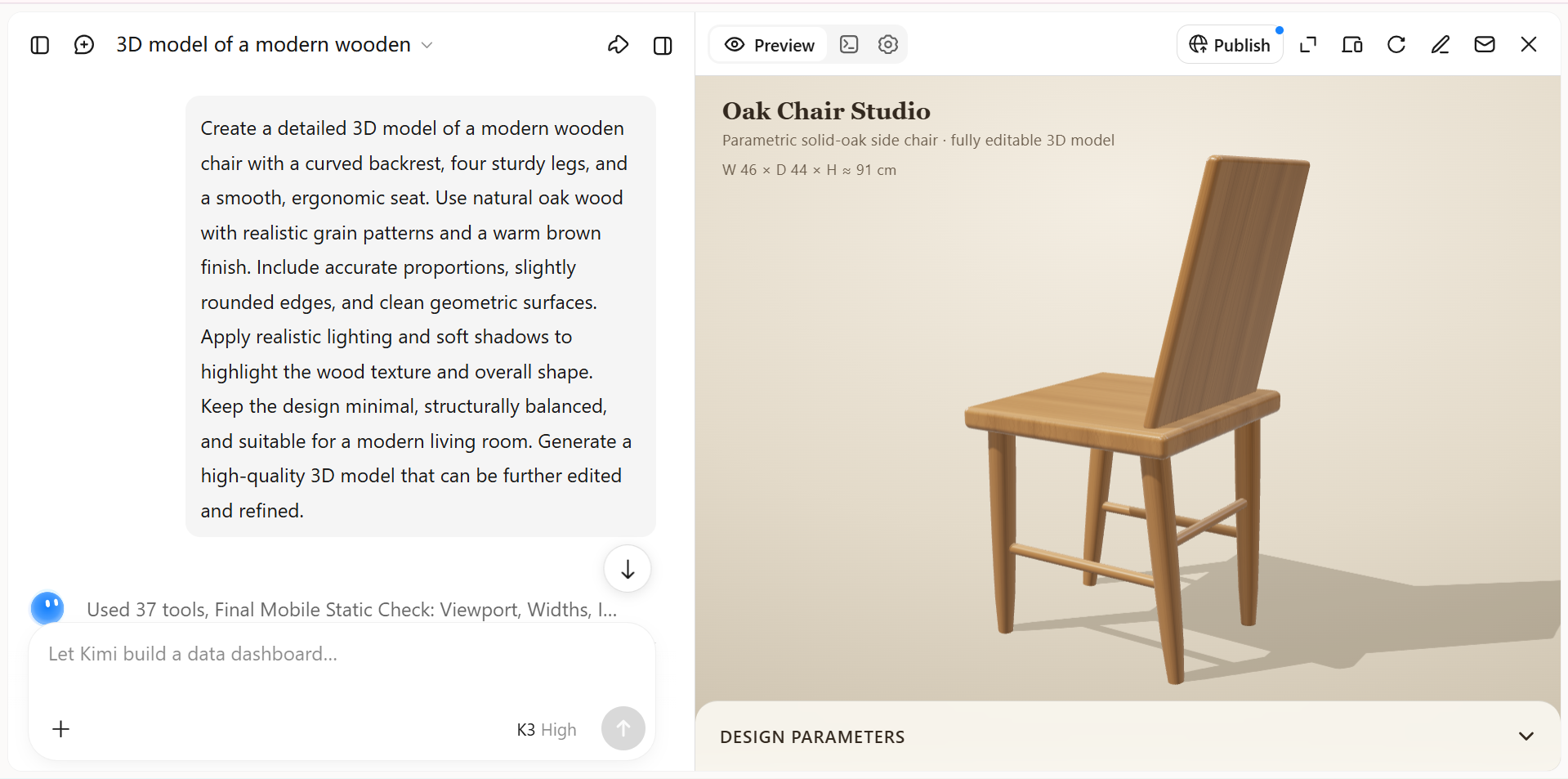
將提示詞提交至 Kimi 建置應用程式以生成初步設計。結果出現後,確認工具是否已建立您所描述類型的模型。
步驟 3:調整模型的形狀與細節
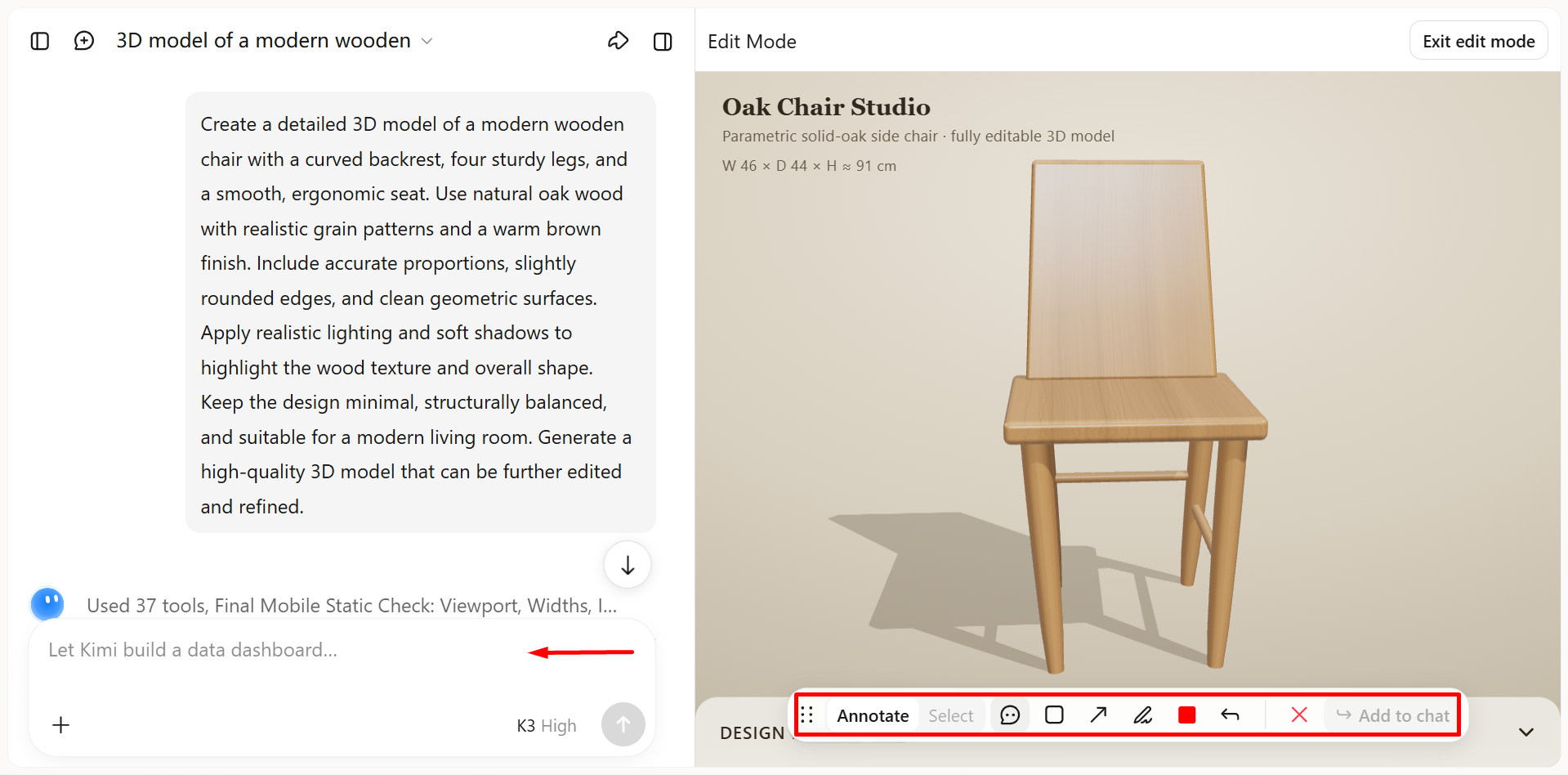
檢查模型是否有遺漏的細節、不正確的比例或不需要的特徵。您可以手動編輯、加入註解以標示需要改善的特定區域,或向 AI 提供提示詞來修正問題並調整設計。持續調整模型,直到符合您的預期。
步驟 4:檢查並匯出完成的 3D 模型
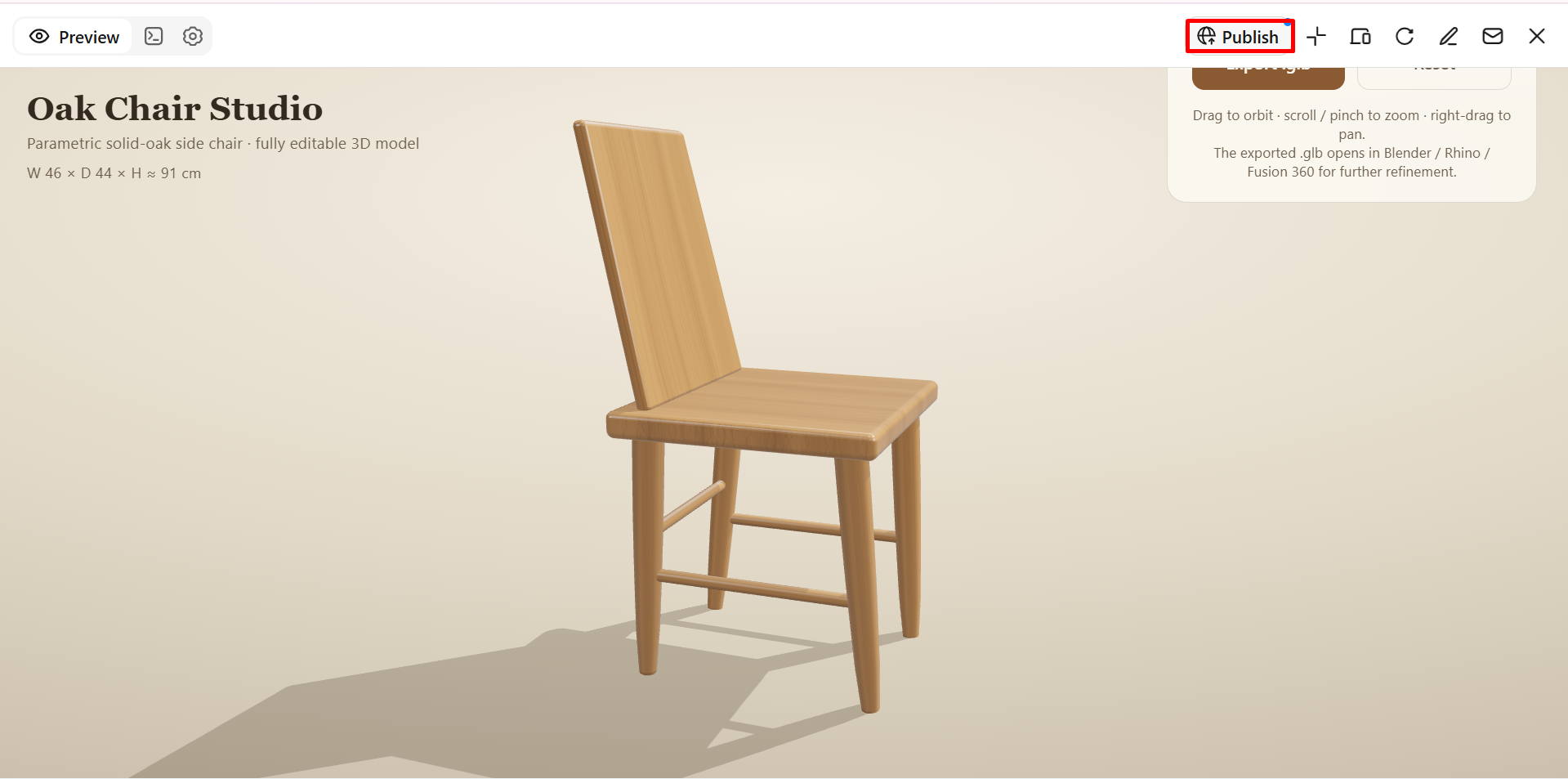
從不同角度檢查完成的 3D 模型,並視需要調整細節。您可以提示 Kimi 建置應用程式以您需要的支援格式生成模型,例如 GLB、glTF 和 OBJ;也可以發布至網頁展示,或匯出至其他工具和專案中使用。請選擇最符合您分享、展示或繼續處理模型方式的選項。
為何選擇 Kimi 建置應用程式建立 3D 模型
不熟悉設計軟體和建模技巧時,從零開始建立 3D 模型可能很具挑戰性。Kimi 建置應用程式透過 AI 驅動工具簡化流程,協助新手將想法轉化為數位設計。以下說明學習如何製作 3D 模型時,為何值得考慮使用它。
根據文字和圖片參考生成 3D 模型
描述您想建立的物件,或上傳參考圖片引導設計。Kimi 建置應用程式會將您的想法轉化為細緻的 3D 模型,具備清楚的形狀、均衡的比例與一致的視覺風格,協助您為產品、角色、物件等建立完善的概念設計。
調整模型形狀與視覺細節
隨著設計逐漸成形,調整您的模型。使用自然語言指令、針對特定元素加入註解,或手動編輯,以修改比例、表面和其他細節。您可探索不同變化並改善成果,無須從零重新建立整個模型。
為多元應用建立 3D 模型
為產品視覺化、數位場景、遊戲概念、品牌視覺及其他創意專案開發 3D 素材。依照預定用途調整模型的外觀,無論是開發產品概念,還是為數位內容製作視覺素材。
匯出模型以進一步編輯與開發
將完成的模型匯出為 GLB、glTF 和 OBJ 等支援格式。將您的素材匯入相容的 3D 軟體,進行進一步編輯、視覺化,或整合至更廣泛的創意工作流程。
使用 Kimi Work 擴展建模能力
運用 Blender 和 Tripo 3D 等 Kimi Work 外掛,探索更進階的 3D 工作流程。透過 Tripo 3D 根據文字或圖片生成模型,再使用 Blender 進行精細建模、綁定、動畫製作和算圖。視工具和工作流程而定,FBX、STL、USDZ 和 BLEND 等格式可支援遊戲專案開發、3D 列印準備及 AR 體驗等後續應用。
創意 3D 模型設計技巧
掌握基礎模型的建立方式後,再運用一些實用技巧,就能改善模型的外觀與功能性。無論是設計產品、角色還是裝飾物件,這些技巧都能幫助你打造細節更豐富、質感更專業的 3D 模型。
從清楚的參考資料與簡單形狀開始
開始前,先蒐集參考圖片,了解物件的形狀、比例和整體結構。將複雜設計拆解為基本形狀,可讓建模過程更容易,也能讓初期設計維持在可掌控的範圍內。
調整比例與結構細節
留意各個元件的尺寸及其彼此關係,讓設計維持平衡。細修邊緣、接合處和表面細節,讓模型看起來更逼真且視覺上更一致。
嘗試色彩、材質與紋理
選擇符合設計用途的材質,例如家具使用木材,機械物件使用金屬。嘗試不同的色彩與紋理,為模型增添層次感,塑造更鮮明的外觀。
使用 AI 提示詞探索創意變化
透過不同的提示詞探索替代的形狀、風格和設計特徵,不必每次都從頭開始。例如,你可以請 AI 製作物件的極簡版本,或建議更具未來感的設計。
從多個角度檢視並微調模型
從正面、側面、背面和頂部檢查模型,找出單一視角下可能看不見的瑕疵。在定稿前,調整不平整的表面、比例或缺漏的細節。
依最終用途進行設計
在決定模型的細節程度與複雜度前,先考量預計如何使用模型。用於 3D 列印的模型可能需要特定的結構尺寸,而為動畫或視覺呈現設計的模型,則可能需要不同的幾何形狀和表面細節。
結語
有了合適的工具和清楚的規劃,從零開始建立 3D 模型會容易得多。Kimi 建置應用程式可讓你運用 AI 將想法轉化為設計,透過提示詞或手動編輯細修細節,並探索不同風格,讓整個過程更簡單。如果你正在學習如何製作 3D 模型,不妨從簡單的專案開始,隨著技能提升,再逐步嘗試更複雜的設計。




