無論身在何處,工作持續推進。
真正複雜的任務——例如深度研究或影片剪輯——可能需要在電腦上執行數小時。但它們很少能一次完成:過程中,你可能需要調整方向、補充指令,或核准某項操作。任何一個環節都可能讓任務暫停,等待你的處理。
這表示你必須一直待在桌前。
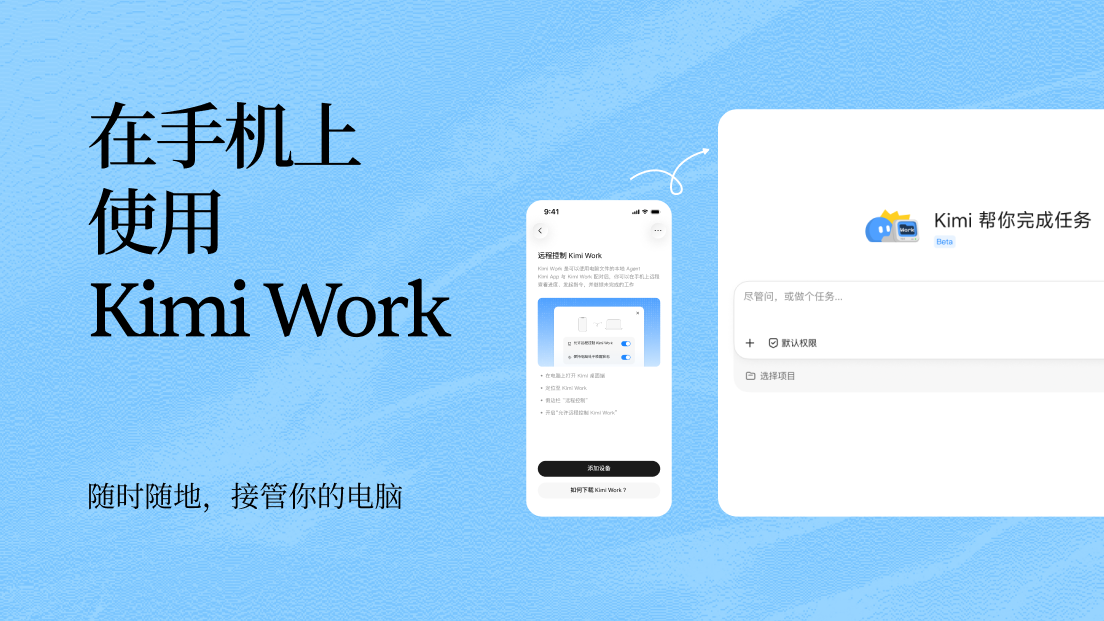
透過遠端控制,你可以用手機控制電腦上的任務:隨時啟動任務、調整方向及核准操作。
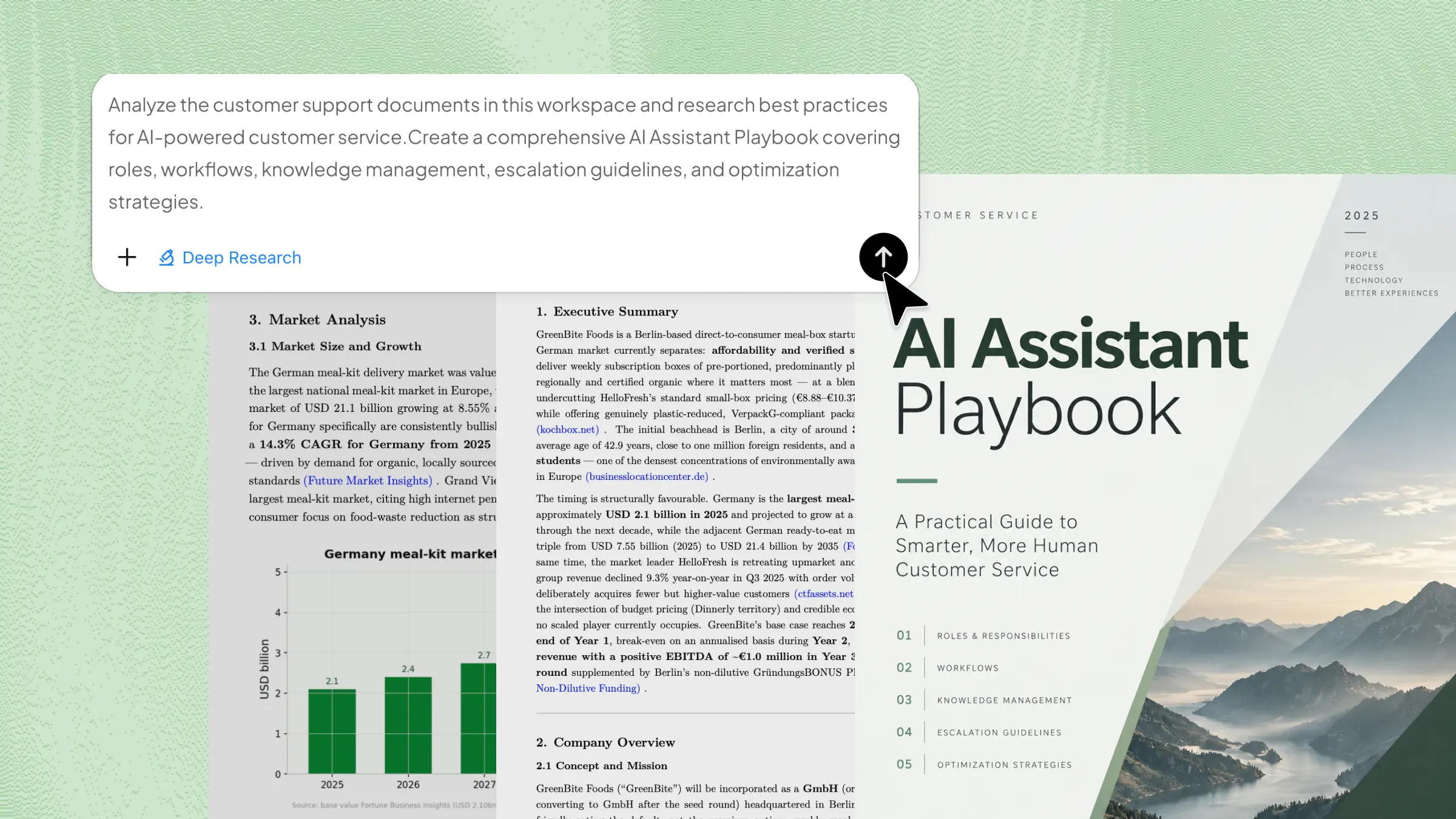
回家路上,你想起明天早上要用的投資簡報還沒更新。你打開手機,向電腦上的 Kimi Work 傳送一則指令——
看看如何透過手機的一則指令,讓電腦更新投資簡報。
你從手機傳送指令,任務在電腦上執行,進度即時同步到手機。當 Kimi 需要讀取資料夾時,你可以從手機核准請求。完成後,結果會傳回你的手機:檔案已更新,電子郵件也已寄出。
啟動任務、追蹤進度和處理核准事項,是遠端控制的三項核心功能。
什麼是遠端控制
遠端控制是 Kimi Work 的遠端操控功能:你可以透過手機上的 Kimi App,連線並控制電腦上的 Kimi Work。
任務一律在你的電腦本機執行——檔案、憑證和環境設定都會留在該電腦上。手機只是用來檢視及控制任務的遠端視窗。
可以做什麼
隨時隨地啟動電腦上的任務
你的工作檔案和專案脈絡都在電腦上的 Kimi Work 中。即使不在電腦前,你也可以直接傳送指令並使用這些資料——手機就成了進入 Kimi Work 的遠端入口。
即時掌握進度,即刻處理核准
整個任務會即時同步到手機:目前步驟、Kimi 正在呼叫的工具,以及已產生的中間結果,隨時都能查看。當 Kimi 需要確認時——例如要寄送電子郵件或執行某項操作——核准請求會同時傳送到你的電腦和手機。在手機上核准或拒絕後,任務便能繼續進行,不必在電腦前等待。
一支手機,掌控所有電腦
你可以隨時切換已連線的電腦。電腦只需保持開機和連線,並具備穩定的網路與電源供應。無論身在何處,你都能向它傳送任務。
遠端體驗還包括:
任務執行期間持續傳送訊息——排隊訊息會依序執行,插入訊息則會立即調整任務方向;
瀏覽所有專案和對話,支援搜尋、釘選和重新命名;
遠端使用已安裝的技能和外掛;
遠端啟動、編輯及暫停目標;
隨時切換 agent、調整思考層級及變更對話容量。
三步開始使用
在電腦上:開啟 Kimi Work,前往左側欄的「遠端控制」,並開啟「允許手機控制此裝置」;
在手機上:安裝 Kimi App(Android 和 iOS 均須為 3.1.0 或以上版本),並登入同一帳號;
連接裝置:Kimi App → 左上角 →「遠端控制」→「新增裝置」→「連線」,然後在電腦上點擊「允許」。
連線後,該電腦會顯示在手機的遠端控制區段中:查看專案、啟動任務和處理核准事項,全都能遠端完成。
離開電腦,工作照常進行。
投資研究:通勤途中,讓電腦讀取最新研究報告和資料,並更新你的投資分析頁面;
深度研究:睡前,用手機在電腦上啟動研究任務,讓它執行一整晚;醒來即可看到完成的報告;
內容製作:休息時,讓電腦持續剪輯影片和處理影像素材;
日常工作:不在桌前時,從手機核准讀取檔案和傳送請求;
無論身在何處,都能掌控你的電腦。
在電腦上下載 Kimi Work,並在手機上下載 Kimi App。只要三個步驟完成連線,即可開始使用。