Desktop · Oberfläche
Aktuelle Anleitung des Kimi Code-Teams
Links befinden sich Arbeitsbereiche und Sitzungen, mittig Gespräch und Composer, rechts zusätzliche Ansichten und unten das Terminal.
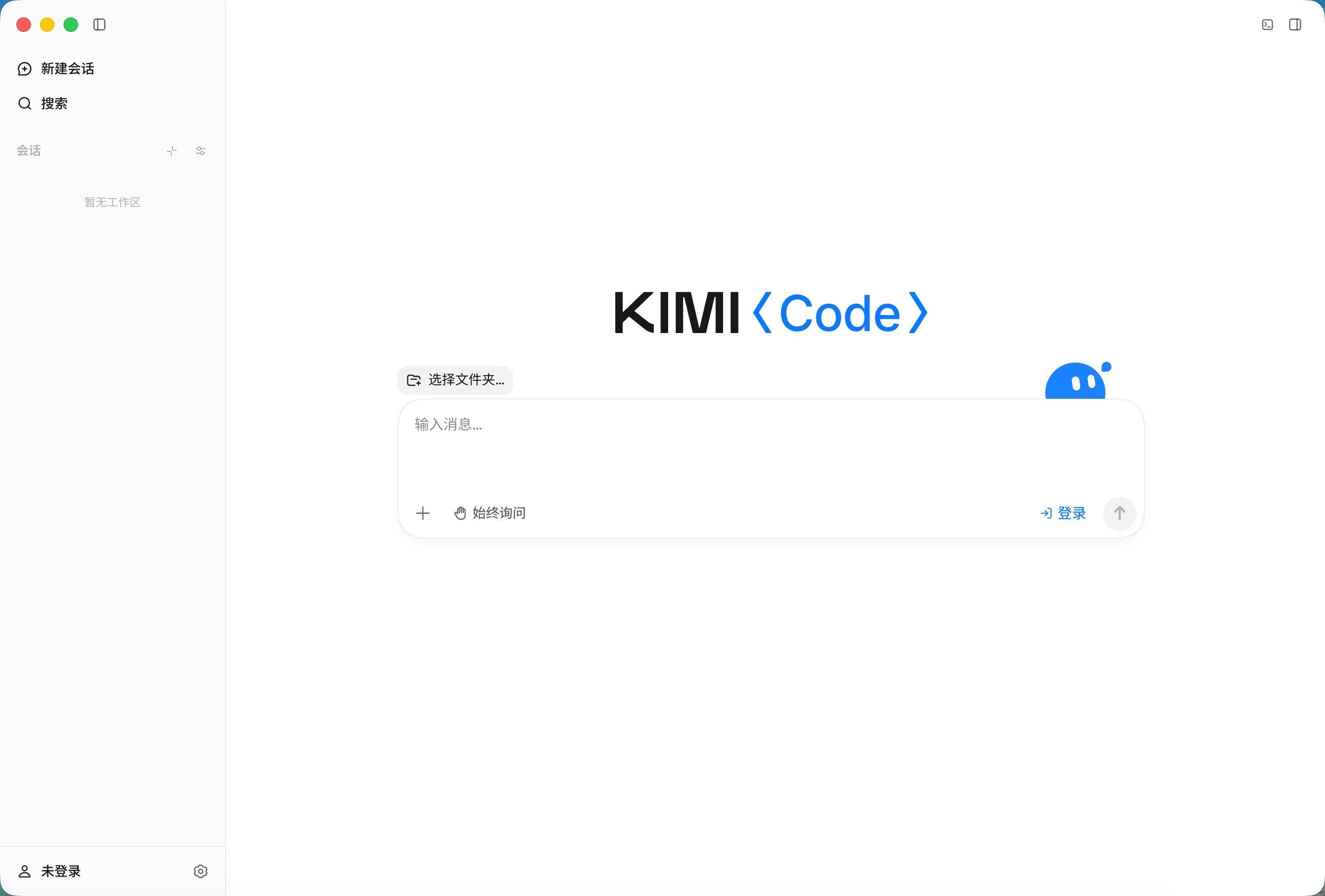
Die Abbildung zeigt die englische Benutzeroberfläche.
Bereiche der Oberfläche
Linke Seitenleiste: neue Sitzungen, Suche und Archiv; Ordner aus Finder oder Explorer lassen sich als Arbeitsbereich hineinziehen. Composer: zeigt Tool-Aufrufe, Fortschritt und Änderungen; darüber Arbeitsbereichswähler und Hintergrundaufgaben, darin Modellwahl. + bietet Aufgabenmodi, Anhänge und Screenshots, @ und / Dateien und Befehle. Dateipfade im Gespräch öffnen File Preview. Unteres Terminal: unterstützt mehrere Tabs. Settings: General, Account, Agent & Sessions, Model Providers, Plugins und Hotkeys.
Obere Leiste
Der Sitzungstitel wird nach der ersten Runde erzeugt; More daneben bietet Sitzungsaktionen. Externe Apps öffnen Projekt oder Datei in VS Code, Cursor, Zed, Xcode, Systemterminal oder Dateimanager; der Pfad lässt sich kopieren. Mittig erscheinen Tabs des rechten Bereichs, + fügt einen hinzu. Rechts schalten Sie den Bereich ein/aus und öffnen mit Open Terminal das untere Terminal.
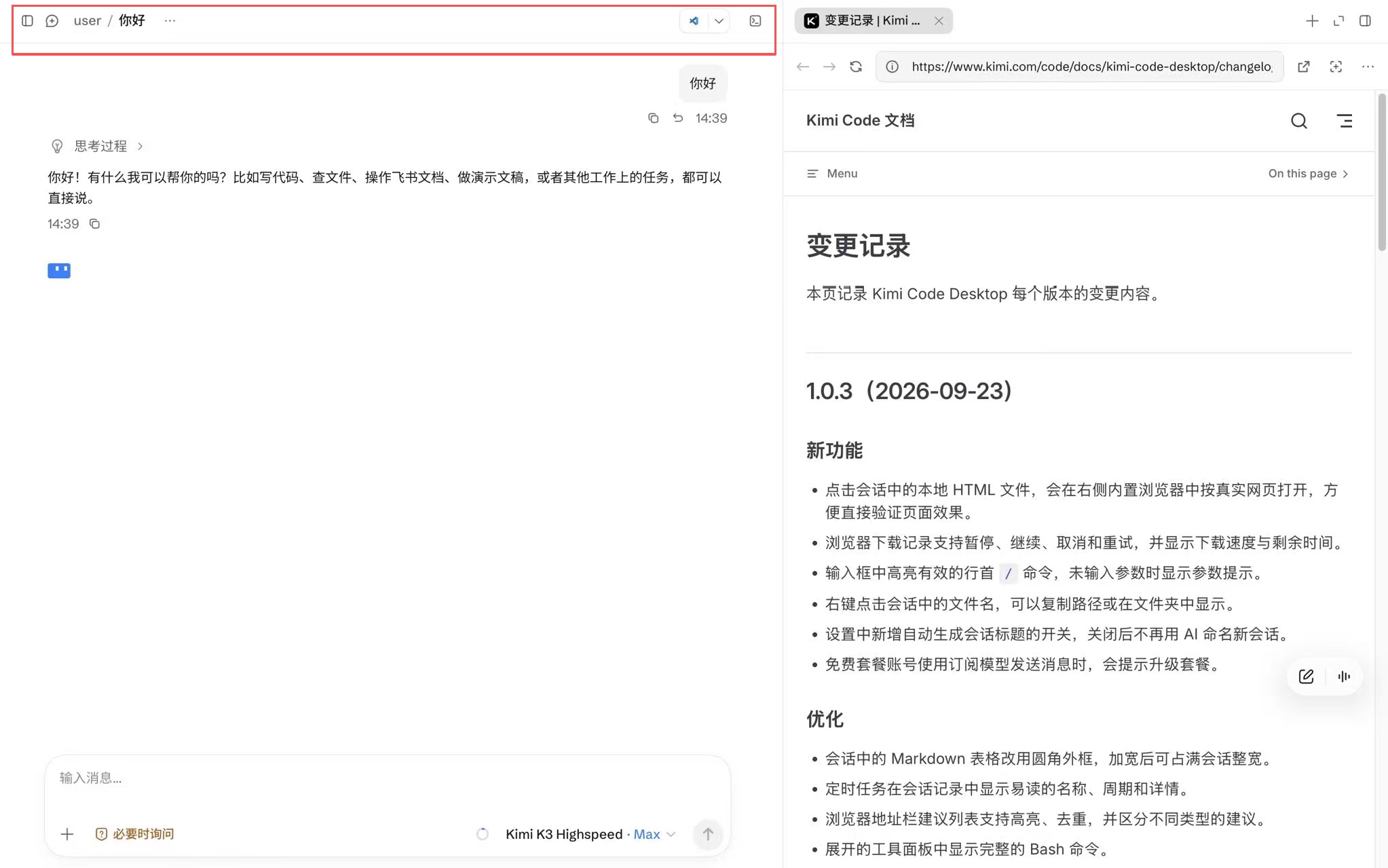
Die Abbildung zeigt die englische Benutzeroberfläche.
Rechter Bereich
Changes zeigt Dateien oder Baumansicht und einzelne Änderungen. Pro Sitzung ist ein Changes-Tab möglich; ist er schon offen, erscheint er nicht erneut im Menü. File Preview zeigt Markdown, JSON, HTML, PDF, CSV, Bilder, Code und Text. Terminal und Browser dienen zum Ausführen und Prüfen; das Terminal kann auch unten geöffnet werden. Thinking und compaction zeigen Denk- und Kontextinformationen. Agent / Subagent zeigt Status und Ergebnisse. Side chat ist eine temporäre Unterhaltung mit reinem Lesezugriff auf den Sitzungskontext, ohne die Hauptsitzung zu beeinflussen.
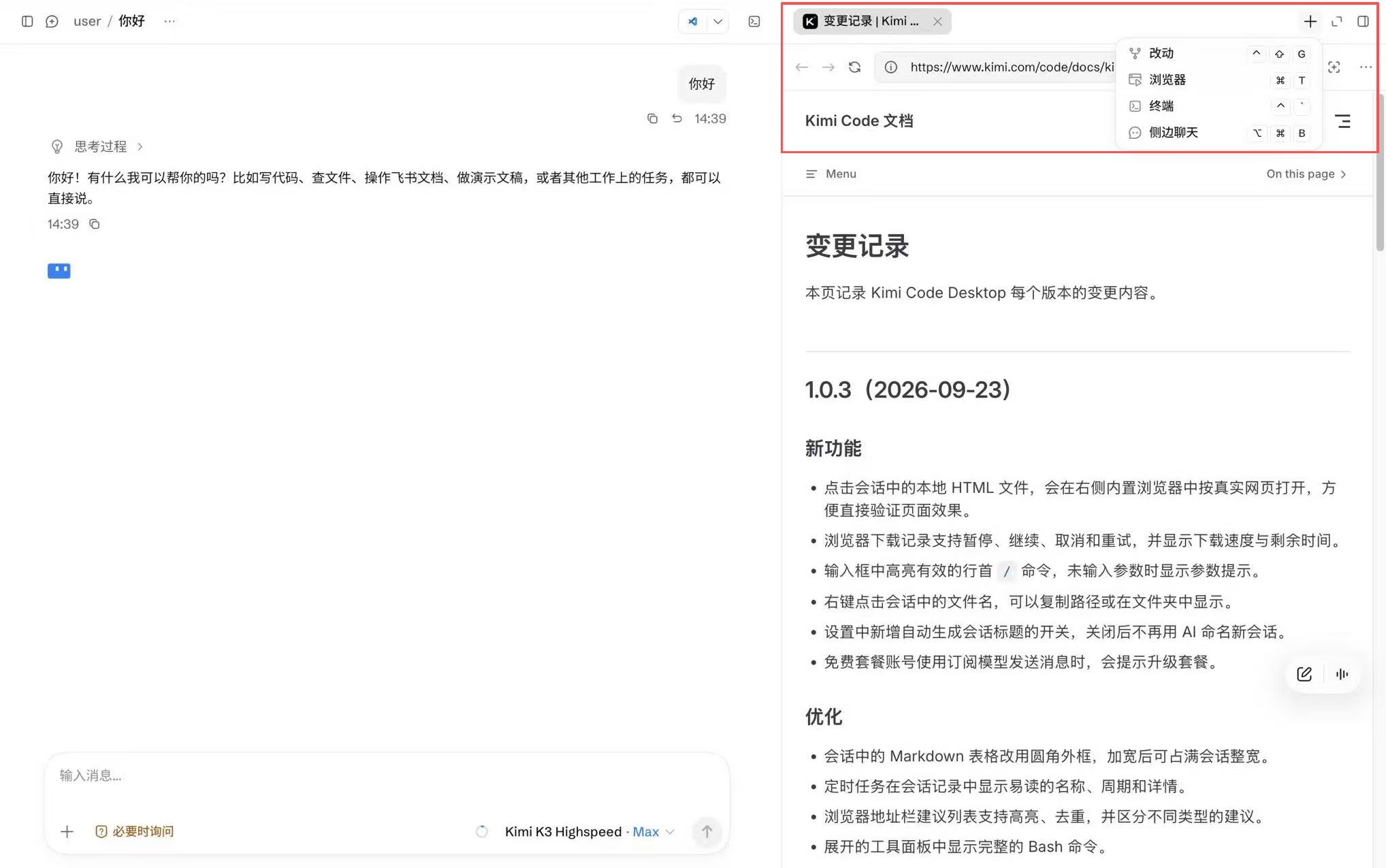
Die Abbildung zeigt die englische Benutzeroberfläche.
War dieser Artikel hilfreich?