Consejos de memoria
Con la memoria activada, Kimi puede consultar la información guardada y los chats anteriores cuando son relevantes. La información de contexto y las preferencias específicas le ayudan a entender lo que necesitas.
Elige dónde poner tu información
| Lo que necesitas | Dónde ponerlo | Ejemplo |
|---|---|---|
| Ayudar a Kimi a entender tu contexto, hábitos o intereses | Díselo a Kimi en un chat y pídele que lo recuerde | «Recuerda que soy profesor de matemáticas de primaria.» |
| Establecer una preferencia continua sobre cómo responde Kimi | Configuración → Personalización → Configuración del chat | «Responde en español de forma predeterminada. Da primero la conclusión y luego explica.» |
| Establecer requisitos para un proyecto | Instrucciones y archivos del proyecto | «Este proyecto es para principiantes. Sigue la terminología del glosario del proyecto.» |
| Dar instrucciones solo para la tarea actual | El chat actual | «Para esta respuesta, usa español y mantente por debajo de 200 palabras.» |
La memoria se usa según su relevancia para la pregunta actual. Indica los requisitos esenciales directamente en el chat actual o en las instrucciones del proyecto.
Comparte información de contexto que ayude con tareas futuras
Céntrate en la información relevante para cómo usas Kimi, como tu profesión, las herramientas que conoces o tu público previsto.
También puedes decirle a Kimi lo que ya sabes para que ajuste la profundidad de sus explicaciones:
Pon las preferencias de respuesta continuas en la configuración del chat
- Abre el menú de tu perfil y selecciona Configuración (Settings).
- En Personalización (Personalization), selecciona Configuración del chat (Chat settings). También puedes ir directamente a Configuración → Personalización → Configuración del chat.
- Escribe tus preferencias en Instrucciones para Kimi (Instructions for Kimi) y selecciona Guardar (Save). También puedes configurar tu Nombre preferido (Preferred name) y Ocupación (Occupation).
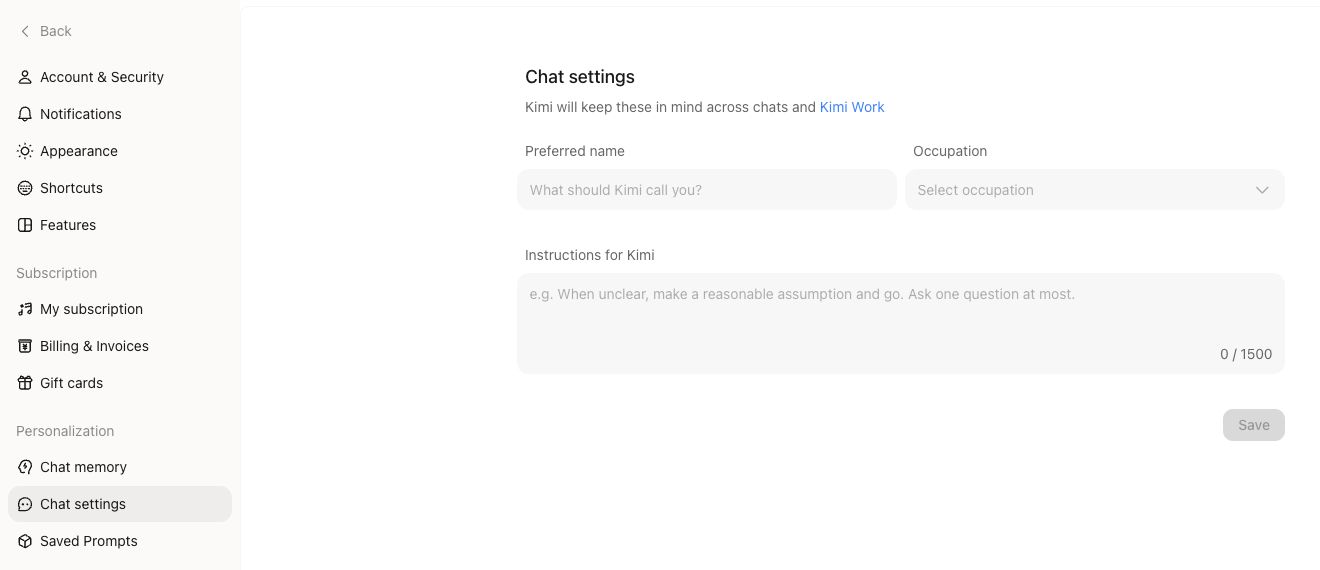
Por ejemplo:
Estas instrucciones ayudan a Kimi a ajustar sus respuestas. Para datos importantes, revisa las fuentes citadas y si la información se aplica a tu tarea.
Di exactamente qué cambió
Incluye tanto la información anterior como la nueva al hacer una corrección. Esto es más claro que simplemente decir «Eso está mal».
Después de que comienza un nuevo chat, el sistema organiza la información de conversaciones anteriores en el Espacio de memoria. Las actualizaciones pueden tardar. Compruébalo más tarde en Configuración → Personalización → Memoria del chat → Espacio de memoria. Si sigue usando información desactualizada, elimina ese recuerdo y guarda de nuevo la información corregida.
Usa las instrucciones y los archivos del proyecto para el trabajo continuo
Usa Proyectos para mantener juntos los requisitos y los materiales de referencia cuando el trabajo abarca varios chats. La disponibilidad de la memoria en los proyectos difiere de la de los chats normales, así que coloca la información de contexto esencial en las instrucciones o archivos del proyecto.
Por ejemplo, guarda lo siguiente como instrucciones del proyecto y sube el glosario que quieres que Kimi siga:
Continúa una conversación con memoria
Indica la tarea actual y el contexto que quieres que Kimi tenga en cuenta. Por ejemplo:
- «Basándote en lo que sabes sobre mi trabajo, ayúdame a planificar un programa de aprendizaje de React para principiantes.»
- «Recomienda tres canciones basándote en las preferencias musicales que mencioné antes y explica tus elecciones.»
- «Usa nuestras conversaciones anteriores del proyecto para enumerar lo que hemos confirmado hasta ahora. Enumera por separado todo lo que sea incierto.»
Si una respuesta cita la memoria, revisa el indicador al final del mensaje para ver a qué se refirió. Añade cualquier información faltante o mal entendida directamente al chat actual.
Revisa y limpia periódicamente
Revisa la información guardada en el Espacio de memoria, corrige los datos desactualizados, elimina los recuerdos que ya no necesites o exporta una copia. Para dejar de crear y usar recuerdos, desactiva la memoria en Configuración → Personalización → Memoria del chat. A partir de entonces, Kimi no usará la memoria ni creará nuevos recuerdos en los chats nuevos.
Kimi se niega a guardar como memoria información confidencial como números de documentos de identidad o de tarjetas bancarias. Consulta Memoria para obtener detalles sobre la configuración, la privacidad, la migración y el despliegue. Si tu cuenta todavía muestra Memory Instructions, es posible que los nuevos controles del Espacio de memoria aún no estén disponibles.
¿Te resultó útil este artículo?