Memoria
Descripción general
Con la memoria activada, Kimi puede usar las preferencias, el contexto laboral y los proyectos en curso que mencionas en los chats para ofrecer respuestas más relevantes más adelante. Esto reduce la necesidad de repetir la misma información de contexto.
La nueva experiencia de memoria se está implementando gradualmente a partir de octubre de 2026. Las funciones y la configuración pueden variar según la plataforma, la versión y la región. Las capturas de pantalla siguientes muestran la interfaz web en inglés de Kimi AI. Si tu cuenta todavía muestra Instrucciones de memoria (Memory Instructions), es posible que algunos de los controles nuevos que se describen aquí aún no estén disponibles.
Cómo usa Kimi la memoria
Kimi puede recurrir a dos fuentes:
- Espacio de memoria (Memory Space): información guardada y organizada en archivos que Kimi puede consultar cuando sea necesario.
- Chats anteriores: conversaciones previas a las que Kimi puede referirse.
Cuando la memoria está activada, Kimi puede recordar información de tus conversaciones que pueda ayudar en respuestas futuras, como tu nombre preferido, tu experiencia profesional o tus preferencias de respuesta. También puedes pedirlo directamente: «Recuerda que soy maestro de matemáticas de primaria» o «Recuerda que me gusta Radiohead».
Kimi usa la memoria cuando es relevante para la pregunta actual. Cuando una respuesta usa la memoria, un indicador de citas al final del mensaje te permite revisar las fuentes consultadas.
¿En qué se diferencia la memoria de la configuración del chat?
La memoria guarda y recupera información relevante de las conversaciones. Para instrucciones permanentes, como tu idioma predeterminado o tu estructura de respuesta preferida, usa Configuración → Personalización → Configuración del chat (Settings → Personalization → Chat settings).
La configuración del chat incluye Nombre preferido, Ocupación e Instrucciones para Kimi. Ingresa los datos que quieras proporcionar y selecciona Guardar.
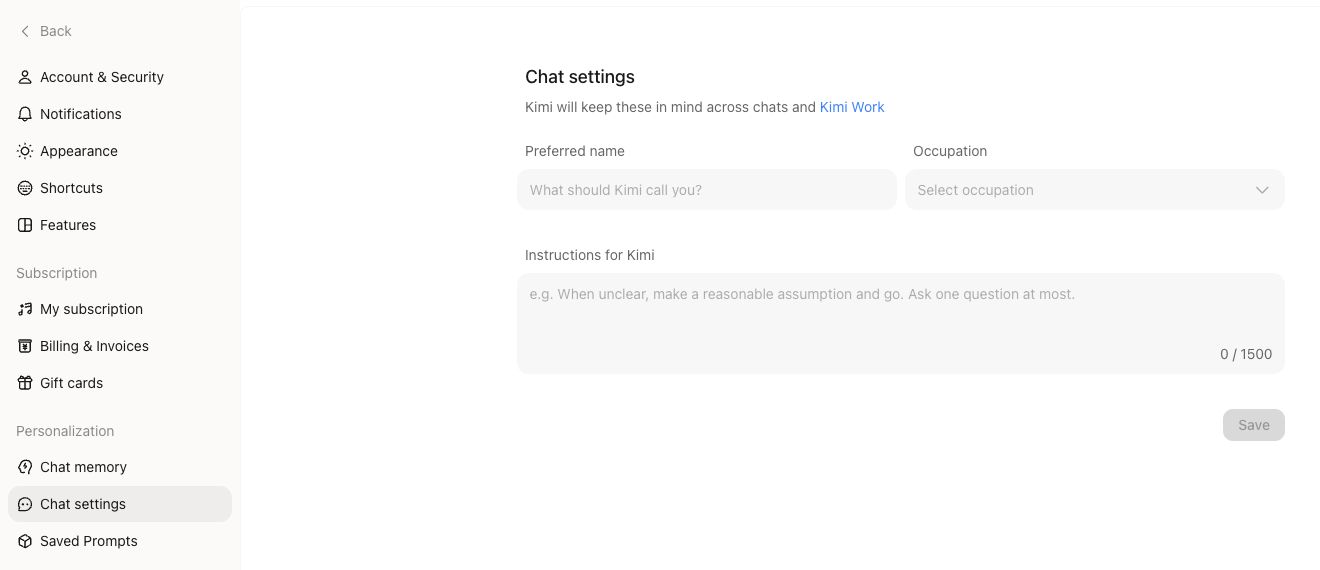
Usa las instrucciones de proyecto para requisitos que apliquen solo a un proyecto en particular. Para ver ejemplos, consulta Consejos de memoria.
Encontrar la configuración de memoria
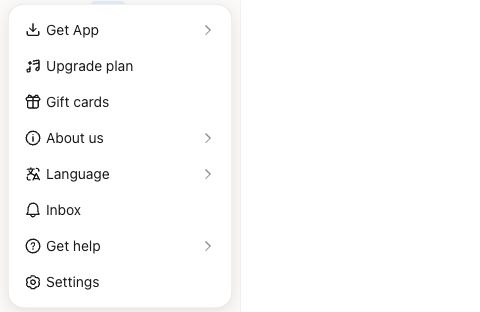
Paso 1: Abrir Configuración
En la web, abre el menú de tu perfil en la parte inferior de la barra lateral y selecciona Configuración (Settings).
Paso 2: Seleccionar Memoria del chat
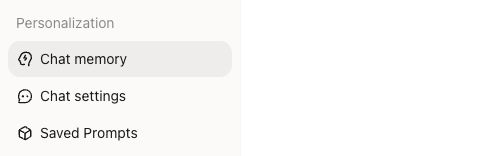
En Personalización, selecciona Memoria del chat (Chat memory). También puedes abrir la configuración de memoria directamente.
Paso 3: Abrir el Espacio de memoria
Una vez que tu cuenta tenga la nueva experiencia, abre Espacio de memoria (Memory Space) desde la página de configuración de memoria para ver la información guardada y la hora de la última actualización. Si todavía ves Instrucciones de memoria (Memory Instructions), usa los controles disponibles actualmente en tu cuenta mientras se completa la actualización.
Activar o desactivar la memoria
En la nueva experiencia, ve a Configuración → Personalización → Memoria del chat y usa el interruptor que controla la memoria de los chats.
Cuando la memoria está desactivada, Kimi no usa ningún tipo de memoria ni crea recuerdos nuevos en chats nuevos. Para eliminar información que ya se haya guardado, bórrala por separado en el Espacio de memoria.
Administrar el Espacio de memoria
Agregar o corregir información
Dile a Kimi en un chat lo que quieres que recuerde. Si algo cambia, explica la corrección. Por ejemplo:
- «Recuerda que soy ingeniero frontend y uso principalmente React».
- «Corrección: ahora trabajo en Londres. Actualiza la ciudad anterior en tu memoria».
Después de iniciar un chat nuevo, el sistema organiza la información de conversaciones anteriores en el Espacio de memoria. Las actualizaciones tardan tiempo, por lo que la información nueva puede no aparecer de inmediato. Vuelve a comprobarlo cuando se complete la actualización.
Eliminar recuerdos
Puedes eliminar en el Espacio de memoria la información que ya no necesites. Para borrar todo el espacio, abre Configuración → Personalización → Memoria del chat → Espacio de memoria y usa la opción de eliminar.
Después de eliminar un recuerdo específico o la conversación relacionada, el contenido eliminado ya no se usará en respuestas posteriores. Desactiva también la memoria si quieres dejar de crear y usar recuerdos en chats nuevos.
Importar y exportar recuerdos
La nueva experiencia permite importar recuerdos de otros servicios de IA y exportar los recuerdos guardados. Usa las opciones disponibles en tu versión actual del Espacio de memoria para importar o exportar información.
Si estás actualizando desde la versión anterior, la configuración de memoria también ofrece una opción para exportar tus recuerdos anteriores.
Privacidad
Kimi se niega a guardar información confidencial como memoria, incluidos los números de documentos de identidad tuyos o de otras personas, números de tarjetas bancarias, antecedentes penales o de victimización, e información sobre suicidio o autolesiones. Si tienes preguntas, contacta a [email protected].
Para obtener información sobre cómo se usan los datos de las conversaciones, consulta la Política de privacidad de Kimi. Para la eliminación de la cuenta, consulta Eliminación de la cuenta y datos.
Preguntas frecuentes
¿Adónde fueron las Instrucciones de memoria?
A medida que la actualización de memoria se implementa desde octubre de 2026, los puntos de acceso anteriores, como Instrucciones de memoria (Memory Instructions), se están reuniendo en Configuración → Personalización → Memoria del chat. Tus recuerdos guardados anteriormente se conservan. Puedes revisarlos y administrarlos en el nuevo Espacio de memoria, o exportar tus recuerdos anteriores.
Ir al nuevo Espacio de memoria (abre Espacio de memoria después de entrar en la configuración de memoria; la disponibilidad depende del estado de implementación de tu cuenta).
¿Por qué no se usó un recuerdo en un chat nuevo o en un proyecto?
Comprueba que la memoria esté activada y que la información relevante se haya organizado en el Espacio de memoria. Kimi usa la memoria cuando es relevante; no cita la memoria en cada respuesta.
La disponibilidad de la memoria en los chats de proyecto y las tareas programadas difiere de la de los chats habituales. Incluye la información esencial de contexto en la conversación actual. Coloca los requisitos específicos del proyecto y los materiales de referencia en las instrucciones y archivos del proyecto.
¿Por qué Kimi todavía usa información antigua después de que la corrijo?
Corregir la memoria no cambia los mensajes de las conversaciones existentes. Si las respuestas posteriores todavía usan información antigua, es posible que la actualización no haya terminado. Inténtalo de nuevo más tarde, o indica la corrección directamente en el chat actual, por ejemplo: «Ahora trabajo en Londres».
Si el problema continúa, elimina el recuerdo desactualizado en el Espacio de memoria y guarda de nuevo la información corregida.
¿Eliminar la memoria cambia mi historial de chats?
Eliminar un recuerdo o su conversación relacionada impide que el contenido eliminado se use en respuestas posteriores. Editar la memoria no reescribe los mensajes anteriores. Para eliminar una conversación, bórrala por separado de tu lista de chats. Consulta Preguntas frecuentes sobre el chat.
¿La memoria se sincroniza entre dispositivos?
La memoria se guarda en tu cuenta. Inicia sesión con la misma cuenta en otro dispositivo o cliente para usar tus recuerdos guardados.
Si el interruptor de memoria o el comportamiento difiere entre dispositivos, actualiza el cliente afectado a la última versión. Si el problema persiste, anota los detalles de la cuenta y la hora en que ocurrió, y luego contacta con soporte.
¿Te resultó útil este artículo?