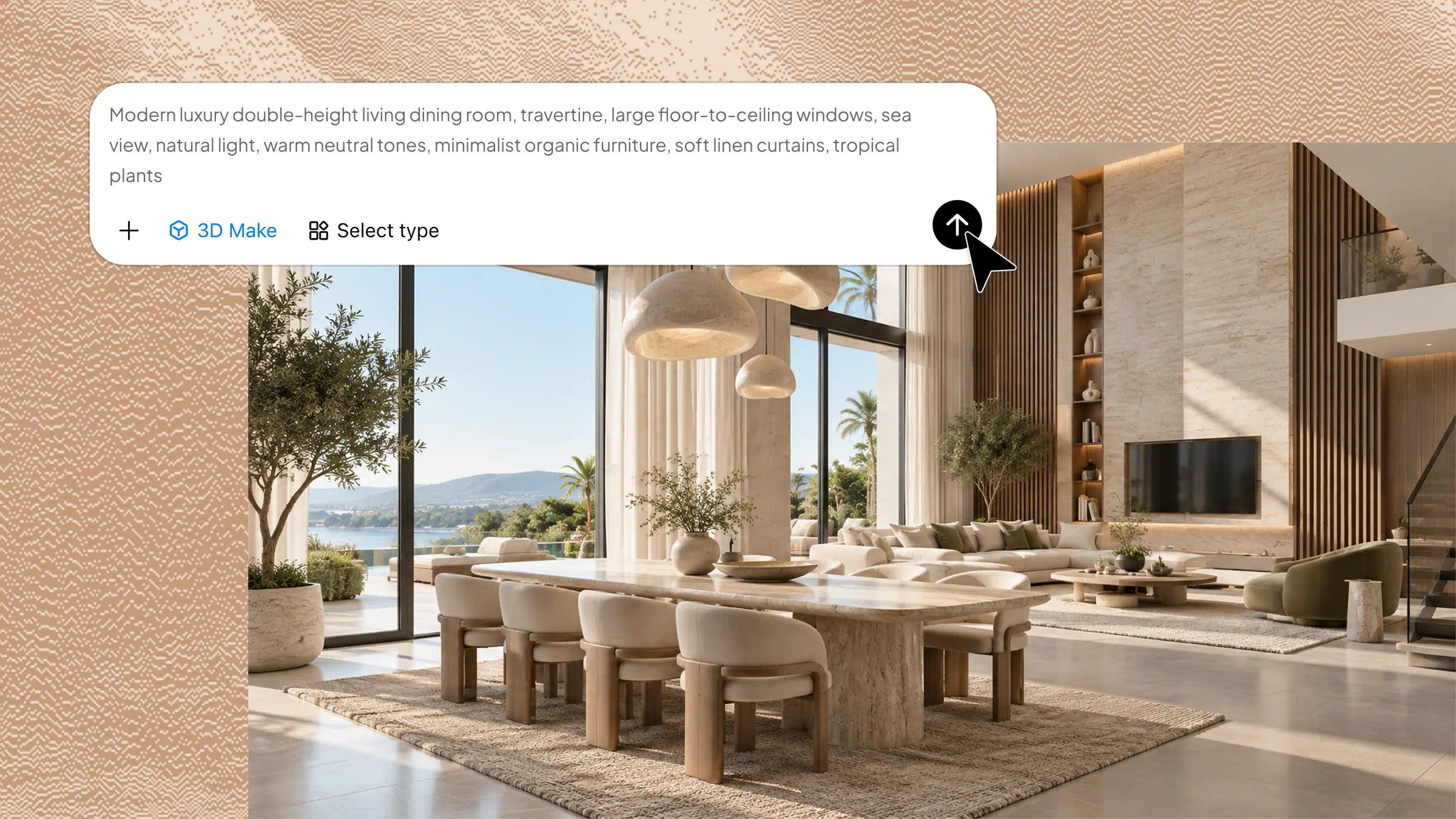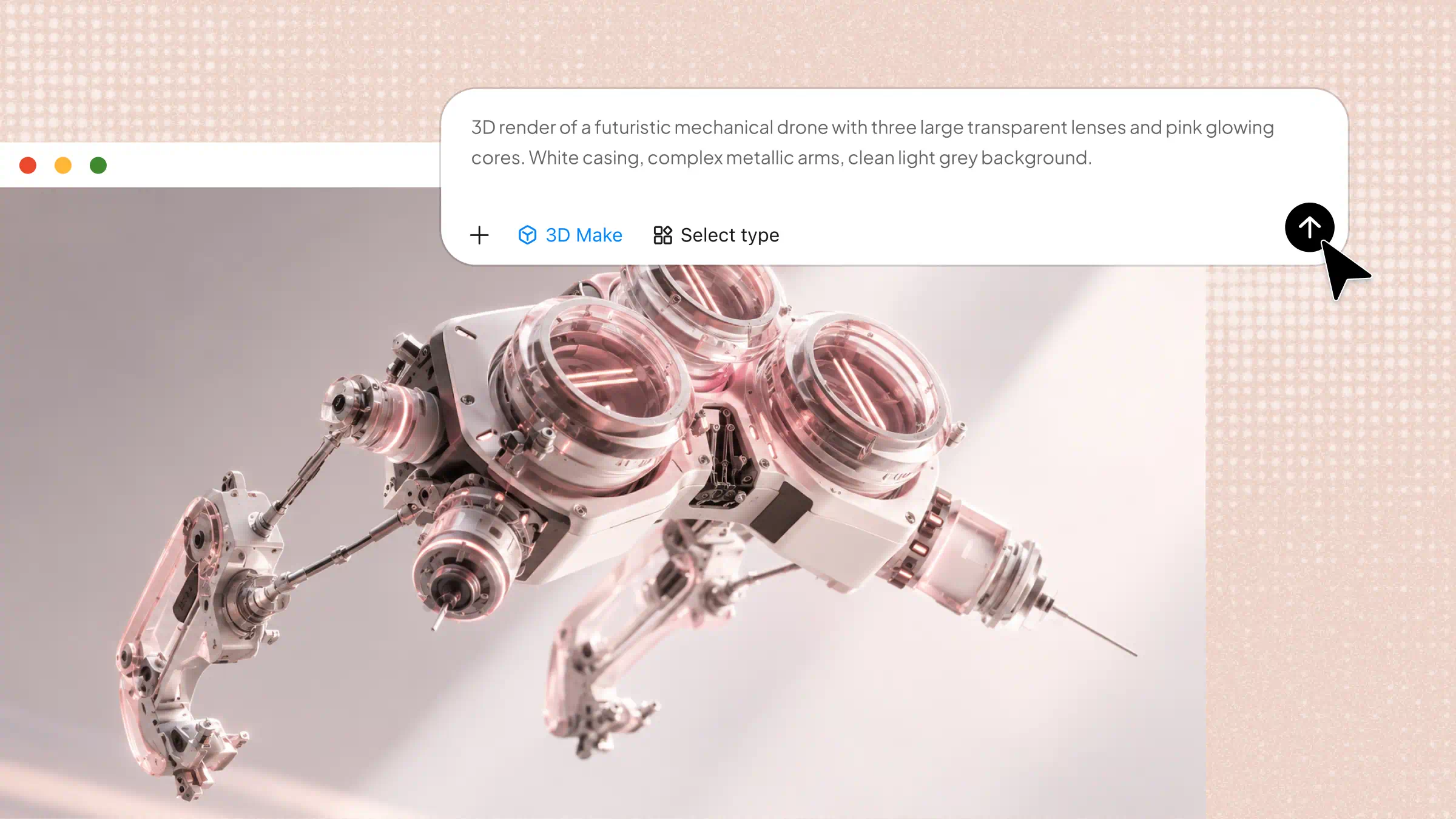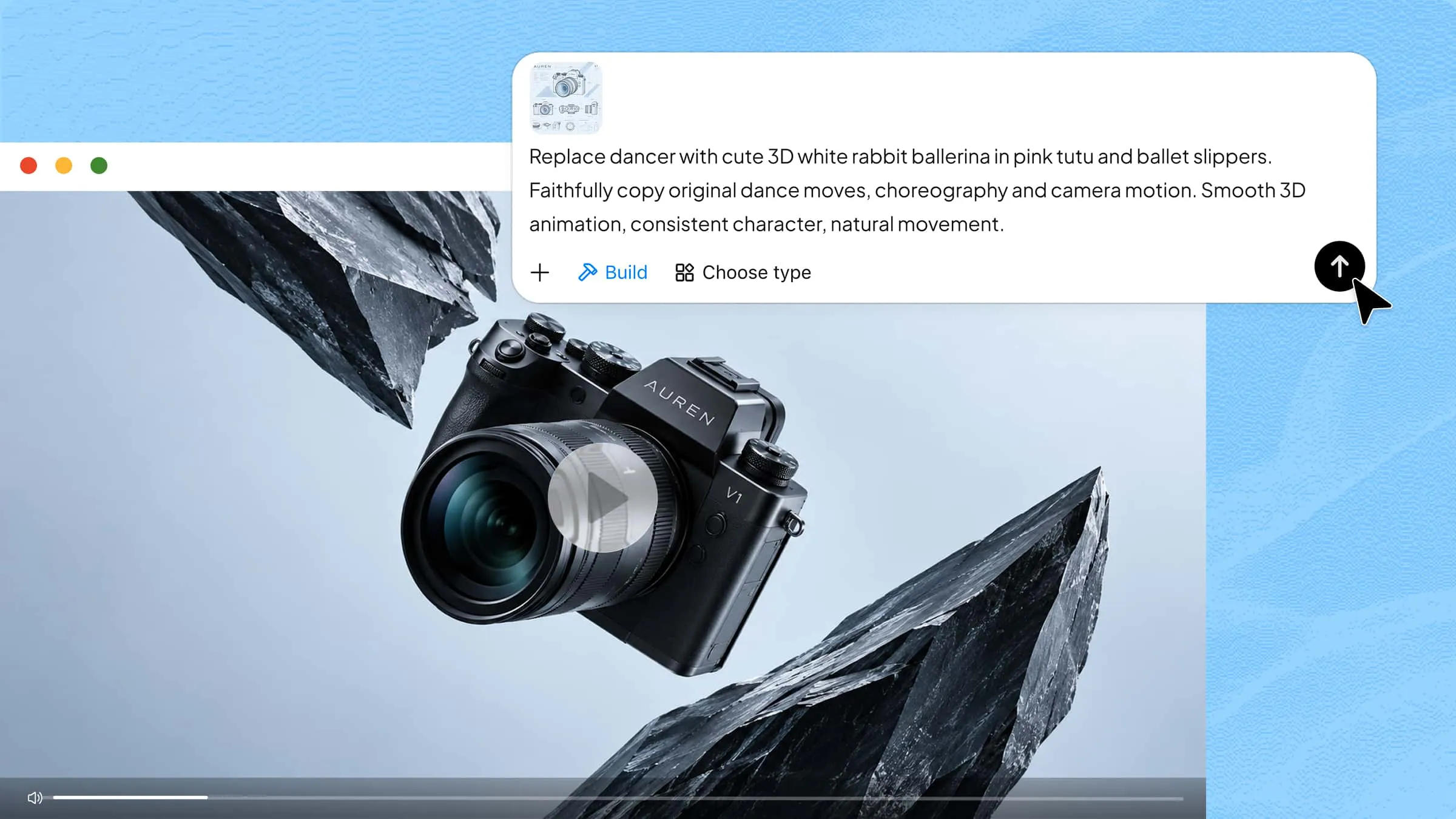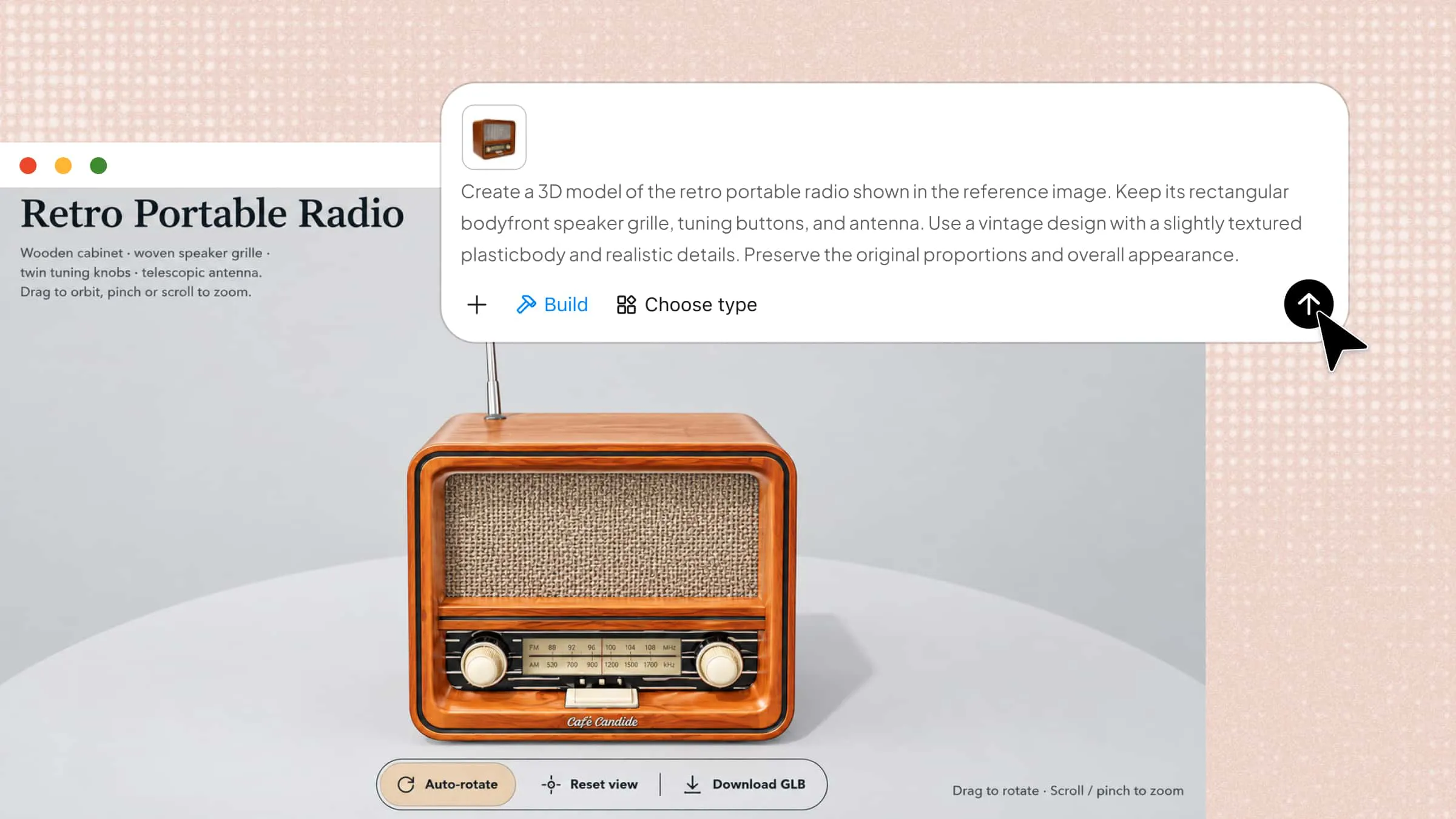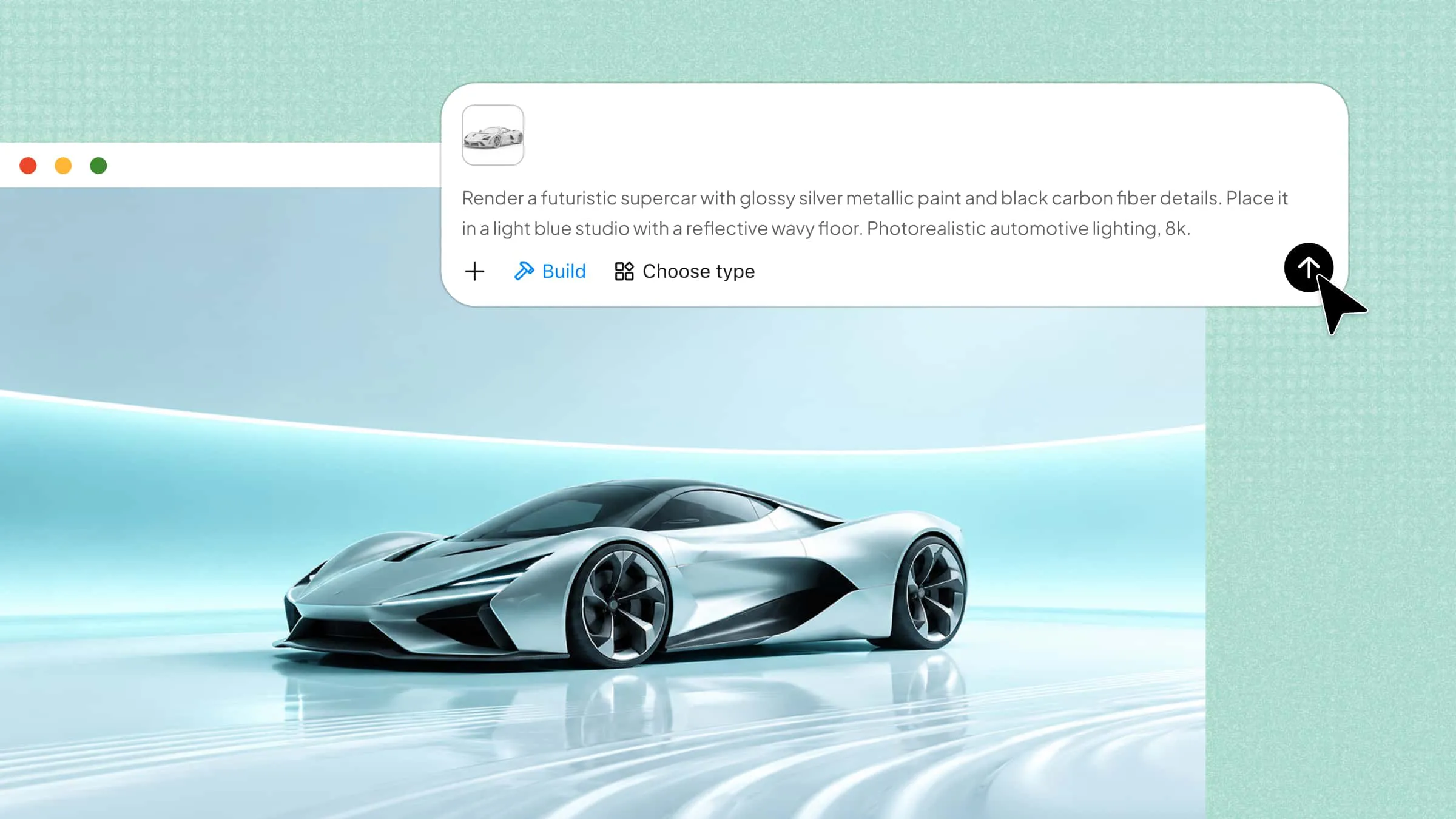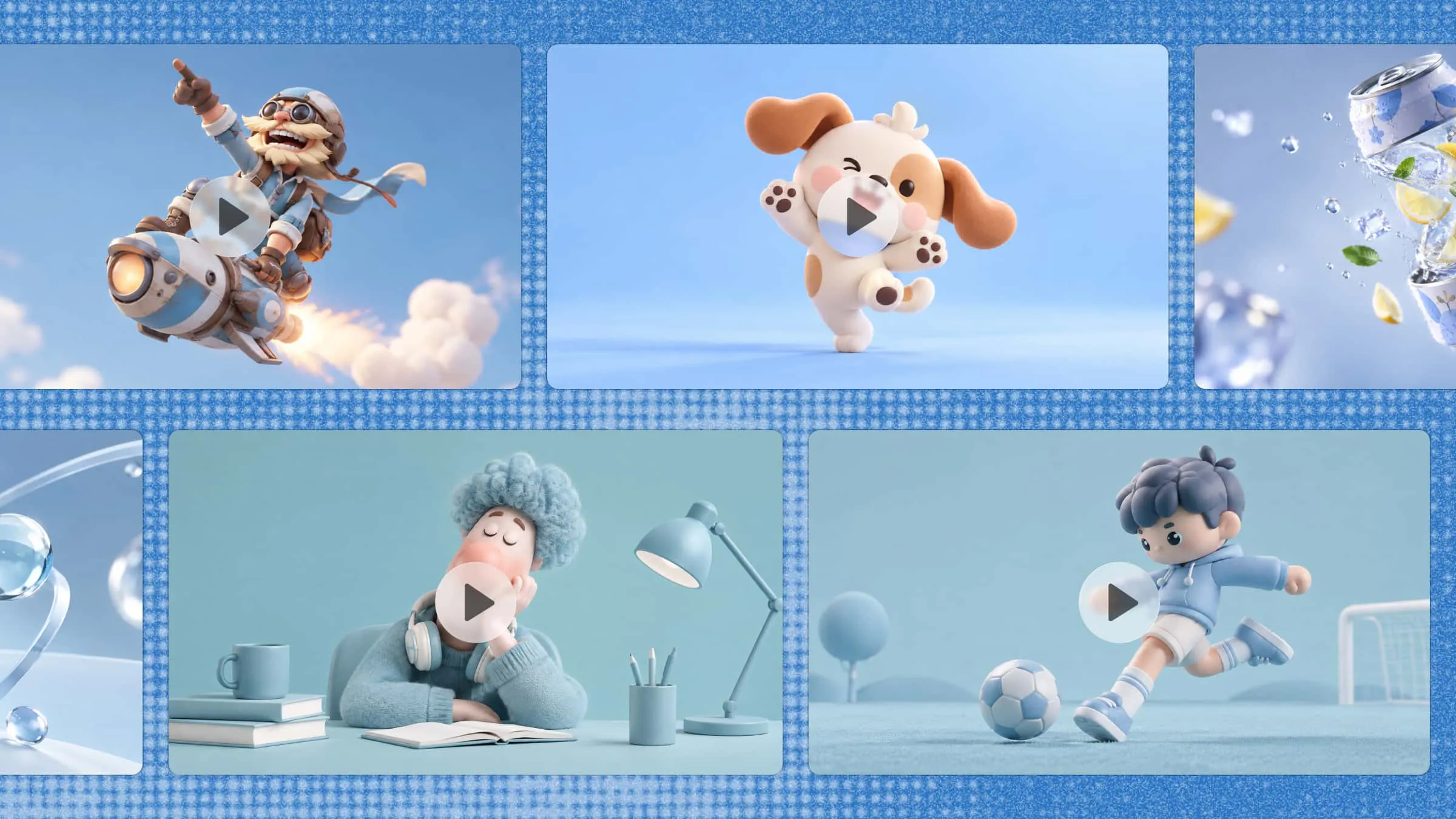
Imagina convertir una idea simple en un video 3D sin pasar horas aprendiendo a usar software complicado. Podrías dar vida a un producto, mostrar cómo funciona un objeto o crear una escena que se sienta más real y atractiva. Con herramientas de IA como Kimi 3D Make, puedes comenzar con un prompt y dar forma al resultado a medida que tu idea toma forma. En este artículo aprenderás a crear videos 3D paso a paso y a convertir tus ideas en imágenes en movimiento.
Cómo hacer videos 3D con IA
Kimi 3D Make ofrece una forma sencilla de explorar tus ideas en 3D sin complicarte con flujos de trabajo complejos. Puedes comenzar describiendo lo que quieres crear, usar materiales de referencia para orientar el resultado y hacer cambios a medida que evoluciona tu concepto. Esto te da margen para probar distintas ideas y encontrar una apariencia que funcione para tu proyecto. Así puedes crear un video 3D con Kimi 3D Make.
Paso 1: Ingresa el concepto y los detalles de tu video
Comienza abriendo Kimi 3D Make y describiendo el video 3D que quieres crear. Incluye el tema principal, el entorno, el movimiento, el ángulo de cámara, la iluminación y el estilo visual para ayudar a definir el resultado.
3D Pixar-style animation, two cute chibi characters playing badminton on an indoor court. Round soft clay-textured characters with big heads, wearing blue-and-white sporty hoodies and sneakers, expressive focused faces. One character jumps up for a powerful smash, the other steps back to return the shuttlecock, dynamic fluid motion with the shuttlecock tracing through the air. Minimalist pastel blue indoor badminton court, soft natural light, clean solid-color background, shallow depth of field, cinematic lighting, fresh macaron blue-and-white color palette, 3D render, octane render, ultra high quality, 4K, camera slowly orbiting to follow the action.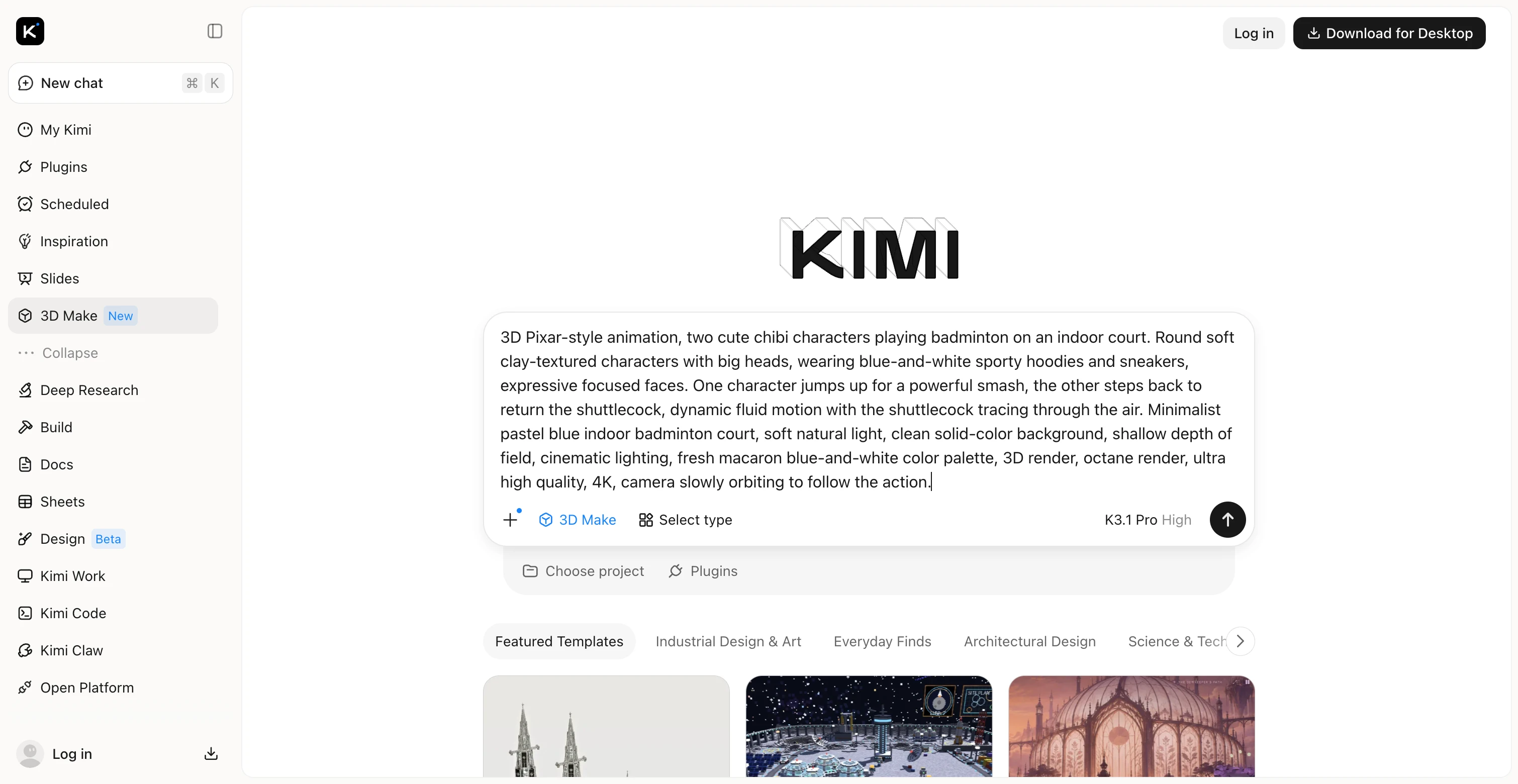
Paso 2: Deja que Kimi 3D Make cree tu video 3D
Una vez que envíes el prompt, Kimi 3D Make usa IA para generar la escena, los personajes, la iluminación y el movimiento según tu descripción. Cuando termine la generación, previsualiza el video 3D para ver cómo se ve tu idea en movimiento.
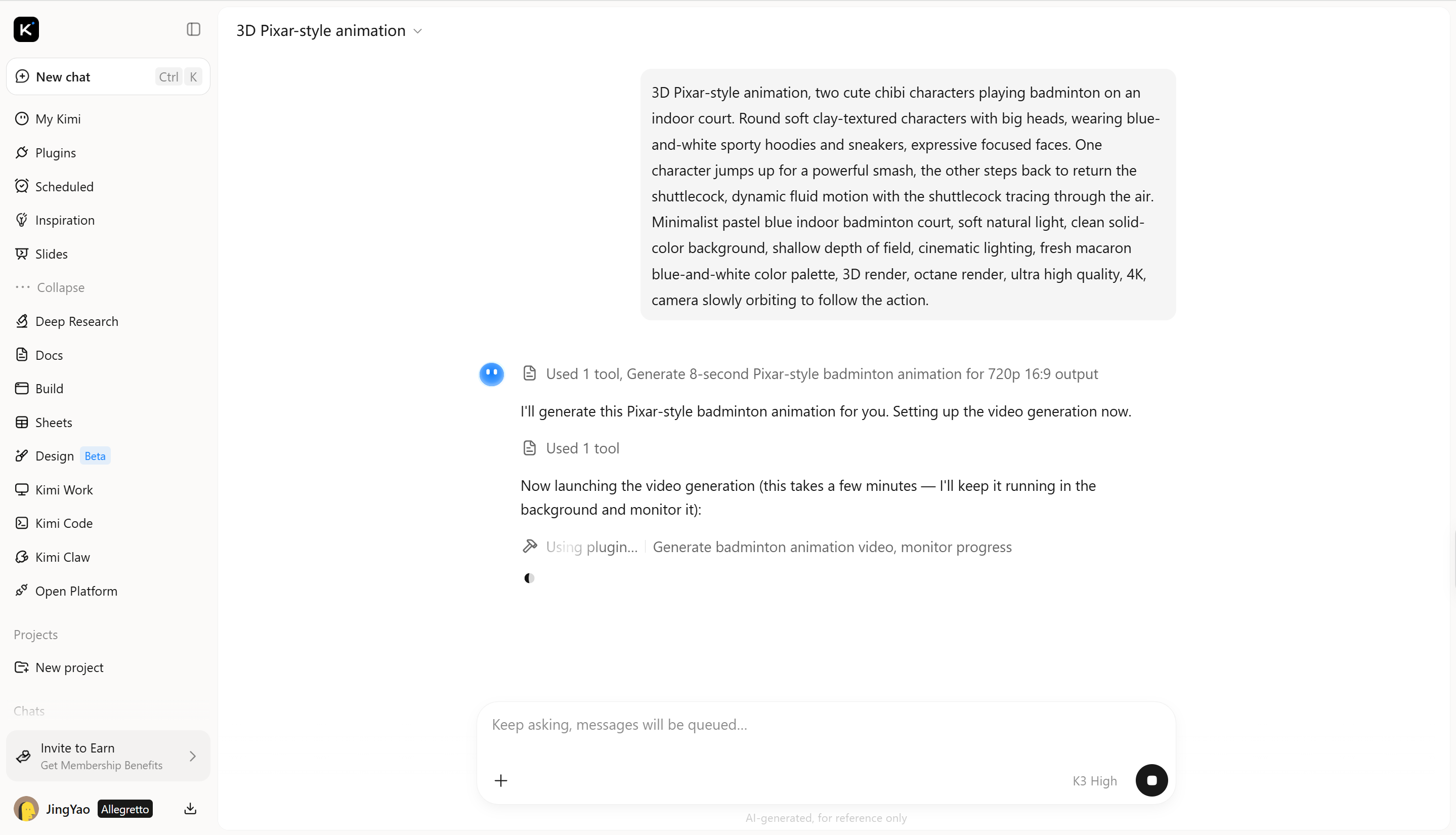
Paso 3: Edita y perfecciona un video 3D
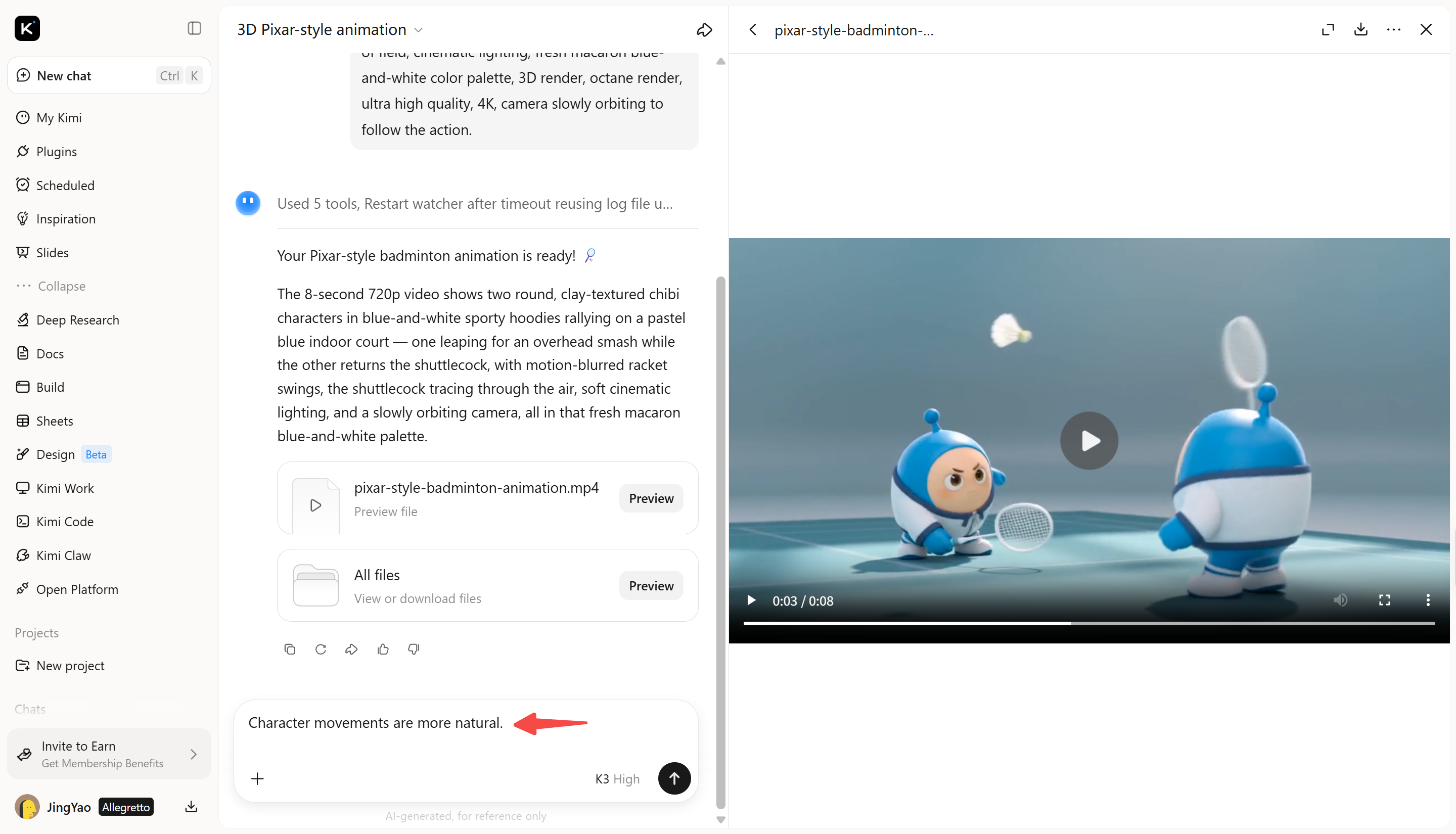
Revisa el video generado e identifica los detalles que quieras mejorar, como la apariencia de los personajes, el movimiento, la iluminación o la composición de la escena. Ingresa un prompt de seguimiento en el cuadro de chat para describir los cambios que quieres, luego revisa el resultado actualizado y repite el proceso hasta que se ajuste a tu visión.
Paso 4: Revisa y exporta el video final
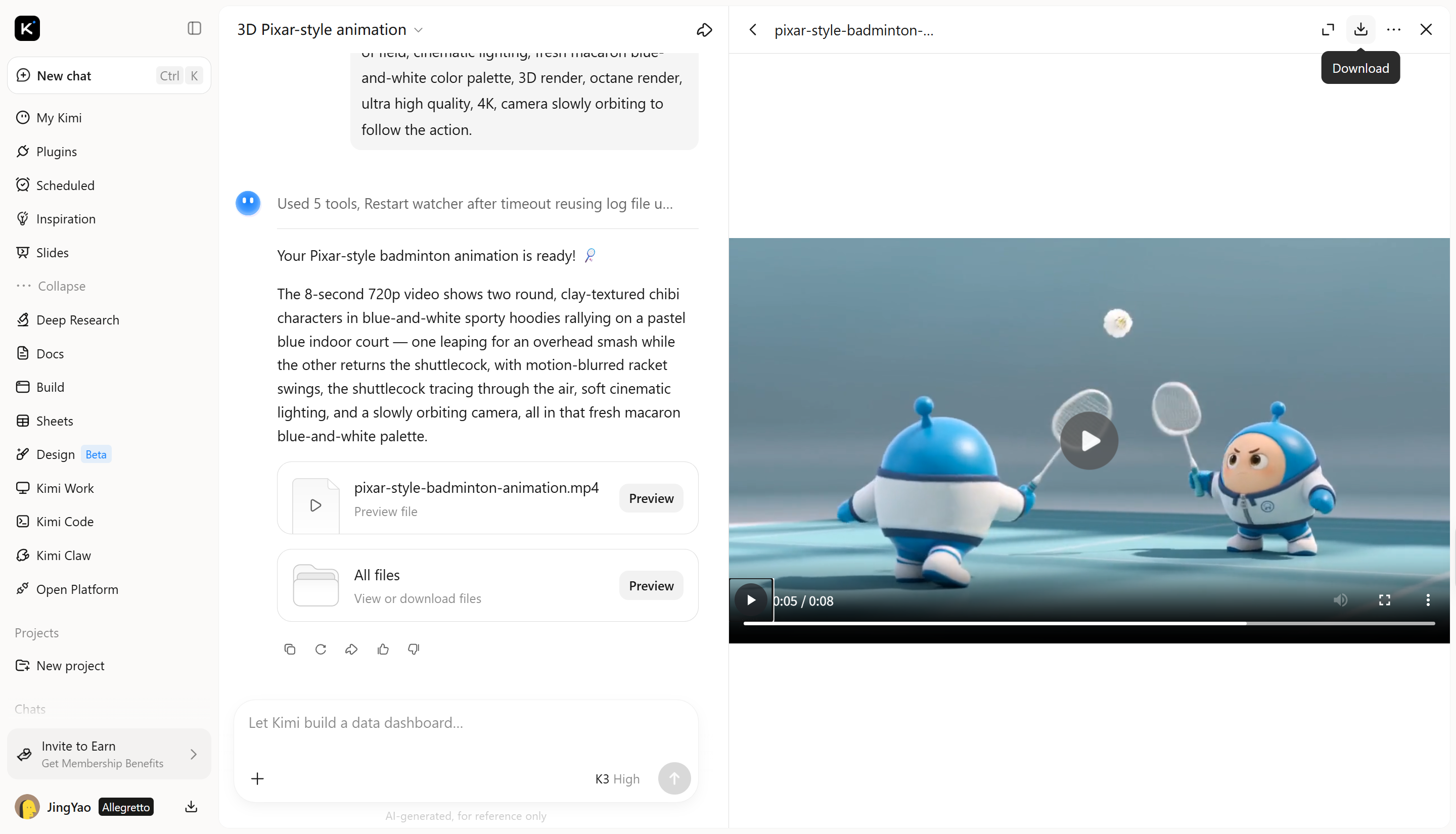
Previsualiza el video completo para comprobar la animación, el movimiento y la coherencia visual. Cuando estés satisfecho con el resultado, exporta el video final como archivo MP4 para usarlo en publicaciones de redes sociales, presentaciones u otros proyectos creativos.
Por qué elegir Kimi 3D Make para crear un video 3D
Kimi 3D Make ofrece una forma práctica de explorar la creación de videos 3D con IA sin tener que construir cada escena manualmente. Su flujo de trabajo basado en prompts te ayuda a desarrollar conceptos visuales y perfeccionar los resultados generados. Estas son las funciones principales que hacen que Kimi 3D Make sea útil para crear videos 3D.
Convierte conceptos creativos en videos generados con IA
Kimi 3D Make transforma conceptos creativos en contenido de video 3D visualmente atractivo, integrando temas, escenas y movimiento en una presentación visual coherente. Sus capacidades de generación ayudan a convertir las ideas iniciales en resultados atractivos, lo que facilita explorar enfoques creativos y desarrollar conceptos de video distintivos.
Crea diseños visualmente atractivos con IA
Kimi 3D Make ayuda a lograr una expresión visual más sólida en los videos 3D mediante una composición cuidadosa, combinaciones de colores, iluminación y detalles estilísticos. Desde elementos visuales de productos pulidos hasta escenas animadas imaginativas, ayuda a crear contenido con una apariencia más coherente y un enfoque visual más claro.
Personaliza y perfecciona fácilmente los resultados generados
Kimi 3D Make permite la edición conversacional, lo que te permite solicitar cambios mediante instrucciones en lenguaje natural. Perfecciona elementos visuales, ajusta los detalles de la escena y explora enfoques creativos alternativos mediante conversaciones de seguimiento, lo que te brinda más flexibilidad para dar forma al resultado final según tu visión.
Desarrolla videos 3D para distintos proyectos creativos
Kimi 3D Make admite diversas aplicaciones creativas, incluidas muestras de productos, videos promocionales, contenido para redes sociales y narración visual. Su flujo de trabajo de generación flexible te ayuda a explorar distintos temas, estilos y conceptos de escena para proyectos con diferentes objetivos de comunicación.
Amplía proyectos de video 3D con flujos de trabajo de modelado avanzados
Kimi Work te permite llevar tus conceptos 3D más lejos trabajando con Blender o Tripo 3D para desarrollar modelos detallados y recursos listos para producción. Los formatos de exportación como FBX, STL, USDZ, BLEND, GLB, glTF y OBJ son compatibles con distintos flujos de trabajo posteriores, según los requisitos del modelo y la aplicación. Esto facilita pasar de los conceptos visuales iniciales a una producción 3D más avanzada.
Consejos para crear videos 3D con IA impresionantes
La IA puede ayudarte a dar vida a tus ideas, pero el enfoque adecuado marca la diferencia en el resultado final. Los prompts claros, las imágenes coherentes y la configuración de video adecuada te ayudan a obtener mejores resultados. Aquí tienes algunos consejos prácticos para crear videos 3D más eficaces.
Usa imágenes de referencia claras y de alta calidad
Las imágenes de referencia ayudan a la IA a entender la apariencia, los colores y los detalles de tu sujeto. Elige imágenes nítidas, con buena iluminación y fondos simples. Al crear un video 3D en línea, las referencias relevantes pueden ayudar a orientar el resultado hacia el estilo que buscas.
Mantén los prompts enfocados y perfecciónalos de forma iterativa
Describe claramente el sujeto, el entorno, las acciones y el movimiento de cámara. Evita añadir demasiados detalles no relacionados en un solo prompt. Genera una primera versión, identifica qué necesita mejorar y ajusta tus instrucciones poco a poco para lograr un resultado más pulido.
Crea profundidad con iluminación y composición
La iluminación, las sombras y la ubicación de los objetos ayudan a que una escena 3D se vea más natural. Describe la fuente de luz y la disposición de los elementos en primer plano y fondo. Estos detalles pueden facilitar la creación de un video 3D en línea con una clara sensación de profundidad y un equilibrio visual realista.
Mantén la coherencia entre escenas
Mantén coherentes los rasgos de los personajes, la ropa, los colores y los estilos visuales a lo largo del video. Repite los detalles importantes en los prompts de las distintas escenas y reutiliza imágenes de referencia cuando sea posible. Esto ayuda a evitar cambios notorios entre tomas y mantiene la conexión visual de todo el video.
Adapta los formatos de video al uso previsto
Elige una relación de aspecto adecuada para tu plataforma objetivo. Los videos verticales son útiles para contenido breve en dispositivos móviles, mientras que los horizontales suelen funcionar mejor en YouTube y presentaciones. Planifica el formato desde el principio para crear contenido de video 3D que requiera menos recortes o edición antes de publicarlo.
Conclusión
La IA ha hecho que la creación de videos 3D sea más accesible y te ofrece nuevas formas de presentar ideas y dar vida a proyectos creativos. Los mejores resultados surgen al experimentar con distintos enfoques y perfeccionar tu trabajo sobre la marcha. Si quieres crear un video 3D con IA, Kimi 3D Make es un buen punto de partida. Prueba Kimi 3D Make y descubre cómo toman forma tus ideas. Comienza a crear tu primer video 3D hoy.