
Un modelo 3D puede verse muy bien en pantalla, pero el renderizado reúne sus detalles, sombras y colores para crear una imagen final pulida. Lograr un resultado nítido y realista requiere más que simplemente hacer clic en un botón, especialmente cuando quieres que cada detalle se vea bien. Aprender a renderizar con Blender te ayuda a convertir tus modelos en imágenes de alta calidad mediante un flujo de trabajo sencillo. Esta guía te explica los pasos clave del renderizado, desde configurar tu escena hasta producir la imagen final.
Por qué elegir Blender para renderizar imágenes
Elegir la herramienta de renderizado adecuada puede marcar una gran diferencia en el aspecto de tus imágenes finales y en la facilidad con que puedes crearlas. Blender ofrece diversas funciones útiles que ayudan tanto a principiantes como a artistas con experiencia a hacer realidad sus ideas. Estas son algunas razones por las que es una opción popular para renderizar imágenes.
Gratis y de código abierto
Blender se puede descargar y usar gratis, así que puedes crear y renderizar imágenes 3D sin pagar una suscripción. Su naturaleza de código abierto también permite que los desarrolladores mejoren el software y agreguen nuevas funciones. Esto lo convierte en una excelente opción para estudiantes, aficionados y artistas profesionales.
Potentes motores Cycles y Eevee
Blender ofrece dos motores de renderizado principales, Cycles y Eevee, cada uno adecuado para distintas necesidades. Cycles se enfoca en la iluminación, las sombras y los reflejos realistas, por lo que es útil para imágenes detalladas. Eevee ofrece resultados rápidamente, lo que lo convierte en una buena opción cuando necesitas vistas previas rápidas o imágenes estilizadas.
Iluminación y materiales realistas
Puedes ajustar la iluminación, las texturas de superficie, los colores y los materiales para que tus modelos se vean más realistas. Las sombras suaves, los reflejos brillantes y las superficies detalladas ayudan a crear resultados realistas con solo unos pocos ajustes. Estas funciones te permiten hacer realidad tus ideas creativas con mayor detalle visual.
Renderizado rápido con GPU
Blender puede usar la unidad de procesamiento gráfico (GPU) de tu computadora para acelerar el renderizado cuando tu hardware lo admite. Esto es especialmente útil para modelos detallados, escenas complejas e imágenes de alta resolución. La velocidad real depende de tu tarjeta gráfica, la complejidad de la escena y el motor de renderizado.
Modelado integral para renderizado
El software te permite crear modelos 3D, aplicar materiales, configurar luces, colocar cámaras y renderizar imágenes en un solo lugar. Puedes completar todo el proceso sin cambiar entre distintas aplicaciones. Este flujo de trabajo integrado facilita perfeccionar tus modelos y previsualizar cómo aparecerán en la imagen final.
Amplio respaldo de la comunidad
Blender cuenta con una gran comunidad que comparte tutoriales, consejos y recursos útiles en línea. Si necesitas ayuda con la iluminación, la configuración de la cámara o problemas de renderizado, a menudo puedes encontrar una guía para resolverlos. Este respaldo facilita el aprendizaje de Blender tanto para principiantes como para artistas con experiencia.
Cómo renderizar una imagen en Blender
Renderizar una imagen en Blender es sencillo una vez que tengas listas la escena, la iluminación y la cámara. Solo necesitas elegir el motor de renderizado adecuado, ajustar la configuración de calidad y guardar el resultado final. Sigue estos pasos para renderizar tu imagen y dejarla lista para usar.
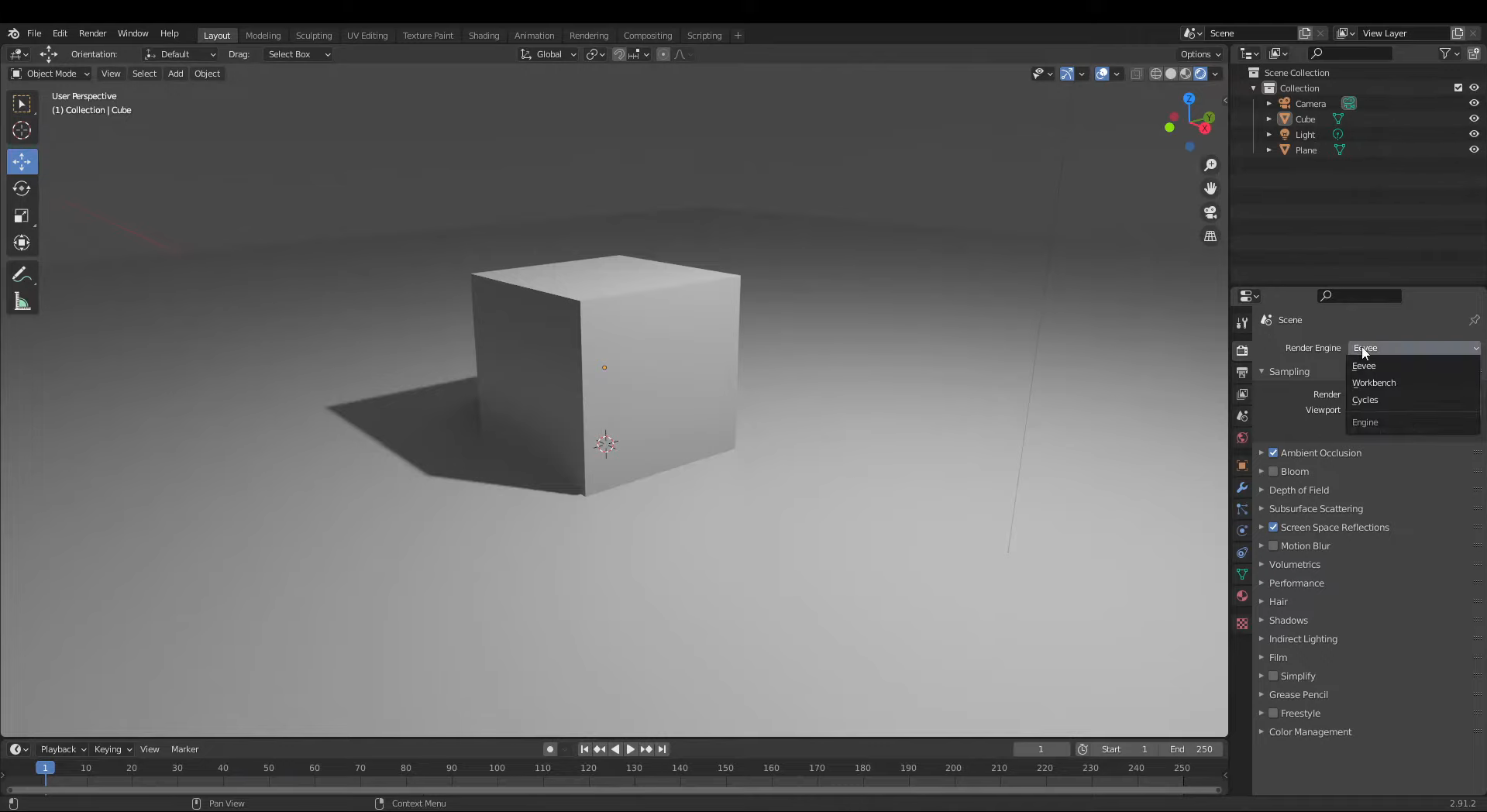
Paso 1: Elige el motor de renderizado
Abre tu proyecto y activa el sombreado de ventana gráfica renderizada mediante los íconos de sombreado en la esquina superior derecha de la ventana gráfica 3D.
Ve a "Propiedades de renderizado" y elige Cycles para obtener iluminación realista o Eevee para un renderizado más rápido.
Si usas Cycles, ajusta la configuración de "Muestras de renderizado". Un número mayor de muestras suele reducir el ruido, pero aumenta el tiempo de renderizado.
Revisa la iluminación y los materiales en la vista previa, y realiza los ajustes necesarios.
Paso 2: Configura la vista de cámara
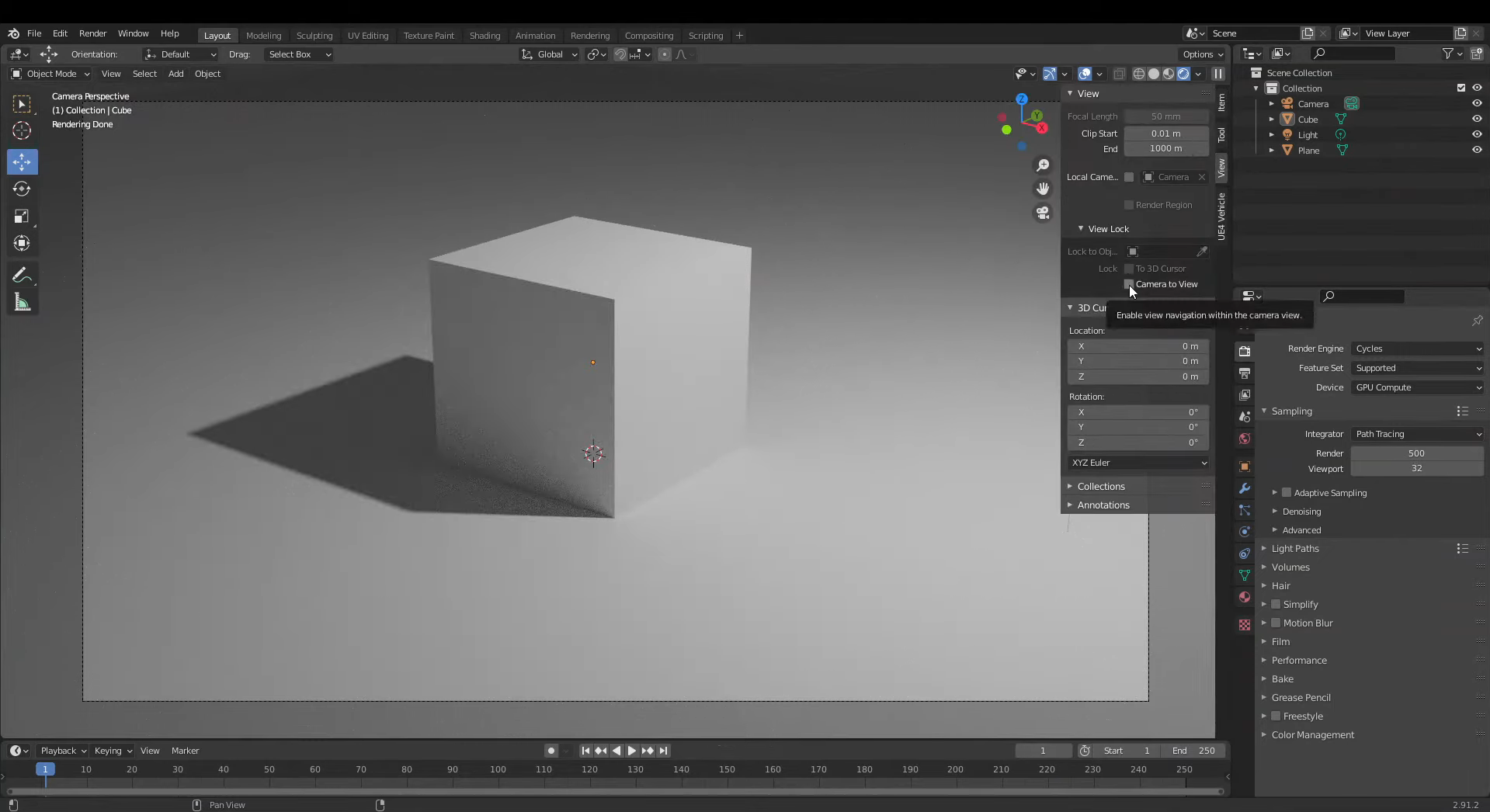
Presiona 0 en el teclado numérico para cambiar a la vista de la cámara activa y ver cómo aparecerá tu escena en la imagen final.
Presiona N para abrir la barra lateral de la ventana gráfica; luego busca "Vista" y activa "Cámara a la vista" si quieres ajustar la cámara desplazándote por la ventana gráfica.
Coloca tu modelo dentro del encuadre y asegúrate de que los detalles importantes sean visibles.
Desactiva "Cámara a la vista" cuando estés conforme con la composición para evitar movimientos accidentales de la cámara.
Paso 3: Renderiza la imagen
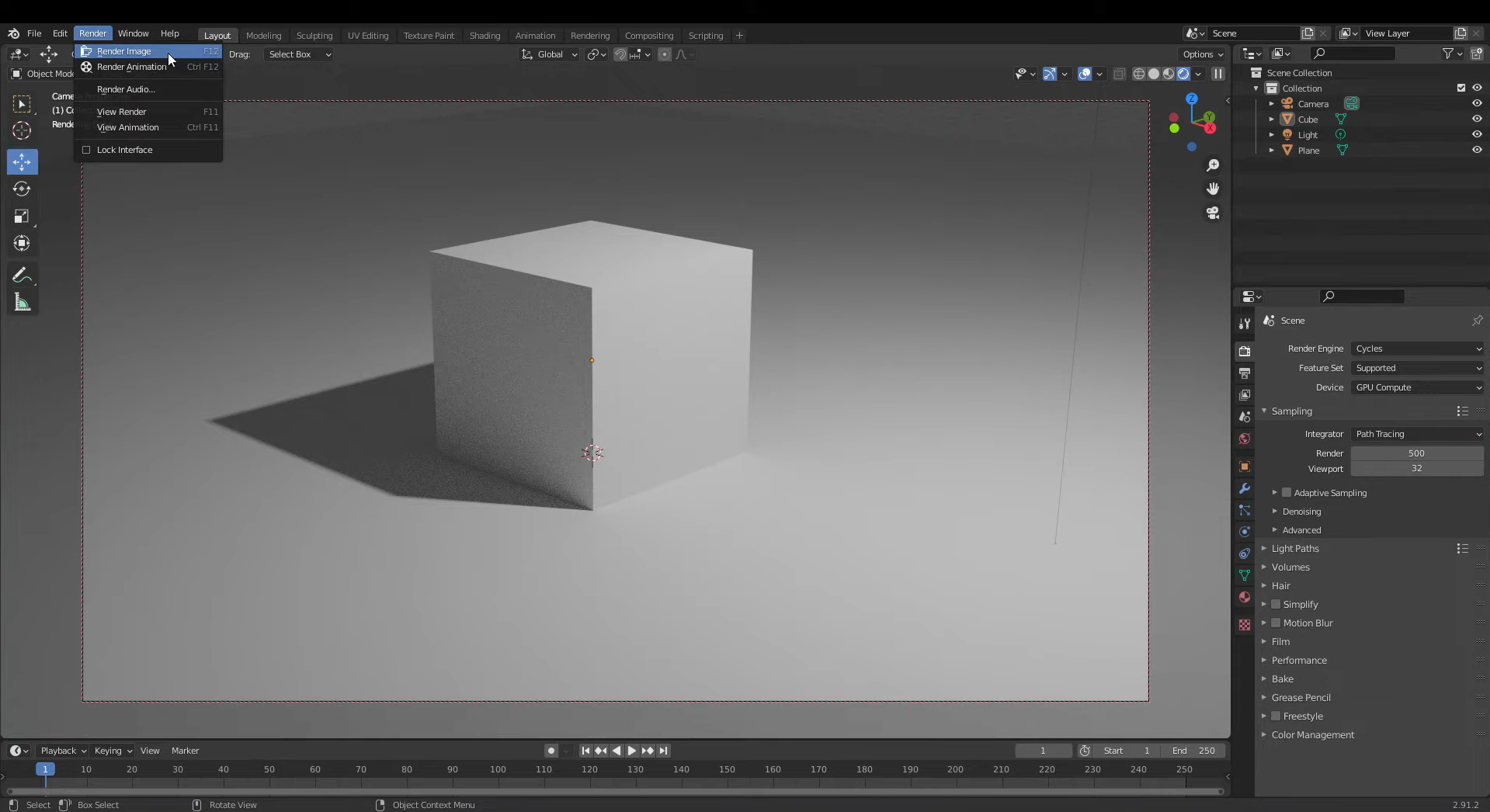
Abre el menú "Renderizar" en la parte superior de Blender y selecciona "Renderizar imagen", o presiona F12.
Espera a que Blender procese la escena con el motor y la configuración que seleccionaste.
Cuando termine el renderizado, revisa la imagen para detectar ruido, sombras no deseadas o detalles faltantes.
Si es necesario, vuelve a la escena, realiza ajustes y renderiza la imagen de nuevo.
Paso 4: Guarda la imagen final
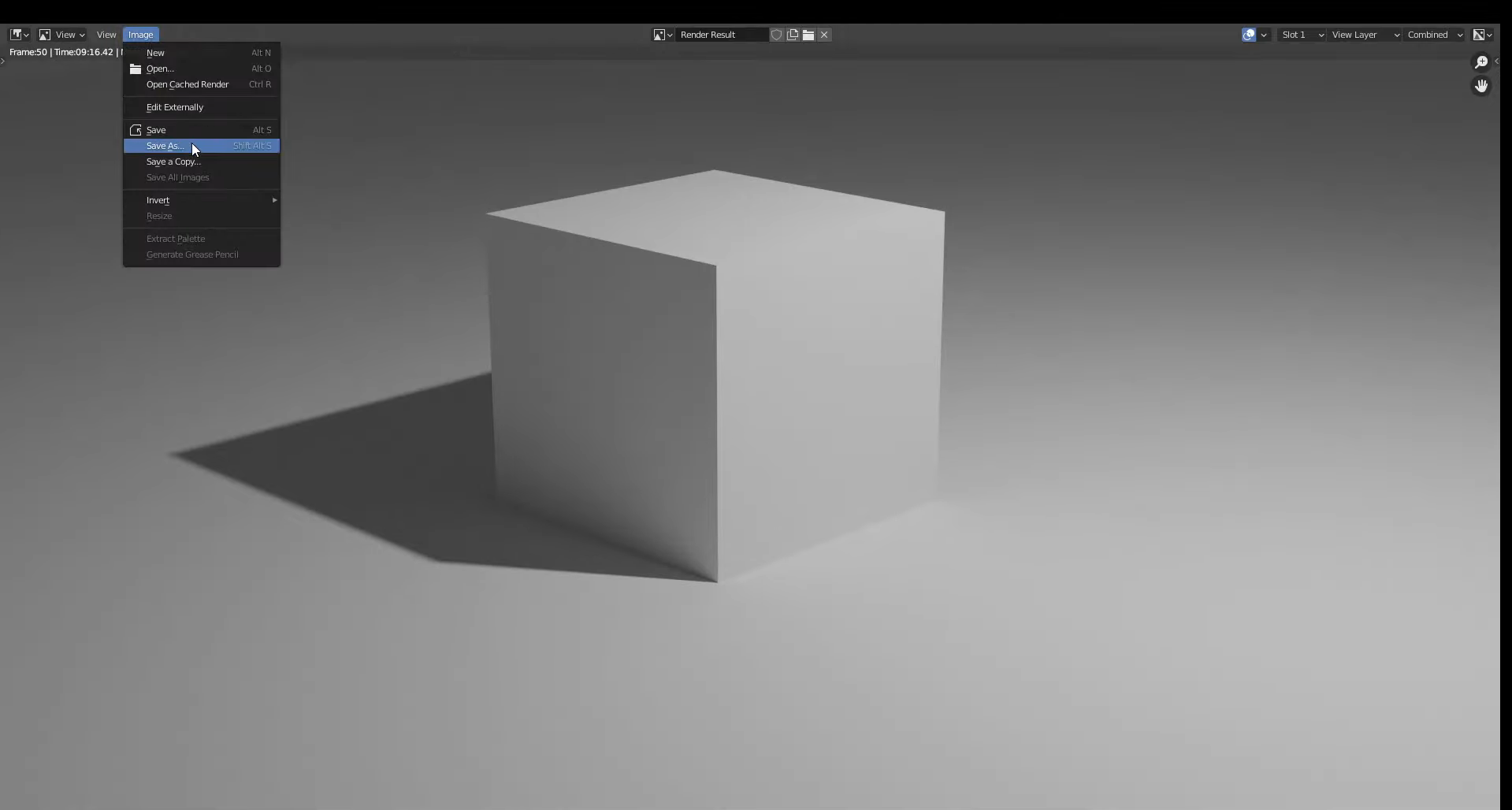
En la ventana Resultado del renderizado, abre "Imagen" y selecciona "Guardar como".
Elige la carpeta que prefieras e ingresa un nombre de archivo adecuado.
Selecciona un formato de imagen, como PNG para obtener alta calidad o JPEG para un archivo más pequeño.
Haz clic en "Guardar como" para guardar la imagen renderizada en tu computadora, lista para compartirla o usarla en tu proyecto.
Cómo renderizar en Blender sin fondo
A veces, quizá quieras usar un modelo 3D en un póster, una imagen de producto u otro diseño sin conservar la escena original detrás. Blender te permite quitar el fondo mientras mantienes intactos el modelo, la iluminación y las sombras. Aquí te explicamos cómo renderizar una imagen con transparencia y guardarla correctamente.
Paso 1: Activa un fondo transparente
Abre tu proyecto y ve a "Propiedades de renderizado" en el Editor de propiedades.
Busca la sección "Película" y activa "Transparente" para quitar el fondo del mundo del renderizado final.
Esta configuración funciona tanto con Cycles como con Eevee, por lo que puedes usar el motor de renderizado que prefieras.
Mantén la iluminación y los materiales de la escena como están, y luego revisa la vista previa renderizada para confirmar que el modelo siga visible sobre un fondo transparente.
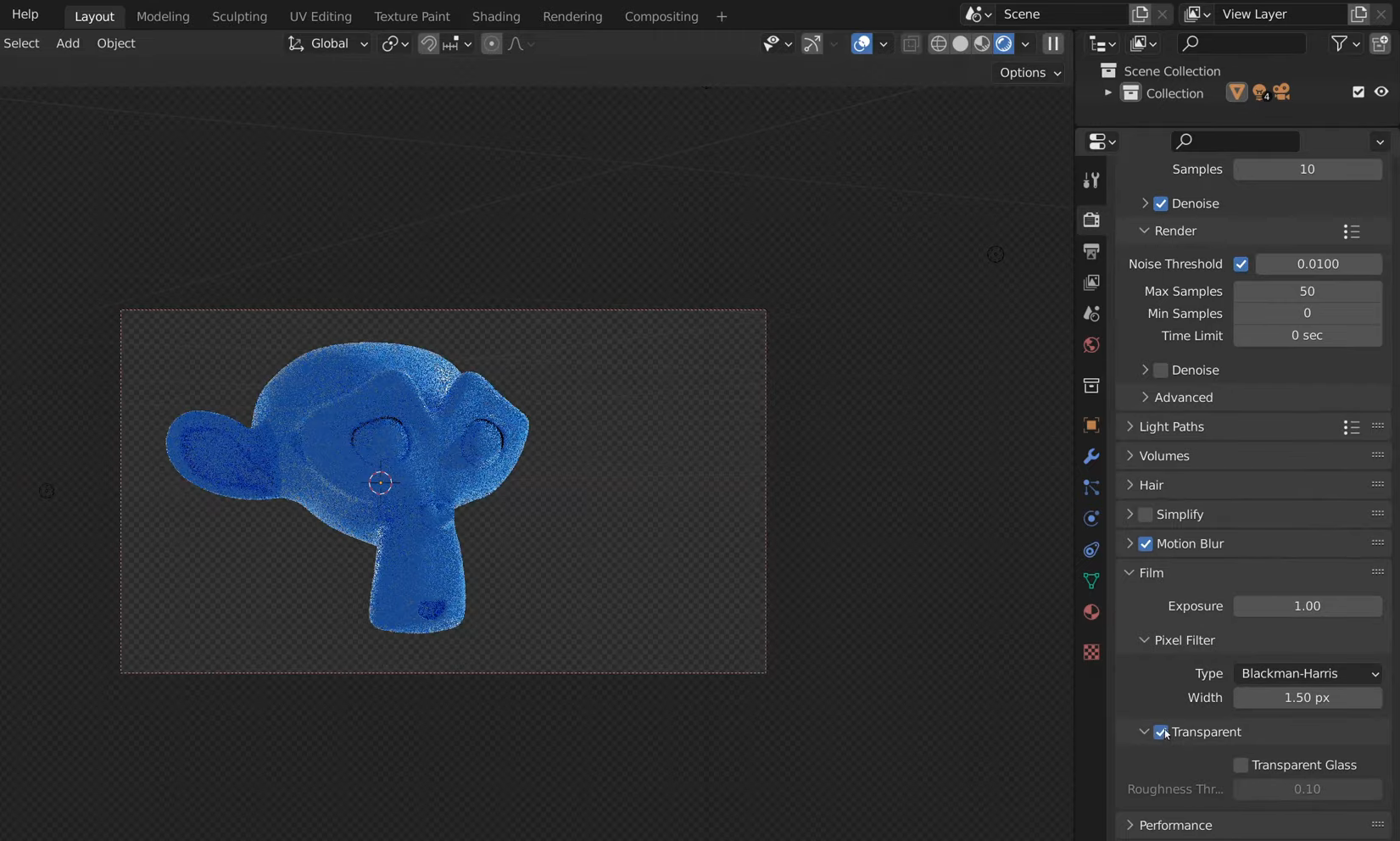
Paso 2: Renderiza la imagen
Presiona F12 o selecciona "Renderizar imagen" en el menú "Renderizar" para iniciar el renderizado.
Espera a que Blender termine de procesar la escena con el fondo transparente activado.
Revisa la ventana Resultado del renderizado. Un patrón de cuadros suele indicar áreas transparentes en lugar de un fondo sólido.
Si el fondo sigue apareciendo sólido, vuelve a "Propiedades de renderizado" y asegúrate de que "Película" → "Transparente" esté activado antes de renderizar de nuevo.
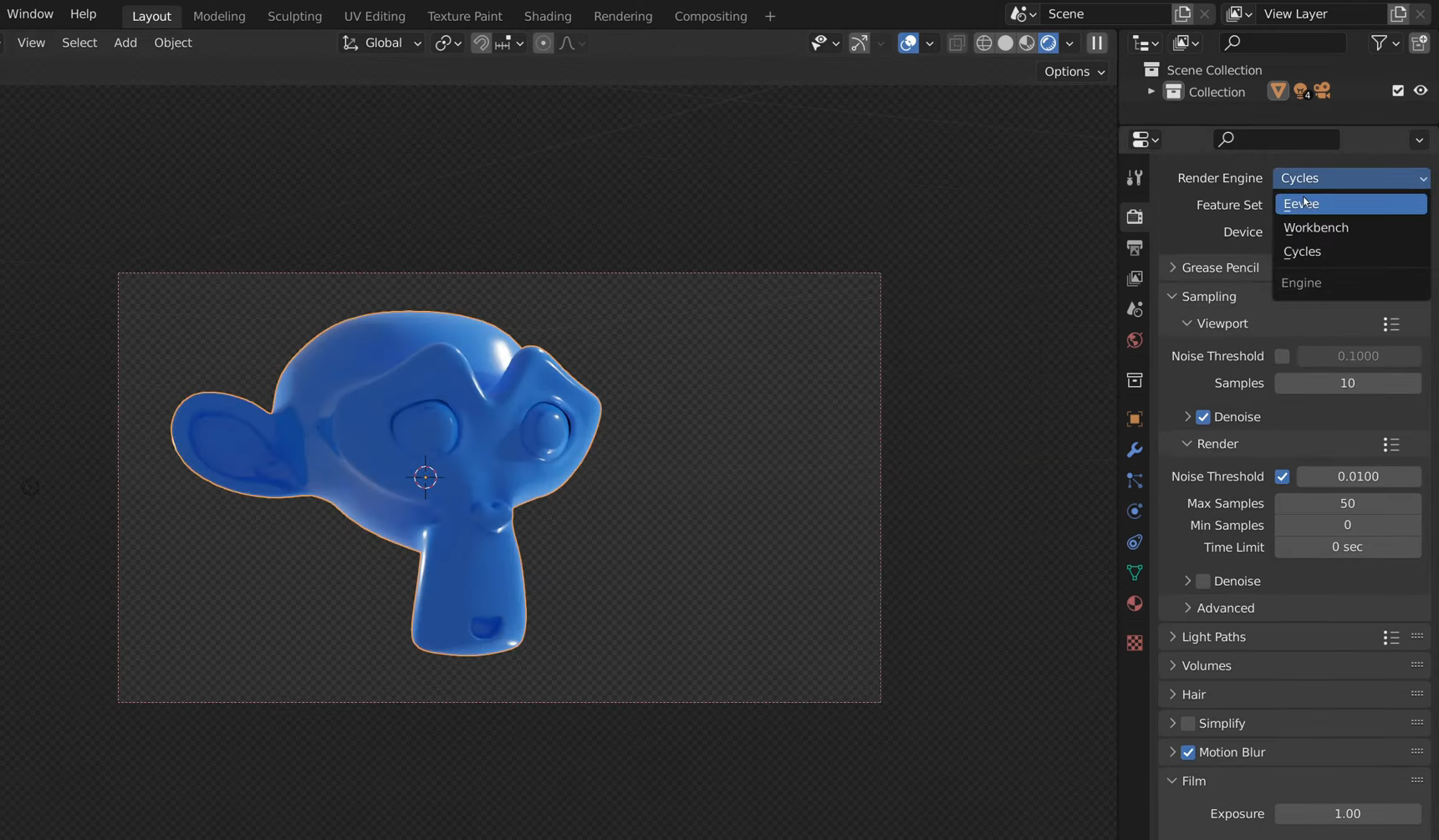
Paso 3: Guarda la imagen con transparencia
En la ventana Resultado del renderizado, selecciona "Imagen" → "Guardar como" para abrir las opciones de guardado de imágenes.
Configura el formato de archivo como "PNG", ya que JPEG no admite fondos transparentes.
En la configuración de color, elige "RGBA" en lugar de "RGB" para que la imagen guardada incluya un canal alfa para la transparencia.
Elige la carpeta de destino, ingresa un nombre de archivo y haz clic en "Guardar como" para guardar la imagen con el fondo transparente intacto.
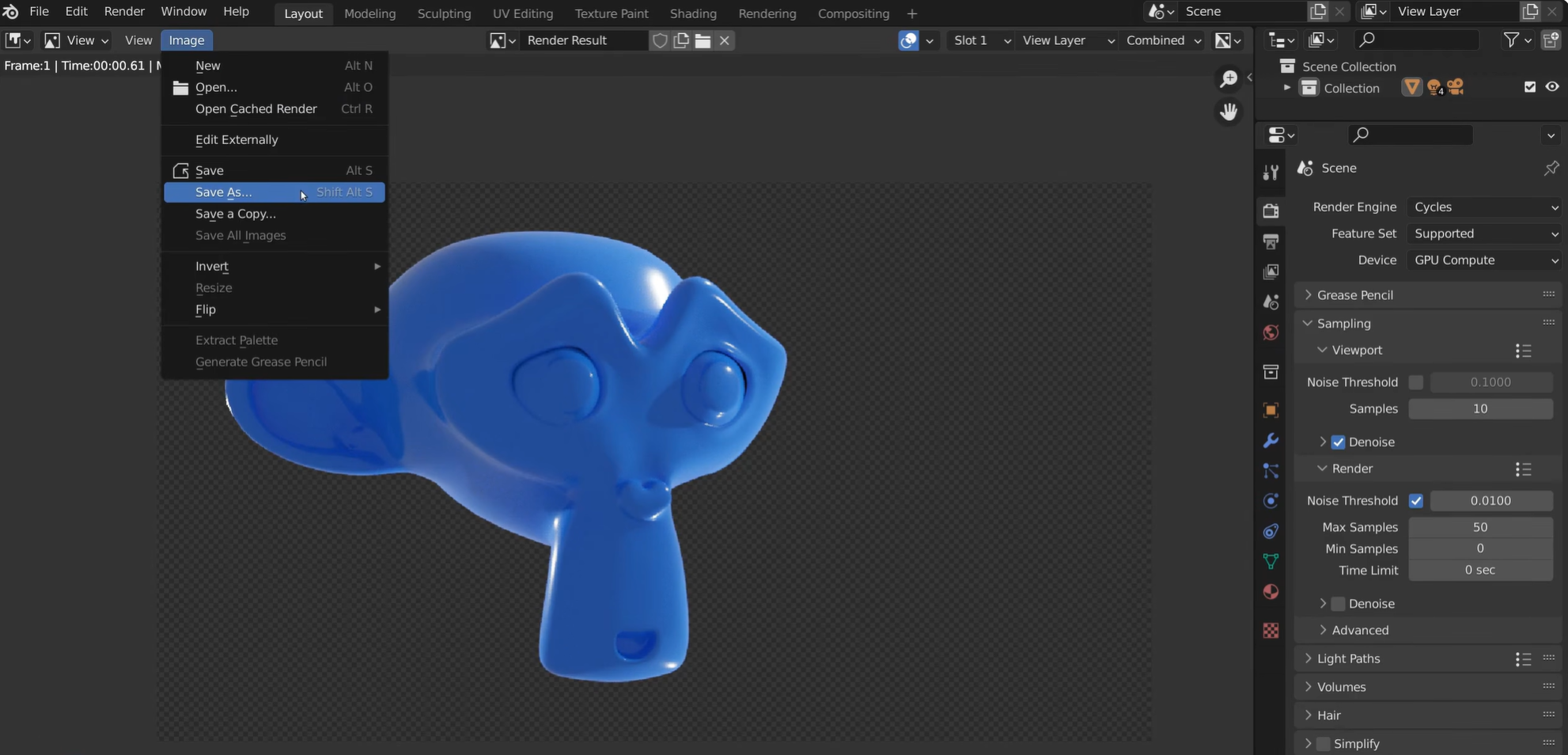
Paso 4: Agrega un nuevo fondo si es necesario
Abre el espacio de trabajo "Composición" y activa "Usar nodos" para trabajar con el compositor de Blender.
Presiona Shift + A, busca "Alfa sobre" y agrega el nodo para combinar el modelo renderizado con un fondo nuevo.
Conecta la salida de imagen de "Capas de renderizado" a la entrada de imagen inferior del nodo Alfa sobre; luego conecta la imagen o el color de fondo a la entrada superior.
Conecta la salida de Alpha Over al nodo "Composite", ajusta el tamaño de la imagen de fondo si es necesario y vuelve a renderizar para crear la composición final.
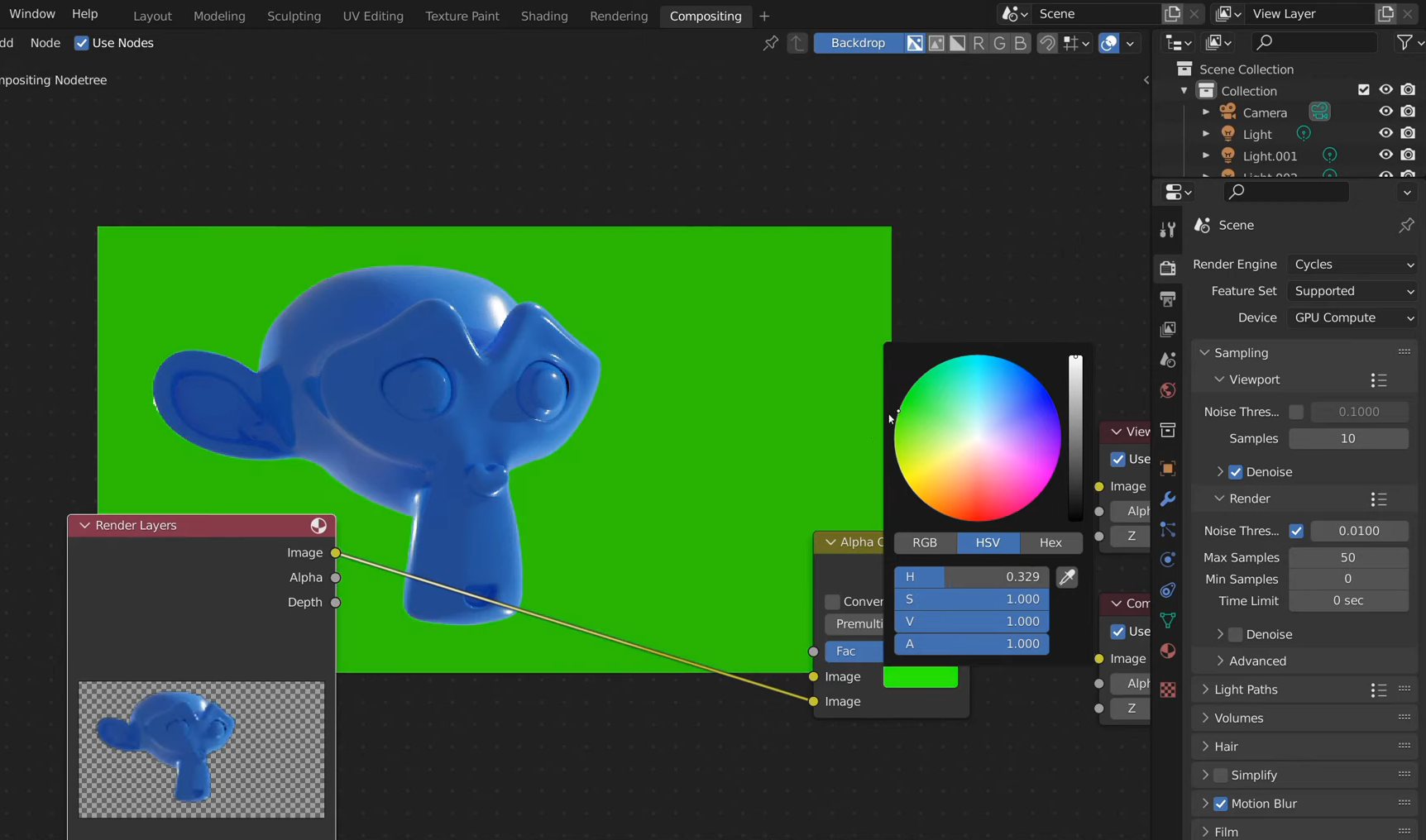
Solución de problemas comunes de renderizado en Blender
Incluso después de configurar correctamente tu escena, puedes encontrarte con problemas que afecten la imagen final o ralenticen el proceso de renderizado. La mayoría de estos problemas se pueden resolver ajustando algunas configuraciones o revisando la configuración de la escena. Estos son algunos problemas comunes de renderizado en Blender y cómo solucionarlos.
Renderizado negro: revisa las luces y el mundo
Un renderizado negro suele significar que tu escena no tiene suficiente iluminación o que la configuración de las luces es incorrecta. Verifica que las luces estén activadas, bien posicionadas y sean lo bastante intensas para iluminar el modelo. Si usas un HDRI, revisa también la configuración del mundo.
Imágenes con ruido: aumenta las muestras o aplica reducción de ruido
Las imágenes granuladas suelen aparecer cuando Blender no tiene suficientes muestras para calcular la iluminación con precisión. Aumenta el número de muestras de renderizado en Propiedades de renderizado, especialmente si usas Cycles. También puedes activar la reducción de ruido para disminuirlo sin aumentar significativamente el tiempo de renderizado.
Renderizados lentos: reduce las muestras, usa la GPU
Los modelos complejos, los materiales detallados y un alto número de muestras pueden ralentizar el renderizado. Reduce los detalles innecesarios o disminuye el número de muestras para acelerarlo. También puedes activar el renderizado con GPU si tu hardware lo admite para obtener un rendimiento de renderizado más rápido y fluido en general.
Texturas faltantes: empaqueta o vuelve a vincular las imágenes
Las texturas faltantes suelen indicar que Blender no puede encontrar los archivos de imagen que usan tus materiales. Revisa los nodos de textura de imagen en el Editor de sombreado y vuelve a vincular los archivos faltantes. Usa Archivo → Datos externos → Empaquetar recursos para conservar los recursos externos con tu proyecto.
Colores deslavados: corrige la gestión de color
Los colores deslavados pueden deberse a una exposición, iluminación o configuración de gestión de color incorrectas. Busca Gestión de color en la configuración de Blender relacionada con el renderizado y revisa la exposición y la transformación de vista. Ajusta estas opciones hasta que los colores se acerquen más al resultado que buscas.
Sin memoria: reduce el tamaño de las texturas
Blender puede quedarse sin memoria al trabajar con texturas grandes, geometría compleja o muchos objetos. Reduce las resoluciones de textura excesivas y elimina los detalles que no necesites. Si el problema continúa, baja la resolución de renderizado o simplifica la escena.
Consejo adicional: crea modelos 3D listos para renderizar con Kimi Build
Un buen renderizado depende de la calidad de tu modelo 3D, así que definir bien la forma y los detalles antes de renderizar puede ahorrarte tiempo y esfuerzo. Si no quieres crear todo desde cero, Kimi Build facilita la creación de modelos 3D a partir de prompts de texto o imágenes de referencia. Puedes generar un modelo, perfeccionar sus detalles y usarlo como punto de partida para tu flujo de trabajo de renderizado en Blender.
Cómo crear modelos 3D con Kimi Build
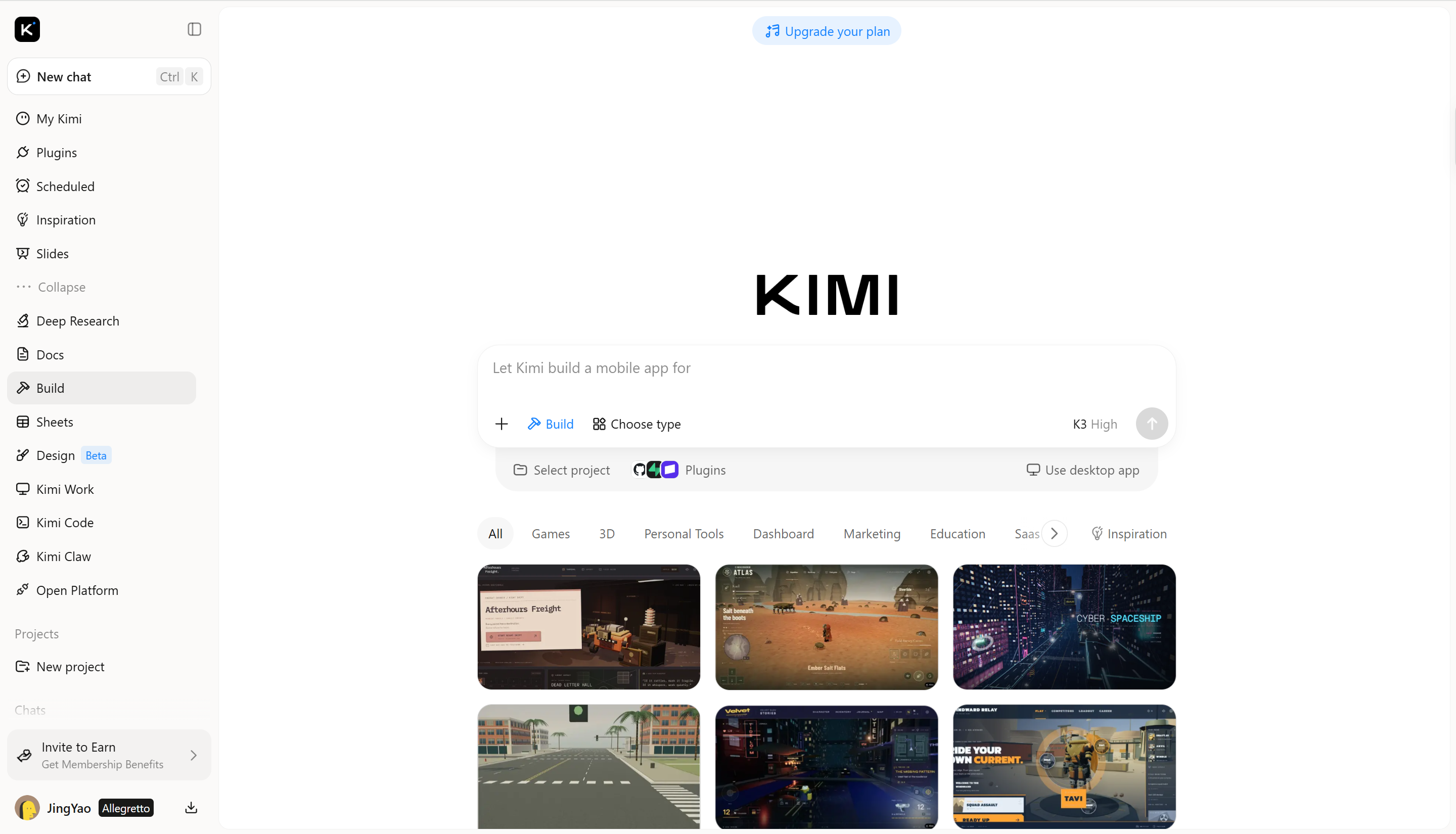
No necesitas conocimientos avanzados de modelado para comenzar un proyecto 3D. Kimi Build te permite convertir tus ideas en modelos 3D mediante prompts de texto o imágenes de referencia, lo que facilita la creación de recursos para tus escenas de Blender. Sigue estos pasos para crear tu propio modelo 3D y prepararlo para el renderizado.
Paso 1: Ingresa tu prompt y carga una referencia
Comienza cargando tu imagen de referencia en Kimi Build y luego ingresa un prompt que describa el modelo que quieres crear.
Prompt de ejemplo:
Create a detailed 3D model of a futuristic mechanical keyboard inspired by the reference image. Include a transparent smoked-acrylic case, individual sculpted keycaps, subtle RGB lighting elements, and metallic internal components visible through the casing. Maintain accurate proportions, clean geometry, and realistic materials. Prepare the model for rendering in Blender.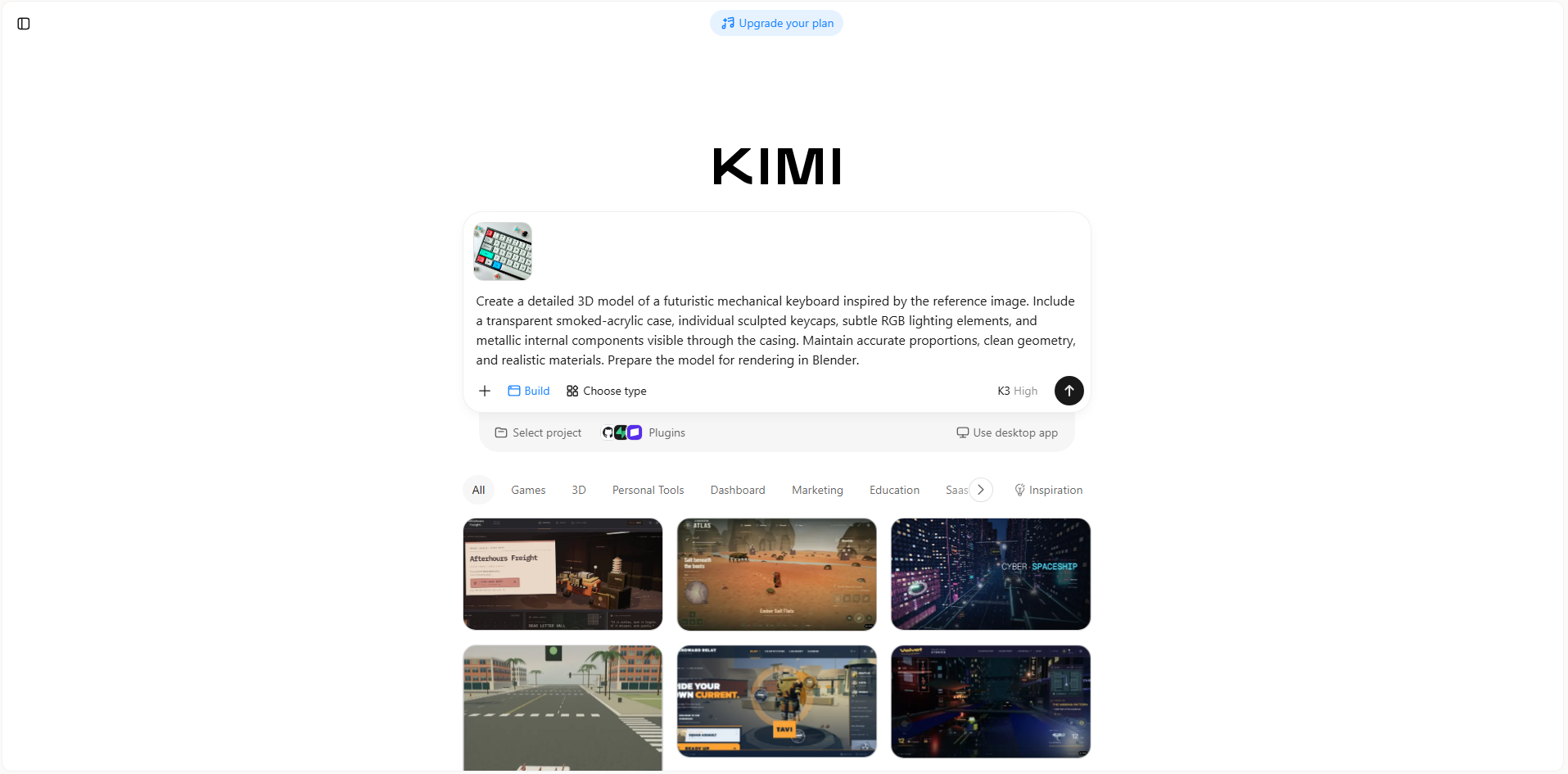
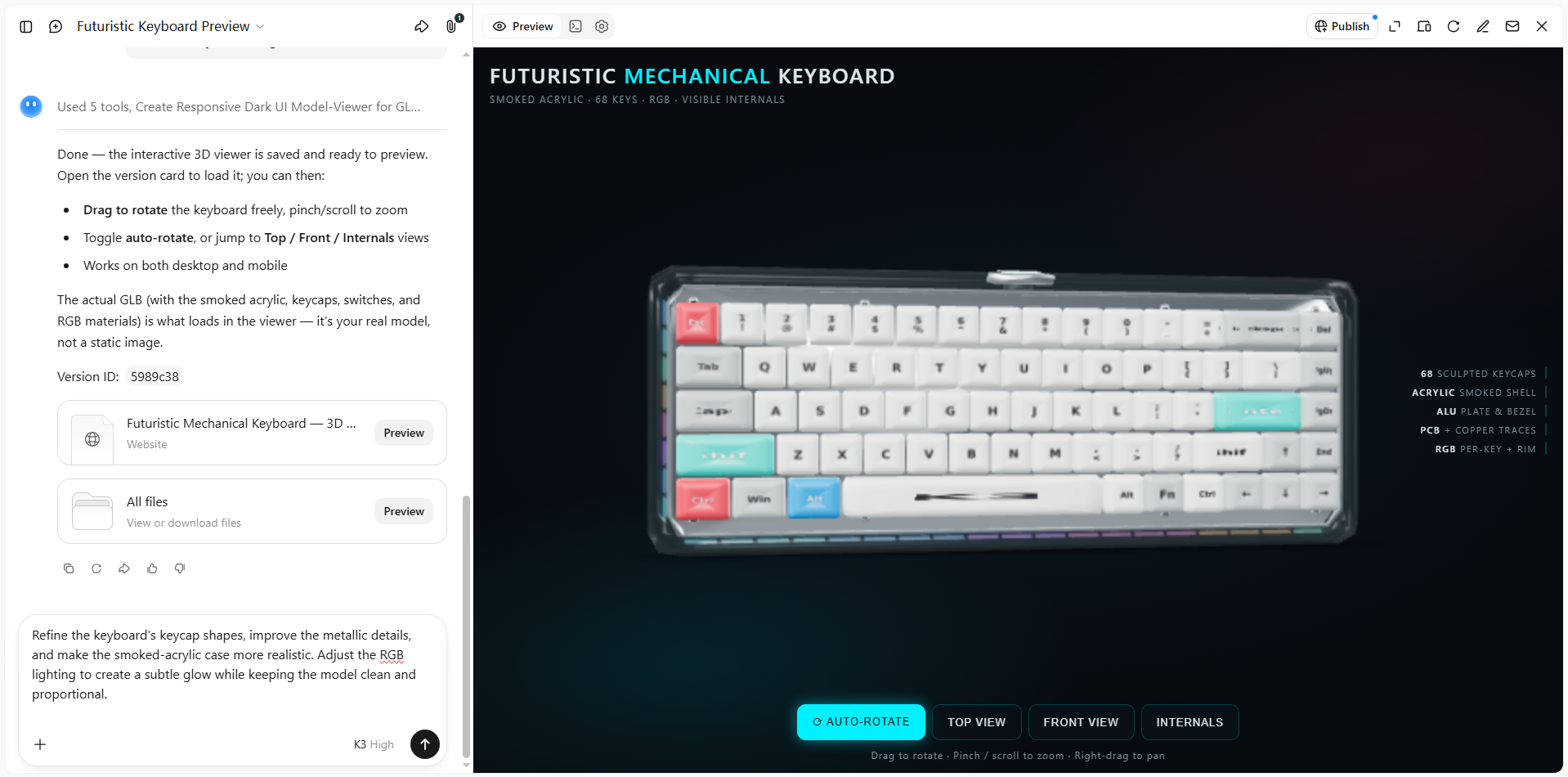
Paso 2: Edita tu modelo 3D
Revisa el modelo generado y comprueba su forma, proporciones y detalles. Usa prompts de seguimiento para ajustar partes específicas, perfeccionar los materiales o mejorar su apariencia general.
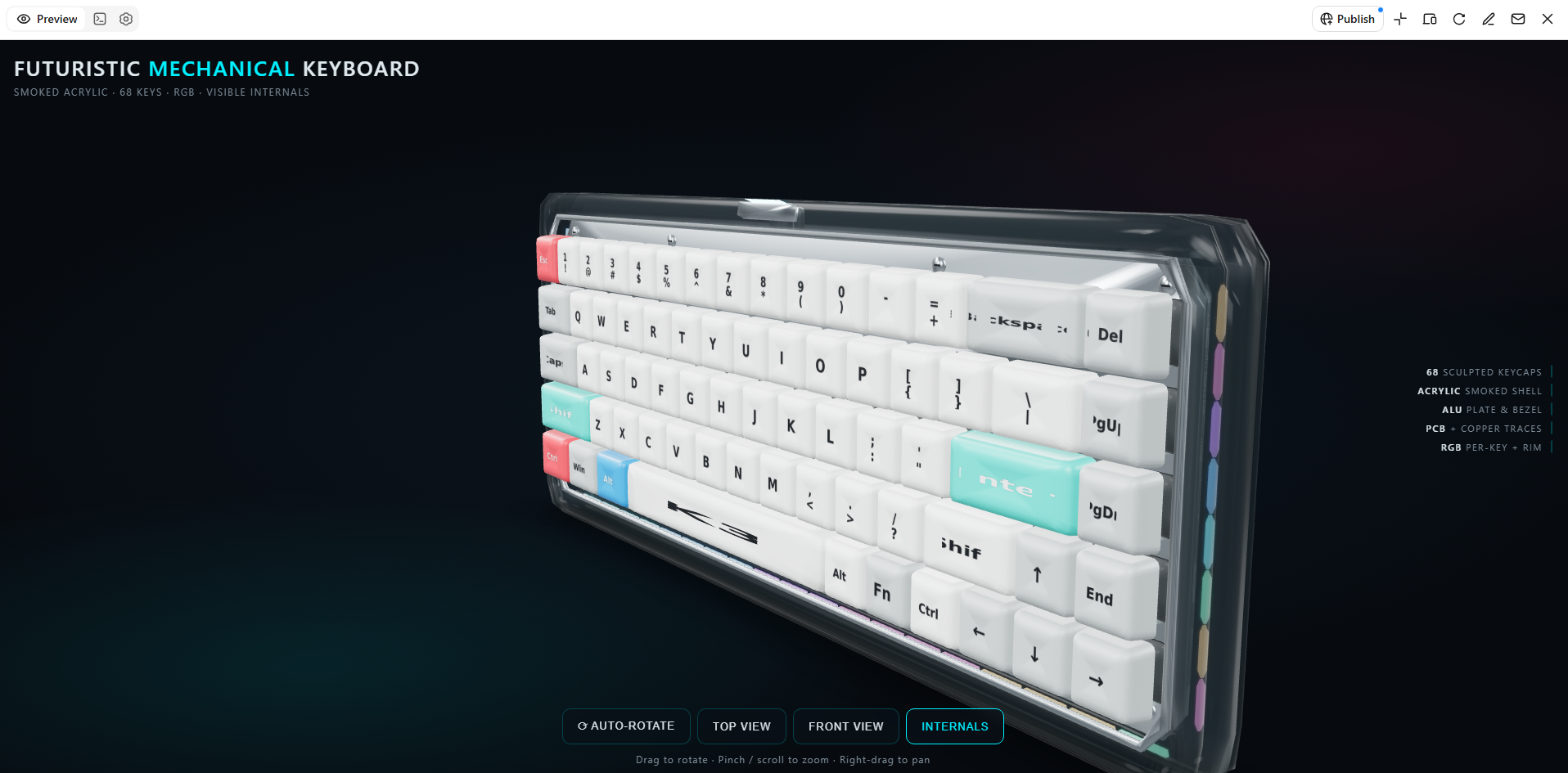
Paso 3: Revisa y exporta tu modelo 3D
Cuando estés conforme con el resultado, exporta tu modelo 3D terminado para usarlo en proyectos creativos, muestras de productos, contenido digital o publicaciones en línea.
Funciones principales
Convierte ideas en modelos 3D listos para renderizar: Usa Kimi Build para transformar prompts de texto y referencias visuales en modelos 3D. Comienza con un boceto conceptual, una referencia de producto o una descripción escrita para desarrollar modelos destinados al renderizado y la visualización.
Da vida a los modelos con superficies detalladas: Añade profundidad visual con texturas y acabados de superficie que destaquen el material, la forma y el estilo. Crea renderizados más expresivos para conceptos de productos, escenas digitales y presentaciones creativas.
Explora distintos estilos de renderizado: Experimenta con prompts e imágenes de referencia para explorar diferentes apariencias, formas y direcciones visuales. Perfecciona el concepto de tu modelo para que se ajuste mejor al aspecto y propósito previstos para tu proyecto.
Perfecciona modelos con herramientas de edición flexibles: Ingresa prompts en el chat para describir los cambios que quieres, comenta elementos específicos para hacer ajustes puntuales o edita los detalles manualmente. Ajusta con precisión las partes individuales y perfecciona el diseño general, manteniendo el control sobre el resultado final.
Amplía los flujos de trabajo de renderizado con herramientas especializadas: Para tareas más avanzadas de modelado, renderizado y animación, Kimi Work ofrece acceso a herramientas como Blender y Tripo 3D mediante plugins. Usa Blender para configurar y renderizar escenas detalladas, o Tripo 3D para generar modelos a partir de prompts de texto e imágenes. Según la herramienta, formatos como FBX, STL, USDZ, BLEND, GLB, glTF y OBJ pueden permitir una edición y un desarrollo posteriores.
Conclusión
Entender cómo renderizar en Blender te ayuda a convertir escenas 3D simples en imágenes pulidas y te da mayor control sobre el resultado final. Con práctica, puedes mejorar tus habilidades de renderizado y crear imágenes que se ajusten a tus objetivos creativos. Si quieres ahorrar tiempo en el modelado, prueba Kimi Build para convertir tus ideas en recursos 3D y explorar nuevas posibilidades para tu próximo proyecto.




