
Tienes una gran idea para un diseño 3D, pero convertirla en un modelo realista puede resultar confuso cuando apenas empiezas. Saber qué herramientas usar, cómo dar forma a los objetos y por dónde comenzar puede hacer que el proceso parezca más difícil de lo que es. Con el enfoque adecuado, puedes crear tu primer modelo sin experiencia avanzada en diseño. Esta guía explica cómo crear un modelo 3D desde cero y abarca cada paso, desde elegir el software hasta agregar los detalles finales.
Cómo crear un modelo 3D con Kimi Build en pasos sencillos
Kimi Build hace que el modelado 3D sea más accesible al ayudarte a convertir tus ideas en diseños sin necesidad de conocimientos técnicos avanzados. Su flujo de trabajo impulsado por IA simplifica el proceso de creación, por lo que resulta más fácil para los principiantes comenzar. Sigue los pasos a continuación para aprender a crear modelos 3D con Kimi Build.
Paso 1: Describe el modelo 3D que quieres crear
Comienza por describir el objeto que quieres crear en Kimi Build. Incluye detalles sobre su forma, dimensiones, materiales, colores, texturas y uso previsto para ayudar a la IA a entender tu idea. Un prompt claro facilita la creación de un modelo 3D en línea que se ajuste a tu visión.
Ejemplo de prompt:
Create a detailed 3D model of a modern wooden chair with a curved backrest, four sturdy legs, and a smooth, ergonomic seat. Use natural oak wood with realistic grain patterns and a warm brown finish. Include accurate proportions, slightly rounded edges, and clean geometric surfaces. Apply realistic lighting and soft shadows to highlight the wood texture and overall shape. Keep the design minimal, structurally balanced, and suitable for a modern living room. Generate a high-quality 3D model that can be further edited and refined.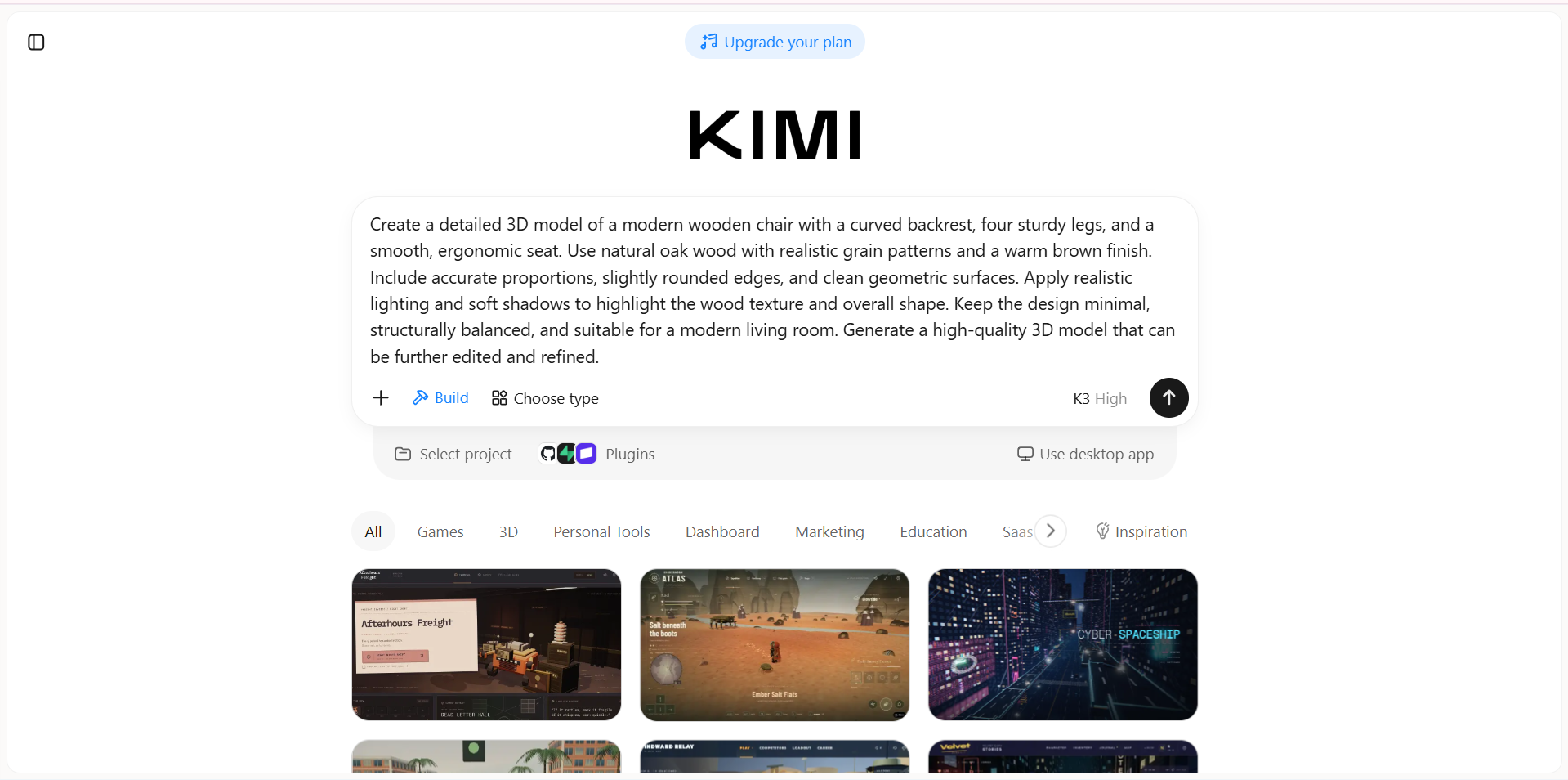
Paso 2: Genera tu modelo 3D con IA
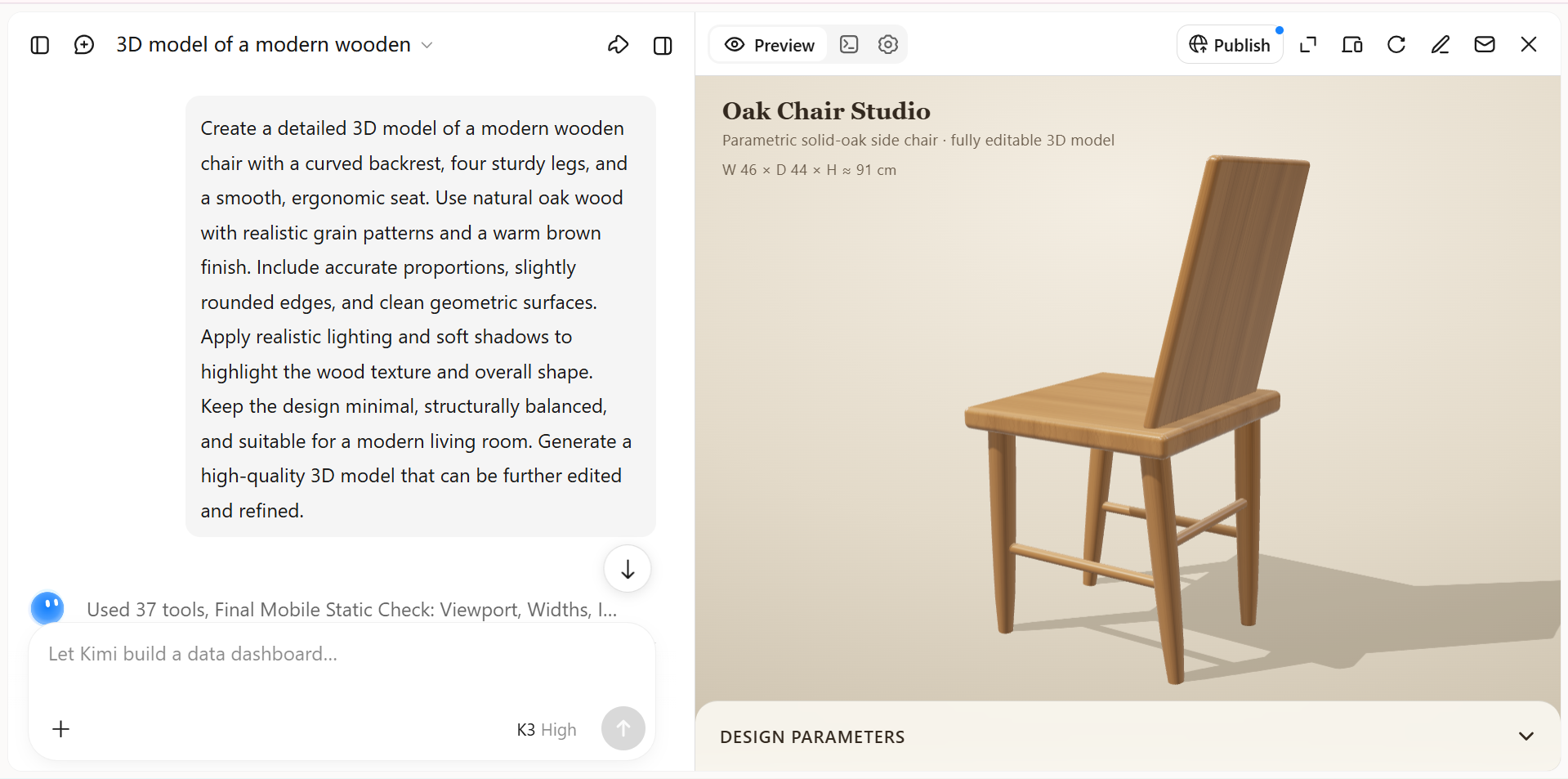
Envía tu prompt a Kimi Build para generar el diseño inicial. Cuando aparezca el resultado, comprueba si la herramienta creó el tipo de modelo que describiste.
Paso 3: Perfecciona la forma y los detalles del modelo
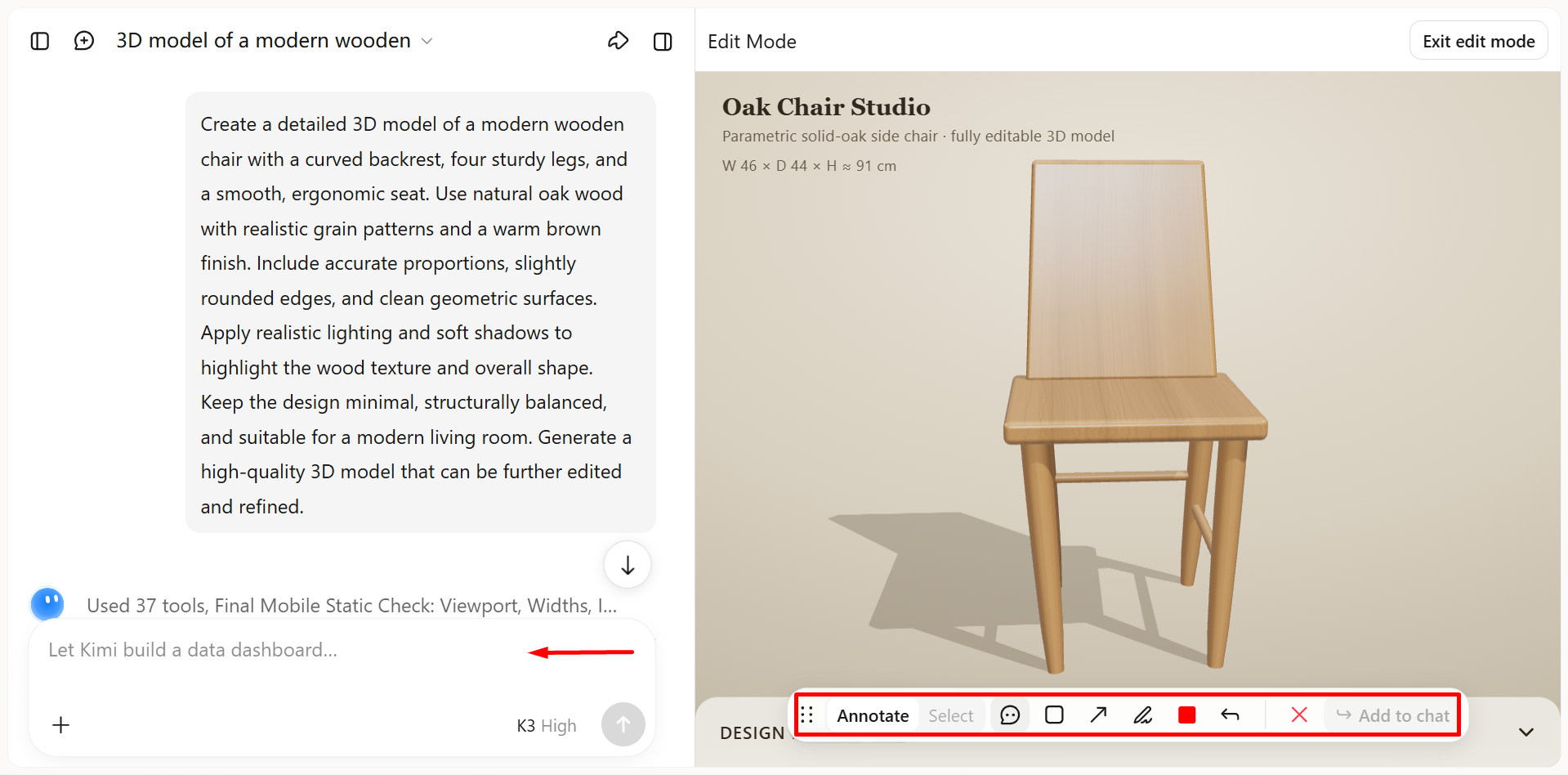
Revisa el modelo para detectar detalles faltantes, proporciones incorrectas o elementos no deseados. Puedes editarlo manualmente, agregar comentarios para señalar áreas específicas que deben mejorarse o darle a la IA un prompt para corregir problemas y ajustar el diseño. Continúa perfeccionando el modelo hasta que cumpla con tus expectativas.
Paso 4: Revisa y exporta tu modelo 3D terminado
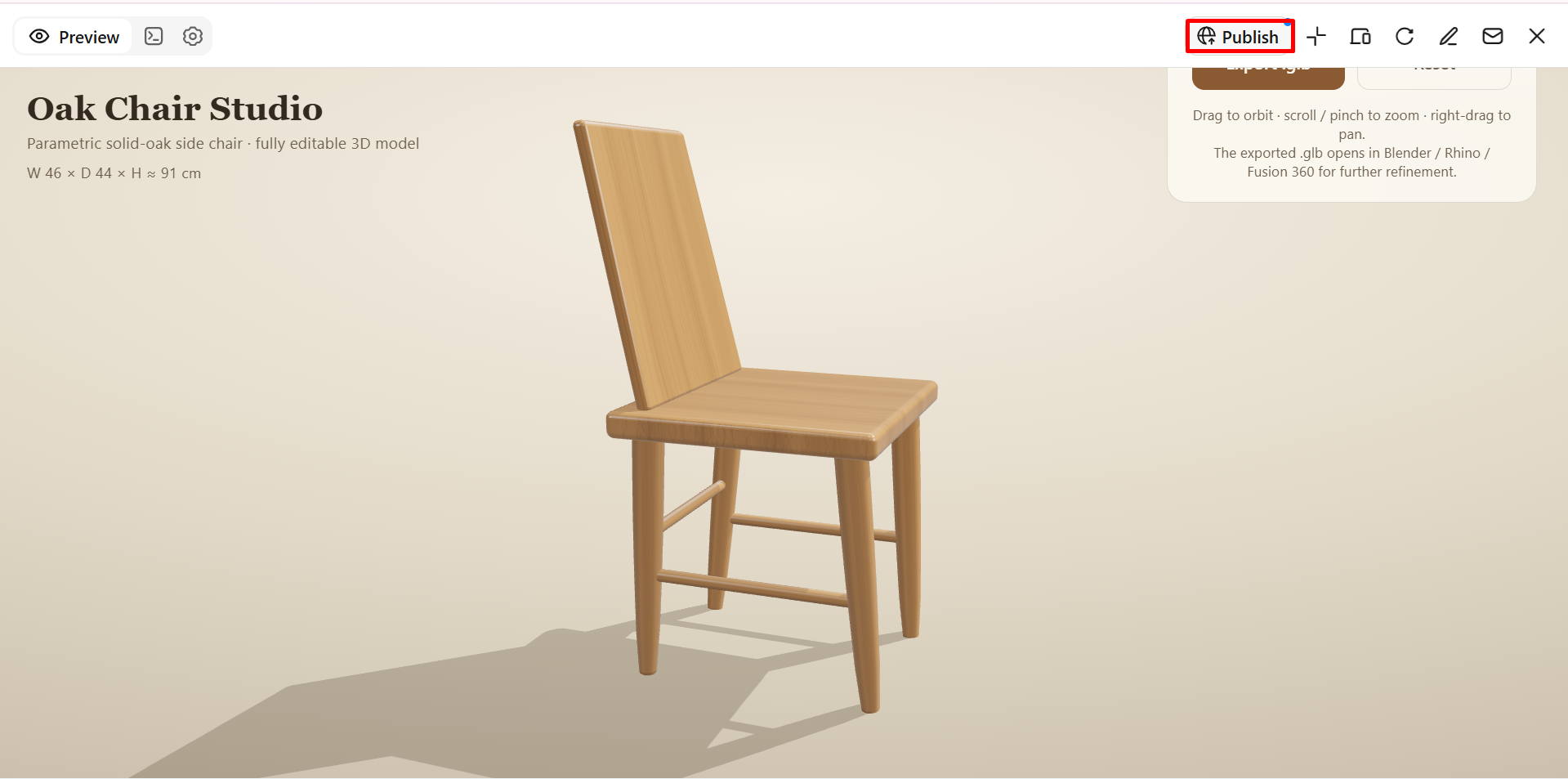
Examina tu modelo 3D terminado desde distintos ángulos y perfecciona los detalles según sea necesario. Puedes pedirle a Kimi Build que genere el modelo en el formato compatible que necesites, como GLB, glTF y OBJ; publicarlo para mostrarlo en la web o exportarlo para usarlo en otras herramientas y proyectos. Elige la opción que mejor se ajuste a cómo planeas compartir, mostrar o seguir trabajando con tu modelo.
Por qué elegir Kimi Build para crear modelos 3D
Crear un modelo 3D desde cero puede ser difícil cuando no estás familiarizado con el software de diseño y las técnicas de modelado. Kimi Build simplifica el proceso con herramientas impulsadas por IA que ayudan a los principiantes a convertir sus ideas en diseños digitales. Estas son algunas razones para considerarlo al aprender a crear un modelo 3D.
Genera modelos 3D a partir de texto e imágenes de referencia
Describe el objeto que quieres crear o sube una imagen de referencia para guiar el diseño. Kimi Build transforma tus ideas en modelos 3D detallados con formas bien definidas, proporciones equilibradas y estilos visuales coherentes, lo que te ayuda a crear conceptos refinados para productos, personajes, objetos y más.
Perfecciona las formas y los detalles visuales del modelo
Ajusta tu modelo a medida que tu diseño toma forma. Usa instrucciones en lenguaje natural, comenta elementos específicos o realiza ediciones manuales para perfeccionar las proporciones, las superficies y otros detalles. Explora variaciones y mejora el resultado sin tener que reconstruir todo el modelo desde cero.
Crea modelos 3D para diversas aplicaciones
Desarrolla recursos 3D para visualización de productos, escenas digitales, conceptos de juegos, elementos visuales de marca y otros proyectos creativos. Adapta la apariencia del modelo al uso previsto, ya sea que estés desarrollando un concepto de producto o creando recursos visuales para contenido digital.
Exporta modelos para seguir editándolos y desarrollándolos
Exporta tus modelos terminados en formatos compatibles como GLB, glTF y OBJ. Lleva tus recursos a software 3D compatible para editarlos, visualizarlos o integrarlos en flujos de trabajo creativos más amplios.
Amplía las capacidades de modelado con Kimi Work
Usa plugins de Kimi Work como Blender y Tripo 3D para explorar flujos de trabajo 3D más avanzados. Genera modelos a partir de texto o imágenes con Tripo 3D y luego usa Blender para el modelado detallado, rigging, animación y renderizado. Según la herramienta y el flujo de trabajo, formatos como FBX, STL, USDZ y BLEND permiten continuar el desarrollo para proyectos de juegos, preparación para impresión 3D y experiencias de AR.
Consejos para diseñar modelos 3D creativos
Una vez que sepas cómo crear un modelo básico, algunas técnicas prácticas pueden ayudarte a mejorar su apariencia y funcionalidad. Ya sea que diseñes un producto, un personaje o un objeto decorativo, estos consejos te ayudarán a crear modelos 3D con mejores detalles y un acabado más profesional.
Comienza con referencias claras y formas simples
Reúne imágenes de referencia para comprender la forma, las proporciones y la estructura general del objeto antes de comenzar. Divide los diseños complejos en formas básicas para facilitar el proceso de modelado y mantener el diseño inicial bajo control.
Perfecciona las proporciones y los detalles estructurales
Presta atención al tamaño y la relación entre cada componente para mantener un diseño equilibrado. Perfecciona los bordes, las uniones y los detalles de la superficie para que tu modelo se vea más realista y visualmente coherente.
Experimenta con colores, materiales y texturas
Elige materiales que se adapten al propósito de tu diseño, como madera para muebles o metal para objetos mecánicos. Experimenta con distintos colores y texturas para añadir profundidad y darle a tu modelo una apariencia más distintiva.
Usa prompts de IA para explorar variaciones creativas
Prueba distintos prompts para explorar formas, estilos y características de diseño alternativos sin tener que empezar desde cero. Por ejemplo, puedes pedirle a la IA que cree una versión minimalista de un objeto o que sugiera un diseño más futurista.
Revisa y perfecciona el modelo desde varios ángulos
Inspecciona tu modelo desde el frente, los lados, la parte posterior y la parte superior para detectar imperfecciones que podrían no ser visibles desde una sola vista. Haz ajustes en las superficies irregulares, las proporciones o los detalles faltantes antes de finalizar el diseño.
Diseña pensando en la aplicación final
Considera cómo planeas usar tu modelo antes de decidir su nivel de detalle y complejidad. Un modelo destinado a la impresión 3D puede requerir dimensiones estructurales específicas, mientras que uno diseñado para animación o visualización puede necesitar una geometría y detalles de superficie diferentes.
Conclusión
Crear un modelo 3D desde cero resulta mucho más fácil cuando cuentas con las herramientas adecuadas y un plan claro. Kimi Build simplifica el proceso al permitirte convertir ideas en diseños con IA, perfeccionar detalles mediante prompts o ediciones manuales y explorar distintos estilos. Si estás aprendiendo a crear un modelo 3D, comienza con un proyecto simple y experimenta gradualmente con diseños más complejos a medida que mejoren tus habilidades.




