
Agregar texto a un proyecto de Blender es sencillo, pero personalizarlo para que coincida con tu diseño requiere algunos ajustes. Quizás quieras cambiar el contenido, elegir otra fuente o redimensionar el texto para que encaje en la escena. Cuando aprendas a editar texto en Blender, podrás hacer estos cambios fácilmente y crear letras que se adapten a tu proyecto. Sigue leyendo para consultar una guía paso a paso sobre cómo editar texto y personalizar su apariencia.
Por qué editar texto en Blender
Editar texto en Blender te da mayor control sobre su apariencia y sobre cómo encaja en tu diseño 3D. Puedes cambiar el contenido, experimentar con distintos estilos y preparar texto para animaciones u otros proyectos creativos. Estas son algunas ventajas principales de usar Blender para editar texto.
Edición no destructiva
Blender te permite editar texto sin convertirlo primero en una malla 3D. Puedes corregir la ortografía, reemplazar palabras y ajustar el texto cuando lo necesites. Esto facilita cambiar y editar texto en Blender sin tener que empezar tu diseño desde cero.
Fuentes personalizadas
Puedes usar distintas fuentes para que coincidan con el estilo de tu proyecto, ya sea que estés creando un logotipo, un póster o un título 3D. Blender te permite cargar archivos de fuente y aplicarlos al objeto de texto. Esto te da más libertad para editar texto y crear diseños que se ajusten a tus necesidades.
Listo para animar
Los objetos de texto en Blender pueden usarse en animaciones para crear títulos en movimiento, etiquetas y otros efectos visuales. Puedes animar su posición, rotación y escala para hacer que las palabras se muevan por la escena. Si quieres agregar texto en Blender para un video o una animación, puedes comenzar con un objeto de texto simple y desarrollarlo a partir de ahí.
Flexibilidad de modificadores
Los modificadores de Blender pueden ayudarte a cambiar la apariencia del texto después de convertirlo en una malla. Por ejemplo, puedes usar modificadores para añadir grosor, suavizar formas o crear otros efectos. Esto te ofrece más formas de personalizar tu diseño cuando la configuración básica de texto no es suficiente.
M****ayor control sobre la geometría del texto
Blender te permite ajustar la alineación, el espaciado, la extrusión y el biselado del texto para que coincidan con tu diseño sin convertirlo en una malla. Estas opciones te ayudan a refinar las letras mientras el texto sigue siendo editable. Puedes experimentar con distintos aspectos y finalizar el contenido antes de pasar al modelado avanzado.
Recursos reutilizables
Cuando crees un estilo de texto que funcione bien, podrás reutilizarlo en otros proyectos de Blender. Guarda los objetos de texto en un archivo de proyecto o una biblioteca de recursos y úsalos de nuevo cuando los necesites. Esto ahorra tiempo y te ayuda a mantener una apariencia uniforme en logotipos, títulos, diseños de productos y otras escenas 3D.
Cómo editar texto en Blender
Blender te permite agregar texto, cambiar su contenido y ajustar su apariencia directamente en el espacio de trabajo 3D. Puedes editar palabras, elegir fuentes, modificar el espaciado y añadir profundidad sin crear un objeto nuevo para cada cambio. Así puedes editar texto en Blender paso a paso.
Paso 1: Agrega un objeto de texto
Abre Blender y presiona Shift + A en la Vista 3D para abrir el menú Agregar.
Selecciona "Texto" en la categoría "Curva" para agregar un objeto de texto a la escena.
Aparecerá la palabra predeterminada "Texto". Usa G, R y S para mover, rotar y escalar el objeto.
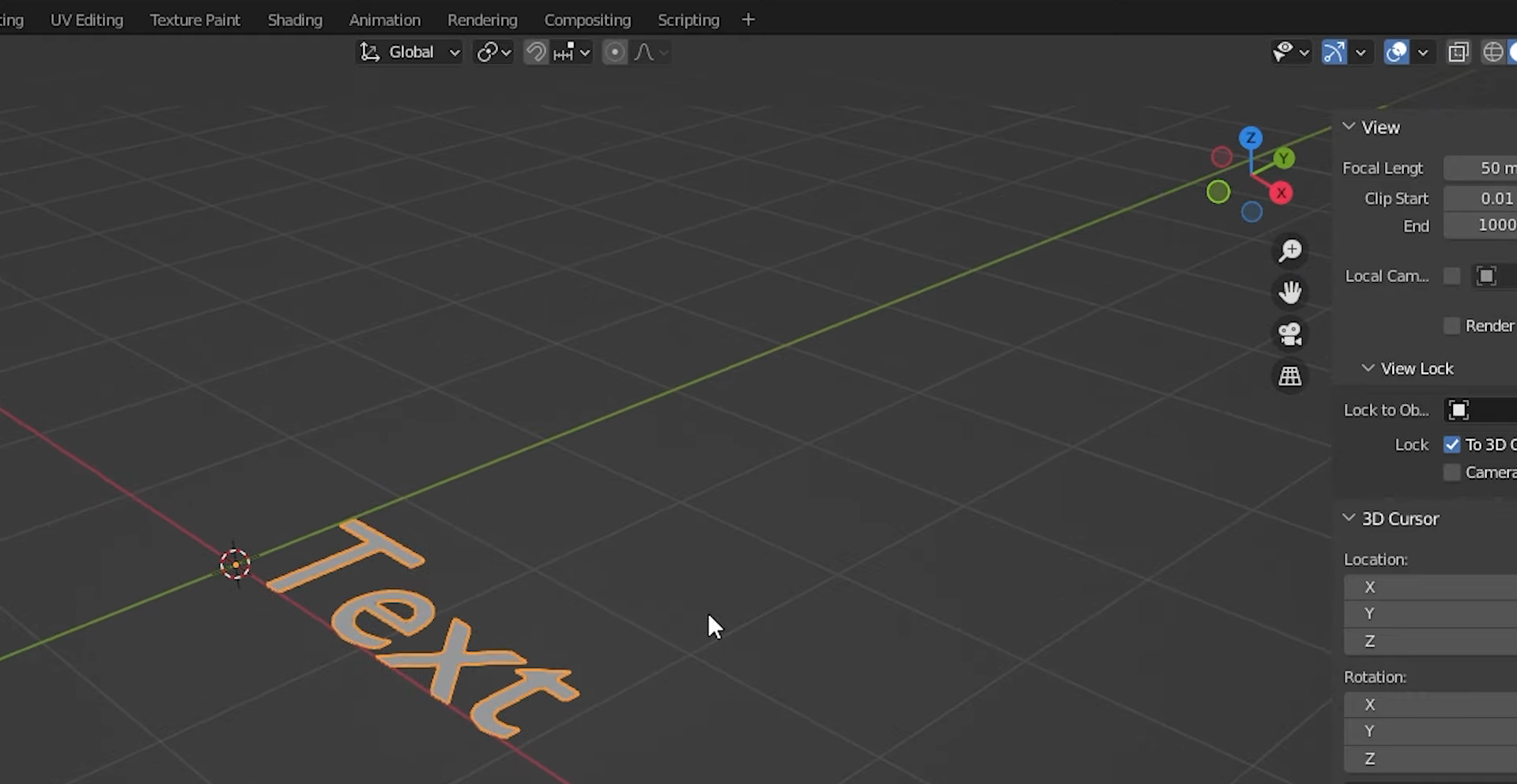
Paso 2: Cambia el contenido del texto
Selecciona el objeto de texto y presiona Tab para entrar al "modo Edición".
Usa Retroceso para eliminar el texto predeterminado y luego escribe las palabras que quieras con el teclado.
Presiona Tab otra vez para volver al "Modo Objeto" y ver el texto actualizado en la escena.
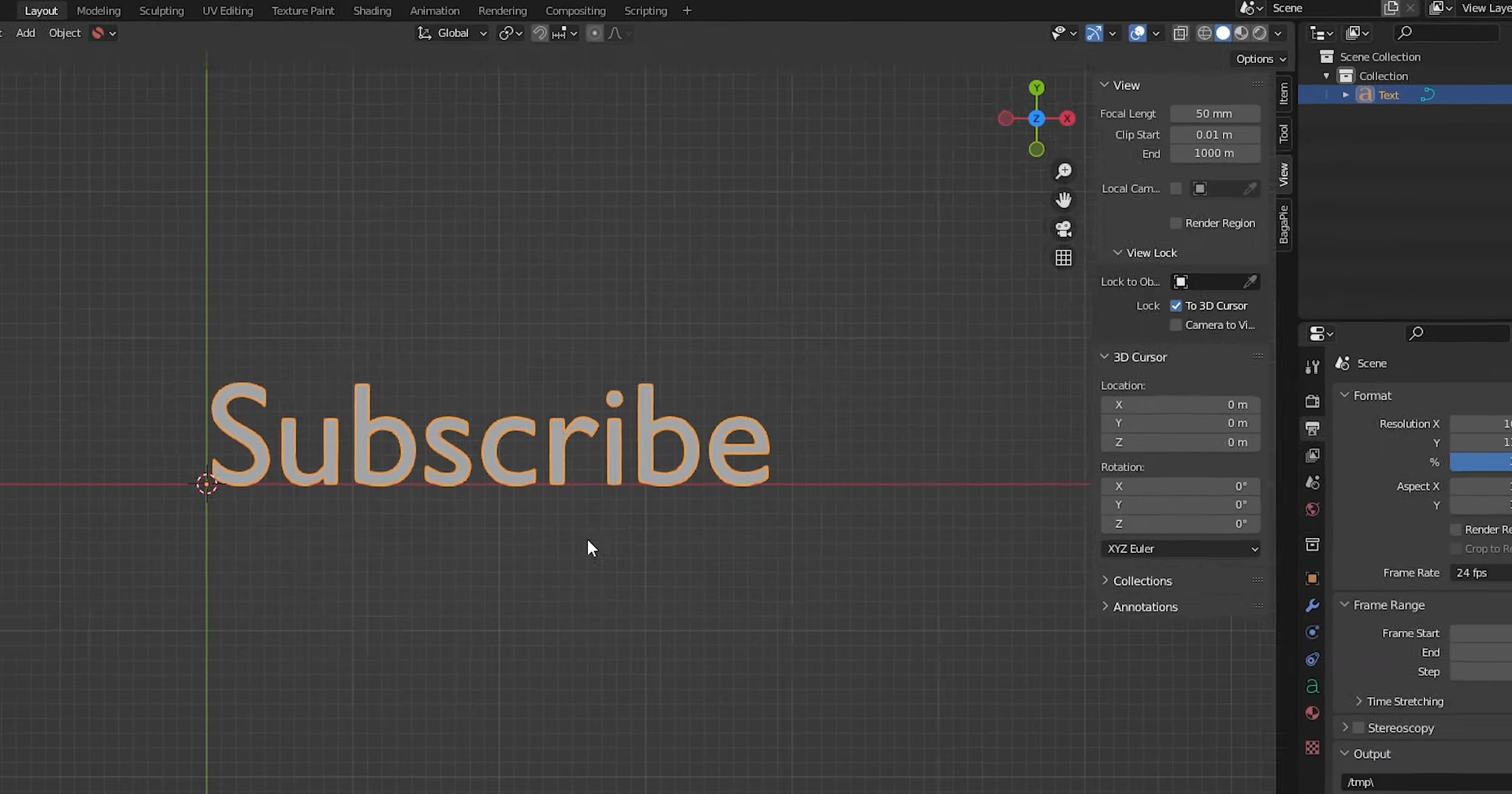
Paso 3: Personaliza la fuente y el tamaño
Selecciona el objeto de texto y abre "Propiedades de datos del objeto", identificadas por el ícono de la letra "A" verde en el panel Propiedades.
Expande la sección "Fuente" y haz clic en el ícono de carpeta junto a "Regular" para buscar un archivo de fuente en tu computadora.
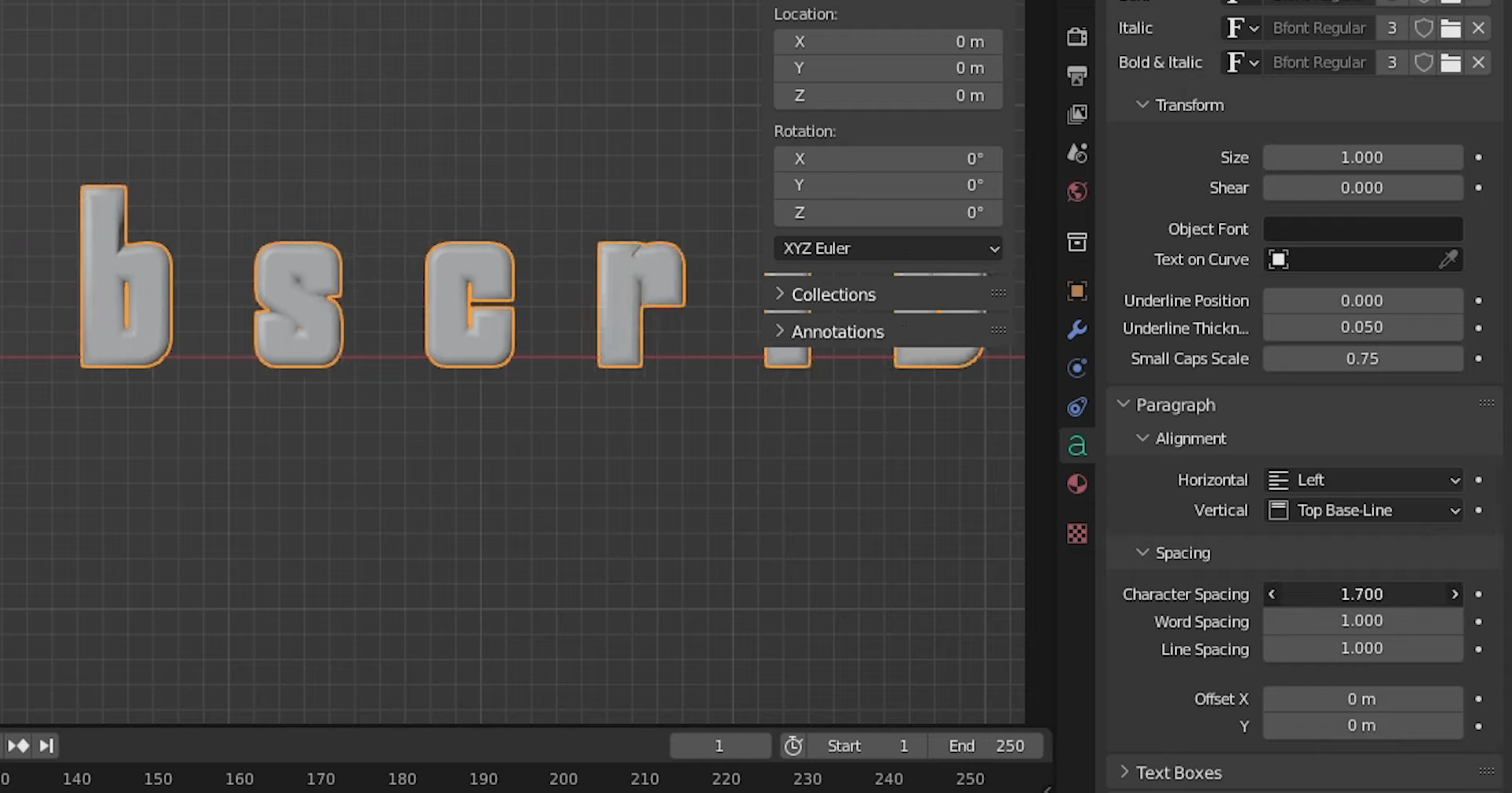
En "Transformar", ajusta "Tamaño" para cambiar el tamaño de la fuente y "Inclinación" para inclinar las letras.
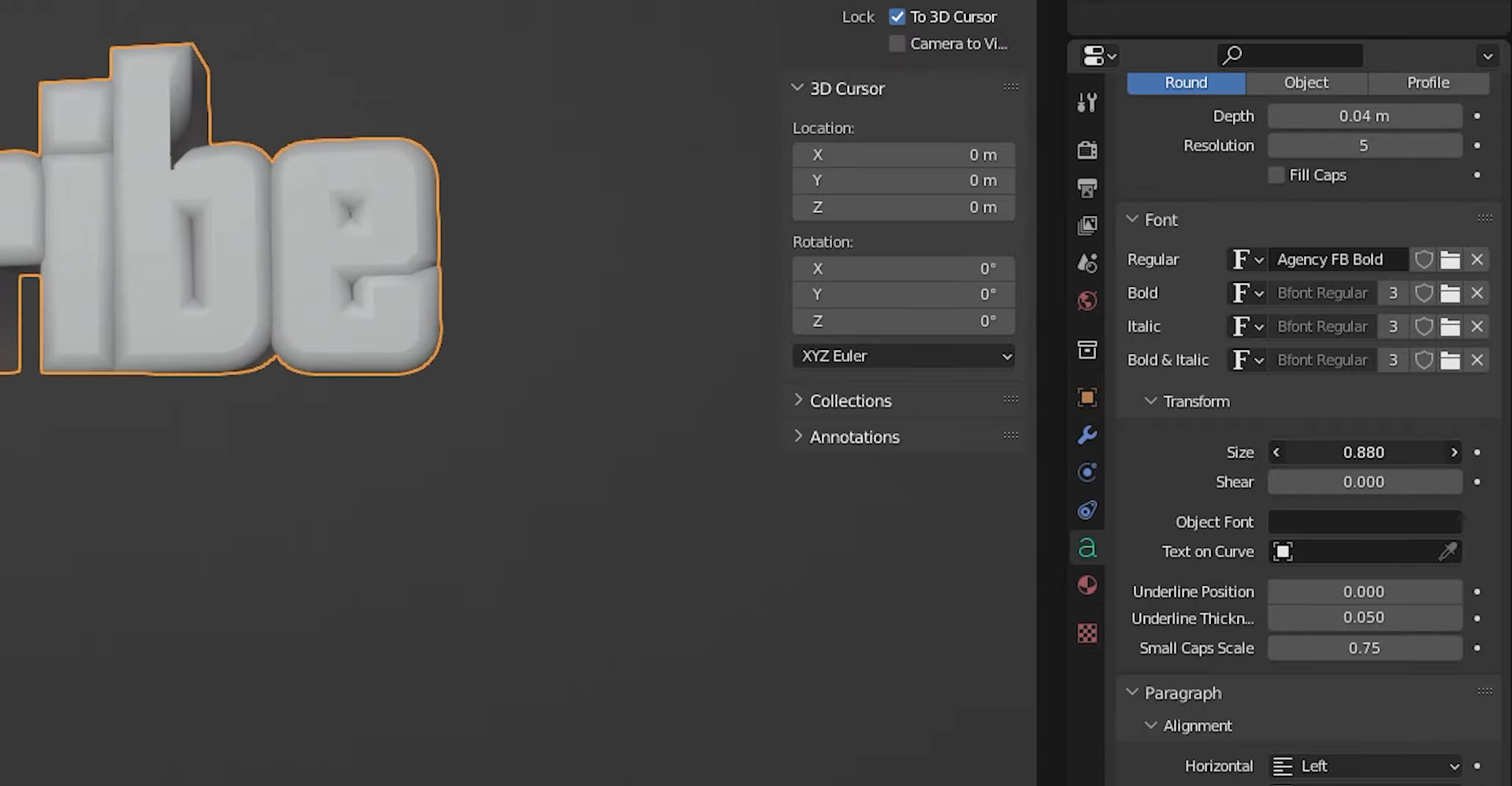
Paso 4: Ajusta la profundidad y los bordes del texto
En "Propiedades de datos del objeto", busca la sección "Geometría" para acceder a los ajustes de profundidad y bordes del texto.
Aumenta "Extruir" para dar profundidad 3D al texto y ajusta el "Bisel" para suavizar o redondear sus bordes.
Cambia "Profundidad del bisel" para controlar el nivel de redondeo y "Resolución" para que el bisel se vea más suave o más simple.
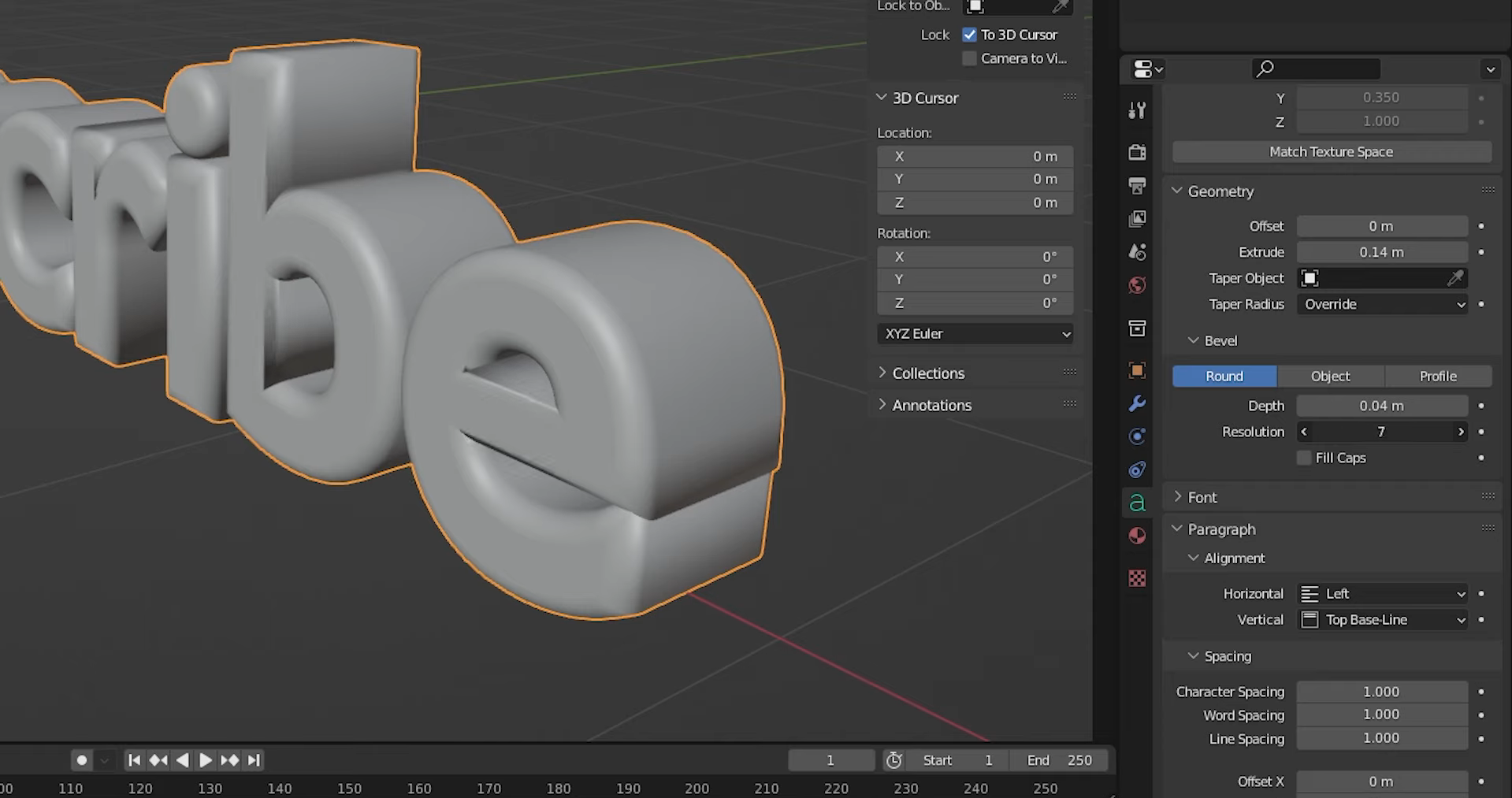
Paso 5: Ajusta el espaciado y la alineación
Abre la sección "Párrafo" en "Propiedades de datos del objeto" para controlar la disposición del texto.
Cambia "Alineación" para ubicar el texto a la izquierda, al centro o a la derecha, y ajusta "Espaciado entre caracteres" para aumentar o reducir los espacios entre letras.
Si el texto tiene varias palabras o líneas, ajusta "Espaciado entre palabras" e "Interlineado" para mejorar su distribución.
Consejos de expertos para añadir y editar texto en Blender
Los pequeños cambios pueden hacer que tu texto 3D se vea mucho más limpio y profesional. La fuente, profundidad, espaciado y material adecuados pueden ayudar a que el texto destaque sin que el diseño se vea demasiado recargado. Ten presentes estos consejos al añadir texto en Blender y editarlo para tu próximo proyecto.
Usa fuentes en negrita para una profundidad más limpia
Las fuentes en negrita suelen funcionar mejor para el texto 3D porque sus letras más gruesas siguen siendo fáciles de leer después de añadir profundidad. Las fuentes delgadas pueden verse débiles o ser más difíciles de apreciar desde ciertos ángulos. Elige una fuente que se adapte a tu diseño y mantenga las palabras claras.
Mantén una extrusión moderada para un aspecto refinado
Añadir demasiada extrusión puede hacer que el texto se vea voluminoso y distraer a quienes lo ven de las palabras mismas. Empieza con un valor pequeño y auméntalo hasta que la profundidad se vea adecuada desde el ángulo de visualización elegido. A menudo, basta con un poco de profundidad para dar al texto un acabado 3D pulido.
Bisela siempre los bordes para captar la luz
El biselado crea bordes pequeños y redondeados que ayudan a que la luz se refleje en la superficie del texto. En Blender, abre "Propiedades de datos del objeto" y ajusta "Profundidad del bisel" en "Geometría" para controlar el efecto. Mantén el bisel sutil para un acabado limpio o auméntalo ligeramente para un estilo más suave y visible.
Ajusta con precisión el kerning para lograr un espaciado equilibrado
Incluso con una buena fuente, los espacios desiguales entre letras pueden hacer que el texto se vea extraño. Ajusta "Espaciado entre caracteres" en la sección "Párrafo" para crear una distribución más equilibrada. Revisa el texto desde la vista frontal para asegurarte de que las letras tengan un espaciado uniforme y las palabras sigan siendo fáciles de leer.
Convierte a malla solo cuando hayas terminado
Mantener el texto como objeto de texto te permite cambiar las palabras, fuentes y ajustes en cualquier momento. Convertirlo en una malla permite realizar ediciones detalladas de la geometría, pero elimina la edición directa del texto. Primero finaliza el texto y luego selecciona "Objeto" → "Convertir" → "Malla" cuando sea necesario.
Usa un fondo simple para que el texto destaque
Un fondo recargado puede dificultar la lectura incluso de un texto 3D bien diseñado. Usa una superficie lisa o una escena sencilla con suficiente contraste para separar las letras de su entorno. También puedes ajustar la iluminación y el ángulo de la cámara para que el texto sea más fácil de ver sin añadir detalles innecesarios.
Haz coincidir el tono del material con el ambiente del proyecto
El material del texto ayuda a definir el ambiente del diseño. Los colores brillantes y las superficies relucientes se adaptan a estilos divertidos o futuristas, mientras que los tonos apagados crean una apariencia profesional. Al editar texto en Blender, haz coincidir los materiales y la iluminación con el estilo de tu proyecto.
Una forma impulsada por IA de crear y editar texto 3D: Kimi Build
Blender ofrece un control detallado sobre fuentes, profundidad, biseles y espaciado, lo que te da flexibilidad al diseñar texto 3D. Si quieres explorar distintos conceptos de letras, Kimi Build te permite generar modelos 3D a partir de prompts de texto e imágenes, y luego perfeccionar sus formas y materiales mediante instrucciones en lenguaje natural.
Cómo añadir y editar texto 3D con Kimi Build
Kimi Build te ayuda a convertir ideas de texto en diseños 3D mediante prompts sencillos. Puedes describir el estilo, la profundidad y los colores que quieres, y luego perfeccionar el resultado. Sigue estos pasos para crear y personalizar texto 3D con Kimi Build.
Paso 1: Describe tu diseño de texto 3D
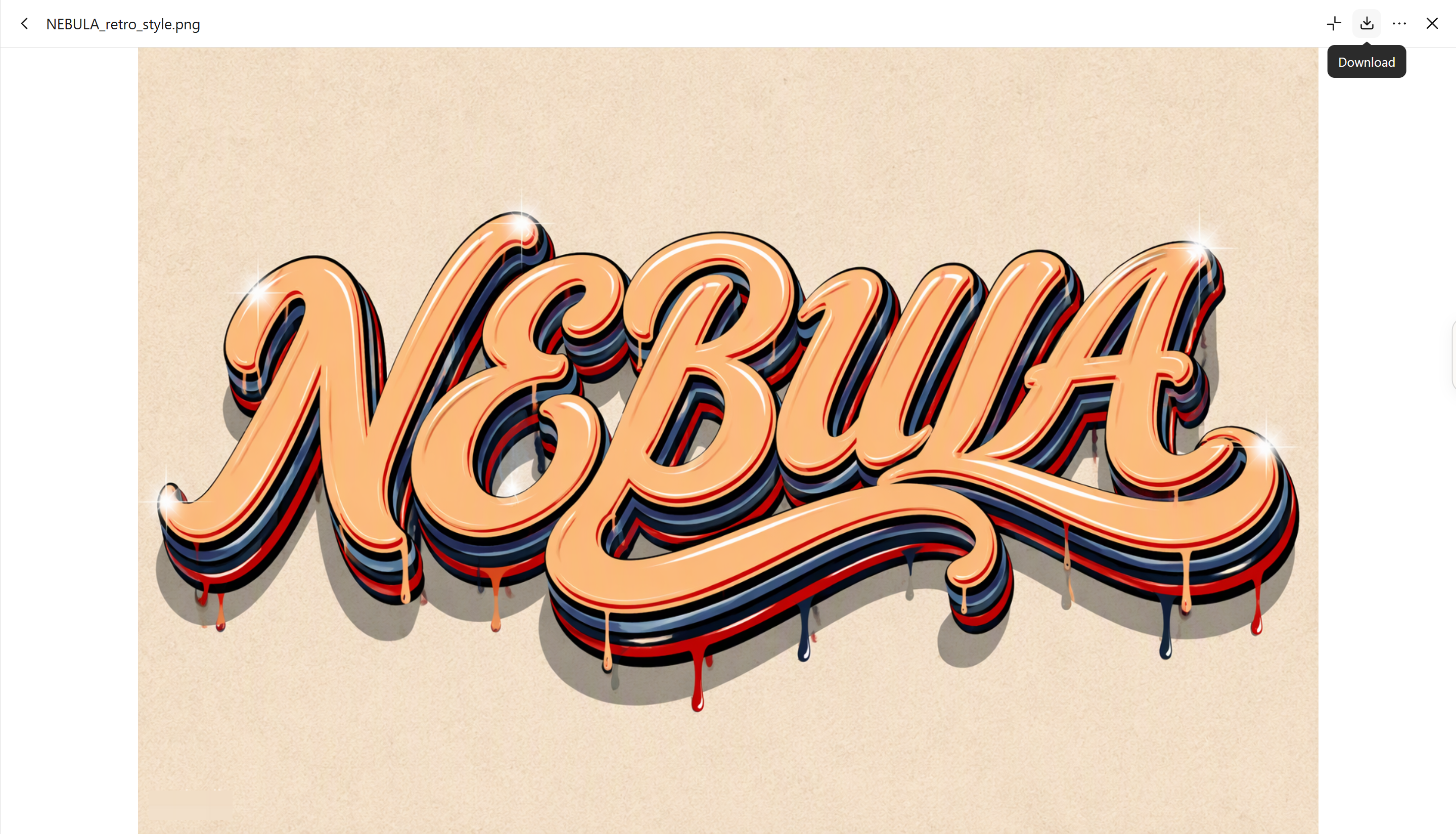
Abre Kimi Build y describe el texto que quieres crear, incluidos el estilo de fuente, los materiales, la iluminación y el fondo.
Ejemplo de prompt:
Retro vintage 3D typography spelling the single word "NEBULA" in bold flowing script lettering, in the style of classic hand-painted sign art. The letters have glossy peach-orange cream colored faces with smooth airbrushed shading and bright white sparkle glints on the curves. Behind each letter, multiple layered offset 3D extrusion outlines in deep red and navy blue horizontal stripes create a stacked retro depth effect. Small dripping paint drops hang from the bottoms of the letters, with matching red and navy drips. Soft gray drop shadow beneath the text. Light beige cream textured paper background with subtle grain.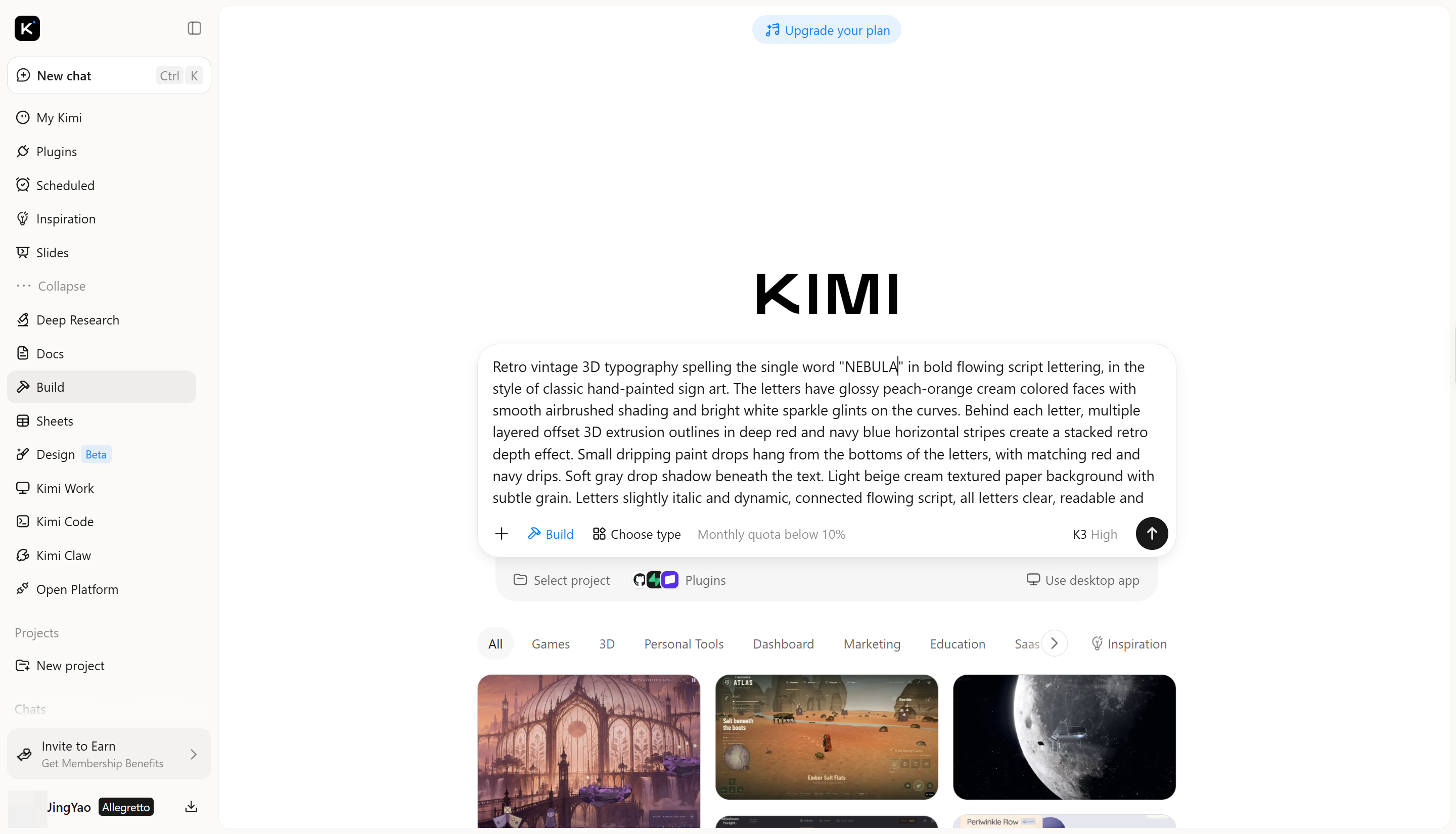
Paso 2: Edita y perfecciona el texto 3D
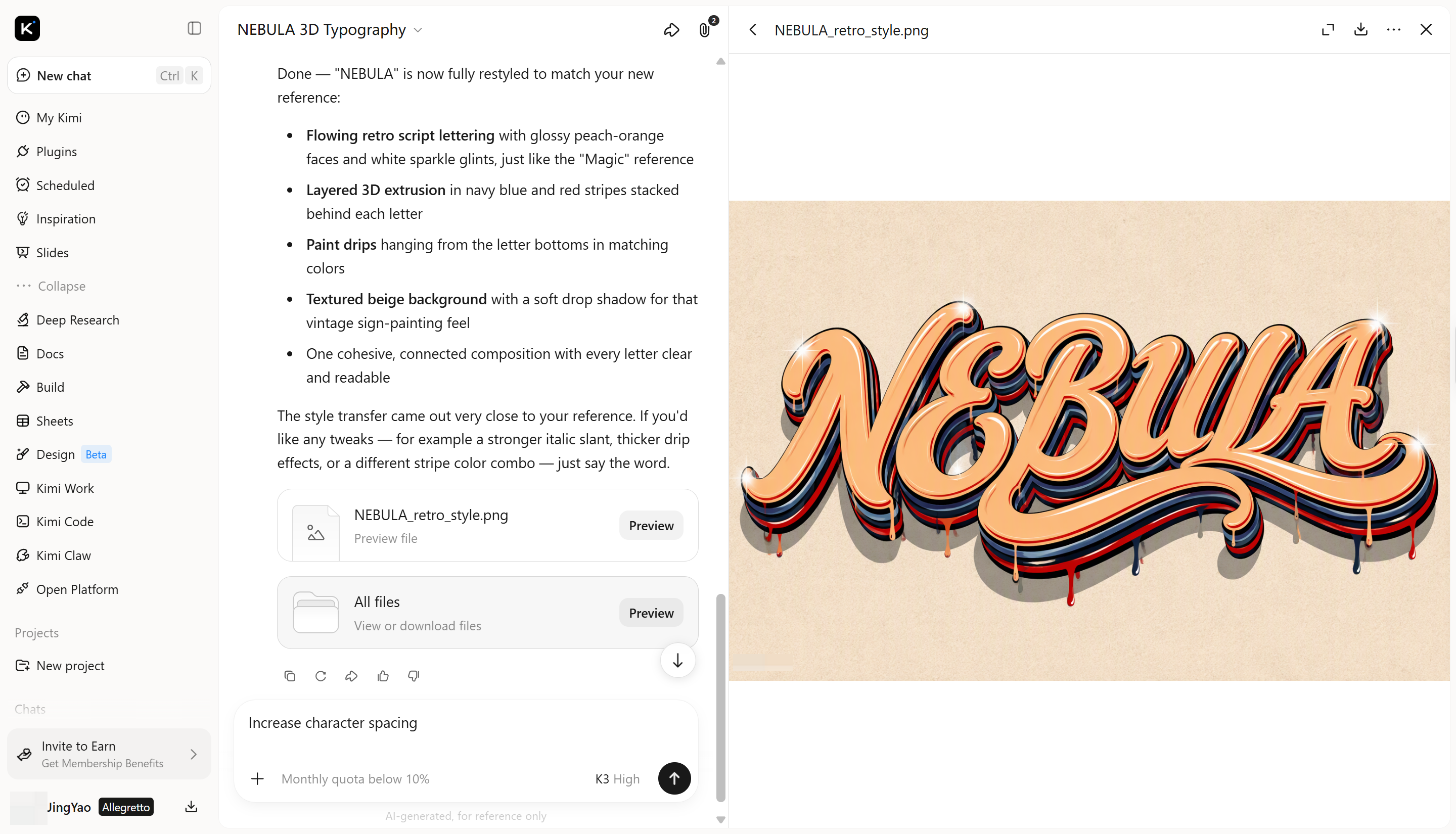
Cuando el primer diseño esté listo, usa un prompt de seguimiento para mejorar detalles específicos en lugar de generar todo de nuevo. Puedes ajustar el material, la iluminación, la profundidad o el aspecto general para que el texto se acerque más a tu visión.
Paso 3: Revisa y exporta tu diseño
Revisa el modelo final para comprobar las formas de las letras, la profundidad, los reflejos y la calidad general, y realiza los últimos cambios si es necesario. Cuando estés conforme, exporta tu diseño en un formato compatible, como JPG o PNG.
Funciones clave de Kimi Build
Crea texto 3D expresivo a partir de prompts simples
Convierte una idea de texto en letras dimensionales describiendo su forma, material y aspecto general. Ya sea que quieras letras metálicas reflectantes, tipografía de burbujas colorida o caracteres 3D esculpidos, Kimi Build te ayuda a explorar distintas direcciones visuales sin empezar con un lienzo en blanco.
Da forma al aspecto de cada letra
Perfecciona tu tipografía con instrucciones en lenguaje natural, comentarios sobre elementos individuales y ediciones manuales. Ajusta colores, texturas, proporciones de las letras, profundidad de extrusión, iluminación y sombras para desarrollar un diseño que se ajuste a tu visión creativa.
Aplica tipografía 3D en contenido visual
Genera letras para identidades de marca, gráficos de campaña, títulos de eventos, anuncios digitales y conceptos de diseño en movimiento. Kimi Build te ayuda a desarrollar visuales de texto distintivos para diferentes plataformas y propósitos, desde titulares llamativos hasta elementos tipográficos decorativos.
Retoma direcciones creativas y guarda tu resultado
Compara iteraciones de diseño revisando el historial de versiones y restaurando resultados anteriores cuando sea necesario. Cuando tu texto 3D esté listo, expórtalo como PNG o JPG para seguir usándolo en tu flujo de trabajo de diseño.
Continúa con el modelado y renderizado avanzados
Cuando tu proyecto requiera una producción 3D más detallada, usa Kimi Work para acceder a Blender y Tripo 3D mediante plugins. Blender permite realizar modelado detallado, configurar escenas y renderizar, mientras que Tripo 3D ayuda a crear modelos a partir de referencias de texto e imagen. Según la herramienta y el flujo de trabajo, puedes seguir trabajando con formatos como GLB, glTF, OBJ, FBX, STL, USDZ y BLEND.
Conclusión
Crear buen texto 3D consiste en encontrar el equilibrio adecuado entre letras claras y diseño creativo. Una vez que sepas cómo crear texto en Blender, podrás dar vida a tus ideas con estilos que se adapten a tu proyecto. Si quieres explorar nuevos estilos sin empezar desde cero, prueba Kimi Build. Usa prompts simples para experimentar con diferentes estilos de texto 3D y convertir tus ideas en diseños llamativos.
Preguntas frecuentes
Tab para entrar al modo Edición y luego usa el teclado para seleccionar, reemplazar o eliminar caracteres. También puedes ajustar el espaciado de caracteres para cambiar la separación entre letras. Para editar las formas con más detalle, convierte el texto en una malla.Tab para entrar al modo Edición y cambiar las palabras. Si es una malla, puedes editar su geometría, pero no cambiar el texto directamente. Conserva una copia del objeto de texto original si necesitas modificar el contenido más adelante.



