
¿Alguna vez te has preguntado cómo hacer que las palabras comunes parezcan salir de la pantalla? El texto 3D en Blender te permite añadir profundidad, biseles e iluminación realista para darle un aspecto más pulido. Puedes usar estos efectos para títulos de video, logotipos, pósteres y muchos otros proyectos creativos. Sigue esta guía para aprender a crear texto 3D en Blender paso a paso.
Cómo hacer texto 3D en Blender paso a paso
Crear texto 3D en Blender es más fácil de lo que parece, incluso si recién empiezas a usar el software. Puedes comenzar con un objeto de texto sencillo, ajustar su profundidad y darles bordes suaves a las letras para lograr un aspecto más pulido. Cuando el texto esté listo, puedes añadir materiales e iluminación para que destaque. Sigue estos pasos para crear tu propio texto 3D desde cero.
Paso 1: Añade texto a tu escena de Blender
Abre Blender e inicia un proyecto nuevo. Selecciona el cubo predeterminado y elimínalo si quieres un espacio de trabajo despejado.
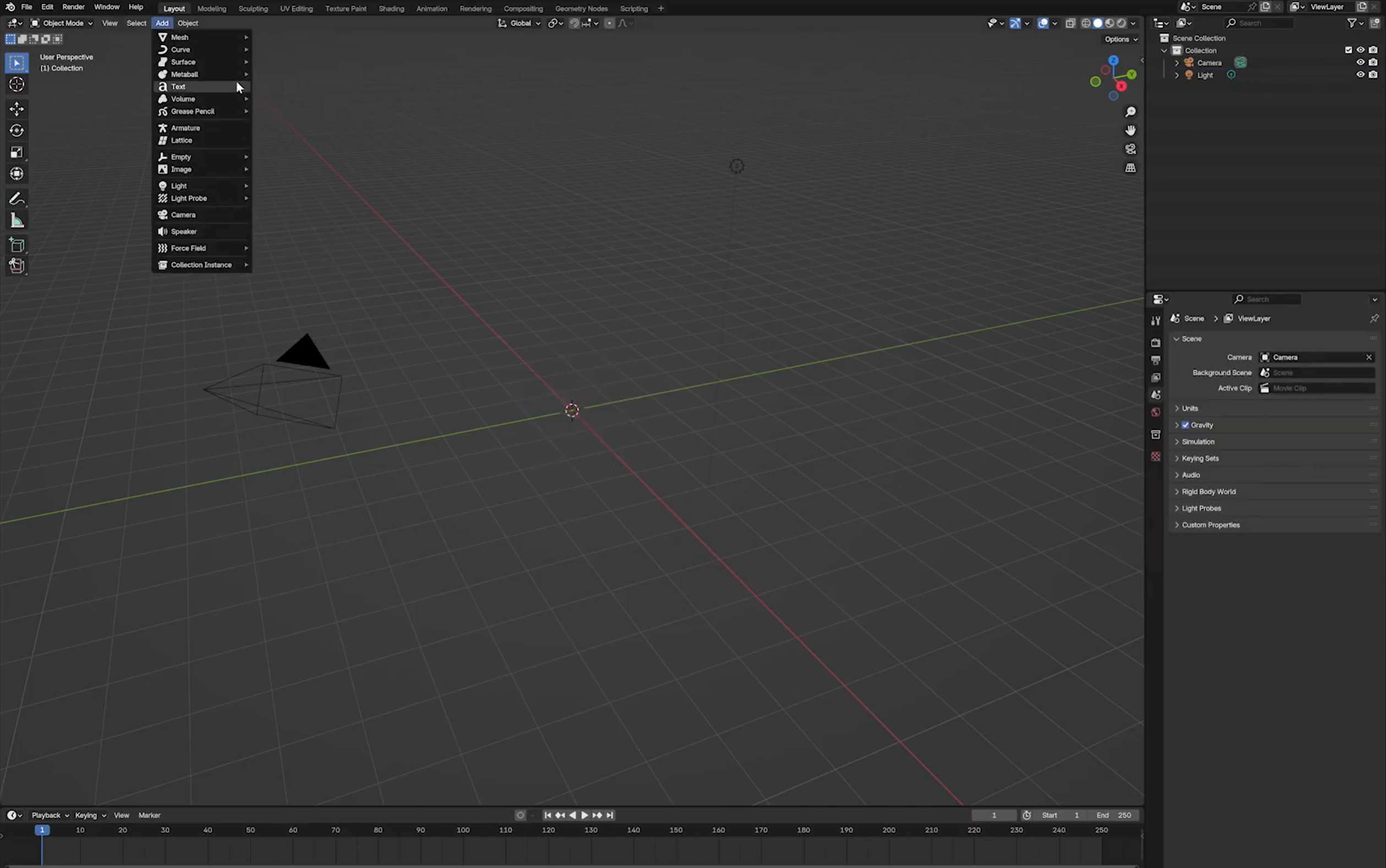
Presiona Shift + A para abrir el menú Añadir y, luego, selecciona "Texto" en "Añadir".
Presiona Tab para entrar al "Modo Edición". Elimina el texto predeterminado y escribe la palabra o frase que quieres convertir en texto 3D. Presiona Tab nuevamente para volver al Modo Objeto.
Paso 2: Personaliza la fuente y el espaciado entre caracteres
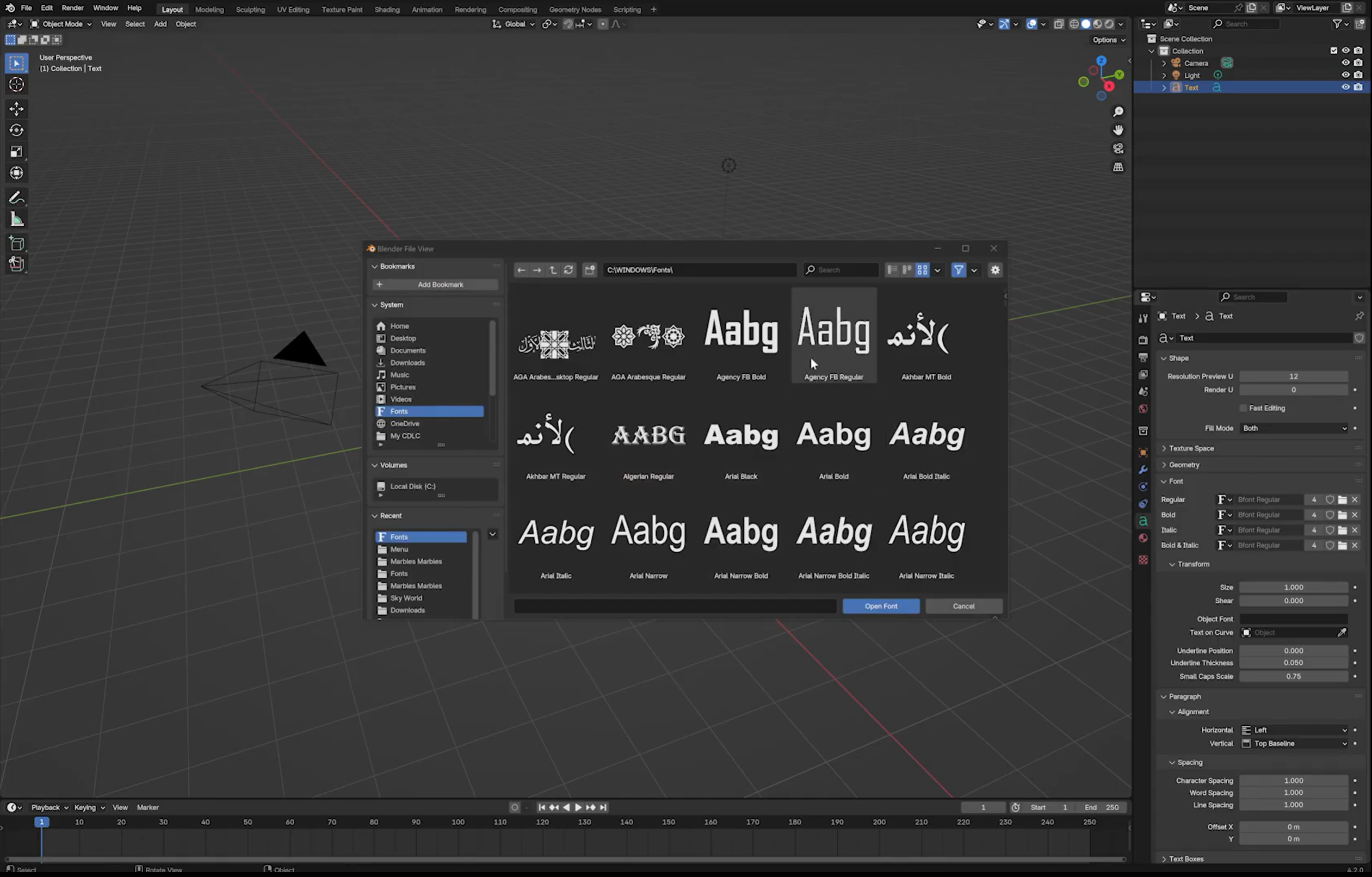
Selecciona el objeto de texto y abre "Propiedades de datos del objeto", identificada con el ícono verde de texto en el panel "Propiedades".
Busca la sección "Fuente" y elige una fuente que se adapte a tu diseño. Puedes seleccionar una fuente disponible o cargar un archivo de fuente desde tu computadora.
Ajusta el "Espaciado entre caracteres" para controlar la distancia entre las letras. Auméntalo ligeramente si el texto se ve muy apretado o redúcelo para crear un aspecto más compacto.
Paso 3: Añade profundidad y perfecciona los bordes del texto
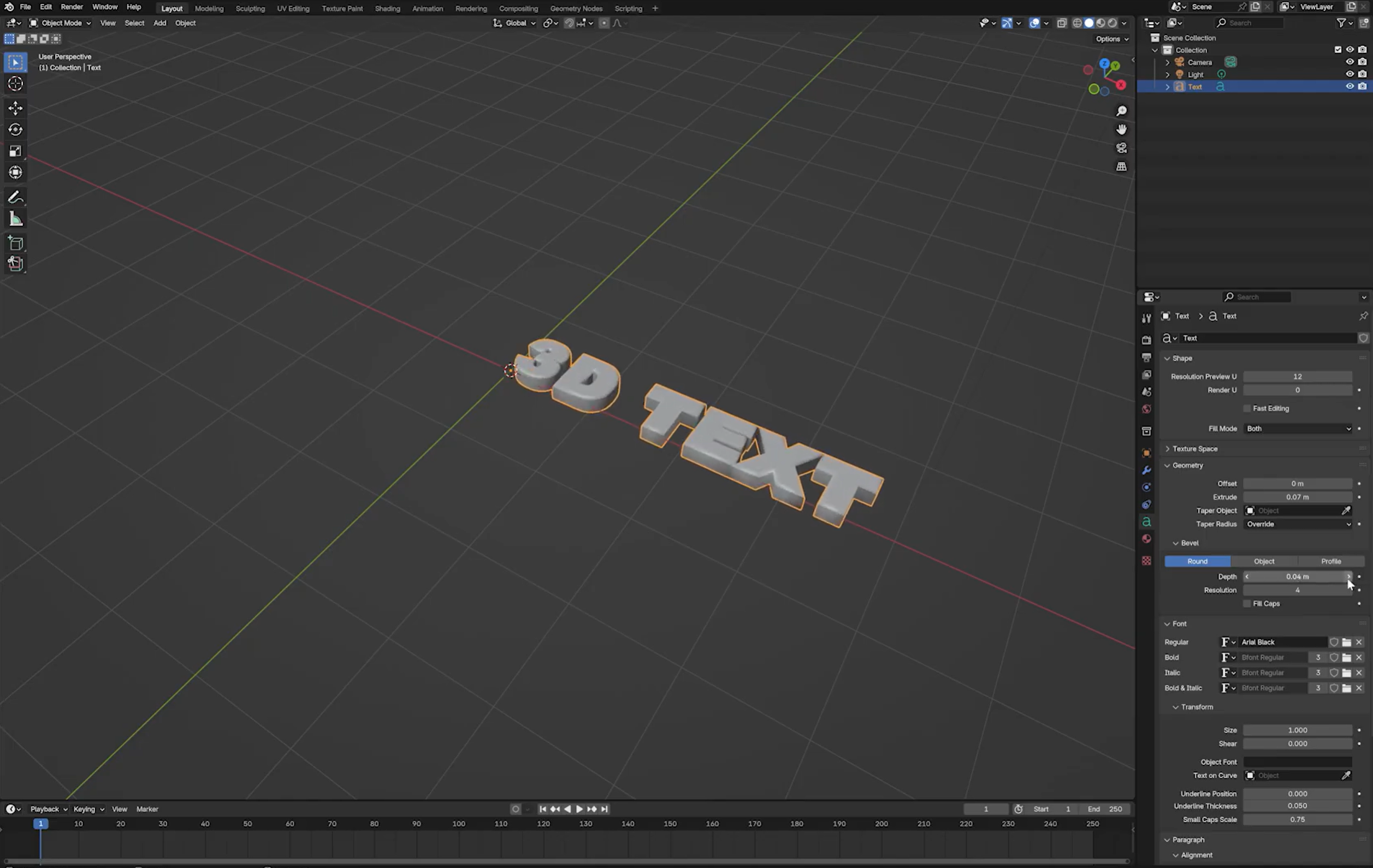
En "Propiedades de datos del objeto", expande la sección "Geometría" para acceder a los ajustes de extrusión y bisel del texto.
Aumenta "Extruir" para dar profundidad a las letras y convertir el texto plano en un objeto 3D. Ajusta el valor hasta que el grosor se vea equilibrado con el tamaño de fuente.
De manera opcional, aumenta la "Profundidad de bisel" para suavizar los bordes y ajusta la "Resolución de bisel" para controlar su suavidad. Mantén el bisel sutil si quieres conservar formas de letra definidas.
Paso 4: Convierte el texto en una malla
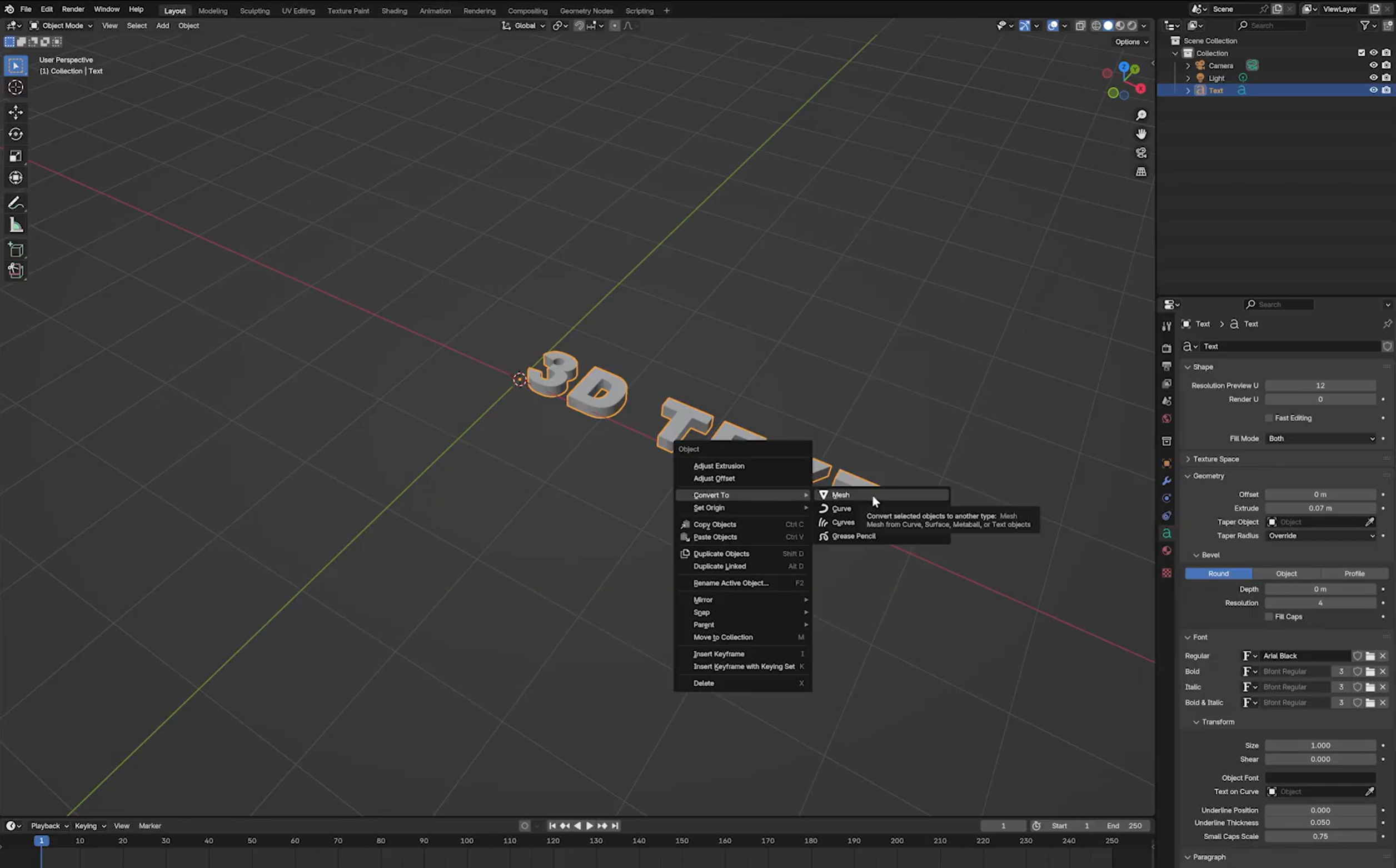
Cuando estés conforme con la fuente, el espaciado y la profundidad del texto, selecciona el objeto de texto en Modo Objeto.
Haz clic con el botón derecho en el objeto y elige "Convertir a malla" en las opciones de conversión. Según la versión de Blender, también puedes encontrar esta opción en "Objeto" > "Convertir".
Convertir el texto en una malla lo transforma de un objeto de texto editable a geometría de malla, lo que te permite trabajar con sus vértices, aristas y caras. Asegúrate de haber definido el texto final antes de hacerlo, ya que editar el texto en sí dejará de ser tan sencillo.
Paso 5: Mejora la topología de la malla si es necesario
Después de convertirlo, inspecciona las letras en Modo Edición para comprobar si la topología de la malla es adecuada para el uso que planeas darle.
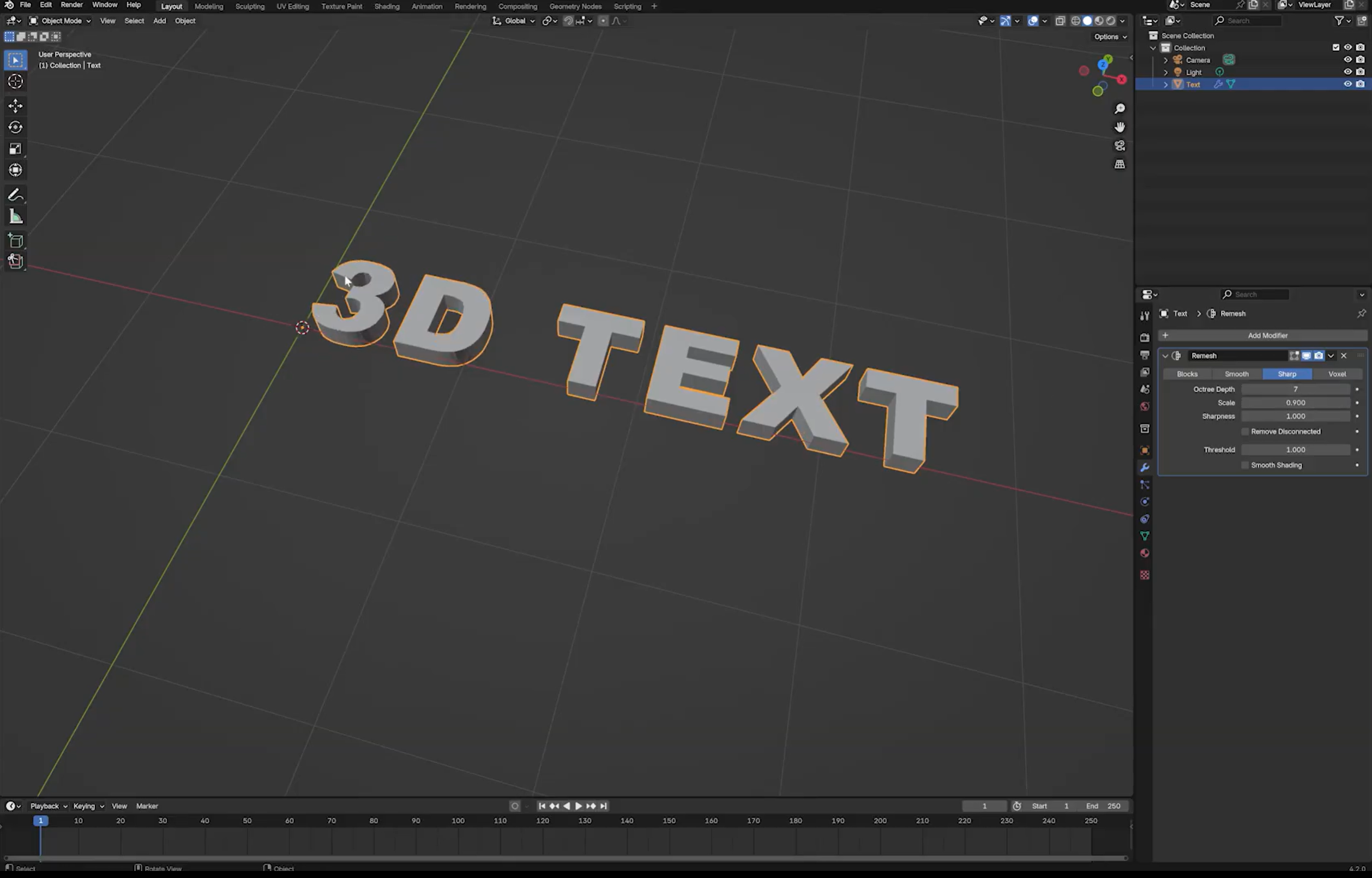
Si la geometría tiene una topología irregular o desigual, puedes intentar agregar un "Modificador de remallado" desde el panel "Propiedades del modificador".
En el modo "Sharp", ajusta "Octree Depth" para controlar la resolución del remallado. En el modo "Voxel", ajusta "Voxel Size". La configuración adecuada depende de la escala, la forma y el nivel de detalle requerido del modelo.
Obtén una vista previa del resultado antes de aplicar el modificador. El remallado puede cambiar los detalles finos y los contornos de las letras, así que compara el resultado con el texto original. Esta técnica es más útil cuando el texto tiene bordes relativamente definidos; el biselado puede hacer que los resultados sean menos predecibles.
Qué hacer y qué evitar al crear texto 3D en Blender
Los pequeños ajustes pueden marcar una gran diferencia en el aspecto de tu texto 3D en Blender. Ten en cuenta estas recomendaciones para crear texto limpio y legible sin que tu diseño se vea demasiado pesado o recargado:
Qué hacer
Usa fuentes claras y gruesas
Elige fuentes que sean fáciles de leer, incluso a distancia. Las letras gruesas también hacen más perceptibles la profundidad y la forma de tu texto 3D.
Agrega biseles para obtener bordes suaves
Usa un bisel pequeño para suavizar las esquinas pronunciadas y darles a tus letras un aspecto pulido. Ajusta cuidadosamente la profundidad del bisel para que el texto conserve su forma original.
Configura una iluminación adecuada
Coloca las luces de modo que resalten el frente y los lados del texto. Una iluminación equilibrada añade profundidad y sombras sin oscurecer ni iluminar demasiado algunas partes.
Revisa el espaciado del texto
Asegúrate de que haya suficiente espacio entre las letras para que sigan siendo claras y legibles. Ajusta el espaciado entre caracteres si las palabras se ven demasiado juntas o separadas.
Aplica los materiales antes de renderizar
Elige colores y materiales adecuados para darle a tu texto el acabado que buscas. Obtén una vista previa en la escena para revisar cómo se ven con tu iluminación antes de renderizar.
Qué evitar
Evita las fuentes delgadas o recargadas
Las letras muy delgadas y las fuentes decorativas pueden ser difíciles de leer desde distintos ángulos. Elige un estilo que mantenga clara cada letra después de añadir profundidad y biseles.
Evita extruir demasiado
Una extrusión excesiva puede hacer que las letras se vean voluminosas y ocultar su forma frontal. Aumenta la profundidad gradualmente hasta que el texto se vea tridimensional sin quedar demasiado grueso.
No ignores el ángulo de la cámara
Un mal ángulo de cámara puede ocultar partes del texto o hacer que las letras se vean distorsionadas. Coloca la cámara de modo que muestre claramente tanto el frente como la profundidad, mientras mantienes todo el diseño dentro del encuadre.
Evita una cantidad excesiva de polígonos
Demasiado detalle geométrico puede ralentizar tu escena, especialmente al trabajar con fuentes complejas o muchos objetos de texto. Mantén la resolución del bisel y otros ajustes de geometría en un nivel razonable para obtener un rendimiento más fluido.
No olvides guardar con frecuencia
Guarda tu proyecto de Blender regularmente, especialmente después de realizar cambios importantes en las fuentes, los materiales o la iluminación. Usa Ctrl + S para guardar tu progreso y evitar perder tu trabajo si algo sale mal.
Consejo adicional: una forma sencilla para principiantes de crear texto 3D con Kimi Build
Crear texto 3D en Blender te da mucho control, pero ajustar las fuentes, la profundidad, los materiales y la iluminación puede tomar tiempo cuando recién empiezas. Si quieres explorar distintos estilos de texto sin construir todo desde cero, una herramienta de IA puede ayudarte a encontrar ideas más rápido.
Kimi Build ofrece una forma sencilla de explorar diseños creativos mediante prompts de texto e imágenes. Puedes usarlo para desarrollar ideas visuales de letras llamativas, experimentar con diferentes estilos y encontrar inspiración para tu próximo proyecto de texto 3D antes de perfeccionar el aspecto final en Blender.
Cómo crear texto 3D con Kimi Build
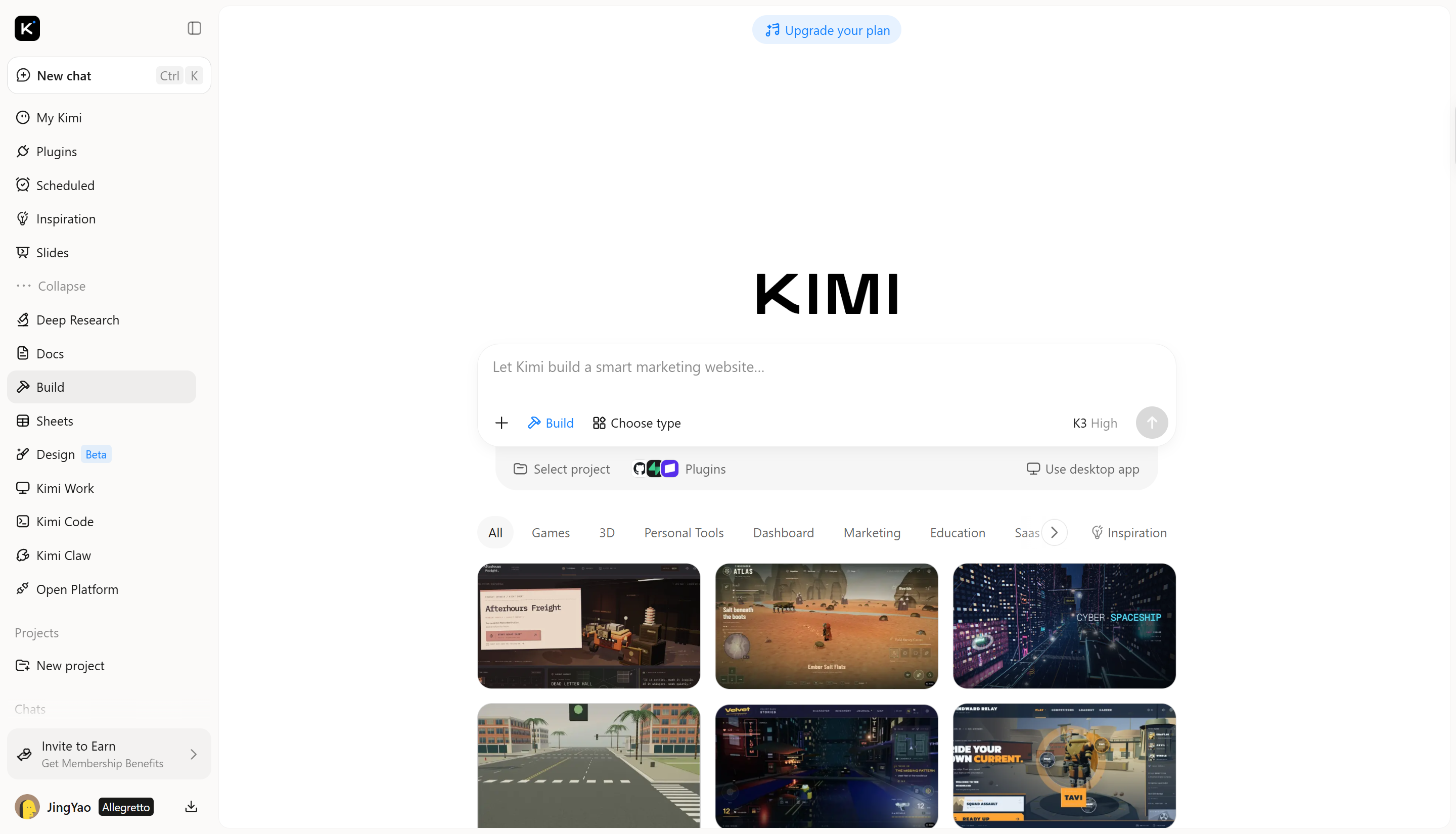
Kimi Build te ayuda a explorar estilos de texto llamativos e ideas creativas sin empezar desde cero. Sigue los pasos a continuación para comenzar y crear elementos visuales para tu proyecto de texto 3D.
Paso 1: Describe tu diseño de texto 3D
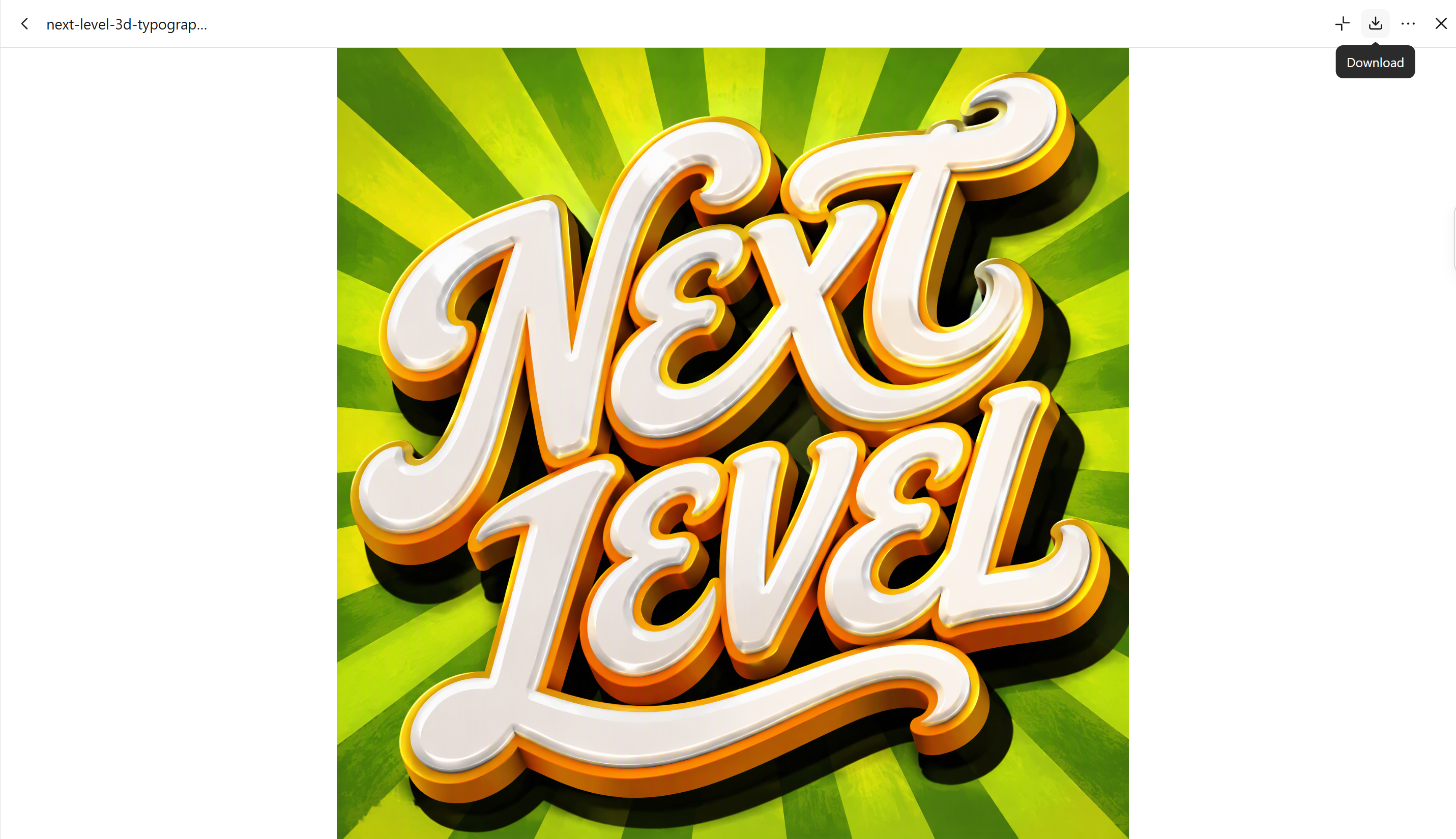
Empieza por abrir Kimi Build y describir el diseño de texto que quieres crear. Sé específico sobre las palabras, el estilo de fuente, los colores, la profundidad y la iluminación para que el resultado se aproxime más a tu idea.
Prompt de ejemplo:
Create bold 3D text reading "NEXT LEVEL" in a flowing, connected cursive script, matching the uploaded reference image. Use glossy white lettering with thick rounded edges, deep extrusion, yellow-orange accent outlines, and dramatic black drop shadows. Place the text over a vibrant lime-green radial sunburst background with alternating dark-green rays. Use dynamic tilted lettering, strong directional lighting, glossy highlights, and a retro 3D typography aesthetic. Keep the text large, legible, and visually dominant. No extra text, logos, or watermarks.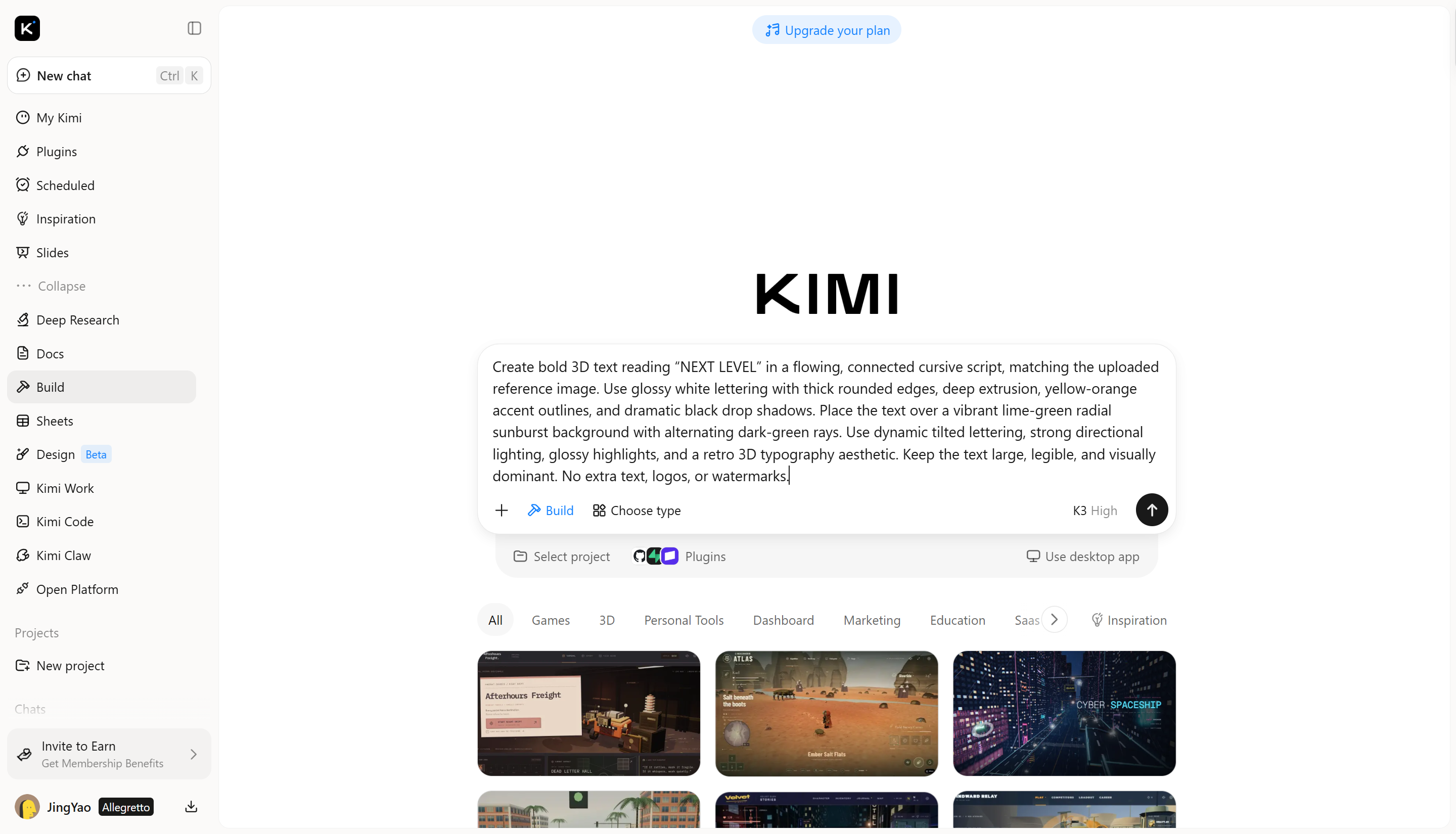
Paso 2: Edita y perfecciona el texto 3D
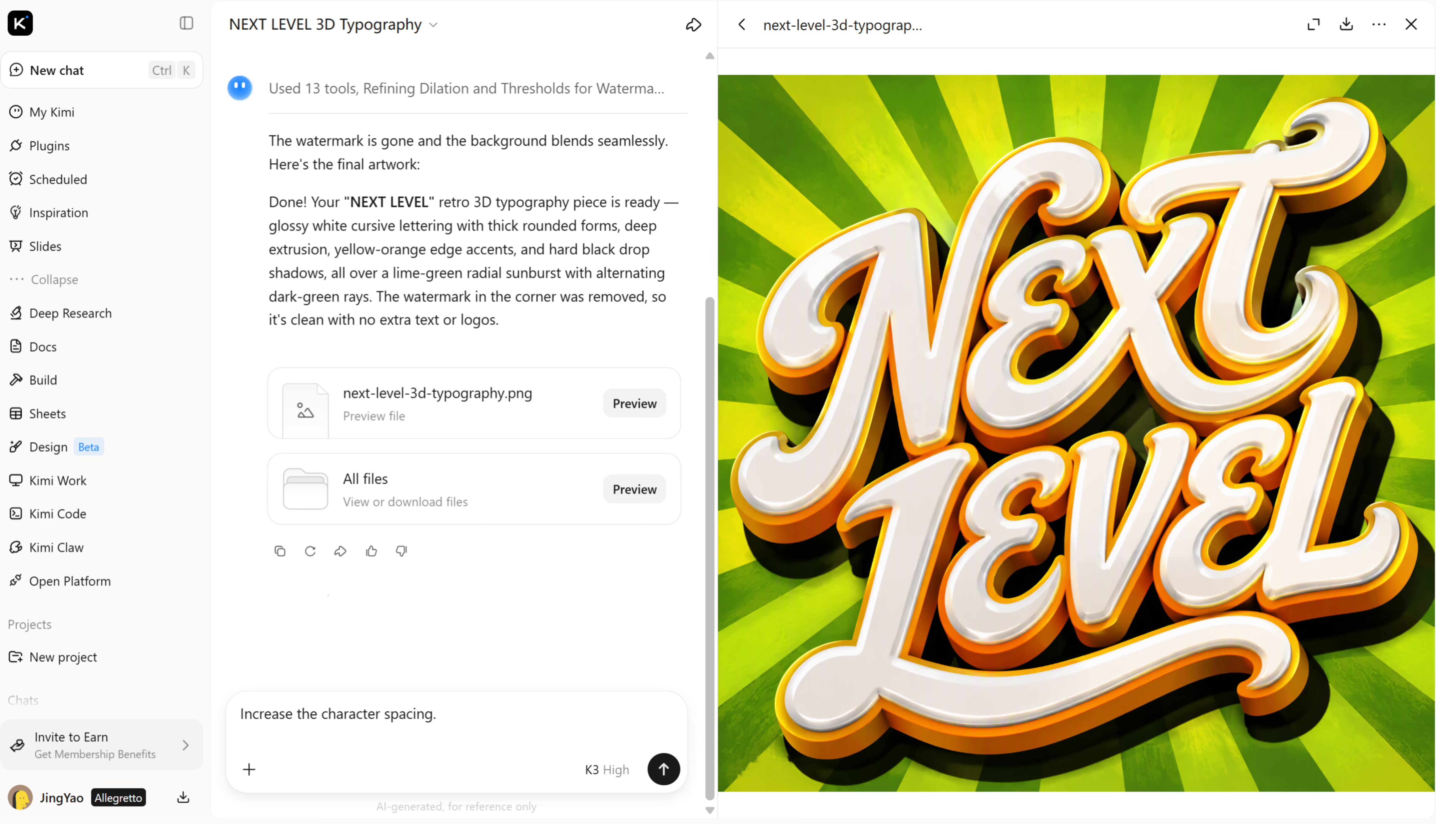
Una vez que Kimi Build genere el diseño inicial, revisa las letras, los colores y el aspecto general. Usa un prompt de seguimiento para ajustar detalles específicos en lugar de empezar de nuevo.
Paso 3: Revisa y exporta tu diseño
Antes de exportar, verifica que el texto esté bien escrito, las letras sean nítidas y la iluminación se vea equilibrada. Asegúrate de que el diseño final coincida con tu idea original y funcione para el proyecto previsto.
Funciones principales de Kimi Build
Convierte ideas en tipografía 3D con volumen
Describe el estilo de letras que deseas, desde caracteres con acabado cromado y formas geométricas llamativas hasta texto suave e inflado. Kimi Build genera diseños de texto 3D a partir de tu prompt y te ayuda a dar vida a conceptos creativos con formas distintivas y profundidad visual.
Personaliza las letras con ajustes de diseño precisos
Ajusta tu texto 3D mediante prompts conversacionales, comentarios sobre elementos específicos o edición manual. Perfecciona las formas de las letras, los colores, las texturas de superficie, la profundidad de extrusión, la iluminación y las sombras para acercar tu tipografía al estilo visual que buscas.
Crea letras 3D para distintos proyectos de diseño
Usa Kimi Build para crear texto con volumen para logotipos, carteles promocionales, gráficos de productos, contenido visual para redes sociales y títulos de video. Adapta tus letras a distintos contextos creativos y mantén una dirección visual coherente en todos tus diseños.
Explora variaciones y exporta diseños terminados
Experimenta con diferentes tratamientos tipográficos y vuelve a versiones anteriores cuando quieras hacer cambios. Exporta tus piezas visuales terminadas en formatos compatibles, incluidos PNG y JPG, para usarlas en presentaciones, contenido digital y otros proyectos creativos.
Amplía los flujos de trabajo 3D con herramientas especializadas
Para modelado, renderizado y animación más avanzados, Kimi Work ofrece acceso mediante plugins a herramientas como Blender y Tripo 3D. Usa Blender para crear y renderizar escenas detalladas, o Tripo 3D para generar modelos 3D a partir de prompts de texto e imágenes. Los formatos compatibles varían según la herramienta y pueden incluir FBX, STL, USDZ, BLEND, GLB, glTF y OBJ.
Conclusión
Aprender a crear texto 3D en Blender te da mayor control sobre las letras, los materiales, la iluminación y la profundidad. Con práctica, puedes crear tipografía personalizada para logotipos, carteles y otros proyectos de diseño. Si prefieres un enfoque más rápido basado en prompts, Kimi Build ofrece una alternativa al generar diseños de texto 3D a partir de descripciones sencillas, para que explores distintos estilos y perfecciones tus ideas.




