
Convertir una imagen plana en un modelo 3D puede ser difícil, especialmente cuando necesitas profundidad realista, proporciones precisas y formas detalladas. Blender ofrece herramientas de modelado que te ayudan a crear objetos 3D a partir de referencias 2D, aunque el proceso suele requerir ajustes manuales. Aprender a convertir una imagen 2D en 3D en Blender puede facilitar la creación de recursos para proyectos de animación, juegos y diseño.
Por qué convertir imágenes 2D en 3D en Blender
Convertir una imagen 2D en un modelo 3D en Blender te da más control sobre el aspecto y el comportamiento de tu diseño. Puedes ajustar formas, explorar distintos ángulos de vista, perfeccionar detalles y reutilizar tus modelos en diversos proyectos digitales. Estos son los principales beneficios de convertir imágenes planas en modelos 3D.
Añade profundidad y realismo
Una imagen 2D tiene cierta altura y anchura, pero carece de profundidad real. Tras la conversión, el modelo 3D añade volumen, lo que hace que los objetos se vean más realistas. Puedes dar forma a las superficies y añadir detalles. Además, puedes crear sombras que coincidan con la apariencia del objeto.
Vista desde cualquier ángulo
Una imagen plana solo tiene una perspectiva fija. Un modelo 3D te permite rotar el objeto y verlo desde distintos ángulos. Esto ayuda cuando necesitas inspeccionar áreas ocultas y ajustar proporciones. Incluso puedes presentar tu diseño desde varios puntos de vista.
Animación e iluminación sencillas
Cuando tu modelo esté listo, puedes animarlo en Blender y personalizar su apariencia. Ajusta las posiciones de las luces, perfecciona las sombras y experimenta con distintas configuraciones de iluminación para crear escenas dinámicas y animaciones de productos atractivas.
Control total de las texturas
En Blender, puedes cambiar colores, aplicar texturas y ajustar las propiedades de las superficies. Puedes hacer que un objeto parezca metálico, de madera o brillante. Este control te ayuda a crear una apariencia completamente distinta.
Ideal para juegos e impresión
Puedes usar modelos 3D en videojuegos, visualizaciones de productos y otros proyectos digitales. También puedes preparar modelos adecuados para impresión 3D. Sin embargo, los objetos impresos necesitan una geometría correcta, grosor suficiente y una estructura de malla adecuada.
Gratis y de código abierto
En esencia, Blender se puede descargar y usar gratis. No necesitas una suscripción de pago para comenzar a modelar. Incluye herramientas de modelado, texturizado, animación y renderizado. Esta IA de imagen a 3D para Blender lo convierte en una opción práctica para freelancers y artistas 3D con experiencia.
Cómo convertir imágenes en 3D en Blender
Blender te permite convertir imágenes planas en objetos 3D trazando sus contornos, convirtiéndolos en mallas y añadiendo grosor para crear profundidad. Este flujo de trabajo de imagen a 3D funciona especialmente bien con logotipos simples, texto, íconos y gráficos con contornos definidos. Sigue estos pasos para crear un modelo 3D a partir de una imagen 2D en Blender.
Paso 1: Importa tu imagen y prepara el plano
Abre Blender, elimina los objetos predeterminados y añade un plano. En el panel "Item", ajusta sus dimensiones para que coincidan con la relación de aspecto de tu imagen de referencia. Por ejemplo, para una imagen de 1280 × 744 píxeles, establece las dimensiones del plano en 12.80 × 7.44.
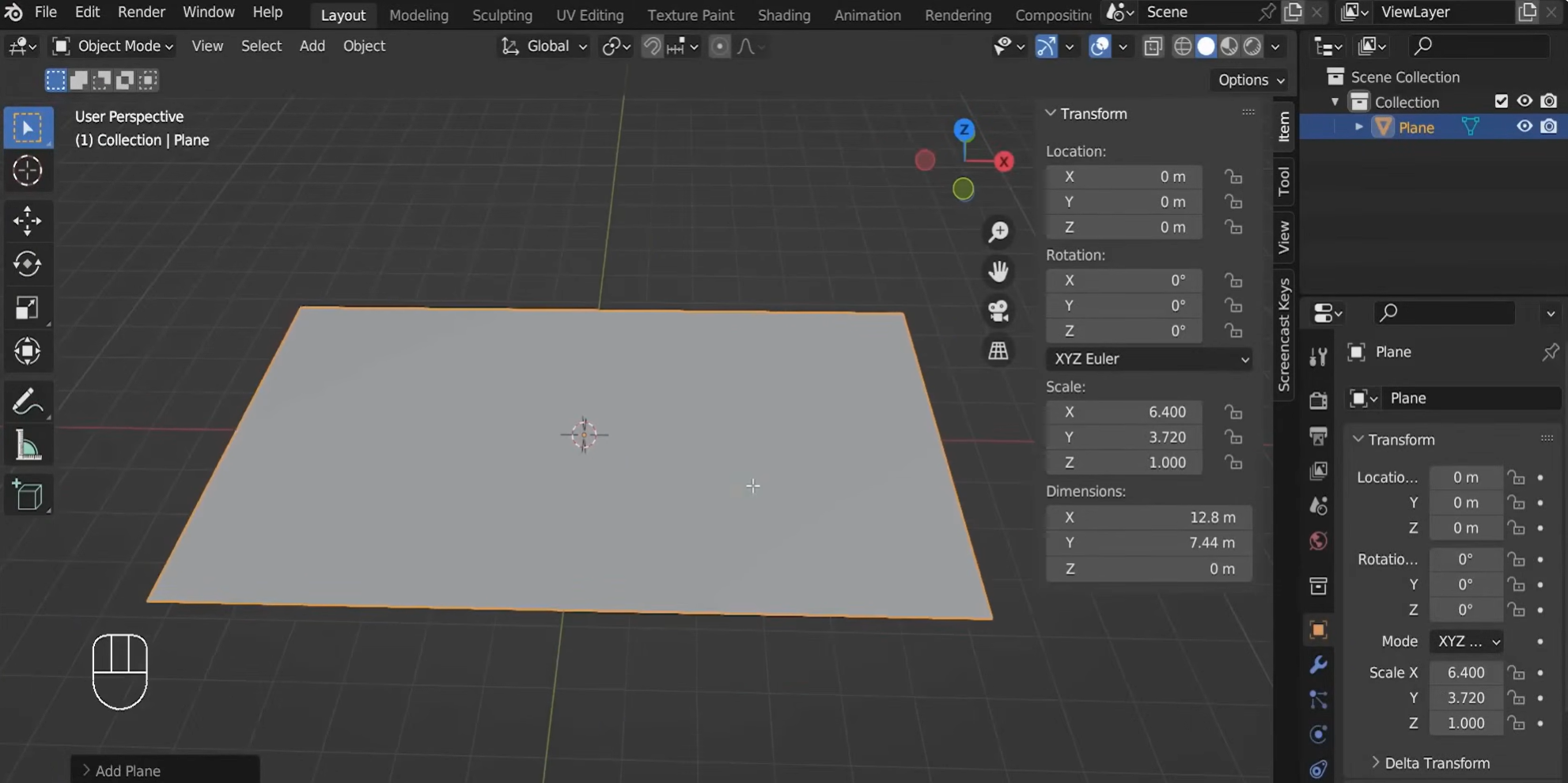
Paso 2: Crea detalles de superficie con un modificador "Displace"
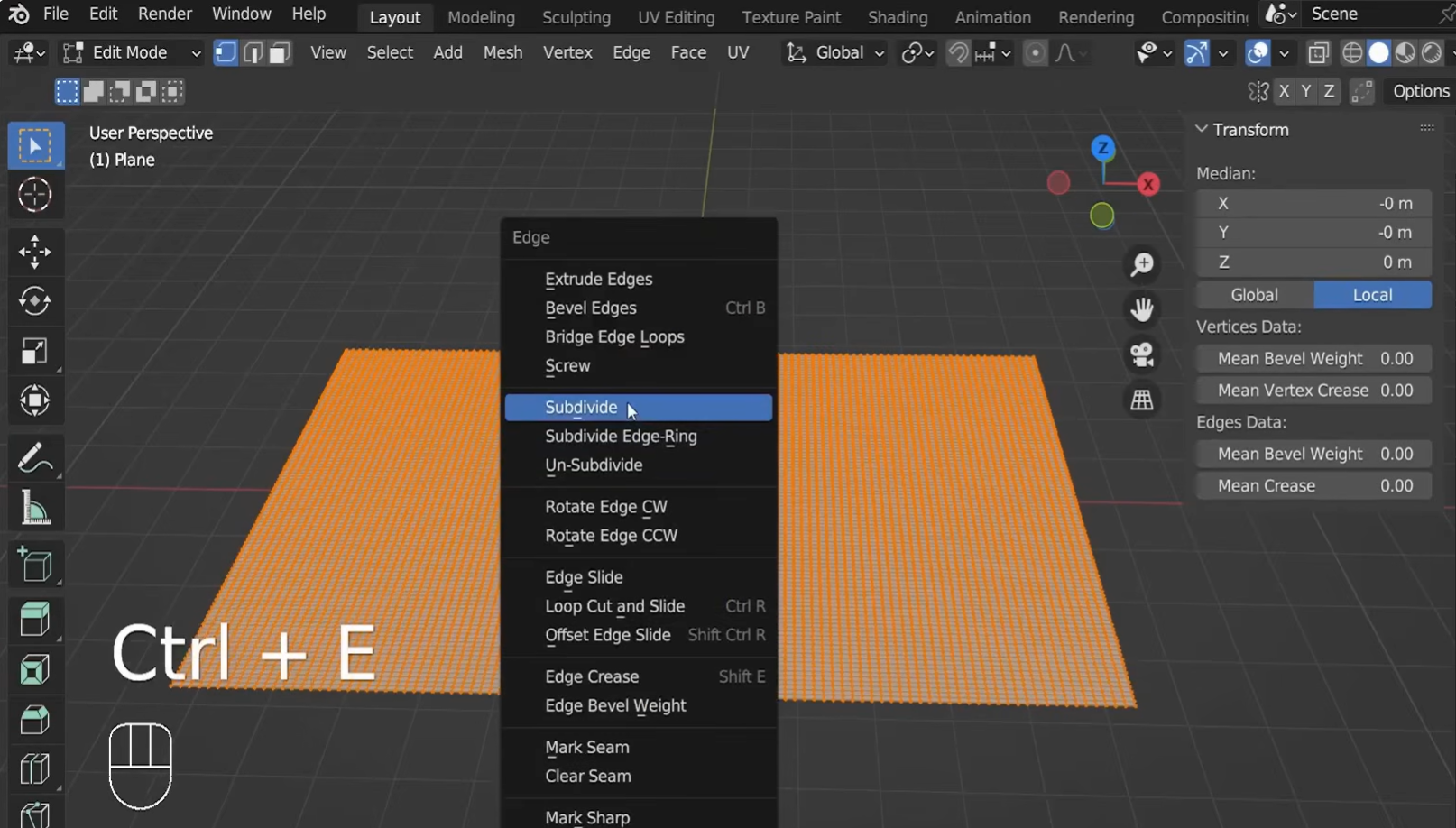
Entra en "Edit Mode" presionando Tab, haz clic derecho en el plano y selecciona "Subdivide". Aumenta el número de cortes para crear suficientes vértices que capturen los detalles de la imagen.
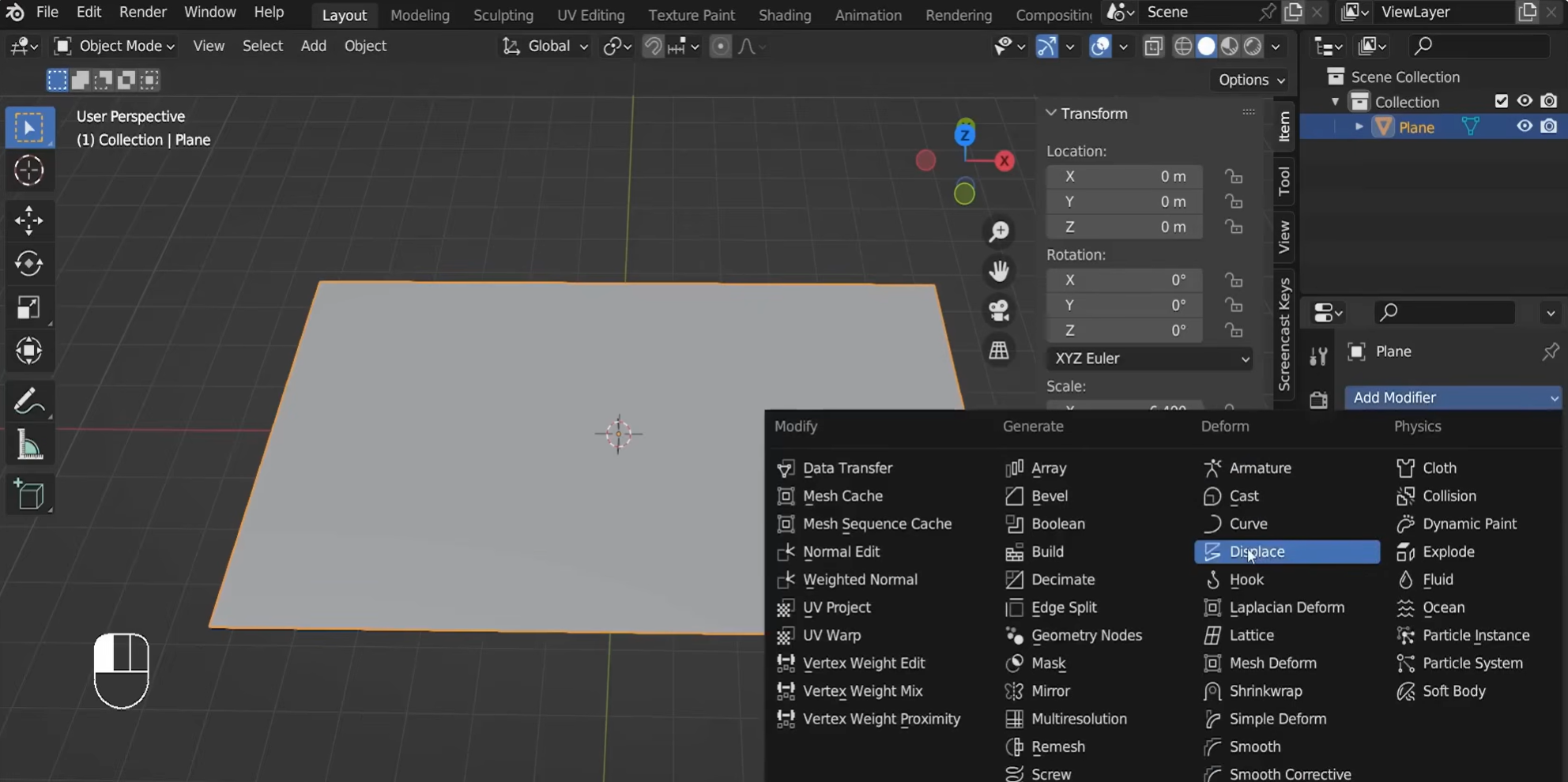
Vuelve a "Object Mode", abre "Modifier Properties" y añade un modificador "Displace". En "Texture Properties", crea una nueva textura de imagen y abre tu imagen de referencia.
Ajusta el valor de "Strength" del modificador para controlar la profundidad del desplazamiento. Los valores positivos y negativos cambian la dirección del desplazamiento.
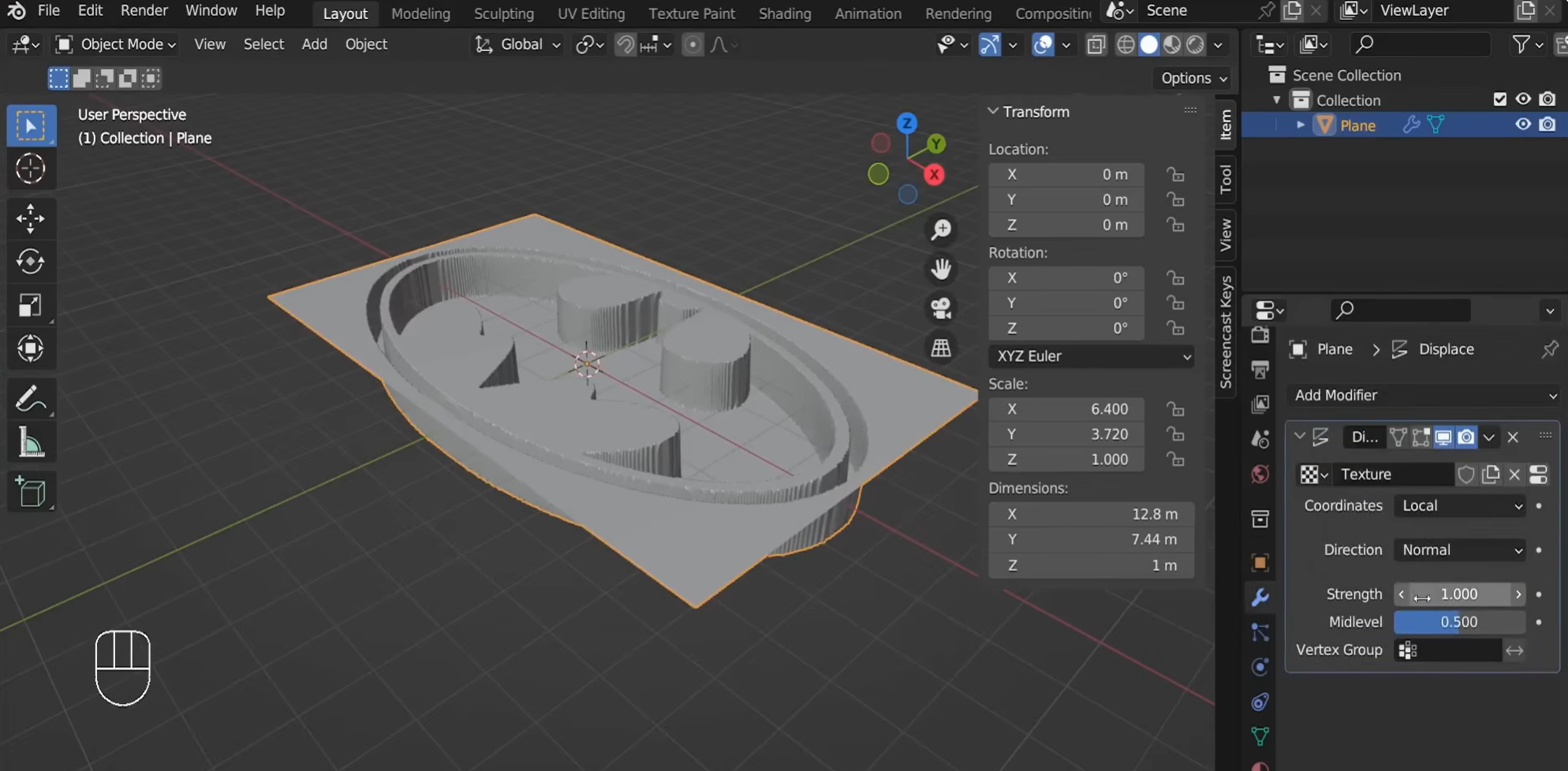
Paso 3: Perfecciona la forma desplazada
Aplica el modificador "Displace" cuando la forma se vea bien. Cambia a una vista ortográfica lateral, entra en "Edit Mode" y usa la vista "Wireframe" para seleccionar y eliminar las caras inferiores que no necesites. Si es necesario, aplana los vértices inferiores a lo largo del eje Z.
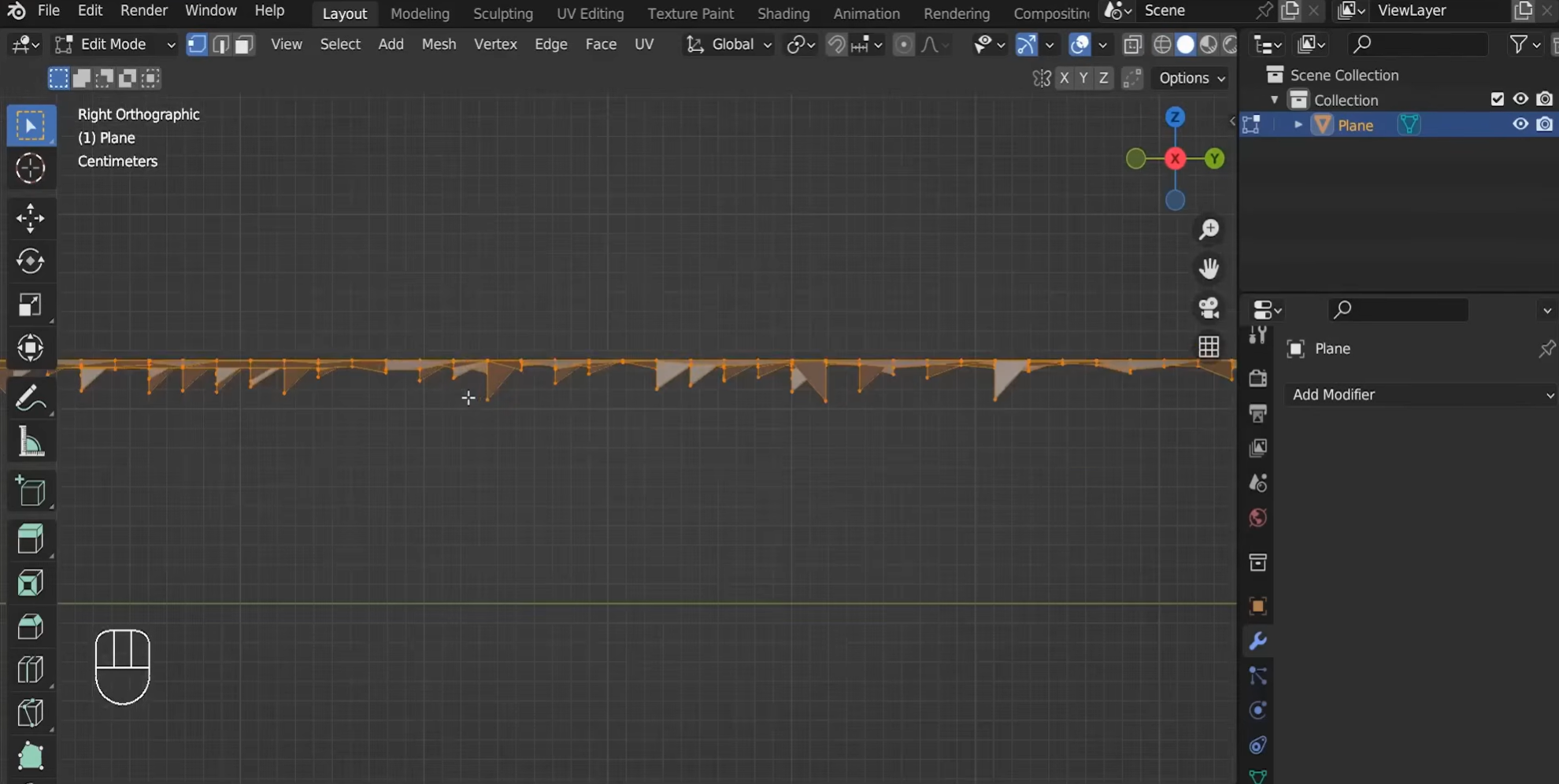
Luego, agrega un modificador "Smooth" para reducir los bordes dentados y suavizar las transiciones de altura. Ajusta las iteraciones de suavizado, por ejemplo a 30, y aplica el modificador cuando estés conforme.
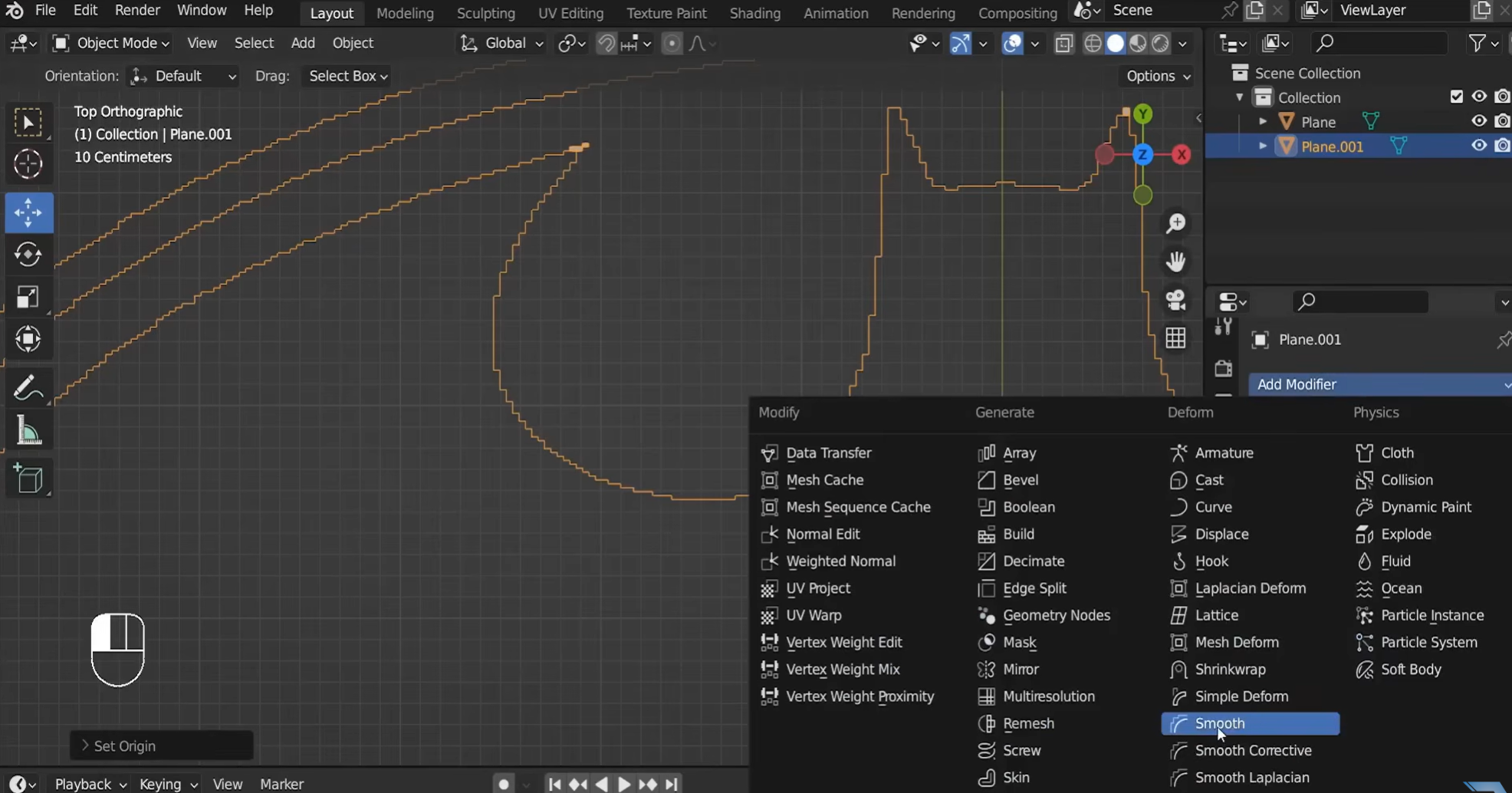
Paso 4: Limpia la malla y cierra los límites abiertos
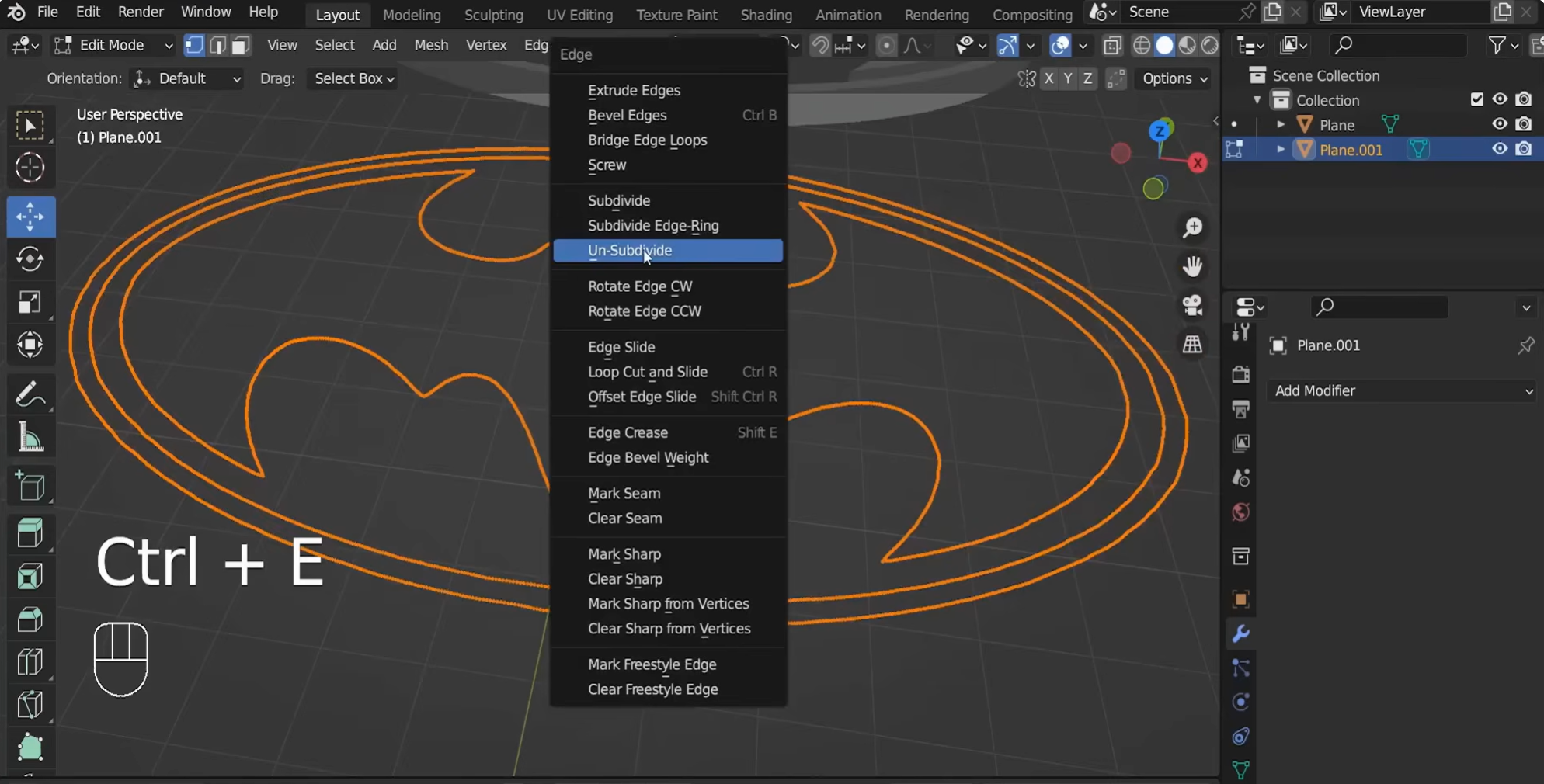
Reduce la geometría innecesaria con "Un-Subdivide" en "Edit Mode" y ajusta las iteraciones para conservar los detalles principales. Limpia los vértices superpuestos y los bordes abiertos; luego, rellena las caras faltantes o usa "Bridge Edge Loops" para conectar los límites correspondientes. Este paso ayuda a crear una malla más limpia antes de añadir grosor.
Paso 5: Agrega grosor y finaliza el modelo
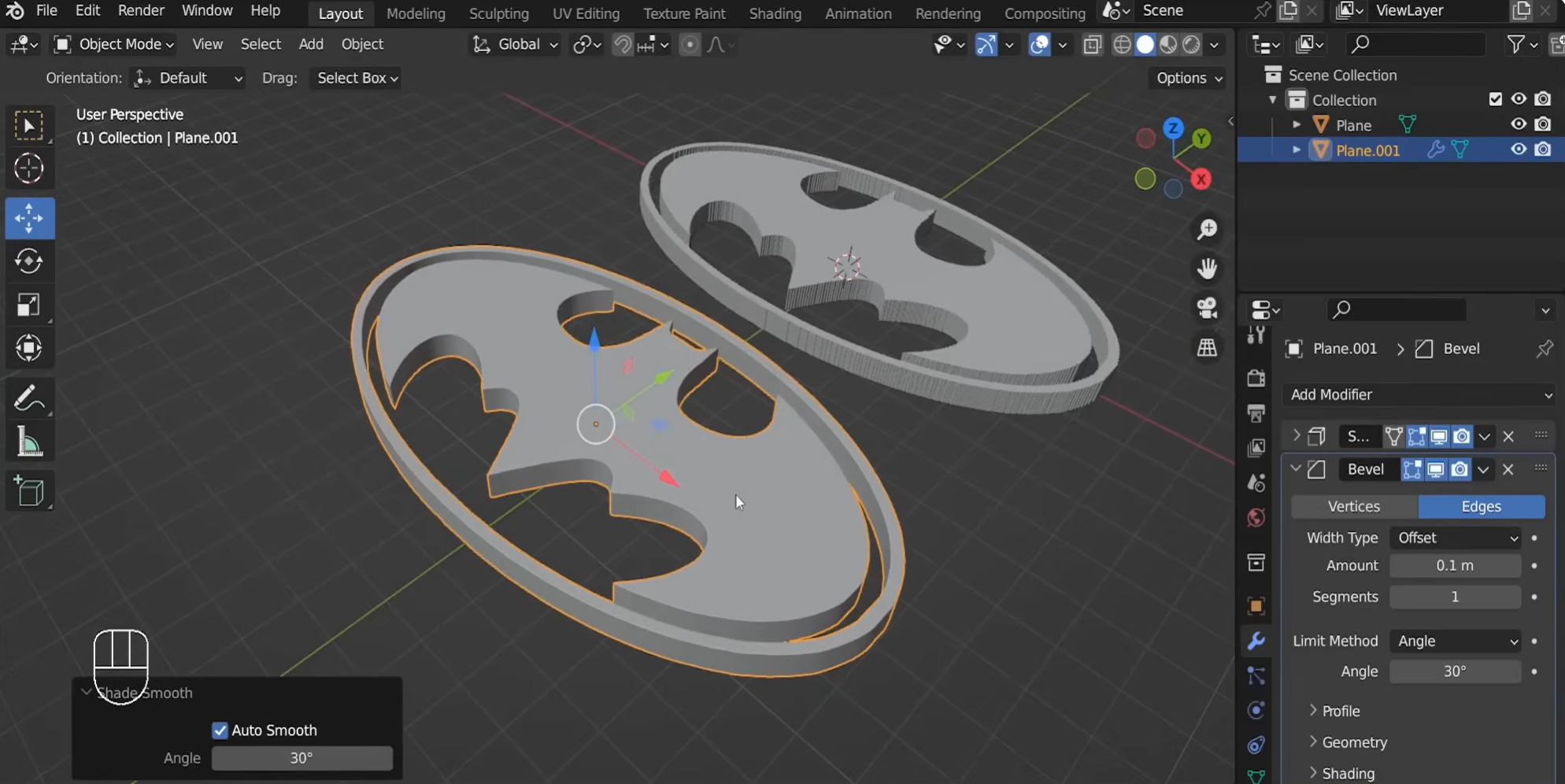
Agrega un modificador "Solidify" y ajusta su valor de "Thickness" para convertir la superficie en un objeto sólido. Si las normales parecen incorrectas, entra en "Edit Mode", selecciona todos los vértices y presiona Shift + N para recalcularlas.
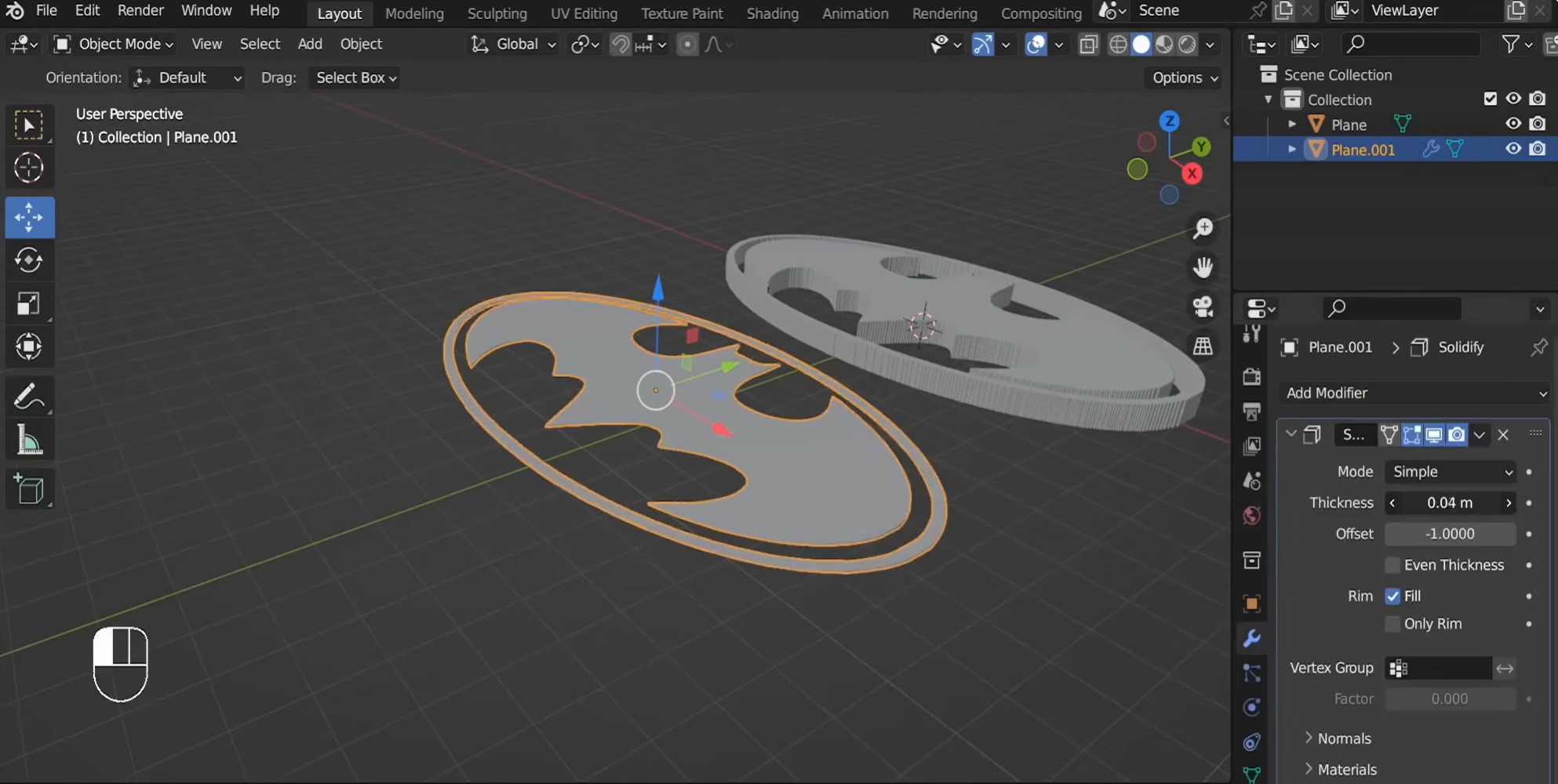
Por último, aplica sombreado suave y agrega un modificador "Bevel" para suavizar los bordes afilados. Revisa el resultado desde distintos ángulos y ajusta el material y la iluminación para terminar el modelo.
Problemas comunes al convertir imágenes en 3D en Blender
Convertir una imagen 2D en un modelo 3D en Blender puede requerir algunos ajustes. Es posible que notes problemas de profundidad. A veces, la calidad de las texturas y la geometría del modelo 3D se distorsionan. Comprender estos problemas comunes te ayudará a corregirlos a tiempo.
Modelos que se ven planos por falta de profundidad
En Blender, un modelo puede seguir viéndose plano si no tiene suficiente profundidad, especialmente cuando se crea a partir de una imagen 2D con contornos claros pero poca información sobre su forma. Aumenta gradualmente la profundidad de extrusión y ajusta el grosor hasta que el modelo tenga el aspecto 3D deseado.
Texturas borrosas por imágenes de baja resolución
A veces, las imágenes de baja resolución pierden detalles. Esto ocurre especialmente cuando usas texturas en un modelo 3D. Los bordes de la imagen pueden verse borrosos. Comienza con la imagen de mayor calidad disponible. Si es posible, usa una imagen más grande con bordes nítidos para conservar los detalles durante el texturizado.
Geometría desordenada causada por una topología de malla irregular
Trazar una imagen puede generar vértices superpuestos y geometría innecesaria. Estos problemas pueden afectar la extrusión, el sombreado y la edición posterior. Debes inspeccionar la malla en Edit Mode. Luego, elimina los vértices no deseados cuando corresponda.
Escala incorrecta del modelo en comparación con la imagen de referencia
Tu modelo 3D puede verse demasiado grande o demasiado pequeño en comparación con la imagen de referencia, a menudo debido a dimensiones inconsistentes durante la importación. Verifica la escala de la imagen y del modelo antes de añadir detalles, y compara sus proporciones en Blender para mantener el modelo alineado con la referencia.
Imágenes de referencia que no aparecen en la ventana gráfica
Durante la conversión, una imagen de referencia puede desaparecer de la vista mientras trabajas. Es posible que esté oculta o se haya movido fuera de la vista actual. Revisa el Outliner para ver si el objeto de imagen está oculto. También puedes seleccionarlo y encuadrar el objeto en la ventana gráfica para localizarlo rápidamente.
Bordes ásperos por suavizado insuficiente de la malla
Las formas curvas y los detalles redondeados de un modelo creado a partir de una imagen pueden verse dentados cuando la malla tiene muy pocos vértices. El sombreado plano también puede hacer que las superficies se vean irregulares. Agrega geometría donde sea necesario y aplica el suavizado adecuado para mejorar el aspecto del modelo. Inspecciona el modelo 3D convertido en Blender, ya que el suavizado por sí solo no puede corregir problemas de geometría subyacentes.
Rendimiento lento de la ventana gráfica debido a niveles altos de subdivisión
Los niveles altos de subdivisión aumentan la cantidad de polígonos y pueden ralentizar Blender, especialmente al trabajar con modelos complejos. Es posible que experimentes retrasos al navegar por la ventana gráfica o editar objetos. Mantén bajos los niveles de subdivisión durante el modelado y auméntalos para el renderizado final si es necesario.
Consejo adicional: una forma sencilla de convertir una imagen en un modelo 3D
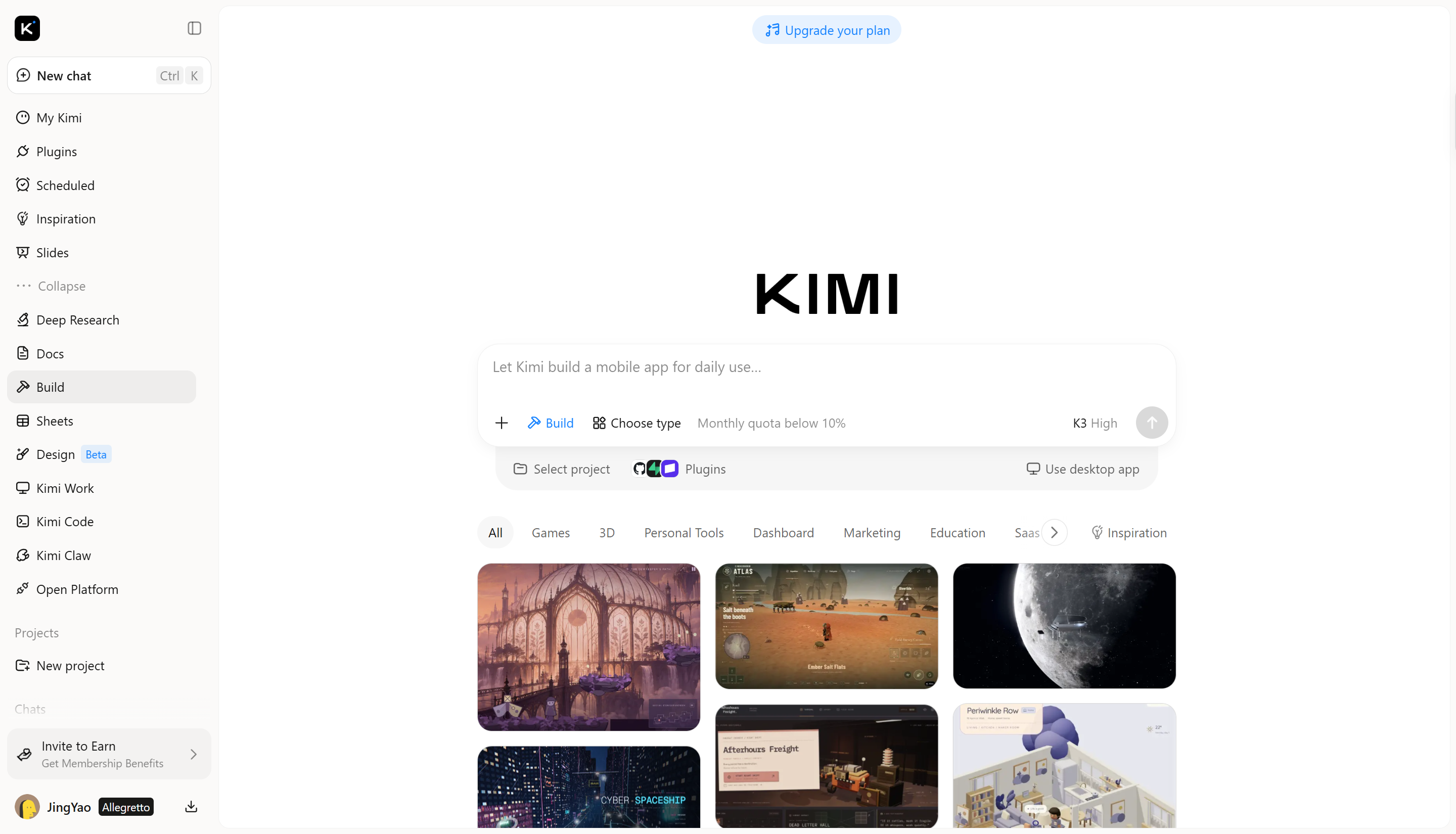
Crear un modelo 3D a partir de una imagen en Blender requiere trabajo manual para ajustar las formas, la profundidad y los detalles. Para hacerlo más rápido, Kimi Build usa IA para convertir una imagen de referencia en un modelo 3D según tus instrucciones. Sube tu imagen, describe el resultado deseado y deja que Kimi Build genere el modelo. Después, puedes perfeccionar el diseño para tu proyecto creativo.
Cómo convertir una imagen en 3D con Kimi Build
Kimi Build te permite crear modelos 3D a partir de imágenes de referencia y prompts de texto. Sigue estos pasos para convertir una imagen 2D en un modelo 3D y perfeccionar el resultado para que se ajuste a tu visión creativa.
Paso 1: Sube una imagen de referencia y describe tu modelo 3D
Abre Kimi Build y sube una imagen de referencia clara del objeto que quieres recrear. Luego, escribe un prompt que describa su forma, proporciones, colores, materiales, texturas y características distintivas. Las instrucciones específicas ayudan a comunicar los detalles visuales que quieres conservar.
Convert the uploaded image of a ceramic flower vase into a detailed 3D model, preserving its original shape, proportions, colors, and decorative patterns. Recreate the smooth ceramic surface, subtle texture, and fine details with realistic materials. Add soft lighting, natural shadows, and gentle reflections to highlight the vase's curves. Display the model from a three-quarter angle against a simple background with a clean, realistic 3D finish.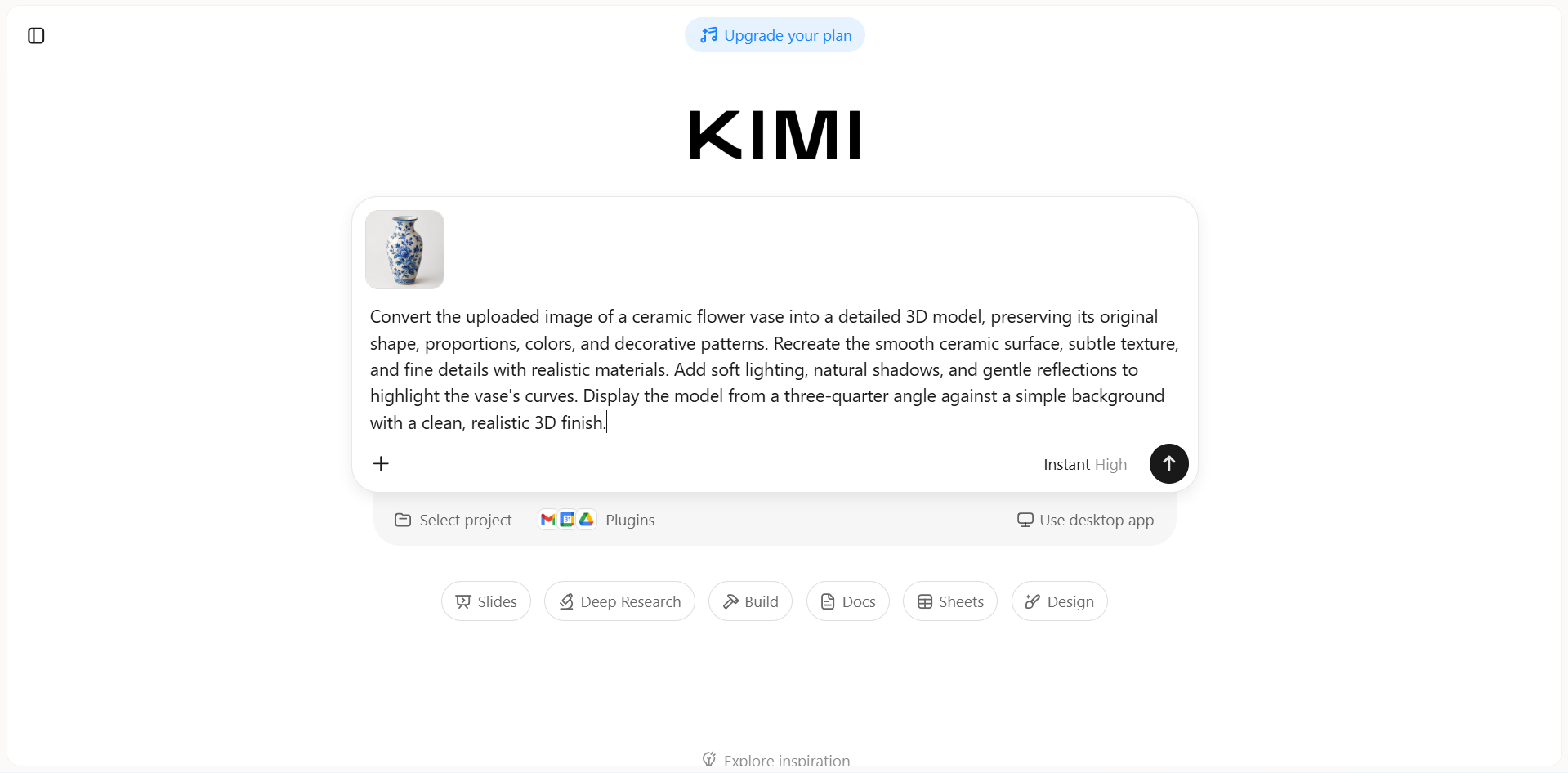
Paso 2: Genera y perfecciona tu modelo 3D
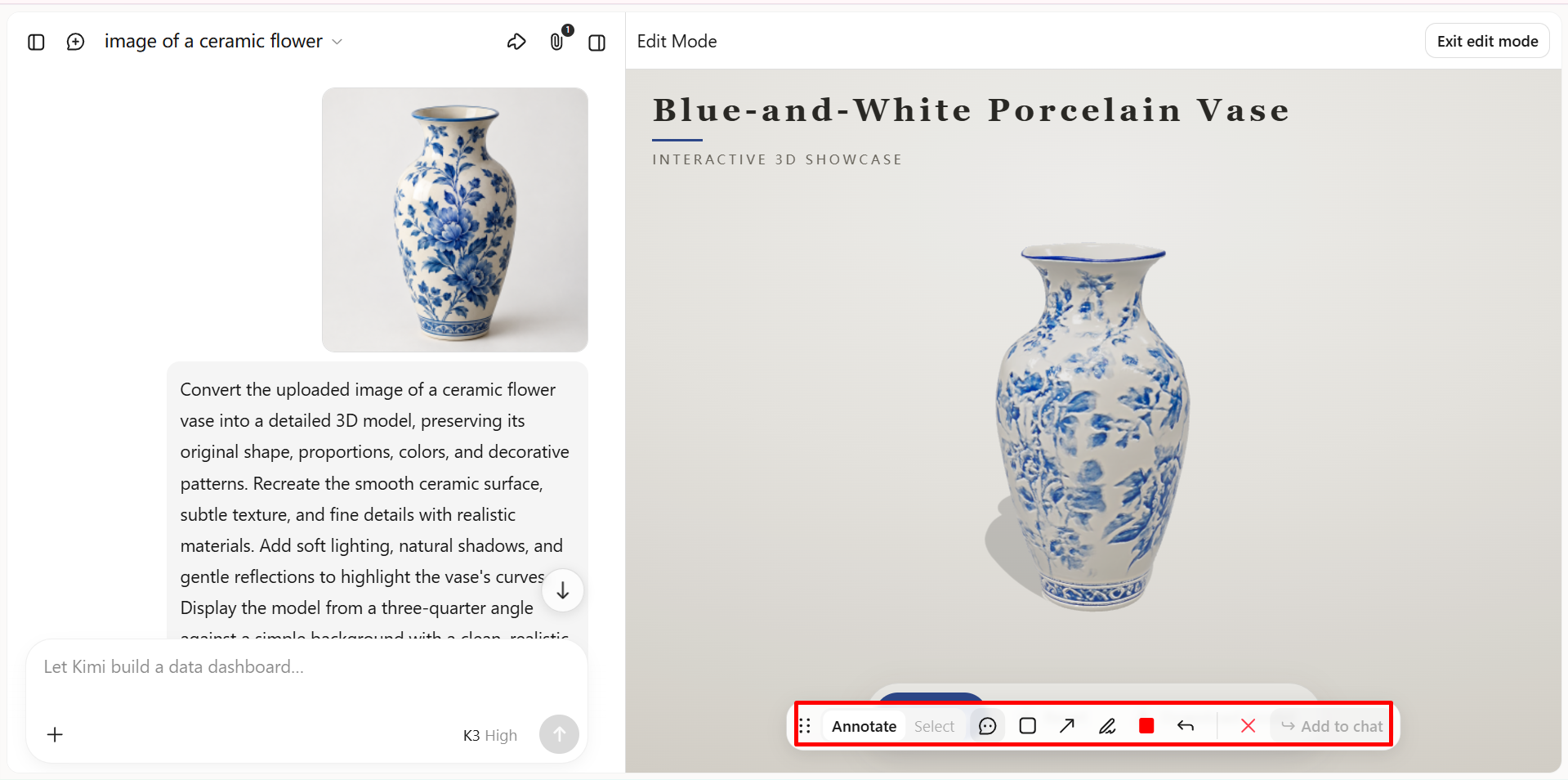
Envía tu prompt y permite que Kimi Build genere el modelo 3D. Cuando el resultado esté listo, revísalo desde distintos ángulos y verifica si la forma, las proporciones, los colores y los detalles de la superficie coinciden con tu imagen de referencia.
Si notas alguna diferencia, usa prompts de seguimiento para perfeccionar características específicas. Por ejemplo, puedes pedirle a Kimi Build que ajuste las proporciones del jarrón, refine su silueta curva o se aproxime más al color y los patrones decorativos originales. Revisa cada resultado y realiza más ajustes según sea necesario hasta lograr el aspecto que buscas.
Paso 3: Exporta tu modelo 3D para seguir utilizándolo
Cuando estés conforme con el modelo, expórtalo en un formato compatible con Kimi Build. Elige un formato que se ajuste al flujo de trabajo previsto y al software que usarás después.
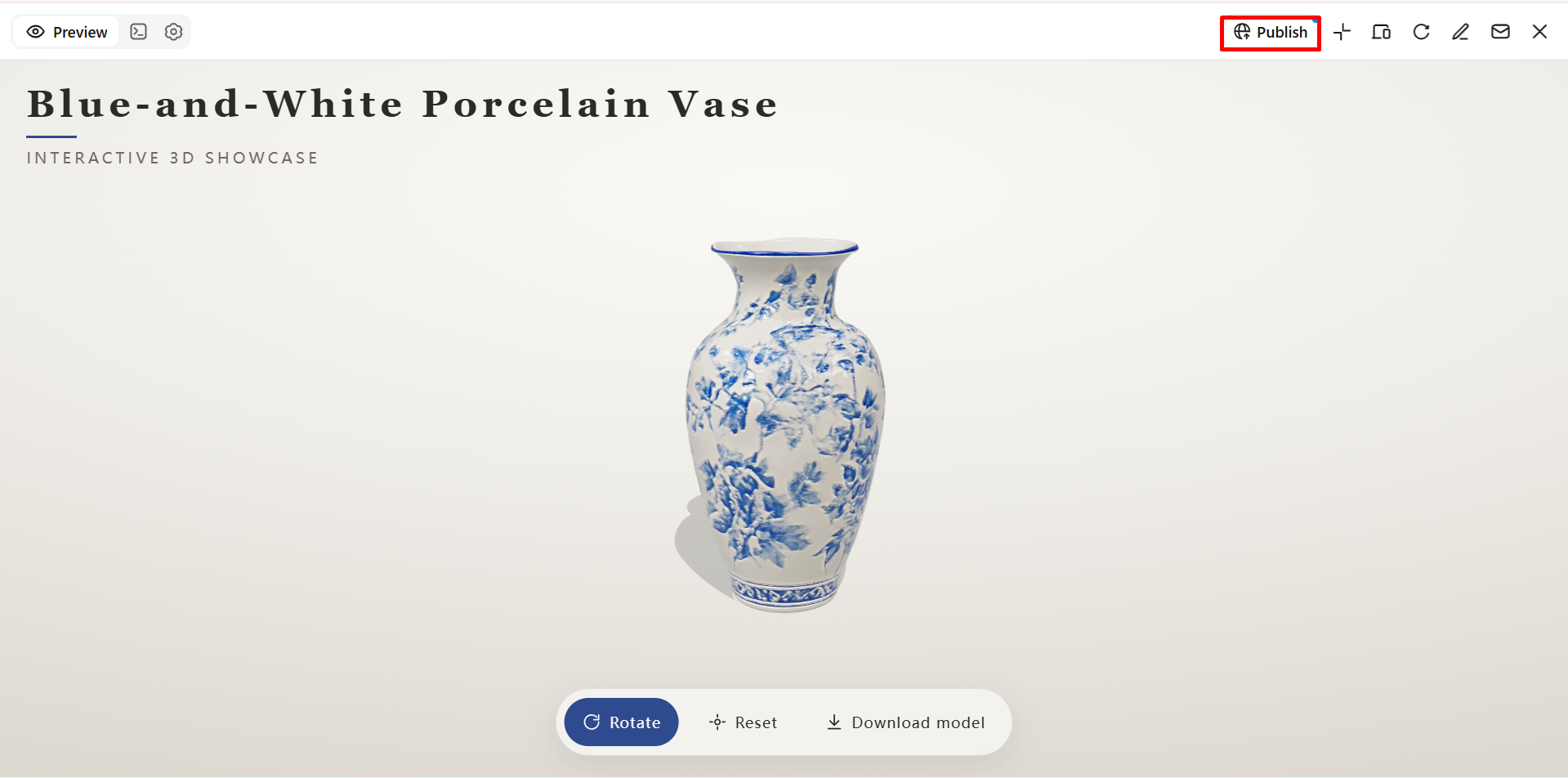
Funciones principales de Kimi Build
Genera modelos 3D a partir de imágenes y prompts de texto
Usa una imagen de referencia, un prompt de texto o ambos para crear recursos 3D con Kimi Build. Convierte referencias visuales e ideas escritas en diseños 3D para objetos, productos y conceptos creativos, con mayor flexibilidad para explorar distintas formas y estilos.
Crea modelos detallados con profundidad y superficies realistas
Desarrolla diseños 3D con formas distintivas, superficies curvas, estructuras en capas y detalles de materiales. Perfecciona la apariencia general del modelo para crear recursos más convincentes para visualización de productos, escenas digitales y proyectos creativos.
Personaliza modelos con edición inteligente
Describe los cambios que quieres en lenguaje natural, comenta elementos específicos o edita los detalles manualmente. Ajusta formas, proporciones y características visuales mediante revisiones iterativas sin tener que reiniciar todo el diseño.
Exporta recursos 3D para distintas aplicaciones
Exporta tus creaciones en formatos compatibles para seguir editándolas y desarrollándolas. Kimi Build admite GLB, glTF y OBJ, mientras que los plugins de Kimi Work amplían tus opciones con formatos como FBX, STL, USDZ y BLEND para flujos de trabajo compatibles relacionados con el desarrollo de videojuegos, la preparación para impresión 3D, experiencias de AR y Blender.
Conclusión
Convertir una imagen en un modelo 3D en Blender ofrece muchas posibilidades creativas y permite ajustar formas, geometría, texturas y otros detalles. Kimi Build ofrece una forma innovadora y flexible de generar modelos 3D a partir de prompts de texto e imágenes de referencia en solo unos minutos, lo que brinda más maneras de explorar ideas creativas.
Preguntas frecuentes
A para seleccionar la geometría y luego E para extruirla. Ajusta la profundidad según sea necesario.



