
¿Tienes una imagen que quieres convertir en una escena 3D o usar como referencia para tu próximo proyecto? Blender te permite importar imágenes a tu espacio de trabajo para guiar tu modelado, agregar colores y mejorar tus diseños. Puedes usar imágenes como referencias visuales o aplicarlas como texturas para que tus modelos se vean más realistas. En este artículo, aprenderás a importar una imagen en Blender y a usarla eficazmente en tus proyectos.
Cómo importar una imagen en Blender
Blender ofrece algunas formas sencillas de incorporar una imagen a tu proyecto, según si quieres usarla como referencia o aplicarla a un objeto 3D. Veamos los pasos de cada método para que puedas elegir el que mejor funcione para tu proyecto.
Importar una imagen de referencia en Blender
Una imagen de referencia te ayuda a seguir la forma y las proporciones de un objeto mientras creas su modelo 3D en Blender. Puedes agregar una imagen a tu escena, ajustar su posición y ángulo, y hacerla transparente para ver tu modelo con más claridad mientras trabajas. Así puedes importar una foto en Blender.
Paso 1: Agrega tu imagen de referencia
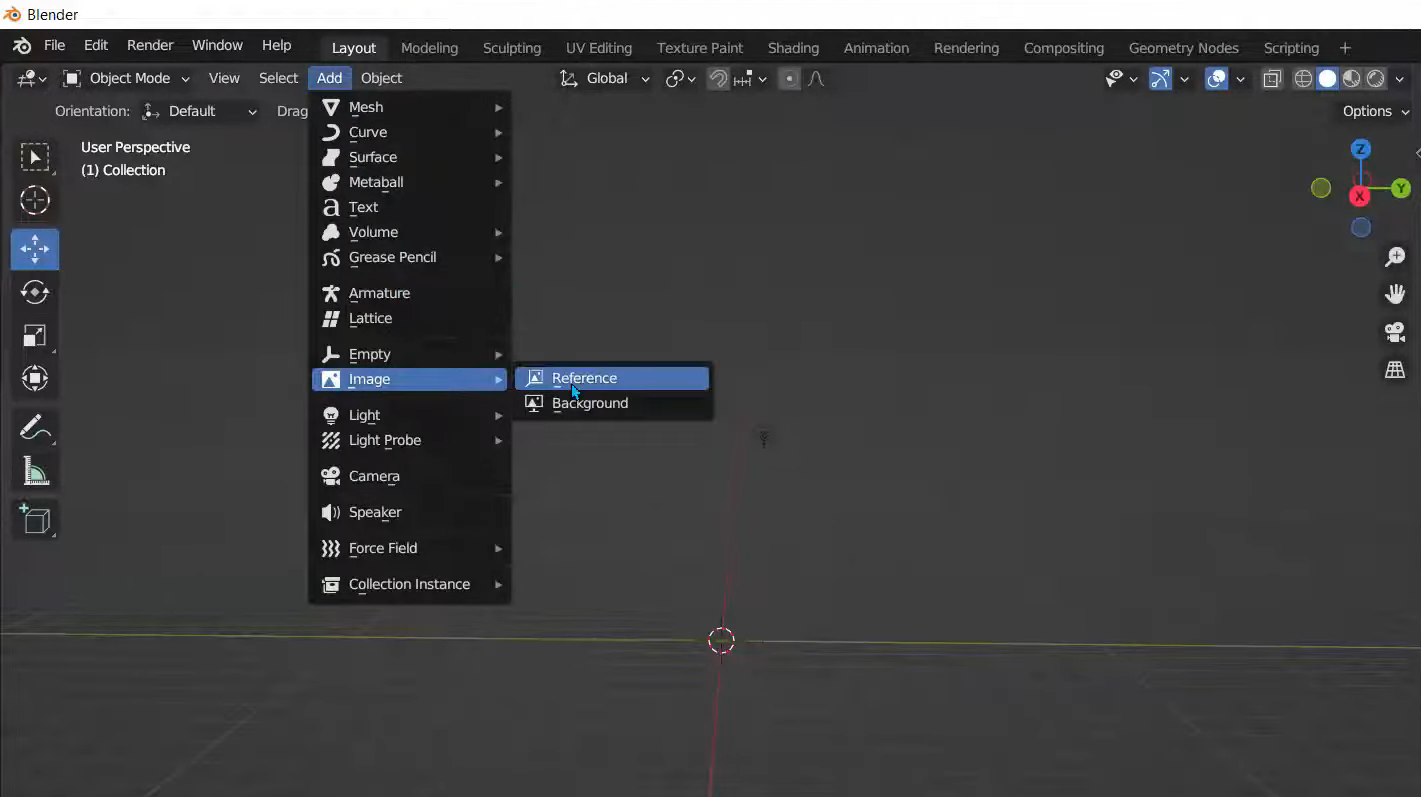
Abre Blender y ve a "Añadir" > "Imagen" > "Referencia". Busca en tu computadora la imagen que quieres usar, selecciónala y cárgala en tu escena. La imagen aparecerá en la vista 3D, lista para que la posiciones.
Paso 2: Ajusta la posición y rotación de la imagen
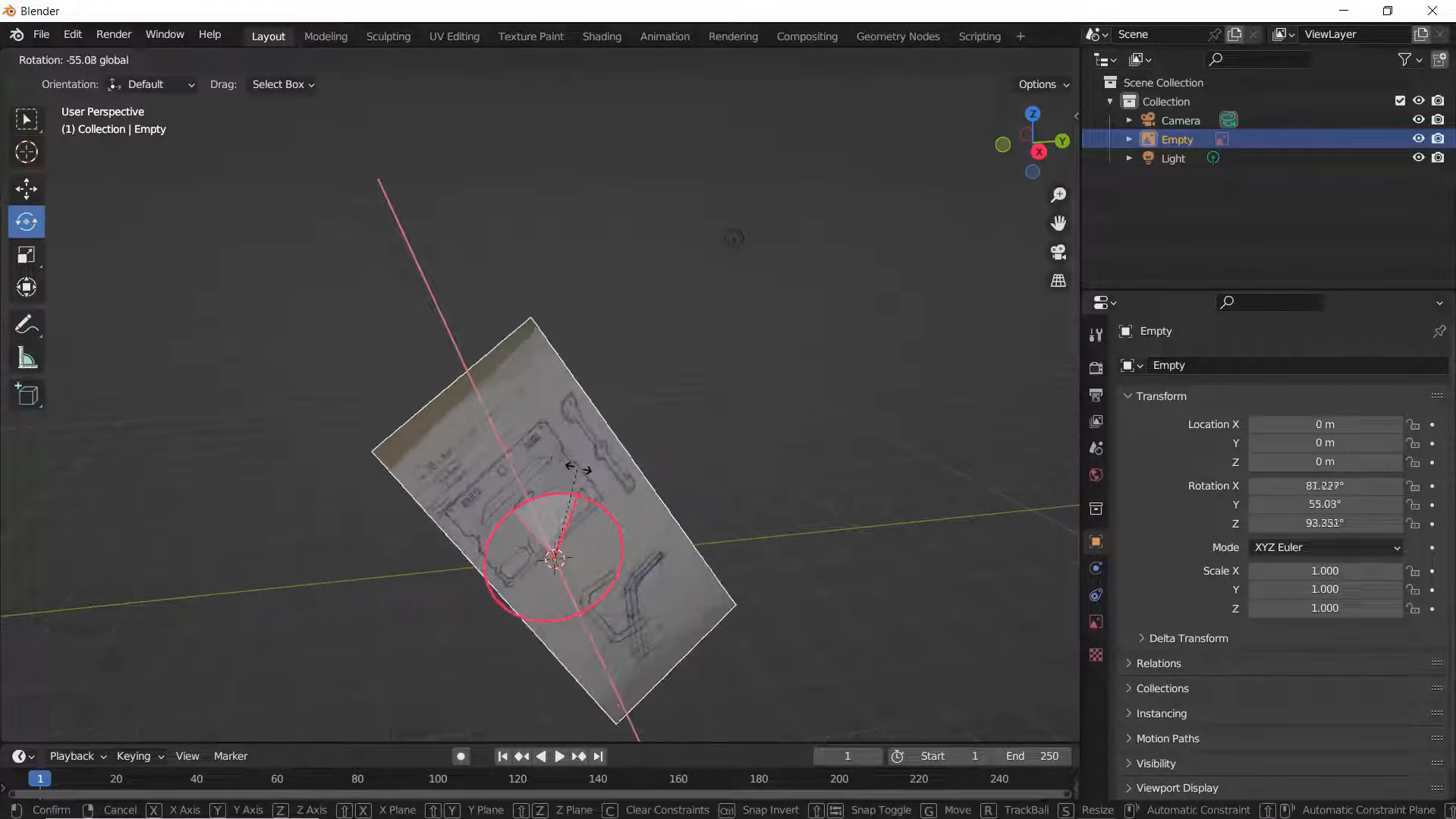
Selecciona la imagen y usa los controles de rotación y escala para ajustar su ángulo y tamaño. También puedes presionar G y luego Z para moverla a lo largo del eje Z, lo que te ayudará a colocarla donde la necesites para el modelado.
Paso 3: Ajusta la opacidad de la imagen
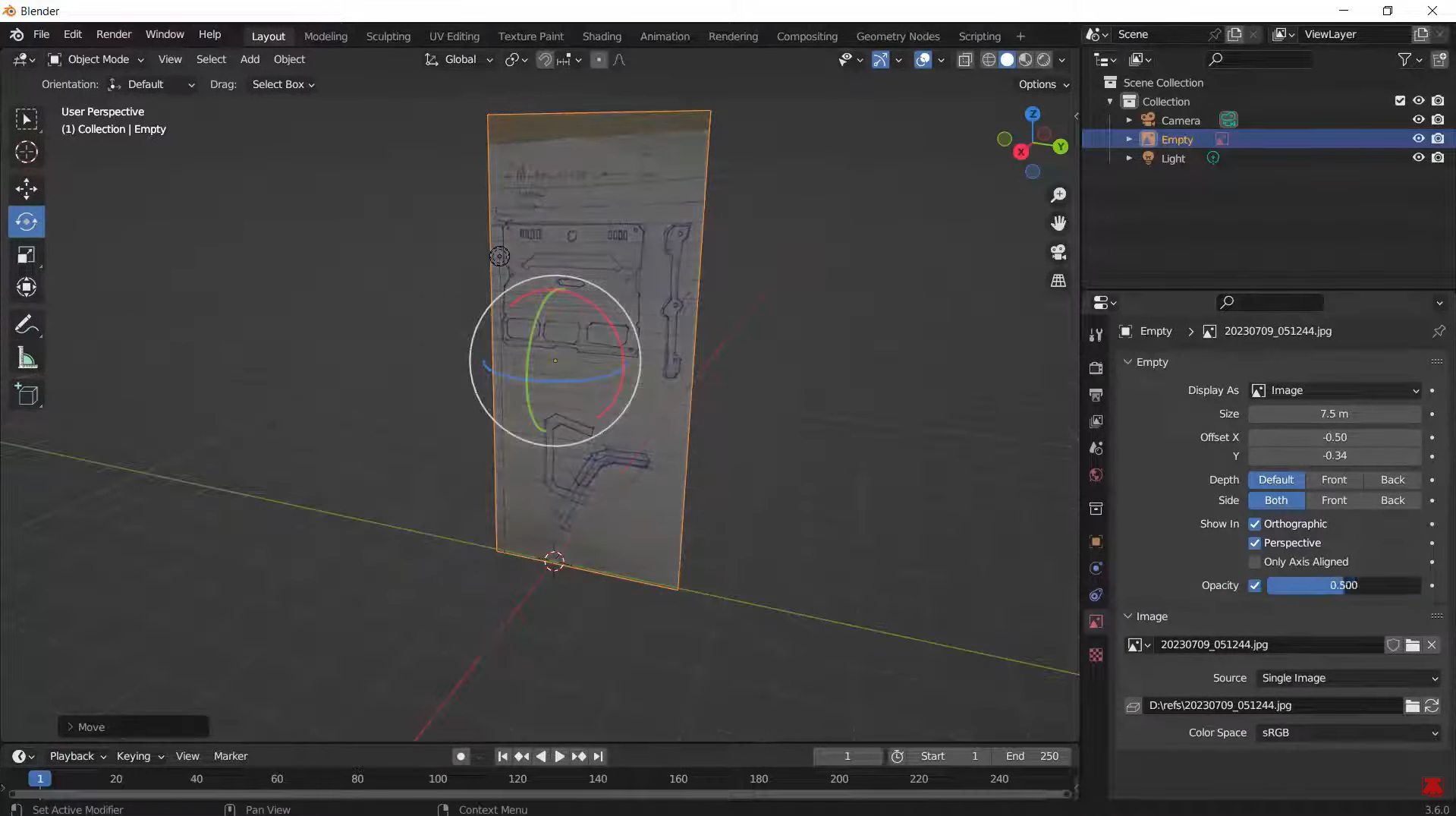
Con la imagen de referencia seleccionada, abre sus Propiedades de datos del objeto y busca el ajuste de opacidad. Reduce la opacidad para que la imagen sea más transparente y puedas ver tu modelo 3D a través de ella mientras trabajas.
Importar una textura de imagen en Blender
También puedes importar una imagen en Blender como textura para darle a un objeto 3D un aspecto más realista. Por ejemplo, puedes agregar una imagen de madera a un plano para crear un piso de madera o usar una imagen para añadir color y detalle a otra superficie. Blender ofrece dos formas de hacerlo: mediante las Propiedades de material o el Editor de sombreadores. Sigue estos pasos para importar una imagen como textura en Blender.
Paso 1: Agrega un plano y cambia a Vista previa de material
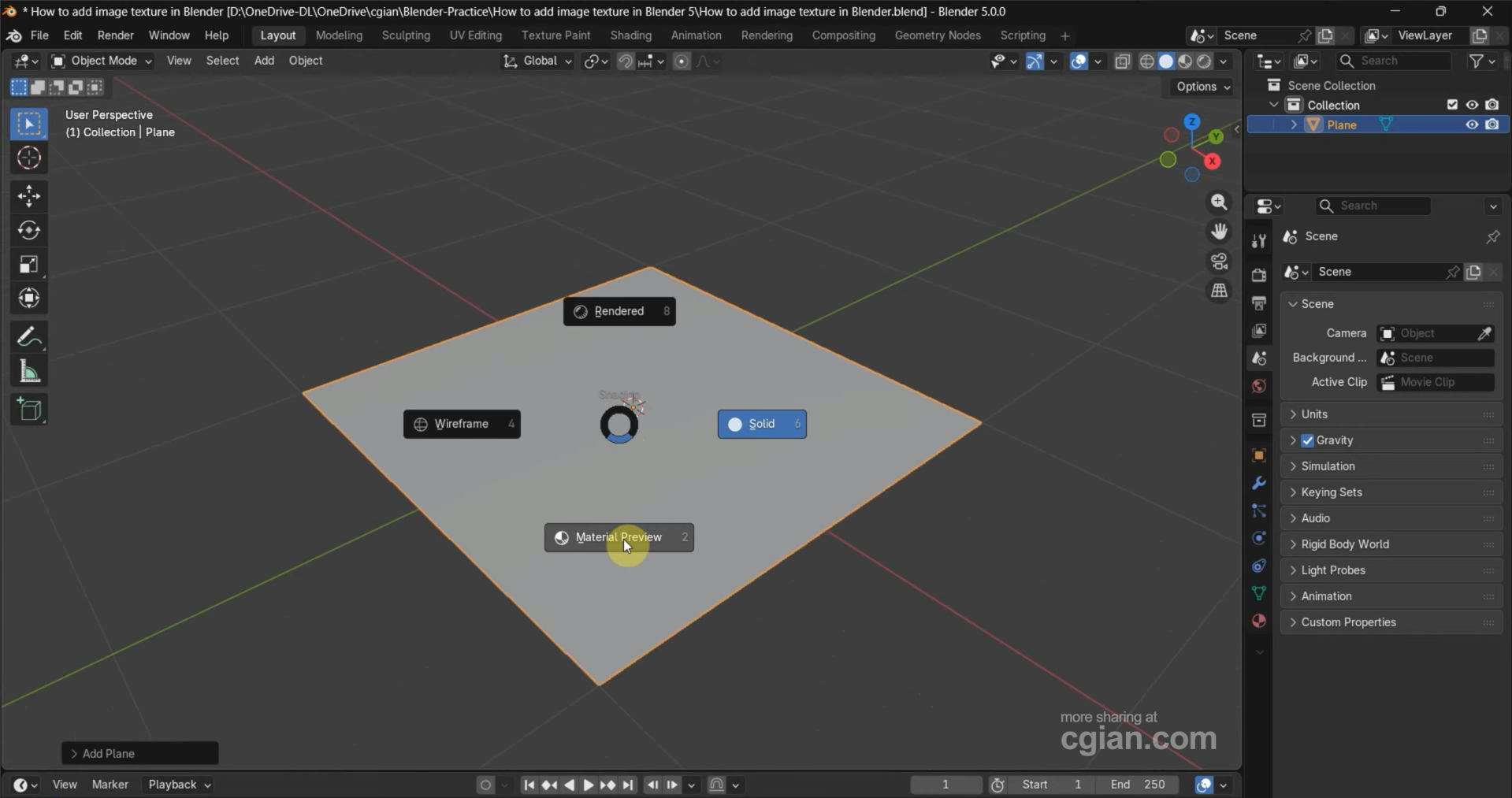
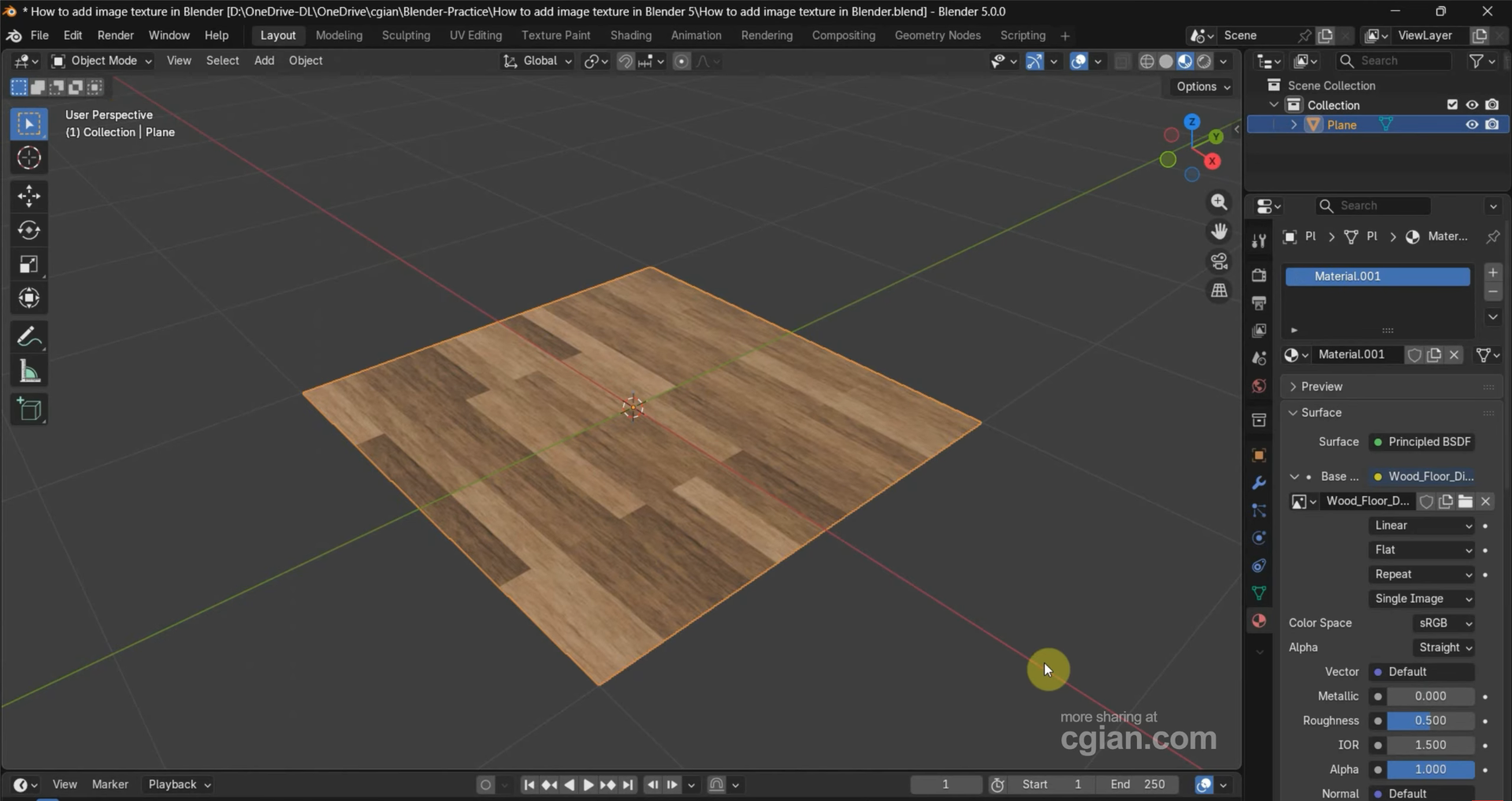
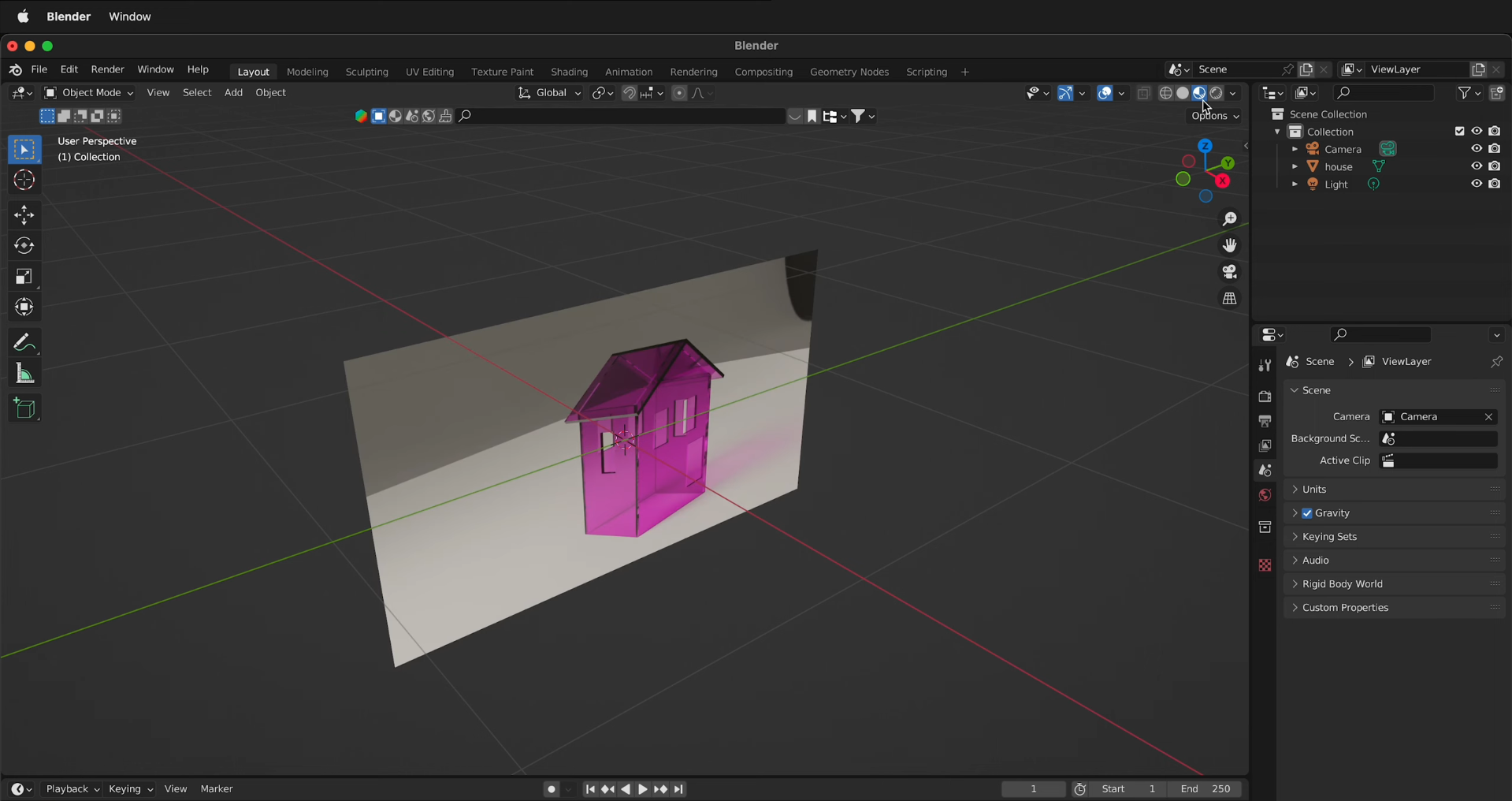
Abre Blender y agrega un plano presionando Shift + A y seleccionando "Malla" > "Plano". Luego cambia a "Vista previa de material" mediante las opciones de sombreado de la vista en la esquina superior derecha. Esto te permite ver cómo queda la textura de imagen en el plano mientras la aplicas.
Paso 2: Agrega una textura de imagen mediante las Propiedades de material
Selecciona el plano y abre "Propiedades de material" en el panel Propiedades. Crea un material nuevo, busca "Color base", haz clic en el pequeño círculo junto a esta opción y elige "Textura de imagen". Haz clic en "Abrir", selecciona tu imagen y confirma para aplicarla al plano.
Paso 3: Agrega una textura de imagen mediante el Editor de sombreadores
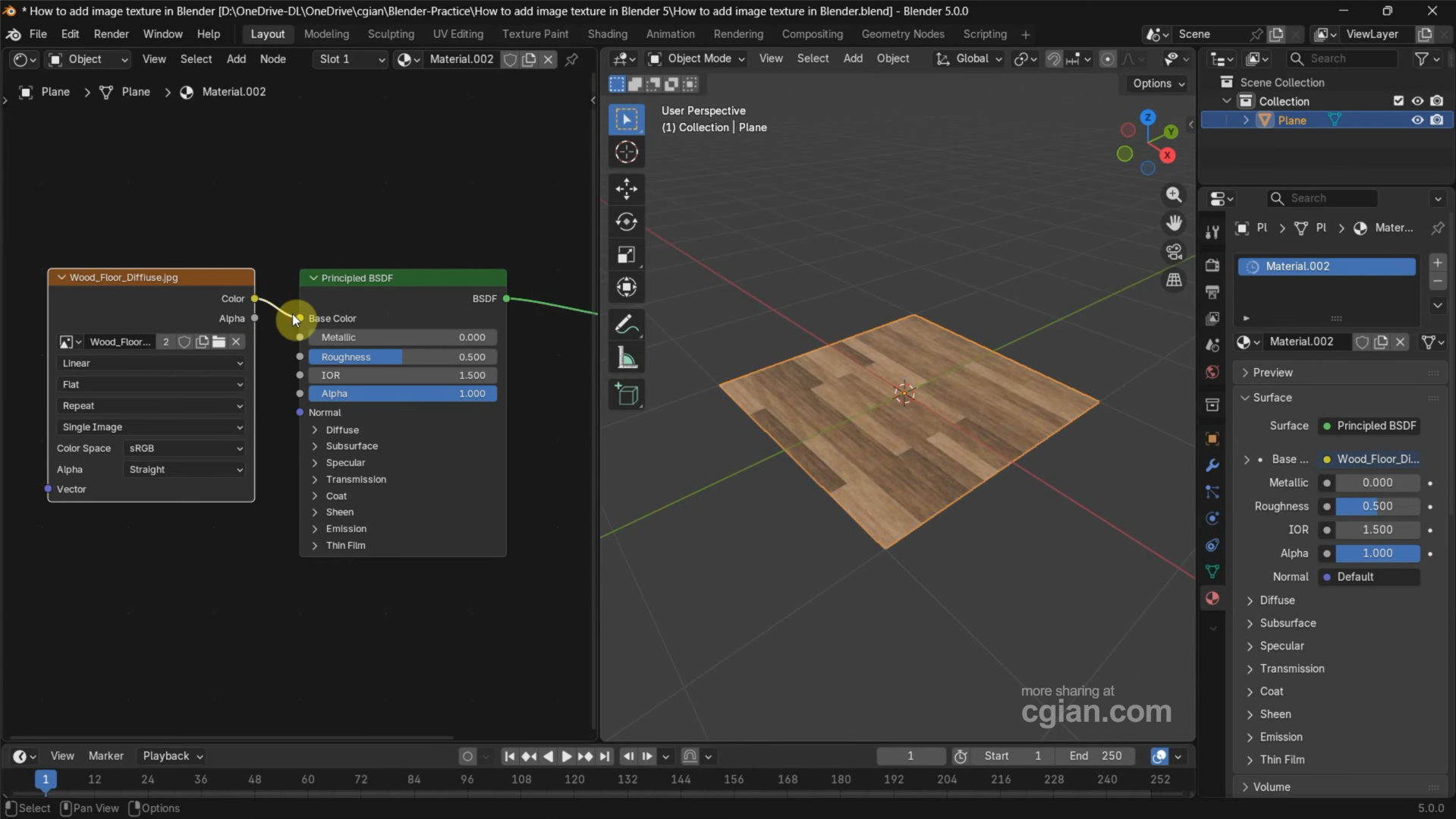
Como alternativa, cambia una de tus vistas a "Editor de sombreadores" y crea un material nuevo. Presiona Shift + A, busca "Textura de imagen" y agrega el nodo. Haz clic en "Abrir" para seleccionar tu imagen y luego conecta la salida "Color" del nodo a la entrada "Color base" del sombreador BSDF Principled. Tu imagen aparecerá ahora como textura en el plano.
Agregar una imagen a un plano en Blender
Puedes agregar una imagen a un plano en Blender sin crear manualmente un material ni conectar nodos de textura. El complemento "Import Images as Planes" lo hace por ti: crea un plano que coincide con tu imagen y la aplica como textura. Sigue estos pasos para activar el complemento e incorporar tu imagen a la escena:
Paso 1: Activa el complemento Import Images as Planes
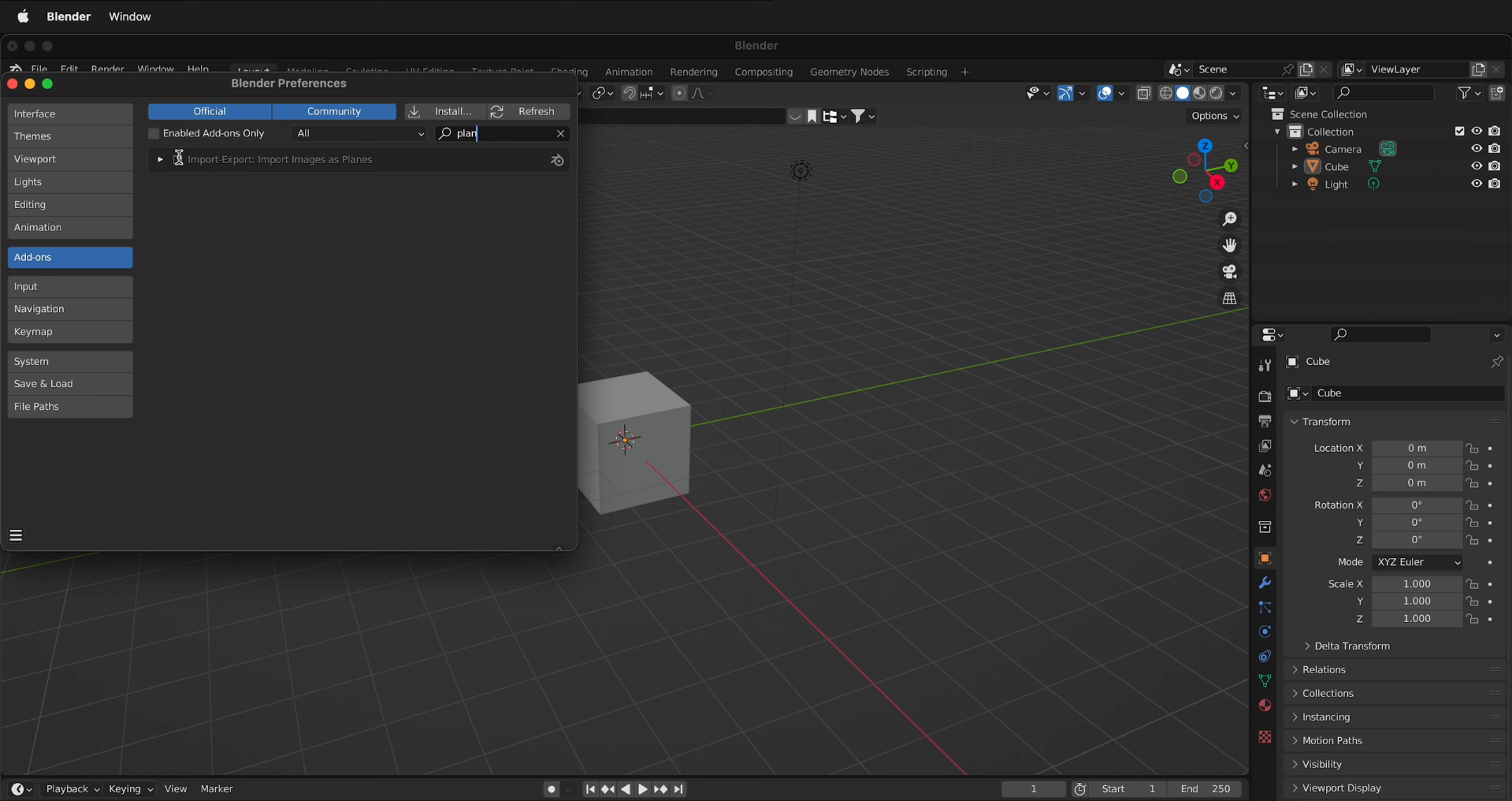
En Blender, abre "Editar" > "Preferencias" y busca "plane" en la sección de complementos. Busca y activa "Import-Export: Import Images as Planes" para que la opción de importar imágenes esté disponible en tu espacio de trabajo.
Paso 2: Elige la imagen que quieres importar
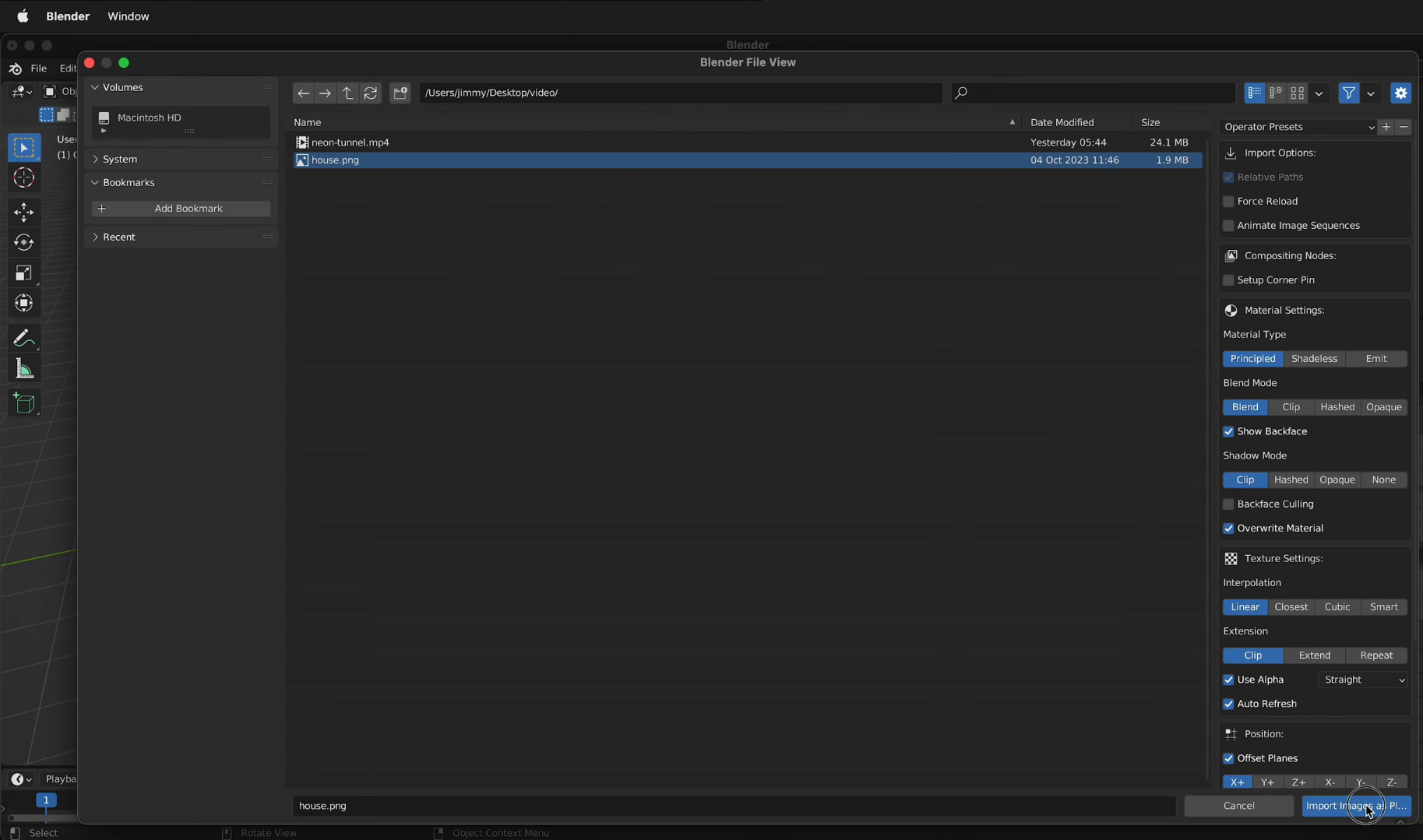
Presiona Shift + A en la Vista 3D y ve a "Imagen" > "Imágenes como planos". Selecciona la imagen en tu computadora y haz clic en "Import Images as Planes" para agregarla a la escena. Blender creará automáticamente un plano con tu imagen aplicada como textura.
Paso 3: Ajusta el sombreado de la vista
Si la imagen aparece en blanco o solo puedes ver el plano, cambia el sombreado de la vista a "Vista previa de material" mediante las opciones de sombreado de la esquina superior derecha. Así podrás ver la textura de la imagen en el plano y estará lista para que la posiciones, escales o uses en tu proyecto 3D.
Buenas prácticas para importar imágenes sin problemas en Blender
Incorporar una imagen a Blender es solo el primer paso. Asegurarte de que se vea bien en la escena es igual de importante. Unos pequeños ajustes pueden ayudarte a evitar referencias borrosas, texturas estiradas y problemas de alineación durante el trabajo. Estos consejos te ayudarán a obtener mejores resultados al importar imágenes en Blender.
Comienza con una imagen de alta resolución
Elige una imagen clara y de alta resolución para ver los detalles finos al modelar o aplicar texturas. Las imágenes borrosas pueden dificultar la coincidencia de formas y colores, especialmente al trabajar con objetos detallados. Para las texturas, usa una imagen con suficiente detalle para el tamaño y la distancia de visualización de tu objeto 3D.
Reduce la opacidad de la imagen de referencia
Reduce la opacidad de tu imagen de referencia cuando necesites ver tu modelo 3D a través de ella. Así será más fácil comparar el modelo con la imagen sin perder de vista bordes y formas importantes. Ajusta la opacidad hasta que tanto la referencia como tu modelo se vean con claridad.
Usa la vista ortográfica para alinear
Usa las vistas ortográficas frontal, lateral o superior de Blender para alinear tu modelo con una imagen de referencia. Estas vistas eliminan la distorsión de perspectiva, lo que facilita comparar proporciones y hacer coincidir los contornos con precisión. Presiona Numpad 1 para la vista frontal, Numpad 3 para la vista lateral y Numpad 7 para la vista superior.
Conecta las texturas a Color base
Al agregar una textura de imagen mediante el Editor de sombreadores, conecta la salida Color del nodo de textura a la entrada Color base del sombreador Principled BSDF. Esto permite que la imagen controle el color visible de la superficie del objeto. Si la textura no aparece, revisa la conexión y asegúrate de que esté cargada la imagen correcta.
Despliega tu modelo con mapeado UV
El mapeado UV le indica a Blender cómo debe ajustarse una imagen 2D sobre la superficie de un modelo 3D. Sin un mapeado UV adecuado, una textura puede verse estirada, distorsionada o aparecer en lugares incorrectos. Para la mayoría de los modelos, cambia al Modo de edición, selecciona las caras que quieres texturizar y usa "UV" > "Desplegar" para crear una distribución adecuada.
Activa el complemento Import Images as Planes
Si colocas imágenes directamente en una escena con frecuencia, activa el complemento "Import Images as Planes". Crea un plano y aplica la imagen seleccionada como textura, lo que evita que tengas que configurar el material manualmente. Este método es especialmente útil para tableros de referencia, imágenes de productos, pósteres y otros elementos visuales planos.
Mantén la relación de aspecto de los planos
Conserva la relación original entre ancho y alto al escalar un plano que contiene una imagen. Cambiar las proporciones de forma desigual puede estirar la imagen y hacer que los objetos o diseños se vean poco naturales. Si necesitas cambiar el tamaño del plano, escálalo proporcionalmente para que la imagen conserve su apariencia original.
Cambia a Vista previa de material para verificar
Usa "Vista previa de material" en las opciones de sombreado de la vista para comprobar si la textura de la imagen aparece correctamente en el modelo. Este modo muestra materiales y texturas sin requerir un renderizado completo. Si la imagen parece faltar o verse incorrecta, revisa el material, las conexiones de textura y el mapeado UV antes de continuar.
Consejo adicional: crea fácilmente modelos 3D a partir de imágenes con Kimi Build
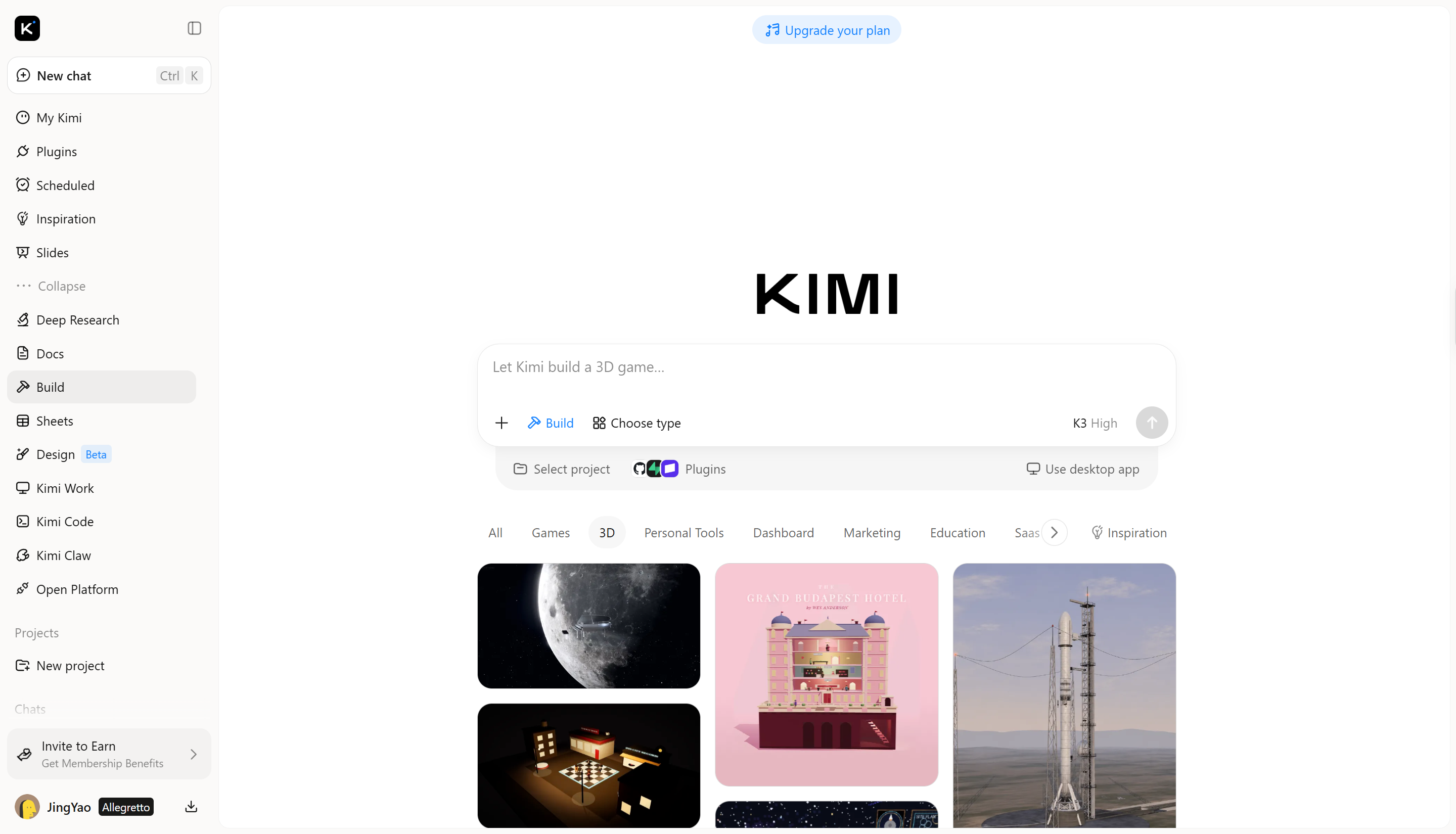
Kimi Build es una herramienta impulsada por IA que convierte prompts de texto e imágenes de referencia en modelos 3D detallados. Puedes cargar una imagen, dejar que la IA genere una versión 3D y explorar el resultado desde distintos ángulos. Ofrece una forma más rápida de llevar tus ideas al 3D y te proporciona un modelo con el que trabajar en Blender. Esto resulta útil para crear objetos, explorar diseños y agregar nuevos recursos a tus proyectos 3D.
Cómo convertir una imagen en un modelo 3D con Kimi Build
Convertir una imagen en un modelo 3D con Kimi Build comienza por elegir la imagen adecuada y dejar que la IA genere el modelo a partir de sus detalles visuales. Después puedes revisar el resultado y prepararlo para usarlo en Blender. Sigue estos pasos para crear un modelo 3D a partir de una imagen.
Paso 1: Carga tu referencia
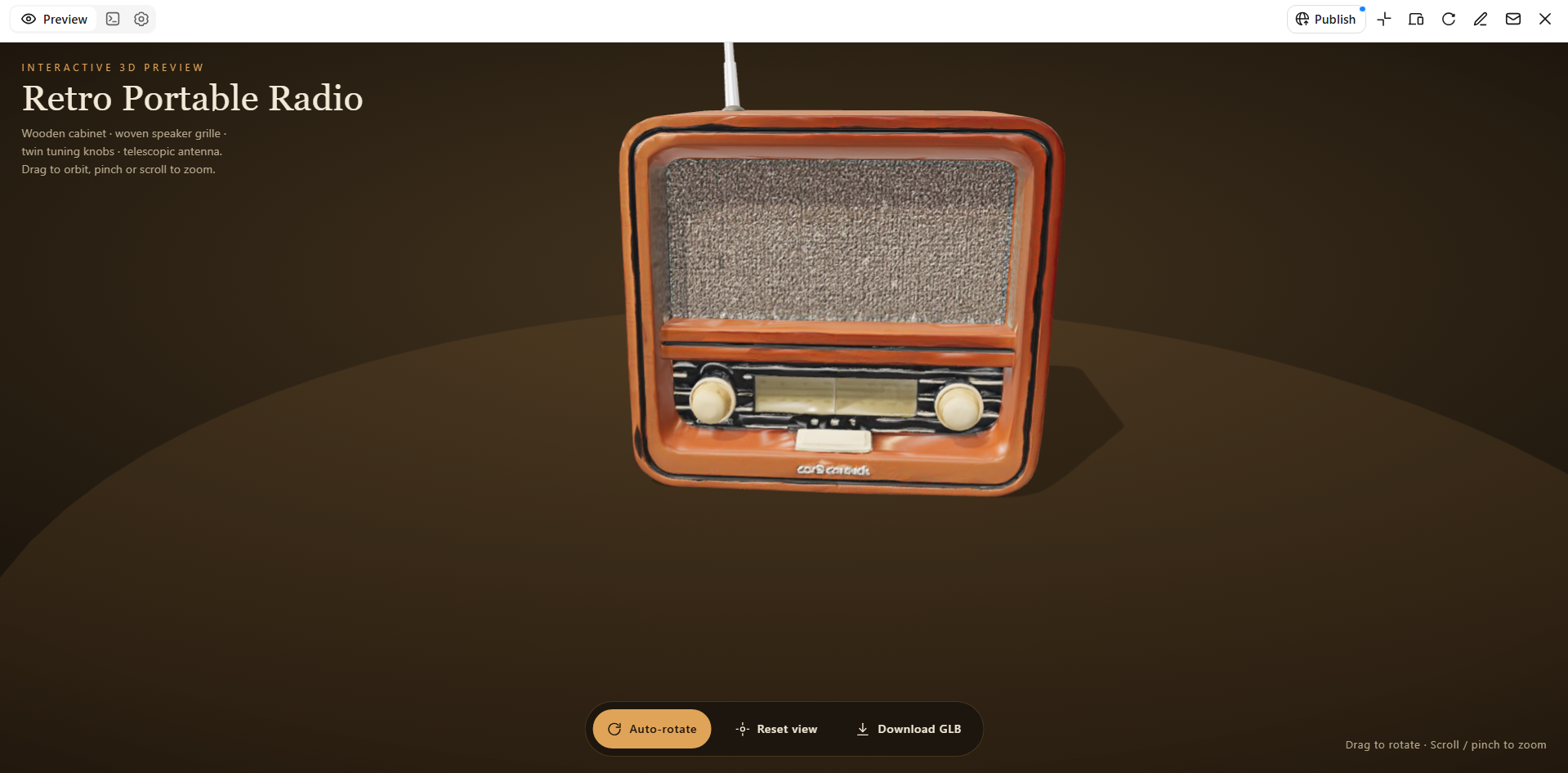
Elige una imagen clara de una radio portátil retro sobre un fondo liso y cárgala en Kimi Build. Una imagen de frente funciona bien porque muestra las principales características del diseño.
Prompt de ejemplo:
Create a 3D model of the retro portable radio shown in the reference image. Keep its rectangular body, front speaker grille, tuning buttons, and antenna. Use a vintage design with a slightly textured plastic body and realistic details. Preserve the original proportions and overall appearance.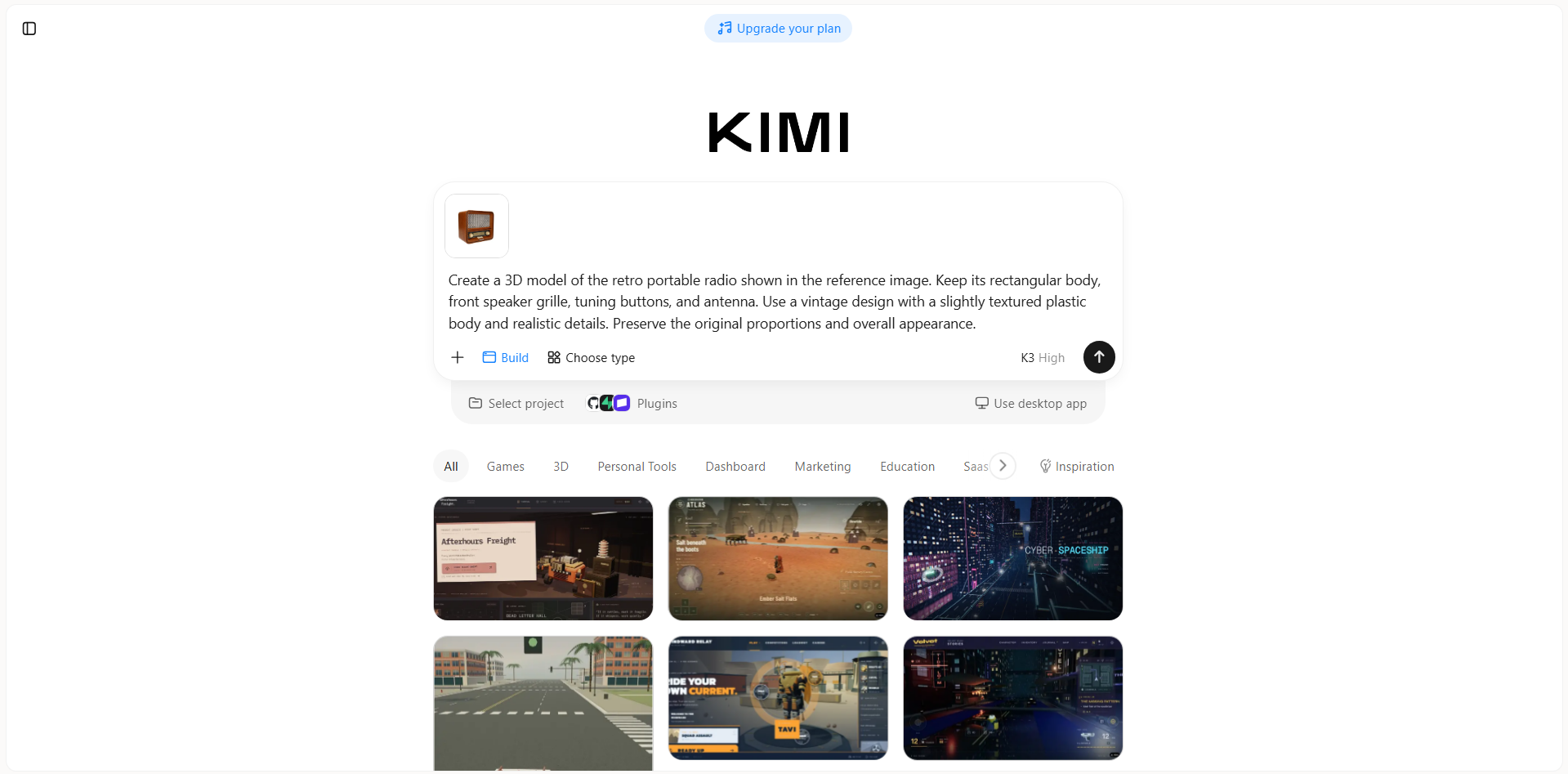
Paso 2: Edita tu modelo 3D
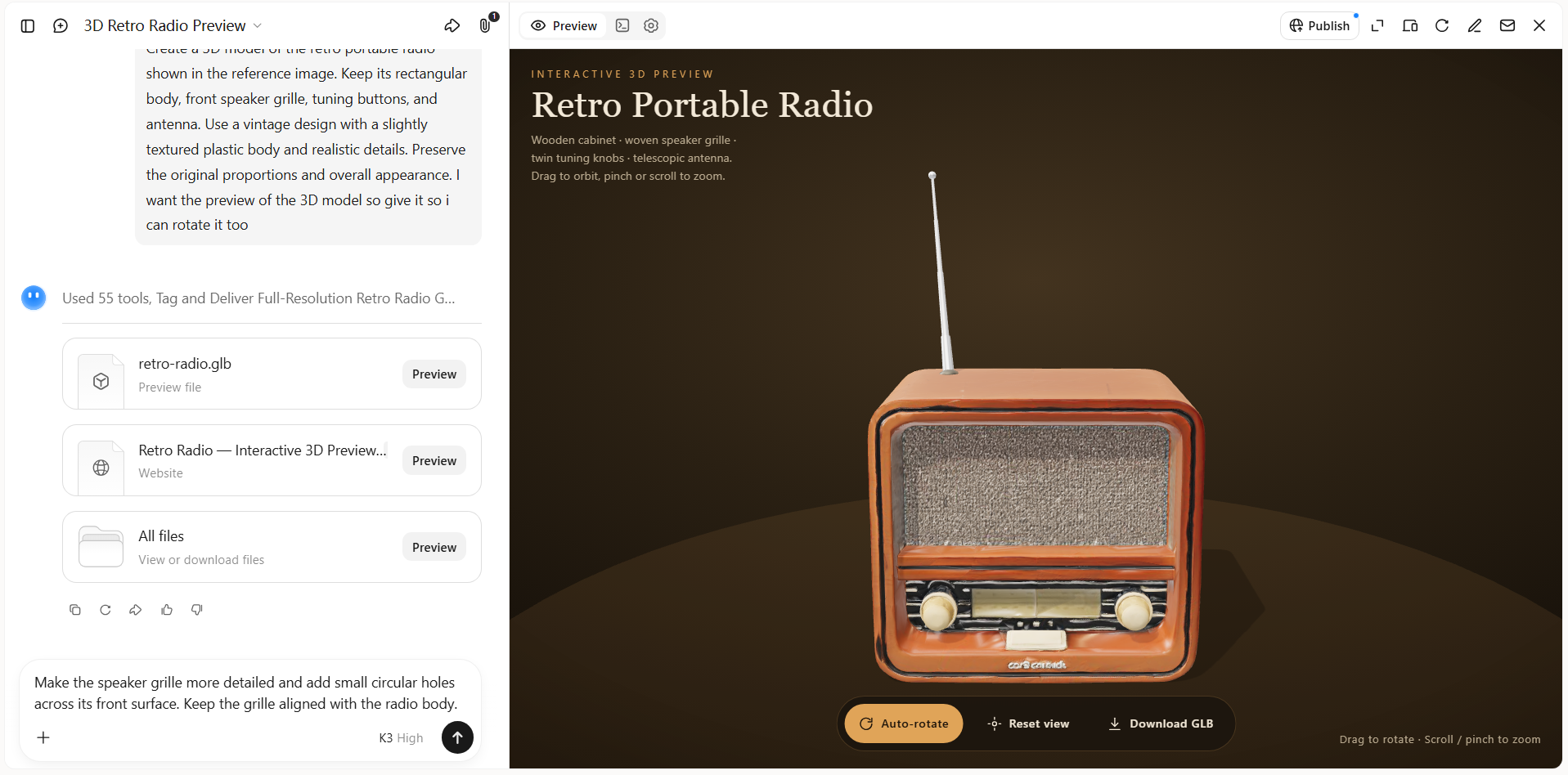
Cuando Kimi Build genere la radio, examina su forma y sus características visibles en la vista previa. Si algunos detalles necesitan mejoras, ingresa prompts de texto para ajustar la rejilla del altavoz, perfeccionar los controles o cambiar el acabado de la superficie.
Paso 3: Revisa y descarga
Inspecciona el modelo final desde el frente, los lados y la parte posterior para comprobar su forma y detalles. Cuando estés satisfecho, exporta tu modelo 3D terminado para usarlo en proyectos creativos, presentaciones de productos, contenido digital o publicaciones en línea.
Funciones principales
Da vida a tus conceptos en 3D: Transforma descripciones escritas o referencias visuales en modelos 3D con Kimi Build. Explora ideas para personajes, productos, accesorios y otros objetos sin tener que crear cada forma desde cero.
Añade profundidad visual con texturas detalladas: Crea recursos 3D con detalles de superficie y texturas que hagan que los objetos se vean más realistas o estilizados. Úsalos para desarrollar conceptos visuales para presentaciones, juegos, maquetas de productos y proyectos creativos.
Edita y perfecciona tus modelos 3D: Usa las herramientas de edición de Kimi Build para perfeccionar tus modelos mediante prompts en lenguaje natural, comentarios sobre elementos específicos o ajustes manuales. Describe en el chat los cambios que quieres, deja comentarios para señalar partes concretas o ajusta directamente características, colores, texturas y formas en el lienzo, conservando los elementos que quieres mantener.
Adapta recursos 3D a distintos proyectos: Crea modelos para diversas aplicaciones visuales, desde conceptos de productos y materiales de marketing hasta recursos para juegos y escenas digitales. Parte de referencias existentes para explorar nuevas ideas y desarrollar recursos para distintas necesidades creativas.
Lleva los modelos 3D a flujos de trabajo avanzados: Cuando tu proyecto requiera mayor control sobre el modelado, la animación o la generación de recursos, Kimi Work te permite acceder a herramientas como Blender y Tripo 3D mediante plugins. Usa Blender para modelado y animación detallados, o Tripo 3D para generar modelos 3D a partir de prompts de texto e imágenes. Según la herramienta, puedes trabajar con formatos como FBX, STL, USDZ, BLEND, GLB, glTF y OBJ para seguir editando y desarrollando.
Conclusión
Aprender a importar una foto en Blender te ayuda a trabajar con referencias visuales, añadir texturas y aportar más detalle a tus proyectos 3D. El método adecuado depende de si quieres guiar tu modelado o aplicar una imagen a un objeto. Con un poco de práctica, puedes simplificar tu flujo de trabajo y lograr resultados más pulidos. Para explorar tus ideas de una forma nueva, prueba Kimi Build y convierte tus imágenes en modelos 3D.




