Desktop · Démarrage rapide
Guide à jour de l’équipe Kimi Code
Kimi Code Desktop est le client graphique de Kimi Code. Ouvrez un projet local et demandez à l’Agent de lire ou modifier le code par conversation. Vérifiez les résultats dans Changes, File Preview et le terminal.
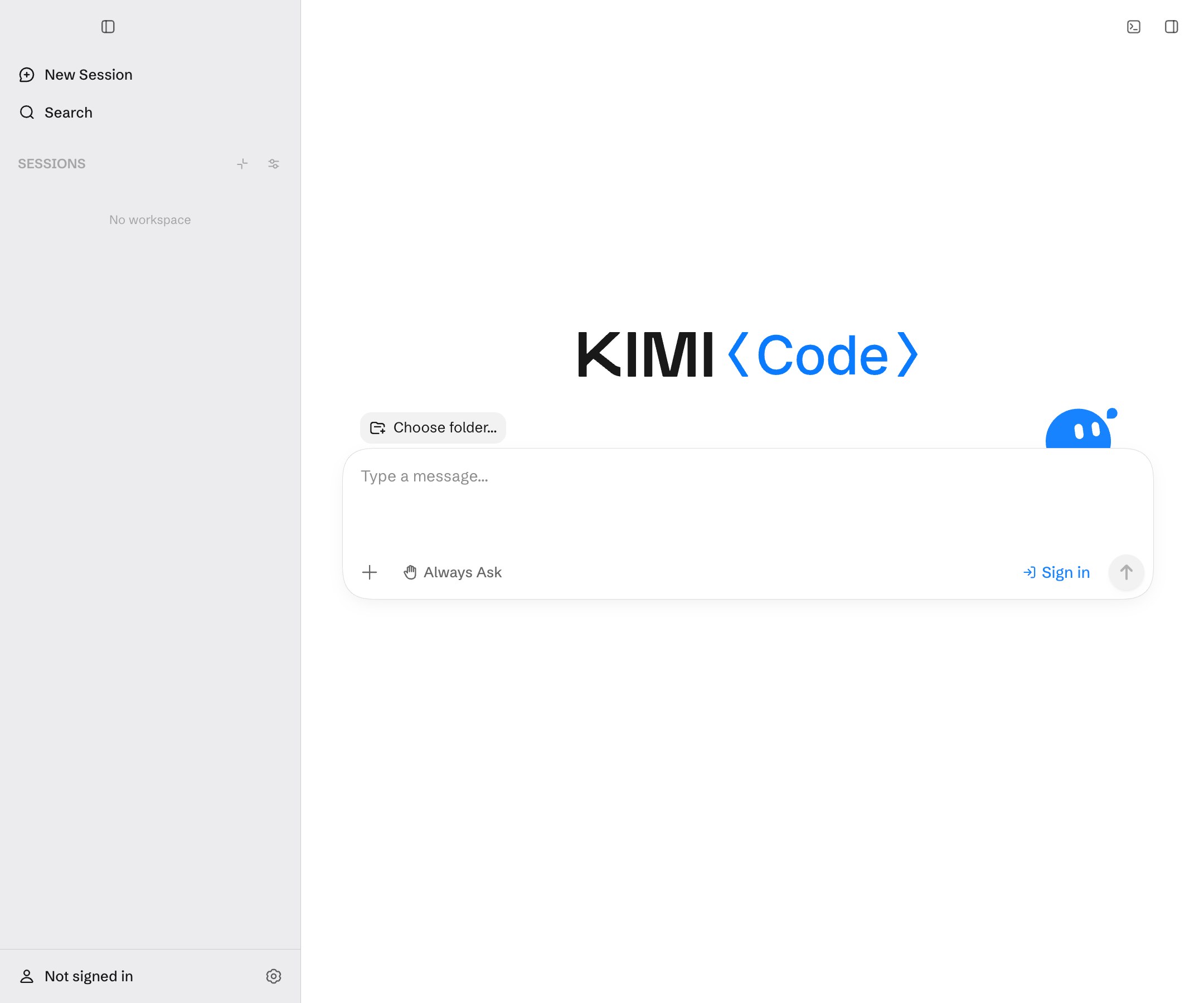
La capture montre l’interface en anglais.
Exemples de tâches
Validez une idée avec un plan que vous pouvez relire, puis créez un prototype après confirmation. Pour une application personnelle, un objectif continu permet d’avancer sur plusieurs tours. Dans un grand projet, analysez d’abord les effets en mode Plan, puis vérifiez les modifications avec les différences et le terminal.
Installation et connexion
Téléchargez l’installateur adapté. En cas de doute, consultez le choix de l’installateur. Au premier lancement, suivez l’autorisation OAuth Kimi ou reportez-la. Vous pourrez vous connecter depuis le compte en bas à gauche. Le site est kimi.com en Chine continentale et kimi.ai ailleurs. L’utilisation du forfait apparaît dans les paramètres du compte.
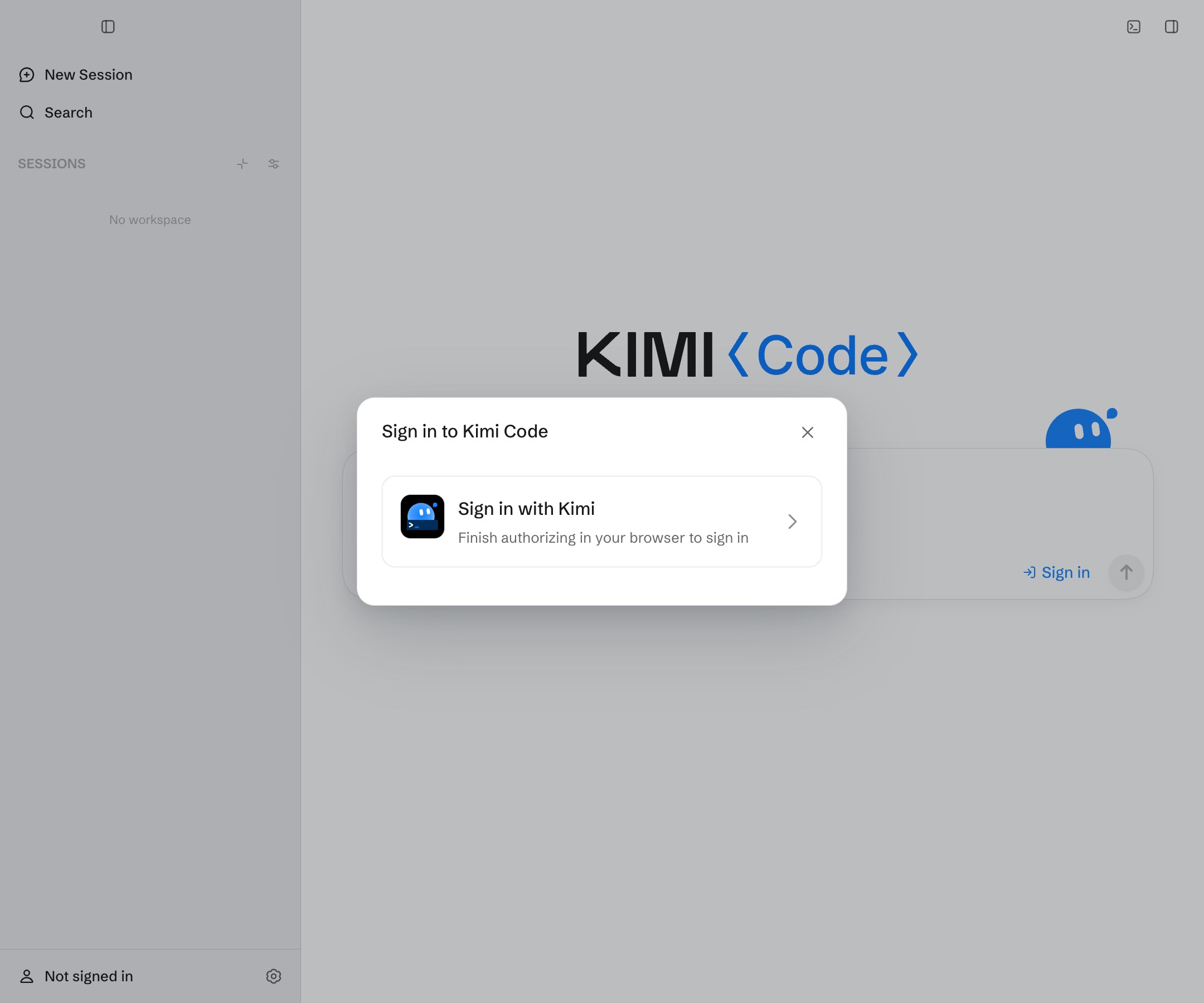
La capture montre l’interface en anglais.
Modèles officiels et autres fournisseurs
Après connexion, les modèles officiels de votre compte deviennent disponibles. Le sélecteur du Composer et les paramètres affichent le modèle et ses autorisations. Un abonnement Kimi est nécessaire ; les modèles dépendent de la formule. Ouvrez l’entrée d’abonnement dans le compte pour choisir une formule. Consultez l’utilisation en bas à gauche ou dans les paramètres.
Pour un autre fournisseur : ouvrez Settings → Model Providers, ajoutez le fournisseur avec clé API, Base URL et informations du modèle, enregistrez puis sélectionnez-le dans le Composer. Testez avec une tâche en lecture seule.
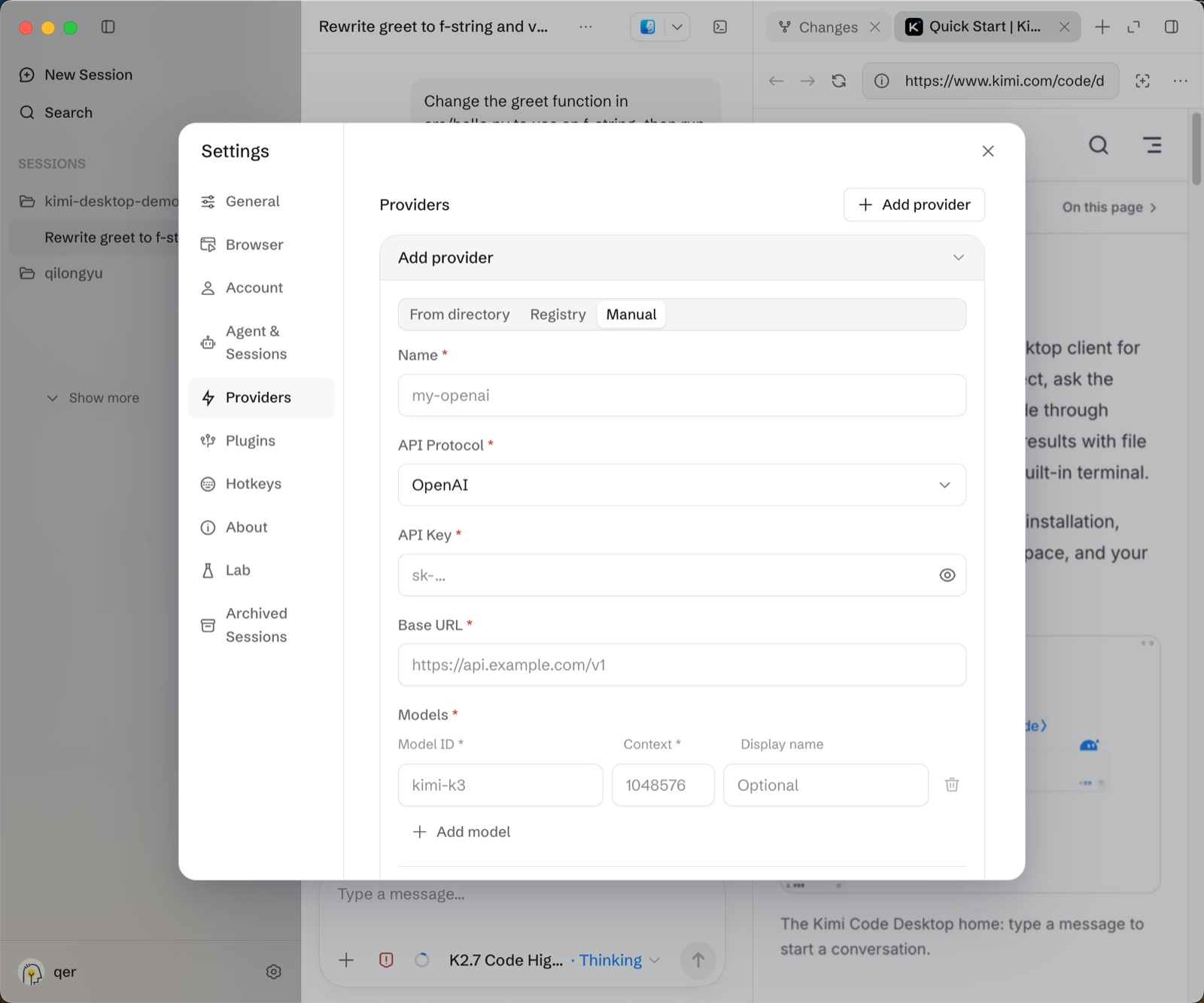
La capture montre l’interface en anglais.
Choisir un espace de travail
- Cliquez sur New session à gauche.
- Cliquez sur le nom du dossier au-dessus du Composer.
- Choisissez un projet récent ou Choose folder… pour ajouter un dossier.
- Vérifiez l’espace sélectionné, puis envoyez votre tâche.
Les chemins absolus et le glisser-déposer sont décrits dans la gestion des espaces de travail.
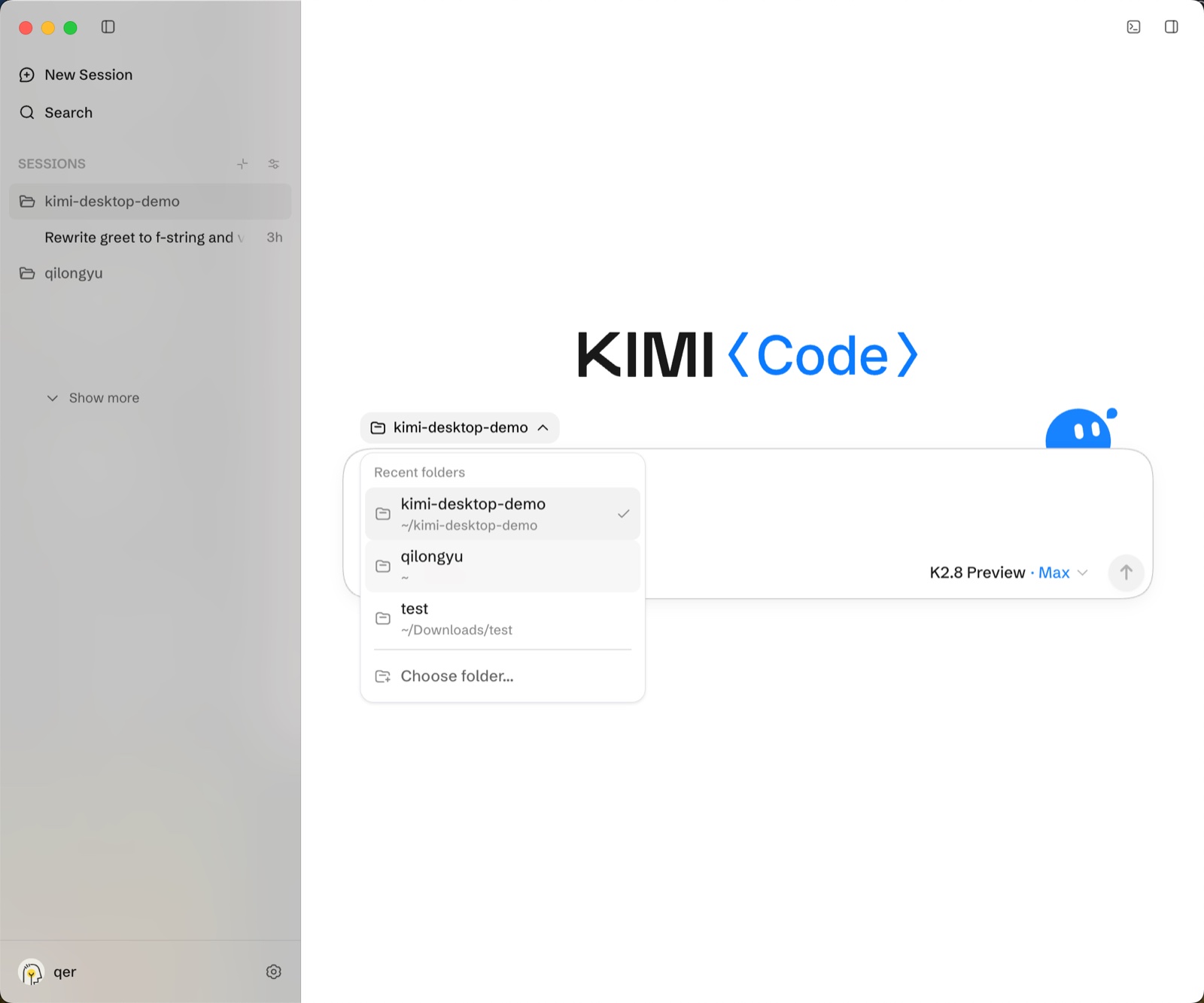
La capture montre l’interface en anglais.
Première tâche
Saisissez une tâche ou utilisez @ pour référencer fichiers et dossiers. Commencez par une question en lecture seule :
L’Agent lit les fichiers et répond sans les modifier. Confiez-lui ensuite une petite modification :
Quand une carte d’autorisation apparaît, examinez la commande ou les fichiers à modifier. Commencez avec Always Ask. + en bas à gauche du Composer choisit le mode de tâche ; / appelle des commandes. Consultez les permissions, modes et commandes.
Vérifier le résultat
La réponse en lecture seule apparaît dans la conversation. Après modification, demandez d’exécuter python3 hello.py ; commande et sortie s’affichent dans la conversation. Vérifiez hello.py dans Changes à droite (si fermé : + en haut → Changes) et la sortie Hello, Kimi!. Vous pouvez aussi lancer la commande dans le terminal du bas, ouvert avec Ctrl + ` ou Open Terminal en haut à droite.
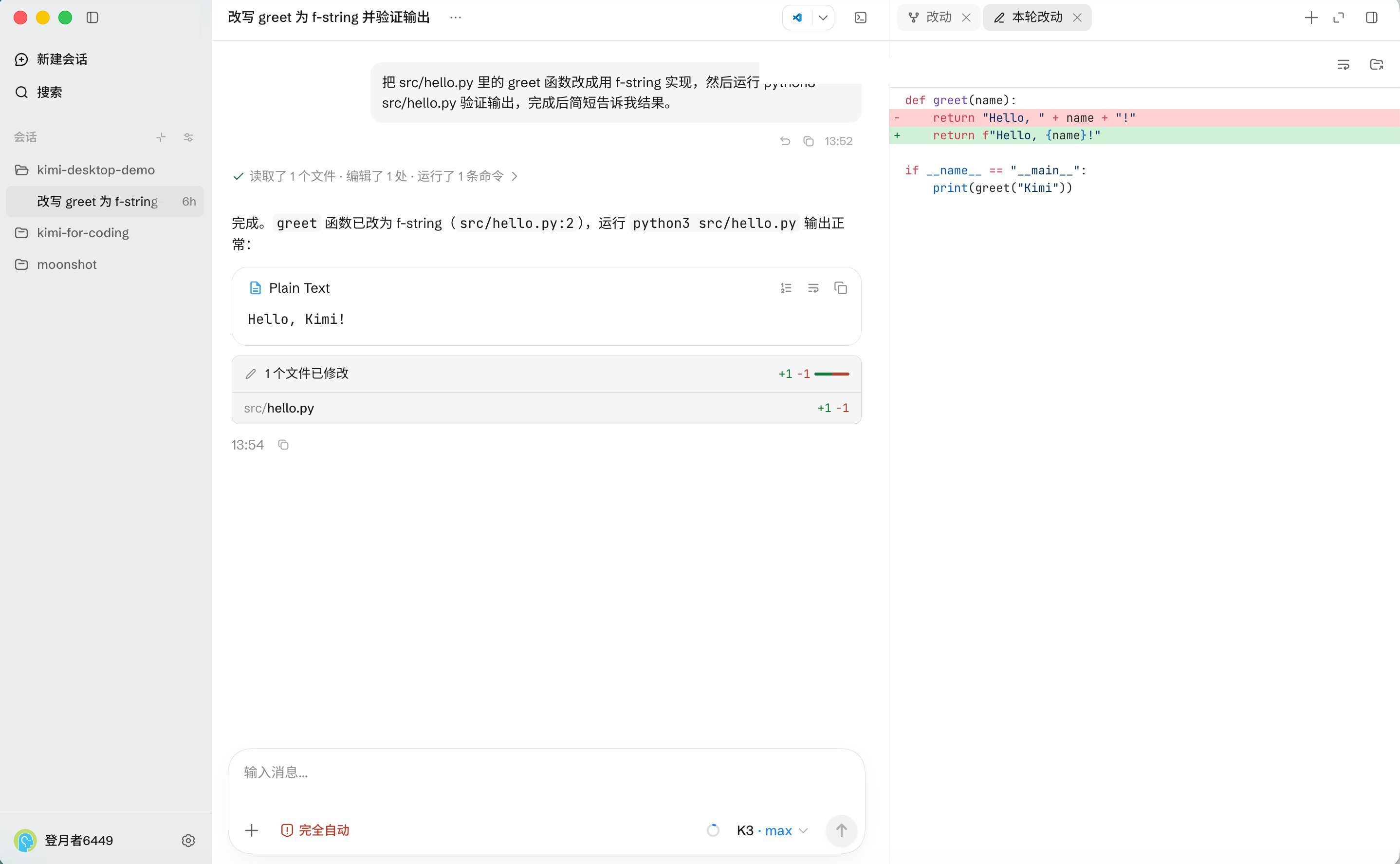
La capture montre l’interface en anglais.
Pour un projet web, utilisez le navigateur intégré à droite. Expliquez les écarts dans la conversation et vérifiez à nouveau après correction. Consultez le processus complet d’exécution et vérification.
Desktop ou CLI ?
Desktop rend visibles projets, sessions, appels d’outils, progression et modifications. Les chemins ouvrent une prévisualisation ; terminal et navigateur permettent de tester. La CLI convient aux workflows de terminal, scripts, serveurs distants et CI. Les deux peuvent coexister et partager une partie de la configuration locale : voir la configuration partagée.
Cet article vous a-t-il été utile ?