Démarrage rapide de Kimi Code pour VS Code
Guide à jour de l’équipe Kimi Code
Kimi Code pour VS Code est une extension intégrée à Visual Studio Code. Une fois installée, vous pouvez poser des questions directement dans l'éditeur, examiner les différences de code et valider rapidement vos modifications.
L'extension peut lire le contenu des fichiers que vous référencez et présenter des suggestions de modification via une interface visuelle, qu'elle exécute après votre confirmation. Vous gardez le contrôle de l'ensemble du processus tout en améliorant nettement votre efficacité de développement.
Cette extension fournit un panneau de discussion natif dans VS Code, qui prend en charge :
- Le référencement de fichiers ou de dossiers à l'aide du symbole
@. - L'exécution d'analyses de projet et la gestion du contexte via les commandes
/. - Des vues de différences affichant les changements de fichiers, avec prise en charge de l'annulation.
- L'intégration de serveurs MCP pour appeler des outils externes.
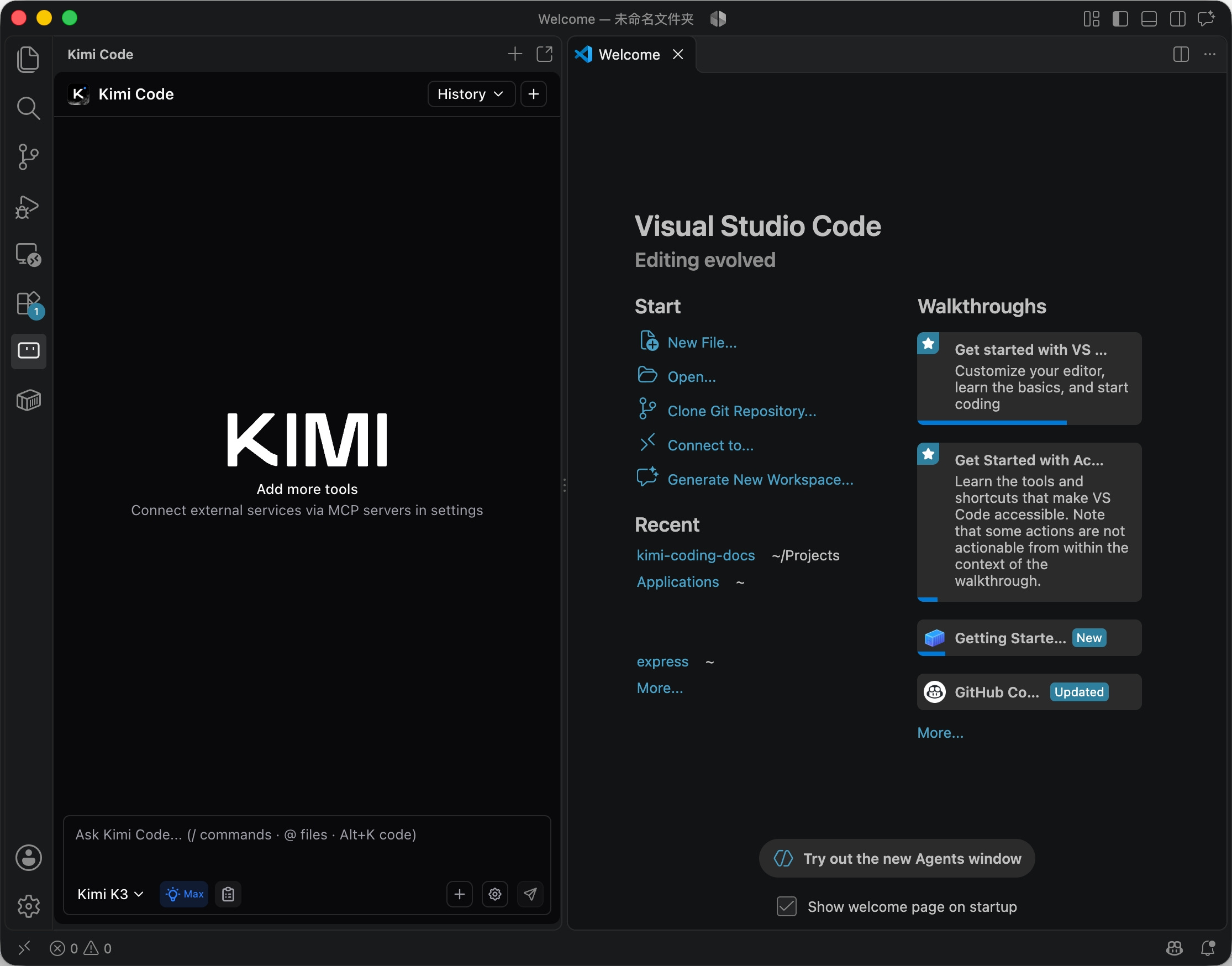
La capture montre l’interface en anglais.
Installation
- Prérequis : vous avez besoin d'un abonnement à un compte Kimi ou d'une clé API Kimi.
- Marketplace : installez l'extension depuis la Marketplace de VS Code.
Si l'extension n'apparaît pas après l'installation, redémarrez VS Code ou exécutez Developer: Reload Window dans la palette de commandes (Mac : Cmd+Shift+P, Win/Linux : Ctrl+Shift+P).
Authentification
Kimi Code prend en charge deux modes d'authentification. Vous pouvez en changer à tout moment via l'icône d'engrenage.

- Mode compte Kimi : cliquez sur le bouton de connexion pour autoriser l'accès via votre navigateur.
- Mode clé API : cliquez pour ignorer la connexion si vous avez déjà configuré une clé API.
Flux de travail courants
Lecture de code : saisissez @ pour sélectionner un fichier ou un dossier, demandez une explication du déroulement du code et poursuivez avec des questions complémentaires.
Refactorisation : référencez le code cible, par exemple @src/feature/, demandez un plan de refactorisation, examinez les différences et approuvez sélectivement, en annulant les modifications si nécessaire.
Débogage : collez les messages d'erreur ou les traces de pile, référencez les fichiers concernés, demandez un diagnostic et des correctifs, puis approuvez les modifications proposées.
Vue d'ensemble du projet : référencez un dossier, par exemple @src/services/, demandez une cartographie des modules ou un résumé de l'architecture, et poursuivez en interrogeant les dépendances ou les points faibles.
Commandes et raccourcis
Utilisez CodePreview pour tester rapidement des commandes ou consulter les principaux raccourcis :
| Raccourci | Fonction |
|---|---|
Ctrl+Shift+K / Cmd+Shift+K | Placer le curseur dans le champ de saisie Kimi |
Alt+K | Insérer une référence au fichier actuel |
Ctrl+N / Cmd+N | Nouvelle conversation Disponible uniquement avec kimi.enableNewConversationShortcut ; cela remplace le raccourci système « Nouveau fichier ». |
↑ / ↓ | Parcourir l'historique de saisie |
Saisissez Kimi Code dans la palette de commandes pour accéder à d'autres commandes : ouvrir dans un nouvel onglet, ouvrir dans la barre latérale ou gérer les sessions.
Le panneau peut être placé dans la barre d’activité, la barre latérale ou un onglet indépendant.
FAQ de l'extension VS Code
Voici les questions fréquentes concernant l'extension VS Code Kimi Code.
VS Code indique qu'aucun espace de travail n'est ouvert
Veuillez ouvrir un dossier dans VS Code. L'extension VS Code Kimi Code nécessite un espace de travail pour fonctionner correctement.
VS Code indique que la CLI est introuvable
Veuillez installer manuellement la CLI Kimi Code et configurer kimi.executablePath dans les paramètres de VS Code, ou assurez-vous que la CLI intégrée est présente.
Échec de la connexion dans VS Code
Essayez d'ignorer la connexion et d'utiliser plutôt le mode clé API, vérifiez votre connexion réseau, ou réessayez plus tard via le menu d'actions de l'extension Kimi Code.
VS Code envoie des messages sans réponse
Veuillez confirmer que la CLI Kimi Code est disponible, que le modèle est configuré et qu'un dossier d'espace de travail est ouvert dans VS Code. Consultez les journaux d'erreurs via « Kimi Code: Show Logs ».
Délai de connexion dépassé dans VS Code
En l'absence de réponse dans les 30 secondes, le délai expire. Veuillez vérifier votre réseau et réessayer.
Erreur dans VS Code avant l'envoi d'un message
Certaines erreurs empêchent l'envoi de messages dans VS Code, par exemple : CLI Kimi Code introuvable, version trop ancienne, non connecté, ou session occupée. L'erreur s'affiche sous forme de notification éphémère, et votre saisie est conservée pour une nouvelle tentative.
Cet article vous a-t-il été utile ?