Kimi Code · Desktop · Panduan cepat
Halaman ini mencakup langkah awal dan operasi dasar. Fitur lebih lanjut dan perubahan terbaru tersedia dalam panduan yang dipelihara tim Kimi Code.
Kimi Code Desktop adalah klien desktop Kimi Code. Buka proyek lokal, minta Agent membaca dan mengubah kode melalui percakapan, lalu periksa hasil lewat Changes, File Preview, dan terminal.
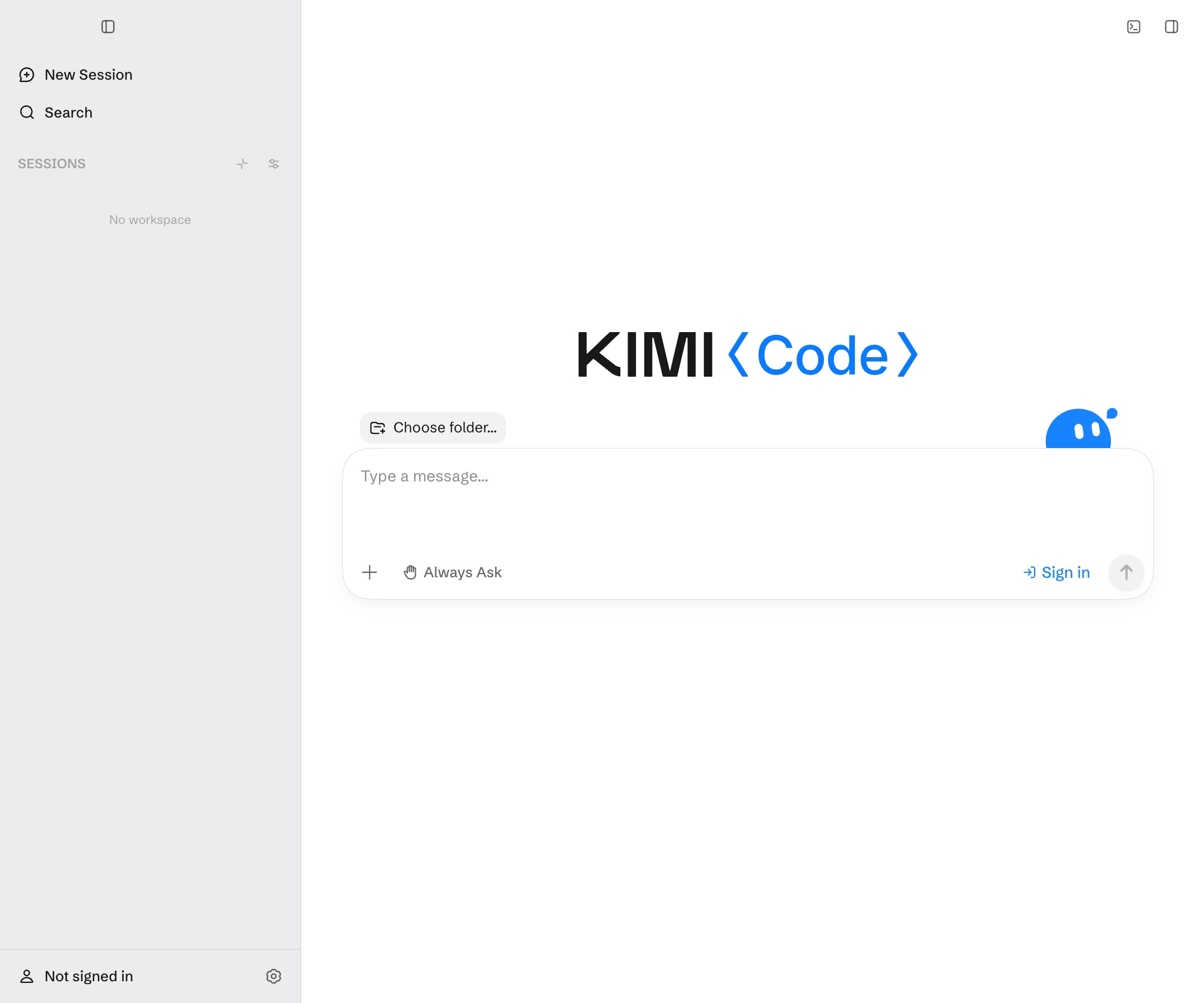
Antarmuka berbahasa Inggris.
Kegunaan
- Validasi ide: minta rencana yang dapat ditinjau, berikan masukan, lalu bangun prototipe setelah disetujui.
- Bangun aplikasi pribadi: tetapkan tujuan berkelanjutan dan kerjakan bertahap sampai aplikasi berjalan.
- Ubah proyek besar: analisis dampak dalam Plan mode, lalu lakukan perubahan bertahap dengan peninjauan diff dan verifikasi terminal.
Pasang dan masuk
Unduh pemasang sesuai sistem, lalu ikuti petunjuk. Lihat pilihan pemasang jika ragu.
Pada peluncuran pertama, ikuti otorisasi OAuth Kimi atau lewati sementara. Untuk masuk nanti, klik area akun kiri bawah. Situs masuk adalah kimi.com untuk Tiongkok daratan dan kimi.ai untuk wilayah lainnya. Setelah masuk, penggunaan paket dapat dilihat pada area akun di Settings.
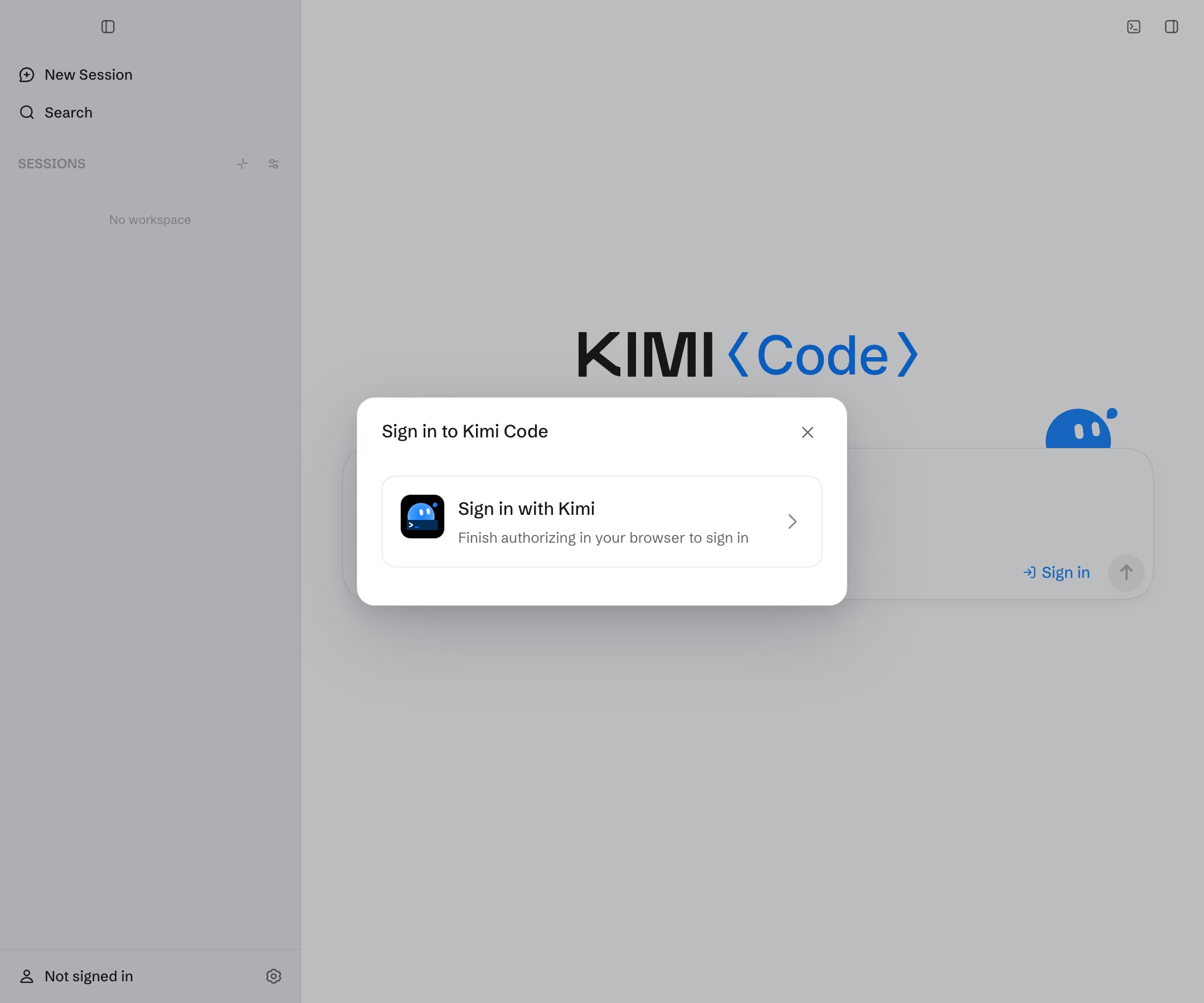
Antarmuka berbahasa Inggris.
Model resmi yang tersedia mengikuti paket keanggotaan. Akun tanpa keanggotaan tidak dapat langsung menggunakan model resmi. Pilih model di Composer atau lihat akses model di Settings; buka area akun untuk memilih paket. Lihat manfaat dan model.
Untuk penyedia model lain: buka Settings > Model Providers, tambahkan penyedia beserta API key, Base URL dan informasi model, simpan, lalu pilih model di Composer. Kirim tugas hanya-baca untuk memeriksa koneksi.
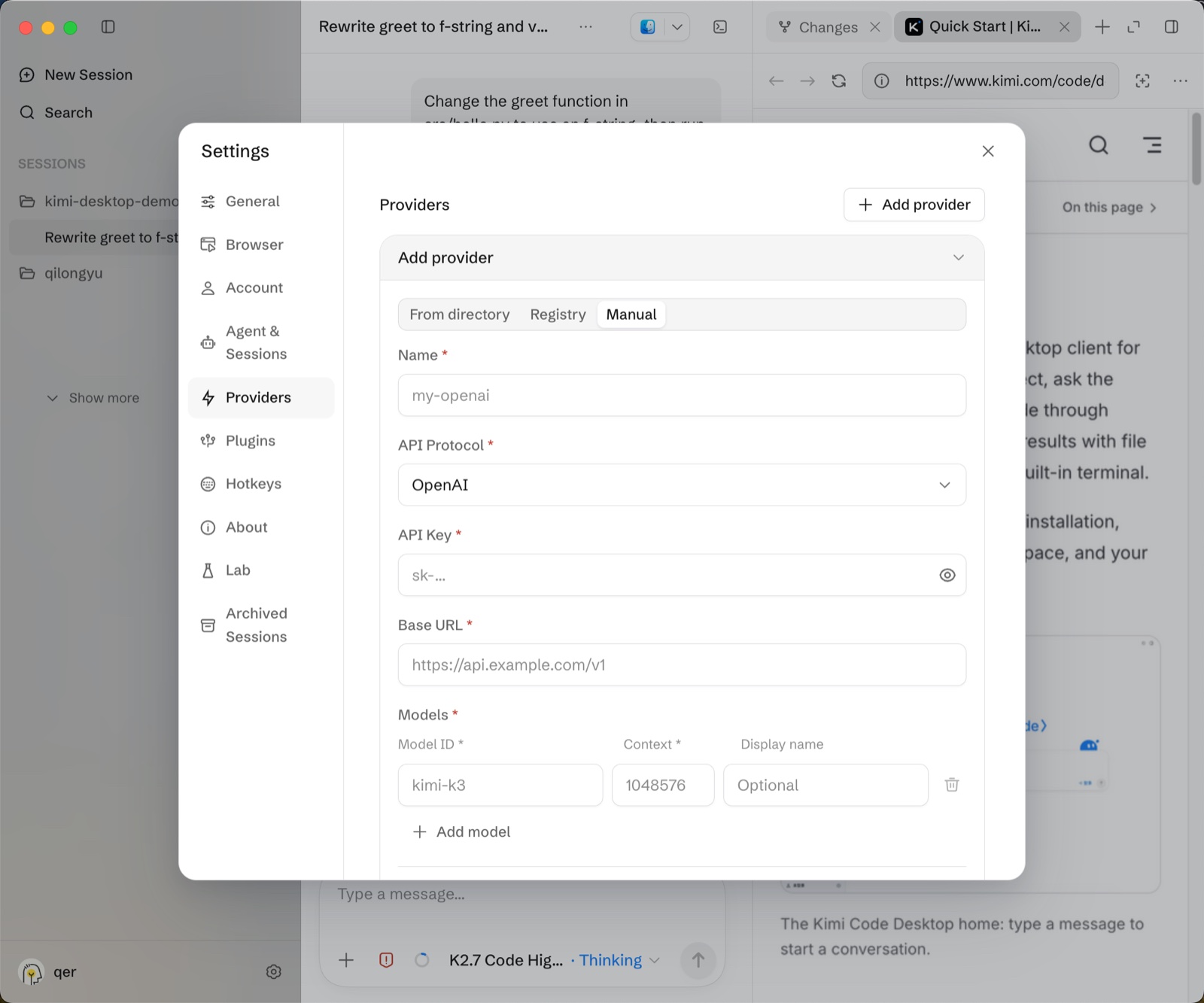
Antarmuka berbahasa Inggris.
Pilih workspace
- Klik New session di sebelah kiri.
- Klik nama folder di atas Composer.
- Pilih proyek terbaru atau Choose folder… untuk folder lokal lainnya.
- Pastikan workspace yang benar tampil, lalu kirim tugas.
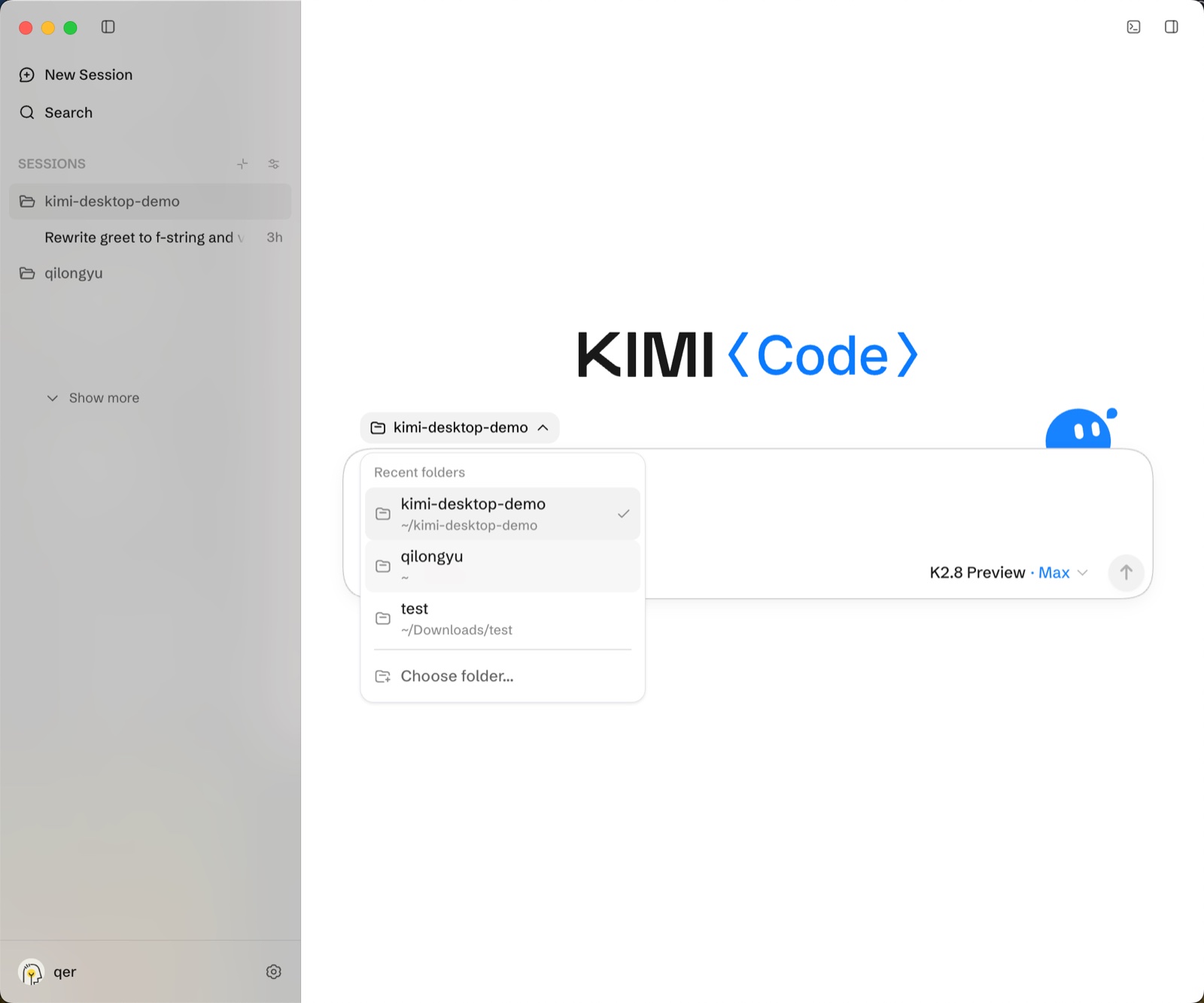
Antarmuka berbahasa Inggris.
Cara memasukkan path absolut atau menyeret folder dijelaskan dalam pengelolaan workspace.
Tugas pertama
Ketik tugas di Composer; gunakan @ untuk merujuk berkas atau direktori. Coba pertanyaan hanya-baca:
Agent membaca berkas dan merangkum tanpa mengubahnya. Berikutnya coba perubahan kecil:
Jika kartu persetujuan muncul, tinjau perintah atau perubahan berkas sebelum menyetujui atau menolak. Untuk sesi pertama, gunakan Always Ask. Tombol + di kiri bawah Composer memilih mode tugas, dan / memanggil perintah. Lihat izin, mode tugas, dan perintah.
Periksa hasil
Jawaban hanya-baca muncul di percakapan. Setelah perubahan selesai, minta Agent menjalankan python3 hello.py. Periksa hello.py dan diff di panel Changes sebelah kanan; jika belum terbuka, klik + di bilah atas lalu Changes. Pastikan output menampilkan Hello, Kimi!.
Anda juga dapat menjalankannya sendiri di terminal bawah. Buka dengan Ctrl + ` atau Open Terminal di kanan atas.
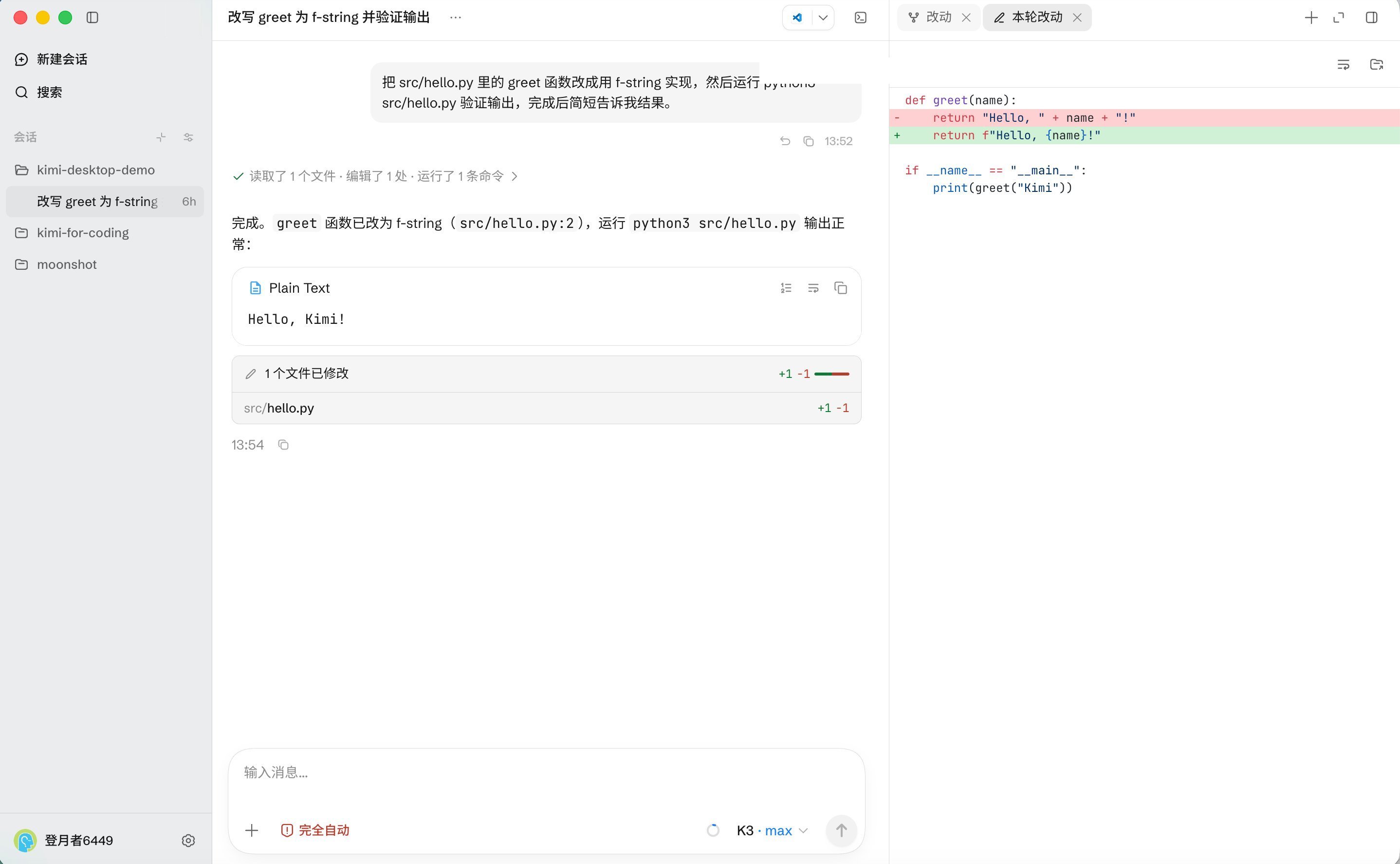
Antarmuka berbahasa Inggris.
Untuk proyek web, buka browser bawaan di panel kanan. Jika hasil belum sesuai, jelaskan masalah di percakapan lalu verifikasi ulang. Lihat eksekusi dan peninjauan.
Desktop atau CLI?
Desktop cocok untuk mengelola proyek, sesi, dan perubahan secara visual; pemanggilan alat, kemajuan, dan diff terlihat, path berkas dapat diklik, dan terminal serta browser tersedia dalam aplikasi. CLI cocok untuk alur terminal, skrip, server jarak jauh, dan CI. Keduanya dapat terpasang pada mesin yang sama dan berbagi sebagian konfigurasi; lihat konfigurasi bersama dan panduan CLI.
Apakah artikel ini membantu?