Kimi Code · Desktop · Mengenal antarmuka
Halaman ini mencakup langkah awal dan operasi dasar. Fitur lebih lanjut dan perubahan terbaru tersedia dalam panduan yang dipelihara tim Kimi Code.
Jendela utama terdiri atas workspace dan daftar sesi di kiri, percakapan dan Composer di tengah, panel pendukung di kanan, serta terminal di bawah.
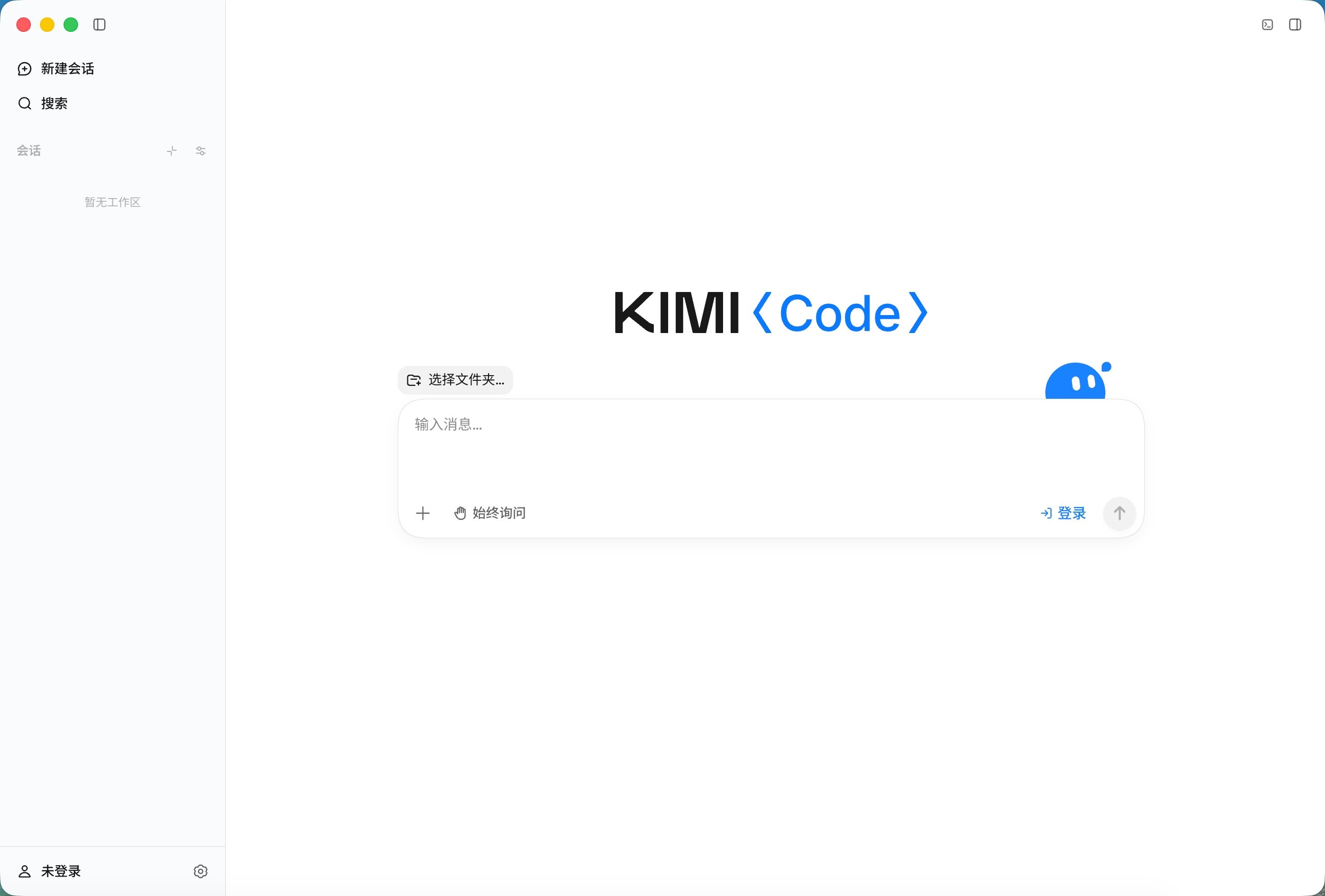
Antarmuka berbahasa Inggris.
Area utama
- Sidebar kiri: membuat, mencari, dan mengarsipkan sesi menurut workspace. Seret folder dari Finder atau File Explorer ke sidebar untuk menambah workspace.
- Percakapan dan Composer: menampilkan percakapan, alat, kemajuan, dan perubahan. Pemilih workspace dan bilah tugas latar ada di atas Composer. Pilih model di Composer; + membuka mode tugas, lampiran, dan tangkapan layar. Gunakan
@untuk berkas dan/untuk perintah. Klik path berkas dalam percakapan untuk File Preview. - Bilah atas: judul sesi, aplikasi eksternal, tab panel, tombol terminal dan panel.
- Panel kanan: tab pendukung yang melekat pada sesi.
- Terminal bawah: terminal native dengan beberapa tab untuk menjalankan pemeriksaan.
- Settings: General, Account, Agent & Sessions, Model Providers, Plugins, Hotkeys, dan lainnya.
Bilah atas
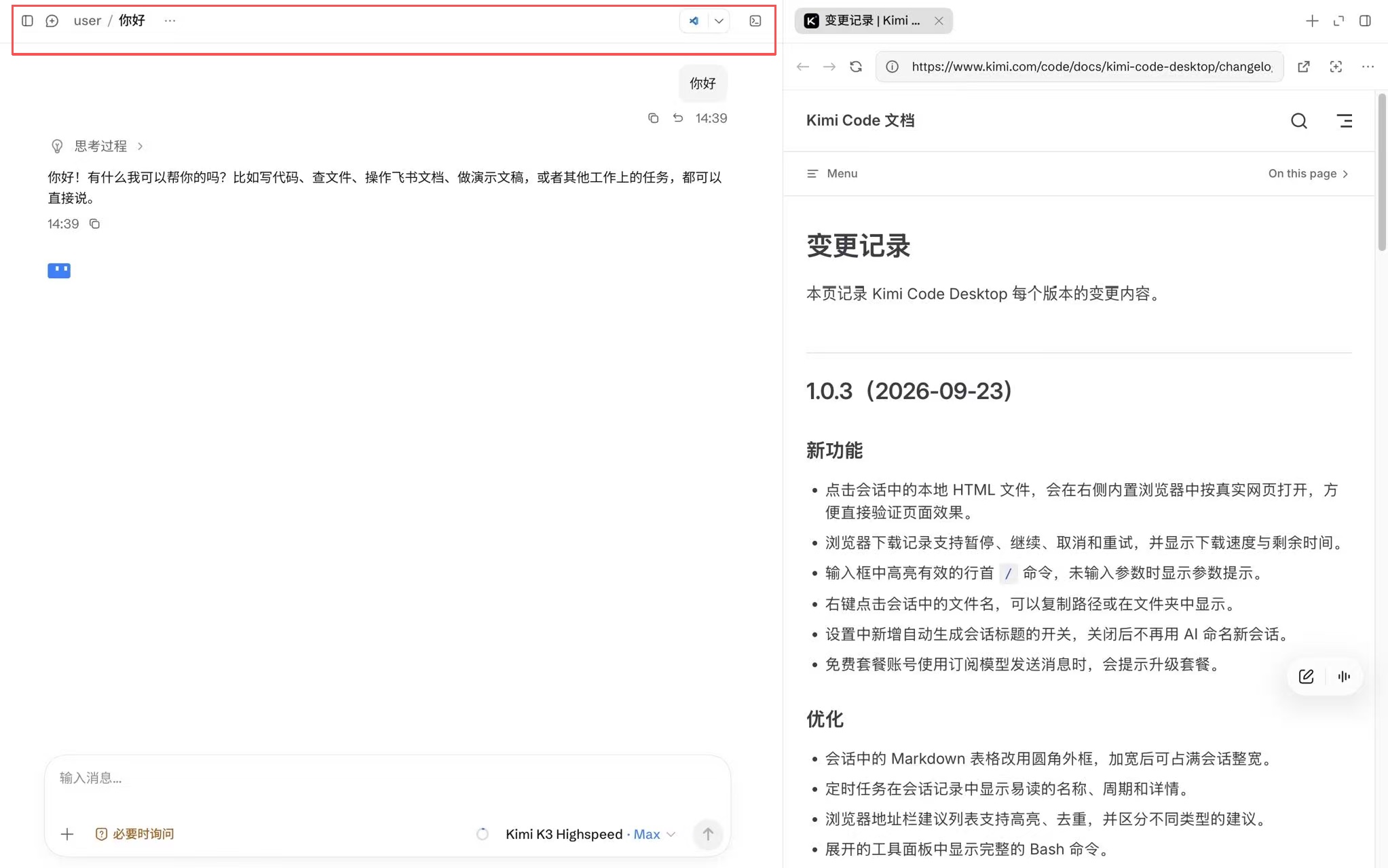
Antarmuka berbahasa Inggris.
Judul sesi dibuat oleh AI setelah putaran pertama; menu More di sebelahnya menyediakan operasi sesi. Buka proyek atau berkas di VS Code, Cursor, Zed, Xcode, terminal sistem, Finder, atau File Explorer; path juga dapat disalin. Tab Changes dan perubahan putaran ini tampil di tengah, dapat dialihkan atau ditutup; + menambah tab. Tombol paling kanan menyembunyikan/menampilkan panel, sedangkan Open Terminal mengatur terminal bawah.
Panel kanan
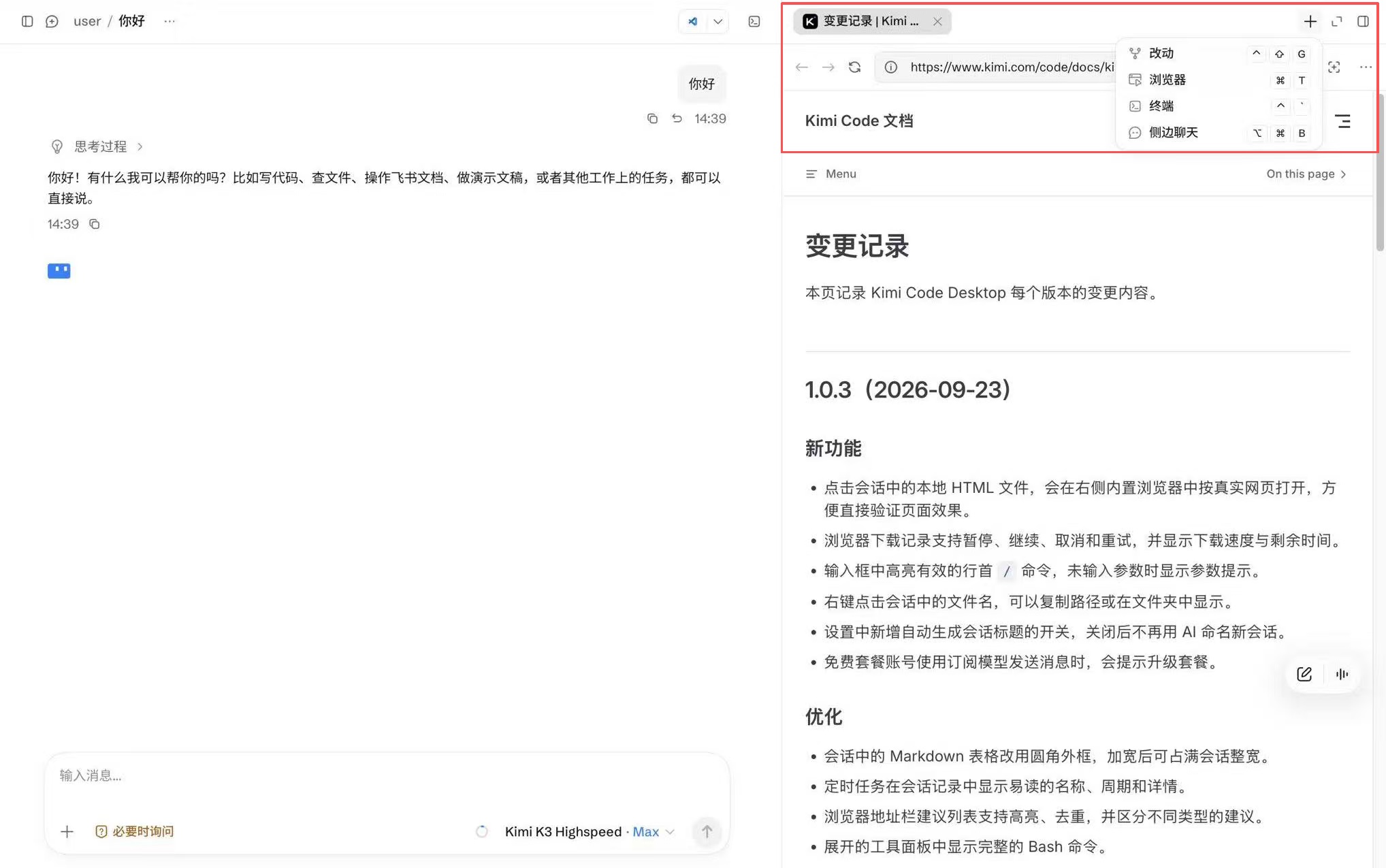
Antarmuka berbahasa Inggris.
- Changes: meninjau daftar/pohon berkas, berkas individual, atau setiap perubahan. Setiap sesi hanya memiliki satu tab Changes; jika sudah terbuka, beralih ke tab tersebut karena menunya tidak muncul lagi.
- File Preview: pratinjau Markdown, JSON, HTML, PDF, CSV, gambar, kode, dan teks.
- Terminal dan browser: jalankan proyek, lihat output, dan verifikasi halaman. Terminal juga dapat dibuka di bawah.
- Thinking dan compaction: menampilkan penalaran yang disediakan serta informasi pemadatan konteks.
- Agent / Subagent: status dan output Agent atau subagent.
- Side chat: percakapan sementara hanya-baca dengan konteks sesi utama, tanpa memengaruhi sesi utama.
Rincian: proyek dan sesi, input, eksekusi, browser, pengaturan.
Apakah artikel ini membantu?