Suggerimenti sulla memoria
Con la memoria attivata, Kimi può fare riferimento alle informazioni salvate e alle chat precedenti quando sono pertinenti. Informazioni di contesto e preferenze specifiche aiutano Kimi a capire di cosa hai bisogno.
Scegli dove inserire le tue informazioni
| Cosa ti serve | Dove inserirlo | Esempio |
|---|---|---|
| Aiutare Kimi a capire il tuo contesto, le tue abitudini o i tuoi interessi | Di' a Kimi in una chat di ricordarlo | «Ricorda che sono un insegnante di matematica della scuola primaria.» |
| Impostare una preferenza continua su come Kimi risponde | Impostazioni → Personalizzazione → Impostazioni della chat | «Rispondi in italiano per impostazione predefinita. Dai prima la conclusione, poi spiega.» |
| Definire requisiti per un singolo progetto | Istruzioni e file del progetto | «Questo progetto è per principianti. Segui la terminologia nel glossario del progetto.» |
| Dare istruzioni solo per l'attività corrente | La chat corrente | «Per questa risposta, usa lo spagnolo e resta sotto le 200 parole.» |
La memoria viene usata in base alla sua pertinenza rispetto alla domanda corrente. Indica i requisiti essenziali direttamente nella chat corrente o nelle istruzioni del progetto.
Condividi un contesto utile per le attività future
Concentrati sulle informazioni pertinenti al modo in cui usi Kimi, come la tua professione, gli strumenti che conosci o il pubblico a cui ti rivolgi.
Puoi anche dire a Kimi cosa sai già, così potrà adattare la profondità delle spiegazioni:
Inserisci le preferenze di risposta continue nelle impostazioni della chat
- Apri il menu del tuo profilo e seleziona Impostazioni (Settings).
- In Personalizzazione (Personalization), seleziona Impostazioni della chat (Chat settings). Puoi anche andare direttamente a Impostazioni → Personalizzazione → Impostazioni della chat.
- Inserisci le tue preferenze in Istruzioni per Kimi (Instructions for Kimi), quindi seleziona Salva (Save). Puoi anche impostare il tuo Nome preferito (Preferred name) e la tua Professione (Occupation).
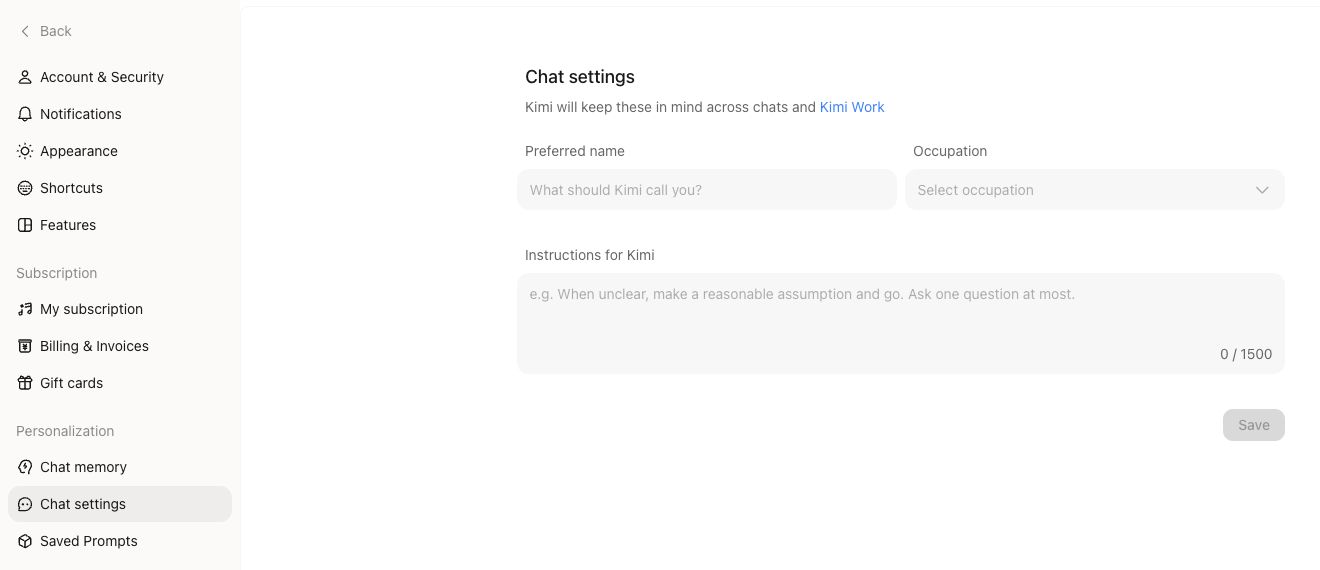
Ad esempio:
Queste istruzioni aiutano Kimi a adattare le risposte. Per informazioni importanti, controlla le fonti citate e verifica che le informazioni si applichino al tuo caso.
Indica esattamente cosa è cambiato
Quando fai una correzione, includi sia le informazioni vecchie sia quelle nuove. È più chiaro che dire semplicemente «È sbagliato».
Dopo l'avvio di una nuova chat, il sistema organizza le informazioni delle conversazioni precedenti nello Spazio di memoria. Gli aggiornamenti possono richiedere tempo. Controlla più tardi in Impostazioni → Personalizzazione → Memoria della chat → Spazio di memoria. Se informazioni obsolete continuano a essere usate, elimina quella memoria e salva di nuovo le informazioni corrette.
Usa istruzioni e file di progetto per il lavoro continuativo
Usa i Progetti per tenere insieme requisiti e materiali di riferimento quando il lavoro si estende su più chat. La disponibilità della memoria nei progetti differisce da quella delle chat normali, quindi inserisci le informazioni di contesto essenziali nelle istruzioni o nei file del progetto.
Ad esempio, salva quanto segue come istruzioni di progetto e carica il glossario che vuoi che Kimi segua:
Continua una discussione con la memoria
Indica l'attività corrente e il contesto che vuoi che Kimi consideri. Ad esempio:
- «In base a ciò che sai del mio lavoro, aiutami a pianificare un percorso di apprendimento di React adatto ai principianti.»
- «Consigliami tre brani in base alle preferenze musicali che ho menzionato prima e spiegami le tue scelte.»
- «Usa le nostre precedenti discussioni di progetto per elencare ciò che abbiamo confermato finora. Elenca separatamente tutto ciò che è incerto.»
Se una risposta cita la memoria, controlla l'indicatore alla fine del messaggio per vedere a cosa ha fatto riferimento. Aggiungi direttamente nella chat corrente eventuali informazioni mancanti o fraintese.
Rivedi e pulisci periodicamente
Rivedi le informazioni salvate nello Spazio di memoria, correggi i dettagli obsoleti, elimina le memorie che non ti servono più o esportane una copia. Per interrompere la creazione e l'uso delle memorie, disattiva la memoria in Impostazioni → Personalizzazione → Memoria della chat. Kimi quindi non userà né creerà memorie nelle nuove chat.
Kimi rifiuta di salvare come memoria informazioni sensibili come numeri di documenti d'identità o di carte bancarie. Consulta Memoria per impostazioni, privacy, migrazione e dettagli sul rollout. Se il tuo account mostra ancora Istruzioni di memoria (Memory Instructions), i nuovi controlli dello Spazio di memoria potrebbero non essere ancora disponibili.
Questo articolo ti è stato utile?