Memoria
Panoramica
Con la memoria attivata, Kimi può utilizzare le preferenze, il contesto professionale e i progetti in corso che menzioni nelle conversazioni per fornire in seguito risposte più pertinenti. In questo modo si riduce la necessità di ripetere le stesse informazioni di contesto.
La nuova esperienza di memoria viene distribuita gradualmente da ottobre 2026. Funzioni e impostazioni possono variare in base a piattaforma, versione e regione. Le schermate seguenti mostrano l'interfaccia web in inglese su Kimi AI. Se nel tuo account compaiono ancora le Istruzioni di memoria (Memory Instructions), alcuni dei nuovi controlli descritti qui potrebbero non essere ancora disponibili.
Come Kimi utilizza la memoria
Kimi può attingere a due fonti:
- Spazio di memoria (Memory Space): informazioni salvate e organizzate in file che Kimi può consultare quando necessario.
- Conversazioni precedenti: conversazioni passate che Kimi può utilizzare come riferimento.
Quando la memoria è attivata, Kimi può ricordare informazioni dalle tue conversazioni che potrebbero essere utili per le risposte future, come il nome che preferisci, il contesto professionale o le preferenze di risposta. Puoi anche chiederlo direttamente: «Ricorda che sono un insegnante di matematica della scuola primaria» oppure «Ricorda che mi piace i Radiohead».
Kimi utilizza la memoria quando è pertinente alla domanda corrente. Quando una risposta utilizza la memoria, un indicatore di citazione alla fine del messaggio ti consente di verificare le fonti a cui ha fatto riferimento.
In cosa la memoria differisce dalle impostazioni della chat?
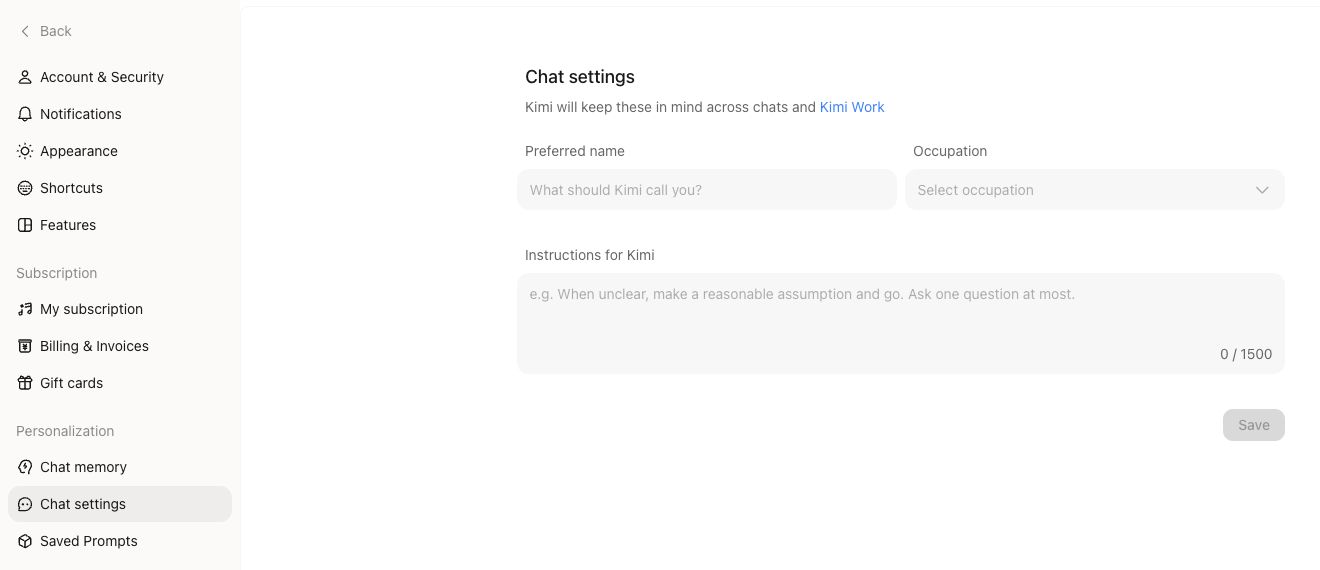
La memoria salva e riporta informazioni pertinenti dalle conversazioni. Per istruzioni continue, come la lingua predefinita o la struttura di risposta preferita, usa Impostazioni → Personalizzazione → Impostazioni della chat (Settings → Personalization → Chat settings).
Le impostazioni della chat includono Nome preferito, Professione e Istruzioni per Kimi (Instructions for Kimi). Inserisci i dettagli che vuoi fornire, quindi seleziona Salva (Save).
Usa le istruzioni del progetto per i requisiti che si applicano solo a un progetto specifico. Per esempi, vedi Suggerimenti sulla memoria.
Trovare le impostazioni della memoria
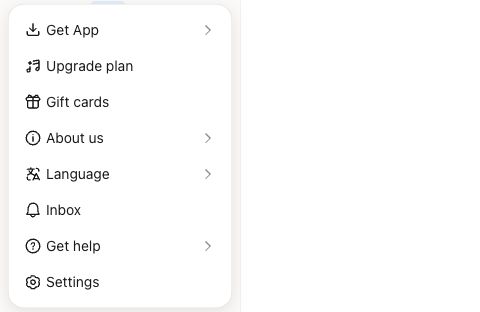
Passaggio 1: apri Impostazioni
Sul web, apri il menu del profilo in basso nella barra laterale e seleziona Impostazioni (Settings).
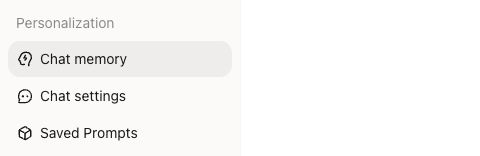
Passaggio 2: seleziona Memoria della chat
In Personalizzazione (Personalization), seleziona Memoria della chat (Chat memory). Puoi anche aprire direttamente le impostazioni della memoria.
Passaggio 3: apri lo Spazio di memoria
Quando il tuo account dispone della nuova esperienza, apri Spazio di memoria (Memory Space) dalla pagina delle impostazioni della memoria per visualizzare le informazioni salvate e l'ora dell'ultimo aggiornamento. Se vedi ancora Istruzioni di memoria (Memory Instructions), usa i controlli attualmente disponibili per il tuo account mentre l'aggiornamento viene distribuito.
Attivare o disattivare la memoria
Nella nuova esperienza, vai su Impostazioni → Personalizzazione → Memoria della chat e usa l'interruttore che controlla la memoria delle conversazioni.
Quando la memoria è disattivata, nelle nuove chat Kimi non utilizza alcuna forma di memoria né crea nuovi ricordi. Per rimuovere informazioni già salvate, eliminale separatamente nello Spazio di memoria.
Gestire lo Spazio di memoria
Aggiungere o correggere informazioni
Di' a Kimi in una conversazione cosa vuoi che ricordi. Se qualcosa cambia, spiega la correzione. Ad esempio:
- «Ricorda che sono un ingegnere frontend e uso principalmente React.»
- «Correzione: ora lavoro a Londra. Aggiorna la città precedente nella tua memoria.»
Dopo aver avviato una nuova chat, il sistema organizza le informazioni delle conversazioni passate nello Spazio di memoria. Gli aggiornamenti richiedono tempo, quindi le nuove informazioni potrebbero non apparire immediatamente. Controlla di nuovo dopo il completamento dell'aggiornamento.
Eliminare i ricordi
Puoi eliminare le informazioni che non ti servono più nello Spazio di memoria. Per cancellare l'intero spazio, apri Impostazioni → Personalizzazione → Memoria della chat → Spazio di memoria e usa l'opzione di eliminazione.
Dopo aver eliminato un ricordo specifico o la conversazione correlata, il contenuto eliminato non verrà più utilizzato nelle risposte successive. Disattiva anche la memoria se vuoi interrompere la creazione e l'uso dei ricordi nelle nuove chat.
Importare ed esportare i ricordi
La nuova esperienza supporta l'importazione di ricordi da altri servizi di IA e l'esportazione dei ricordi salvati. Usa le opzioni disponibili nella versione corrente dello Spazio di memoria per importare o esportare informazioni.
Se stai effettuando l'aggiornamento dalla versione precedente, le impostazioni della memoria offrono anche un'opzione per esportare i tuoi ricordi precedenti.
Privacy
Kimi rifiuta di salvare come memoria informazioni sensibili, inclusi numeri di documenti d'identità tuoi o di altre persone, numeri di carte bancarie, precedenti penali o di vittimizzazione e informazioni su suicidio o autolesionismo. Se hai domande, contatta [email protected].
Per informazioni su come vengono utilizzati i dati delle conversazioni, vedi l'Informativa sulla privacy di Kimi (Kimi Privacy Policy). Per l'eliminazione dell'account, vedi Eliminazione dell'account e rimozione dei dati.
Domande frequenti
Dove sono finite le Istruzioni di memoria?
Con la distribuzione dell'aggiornamento della memoria da ottobre 2026, i punti di accesso precedenti, come le Istruzioni di memoria (Memory Instructions), vengono riuniti in Impostazioni → Personalizzazione → Memoria della chat. I ricordi salvati in precedenza vengono conservati. Puoi esaminarli e gestirli nel nuovo Spazio di memoria oppure esportare i tuoi ricordi precedenti.
Vai al nuovo Spazio di memoria (apri Spazio di memoria dopo aver effettuato l'accesso alle impostazioni della memoria; la disponibilità dipende dallo stato di distribuzione del tuo account).
Perché un ricordo non è stato utilizzato in una nuova chat o in un progetto?
Verifica che la memoria sia attivata e che le informazioni pertinenti siano state organizzate nello Spazio di memoria. Kimi utilizza la memoria quando è pertinente; non cita la memoria in ogni risposta.
La disponibilità della memoria nelle chat di progetto e nelle attività pianificate differisce da quella delle chat normali. Includi le informazioni essenziali di contesto nella conversazione corrente. Inserisci i requisiti specifici del progetto e i materiali di riferimento nelle istruzioni del progetto e nei file.
Perché Kimi continua a usare informazioni vecchie dopo che le ho corrette?
La correzione della memoria non modifica i messaggi nelle conversazioni esistenti. Se le risposte successive usano ancora informazioni vecchie, l'aggiornamento potrebbe non essere stato completato. Riprova più tardi oppure indica la correzione direttamente nella chat corrente, ad esempio «Ora lavoro a Londra».
Se il problema continua a verificarsi, elimina il ricordo non aggiornato nello Spazio di memoria e salva di nuovo le informazioni corrette.
L'eliminazione della memoria modifica la cronologia delle chat?
L'eliminazione di un ricordo o della conversazione correlata impedisce che il contenuto eliminato venga utilizzato nelle risposte successive. La modifica della memoria non riscrive i messaggi precedenti. Per rimuovere una conversazione, eliminala separatamente dall'elenco delle chat. Vedi Domande frequenti sulle chat.
La memoria si sincronizza tra i dispositivi?
La memoria viene salvata nel tuo account. Accedi allo stesso account su un altro dispositivo o client per utilizzare i ricordi salvati.
Se l'interruttore della memoria o il comportamento differiscono tra i dispositivi, aggiorna il client interessato all'ultima versione. Se il problema persiste, prendi nota dei dettagli dell'account e dell'ora in cui si è verificato, quindi contatta l'assistenza.
Questo articolo ti è stato utile?