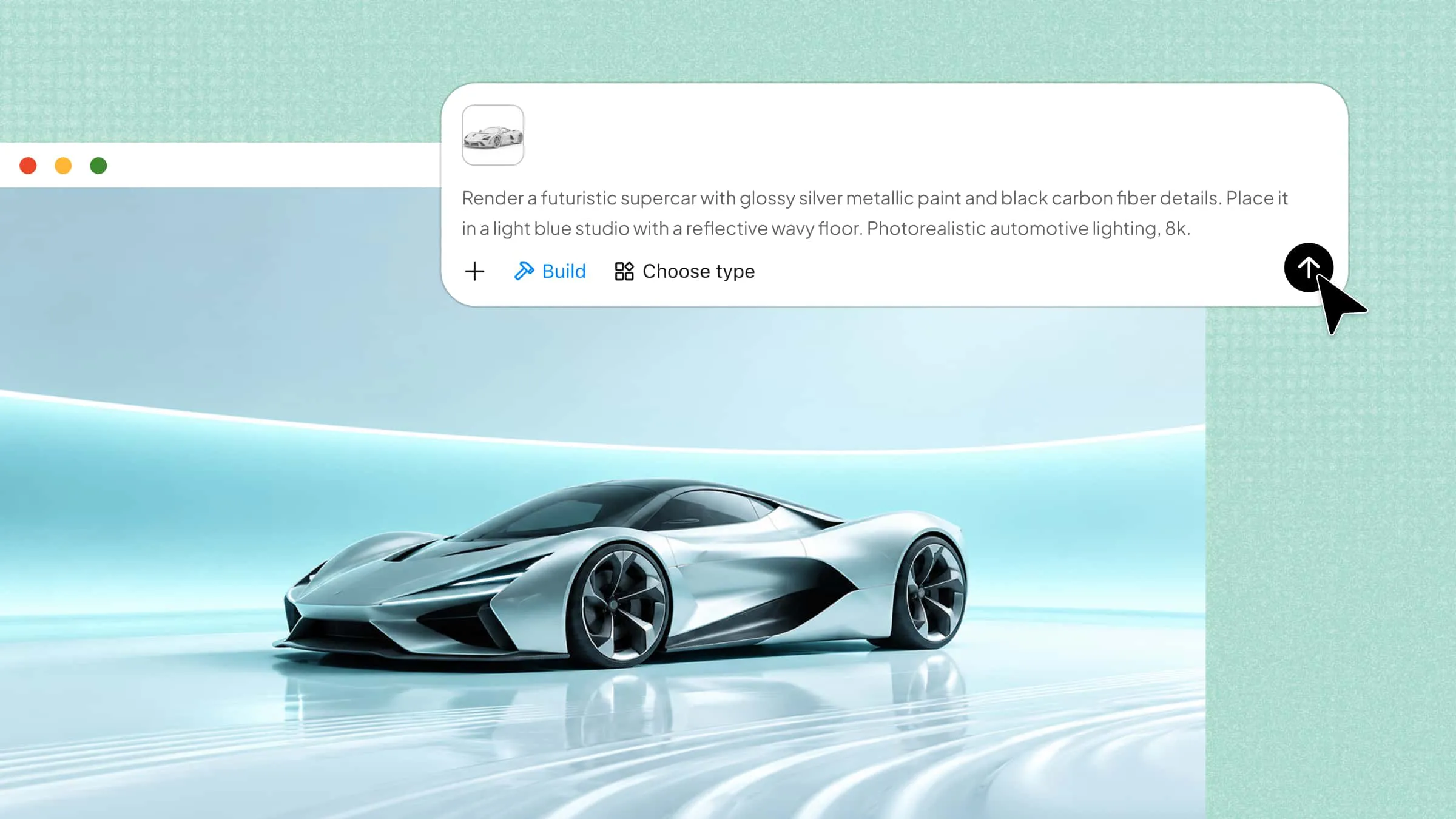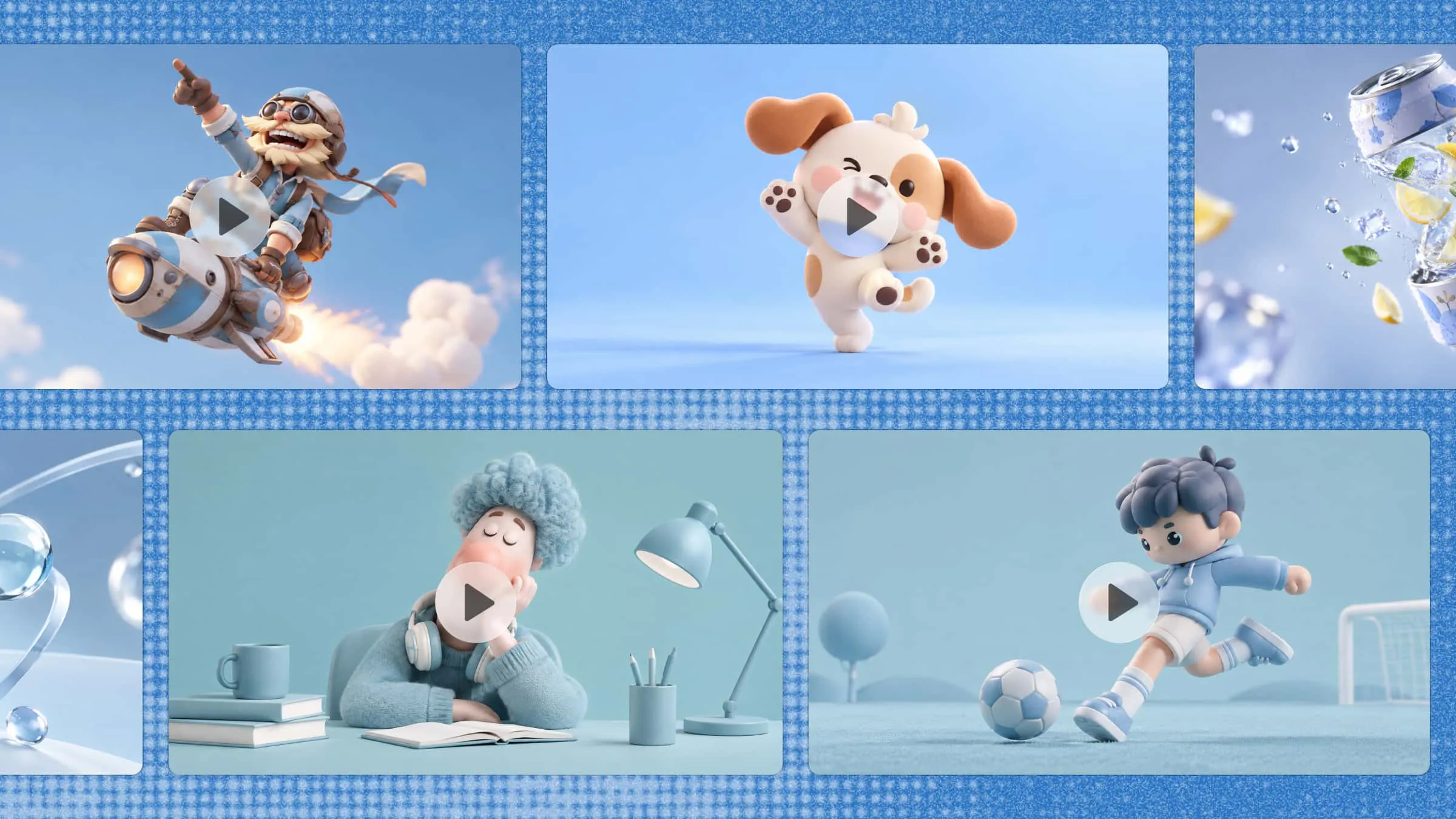
Immagina di trasformare una semplice idea in un video 3D senza trascorrere ore a imparare software complicati. Potresti dare vita a un prodotto, mostrare come funziona un oggetto o creare una scena più realistica e coinvolgente. Con strumenti di IA come Kimi 3D Make, puoi partire da un prompt e modellare il risultato man mano che la tua idea prende forma. In questo articolo scoprirai come creare video 3D passo dopo passo e trasformare le tue idee in immagini in movimento.
Come realizzare video 3D con l'IA
Kimi 3D Make offre un modo semplice per esplorare le tue idee in 3D senza perderti in flussi di lavoro complessi. Puoi iniziare descrivendo ciò che vuoi creare, usare materiali di riferimento per guidare il risultato e apportare modifiche man mano che il tuo concetto si sviluppa. Così puoi provare idee diverse e trovare l'aspetto più adatto al tuo progetto. Ecco come creare un video 3D con Kimi 3D Make.
Passaggio 1: inserisci il concetto e i dettagli del video
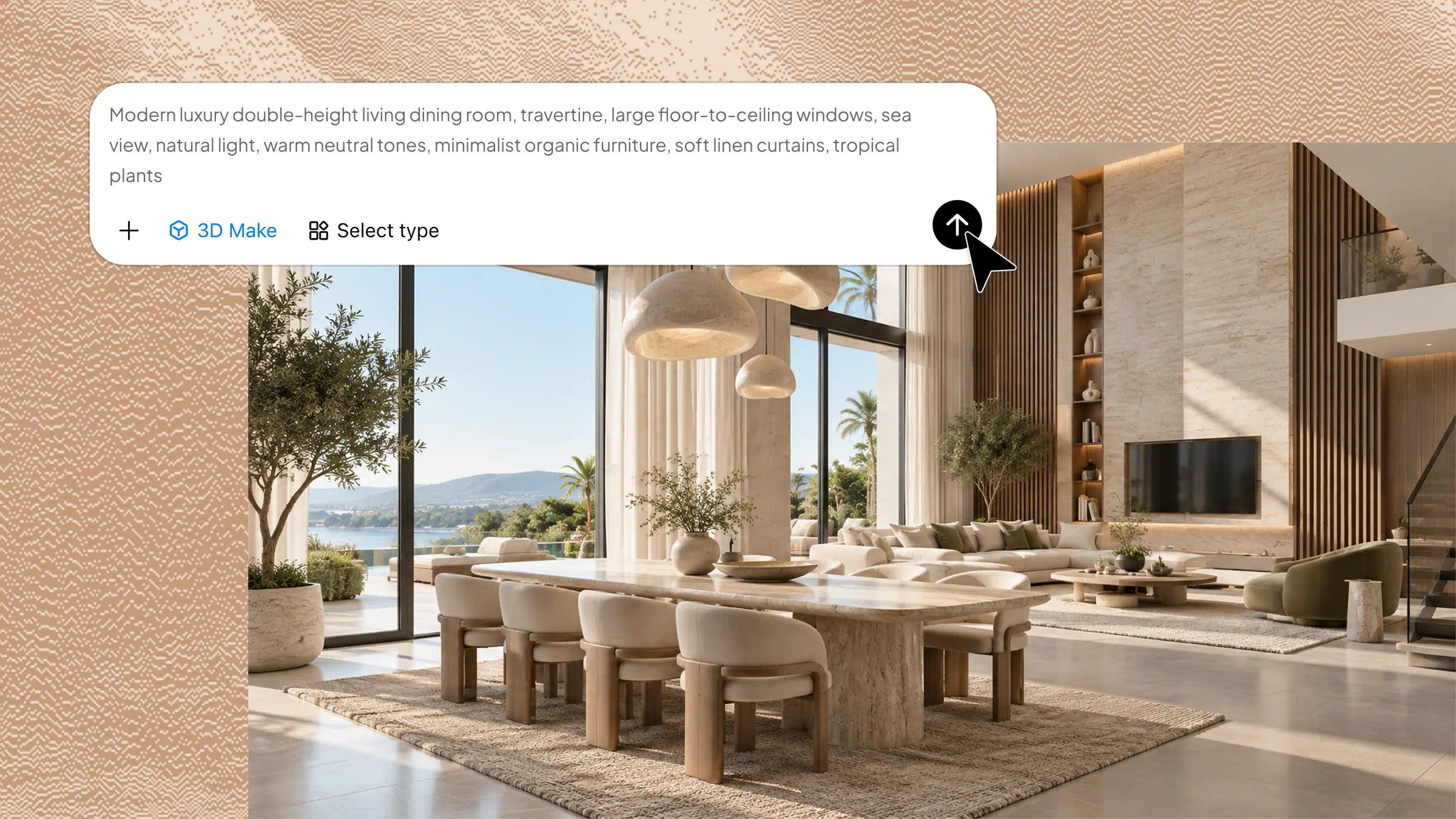
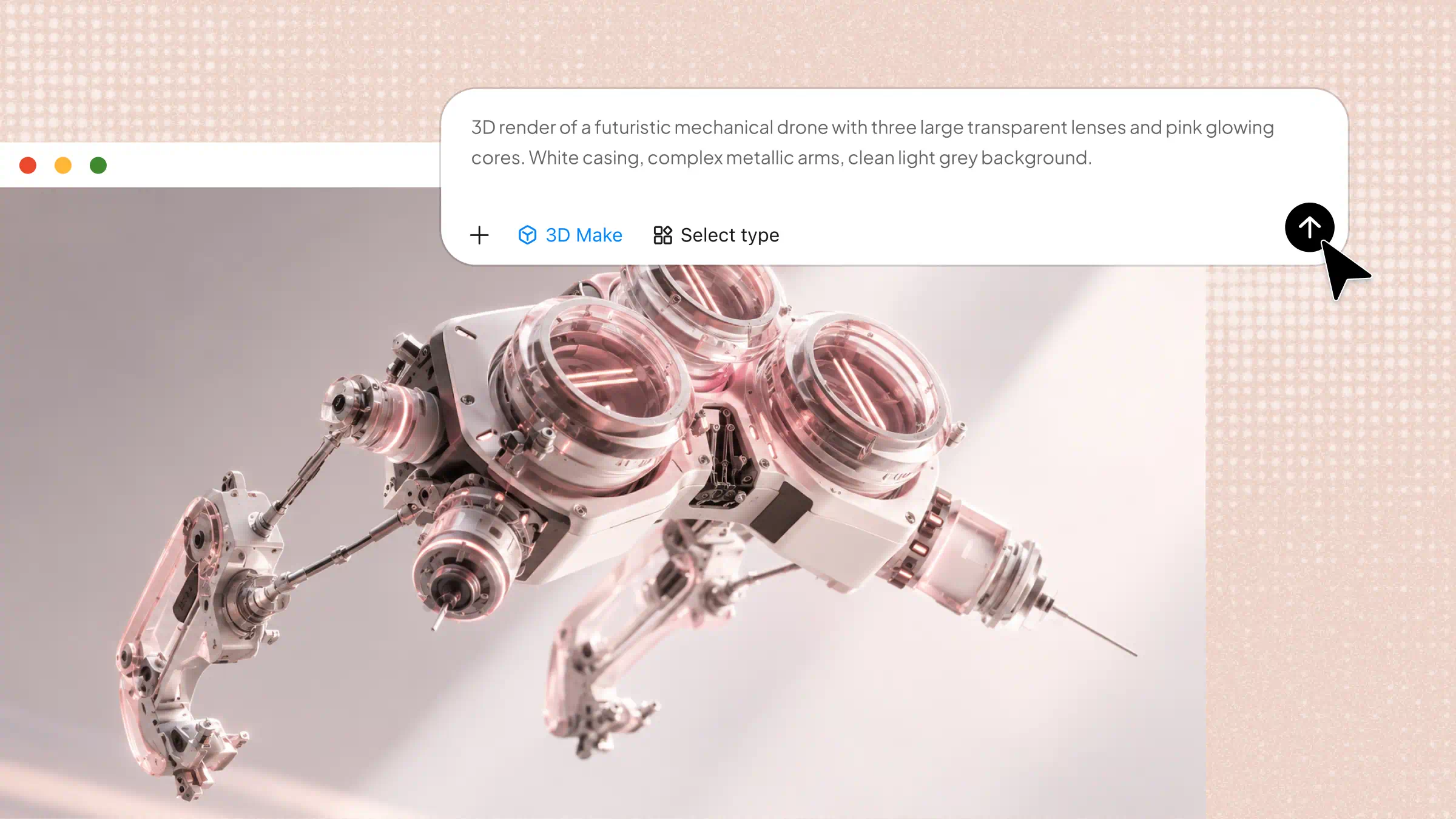
Inizia aprendo Kimi 3D Make e descrivendo il video 3D che vuoi creare. Includi il soggetto principale, l'ambientazione, il movimento, l'angolazione della telecamera, l'illuminazione e lo stile visivo per definire meglio il risultato.
3D Pixar-style animation, two cute chibi characters playing badminton on an indoor court. Round soft clay-textured characters with big heads, wearing blue-and-white sporty hoodies and sneakers, expressive focused faces. One character jumps up for a powerful smash, the other steps back to return the shuttlecock, dynamic fluid motion with the shuttlecock tracing through the air. Minimalist pastel blue indoor badminton court, soft natural light, clean solid-color background, shallow depth of field, cinematic lighting, fresh macaron blue-and-white color palette, 3D render, octane render, ultra high quality, 4K, camera slowly orbiting to follow the action.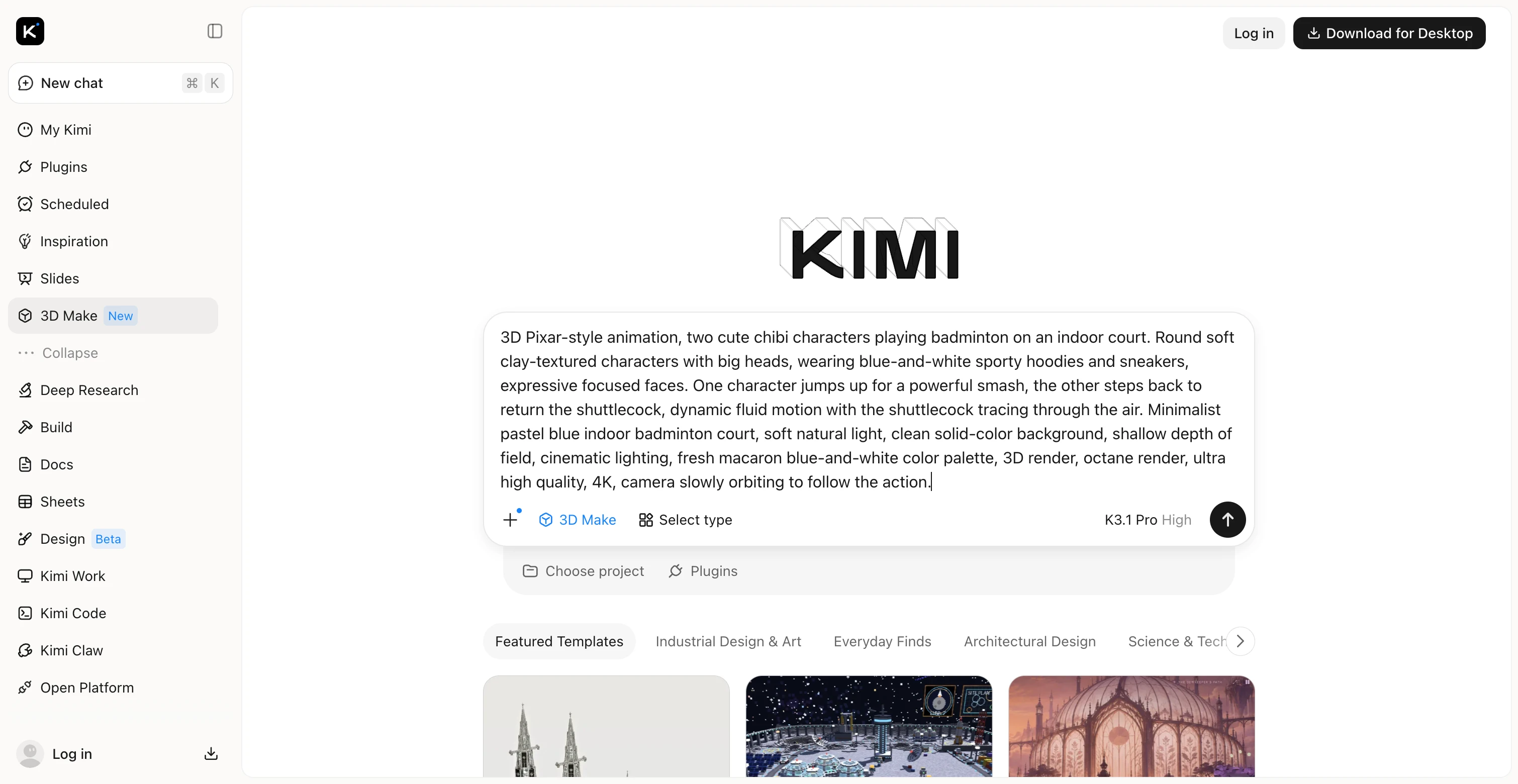
Passaggio 2: lascia che Kimi 3D Make crei il tuo video 3D
Dopo aver inviato il prompt, Kimi 3D Make usa l'IA per generare la scena, i personaggi, l'illuminazione e il movimento in base alla tua descrizione. Al termine della generazione, visualizza l'anteprima del video 3D per vedere come appare la tua idea in movimento.
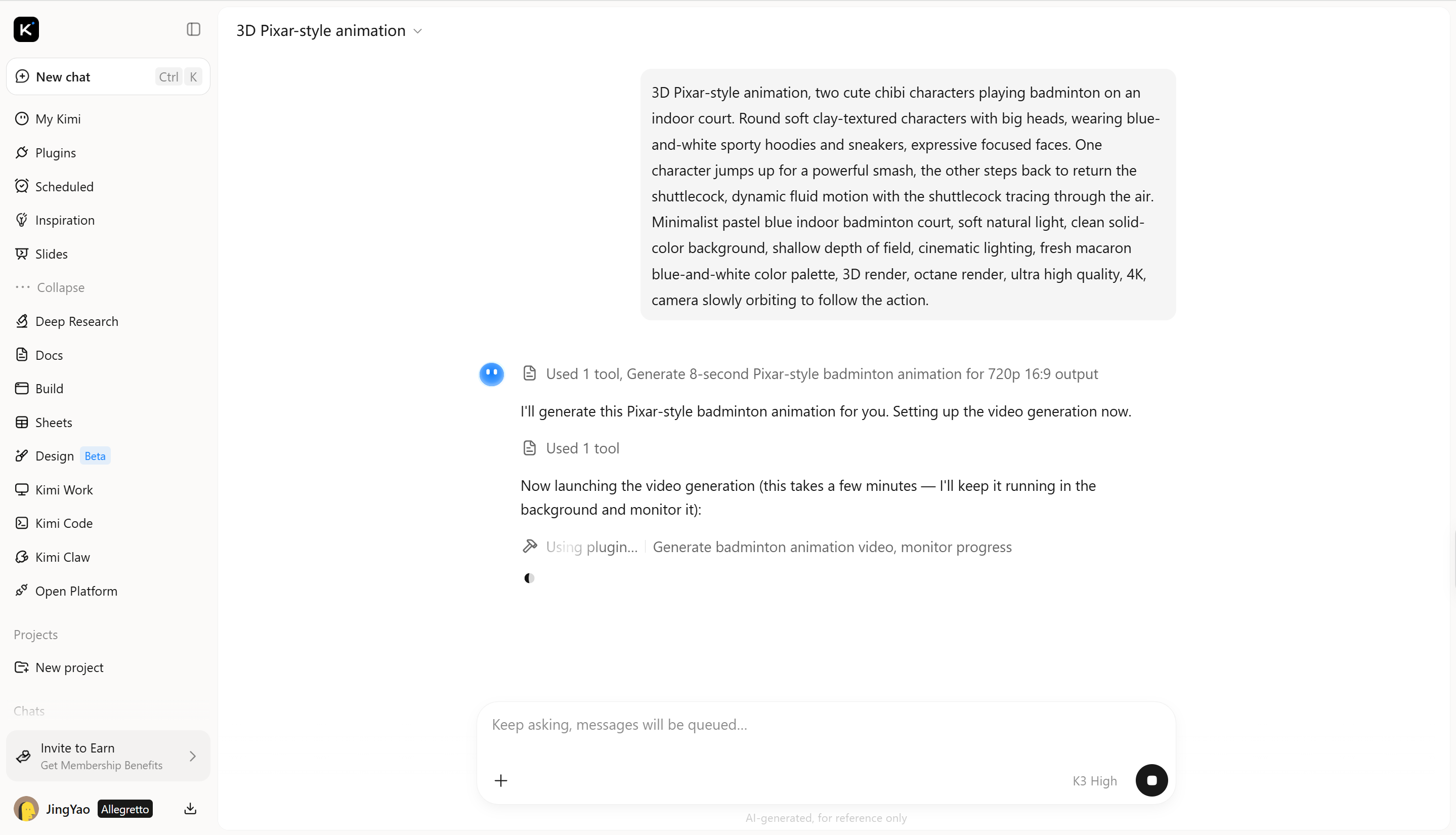
Passaggio 3: modifica e perfeziona un video 3D
Esamina il video generato e individua i dettagli che vuoi migliorare, come l'aspetto dei personaggi, il movimento, l'illuminazione o la composizione della scena. Inserisci un prompt successivo nella casella di chat descrivendo le modifiche desiderate, quindi esamina il risultato aggiornato e ripeti il processo finché non corrisponde alla tua visione.
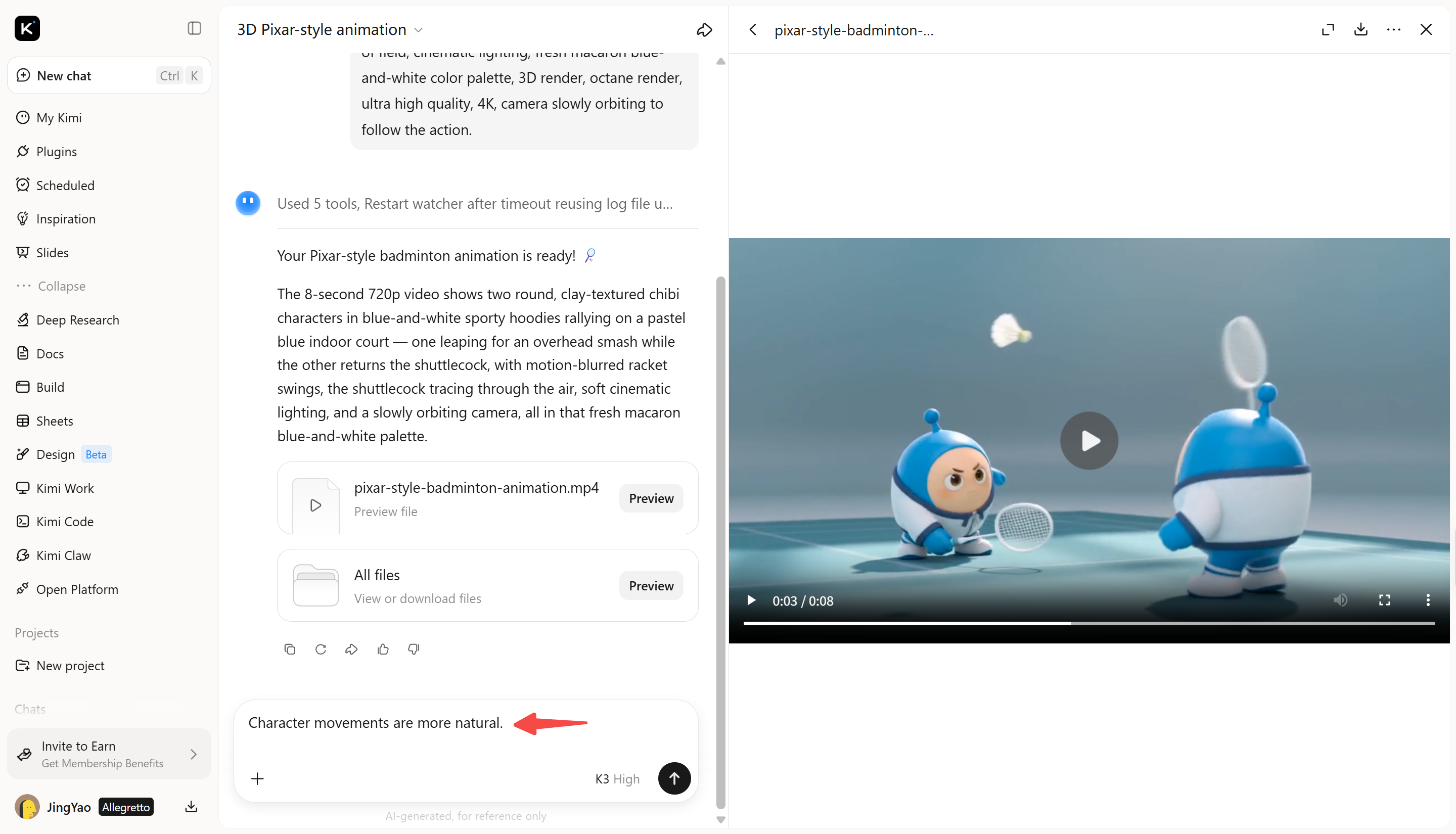
Passaggio 4: esamina ed esporta il video finale
Visualizza l'anteprima del video completo per controllare l'animazione, il movimento e la coerenza visiva. Quando sei soddisfatto del risultato, esporta il video finale come file MP4 per usarlo in post sui social media, presentazioni o altri progetti creativi.
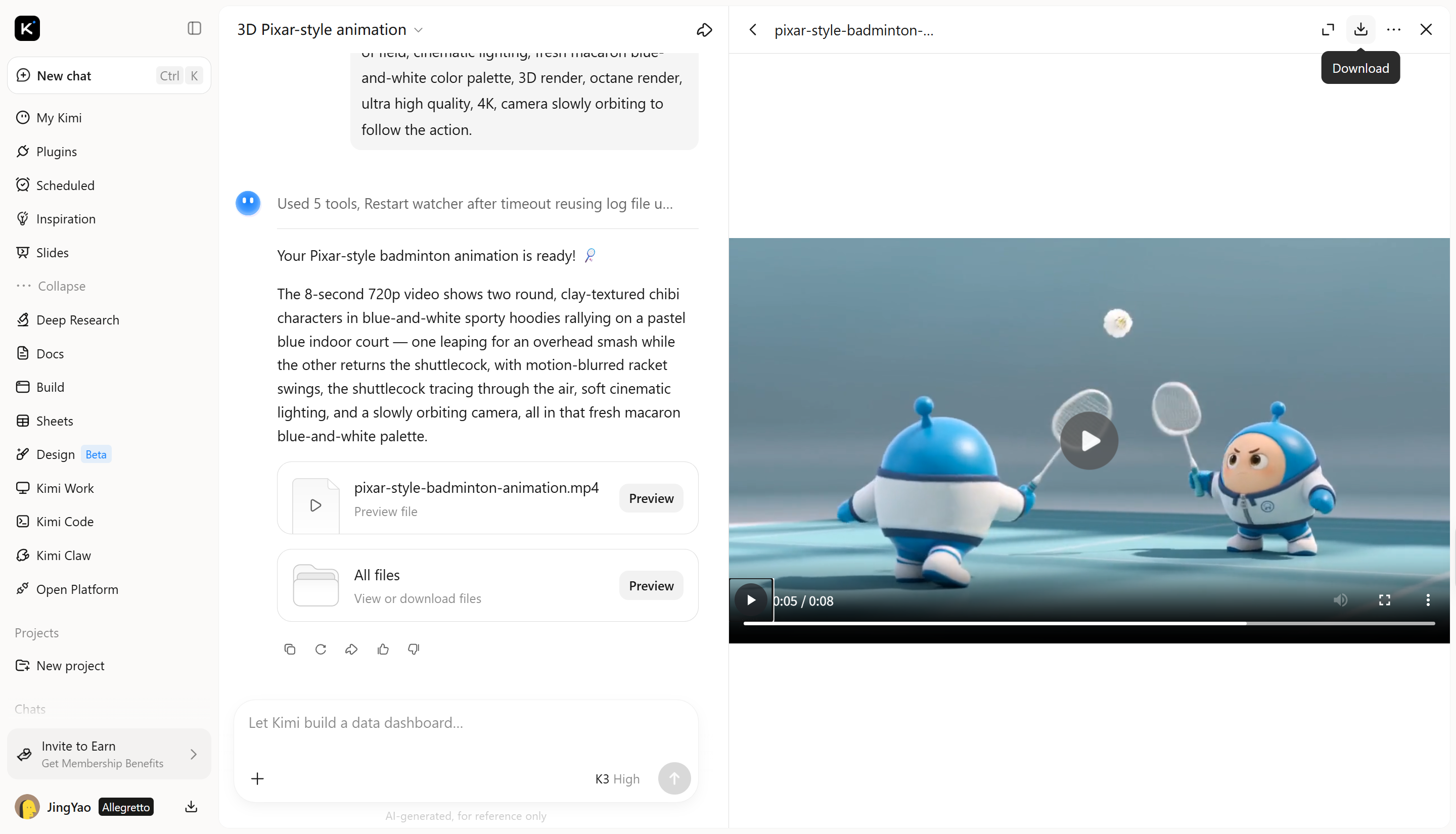
Perché scegliere Kimi 3D Make per creare un video 3D
Kimi 3D Make offre un modo pratico per esplorare la creazione di video 3D con l'IA senza dover costruire manualmente ogni scena. Il suo flusso di lavoro basato sui prompt ti aiuta a sviluppare concetti visivi e a perfezionare i risultati generati. Ecco le funzionalità principali che rendono Kimi 3D Make utile per creare video 3D.
Trasforma concetti creativi in video generati dall'IA
Kimi 3D Make trasforma concetti creativi in contenuti video 3D visivamente coinvolgenti, riunendo soggetti, scene e movimento in una presentazione visiva coerente. Le sue capacità di generazione aiutano a trasformare le idee iniziali in risultati efficaci, semplificando l'esplorazione di direzioni creative e lo sviluppo di concetti video distintivi.
Crea design visivamente accattivanti con l'IA
Kimi 3D Make contribuisce a dare maggiore forza espressiva ai video 3D attraverso composizioni curate, combinazioni di colori, illuminazione e dettagli stilistici. Dalle immagini di prodotto rifinite alle scene animate di fantasia, aiuta a creare contenuti dall'aspetto più coerente e dal focus visivo più chiaro.
Personalizza e perfeziona facilmente i risultati generati
Kimi 3D Make supporta la modifica conversazionale, consentendoti di richiedere cambiamenti con istruzioni in linguaggio naturale. Perfeziona gli elementi visivi, modifica i dettagli della scena ed esplora direzioni creative alternative attraverso conversazioni successive, con maggiore flessibilità nel modellare il risultato finale intorno alla tua visione.
Sviluppa video 3D per diversi progetti creativi
Kimi 3D Make supporta diverse applicazioni creative, tra cui esempi di prodotti, video promozionali, contenuti per i social media e storytelling visivo. Il suo flusso di lavoro di generazione flessibile ti aiuta a esplorare soggetti, stili e concetti di scena diversi per progetti con obiettivi comunicativi differenti.
Amplia i progetti video 3D con flussi di lavoro di modellazione avanzati
Kimi Work ti permette di sviluppare ulteriormente i concetti 3D lavorando con Blender o Tripo 3D per creare modelli dettagliati e risorse pronte per la produzione. I formati di esportazione come FBX, STL, USDZ, BLEND, GLB, glTF e OBJ supportano diversi flussi di lavoro a valle, a seconda del modello e dei requisiti dell'applicazione. In questo modo è più semplice passare dai concetti visivi iniziali a una produzione 3D più avanzata.
Consigli per creare straordinari video 3D con IA
L'IA può aiutarti a dare vita alle tue idee, ma il giusto approccio fa la differenza nel risultato finale. Prompt chiari, immagini coerenti e impostazioni video adeguate ti aiutano a ottenere risultati migliori. Ecco alcuni consigli pratici per creare video 3D più efficaci.
Usa immagini di riferimento nitide e di alta qualità
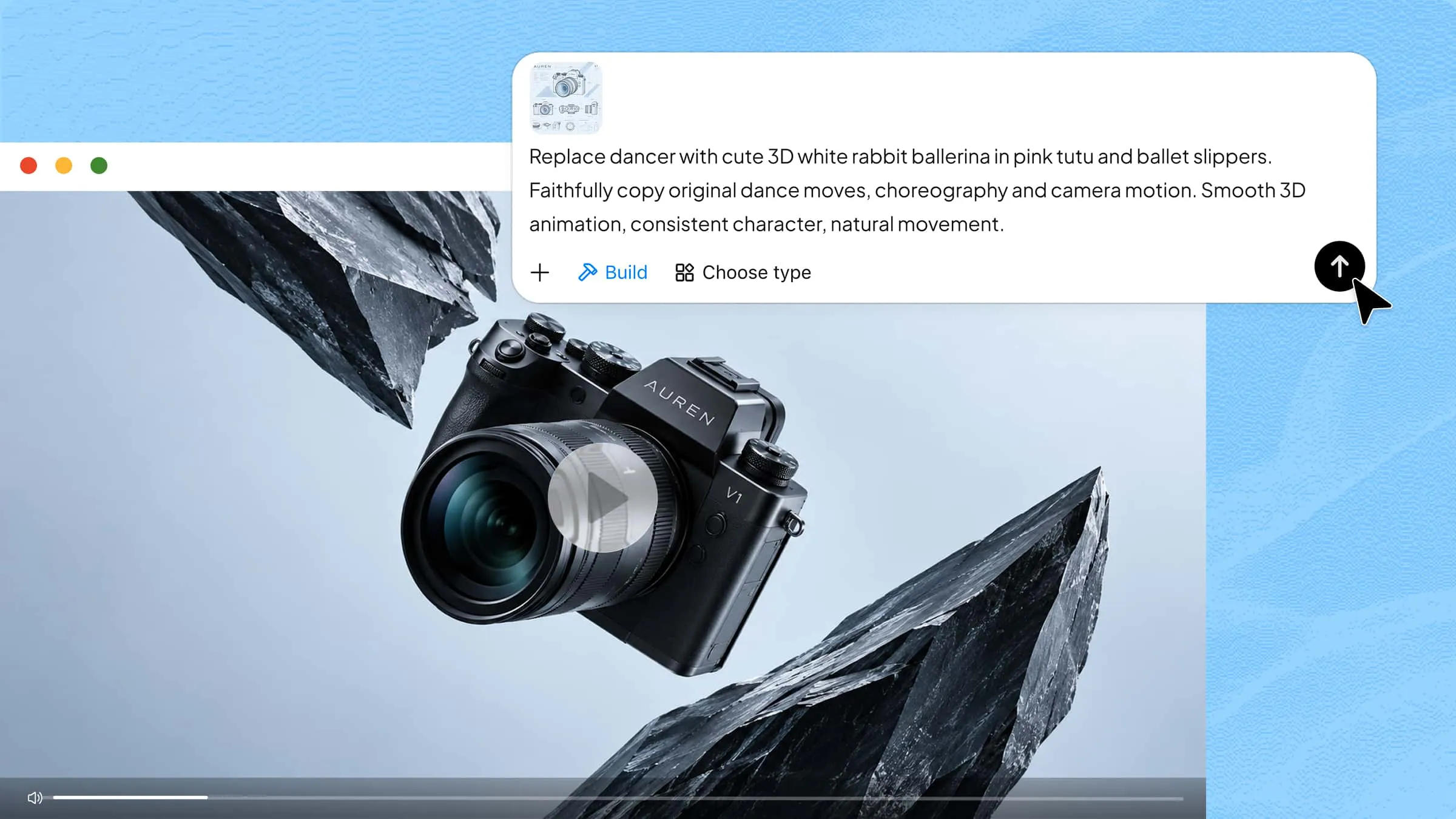
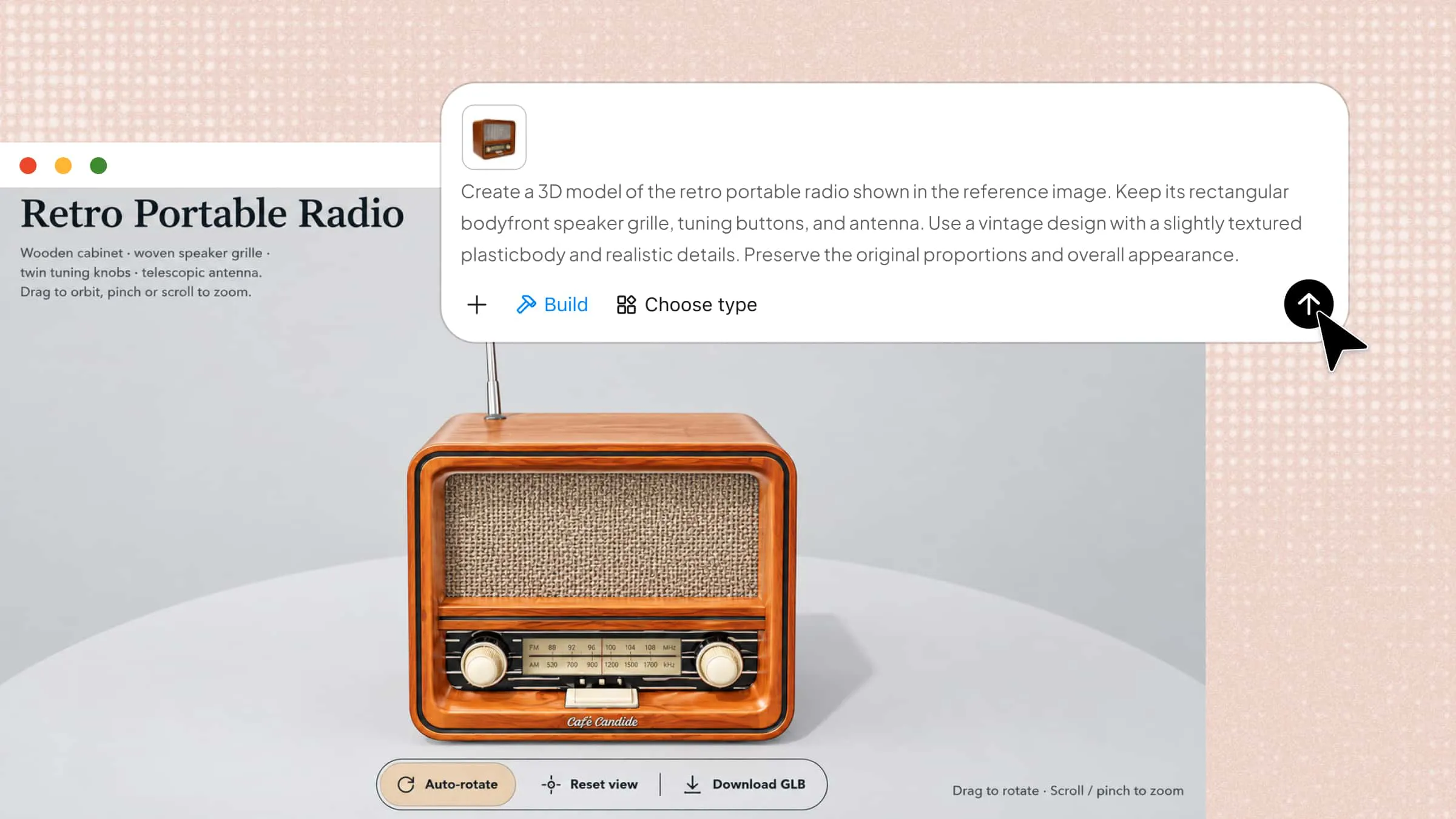
Le immagini di riferimento aiutano l'IA a comprendere l'aspetto, i colori e i dettagli del soggetto. Scegli immagini nitide, ben illuminate e con sfondi semplici. Quando crei un video 3D online, riferimenti pertinenti possono orientare il risultato verso lo stile desiderato.
Mantieni i prompt mirati e perfezionali gradualmente
Descrivi con chiarezza il soggetto, l'ambientazione, le azioni e il movimento della telecamera. Evita di aggiungere troppi dettagli non correlati in un unico prompt. Genera una prima versione, individua gli aspetti da migliorare e modifica gradualmente le istruzioni per ottenere un risultato più curato.
Crea profondità con illuminazione e composizione
L'illuminazione, le ombre e la disposizione degli oggetti rendono una scena 3D più naturale. Descrivi la fonte di luce e la disposizione degli elementi in primo piano e sullo sfondo. Questi dettagli possono facilitare la creazione online di un video 3D con una chiara percezione della profondità e un equilibrio visivo realistico.
Mantieni la coerenza tra le scene
Mantieni coerenti le caratteristiche dei personaggi, l'abbigliamento, i colori e gli stili visivi in tutto il video. Ripeti i dettagli importanti nei prompt per le diverse scene e riutilizza le immagini di riferimento quando possibile. Questo aiuta a evitare cambiamenti evidenti tra le inquadrature e mantiene il video nel complesso visivamente coerente.
Adatta i formati video all'uso previsto
Scegli un rapporto d'aspetto adatto alla piattaforma di destinazione. I video verticali sono utili per contenuti mobile brevi, mentre quelli orizzontali spesso funzionano meglio su YouTube e nelle presentazioni. Pianifica il formato fin dall'inizio per creare contenuti video 3D che richiedano meno ritagli o modifiche prima della pubblicazione.
Conclusione
L'IA ha reso la creazione di video 3D più accessibile, offrendo nuovi modi per presentare idee e dare vita a progetti creativi. I risultati migliori si ottengono sperimentando approcci diversi e perfezionando il lavoro man mano. Se vuoi creare un video 3D con l'IA, Kimi 3D Make è un ottimo punto di partenza. Prova Kimi 3D Make e scopri come prendono forma le tue idee. Inizia oggi a creare il tuo primo video 3D.