
Hai un'immagine che vuoi trasformare in una scena 3D o usare come riferimento per il tuo prossimo progetto? Blender ti consente di importare immagini nell'area di lavoro per guidare la modellazione, aggiungere colori e migliorare i tuoi design. Puoi usare le immagini come riferimenti visivi o applicarle come texture per rendere i modelli più realistici. In questo articolo scoprirai come importare un'immagine in Blender e utilizzarla in modo efficace nei tuoi progetti.
Come importare un'immagine in Blender
Blender offre alcuni semplici modi per inserire un'immagine nel progetto, a seconda che tu voglia usarla come riferimento o applicarla a un oggetto 3D. Vediamo i passaggi di ciascun metodo, così potrai scegliere quello più adatto al tuo progetto.
Importare un'immagine di riferimento in Blender
Un'immagine di riferimento ti aiuta a seguire la forma e le proporzioni di un oggetto mentre ne crei il modello 3D in Blender. Puoi aggiungere un'immagine alla scena, modificarne posizione e angolazione e renderla trasparente per vedere più chiaramente il modello mentre lavori. Ecco come importare una foto in Blender.
Passaggio 1: aggiungi l'immagine di riferimento
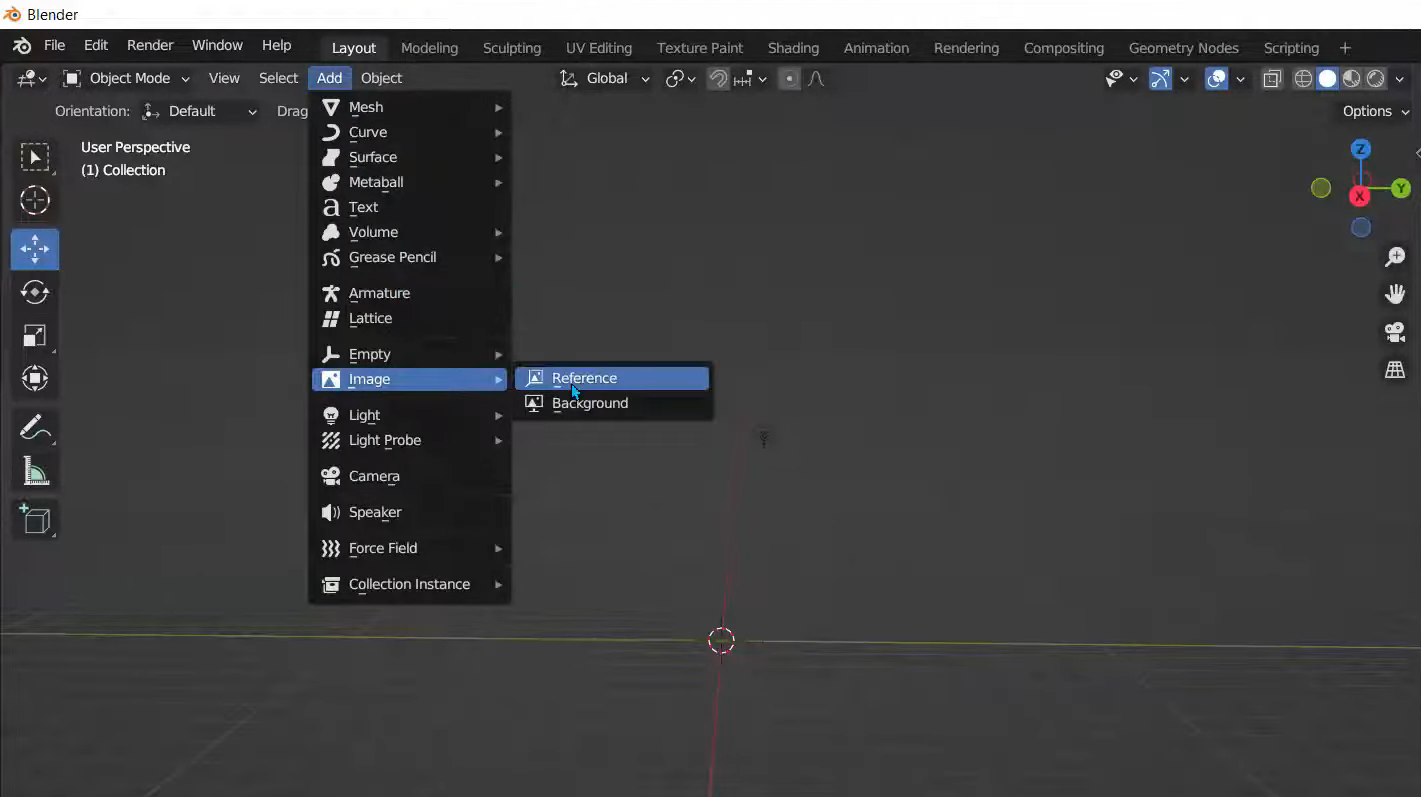
Apri Blender e vai a "Aggiungi" > "Immagine" > "Riferimento". Trova sul computer l'immagine che vuoi usare, selezionala e caricala nella scena. L'immagine apparirà nella vista 3D, pronta per essere posizionata.
Passaggio 2: regola la posizione e la rotazione dell'immagine
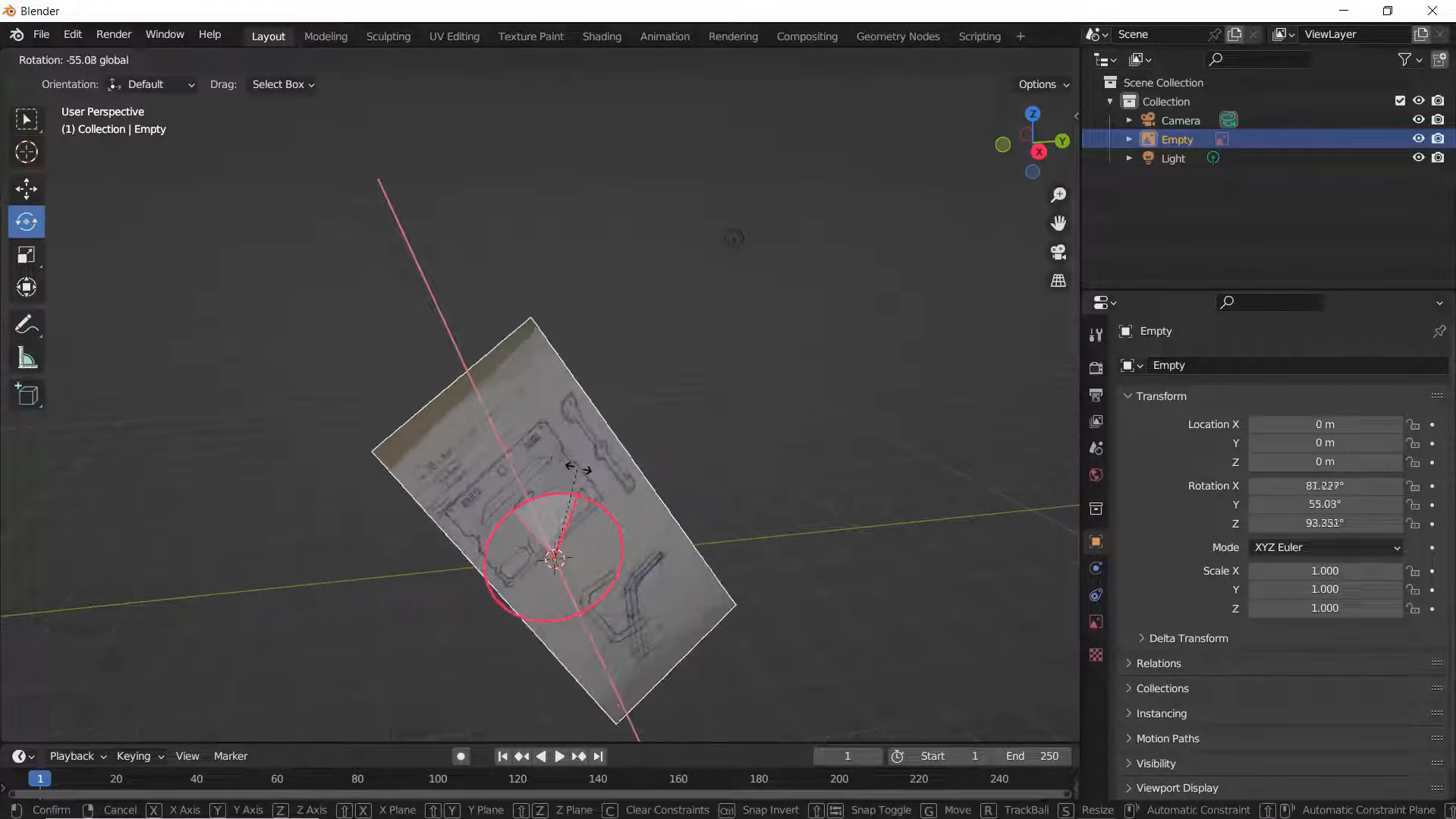
Seleziona l'immagine e usa i controlli di rotazione e scala per regolarne angolazione e dimensioni. Puoi anche premere G seguito da Z per spostarla lungo l'asse Z e collocarla dove ti serve per la modellazione.
Passaggio 3: regola l'opacità dell'immagine
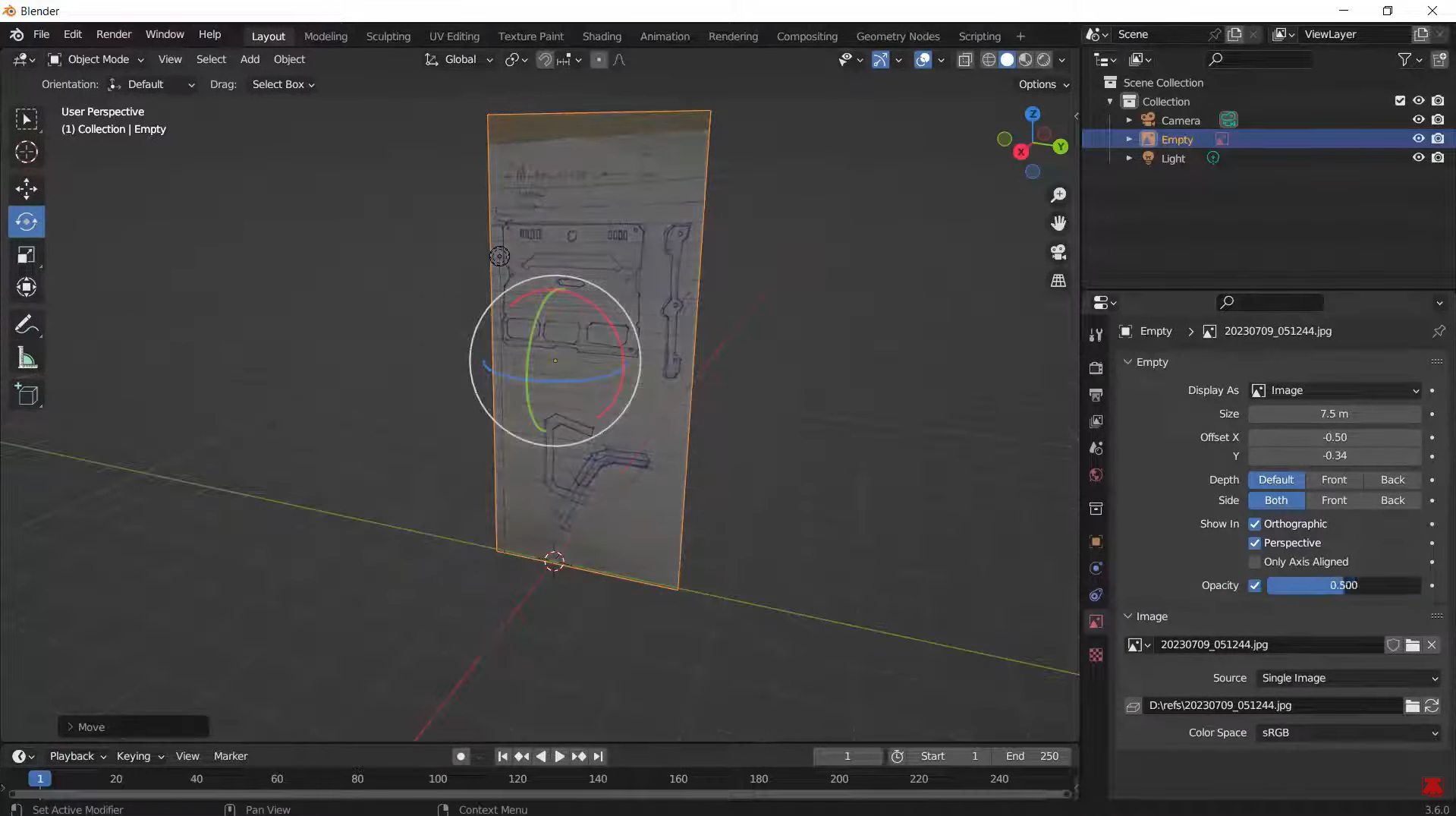
Con l'immagine di riferimento selezionata, apri le relative Proprietà dati oggetto e trova l'impostazione dell'opacità. Riduci l'opacità per rendere l'immagine più trasparente, così potrai vedere il modello 3D attraverso di essa mentre lavori.
Importare una texture immagine in Blender
Puoi anche importare un'immagine in Blender come texture per dare a un oggetto 3D un aspetto più realistico. Ad esempio, puoi aggiungere un'immagine del legno a un piano per creare un pavimento in legno oppure usare un'immagine per aggiungere colore e dettagli a un'altra superficie. Blender offre due modi per farlo: tramite le Proprietà materiali o l'Editor shader. Segui questi passaggi per importare un'immagine come texture in Blender.
Passaggio 1: aggiungi un piano e passa ad Anteprima materiali
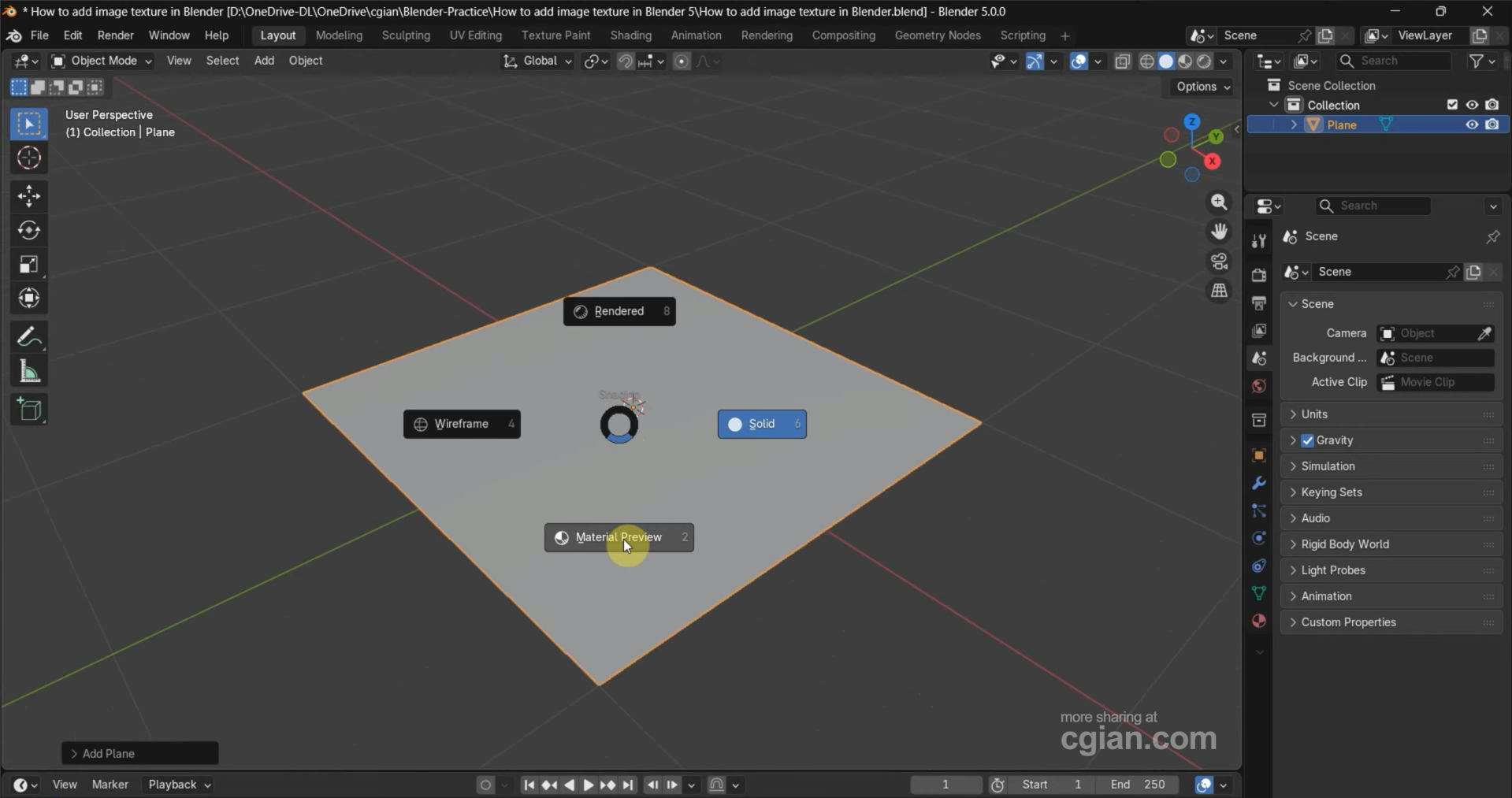
Apri Blender e aggiungi un piano premendo Shift + A e selezionando "Mesh" > "Piano". Quindi passa a "Anteprima materiali" usando le opzioni di ombreggiatura della vista nell'angolo in alto a destra. In questo modo potrai vedere l'aspetto della texture immagine sul piano mentre la applichi.
Passaggio 2: aggiungi una texture immagine dalle Proprietà materiali
Seleziona il piano e apri "Proprietà materiali" nel pannello Proprietà. Crea un nuovo materiale, individua "Colore di base", fai clic sul piccolo cerchio accanto e scegli "Texture immagine". Fai clic su "Apri", seleziona l'immagine e conferma per applicarla al piano.
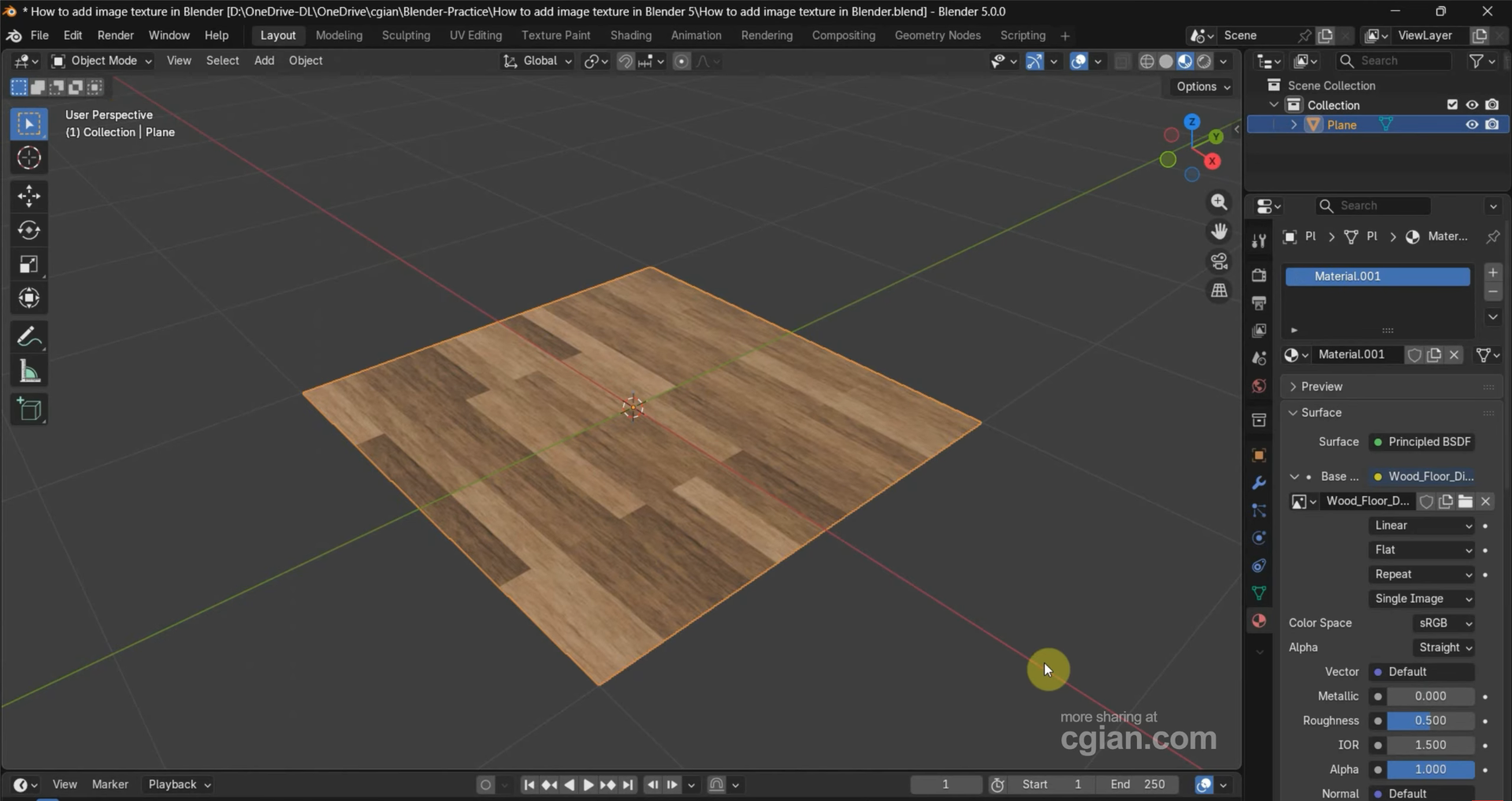
Passaggio 3: aggiungi una texture immagine tramite l'Editor shader
In alternativa, passa uno dei viewport a "Editor shader" e crea un nuovo materiale. Premi Shift + A, cerca "Texture immagine" e aggiungi il nodo. Fai clic su "Apri" per selezionare l'immagine, quindi collega l'uscita "Colore" del nodo all'ingresso "Colore di base" dello shader Principled BSDF. L'immagine verrà ora visualizzata come texture sul piano.
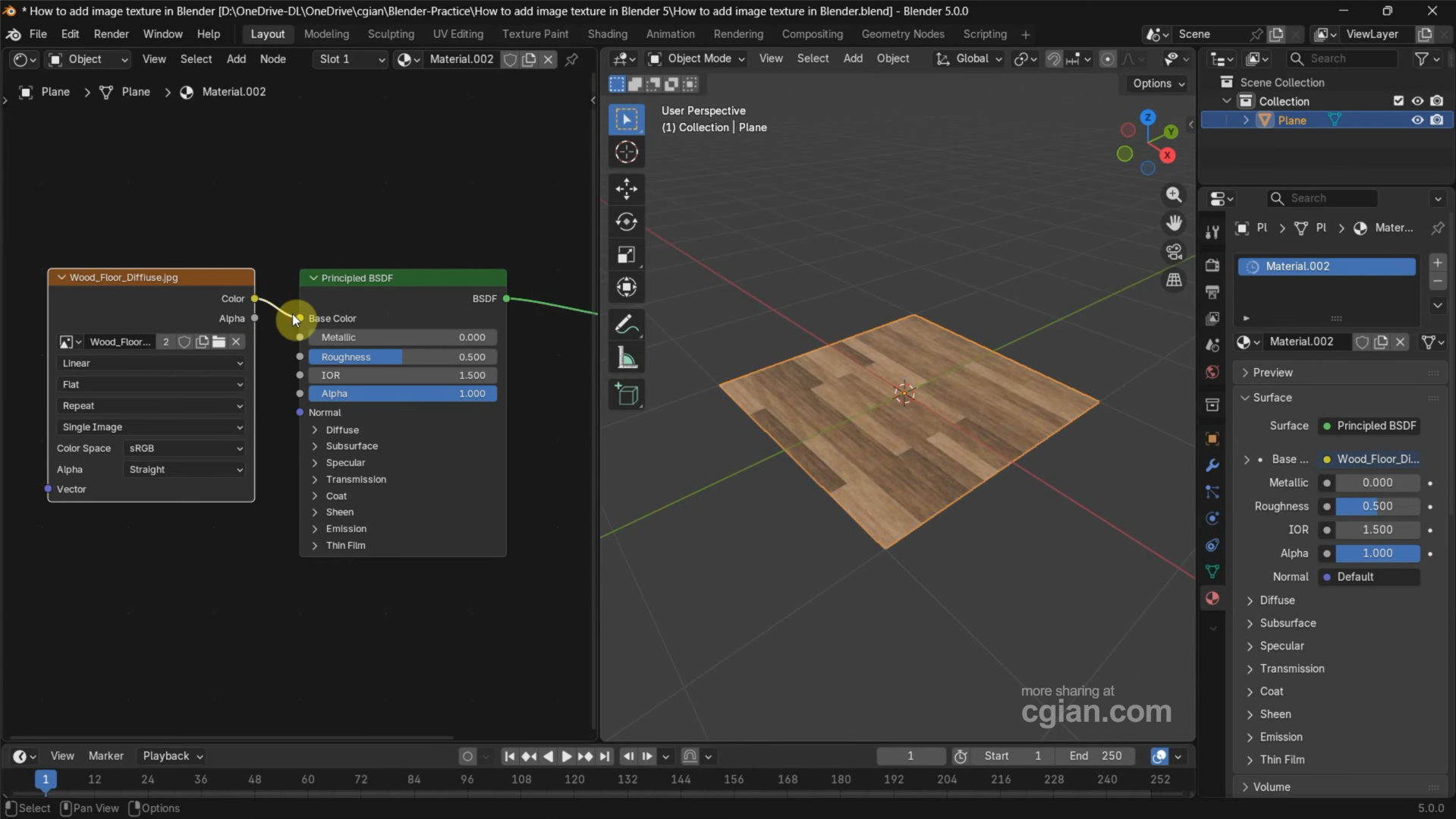
Aggiungere un'immagine a un piano in Blender
Puoi aggiungere un'immagine a un piano in Blender senza creare manualmente un materiale né collegare nodi texture. Il componente aggiuntivo "Import Images as Planes" lo fa al posto tuo, creando un piano che corrisponde alla tua immagine e applicandola come texture. Segui questi passaggi per attivare il componente aggiuntivo e importare l'immagine nella scena:
Passaggio 1: attiva il componente aggiuntivo Import Images as Planes
In Blender, apri "Edit" > "Preferences" e cerca "plane" nella sezione dei componenti aggiuntivi. Trova e attiva "Import-Export: Import Images as Planes" per rendere disponibile l'opzione di importazione delle immagini nel tuo spazio di lavoro.
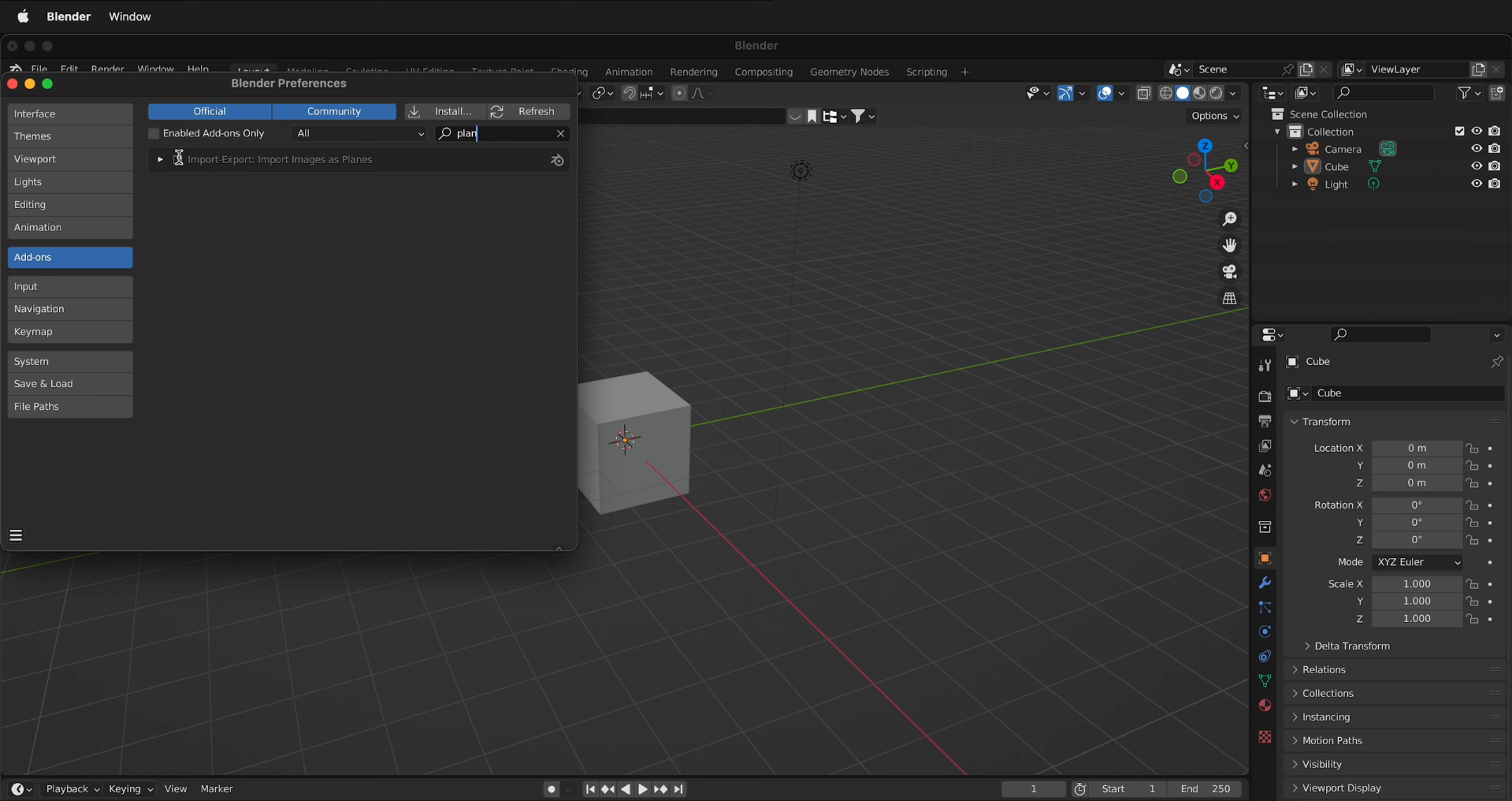
Passaggio 2: scegli l'immagine da importare
Premi Shift + A nella vista 3D e vai a "Image" > "Images as Planes". Seleziona l'immagine dal computer e fai clic su "Import Images as Planes" per aggiungerla alla scena. Blender creerà automaticamente un piano con l'immagine applicata come texture.
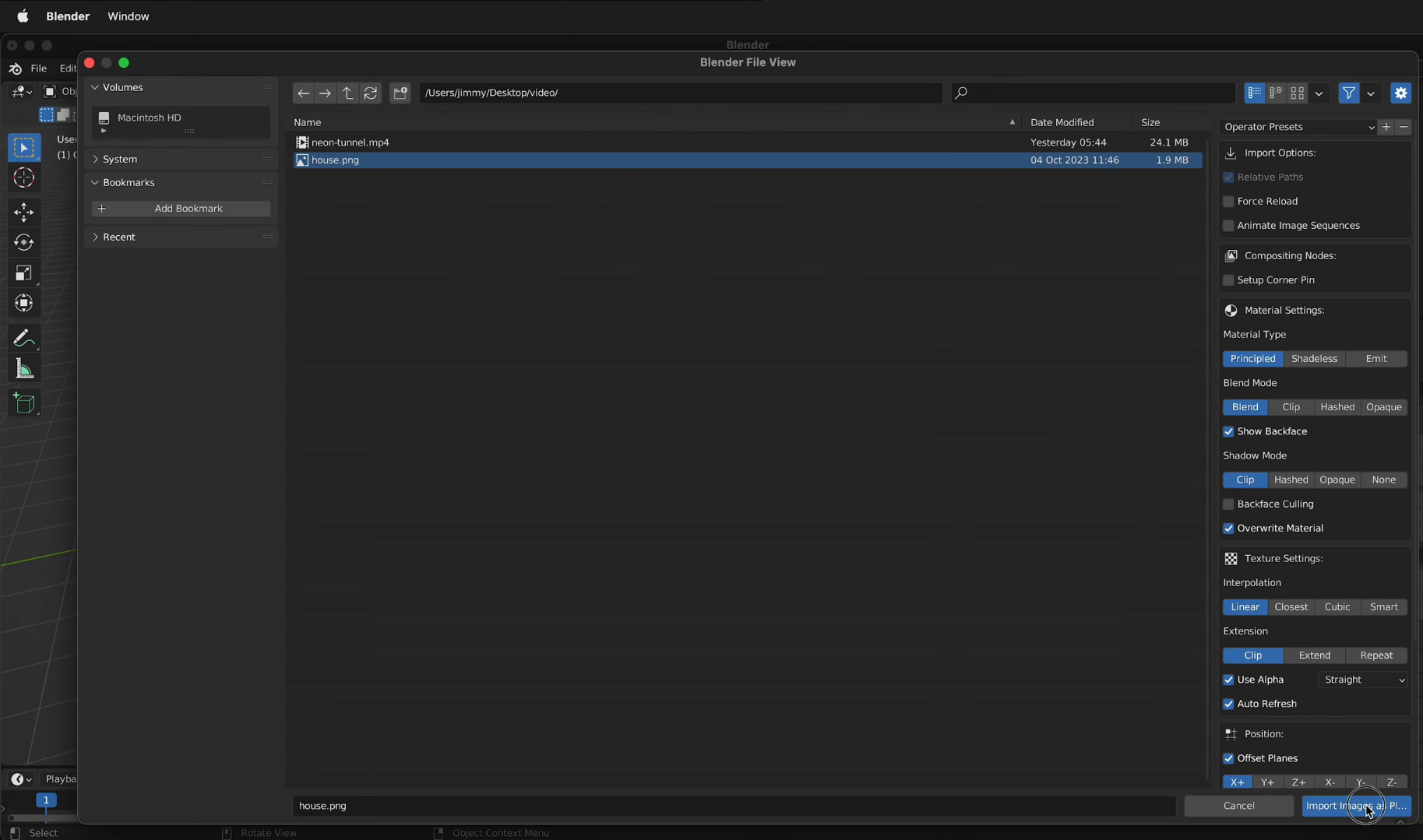
Passaggio 3: regola l'ombreggiatura della viewport
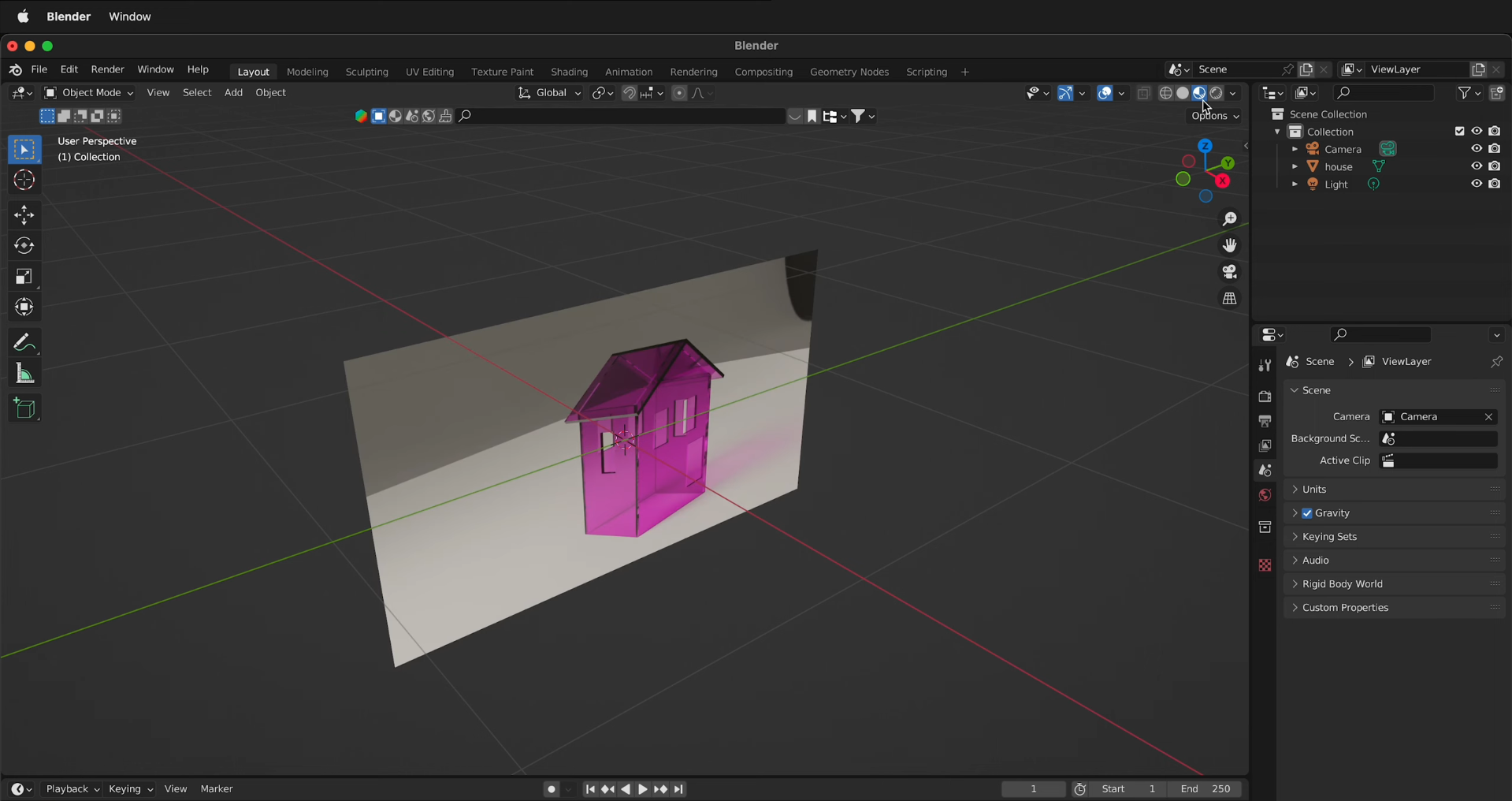
Se l'immagine appare vuota o riesci a vedere solo il piano, passa a "Material Preview" usando le opzioni di ombreggiatura nell'angolo in alto a destra. In questo modo puoi visualizzare la texture dell'immagine sul piano, pronta per essere posizionata, ridimensionata o usata nel tuo progetto 3D.
Suggerimenti per importare immagini in Blender senza problemi
Importare un'immagine in Blender è solo il primo passo. È altrettanto importante assicurarsi che appaia correttamente nella scena. Alcune piccole regolazioni possono aiutarti a evitare riferimenti sfocati, texture deformate e problemi di allineamento durante il lavoro. Ecco alcuni suggerimenti utili per ottenere risultati migliori quando importi immagini in Blender.
Inizia con un'immagine ad alta risoluzione
Scegli un'immagine nitida e ad alta risoluzione per poter vedere i dettagli più fini durante la modellazione o l'applicazione delle texture. Le immagini sfocate possono rendere difficile far corrispondere forme e colori, soprattutto quando lavori su oggetti dettagliati. Per le texture, usa un'immagine con dettagli sufficienti per le dimensioni e la distanza di visualizzazione del tuo oggetto 3D.
Riduci l'opacità dell'immagine di riferimento
Riduci l'opacità dell'immagine di riferimento quando devi vedere il modello 3D attraverso di essa. In questo modo è più facile confrontare il modello con l'immagine senza perdere di vista bordi e forme importanti. Regola l'opacità finché sia il riferimento sia il modello non sono ben visibili.
Usa la vista ortografica per l'allineamento
Usa le viste ortografiche frontale, laterale o dall'alto di Blender per allineare il modello a un'immagine di riferimento. Queste viste eliminano la distorsione prospettica, rendendo più facile confrontare le proporzioni e far corrispondere con precisione i contorni. Premi Numpad 1 per la vista frontale, Numpad 3 per la vista laterale e Numpad 7 per la vista dall'alto.
Collega le texture a Base Color
Quando aggiungi una texture immagine tramite lo Shader Editor, collega l'uscita Color del nodo texture all'ingresso Base Color dello shader Principled BSDF. Ciò consente all'immagine di controllare il colore visibile della superficie dell'oggetto. Se la texture non appare, controlla il collegamento e assicurati che sia caricata l'immagine corretta.
Esegui l'UV mapping del modello
L'UV mapping indica a Blender come un'immagine 2D deve adattarsi alla superficie di un modello 3D. Senza un UV mapping adeguato, una texture può apparire stirata, distorta o nelle posizioni sbagliate. Per la maggior parte dei modelli, passa a Edit Mode, seleziona le facce a cui vuoi applicare la texture e usa "UV" > "Unwrap" per creare una disposizione adatta.
Attiva il componente aggiuntivo Import Images as Planes
Se inserisci spesso immagini direttamente in una scena, attiva il componente aggiuntivo "Import Images as Planes". Crea un piano e applica l'immagine selezionata come texture, evitandoti di configurare il materiale manualmente. Questo metodo è particolarmente utile per tavole di riferimento, immagini di prodotti, poster e altri elementi visivi piatti.
Mantieni le proporzioni dei piani
Mantieni il rapporto originale tra larghezza e altezza quando ridimensioni un piano che contiene un'immagine. Modificare le proporzioni in modo non uniforme può stirare l'immagine e far apparire innaturali oggetti o design. Se devi ridimensionare il piano, fallo in proporzione, così l'immagine manterrà il suo aspetto originale.
Passa a Material Preview per verificare
Usa "Material Preview" nelle opzioni di ombreggiatura della viewport per verificare che la texture dell'immagine appaia correttamente sul modello. Questa modalità mostra materiali e texture senza richiedere un rendering completo. Se l'immagine sembra mancare o non è corretta, controlla il materiale, i collegamenti della texture e l'UV mapping prima di continuare.
Suggerimento extra: crea facilmente modelli 3D da immagini con Kimi Build
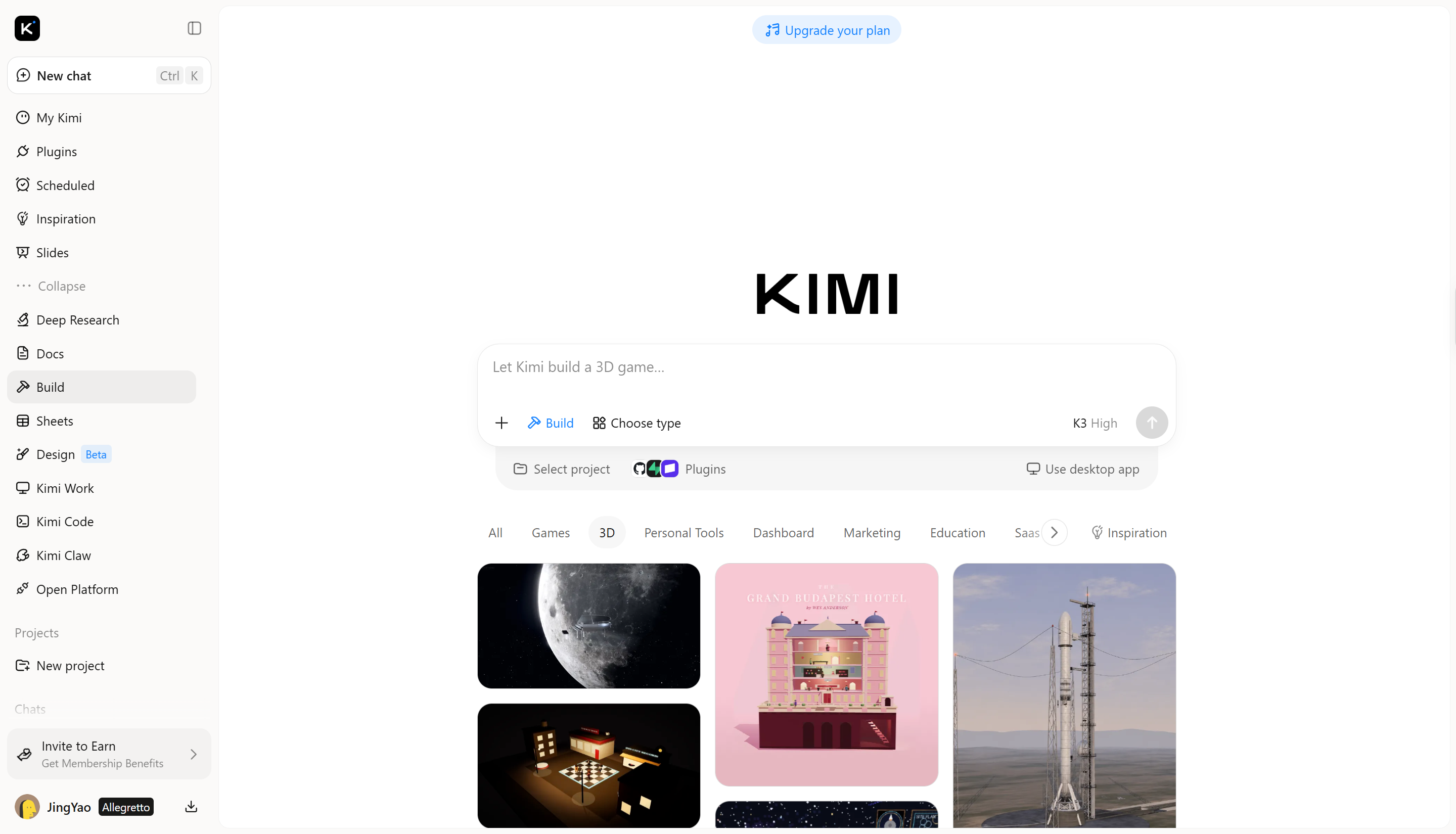
Kimi Build è uno strumento basato sull'IA che trasforma prompt testuali e immagini di riferimento in modelli 3D dettagliati. Puoi caricare un'immagine, lasciare che l'IA ne generi una versione 3D ed esplorare il risultato da diverse angolazioni. Offre un modo più rapido per dare forma alle tue idee in 3D, fornendoti al contempo un modello con cui lavorare in Blender. È utile per creare oggetti, esplorare design e aggiungere nuove risorse ai tuoi progetti 3D.
Come convertire un'immagine in un modello 3D con Kimi Build
Trasformare un'immagine in un modello 3D con Kimi Build inizia dalla scelta dell'immagine giusta e dal lasciare che l'IA generi il modello in base ai suoi dettagli visivi. Puoi quindi esaminare il risultato e prepararlo per l'uso in Blender. Segui i passaggi riportati di seguito per creare il tuo modello 3D da un'immagine.
Passaggio 1: carica l'immagine di riferimento
Scegli un'immagine nitida di una radio portatile vintage su uno sfondo semplice e caricala in Kimi Build. Un'immagine frontale funziona bene perché mostra le principali caratteristiche del design.
Esempio di prompt:
Create a 3D model of the retro portable radio shown in the reference image. Keep its rectangular body, front speaker grille, tuning buttons, and antenna. Use a vintage design with a slightly textured plastic body and realistic details. Preserve the original proportions and overall appearance.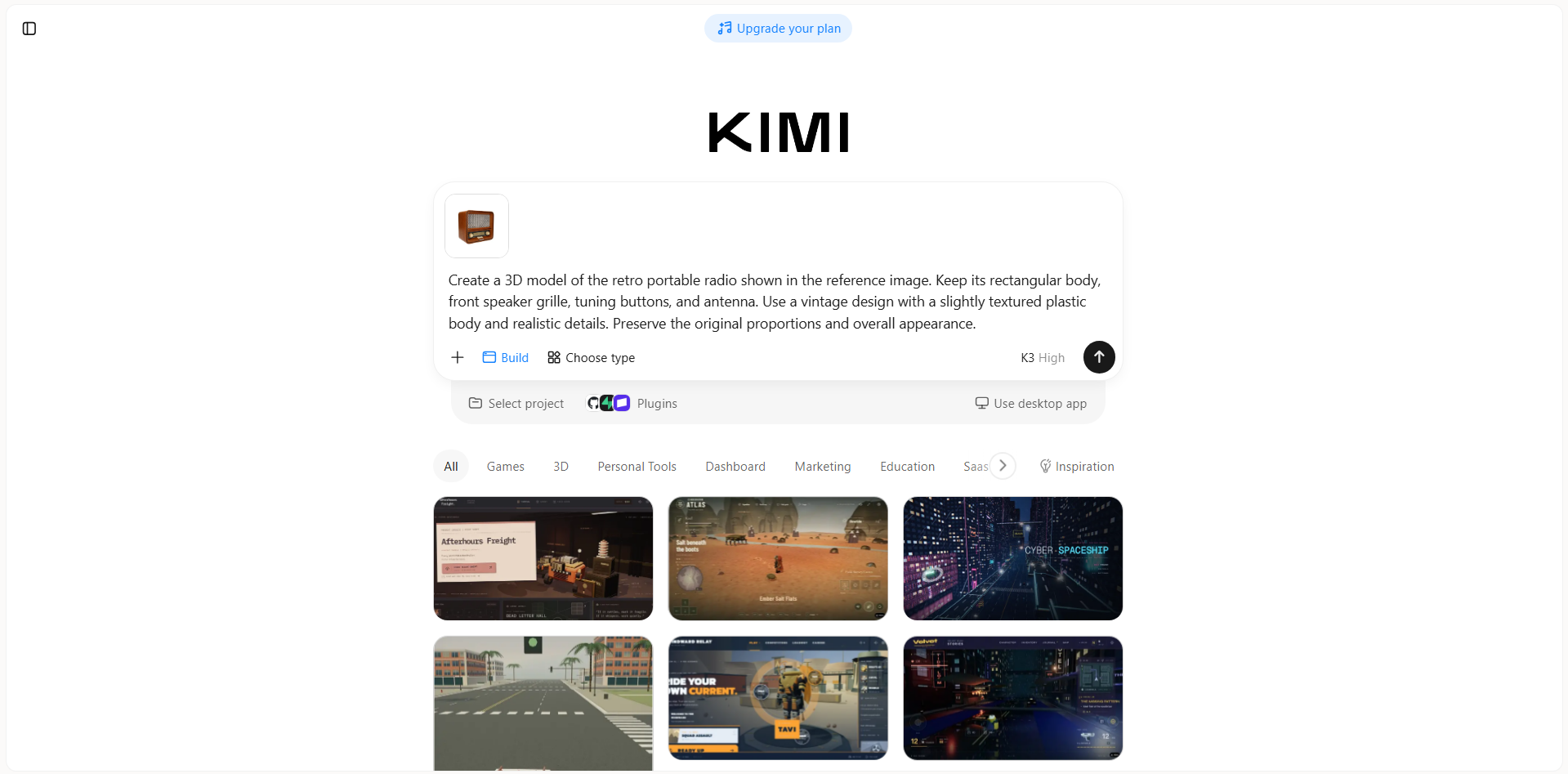
Passaggio 2: modifica il modello 3D
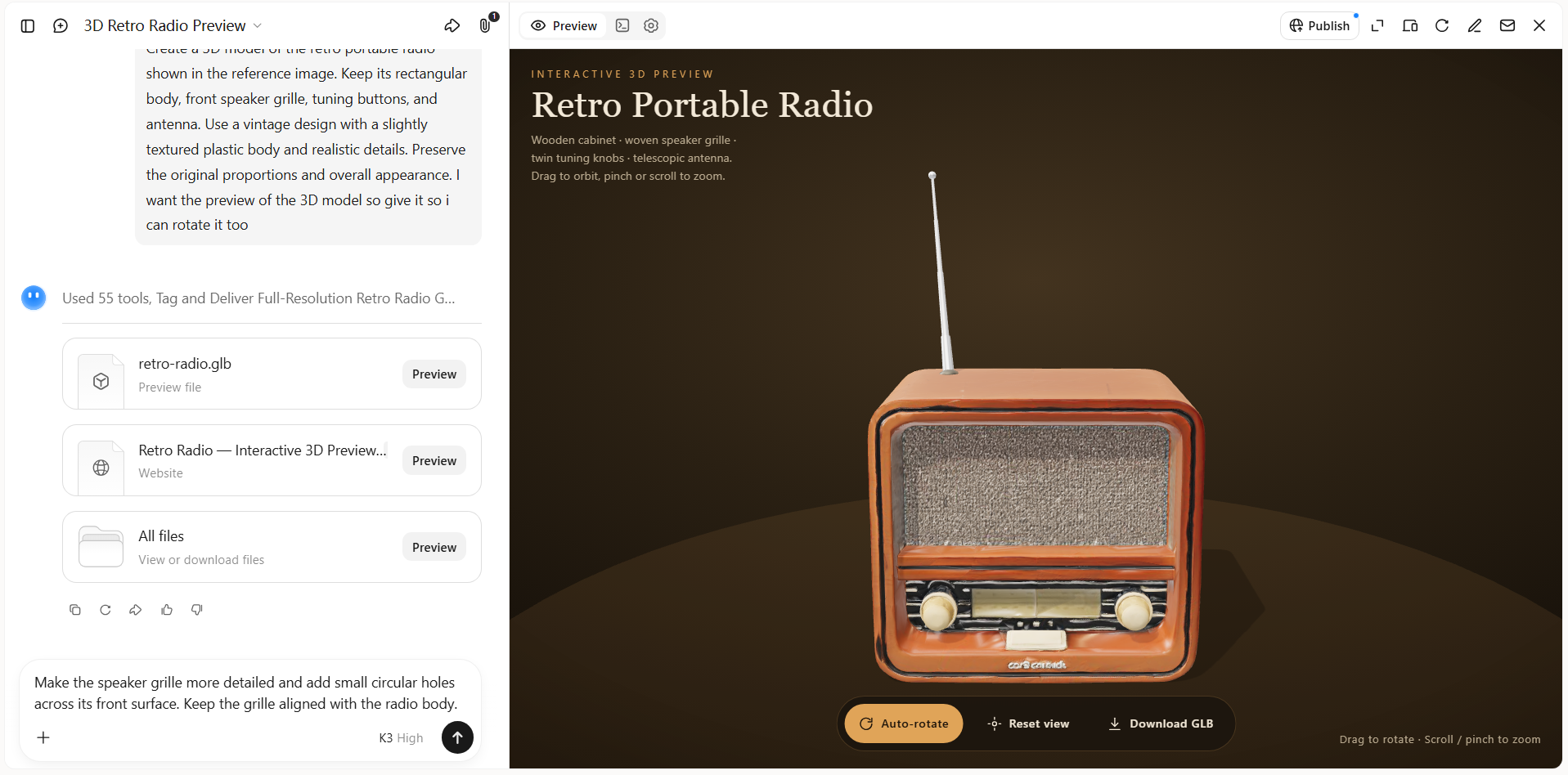
Quando Kimi Build genera la radio, esaminane la forma e le caratteristiche visibili nell'anteprima. Se alcuni dettagli richiedono miglioramenti, inserisci prompt testuali per regolare la griglia dell'altoparlante, rifinire i comandi o modificare la finitura della superficie.
Passaggio 3: rivedi e scarica
Esamina il modello finale da davanti, di lato e da dietro per verificarne la forma e i dettagli. Quando sei soddisfatto, esporta il modello 3D finito per usarlo in progetti creativi, presentazioni di prodotti, contenuti digitali o pubblicazioni online.
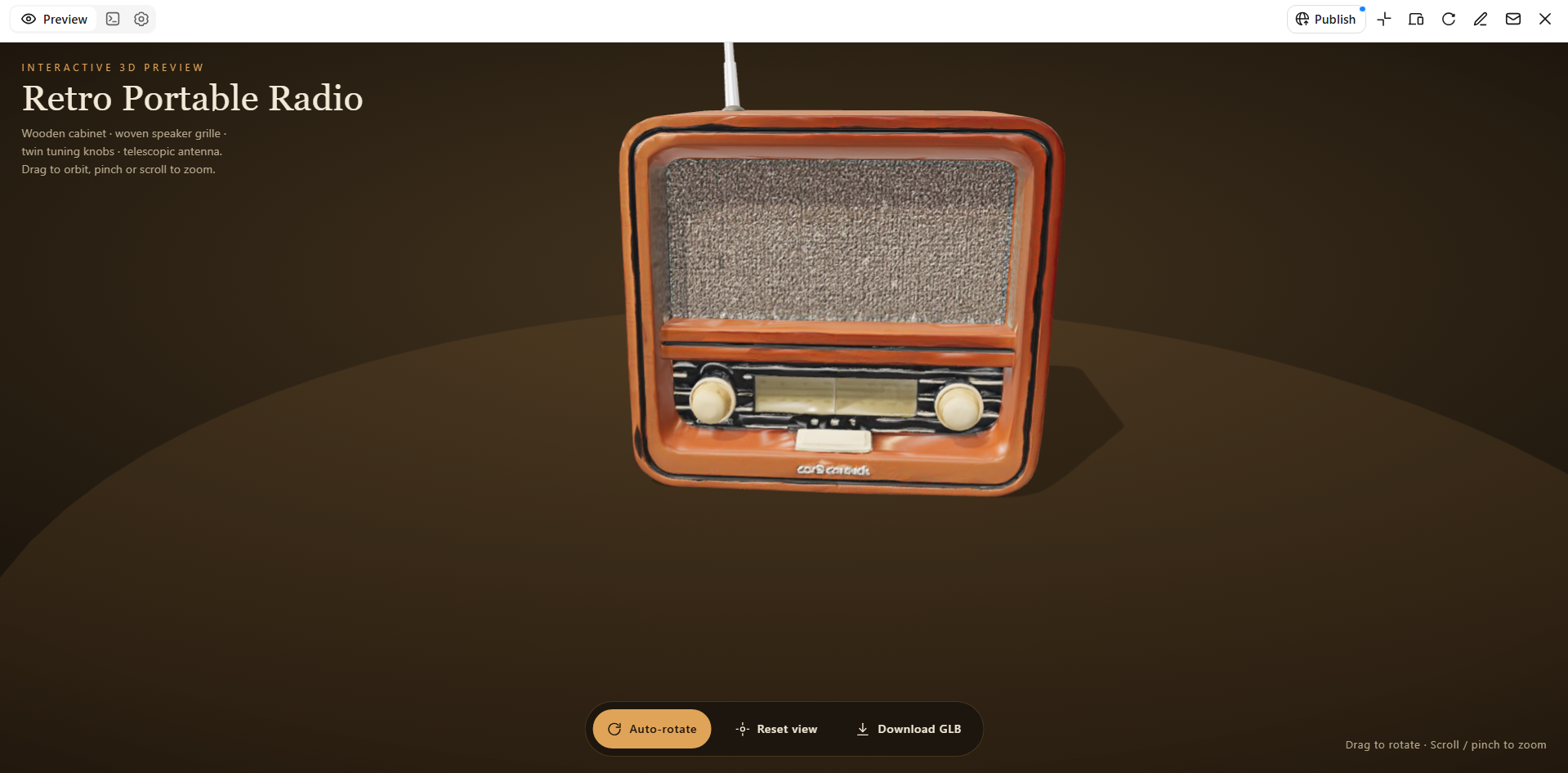
Funzionalità principali
Dai vita ai concetti in 3D: trasforma descrizioni scritte o riferimenti visivi in modelli 3D con Kimi Build. Esplora idee per personaggi, prodotti, oggetti di scena e altri oggetti senza dover creare ogni forma da zero.
Aggiungi profondità visiva con texture dettagliate: crea risorse 3D con dettagli superficiali e texture che rendono gli oggetti più realistici o stilizzati. Usale per sviluppare concetti visivi per presentazioni, giochi, mockup di prodotti e progetti creativi.
Modifica e perfeziona i tuoi modelli 3D: usa gli strumenti di modifica di Kimi Build per perfezionare i tuoi modelli tramite prompt in linguaggio naturale, commenti su elementi specifici o regolazioni manuali. Descrivi nella chat le modifiche desiderate, lascia commenti per intervenire su parti specifiche oppure regola direttamente caratteristiche, colori, texture e forme sulla tela, preservando gli elementi che desideri mantenere.
Adatta le risorse 3D a progetti diversi: crea modelli per varie applicazioni visive, dai concetti di prodotto e materiali di marketing alle risorse per giochi e scene digitali. Parti da riferimenti esistenti per esplorare nuove idee e sviluppare risorse per diverse esigenze creative.
Integra i modelli 3D in flussi di lavoro avanzati: quando il progetto richiede un maggiore controllo su modellazione, animazione o generazione di risorse, Kimi Work consente di accedere tramite plugin a strumenti come Blender e Tripo 3D. Usa Blender per la modellazione e l'animazione dettagliate, oppure Tripo 3D per generare modelli 3D da prompt testuali e immagini. A seconda dello strumento, puoi lavorare con formati quali FBX, STL, USDZ, BLEND, GLB, glTF e OBJ per ulteriori modifiche e sviluppi.
Conclusione
Imparare a importare una foto in Blender ti aiuta a lavorare con riferimenti visivi, aggiungere texture e inserire più dettagli nei tuoi progetti 3D. Il metodo più adatto dipende dal fatto che tu voglia guidare la modellazione o applicare un'immagine a un oggetto. Con un po' di pratica, puoi semplificare il flusso di lavoro e ottenere risultati più curati. Per esplorare le tue idee in un modo nuovo, prova Kimi Build per trasformare le tue immagini in modelli 3D.




