
Aggiungere testo a un progetto Blender è semplice, ma personalizzarlo in base al proprio design richiede alcune regolazioni. Potresti voler cambiare le parole, scegliere un font diverso o ridimensionare il testo affinché si adatti alla scena. Una volta imparato a modificare il testo in Blender, potrai apportare facilmente questi cambiamenti e creare scritte adatte al tuo progetto. Continua a leggere per una guida passo passo alla modifica del testo e alla personalizzazione del suo aspetto.
Perché modificare il testo in Blender
Modificare il testo in Blender offre un maggiore controllo sul suo aspetto e sul modo in cui si integra nel design 3D. Puoi cambiare le parole, sperimentare stili diversi e preparare il testo per animazioni o altri progetti creativi. Ecco alcuni vantaggi principali dell'uso di Blender per modificare il testo.
Modifica non distruttiva
Blender consente di modificare il testo senza prima convertirlo in una mesh 3D. Puoi correggere errori di ortografia, sostituire parole e regolare il testo ogni volta che necessario. In questo modo è facile modificare il testo in Blender senza dover ricominciare il design da zero.
Font personalizzati
Puoi usare font diversi per adattarti allo stile del progetto, sia che tu stia creando un logo, un poster o un titolo 3D. Blender consente di caricare file di font e applicarli all'oggetto di testo. Questo ti dà maggiore libertà di modificare il testo e creare design adatti alle tue esigenze.
Pronto per l'animazione
Gli oggetti di testo in Blender possono essere usati nelle animazioni per creare titoli, etichette e altri effetti visivi in movimento. Puoi animarne posizione, rotazione e scala per far muovere le parole nella scena. Se vuoi aggiungere testo in Blender a un video o a un'animazione, puoi iniziare con un semplice oggetto di testo e svilupparlo da lì.
Flessibilità dei modificatori
I modificatori di Blender possono aiutarti a cambiare l'aspetto del testo dopo averlo convertito in una mesh. Ad esempio, puoi usare i modificatori per aggiungere spessore, smussare le forme o creare altri effetti. Questo offre più modi per personalizzare il design quando le impostazioni di base del testo non sono sufficienti.
M****aggiore controllo sulla geometria del testo
Blender consente di regolare l'allineamento del testo, la spaziatura, l'estrusione e le impostazioni di smussatura in base al design senza convertirlo in una mesh. Queste opzioni aiutano a perfezionare le scritte mantenendo il testo modificabile. Puoi sperimentare aspetti diversi e definire il testo prima di passare alla modellazione avanzata.
Risorse riutilizzabili
Una volta creato uno stile di testo efficace, puoi riutilizzarlo in altri progetti Blender. Salva gli oggetti di testo in un file di progetto o in una libreria di risorse e riutilizzali ogni volta che necessario. Questo fa risparmiare tempo e aiuta a mantenere un aspetto coerente tra loghi, titoli, design di prodotti e altre scene 3D.
Come modificare il testo in Blender
Blender consente di aggiungere testo, modificarne il contenuto e regolarne l'aspetto direttamente nello spazio di lavoro 3D. Puoi modificare le parole, scegliere i font, cambiare la spaziatura e aggiungere profondità senza creare un nuovo oggetto a ogni modifica. Ecco come modificare il testo in Blender passo dopo passo.
Passaggio 1: aggiungi un oggetto di testo
Apri Blender e premi Shift + A nel Viewport 3D per aprire il menu Aggiungi.
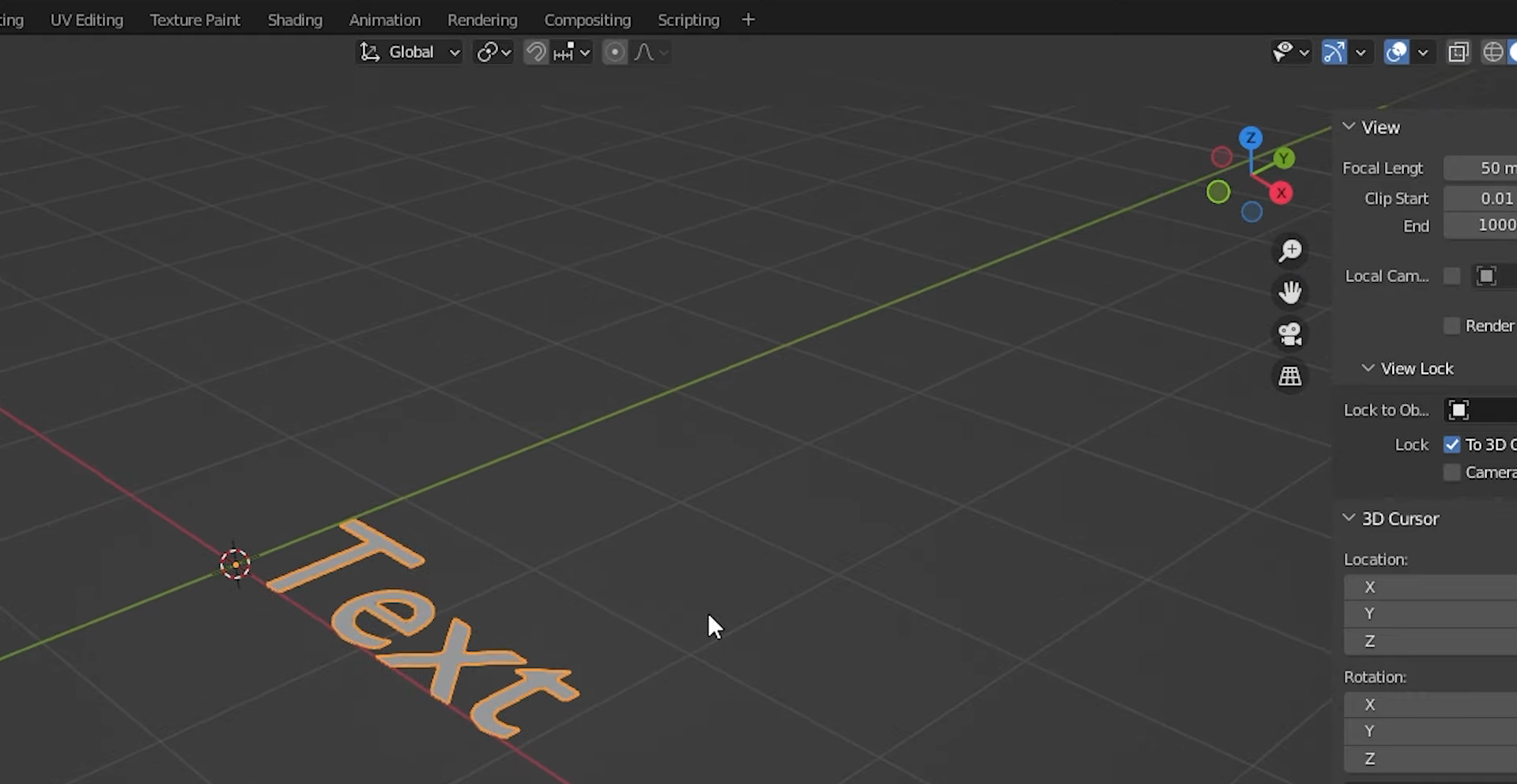
Seleziona "Testo" nella categoria "Curva" per aggiungere un oggetto di testo alla scena.
Apparirà la parola predefinita "Text". Usa G, R e S per spostare, ruotare e ridimensionare l'oggetto.
Passaggio 2: modifica il contenuto del testo
Seleziona l'oggetto di testo e premi Tab per accedere alla "Modalità Modifica".
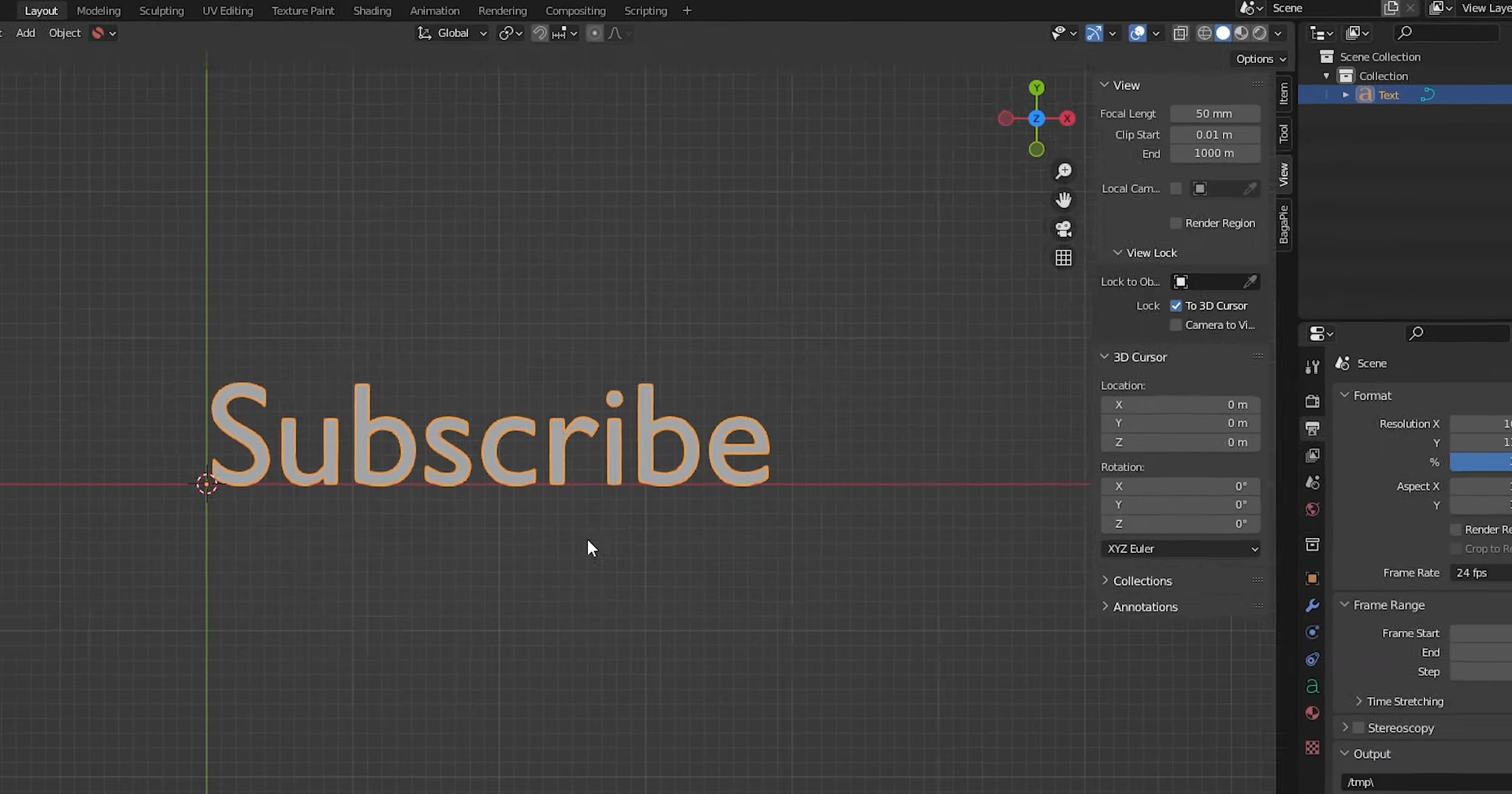
Usa Backspace per rimuovere il testo predefinito, quindi digita le parole desiderate con la tastiera.
Premi di nuovo Tab per tornare alla "Modalità oggetto" e visualizzare il testo aggiornato nella scena.
Passaggio 3: Personalizza il font e le dimensioni
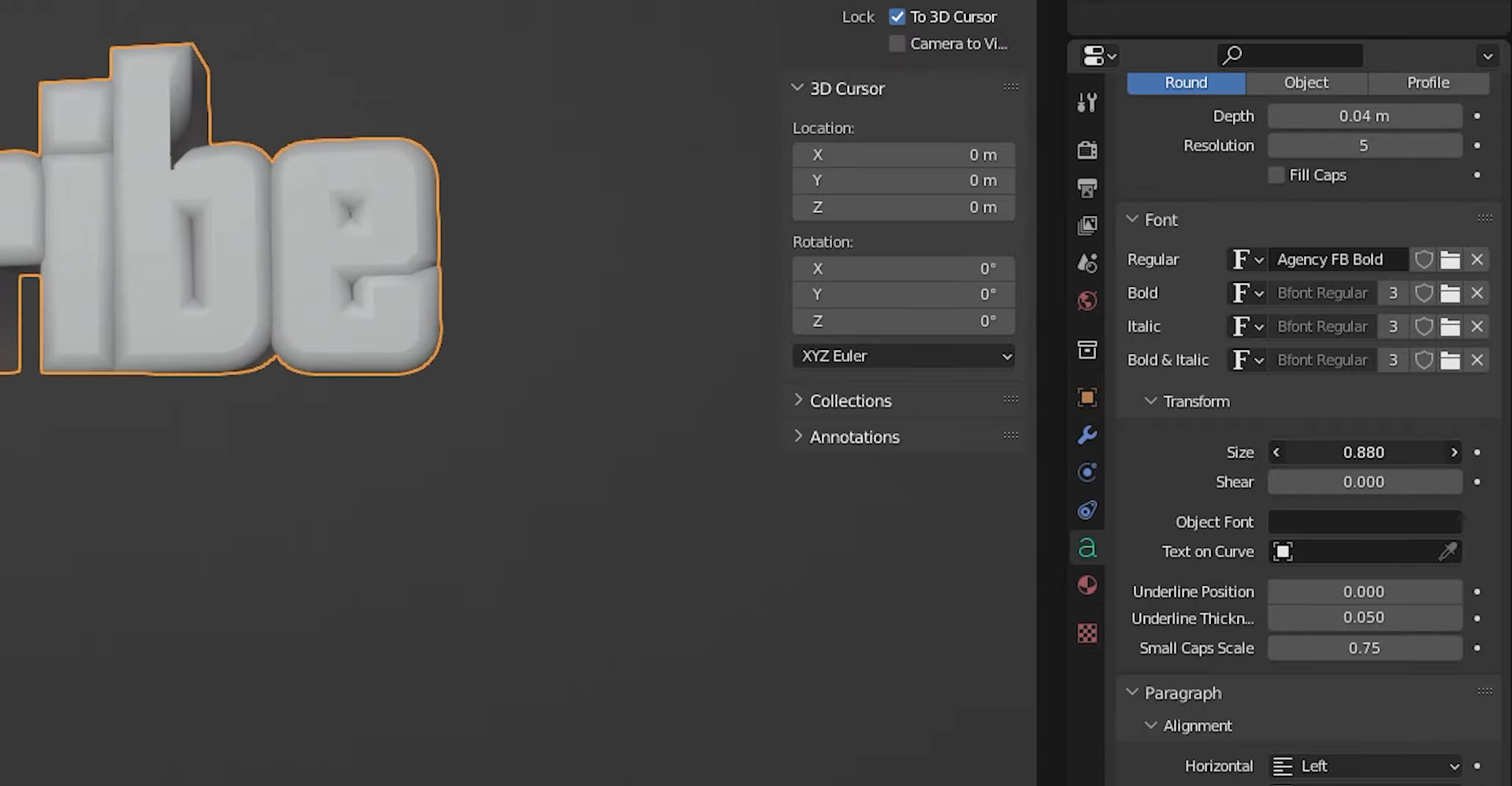
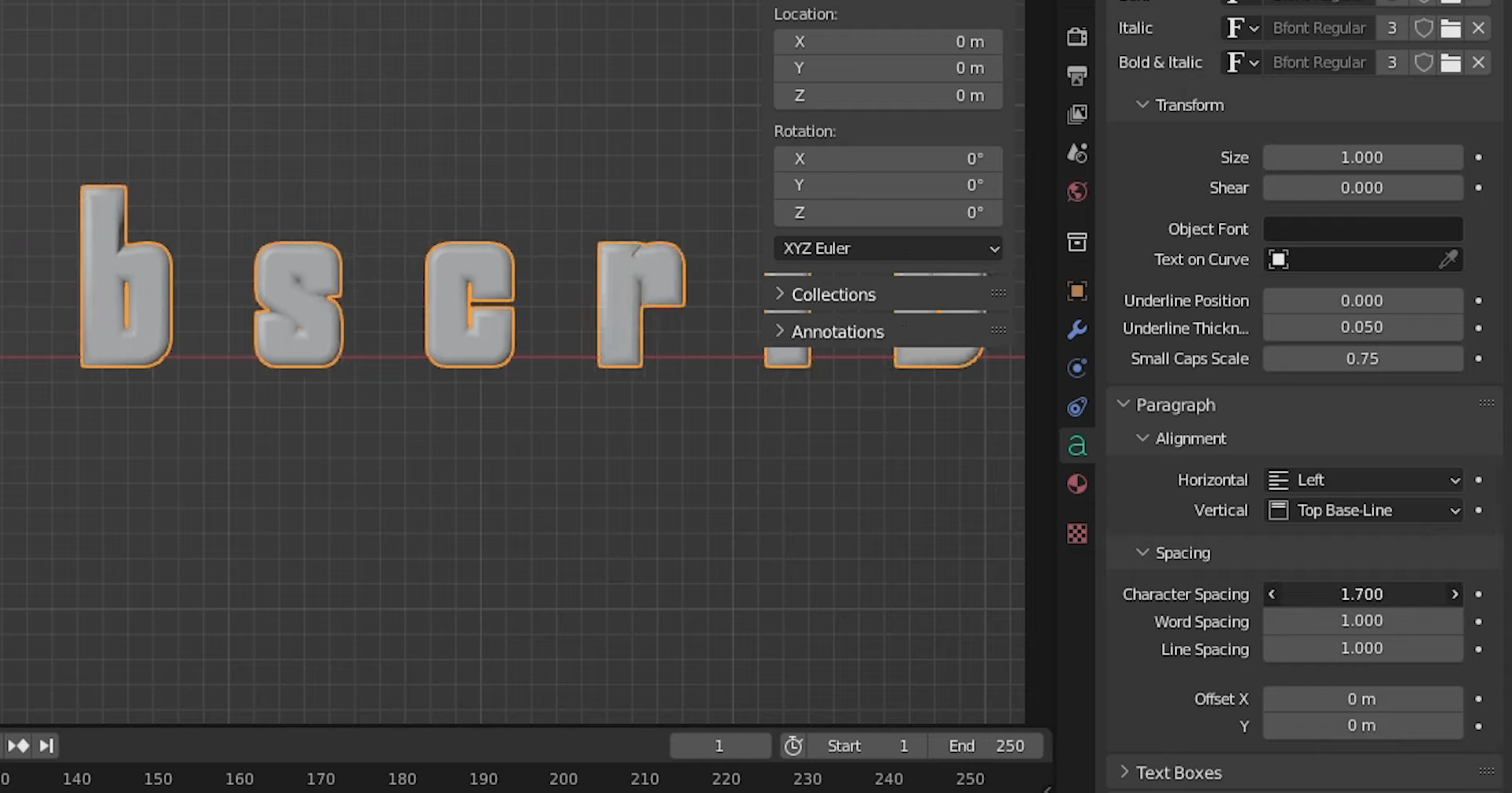
Seleziona l'oggetto di testo e apri "Proprietà dati oggetto", identificata dall'icona con la lettera "A" verde nel pannello Proprietà.
Espandi la sezione "Font" e fai clic sull'icona della cartella accanto a "Regular" per cercare un file di font nel tuo computer.
In "Transform", regola "Size" per modificare la dimensione del font e "Shear" per inclinare le lettere.
Passaggio 4: Regola la profondità e i bordi del testo
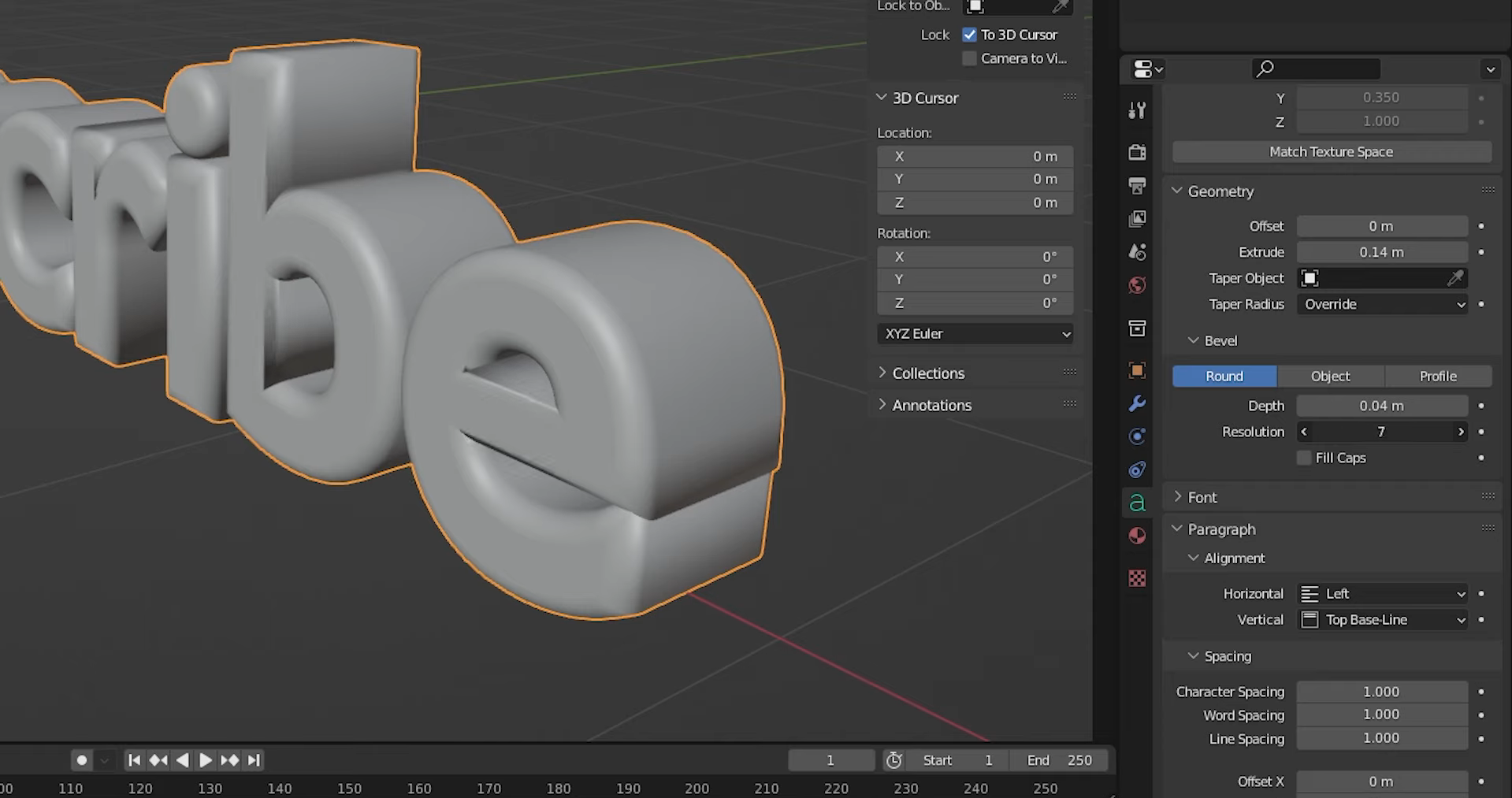
In "Proprietà dati oggetto", individua la sezione "Geometry" per accedere alle impostazioni di profondità e bordi del testo.
Aumenta "Extrude" per dare profondità 3D al testo e regola "Bevel" per ammorbidire o arrotondare i bordi.
Modifica "Bevel Depth" per controllare il grado di arrotondamento e "Resolution" per rendere lo smusso più liscio o più semplice.
Passaggio 5: Regola la spaziatura e l'allineamento
Apri la sezione "Paragraph" in "Proprietà dati oggetto" per controllare la disposizione del testo.
Modifica "Alignment" per posizionare il testo a sinistra, al centro o a destra e regola "Character Spacing" per aumentare o ridurre lo spazio tra le lettere.
Se il testo contiene più parole o righe, regola "Word Spacing" e "Line Spacing" per migliorarne l'impaginazione.
Consigli degli esperti per aggiungere e modificare testo in Blender
Piccole modifiche possono rendere il testo 3D molto più pulito e professionale. Il font, la profondità, la spaziatura e il materiale giusti possono far risaltare il testo senza appesantire troppo il design. Tieni presenti questi consigli quando aggiungi testo in Blender e lo modifichi per il tuo prossimo progetto.
Usa font in grassetto per una profondità più definita
I font in grassetto spesso funzionano meglio per il testo 3D perché le loro lettere più spesse restano facili da leggere dopo l'aggiunta della profondità. I font sottili possono apparire deboli o diventare più difficili da vedere da determinate angolazioni. Scegli un font adatto al tuo design che mantenga le parole ben leggibili.
Mantieni l'estrusione moderata per un aspetto raffinato
Un'estrusione eccessiva può far apparire il testo ingombrante e distogliere l'attenzione dalle parole stesse. Parti da un valore basso e aumentalo finché la profondità non risulta corretta dall'angolazione di visualizzazione scelta. Spesso basta poca profondità per conferire al testo un aspetto 3D curato.
Smussa sempre i bordi per catturare la luce
Lo smusso crea piccoli bordi arrotondati che aiutano la luce a riflettersi sulla superficie del testo. In Blender, apri "Proprietà dati oggetto" e regola "Bevel Depth" nella sezione "Geometry" per controllare l'effetto. Mantieni lo smusso leggero per una finitura pulita oppure aumentalo leggermente per uno stile più morbido e visibile.
Regola con precisione la crenatura per una spaziatura equilibrata
Anche con un buon font, spazi irregolari tra le lettere possono rendere il testo poco armonioso. Regola "Character Spacing" nella sezione "Paragraph" per creare una disposizione più equilibrata. Controlla il testo dalla vista frontale per assicurarti che le lettere appaiano uniformemente distanziate e che le parole restino facili da leggere.
Converti in mesh solo al termine
Mantenere il testo come oggetto di testo consente di modificare parole, font e impostazioni in qualsiasi momento. Convertirlo in una mesh permette di intervenire nel dettaglio sulla geometria, ma elimina la modifica diretta del testo. Prima finalizza il testo, poi seleziona "Object" → "Convert" → "Mesh" quando necessario.
Usa uno sfondo semplice per far risaltare il testo
Uno sfondo affollato può rendere difficile da leggere anche un testo 3D ben progettato. Usa una superficie uniforme o una scena semplice con un contrasto sufficiente a distinguere le lettere dall'ambiente circostante. Puoi anche regolare l'illuminazione e l'angolazione della fotocamera per rendere il testo più visibile senza aggiungere dettagli superflui.
Abbina il tono del materiale all'atmosfera del progetto
Il materiale del testo contribuisce a definire l'atmosfera del design. Colori vivaci e superfici lucide si adattano a stili giocosi o futuristici, mentre tonalità attenuate creano un aspetto professionale. Quando modifichi il testo in Blender, abbina materiali e illuminazione allo stile del progetto.
Un modo basato sull'IA per creare e modificare testo 3D: Kimi Build
Blender offre un controllo dettagliato su font, profondità, smussi e spaziatura, dandoti flessibilità nella progettazione del testo 3D. Se vuoi esplorare diversi concetti tipografici, Kimi Build ti permette di generare modelli 3D da prompt testuali e immagini, per poi perfezionarne forme e materiali usando istruzioni in linguaggio naturale.
Come aggiungere e modificare testo 3D con Kimi Build
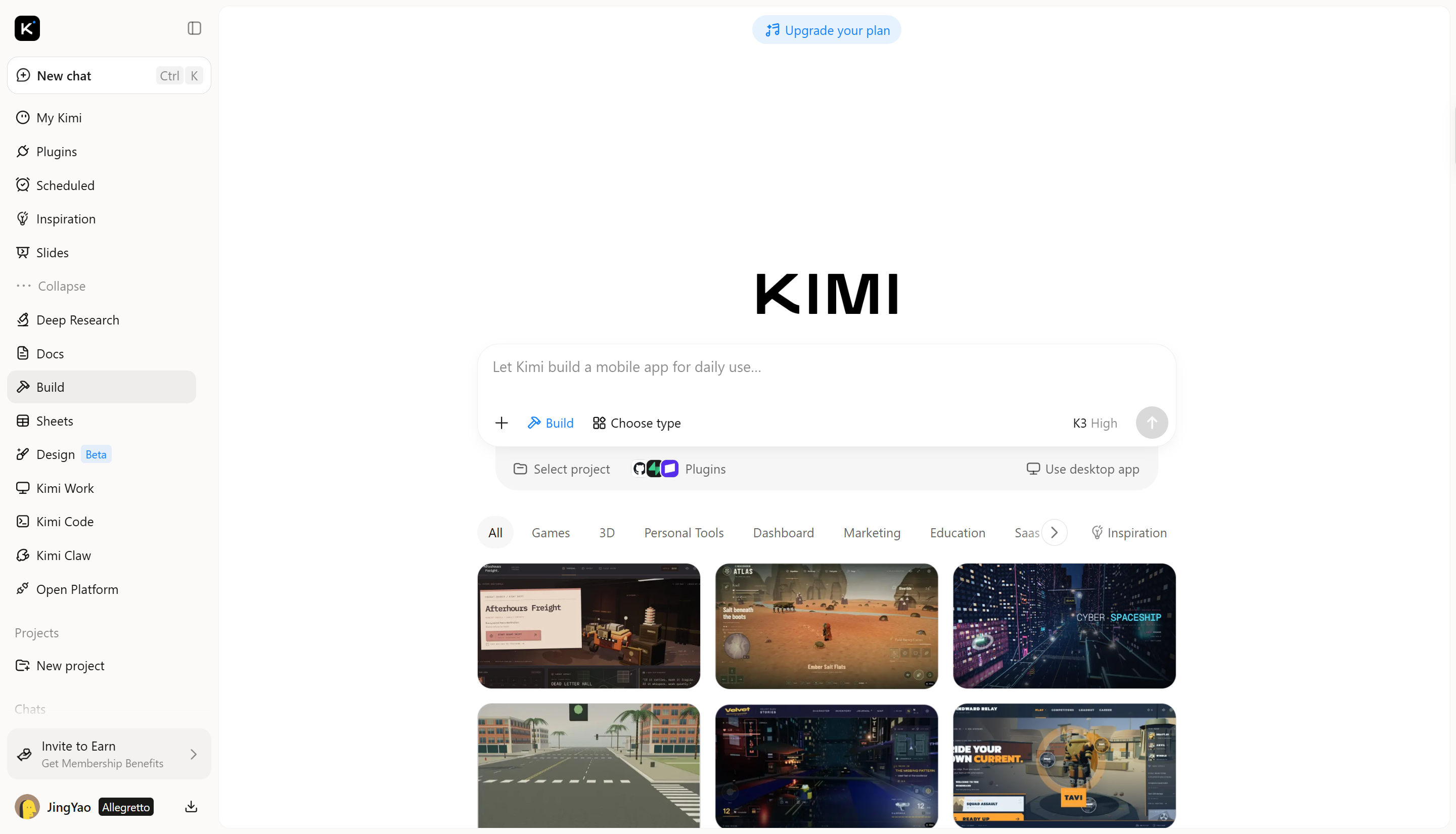
Kimi Build ti aiuta a trasformare idee testuali in design 3D usando semplici prompt. Puoi descrivere lo stile, la profondità e i colori desiderati, quindi perfezionare il risultato. Segui questi passaggi per creare e personalizzare testo 3D con Kimi Build.
Passaggio 1: Descrivi il design del tuo testo 3D
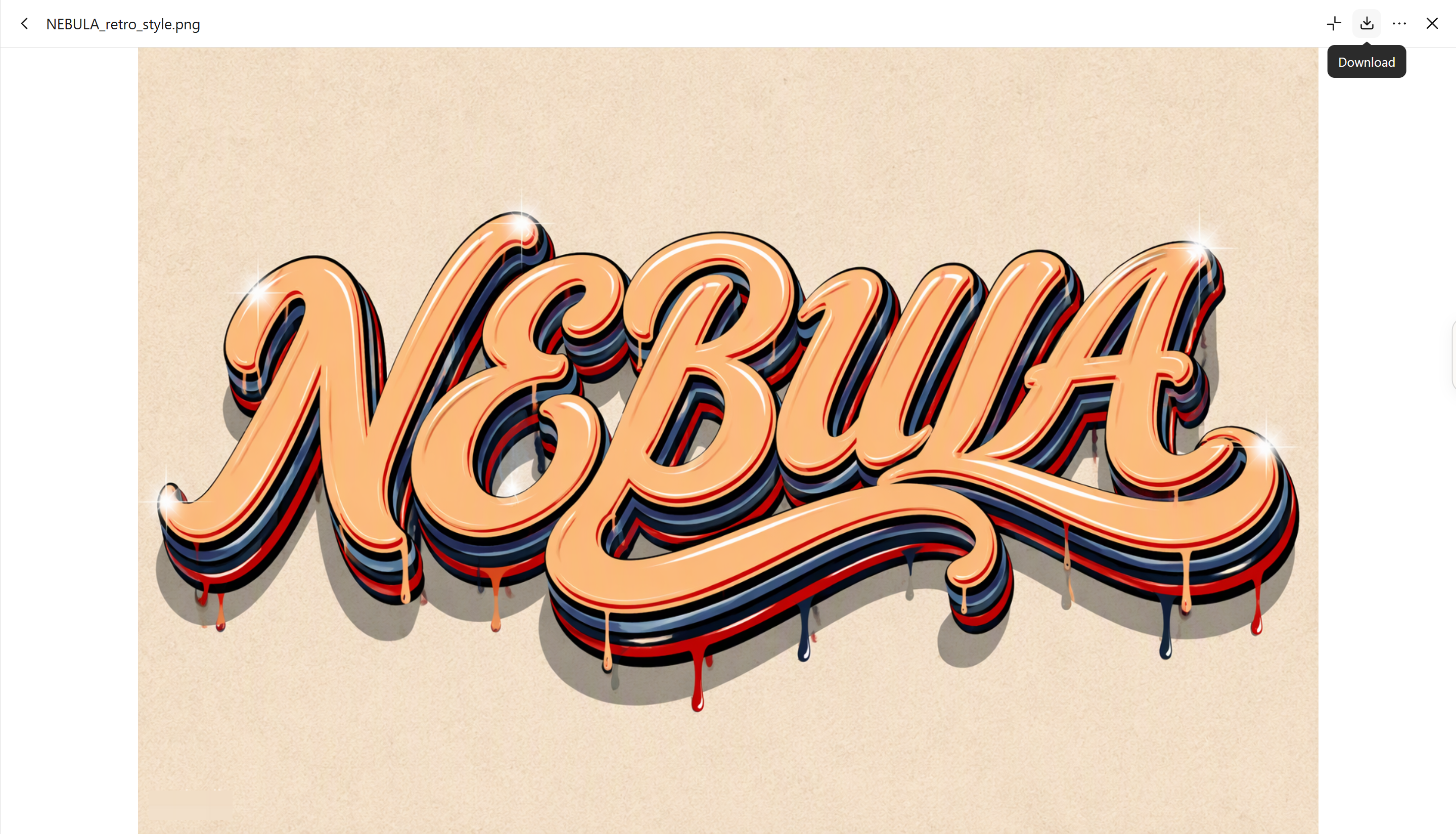
Apri Kimi Build e descrivi il testo che vuoi creare, includendo stile del font, materiali, illuminazione e sfondo.
Esempio di prompt:
Retro vintage 3D typography spelling the single word "NEBULA" in bold flowing script lettering, in the style of classic hand-painted sign art. The letters have glossy peach-orange cream colored faces with smooth airbrushed shading and bright white sparkle glints on the curves. Behind each letter, multiple layered offset 3D extrusion outlines in deep red and navy blue horizontal stripes create a stacked retro depth effect. Small dripping paint drops hang from the bottoms of the letters, with matching red and navy drips. Soft gray drop shadow beneath the text. Light beige cream textured paper background with subtle grain.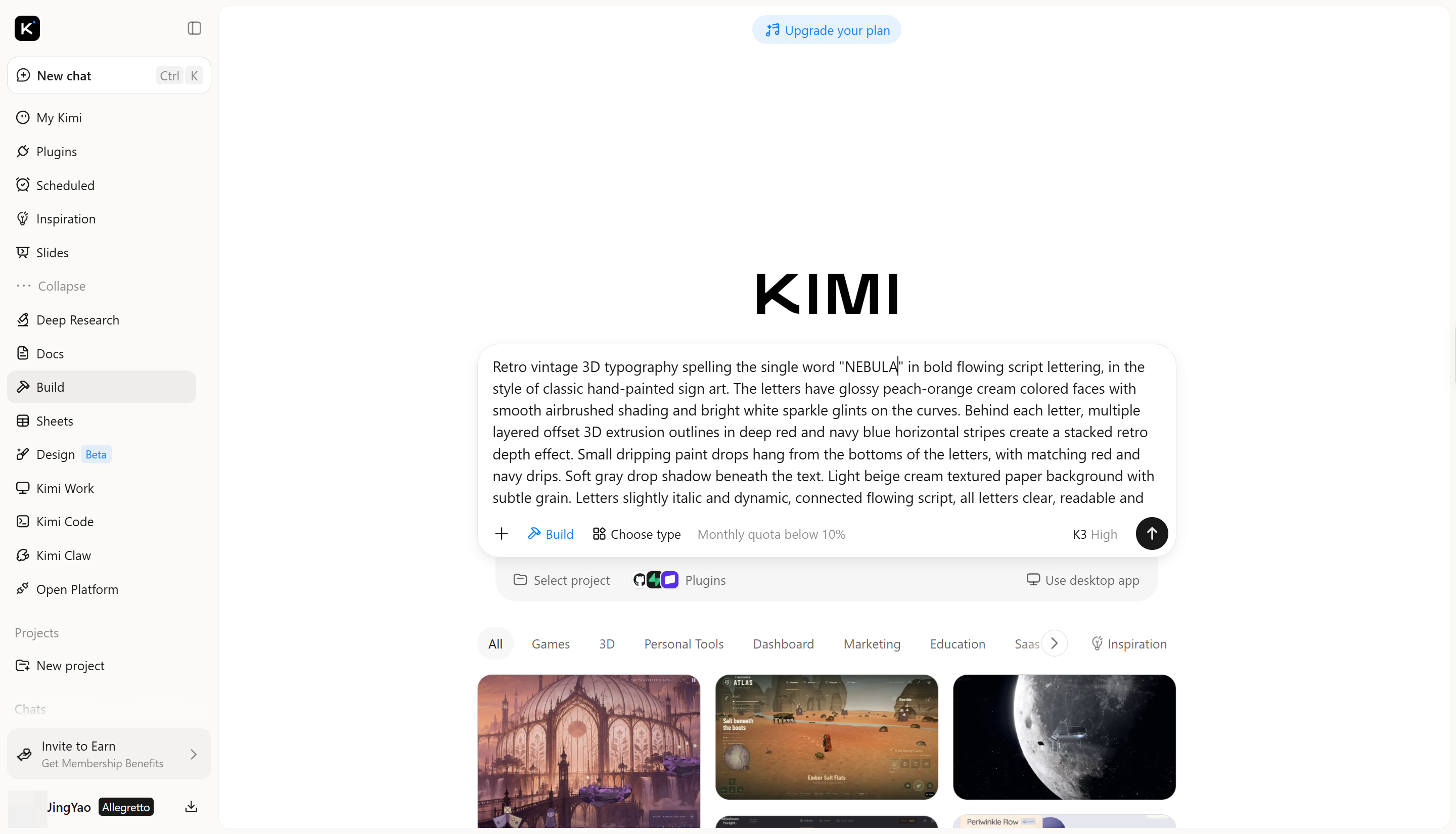
Passaggio 2: modifica e perfeziona il testo 3D
Quando il primo design è pronto, usa un prompt successivo per migliorare dettagli specifici invece di generare tutto di nuovo. Puoi regolare il materiale, l'illuminazione, la profondità o l'aspetto generale per rendere il testo più vicino alla tua visione.
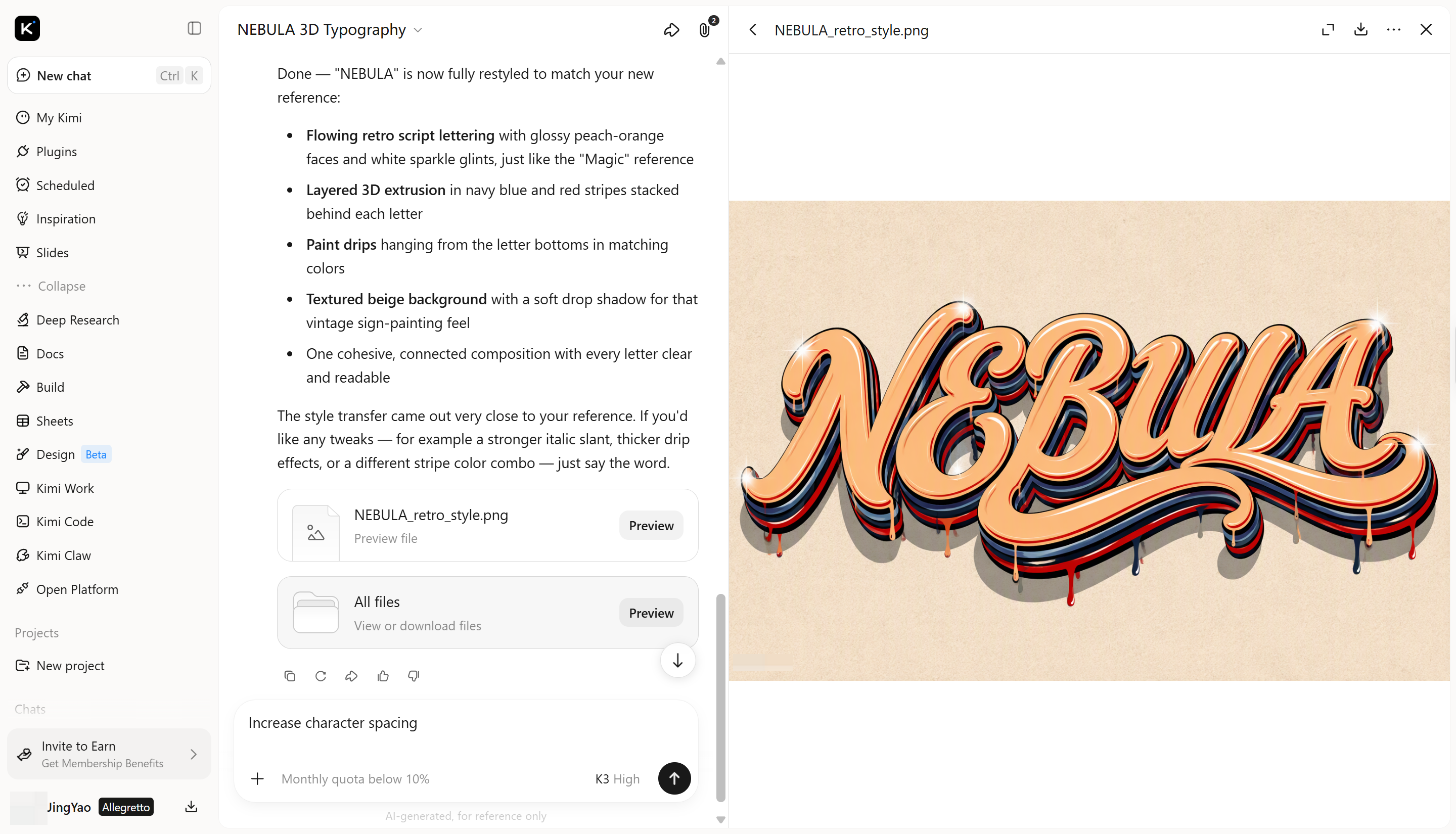
Passaggio 3: controlla ed esporta il tuo design
Controlla il modello finale per verificare la forma delle lettere, la profondità, i riflessi e la qualità generale, apportando eventuali ultime modifiche se necessario. Quando sei soddisfatto, esporta il design in un formato supportato, come JPG o PNG.
Funzionalità principali di Kimi Build
Crea testo 3D espressivo con semplici prompt
Trasforma un'idea testuale in lettering tridimensionale descrivendone la forma, il materiale e l'aspetto generale. Che tu voglia lettere metalliche riflettenti, tipografia colorata a bolle o caratteri 3D scolpiti, Kimi Build ti aiuta a esplorare diverse direzioni visive senza partire da una tela vuota.
Definisci l'aspetto di ogni lettera
Perfeziona la tua tipografia con istruzioni in linguaggio naturale, commenti su singoli elementi e modifiche manuali. Regola colori, texture, proporzioni delle lettere, profondità di estrusione, illuminazione e ombre per sviluppare un design in linea con la tua visione creativa.
Applica la tipografia 3D a diversi contenuti visivi
Genera lettering per identità di marca, grafiche di campagna, titoli di eventi, annunci pubblicitari digitali e concept di motion design. Kimi Build ti aiuta a sviluppare elementi testuali distintivi per piattaforme e scopi diversi, da titoli d'impatto a elementi tipografici decorativi.
Riesamina le direzioni creative e salva il risultato
Confronta le iterazioni del design consultando la cronologia delle versioni e ripristinando i risultati precedenti quando necessario. Quando il testo 3D è pronto, esportalo in formato PNG o JPG per utilizzarlo ulteriormente nel tuo flusso di lavoro di progettazione.
Prosegui con la modellazione e il rendering avanzati
Quando il progetto richiede una produzione 3D più dettagliata, usa Kimi Work per accedere a Blender e Tripo 3D tramite plugin. Blender supporta la modellazione dettagliata, l'impostazione delle scene e il rendering, mentre Tripo 3D aiuta a creare modelli da riferimenti testuali e immagini. A seconda dello strumento e del flusso di lavoro, puoi continuare a lavorare con formati quali GLB, glTF, OBJ, FBX, STL, USDZ e BLEND.
Conclusione
Creare un ottimo testo 3D significa trovare il giusto equilibrio tra leggibilità e design creativo. Una volta imparato a creare testo in Blender, puoi dare vita alle tue idee con stili adatti al tuo progetto. Se vuoi esplorare nuovi look senza partire da zero, prova Kimi Build. Usa semplici prompt per sperimentare diversi stili di testo 3D e trasformare le tue idee in design d'impatto.
Domande frequenti
Tab per accedere alla Modalità Modifica, quindi usa la tastiera per selezionare, sostituire o eliminare i caratteri. Puoi anche regolare la spaziatura tra i caratteri per modificare la distanza tra le lettere. Per interventi più dettagliati sulla forma, converti il testo in una mesh.Tab per accedere alla Modalità Modifica e cambiare le parole. Se è una mesh, puoi modificarne la geometria ma non puoi cambiare direttamente il testo. Conserva una copia dell'oggetto di testo originale se in seguito dovrai modificare il testo.



