
Trasformare un'immagine piatta in un modello 3D può essere impegnativo, soprattutto quando servono profondità realistica, proporzioni accurate e forme dettagliate. Blender offre strumenti di modellazione che aiutano a creare oggetti 3D da riferimenti 2D, anche se il processo richiede spesso regolazioni manuali. Imparare a convertire un'immagine 2D in 3D in Blender può facilitare la creazione di risorse per animazioni, giochi e progetti di design.
Perché convertire immagini 2D in 3D in Blender
Convertire un'immagine 2D in un modello 3D in Blender offre un maggiore controllo sull'aspetto e sul comportamento del design. Puoi modificare le forme, esplorare diverse angolazioni di visualizzazione, perfezionare i dettagli e riutilizzare i modelli in vari progetti digitali. Ecco i principali vantaggi della trasformazione di immagini piatte in modelli 3D.
Aggiunge profondità e realismo
Un'immagine 2D ha altezza e larghezza, ma non una profondità reale. Dopo la conversione, il modello 3D aggiunge volume, rendendo gli oggetti più realistici. Puoi modellare le superfici e aggiungere dettagli, nonché creare ombre coerenti con l'aspetto dell'oggetto.
Visualizzazione da qualsiasi angolazione
Un'immagine piatta ha una sola prospettiva fissa. Un modello 3D consente di ruotare l'oggetto e osservarlo da diverse angolazioni. Questo è utile quando devi ispezionare aree nascoste e regolare le proporzioni. Puoi anche presentare il design da più punti di vista.
Animazione e illuminazione semplificate
Quando il modello è pronto, puoi animarlo in Blender e personalizzarne l'aspetto. Regola le posizioni delle luci, perfeziona le ombre e sperimenta diverse configurazioni di illuminazione per creare scene dinamiche e animazioni di prodotto coinvolgenti.
Controllo completo delle texture
In Blender puoi modificare i colori, applicare texture e regolare le proprietà delle superfici. Puoi far sembrare un oggetto metallico, in legno o lucido. Questo controllo ti aiuta a creare un aspetto completamente diverso.
Ideale per giochi e stampa
Puoi usare modelli 3D nei videogiochi, nelle visualizzazioni di prodotto e in altri progetti digitali. Puoi anche preparare modelli adatti alla stampa 3D. Tuttavia, gli oggetti stampati richiedono una geometria corretta, spessore sufficiente e una struttura della mesh adeguata.
Gratuito e open source
Blender è gratuito da scaricare e utilizzare. Non serve un abbonamento a pagamento per iniziare a modellare. Include strumenti per modellazione, texturing, animazione e rendering. Questa IA da immagine a 3D per Blender lo rende una scelta pratica per freelance e artisti 3D esperti.
Come trasformare immagini in 3D in Blender
Blender consente di trasformare immagini piatte in oggetti 3D ricalcandone i contorni, convertendoli in mesh e aggiungendo spessore per creare profondità. Questo flusso di lavoro da immagine a 3D funziona particolarmente bene per loghi semplici, testo, icone e grafiche dai contorni nitidi. Segui questi passaggi per creare un modello 3D da un'immagine 2D in Blender.
Passaggio 1: importa l'immagine e prepara il piano
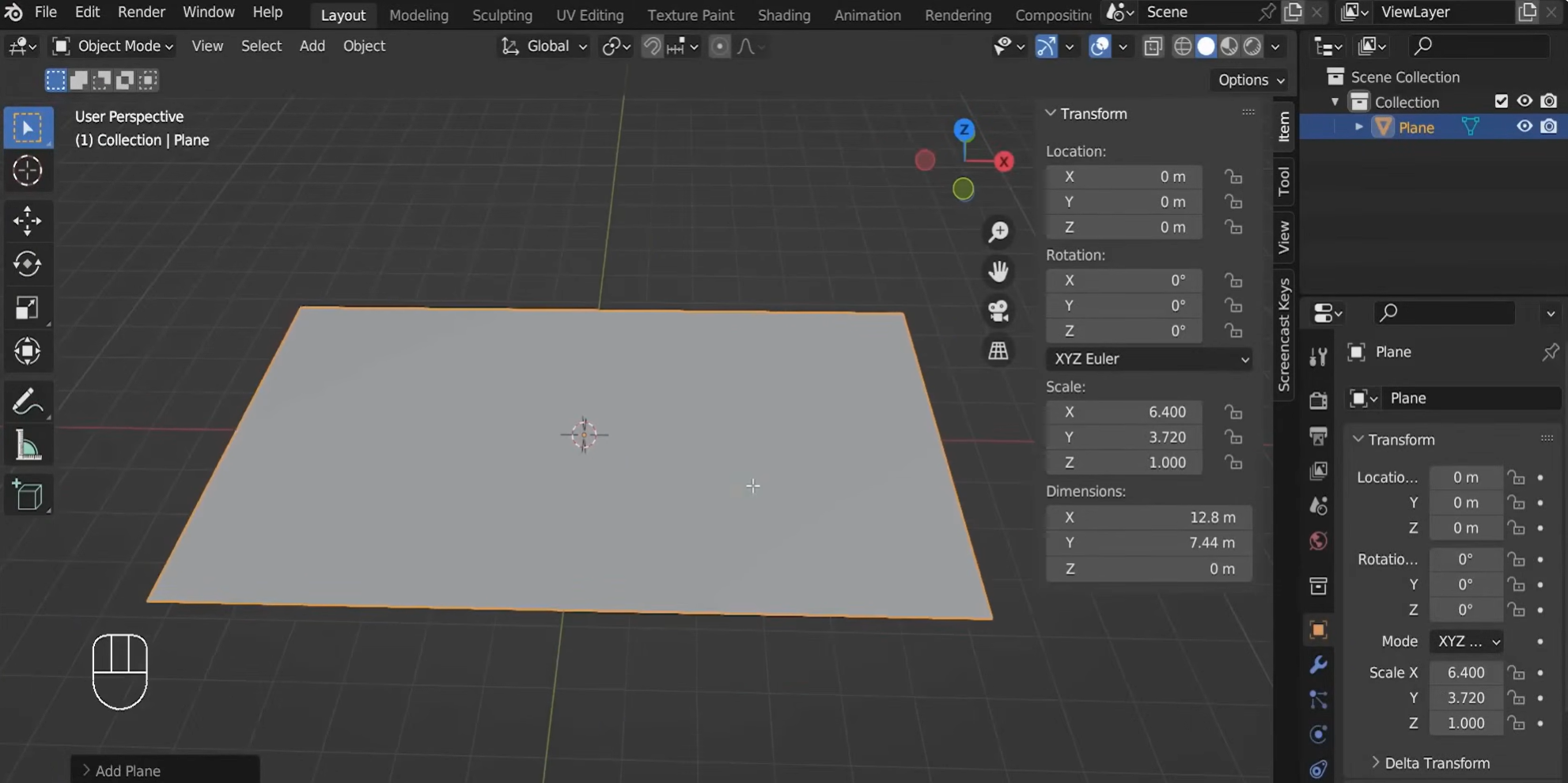
Apri Blender, elimina gli oggetti predefiniti e aggiungi un piano. Nel pannello "Item", regola le dimensioni in modo che corrispondano alle proporzioni dell'immagine di riferimento. Ad esempio, per un'immagine di 1280 × 744 pixel, imposta le dimensioni del piano su 12.80 × 7.44.
Passaggio 2: Crea dettagli superficiali con un modificatore "Displace"
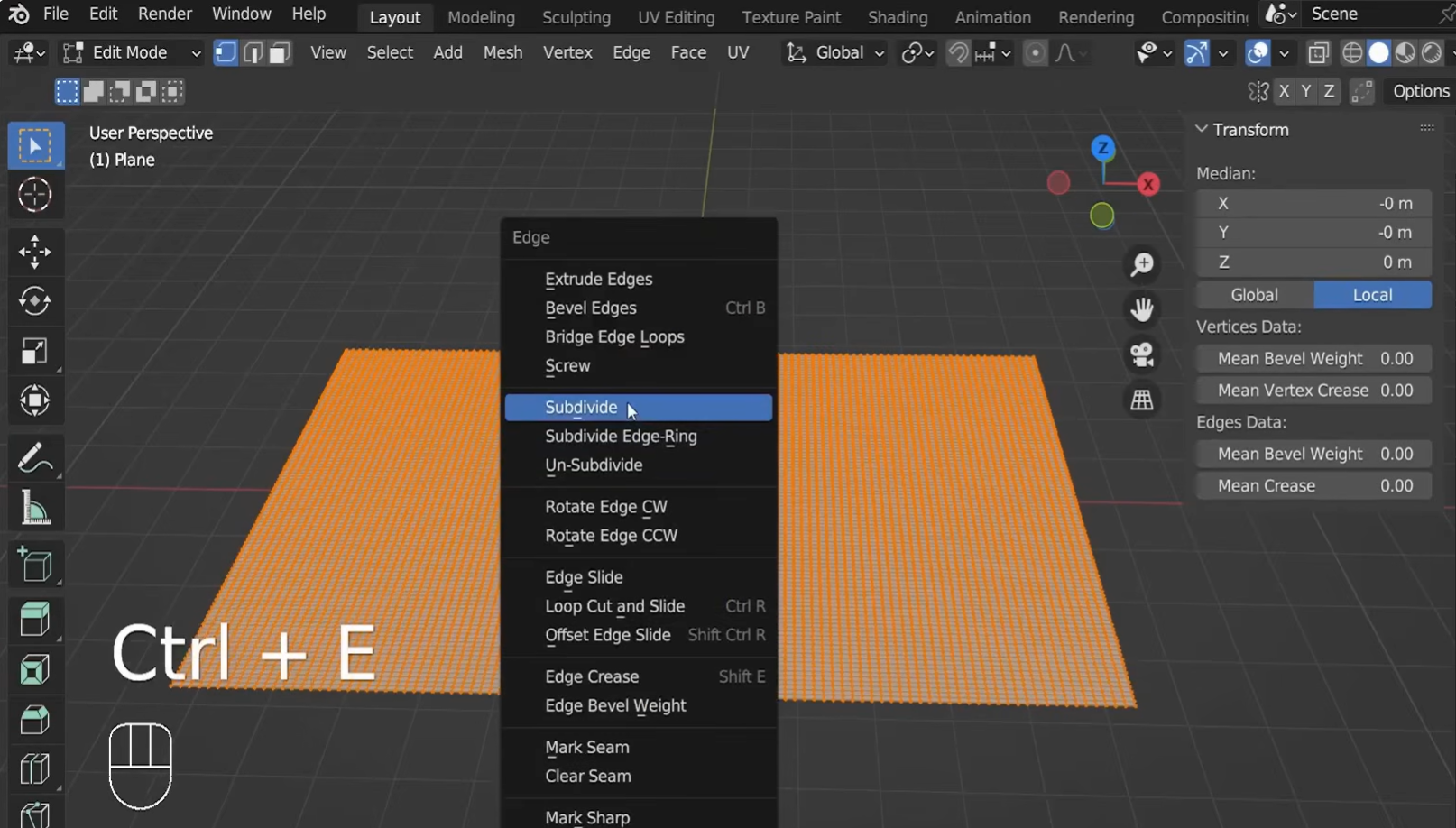
Entra in "Edit Mode" premendo Tab, fai clic con il pulsante destro del mouse sul piano e seleziona "Subdivide". Aumenta il numero di tagli per creare abbastanza vertici da catturare i dettagli dell'immagine.
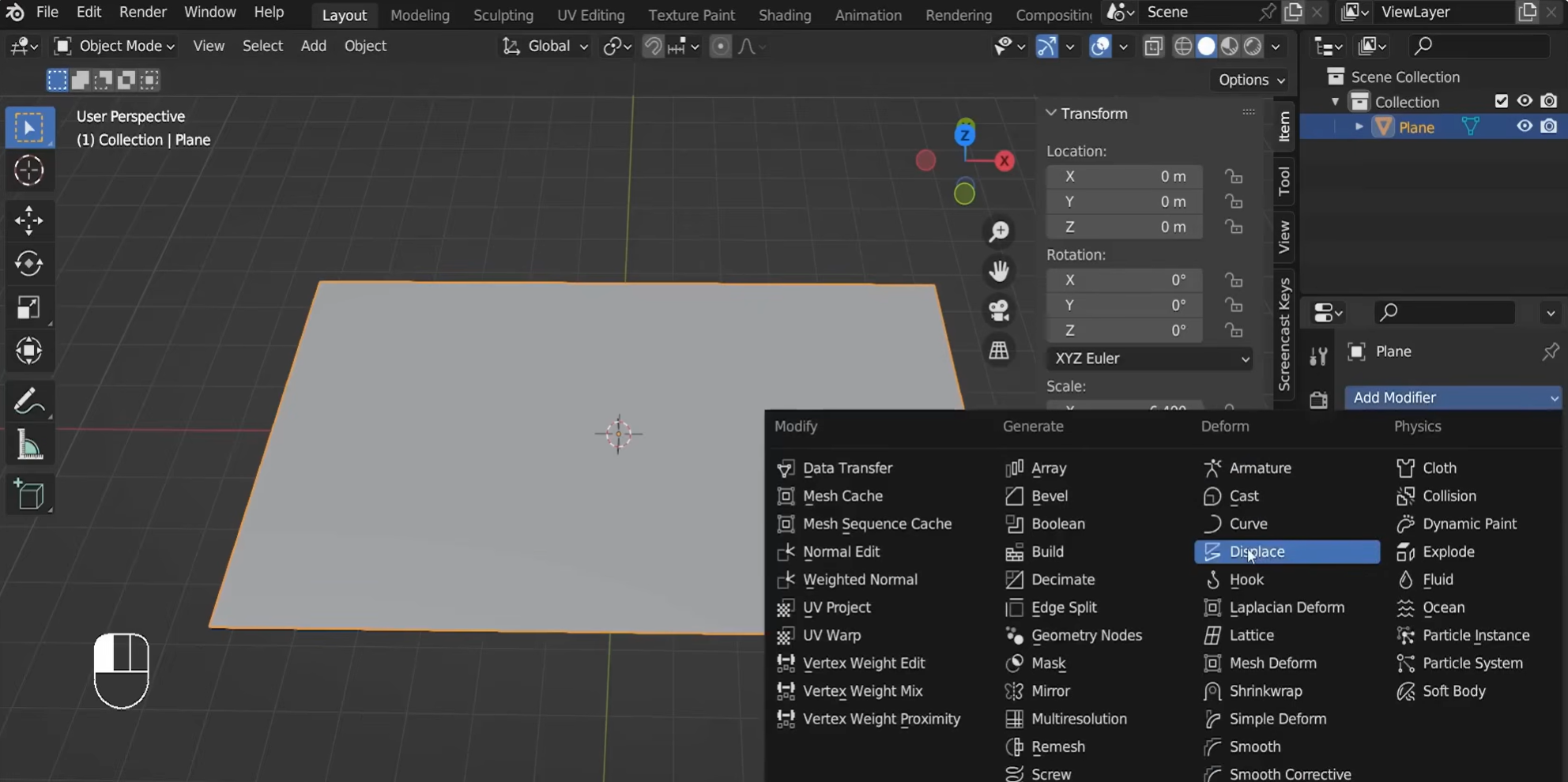
Torna in "Object Mode", apri "Modifier Properties" e aggiungi un modificatore "Displace". In "Texture Properties", crea una nuova texture immagine e apri l'immagine di riferimento.
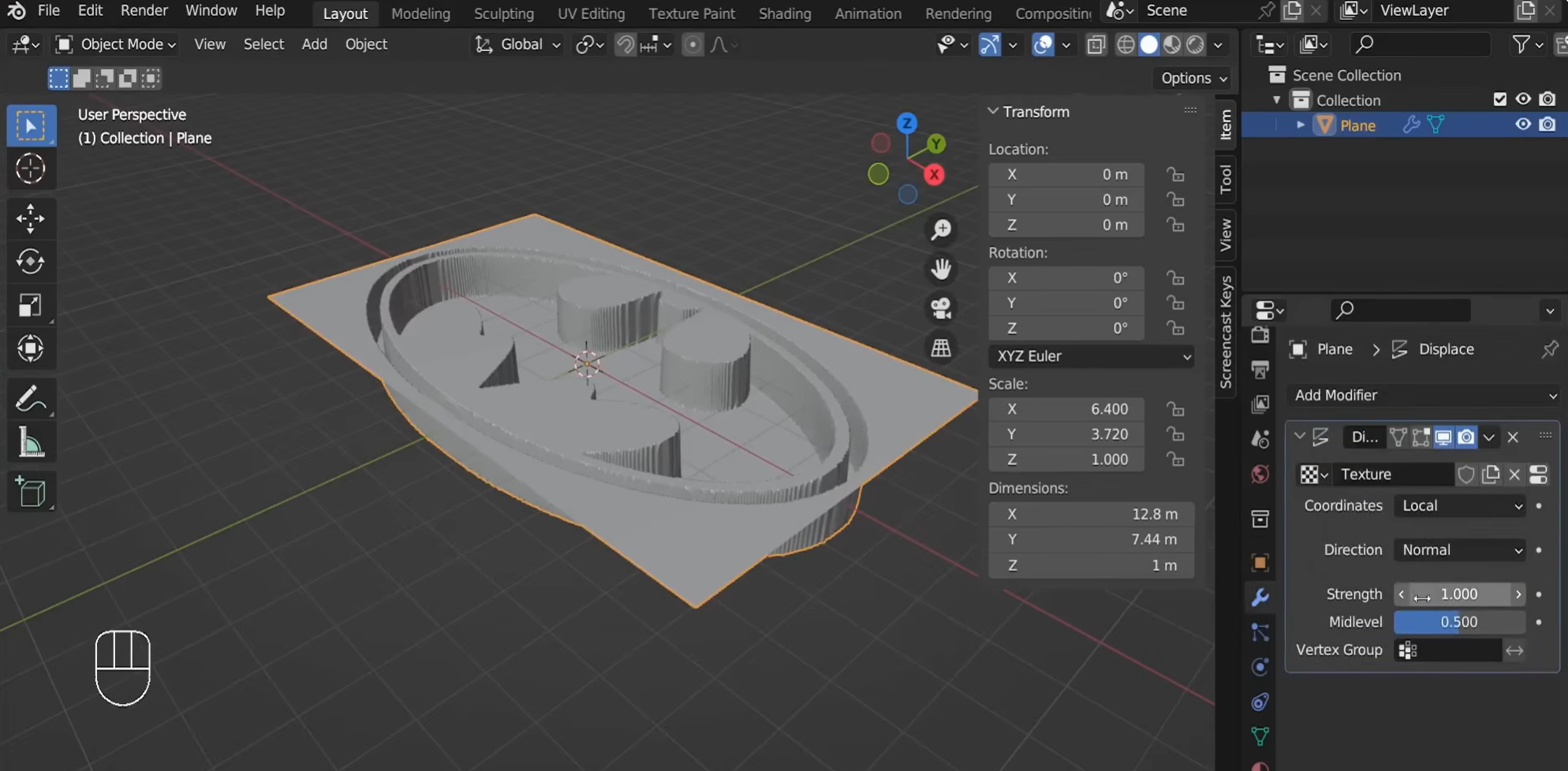
Regola il valore di "Strength" del modificatore per controllare la profondità dello spostamento. I valori positivi e negativi ne cambiano la direzione.
Passaggio 3: rifinisci la forma deformata
Applica il modificatore "Displace" quando la forma risulta corretta. Passa a una vista ortografica laterale, entra in "Edit Mode" e usa la vista "Wireframe" per selezionare ed eliminare le facce inferiori indesiderate. Se necessario, appiattisci i vertici inferiori lungo l'asse Z.
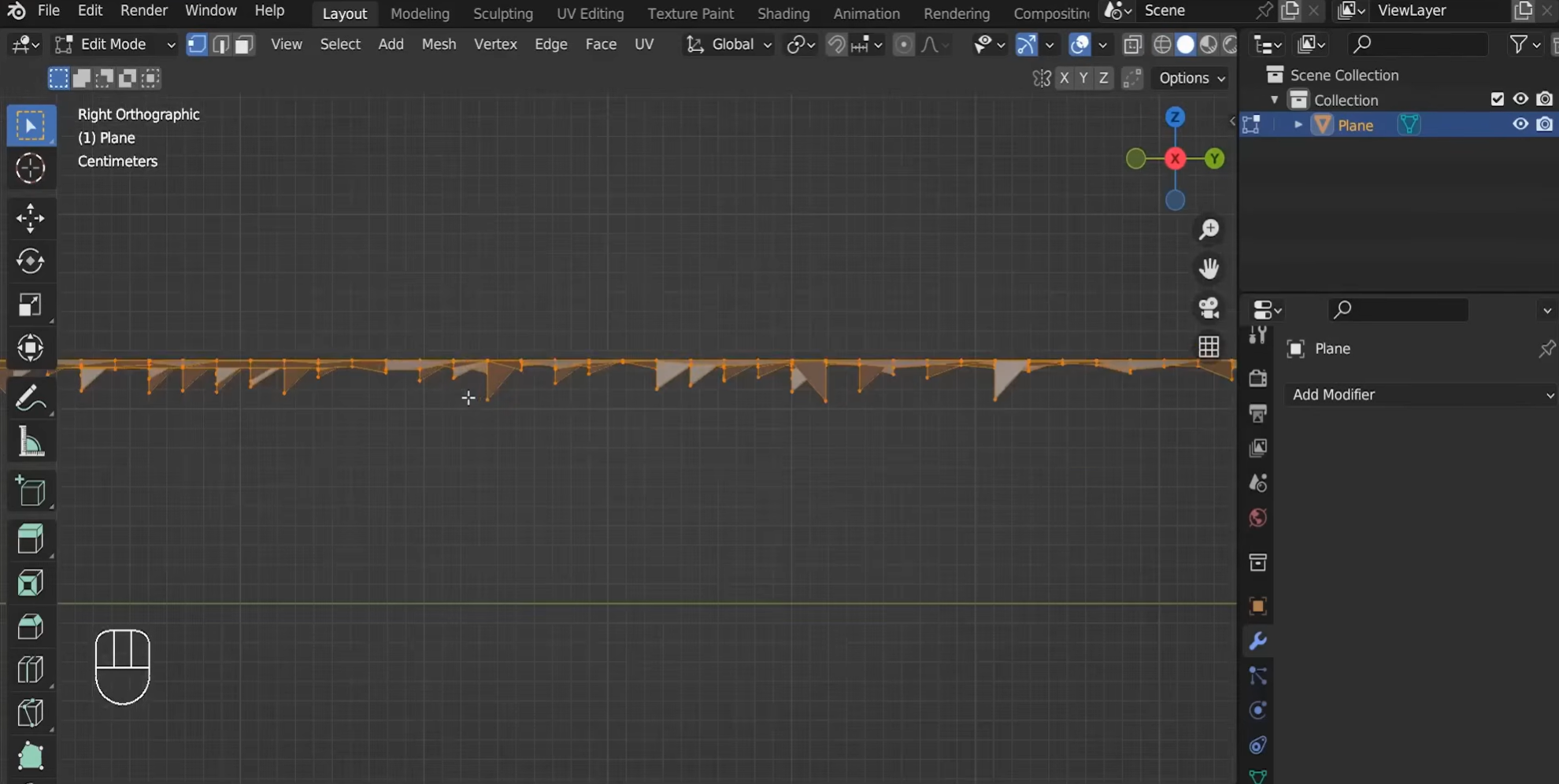
Quindi, aggiungi un modificatore "Smooth" per ridurre i bordi frastagliati e rendere più graduali le transizioni di altezza. Regola le iterazioni di smussatura, ad esempio impostandole su 30, quindi applica il modificatore quando il risultato ti soddisfa.
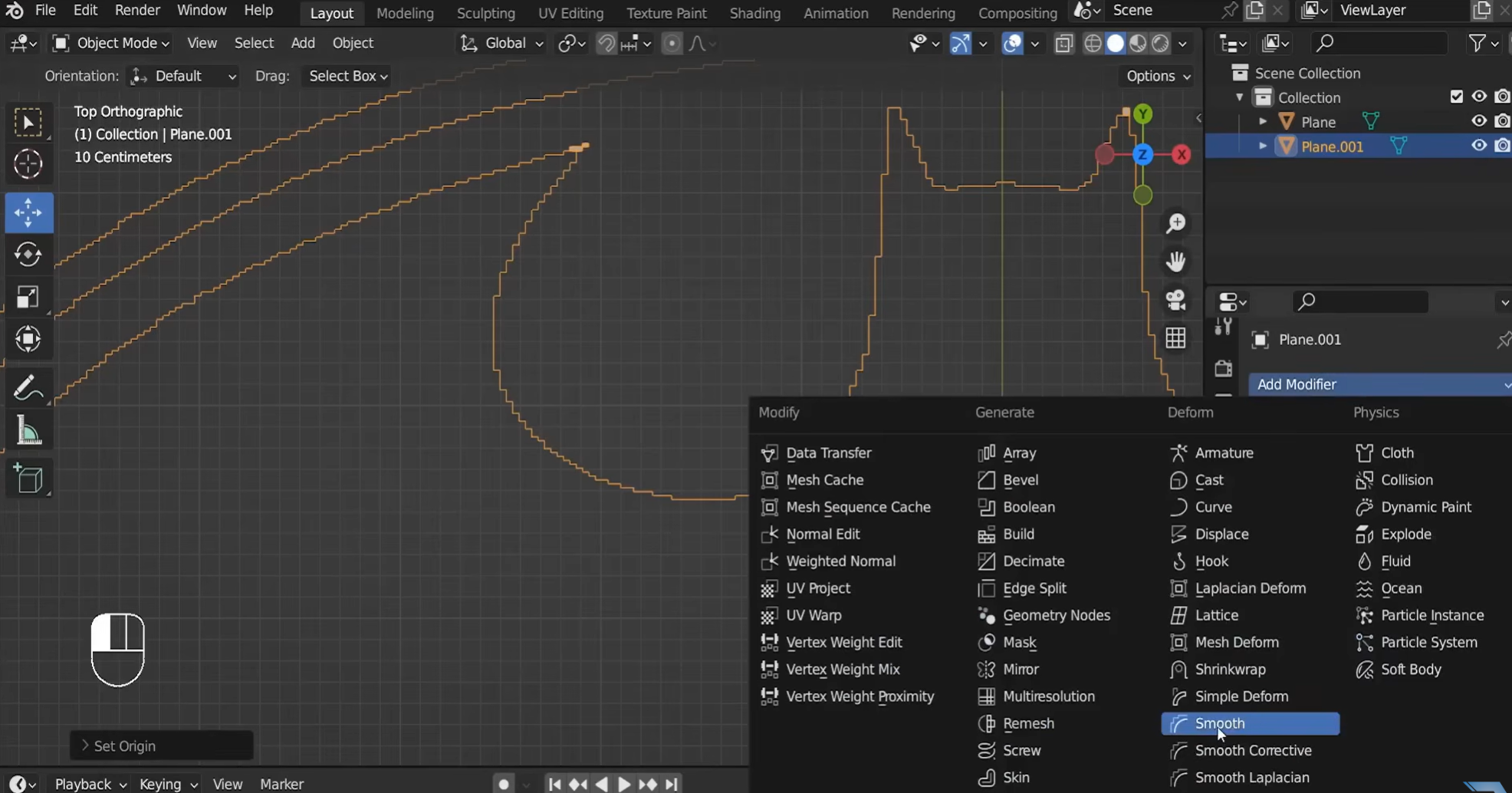
Passaggio 4: ripulisci la mesh e chiudi i bordi aperti
Riduci la geometria non necessaria usando "Un-Subdivide" in "Edit Mode", regolando le iterazioni per preservare i dettagli principali. Elimina i vertici sovrapposti e i bordi aperti, quindi riempi le facce mancanti o usa "Bridge Edge Loops" per collegare i bordi corrispondenti. Questo passaggio contribuisce a creare una mesh più pulita prima di aggiungere spessore.
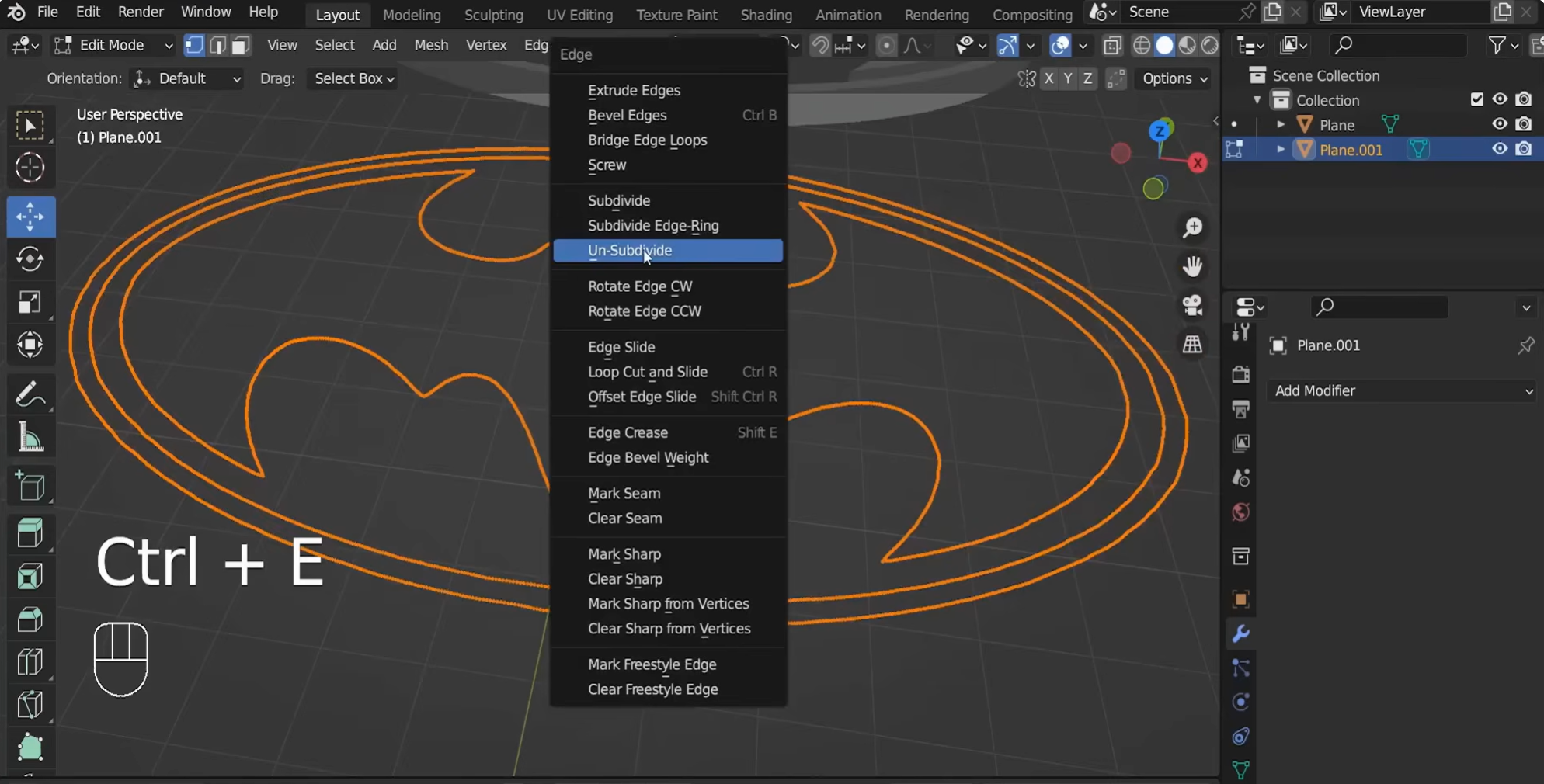
Passaggio 5: aggiungi spessore e completa il modello
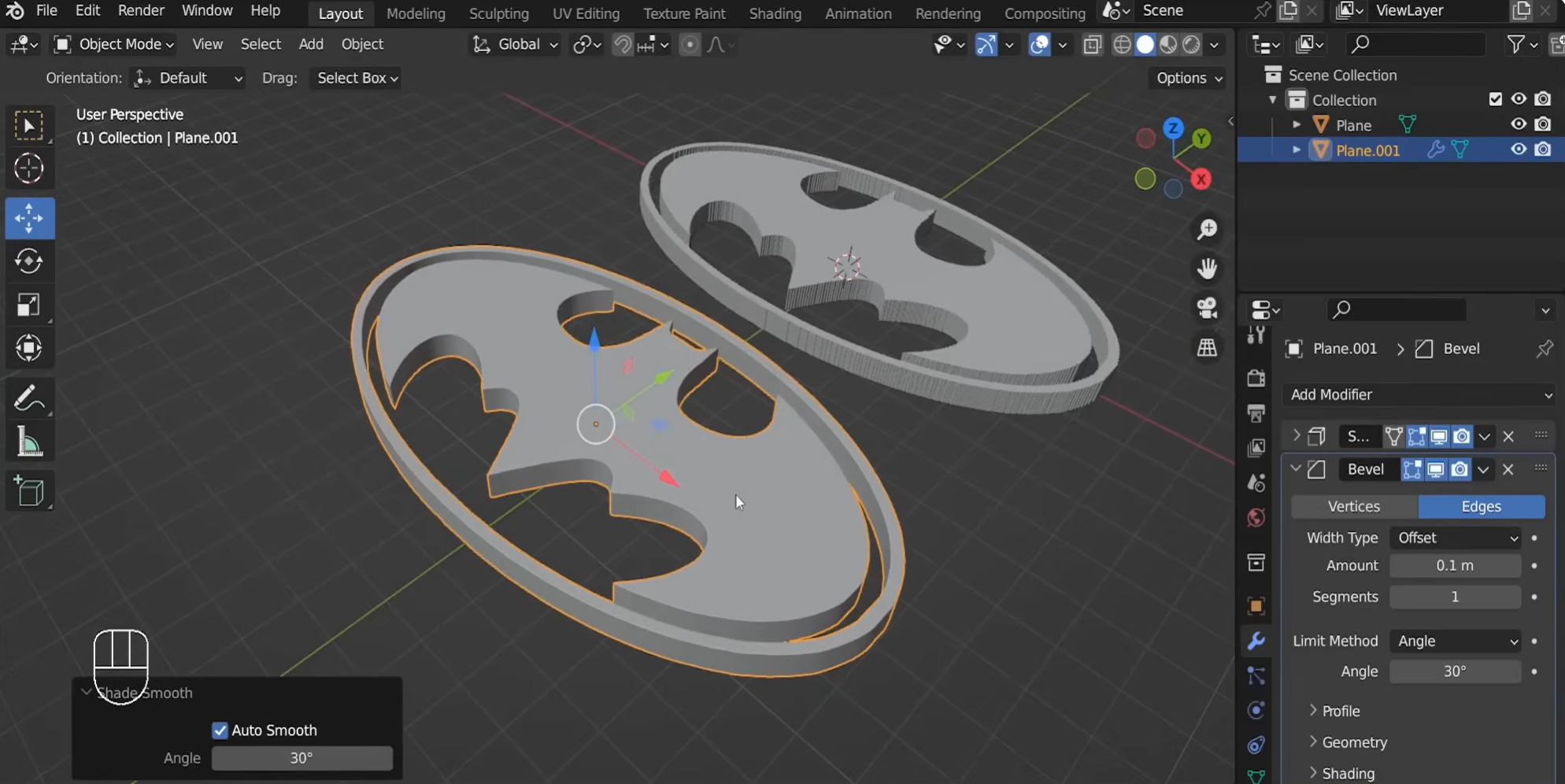
Aggiungi un modificatore "Solidify" e regola il relativo valore di "Thickness" per trasformare la superficie in un oggetto solido. Se le normali sembrano errate, entra in "Edit Mode", seleziona tutti i vertici e premi Shift + N per ricalcolarle.
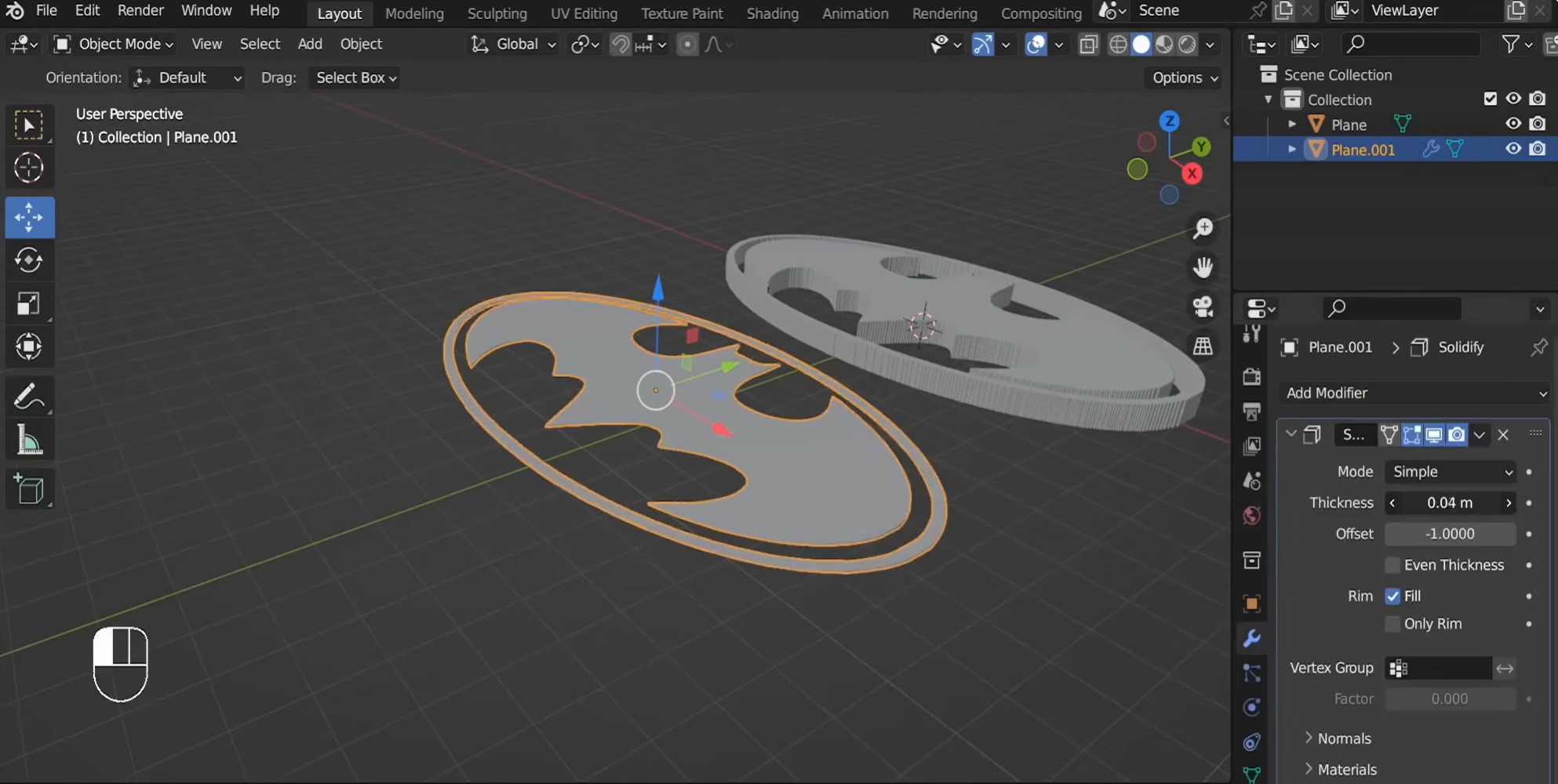
Infine, applica lo smooth shading e aggiungi un modificatore "Bevel" per ammorbidire gli spigoli vivi. Esamina il risultato da diverse angolazioni e regola il materiale e l'illuminazione per completare il modello.
Problemi comuni nella conversione di immagini in 3D con Blender
Convertire un'immagine 2D in un modello 3D in Blender può richiedere alcuni aggiustamenti. Potresti riscontrare problemi di profondità. A volte la qualità delle texture e la geometria del modello 3D risultano distorte. Una conoscenza di base di questi problemi comuni aiuta a risolverli tempestivamente.
Modelli dall'aspetto piatto a causa di una profondità insufficiente
In Blender, un modello può continuare ad apparire piatto se non ha una profondità sufficiente, soprattutto quando viene creato da un'immagine 2D con contorni netti ma poche informazioni sulla sua forma. Aumenta gradualmente la profondità di estrusione e regola lo spessore finché il modello non assume l'aspetto 3D desiderato.
Texture sfocate da immagini a bassa risoluzione
A volte le immagini a bassa risoluzione perdono dettagli, soprattutto quando le usi come texture su un modello 3D. I bordi dell'immagine possono apparire sfocati. Parti dall'immagine della massima qualità disponibile. Se possibile, usa un'immagine più grande con bordi nitidi per preservare i dettagli durante l'applicazione delle texture.
Geometria disordinata causata da una topologia della mesh irregolare
Il ricalco di un'immagine può produrre vertici sovrapposti e geometria non necessaria. Questi problemi possono influire sull'estrusione, sullo shading e sulle modifiche successive. Ispeziona la mesh in Edit Mode e rimuovi i vertici indesiderati dove opportuno.
Scala del modello errata rispetto all'immagine di riferimento
Il modello 3D può apparire troppo grande o troppo piccolo rispetto all'immagine di riferimento, spesso a causa di dimensioni incoerenti durante l'importazione. Controlla la scala dell'immagine e del modello prima di aggiungere dettagli e confrontane le proporzioni in Blender per mantenere il modello allineato al riferimento.
Immagini di riferimento non visibili nel viewport
Durante la conversione, un'immagine di riferimento può sparire dalla vista mentre lavori. Potrebbe essere nascosta o spostata fuori dall'inquadratura corrente. Controlla l'Outliner per verificare se l'oggetto immagine è nascosto. Puoi anche selezionarlo e inquadrare l'oggetto nel viewport per trovarlo rapidamente.
Bordi irregolari causati da uno smoothing insufficiente della mesh
Le forme curve e i dettagli arrotondati in un modello convertito da immagine a 3D possono apparire frastagliati quando la mesh ha troppo pochi vertici. Anche lo shading piatto può far sembrare le superfici irregolari. Aggiungi geometria dove necessario e applica uno smoothing adeguato per migliorare l'aspetto del modello. Esamina il modello 3D convertito in Blender, poiché il solo smoothing non può correggere i problemi di geometria sottostanti.
Prestazioni lente del viewport dovute a livelli di suddivisione elevati
Livelli di suddivisione elevati aumentano il numero di poligoni e possono rallentare Blender, soprattutto quando lavori con modelli complessi. Potresti notare rallentamenti durante la navigazione nel viewport o la modifica degli oggetti. Mantieni bassi i livelli di suddivisione durante la modellazione, quindi aumentali per il rendering finale, se necessario.
Suggerimento extra: un modo semplice per convertire un'immagine in un modello 3D
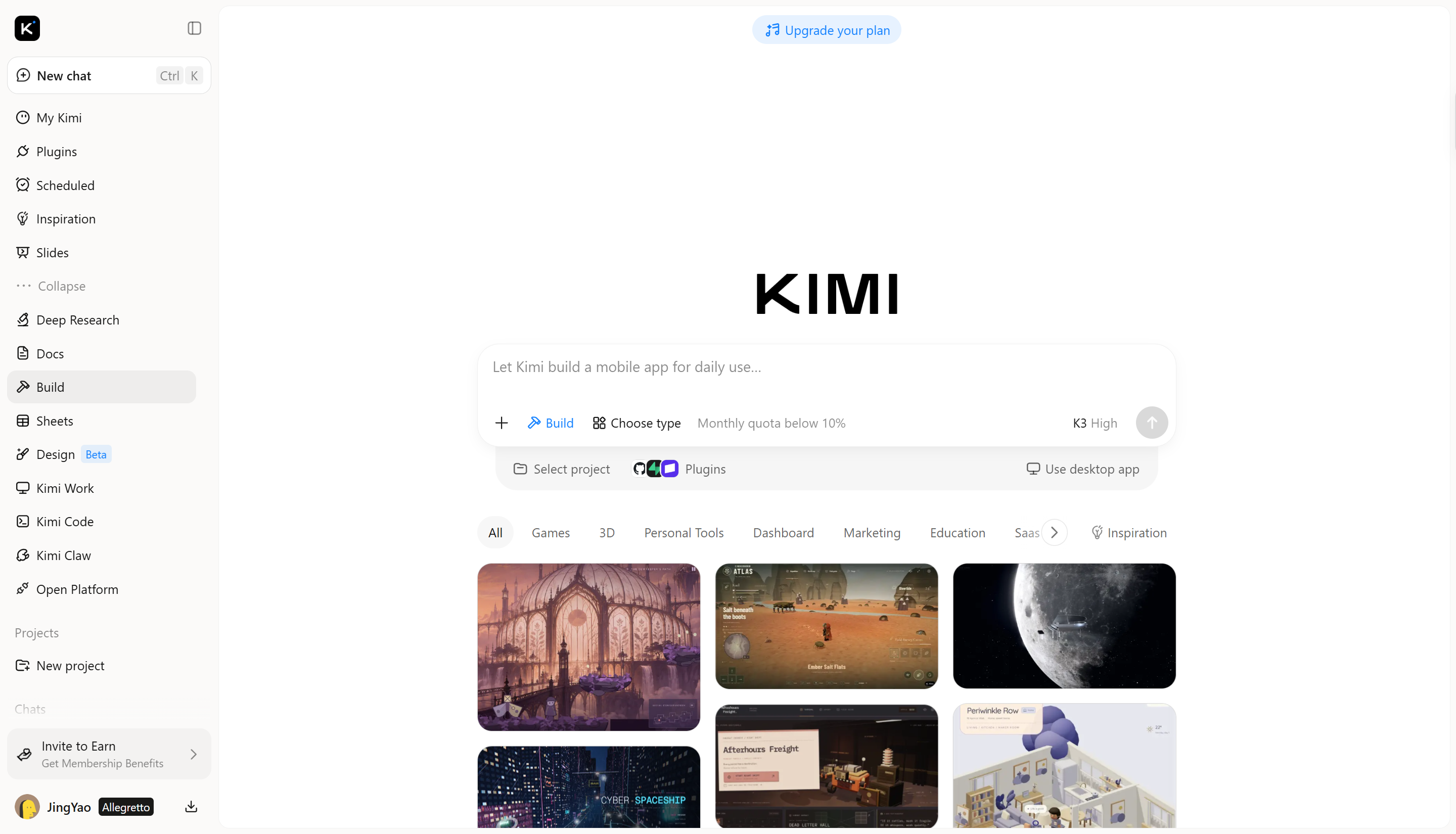
Creare un modello 3D da un'immagine in Blender richiede lavoro manuale per regolare forme, profondità e dettagli. Per un approccio più rapido, Kimi Build usa l'IA per trasformare un'immagine di riferimento in un modello 3D in base alle tue istruzioni. Carica l'immagine, descrivi il risultato desiderato e lascia che Kimi Build generi il modello. Potrai poi rifinire il design per il tuo progetto creativo.
Come trasformare un'immagine in 3D con Kimi Build
Kimi Build consente di creare modelli 3D da immagini di riferimento e prompt testuali. Segui questi passaggi per trasformare un'immagine 2D in un modello 3D e rifinire il risultato in base alla tua visione creativa.
Passaggio 1: carica un'immagine di riferimento e descrivi il tuo modello 3D
Apri Kimi Build e carica un'immagine di riferimento nitida dell'oggetto che vuoi ricreare. Quindi scrivi un prompt che ne descriva forma, proporzioni, colori, materiali, texture e caratteristiche distintive. Istruzioni specifiche aiutano a comunicare i dettagli visivi che desideri preservare.
Convert the uploaded image of a ceramic flower vase into a detailed 3D model, preserving its original shape, proportions, colors, and decorative patterns. Recreate the smooth ceramic surface, subtle texture, and fine details with realistic materials. Add soft lighting, natural shadows, and gentle reflections to highlight the vase's curves. Display the model from a three-quarter angle against a simple background with a clean, realistic 3D finish.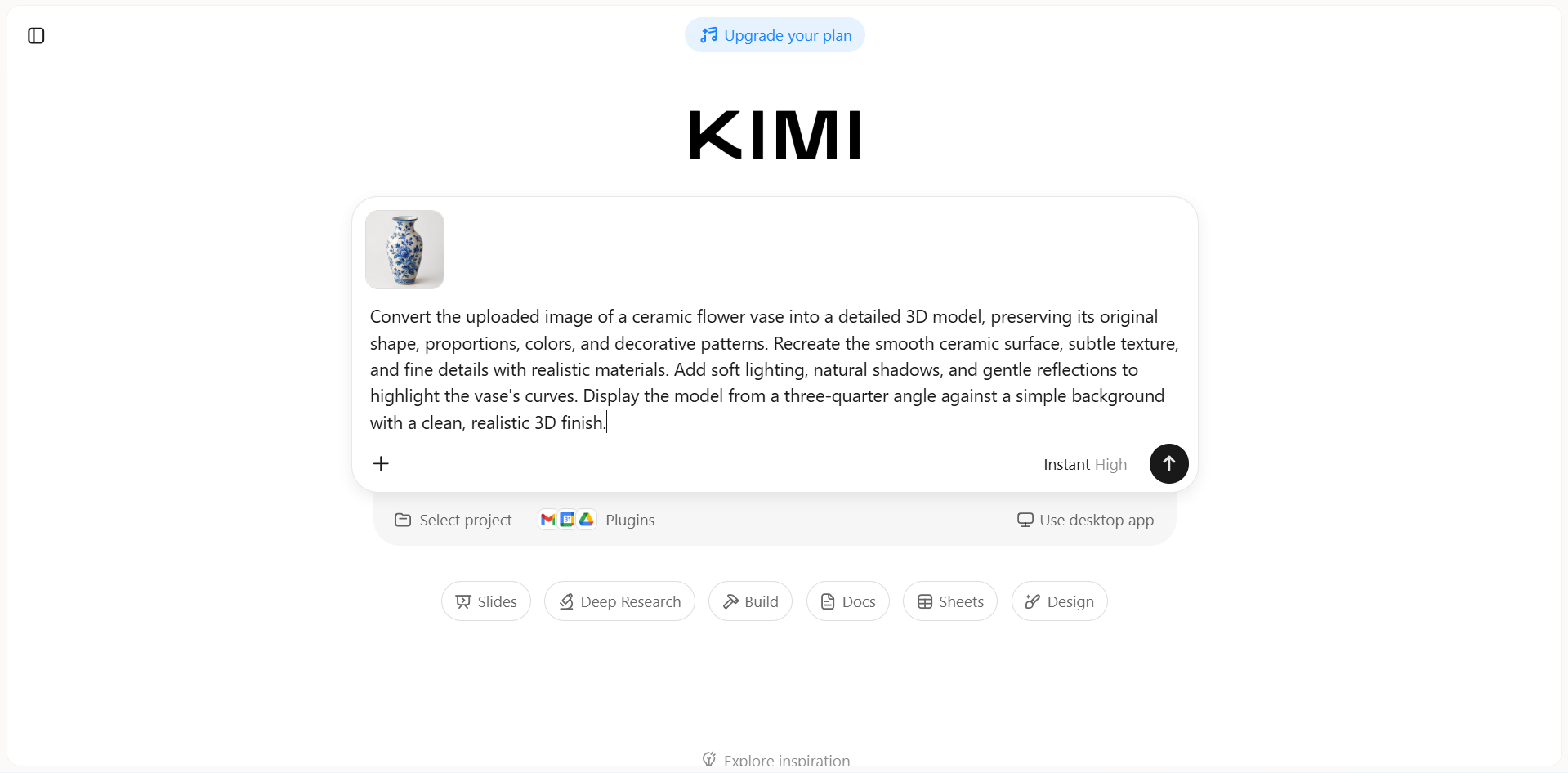
Passaggio 2: genera e rifinisci il tuo modello 3D
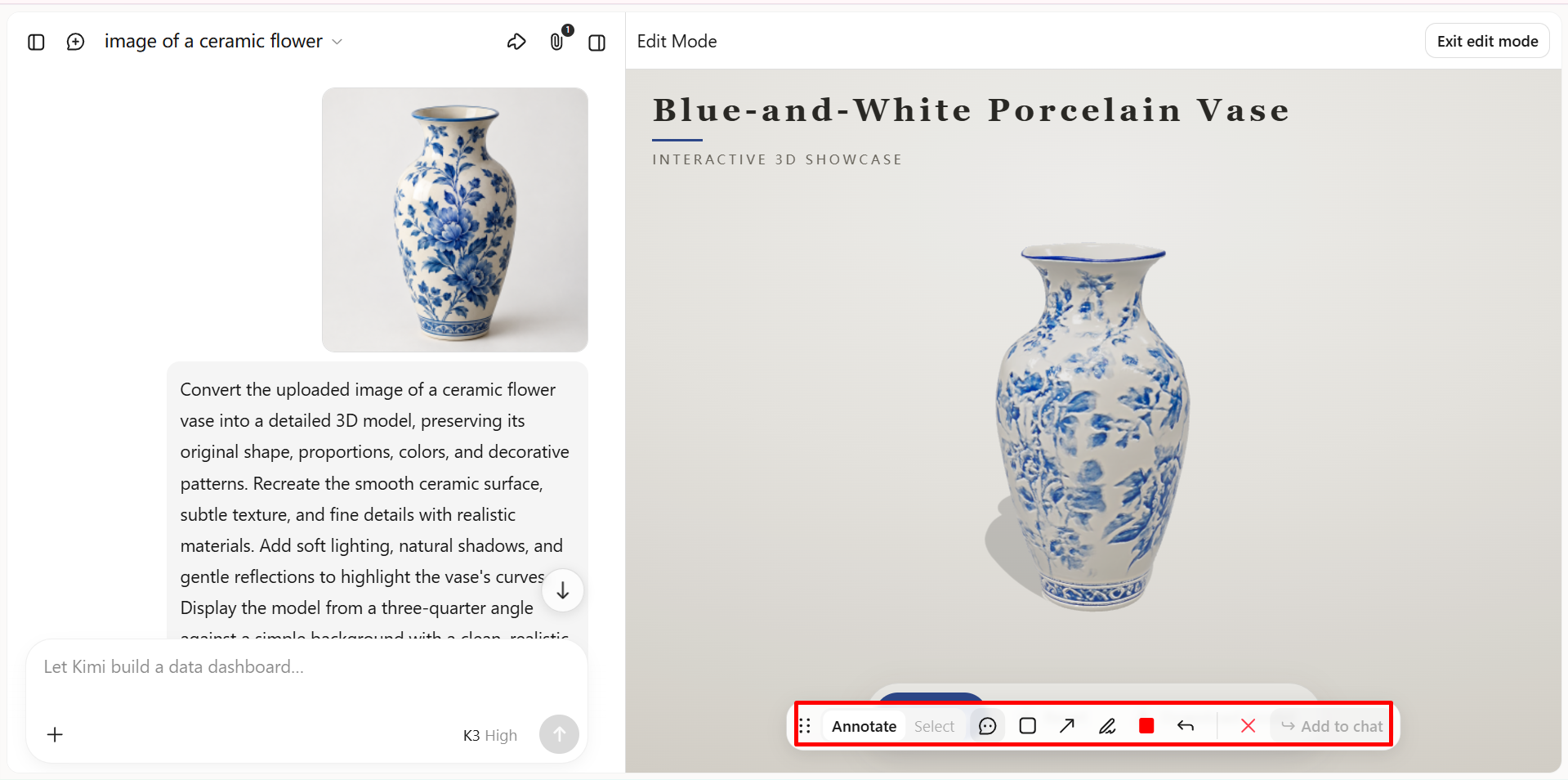
Invia il prompt e lascia che Kimi Build generi il modello 3D. Quando il risultato è pronto, osservalo da diverse angolazioni e verifica che forma, proporzioni, colori e dettagli della superficie corrispondano all'immagine di riferimento.
Se noti delle differenze, usa prompt successivi per perfezionare caratteristiche specifiche. Ad esempio, puoi chiedere a Kimi Build di modificare le proporzioni del vaso, affinare la sua silhouette curva o riprodurre meglio il colore e i motivi decorativi originali. Esamina ogni risultato e apporta ulteriori modifiche secondo necessità per ottenere l'aspetto desiderato.
Passaggio 3: Esporta il tuo modello 3D per utilizzarlo ulteriormente
Quando sei soddisfatto del modello, esportalo in un formato supportato da Kimi Build. Scegli un formato adatto al flusso di lavoro previsto e al software che intendi utilizzare in seguito.
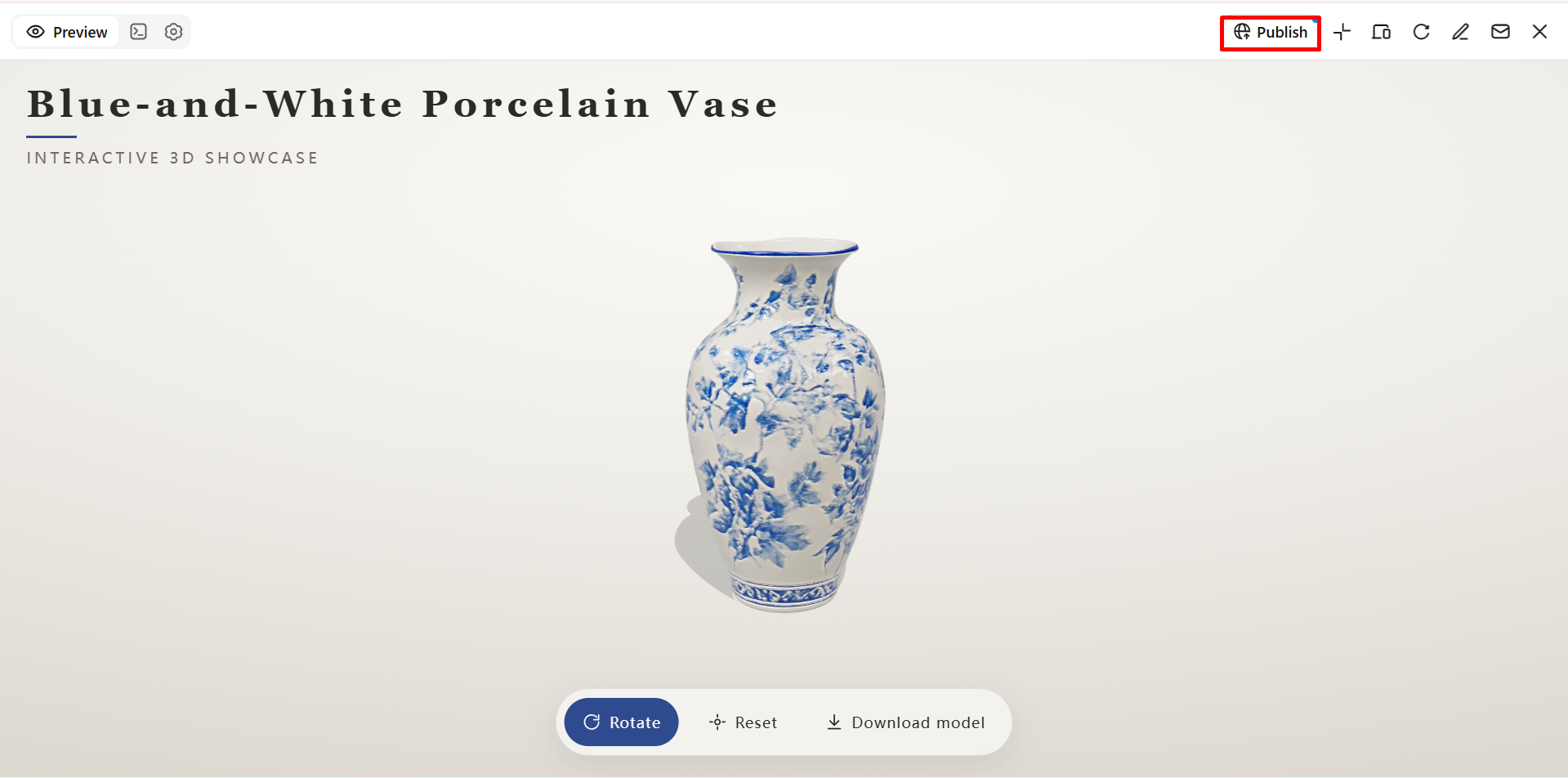
Funzionalità principali di Kimi Build
Genera modelli 3D da immagini e prompt testuali
Usa un'immagine di riferimento, un prompt testuale o entrambi per creare risorse 3D con Kimi Build. Trasforma riferimenti visivi e idee scritte in progetti 3D per oggetti, prodotti e concetti creativi, con maggiore flessibilità per esplorare forme e stili diversi.
Crea modelli dettagliati con profondità e superfici realistiche
Sviluppa progetti 3D con forme distintive, superfici curve, strutture stratificate e dettagli dei materiali. Perfeziona l'aspetto complessivo del modello per creare risorse più credibili per la visualizzazione di prodotti, scene digitali e progetti creativi.
Personalizza i modelli con modifiche intelligenti
Descrivi le modifiche desiderate in linguaggio naturale, commenta elementi specifici o modifica manualmente i dettagli. Regola forme, proporzioni e caratteristiche visive attraverso revisioni iterative, senza dover ricominciare l'intero progetto.
Esporta risorse 3D per diverse applicazioni
Esporta le tue creazioni nei formati supportati per ulteriori modifiche e sviluppi. Kimi Build supporta GLB, glTF e OBJ, mentre i plugin di Kimi Work ampliano le opzioni con formati come FBX, STL, USDZ e BLEND per flussi di lavoro compatibili che includono sviluppo di videogiochi, preparazione per la stampa 3D, esperienze AR e Blender.
Conclusione
In conclusione, convertire un'immagine in un modello 3D in Blender offre molte possibilità creative e consente di regolare forme, geometrie, texture e altri dettagli. Kimi Build offre un modo innovativo e flessibile per generare modelli 3D da prompt testuali e immagini di riferimento in pochi minuti, dando agli utenti più modi per esplorare le proprie idee creative.
Domande frequenti
A per selezionare la geometria, quindi premi E per estruderla. Regola la profondità secondo necessità.



