
Ti sei mai chiesto come far sembrare che delle semplici parole escano dallo schermo? Il testo 3D in Blender ti consente di aggiungere profondità, smussature e illuminazione realistica per un risultato più curato. Puoi usare questi effetti per titoli video, loghi, poster e molti altri progetti creativi. Segui questa guida per imparare a creare testo 3D in Blender passo dopo passo.
Come creare testo 3D in Blender passo dopo passo
Creare testo 3D in Blender è più facile di quanto possa sembrare, anche se sei alle prime armi con il software. Puoi partire da un semplice oggetto di testo, regolarne la profondità e rendere morbidi i bordi delle lettere per un aspetto più curato. Quando il testo è pronto, puoi aggiungere materiali e illuminazione per farlo risaltare. Segui questi passaggi per creare il tuo testo 3D da zero.
Passaggio 1: aggiungi testo alla scena di Blender
Apri Blender e avvia un nuovo progetto. Se vuoi un'area di lavoro pulita, seleziona il cubo predefinito ed eliminalo.
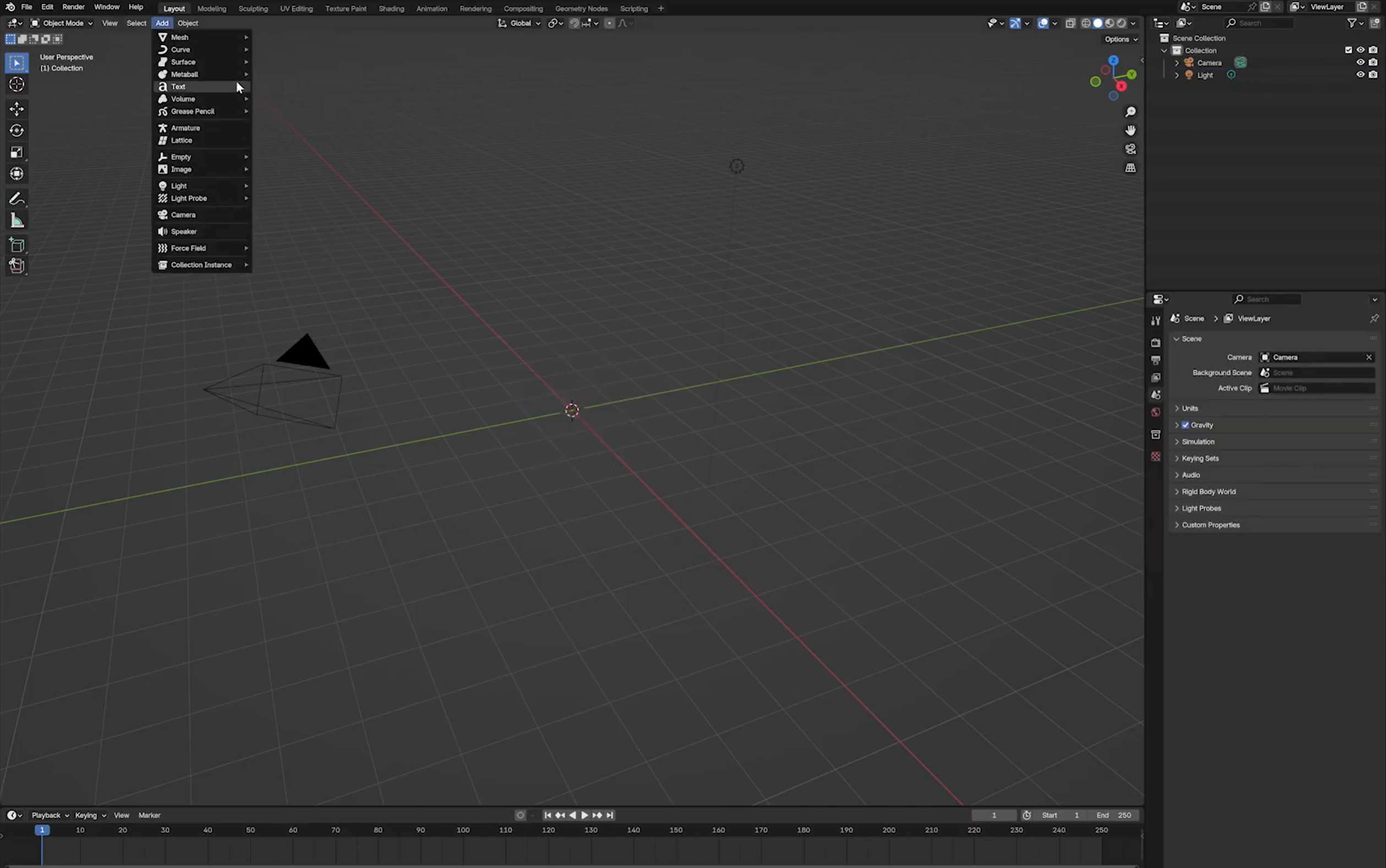
Premi Shift + A per aprire il menu Add, quindi seleziona "Text" in "Add".
Premi Tab per accedere a "Edit Mode". Elimina il testo predefinito e digita la parola o la frase che vuoi trasformare in testo 3D. Premi di nuovo Tab per tornare a Object Mode.
Passaggio 2: personalizza il carattere e la spaziatura tra i caratteri
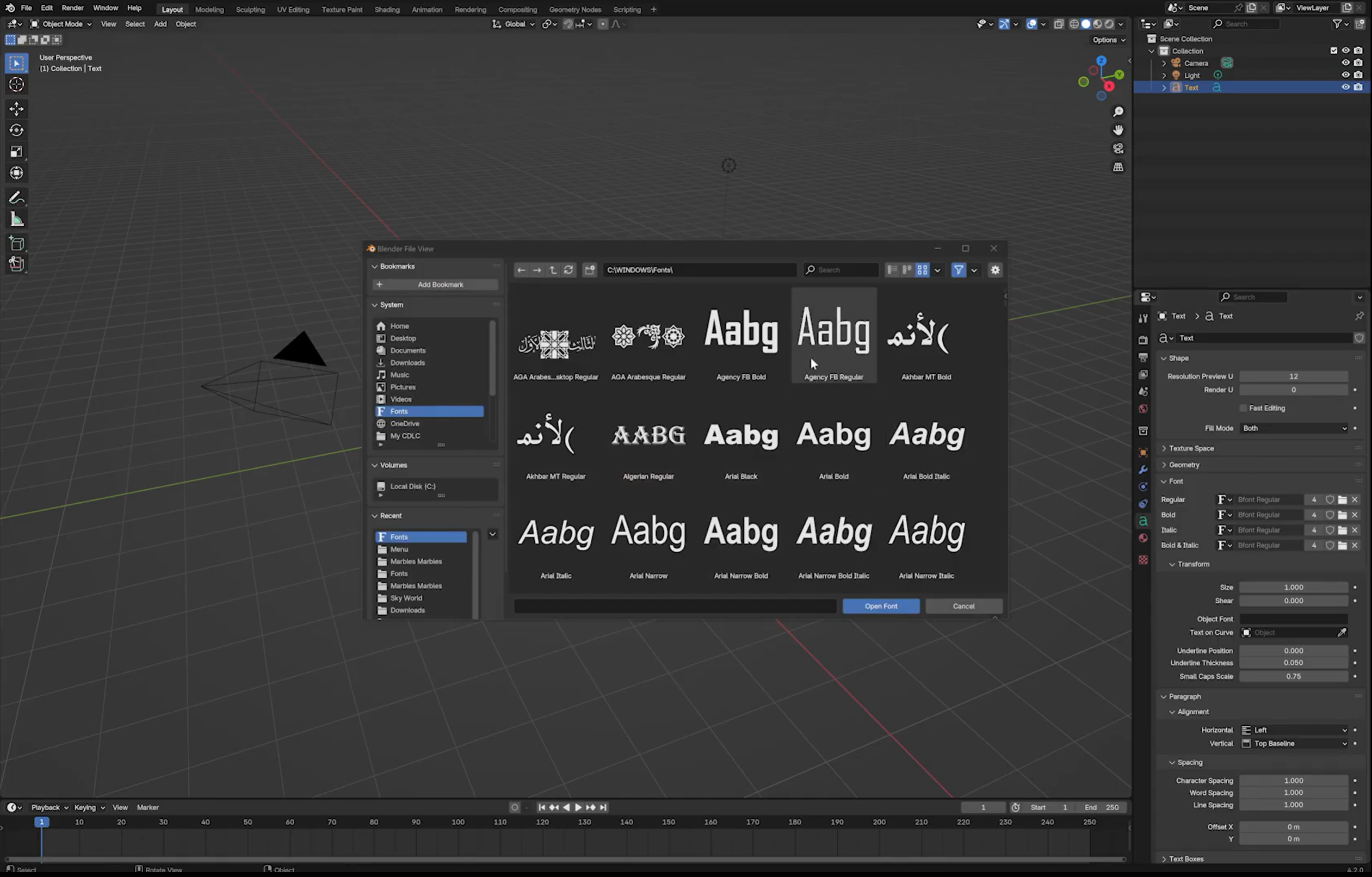
Seleziona l'oggetto di testo e apri "Object Data Properties", identificato dall'icona verde del testo nel pannello "Properties".
Trova la sezione "Font" e scegli un carattere adatto al tuo progetto. Puoi selezionare un carattere disponibile oppure caricare un file di carattere dal computer.
Regola "Character Spacing" per controllare la distanza tra le lettere. Aumentala leggermente se il testo sembra troppo fitto, oppure riducila per ottenere un aspetto più compatto.
Passaggio 3: aggiungi profondità e rifinisci i bordi del testo
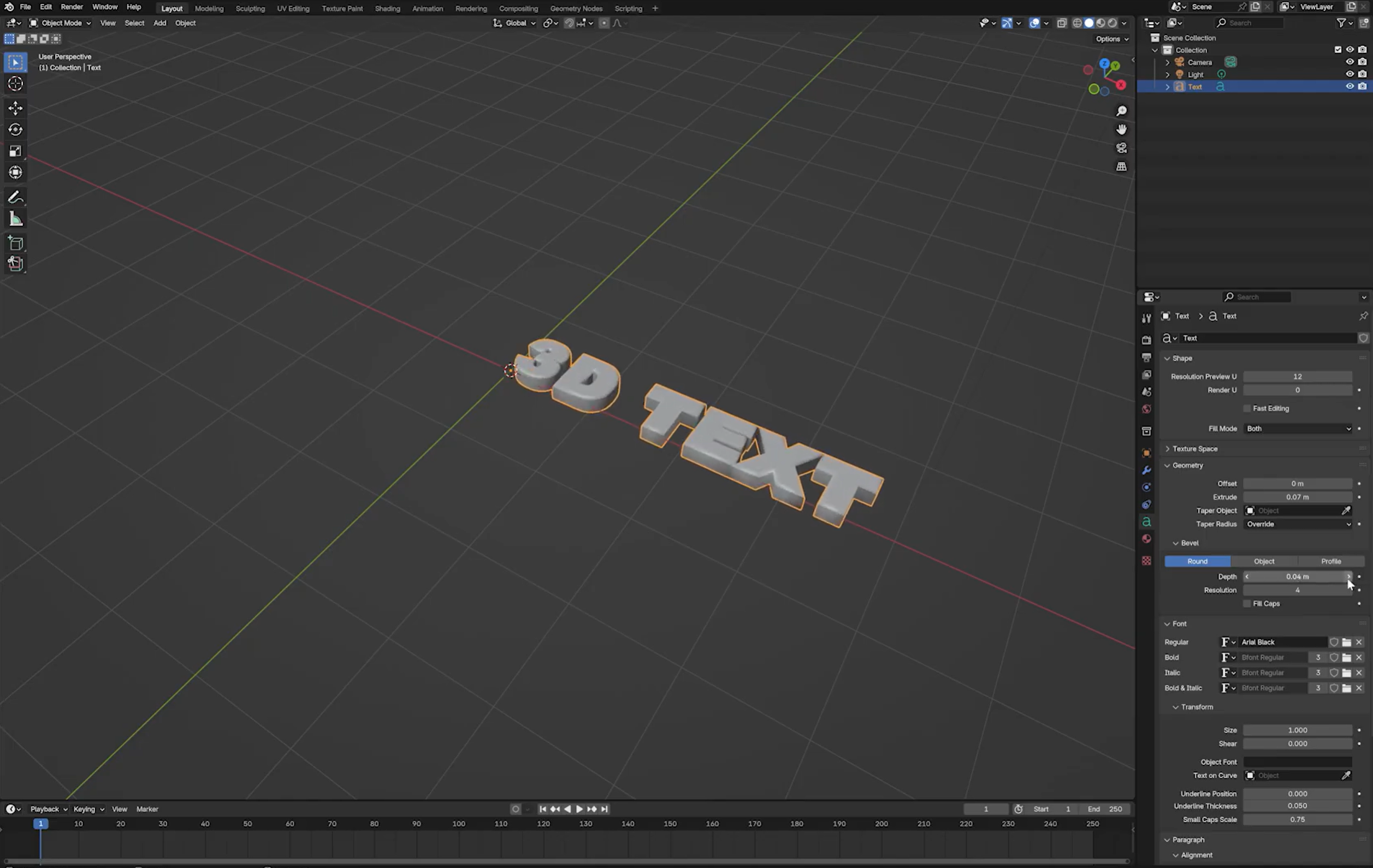
In "Object Data Properties", espandi la sezione "Geometry" per accedere alle impostazioni di estrusione e smussatura del testo.
Aumenta "Extrude" per dare profondità alle lettere e trasformare il testo piatto in un oggetto 3D. Regola il valore finché lo spessore non risulta proporzionato alla dimensione del carattere.
Se vuoi, aumenta "Bevel Depth" per ammorbidire i bordi e regola "Bevel Resolution" per controllarne la uniformità. Mantieni la smussatura discreta se vuoi conservare forme nette nelle lettere.
Passaggio 4: converti il testo in una mesh
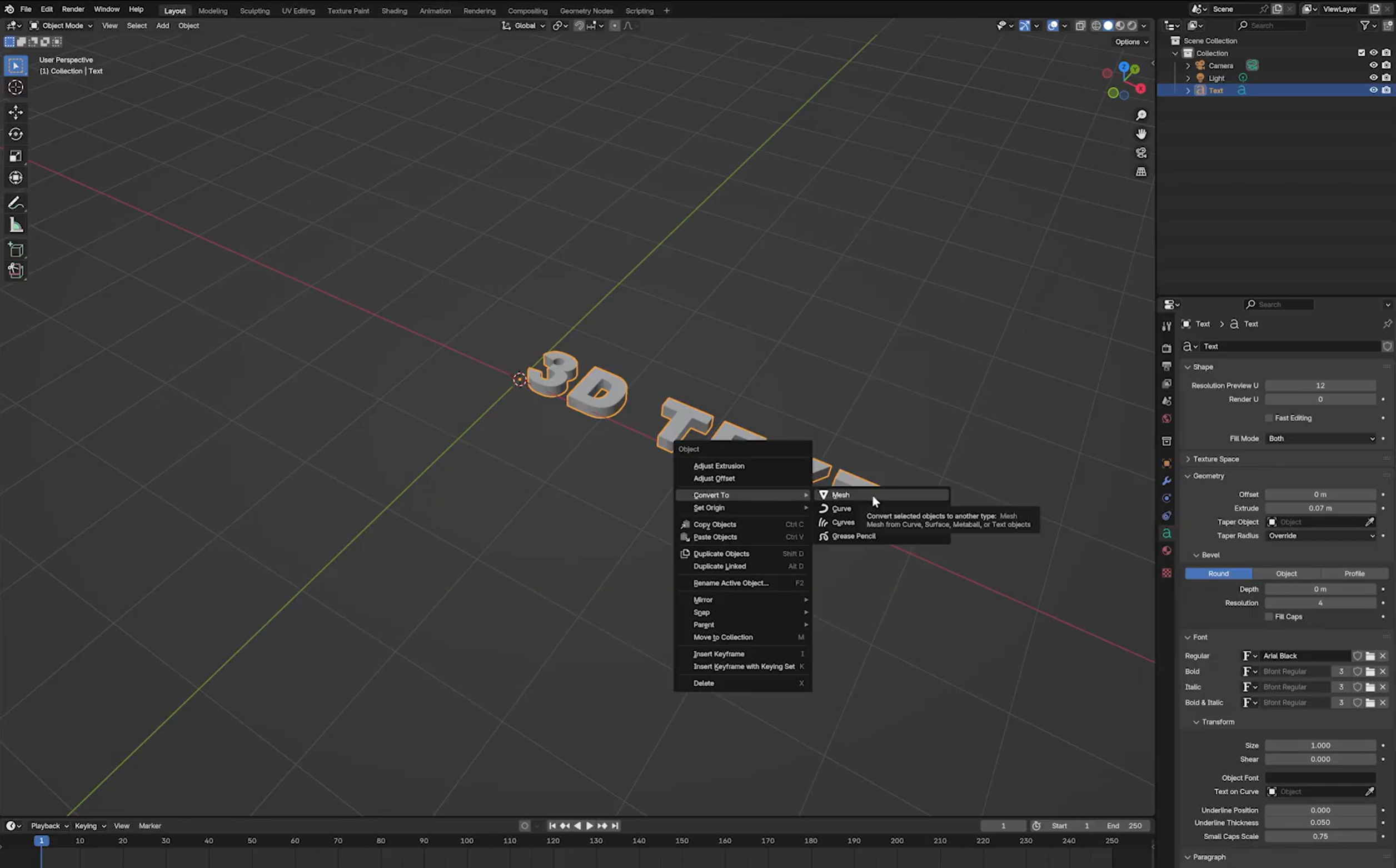
Quando sei soddisfatto del carattere, della spaziatura e della profondità del testo, seleziona l'oggetto di testo in Object Mode.
Fai clic con il pulsante destro sull'oggetto e scegli "Convert to Mesh" dalle opzioni di conversione. A seconda della versione di Blender, questa opzione potrebbe trovarsi anche in "Object" > "Convert".
La conversione del testo in una mesh lo trasforma da oggetto di testo modificabile in geometria mesh, consentendoti di lavorare con vertici, spigoli e facce. Assicurati di aver definito il testo prima di procedere, poiché modificarlo in seguito non sarà più altrettanto semplice.
Passaggio 5: migliora la topologia della mesh se necessario
Dopo la conversione, esamina le lettere in Edit Mode per verificare se la topologia della mesh è adatta all'uso previsto.
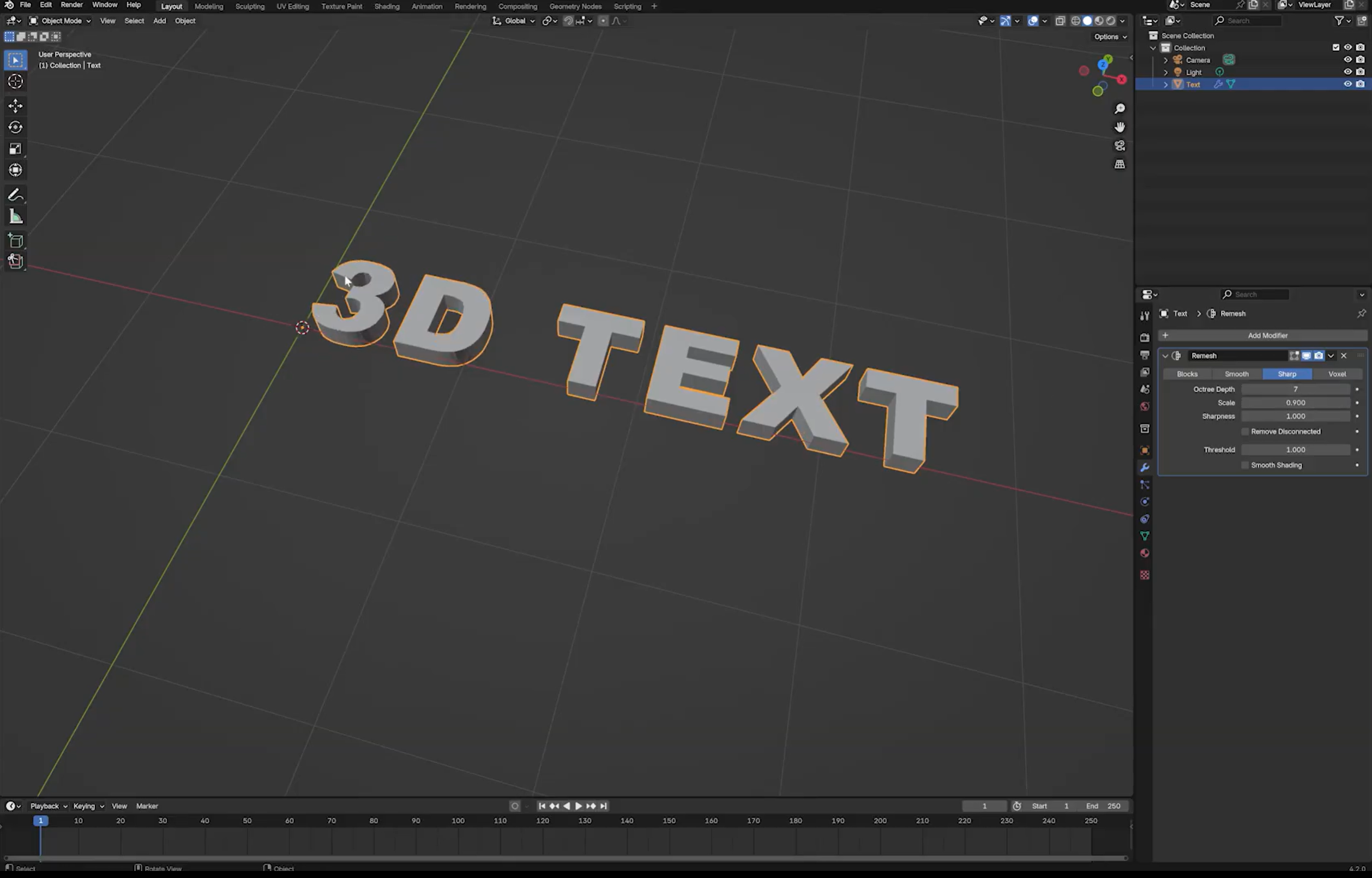
Se la geometria presenta una topologia irregolare o non uniforme, puoi provare ad aggiungere un "Modificatore Remesh" dal pannello "Proprietà modificatori".
In modalità "Sharp", regola "Profondità Octree" per controllare la risoluzione del remesh. In modalità "Voxel", regola invece "Dimensione voxel". Le impostazioni più adatte dipendono dalla scala, dalla forma e dal livello di dettaglio richiesto per il modello.
Visualizza l'anteprima del risultato prima di applicare il modificatore. Il remeshing può modificare i dettagli fini e i contorni delle lettere, quindi confronta l'output con il testo originale. Questa tecnica è più utile quando il testo presenta bordi relativamente netti; la smussatura può rendere i risultati meno prevedibili.
Cosa fare e cosa evitare per creare testo 3D in Blender
Piccoli aggiustamenti possono fare una grande differenza nell'aspetto del testo 3D in Blender. Tieni presenti questi consigli per creare testo pulito e leggibile, senza rendere il design troppo pesante o affollato:
Cosa fare
Usa font chiari e in grassetto
Scegli font facili da leggere, anche da lontano. Le lettere in grassetto rendono inoltre più evidenti la profondità e la forma del testo 3D.
Aggiungi smussature per bordi morbidi
Usa una piccola smussatura per ammorbidire gli angoli netti e dare alle lettere un aspetto rifinito. Regola con cura la profondità della smussatura affinché il testo mantenga la sua forma originale.
Imposta un'illuminazione adeguata
Posiziona le luci in modo che mettano in risalto la parte frontale e i lati del testo. Un'illuminazione bilanciata aggiunge profondità e ombre senza rendere alcune parti troppo scure o troppo luminose.
Controlla la spaziatura del testo
Assicurati che le lettere abbiano spazio sufficiente tra loro per restare chiare e leggibili. Regola la spaziatura tra i caratteri se le parole sembrano troppo ravvicinate o troppo distanti.
Applica i materiali prima del rendering
Scegli colori e materiali adatti per dare al testo la finitura desiderata. Visualizzali in anteprima nella scena per verificare come appaiono con l'illuminazione prima del rendering.
Cosa evitare
Evita font sottili o elaborati
Le lettere molto sottili e i font decorativi possono diventare difficili da leggere se osservati da angolazioni diverse. Scegli uno stile che mantenga ogni lettera nitida dopo aver aggiunto profondità e smussature.
Evita un'estrusione eccessiva
Un'estrusione eccessiva può far sembrare le lettere ingombranti e nasconderne la forma frontale. Aumenta gradualmente la profondità finché il testo non appare tridimensionale senza diventare troppo spesso.
Non ignorare l'angolazione della fotocamera
Una cattiva angolazione della fotocamera può nascondere parti del testo o far apparire le lettere distorte. Posiziona la fotocamera in modo da mostrare chiaramente sia la parte frontale sia la profondità, mantenendo l'intero design nell'inquadratura.
Evita un numero elevato di poligoni
Un eccesso di dettagli geometrici può rallentare la scena, soprattutto quando lavori con font complessi o molti oggetti di testo. Mantieni la risoluzione della smussatura e le altre impostazioni geometriche a un livello ragionevole per prestazioni più fluide.
Non dimenticare mai di salvare spesso
Salva regolarmente il progetto Blender, soprattutto dopo aver apportato modifiche importanti a font, materiali o illuminazione. Usa Ctrl + S per salvare i progressi ed evitare di perdere il lavoro se qualcosa va storto.
Suggerimento extra: un modo semplice per principianti per creare testo 3D con Kimi Build
Creare testo 3D in Blender offre un ampio controllo, ma regolare font, profondità, materiali e illuminazione può richiedere tempo quando si è agli inizi. Se vuoi esplorare diversi stili di testo senza creare tutto da zero, uno strumento di IA può aiutarti a trovare idee più rapidamente.
Kimi Build offre un modo semplice per esplorare design creativi usando prompt testuali e immagini. Puoi usarlo per sviluppare idee visive per scritte in grassetto, sperimentare stili diversi e trovare ispirazione per il tuo prossimo progetto di testo 3D prima di perfezionare l'aspetto finale in Blender.
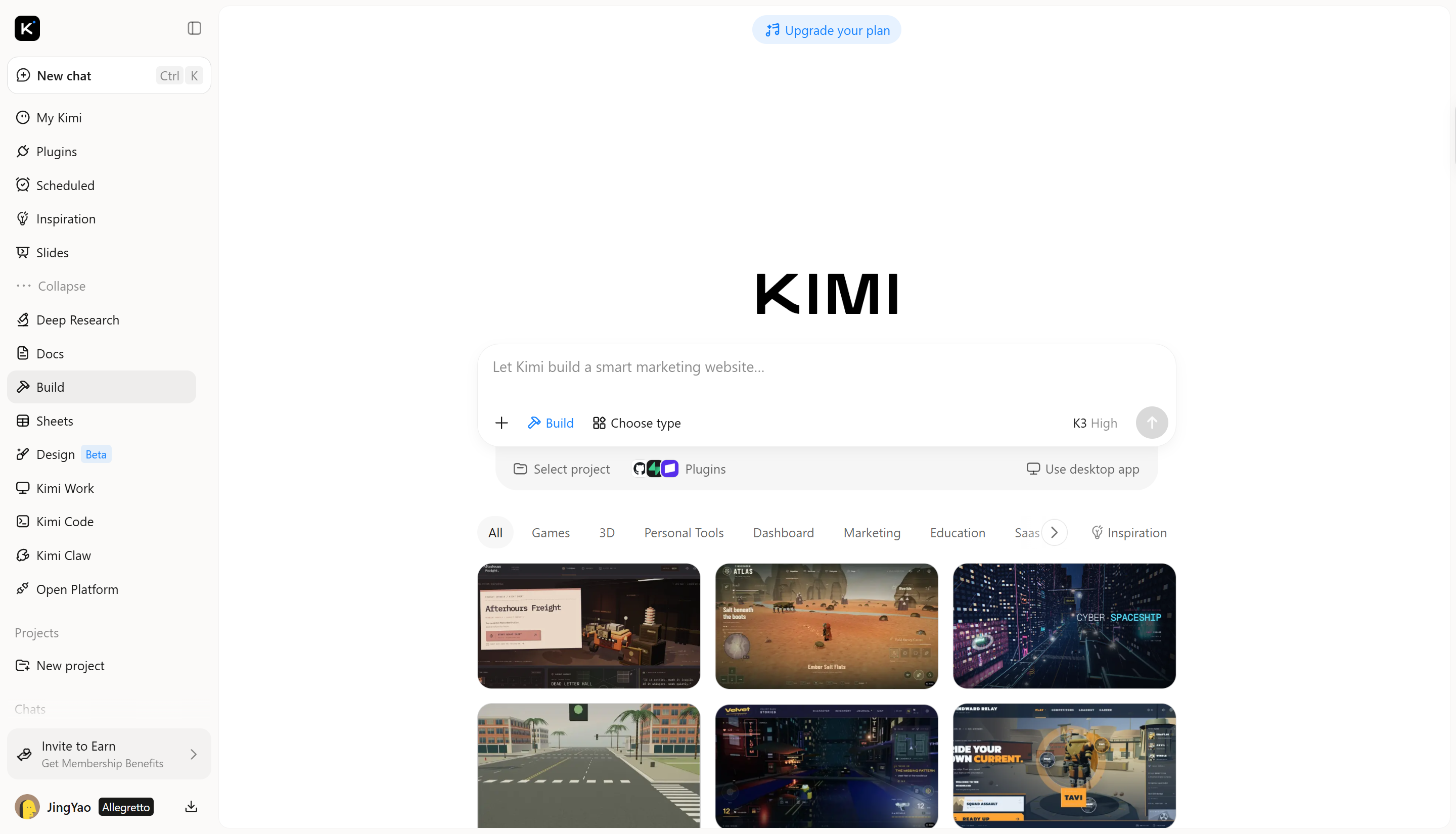
Come creare testo 3D con Kimi Build
Kimi Build ti aiuta a esplorare stili di testo in grassetto e idee creative senza partire da zero. Segui i passaggi riportati di seguito per iniziare e creare immagini per il tuo progetto di testo 3D.
Passaggio 1: Descrivi il design del tuo testo 3D
Inizia aprendo Kimi Build e descrivendo il design del testo che vuoi creare. Indica con precisione le parole, lo stile del font, i colori, la profondità e l'illuminazione, così il risultato corrisponderà più da vicino alla tua idea.
Esempio di prompt:
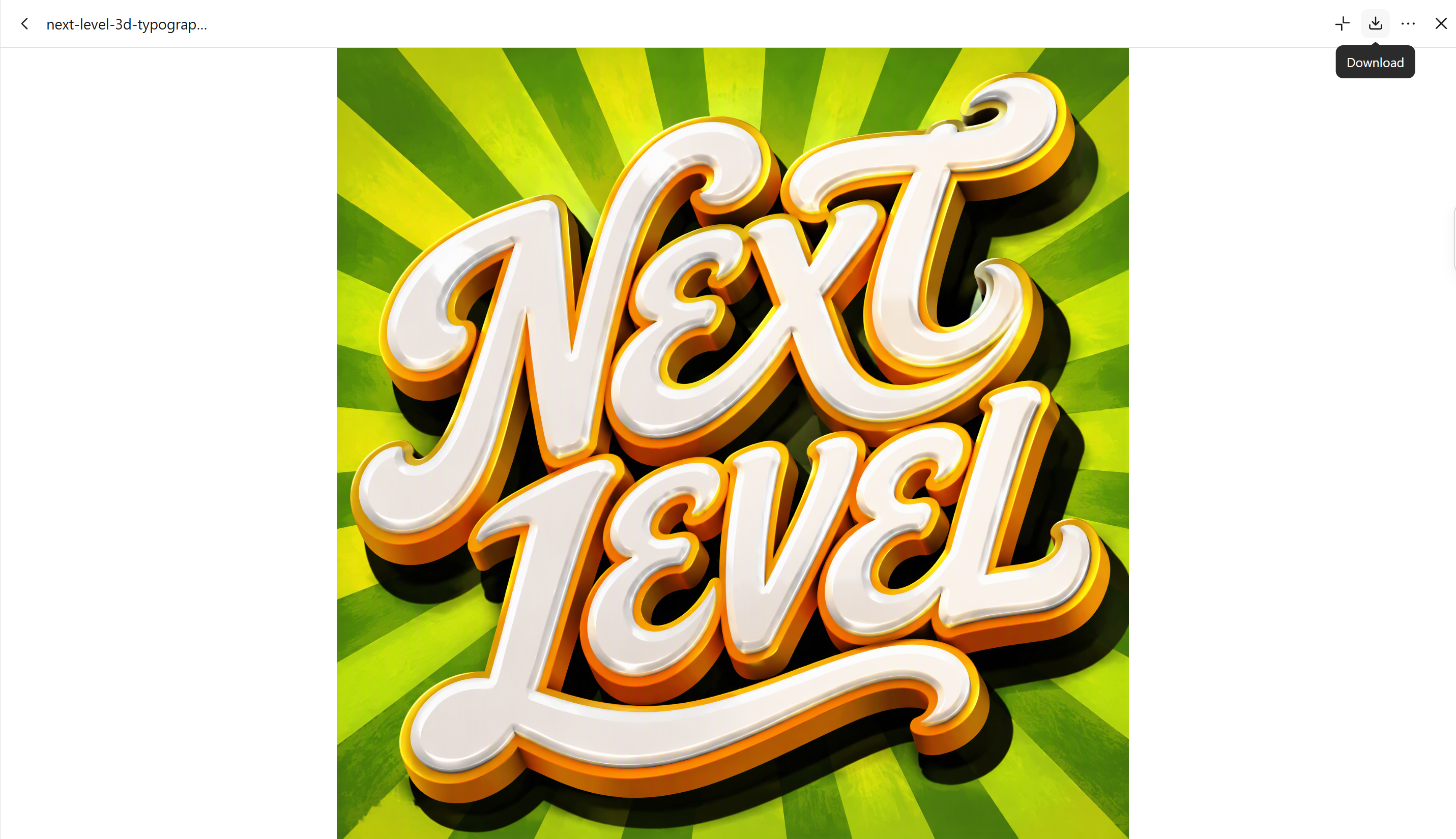
Create bold 3D text reading "NEXT LEVEL" in a flowing, connected cursive script, matching the uploaded reference image. Use glossy white lettering with thick rounded edges, deep extrusion, yellow-orange accent outlines, and dramatic black drop shadows. Place the text over a vibrant lime-green radial sunburst background with alternating dark-green rays. Use dynamic tilted lettering, strong directional lighting, glossy highlights, and a retro 3D typography aesthetic. Keep the text large, legible, and visually dominant. No extra text, logos, or watermarks.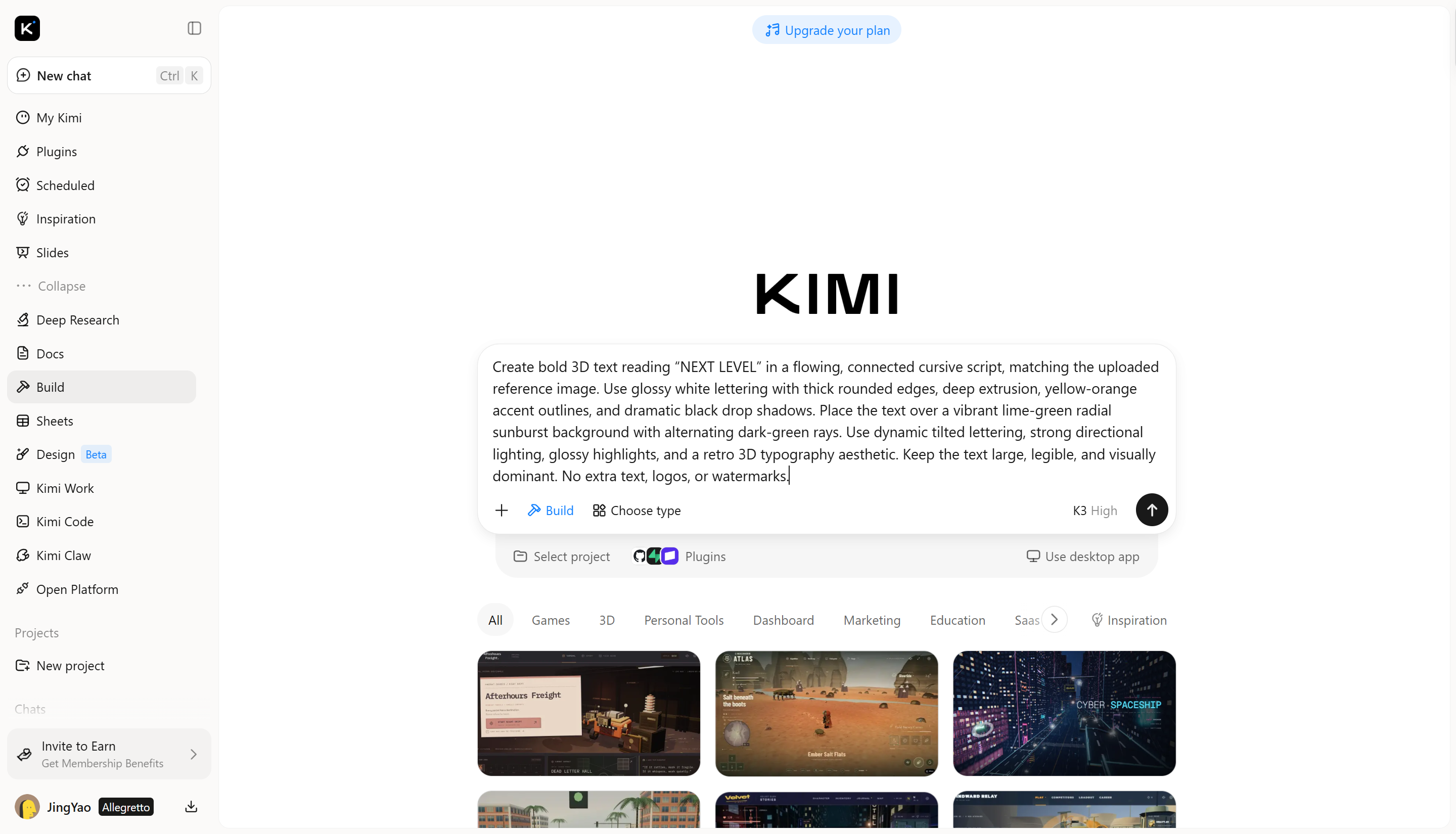
Passaggio 2: modifica e perfeziona il testo 3D
Quando Kimi Build genera il design iniziale, esamina le scritte, i colori e l'aspetto generale. Usa un prompt di follow-up per modificare dettagli specifici invece di ricominciare da capo.
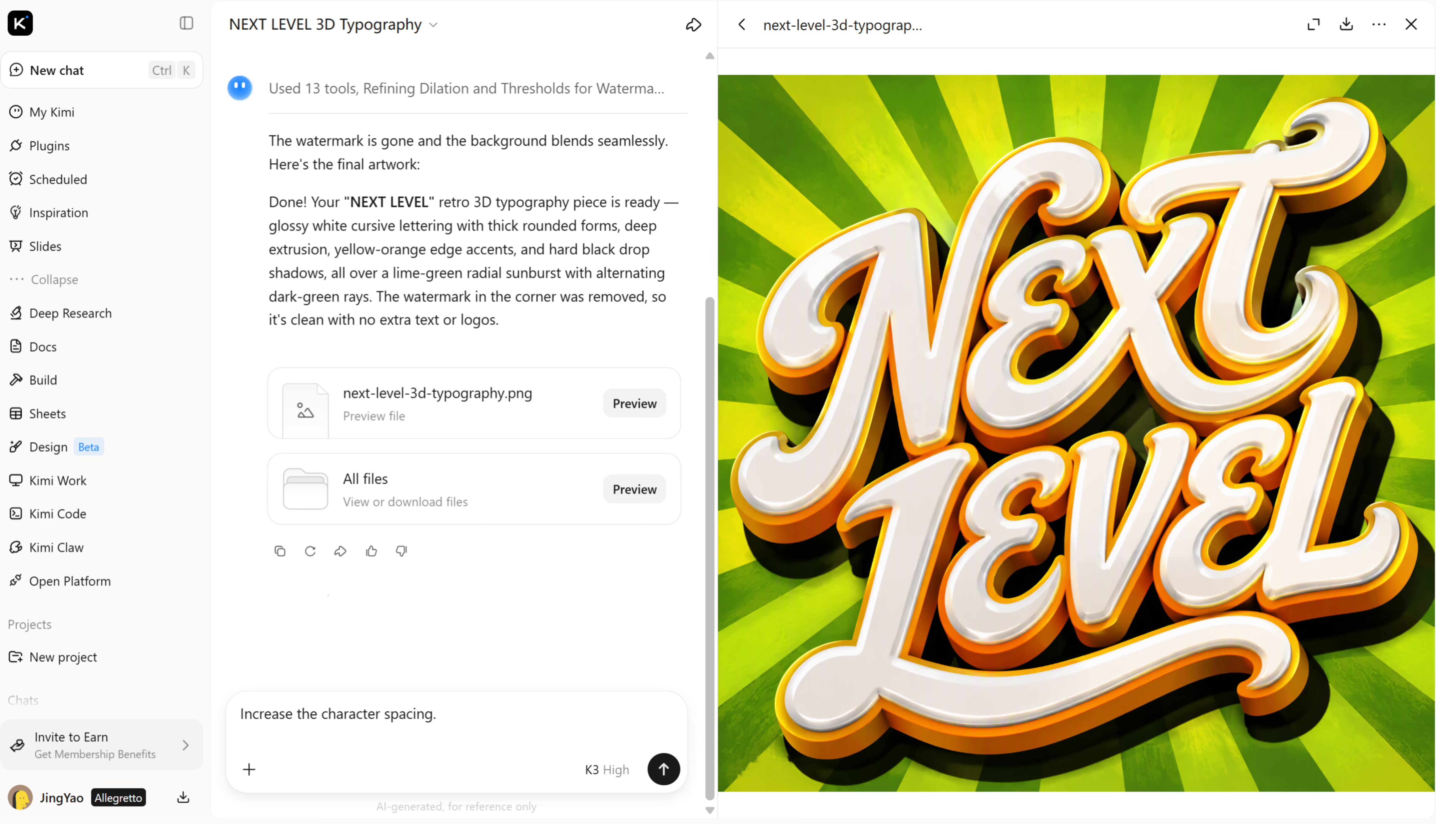
Passaggio 3: rivedi ed esporta il tuo progetto
Prima di esportare, verifica che il testo sia scritto correttamente, che le lettere siano nitide e che l'illuminazione appaia equilibrata. Assicurati che il progetto finale corrisponda all'idea iniziale e sia adatto al progetto a cui è destinato.
Caratteristiche principali di Kimi Build
Trasforma le idee in tipografia 3D tridimensionale
Descrivi il lettering che desideri, da caratteri con finitura cromata e forme geometriche marcate a testi morbidi e gonfiati. Kimi Build genera progetti di testo 3D a partire dal tuo prompt, aiutandoti a dare vita a concetti creativi con forme distintive e profondità visiva.
Personalizza il lettering con modifiche di progettazione precise
Modifica il testo 3D tramite prompt conversazionali, commenti su elementi specifici o editing manuale. Perfeziona le forme delle lettere, i colori, le texture delle superfici, la profondità di estrusione, l'illuminazione e le ombre per avvicinare la tipografia allo stile visivo desiderato.
Crea lettering 3D per diversi progetti di design
Usa Kimi Build per creare testo tridimensionale per loghi, poster promozionali, grafiche di prodotto, immagini per i social media e titoli video. Adatta il lettering a diversi contesti creativi mantenendo una direzione visiva coerente nei tuoi progetti.
Esplora varianti ed esporta i progetti completati
Sperimenta diversi trattamenti tipografici e torna alle versioni precedenti ogni volta che vuoi apportare modifiche. Esporta le immagini finali nei formati supportati, tra cui PNG e JPG, per usarle in presentazioni, contenuti digitali e altri progetti creativi.
Amplia i flussi di lavoro 3D con strumenti specializzati
Per modellazione, rendering e animazione più avanzati, Kimi Work offre accesso tramite plugin a strumenti come Blender e Tripo 3D. Usa Blender per creare scene dettagliate ed eseguire il rendering, oppure Tripo 3D per generare modelli 3D da prompt testuali e immagini. I formati supportati variano in base allo strumento e possono includere FBX, STL, USDZ, BLEND, GLB, glTF e OBJ.
Conclusione
Imparare a creare testo 3D in Blender offre un maggiore controllo su lettering, materiali, illuminazione e profondità. Con la pratica, puoi creare tipografia personalizzata per loghi, poster e altri progetti di design. Se preferisci un approccio più rapido basato sui prompt, Kimi Build offre un'alternativa generando progetti di testo 3D da semplici descrizioni, consentendoti di esplorare stili diversi e perfezionare le tue idee.




