
Hai una buona idea per un progetto 3D, ma trasformarla in un modello realistico può sembrare difficile quando sei agli inizi. Capire quali strumenti usare, come dare forma agli oggetti e da dove cominciare può far sembrare il processo più complicato di quanto sia. Con il giusto approccio, puoi creare il tuo primo modello senza esperienza avanzata di progettazione. Questa guida spiega come creare un modello 3D da zero, illustrando ogni passaggio, dalla scelta del software all'aggiunta dei dettagli finali.
Come creare un modello 3D con Kimi Build in pochi semplici passaggi
Kimi Build rende la modellazione 3D più accessibile aiutandoti a trasformare le tue idee in progetti senza richiedere competenze tecniche avanzate. Il suo flusso di lavoro basato sull'IA semplifica il processo di creazione, permettendo ai principianti di iniziare più facilmente. Segui i passaggi qui sotto per scoprire come creare modelli 3D con Kimi Build.
Passaggio 1: descrivi il modello 3D che vuoi creare
Inizia descrivendo in Kimi Build l'oggetto che vuoi realizzare. Includi dettagli su forma, dimensioni, materiali, colori, texture e utilizzo previsto per aiutare l'IA a comprendere la tua idea. Un prompt chiaro semplifica la creazione online di un modello 3D che rispecchi la tua visione.
Esempio di prompt:
Create a detailed 3D model of a modern wooden chair with a curved backrest, four sturdy legs, and a smooth, ergonomic seat. Use natural oak wood with realistic grain patterns and a warm brown finish. Include accurate proportions, slightly rounded edges, and clean geometric surfaces. Apply realistic lighting and soft shadows to highlight the wood texture and overall shape. Keep the design minimal, structurally balanced, and suitable for a modern living room. Generate a high-quality 3D model that can be further edited and refined.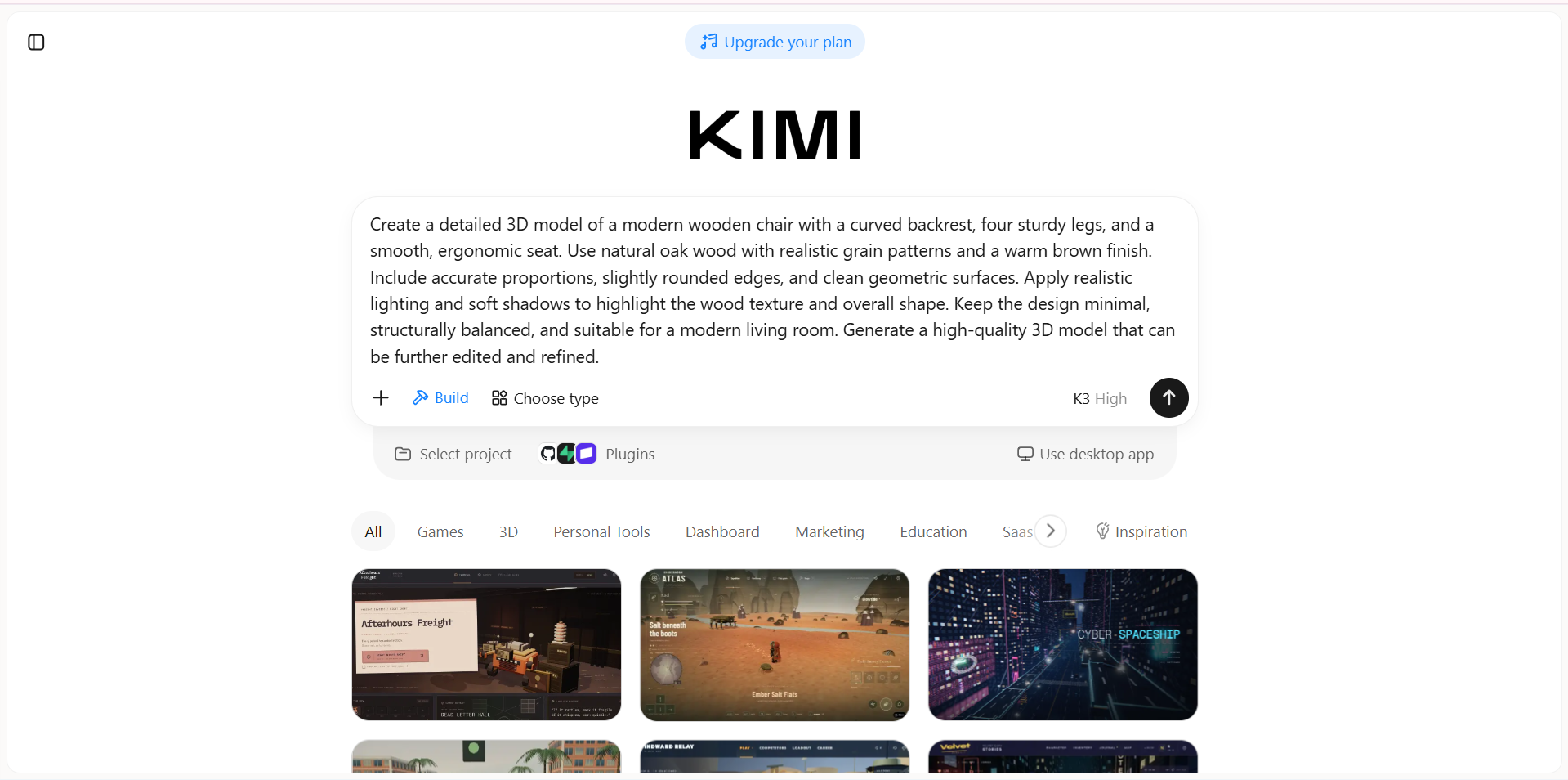
Passaggio 2: genera il tuo modello 3D con l'IA
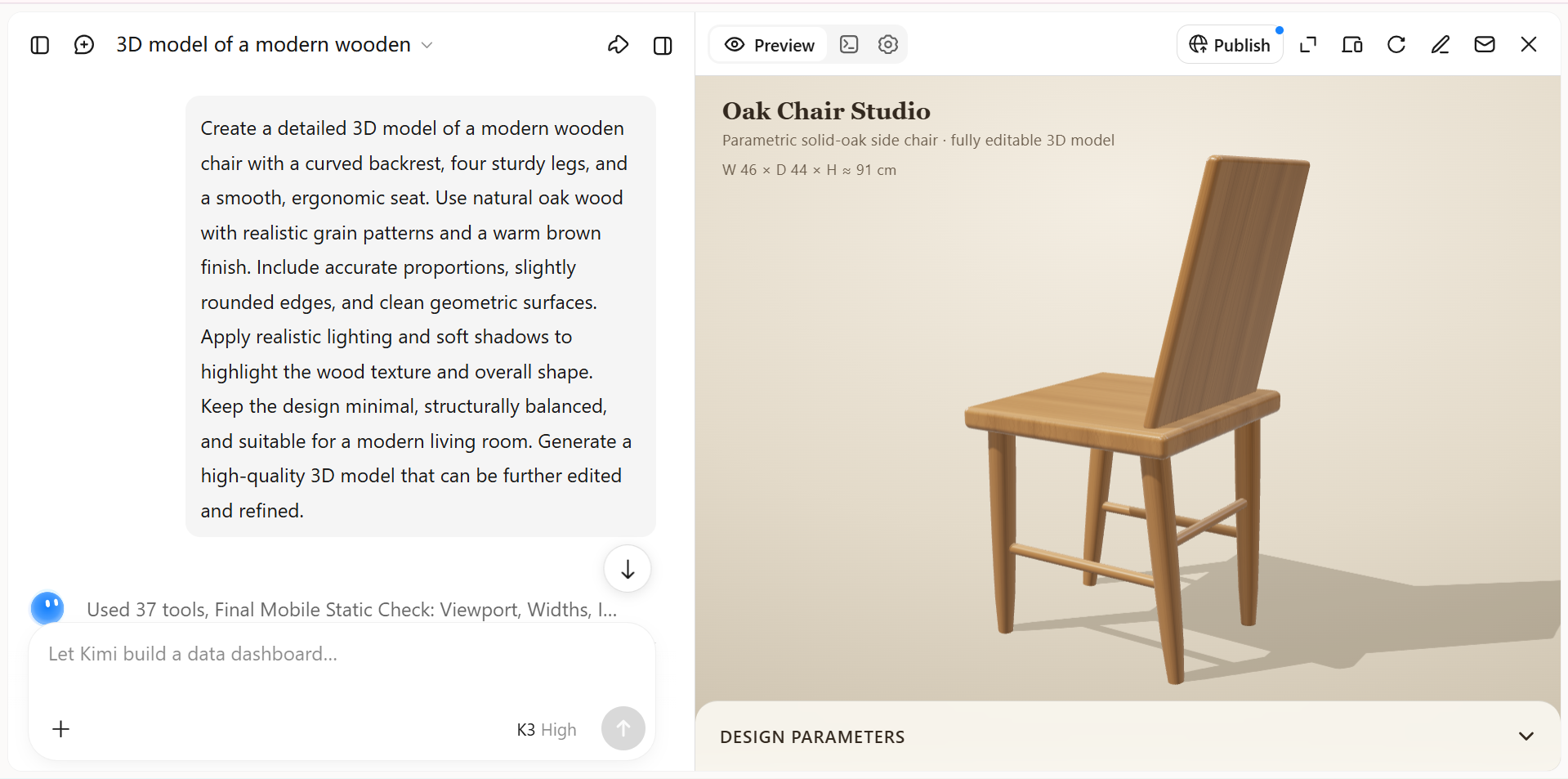
Invia il prompt a Kimi Build per generare il progetto iniziale. Quando appare il risultato, verifica che lo strumento abbia creato il tipo di modello che hai descritto.
Passaggio 3: perfeziona la forma e i dettagli del modello
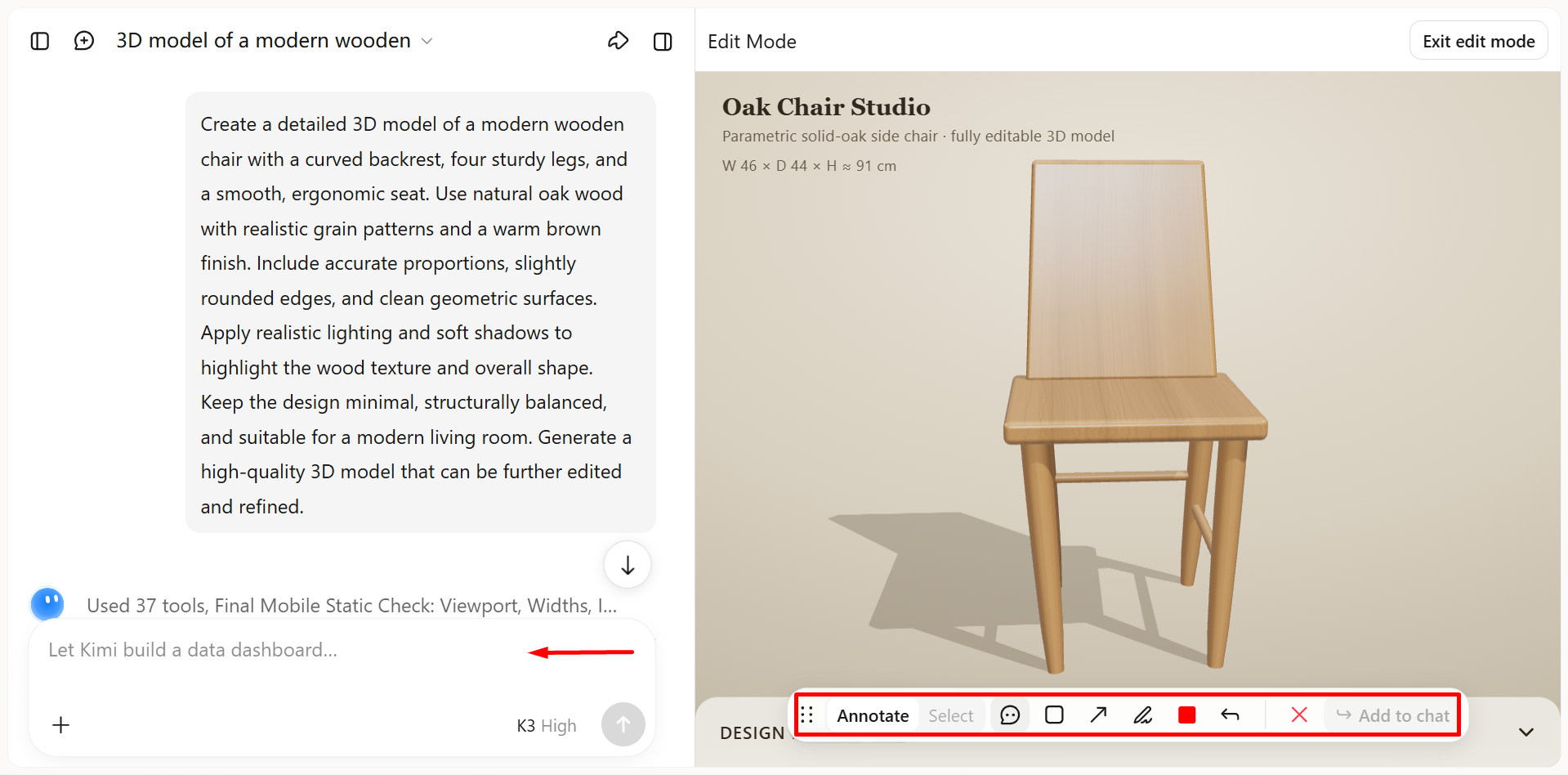
Esamina il modello per individuare dettagli mancanti, proporzioni errate o caratteristiche indesiderate. Puoi modificarlo manualmente, aggiungere commenti per evidenziare specifiche aree da migliorare oppure fornire all'IA un prompt per correggere i problemi e adattare il progetto. Continua a perfezionare il modello finché non soddisfa le tue aspettative.
Passaggio 4: esamina ed esporta il modello 3D finito
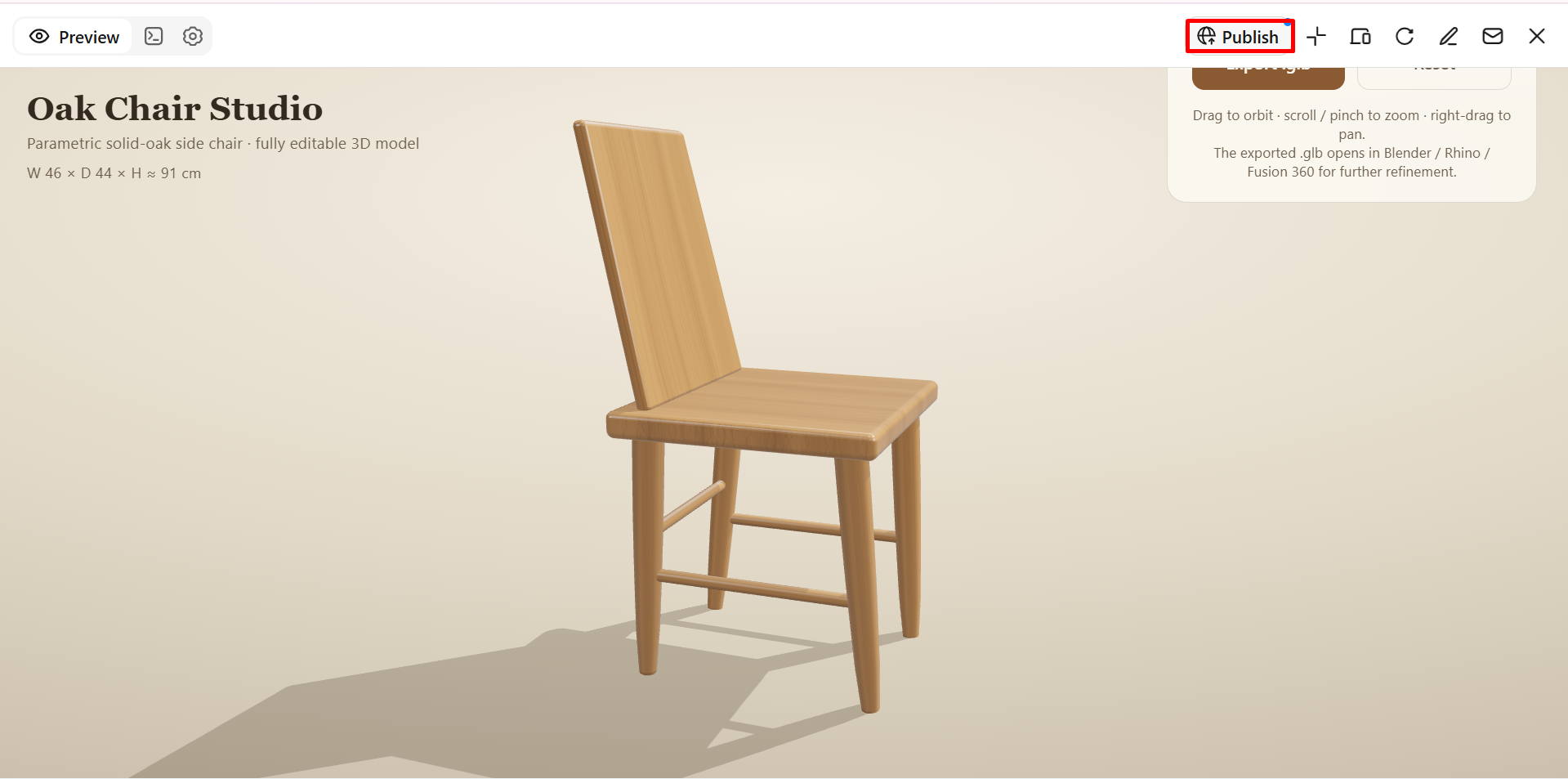
Esamina il modello 3D finito da diverse angolazioni e perfeziona i dettagli necessari. Puoi chiedere a Kimi Build di generare il modello nel formato supportato di cui hai bisogno, come GLB, glTF e OBJ, pubblicarlo per visualizzarlo sul web oppure esportarlo per usarlo in altri strumenti e progetti. Scegli l'opzione più adatta al modo in cui intendi condividere, visualizzare o continuare a lavorare sul tuo modello.
Perché scegliere Kimi Build per creare modelli 3D
Creare un modello 3D da zero può essere difficile se non conosci i software di progettazione e le tecniche di modellazione. Kimi Build semplifica il processo con strumenti basati sull'IA che aiutano i principianti a trasformare le loro idee in progetti digitali. Ecco perché vale la pena prenderlo in considerazione quando impari a creare un modello 3D.
Genera modelli 3D da testo e immagini di riferimento
Descrivi l'oggetto che vuoi creare oppure carica un'immagine di riferimento per guidare il progetto. Kimi Build trasforma le tue idee in modelli 3D dettagliati, con forme ben definite, proporzioni equilibrate e stili visivi coerenti, aiutandoti a creare concetti curati per prodotti, personaggi, oggetti e altro ancora.
Perfeziona forme e dettagli visivi del modello
Adatta il modello man mano che il progetto prende forma. Usa istruzioni in linguaggio naturale, commenta elementi specifici o apporta modifiche manuali per perfezionare proporzioni, superfici e altri dettagli. Esplora varianti e migliora il risultato senza dover ricostruire l'intero modello da zero.
Crea modelli 3D per diverse applicazioni
Sviluppa risorse 3D per la visualizzazione di prodotti, scene digitali, concetti di gioco, elementi visivi per il branding e altri progetti creativi. Adatta l'aspetto del modello all'uso previsto, sia che tu stia sviluppando il concetto di un prodotto sia che stia creando risorse visive per contenuti digitali.
Esporta i modelli per ulteriori modifiche e sviluppi
Esporta i modelli finiti in formati supportati come GLB, glTF e OBJ. Importa le tue risorse in software 3D compatibili per ulteriori modifiche, visualizzazioni o integrazioni in flussi di lavoro creativi più ampi.
Amplia le capacità di modellazione con Kimi Work
Usa i plugin di Kimi Work, come Blender e Tripo 3D, per esplorare flussi di lavoro 3D più avanzati. Genera modelli da testo o immagini con Tripo 3D, quindi usa Blender per la modellazione dettagliata, il rigging, l'animazione e il rendering. A seconda dello strumento e del flusso di lavoro, formati come FBX, STL, USDZ e BLEND supportano ulteriori sviluppi per progetti di gioco, preparazione per la stampa 3D ed esperienze AR.
Suggerimenti per progettare modelli 3D creativi
Una volta imparato a creare un modello di base, alcune tecniche pratiche possono aiutarti a migliorarne l'aspetto e la funzionalità. Che tu stia progettando un prodotto, un personaggio o un oggetto decorativo, questi suggerimenti ti aiuteranno a creare modelli 3D più dettagliati e con una finitura più professionale.
Inizia con riferimenti chiari e forme semplici
Prima di iniziare, raccogli immagini di riferimento per comprendere la forma, le proporzioni e la struttura generale dell'oggetto. Scomponi i progetti complessi in forme di base per semplificare il processo di modellazione e mantenere gestibile il progetto iniziale.
Perfeziona le proporzioni e i dettagli strutturali
Presta attenzione alle dimensioni e al rapporto tra i componenti per mantenere un design equilibrato. Perfeziona bordi, giunzioni e dettagli delle superfici per rendere il tuo modello più realistico e coerente dal punto di vista visivo.
Sperimenta con colori, materiali e texture
Scegli materiali adatti allo scopo del tuo progetto, come il legno per i mobili o il metallo per gli oggetti meccanici. Sperimenta con colori e texture diversi per aggiungere profondità e dare al tuo modello un aspetto più distintivo.
Usa i prompt dell'IA per esplorare varianti creative
Prova prompt diversi per esplorare forme, stili e caratteristiche progettuali alternative senza ricominciare da zero. Ad esempio, puoi chiedere all'IA di creare una versione minimalista di un oggetto o di suggerire un design più futuristico.
Esamina e perfeziona il modello da più angolazioni
Esamina il modello frontalmente, lateralmente, posteriormente e dall'alto per individuare imperfezioni che potrebbero non essere visibili da un'unica prospettiva. Prima di finalizzare il progetto, apporta modifiche alle superfici irregolari, alle proporzioni o ai dettagli mancanti.
Progetta pensando all'applicazione finale
Prima di decidere il livello di dettaglio e complessità, considera come intendi usare il tuo modello. Un modello destinato alla stampa 3D potrebbe richiedere dimensioni strutturali specifiche, mentre un modello progettato per l'animazione o la visualizzazione potrebbe necessitare di geometrie e dettagli superficiali diversi.
Conclusione
Creare un modello 3D da zero diventa molto più semplice quando hai gli strumenti giusti e un piano chiaro. Kimi Build semplifica il processo consentendoti di trasformare le idee in progetti con l'IA, perfezionare i dettagli tramite prompt o modifiche manuali ed esplorare stili diversi. Se stai imparando a creare un modello 3D, inizia con un progetto semplice e sperimenta gradualmente design più complessi man mano che migliori le tue competenze.




