
Un modello 3D può apparire ottimo sullo schermo, ma il rendering riunisce dettagli, ombre e colori per creare un'immagine finale rifinita. Ottenere un risultato pulito e realistico richiede più che fare semplicemente clic su un pulsante, soprattutto quando vuoi che ogni dettaglio sia perfetto. Imparare a eseguire il rendering con Blender ti aiuta a trasformare i tuoi modelli in immagini di alta qualità con un flusso di lavoro diretto. Questa guida illustra i principali passaggi del rendering, dalla configurazione della scena alla produzione dell'immagine finale.
Perché scegliere Blender per il rendering di immagini
Scegliere lo strumento di rendering giusto può fare una grande differenza nell'aspetto delle immagini finali e nella facilità con cui puoi crearle. Blender offre diverse funzionalità utili che aiutano sia i principianti sia gli artisti esperti a dare vita alle proprie idee. Ecco alcuni motivi per cui è una scelta popolare per il rendering di immagini.
Gratuito e open source
Blender è gratuito da scaricare e usare, quindi puoi creare ed eseguire il rendering di immagini 3D senza pagare un abbonamento. La sua natura open source consente inoltre agli sviluppatori di migliorare il software e aggiungere nuove funzionalità. Questo lo rende un'ottima scelta per studenti, appassionati e artisti professionisti.
Potenti motori Cycles ed Eevee
Blender offre due principali motori di rendering, Cycles ed Eevee, ciascuno adatto a esigenze diverse. Cycles punta su illuminazione, ombre e riflessi realistici, risultando utile per immagini dettagliate. Eevee offre risultati rapidamente, quindi è una buona opzione quando servono anteprime veloci o immagini stilizzate.
Illuminazione e materiali realistici
Puoi regolare l'illuminazione, le texture delle superfici, i colori e i materiali per rendere i modelli più realistici. Ombre morbide, riflessi lucidi e superfici dettagliate contribuiscono a creare risultati realistici con poche regolazioni. Queste funzionalità ti consentono di dare vita alle tue idee creative con maggiori dettagli visivi.
Rendering GPU veloce
Blender può usare l'unità di elaborazione grafica (GPU) del computer per accelerare il rendering, se l'hardware lo supporta. È particolarmente utile per modelli dettagliati, scene complesse e immagini ad alta risoluzione. La velocità effettiva dipende dalla scheda grafica, dalla complessità della scena e dal motore di rendering.
Modellazione e rendering in un unico strumento
Il software ti consente di creare modelli 3D, applicare materiali, configurare luci, posizionare fotocamere ed eseguire il rendering delle immagini in un unico ambiente. Puoi completare l'intero processo senza passare da un'applicazione all'altra. Questo flusso di lavoro integrato semplifica la rifinitura dei modelli e l'anteprima del loro aspetto nell'immagine finale.
Ampio supporto della community
Blender dispone di un'ampia community che condivide online tutorial, consigli e risorse utili. Se hai bisogno di aiuto con l'illuminazione, le impostazioni della fotocamera o problemi di rendering, spesso puoi trovare una guida per risolverli. Questo supporto rende più semplice imparare Blender sia per i principianti sia per gli artisti esperti.
Come eseguire il rendering di un'immagine in Blender
Eseguire il rendering di un'immagine in Blender è semplice quando la scena, l'illuminazione e la fotocamera sono pronte. Devi solo scegliere il motore di rendering adatto, regolare le impostazioni di qualità e salvare il risultato finale. Segui questi passaggi per eseguire il rendering dell'immagine e prepararla all'uso.
Passaggio 1: scegli il motore di rendering
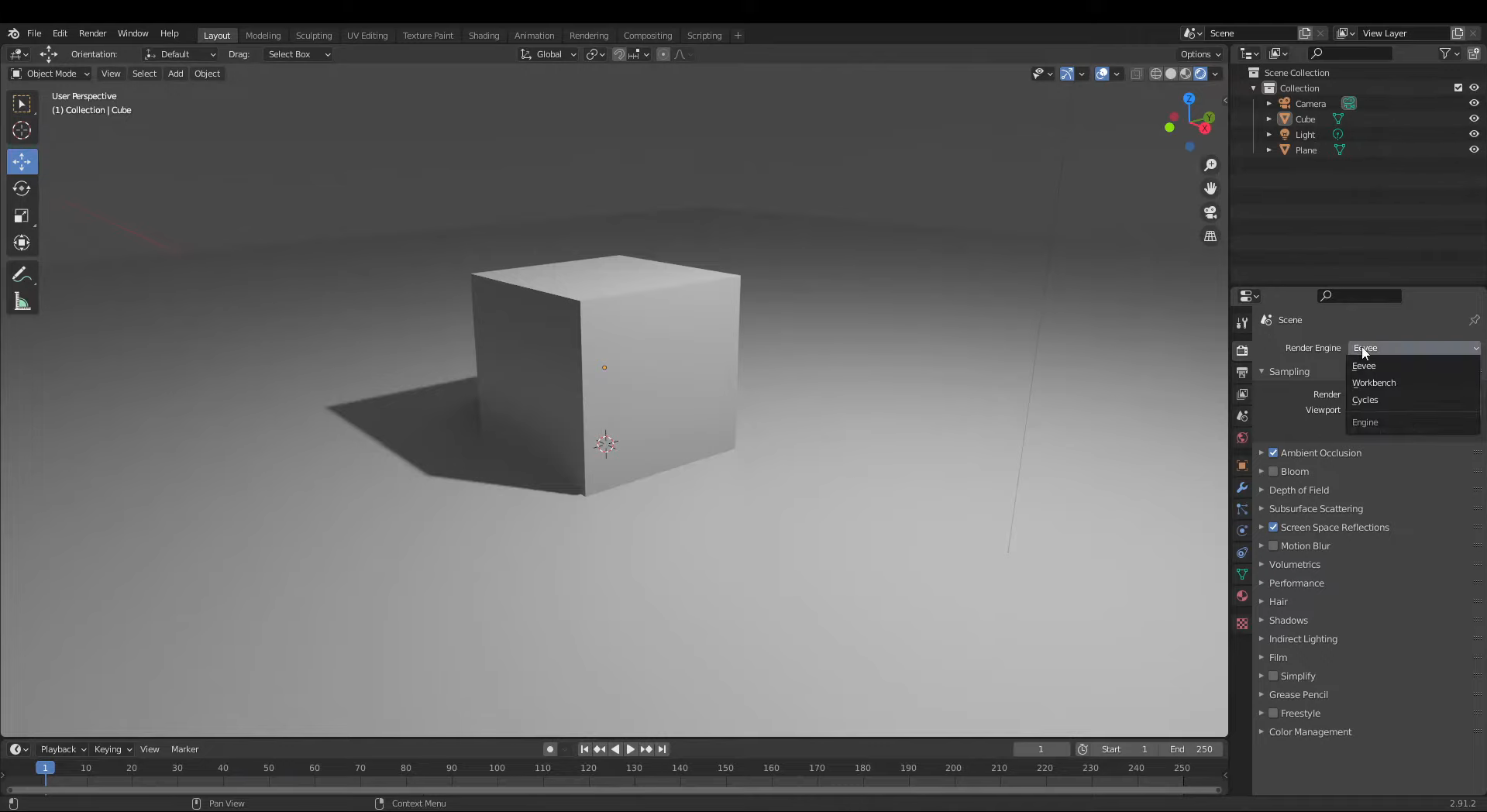
Apri il progetto e attiva Rendered Viewport Shading usando le icone di shading nell'angolo in alto a destra della 3D Viewport.
Vai a "Render Properties" e scegli Cycles per un'illuminazione realistica oppure Eevee per un rendering più rapido.
Se usi Cycles, regola l'impostazione "Render Samples". Un numero maggiore di campioni riduce generalmente il rumore, ma aumenta il tempo di rendering.
Controlla l'illuminazione e i materiali nell'anteprima e apporta le modifiche necessarie.
Passaggio 2: configura l'inquadratura della fotocamera
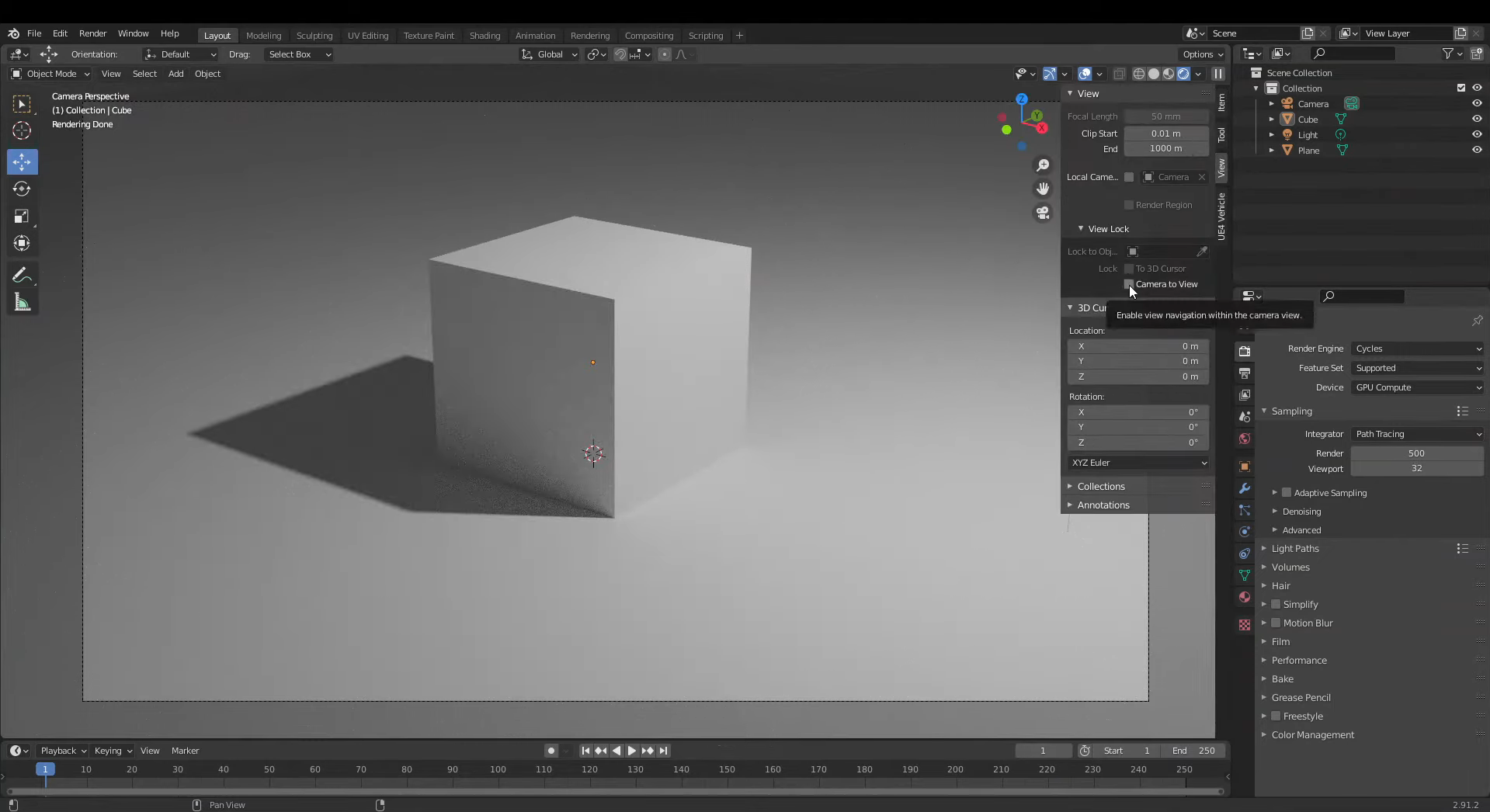
Premi Numpad 0 per passare alla visualizzazione della fotocamera attiva e vedere come apparirà la scena nell'immagine finale.
Premi N per aprire la barra laterale della viewport, quindi trova "View" e attiva "Camera to View" se vuoi regolare la telecamera spostandoti nella viewport.
Posiziona il modello all'interno dell'inquadratura e assicurati che i dettagli importanti siano visibili.
Disattiva "Camera to View" quando sei soddisfatto della composizione, per evitare movimenti accidentali della telecamera.
Passaggio 3: eseguire il rendering dell'immagine
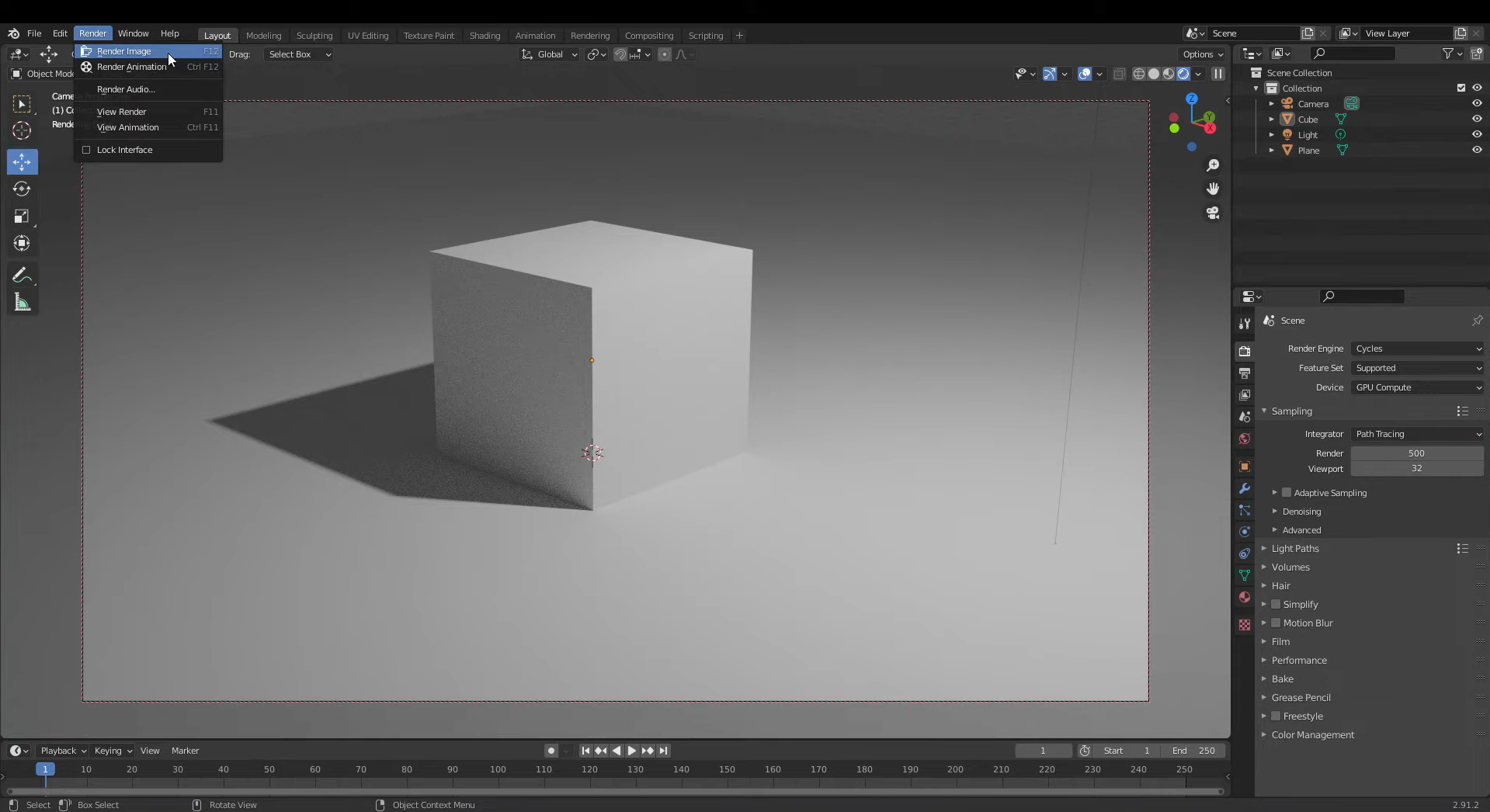
Apri il menu "Render" nella parte superiore di Blender e seleziona "Render Image", oppure premi F12.
Attendi che Blender elabori la scena usando il motore e le impostazioni selezionati.
Al termine del rendering, esamina l'immagine per verificare la presenza di rumore, ombre indesiderate o dettagli mancanti.
Se necessario, torna alla scena, apporta le modifiche e ripeti il rendering dell'immagine.
Passaggio 4: salvare l'immagine finale
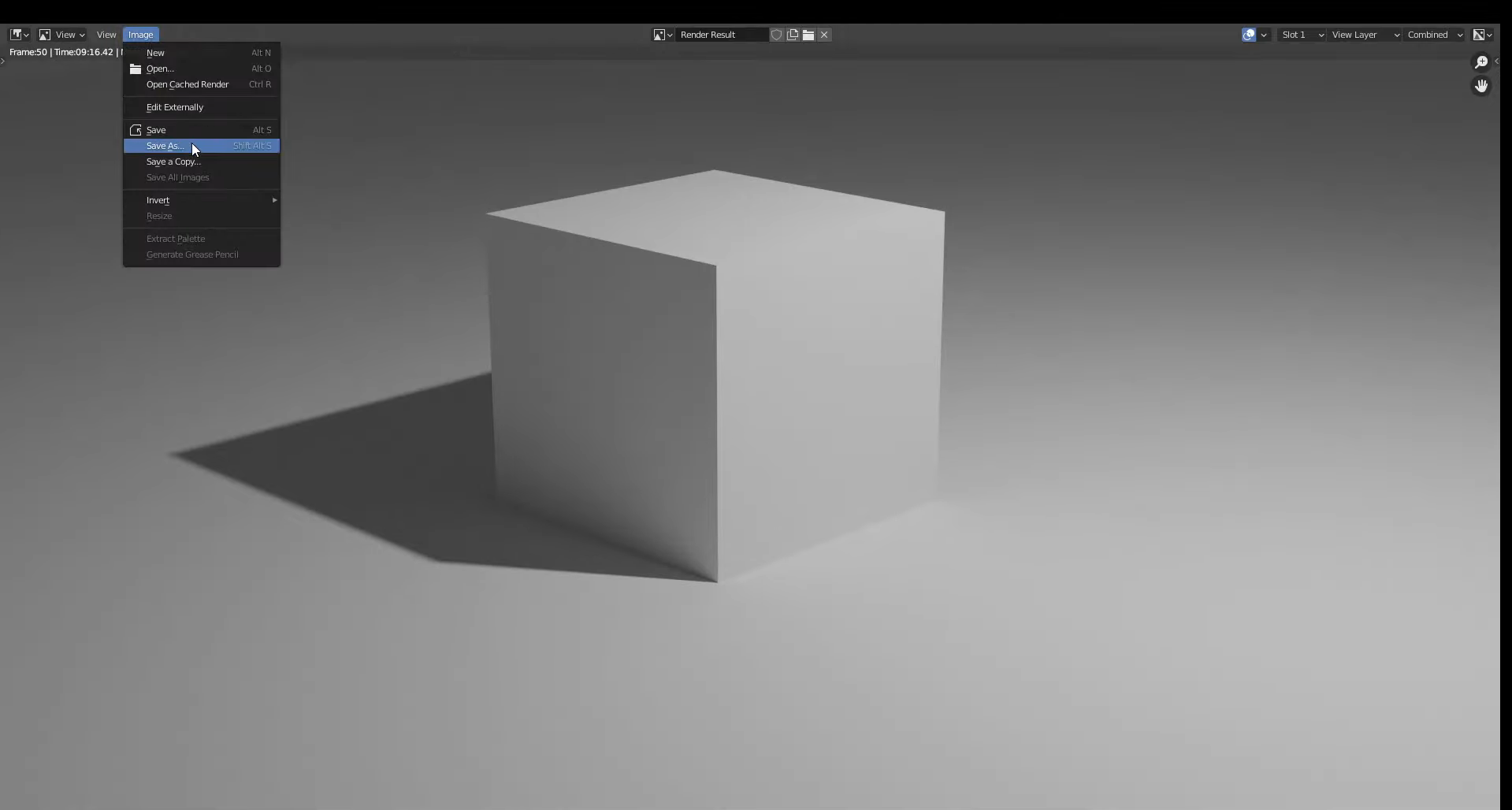
Nella finestra Render Result, apri "Image" e seleziona "Save As".
Scegli la cartella desiderata e inserisci un nome file appropriato.
Seleziona un formato immagine, ad esempio PNG per un'elevata qualità o JPEG per un file di dimensioni inferiori.
Fai clic su "Save As" per salvare sul computer l'immagine renderizzata, pronta per essere condivisa o usata nel progetto.
Come eseguire il rendering in Blender senza sfondo
A volte potresti voler usare un modello 3D in un poster, nell'immagine di un prodotto o in un altro progetto grafico senza mantenere la scena originale sullo sfondo. Blender consente di rimuovere lo sfondo mantenendo intatti modello, illuminazione e ombre. Ecco come eseguire il rendering di un'immagine con trasparenza e salvarla correttamente.
Passaggio 1: attivare uno sfondo trasparente
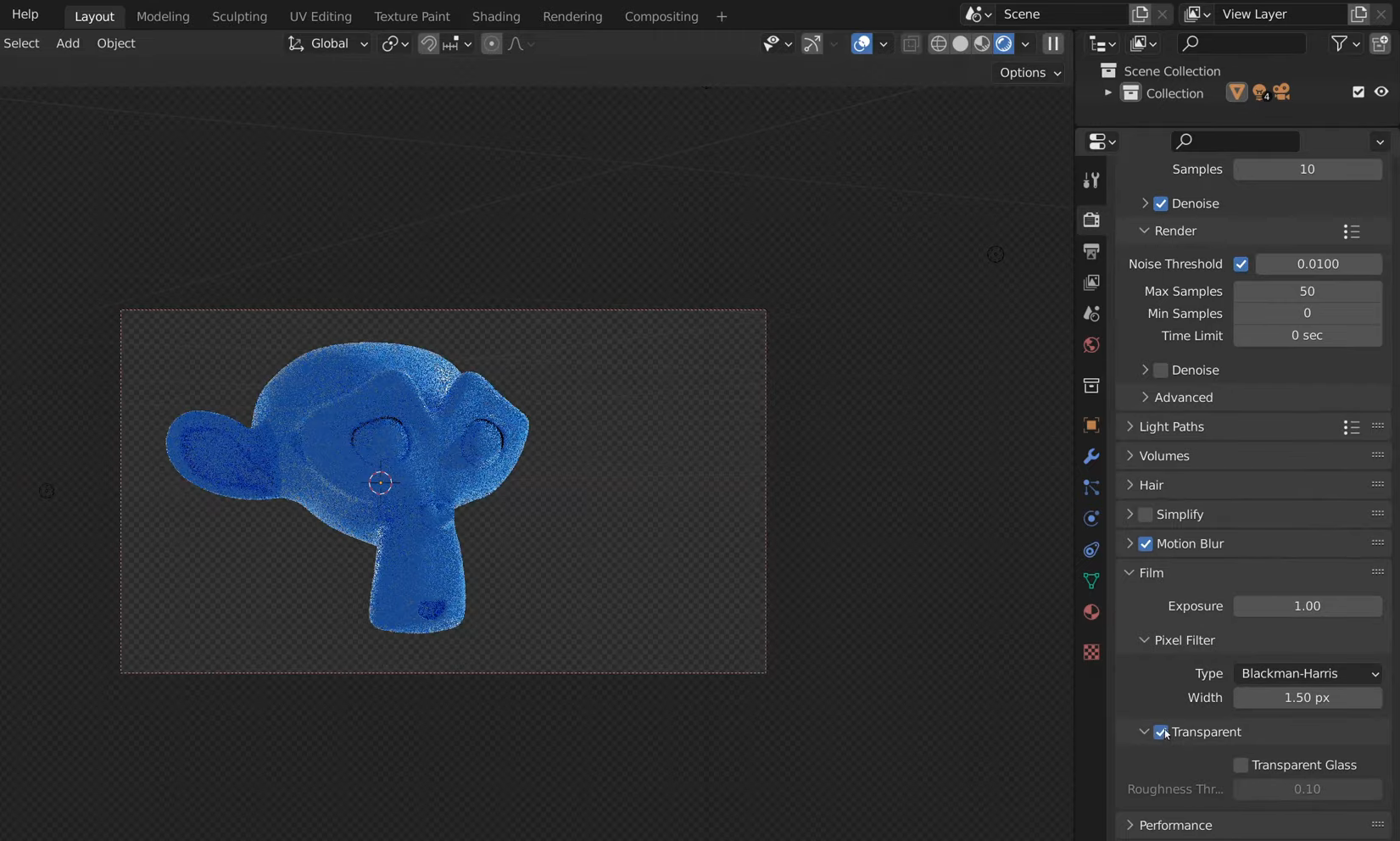
Apri il progetto e vai a "Render Properties" nel Properties Editor.
Trova la sezione "Film" e attiva "Transparent" per rimuovere lo sfondo del mondo dal rendering finale.
Questa impostazione funziona sia con Cycles sia con Eevee, quindi puoi usare il motore di rendering che preferisci.
Mantieni inalterati l'illuminazione e i materiali della scena, quindi controlla l'anteprima del rendering per verificare che il modello resti visibile su uno sfondo trasparente.
Passaggio 2: eseguire il rendering dell'immagine
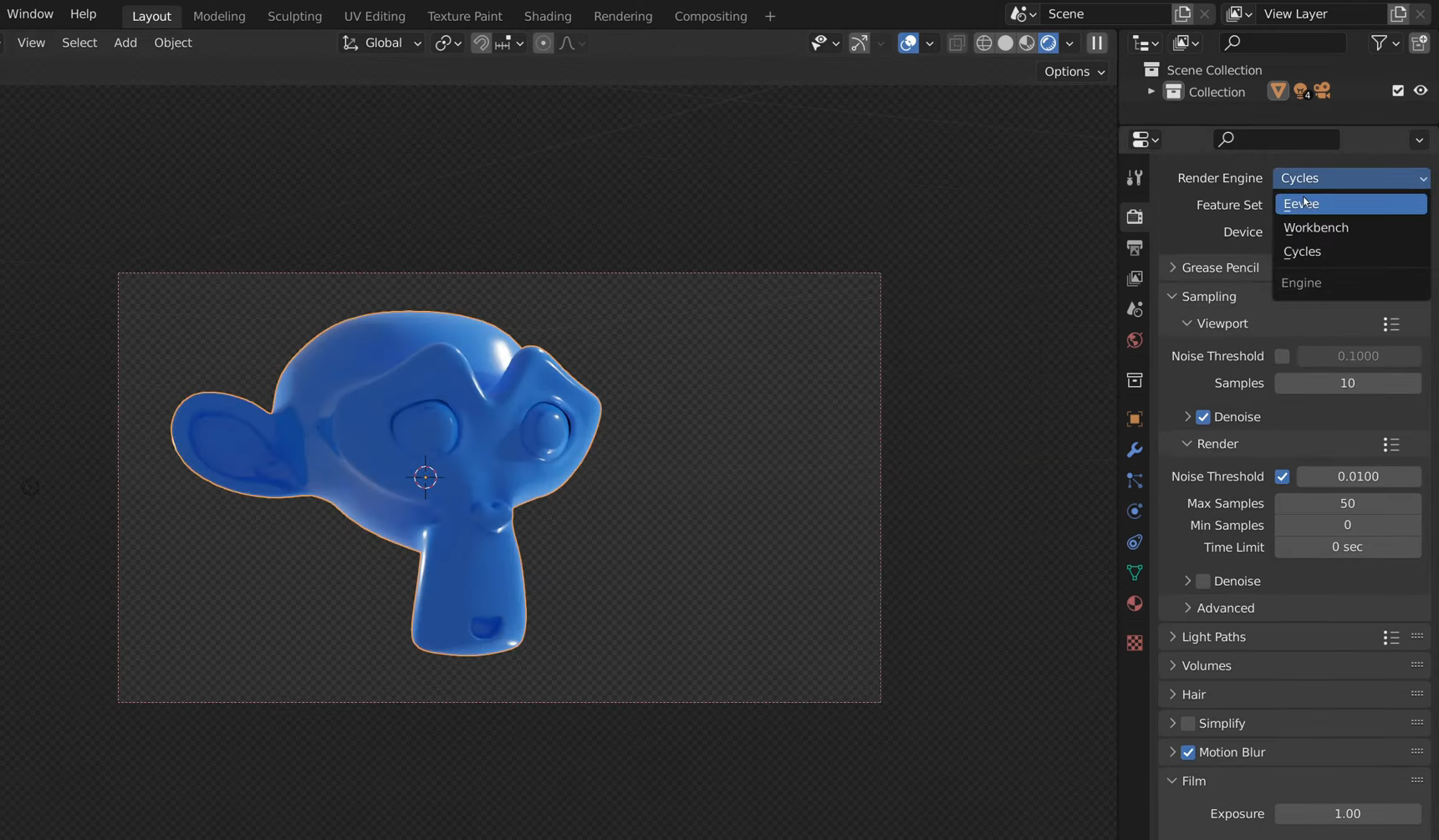
Premi F12 oppure seleziona "Render Image" dal menu "Render" per avviare il rendering.
Attendi che Blender termini di elaborare la scena con lo sfondo trasparente attivato.
Controlla la finestra Render Result. Un motivo a scacchiera indica di solito aree trasparenti anziché uno sfondo uniforme.
Se lo sfondo appare ancora uniforme, torna a "Render Properties" e assicurati che "Film" → "Transparent" sia attivato prima di eseguire nuovamente il rendering.
Passaggio 3: salvare l'immagine con trasparenza
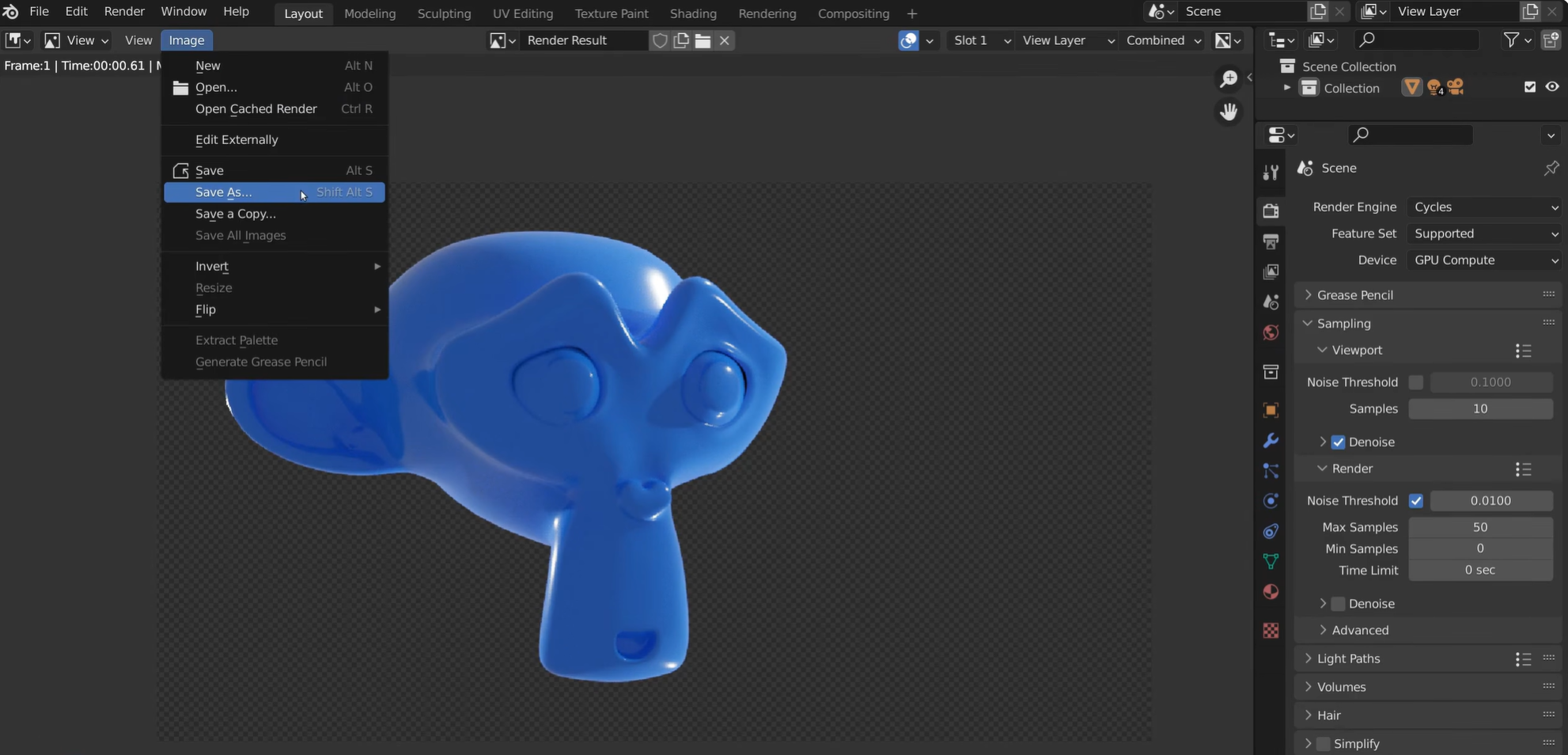
Nella finestra Render Result, seleziona "Image" → "Save As" per aprire le opzioni di salvataggio dell'immagine.
Imposta il formato del file su "PNG", perché JPEG non supporta gli sfondi trasparenti.
Nelle impostazioni del colore, scegli "RGBA" anziché "RGB" affinché l'immagine salvata includa un canale alfa per la trasparenza.
Scegli la cartella di destinazione, inserisci un nome file e fai clic su "Save As" per salvare l'immagine mantenendo intatto lo sfondo trasparente.
Passaggio 4: aggiungere un nuovo sfondo, se necessario
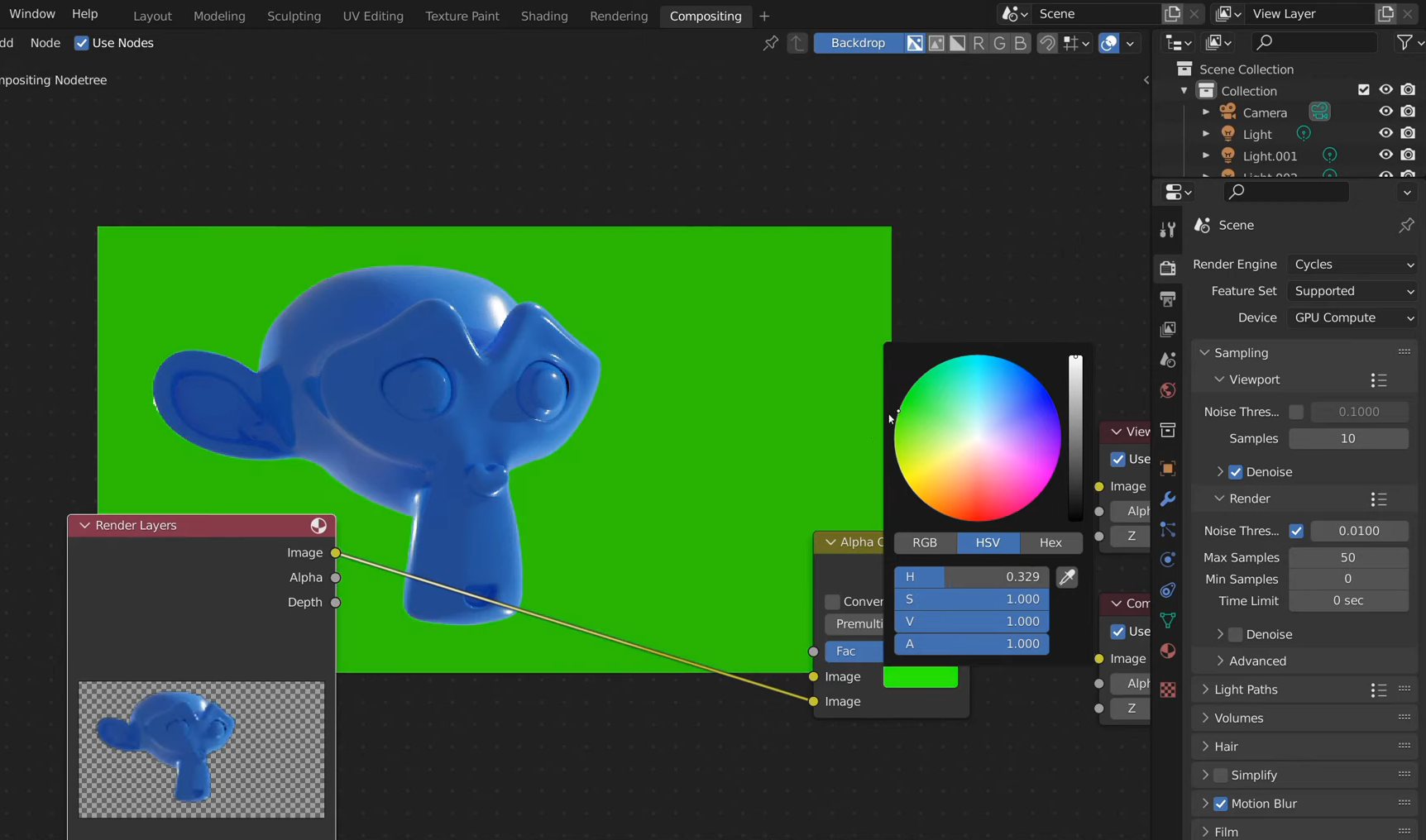
Apri lo spazio di lavoro "Compositing" e attiva "Use Nodes" per usare il compositore di Blender.
Premi Shift + A, cerca "Alpha Over" e aggiungi il nodo per combinare il modello renderizzato con un nuovo sfondo.
Collega l'output dell'immagine di "Render Layers" all'ingresso immagine inferiore del nodo Alpha Over, quindi collega l'immagine o il colore di sfondo all'ingresso superiore.
Collega l'output Alpha Over al nodo "Composite", regola le dimensioni dell'immagine di sfondo se necessario ed esegui di nuovo il rendering per creare la composizione finale.
Risoluzione dei problemi di rendering più comuni in Blender
Anche dopo aver configurato correttamente la scena, potresti riscontrare problemi che influiscono sull'immagine finale o rallentano il processo di rendering. Nella maggior parte dei casi, puoi risolverli regolando alcune impostazioni o controllando la configurazione della scena. Ecco alcuni problemi di rendering comuni in Blender e come risolverli.
Rendering nero: controlla luci e mondo
Un rendering nero spesso indica che la scena non dispone di un'illuminazione sufficiente o che le impostazioni delle luci non sono corrette. Verifica che le luci siano abilitate, posizionate correttamente e abbastanza intense da illuminare il modello. Se usi un HDRI, controlla anche le impostazioni del mondo.
Immagini rumorose: aumenta i campioni o usa la riduzione del rumore
Le immagini sgranate compaiono spesso quando Blender non dispone di abbastanza campioni per calcolare accuratamente l'illuminazione. Aumenta il numero di campioni di rendering nelle Proprietà di rendering, soprattutto se usi Cycles. Puoi anche attivare la riduzione del rumore per diminuirlo senza aumentare in modo significativo il tempo di rendering.
Rendering lenti: riduci i campioni, usa la GPU
Modelli complessi, materiali dettagliati e un numero elevato di campioni possono rallentare il rendering. Riduci i dettagli non necessari o il numero di campioni per velocizzarlo. Se l'hardware lo supporta, puoi anche attivare il rendering con GPU per prestazioni di rendering complessivamente più rapide e fluide.
Texture mancanti: incorpora o ricollega le immagini
Le texture mancanti di solito indicano che Blender non riesce a trovare i file immagine usati dai materiali. Controlla i nodi delle texture immagine nello Shader Editor e ricollega i file mancanti. Usa File → External Data → Pack Resources per mantenere le risorse esterne nel progetto.
Colori sbiaditi: correggi la gestione del colore
I colori sbiaditi possono dipendere da impostazioni errate di esposizione, illuminazione o gestione del colore. Trova Gestione del colore nelle impostazioni di Blender relative al rendering e controlla l'esposizione e la trasformazione della visualizzazione. Regola queste opzioni finché i colori non si avvicinano al risultato desiderato.
Memoria esaurita: riduci le dimensioni delle texture
Blender può esaurire la memoria quando lavora con texture di grandi dimensioni, geometrie complesse o molti oggetti. Riduci la risoluzione delle texture troppo grandi e rimuovi i dettagli non necessari. Se il problema persiste, abbassa la risoluzione di rendering o semplifica la scena.
Suggerimento extra: crea modelli 3D pronti per il rendering con Kimi Build
Un buon rendering dipende dalla qualità del modello 3D, quindi definire correttamente forma e dettagli prima del rendering può farti risparmiare tempo e fatica. Se non vuoi creare tutto da zero, Kimi Build semplifica la creazione di modelli 3D a partire da prompt testuali o immagini di riferimento. Puoi generare un modello, perfezionarne i dettagli e usarlo come punto di partenza per il tuo flusso di lavoro di rendering in Blender.
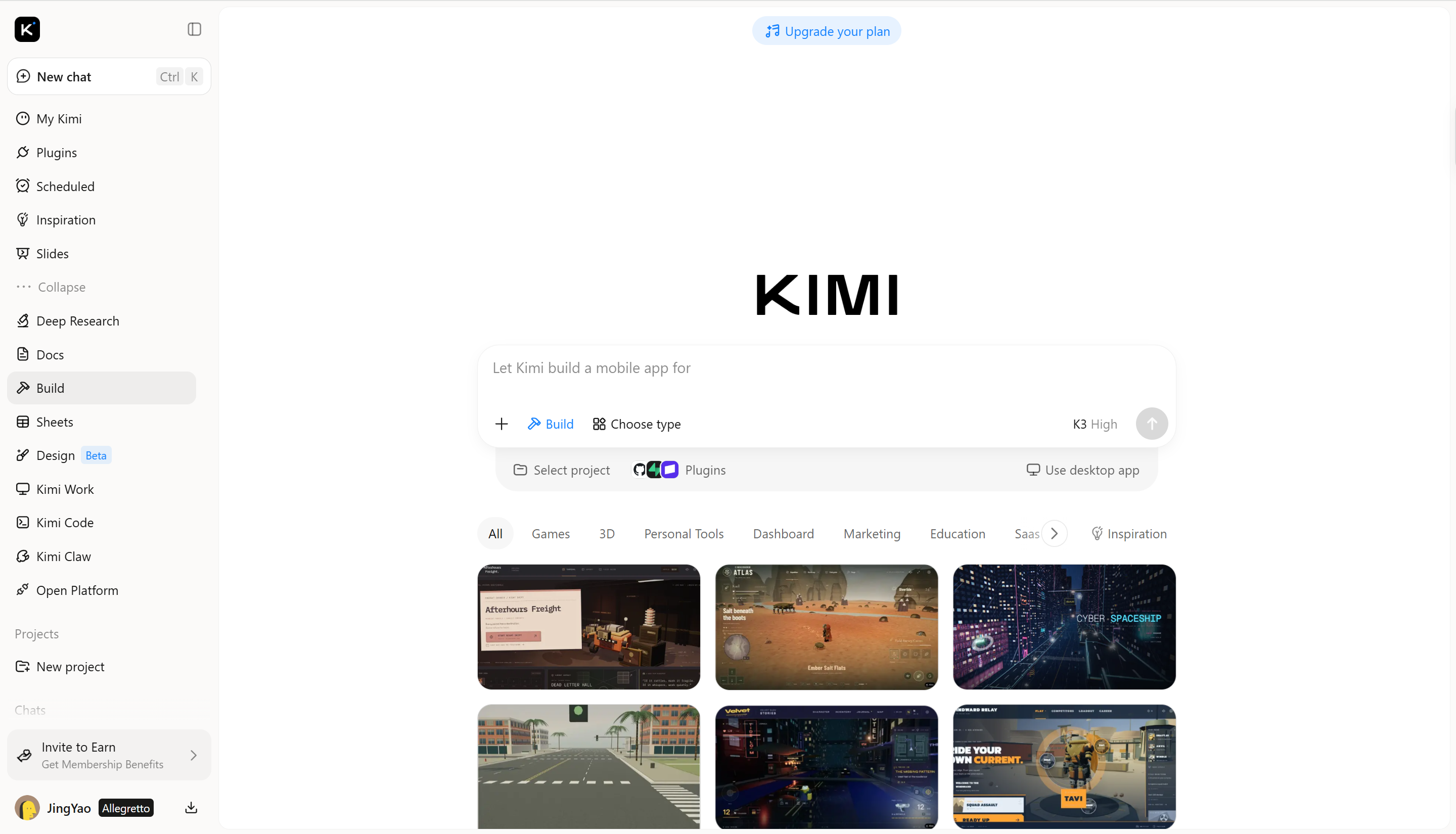
Come creare modelli 3D con Kimi Build
Non servono competenze avanzate di modellazione per iniziare un progetto 3D. Kimi Build ti consente di trasformare le tue idee in modelli 3D usando prompt testuali o immagini di riferimento, semplificando la creazione di risorse per le scene Blender. Segui questi passaggi per creare il tuo modello 3D e prepararlo per il rendering.
Passaggio 1: Inserisci il prompt e carica un riferimento
Inizia caricando l'immagine di riferimento in Kimi Build, quindi inserisci un prompt che descriva il modello da creare.
Prompt di esempio:
Create a detailed 3D model of a futuristic mechanical keyboard inspired by the reference image. Include a transparent smoked-acrylic case, individual sculpted keycaps, subtle RGB lighting elements, and metallic internal components visible through the casing. Maintain accurate proportions, clean geometry, and realistic materials. Prepare the model for rendering in Blender.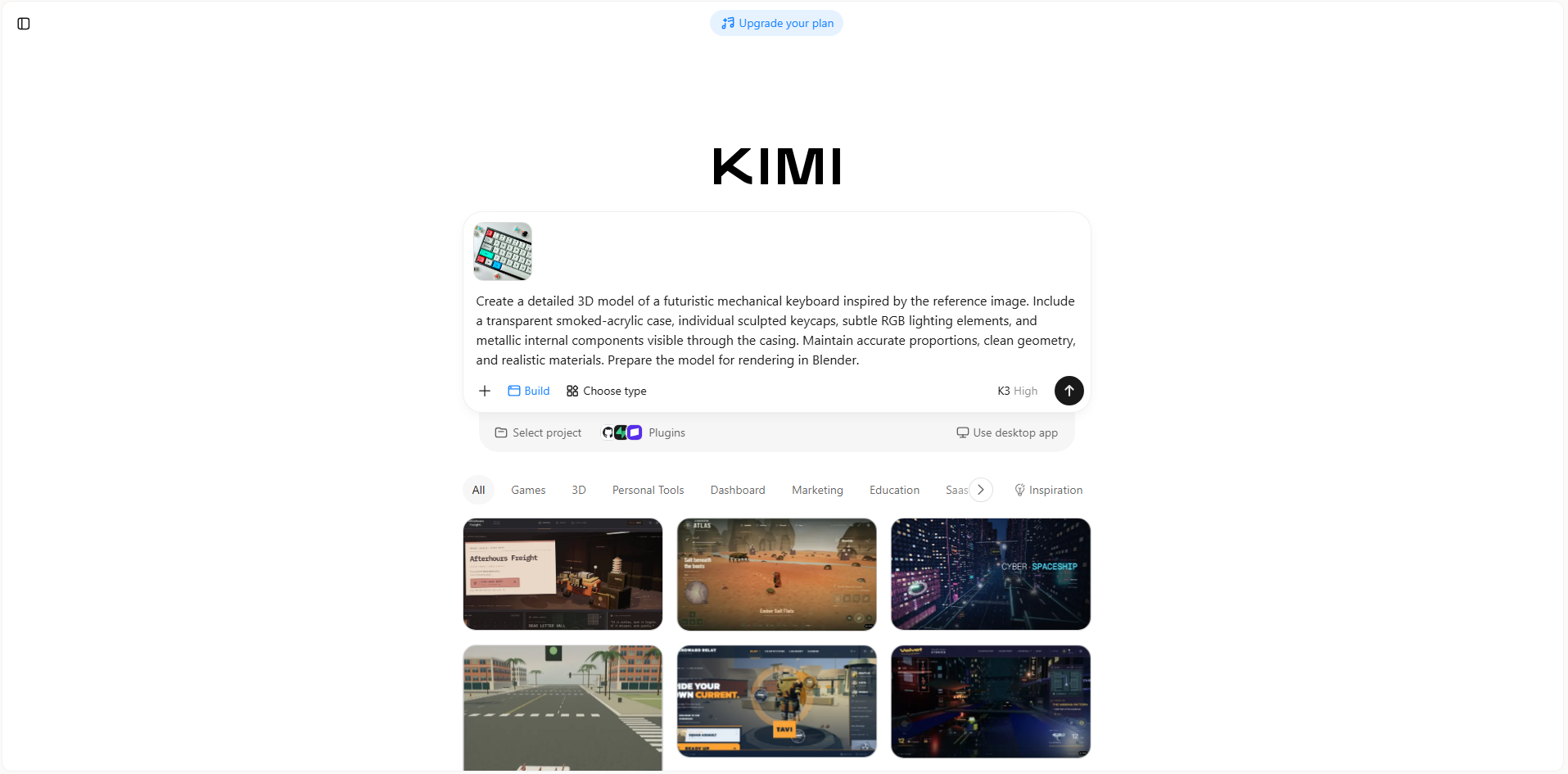
Passaggio 2: Modifica il modello 3D
Esamina il modello generato e controllane forma, proporzioni e dettagli. Usa prompt successivi per modificare parti specifiche, perfezionare i materiali o migliorarne l'aspetto generale.
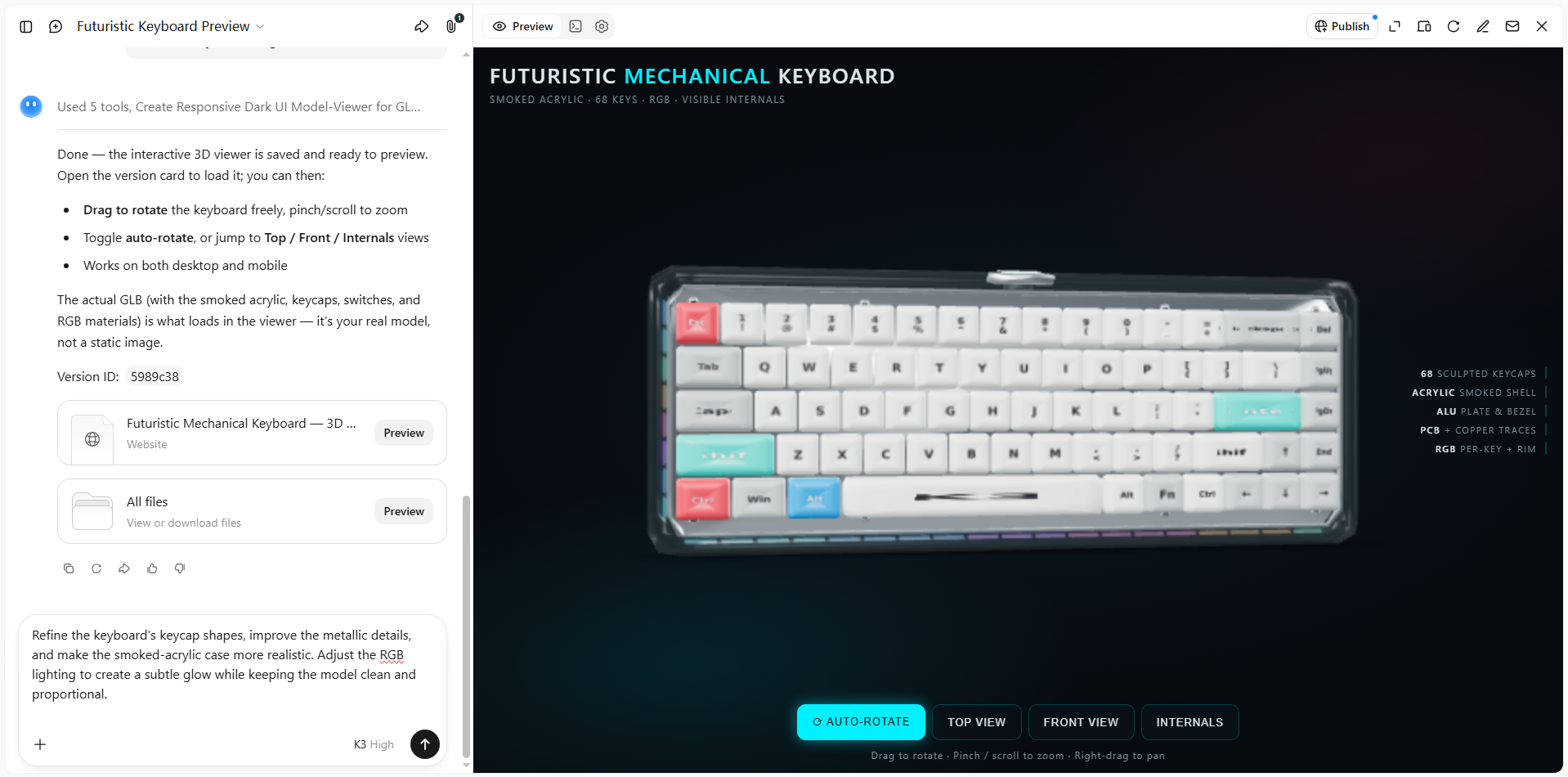
Passaggio 3: Esamina ed esporta il modello 3D
Quando sei soddisfatto del risultato, esporta il modello 3D finito per usarlo in progetti creativi, esempi di prodotti, contenuti digitali o pubblicazioni online.
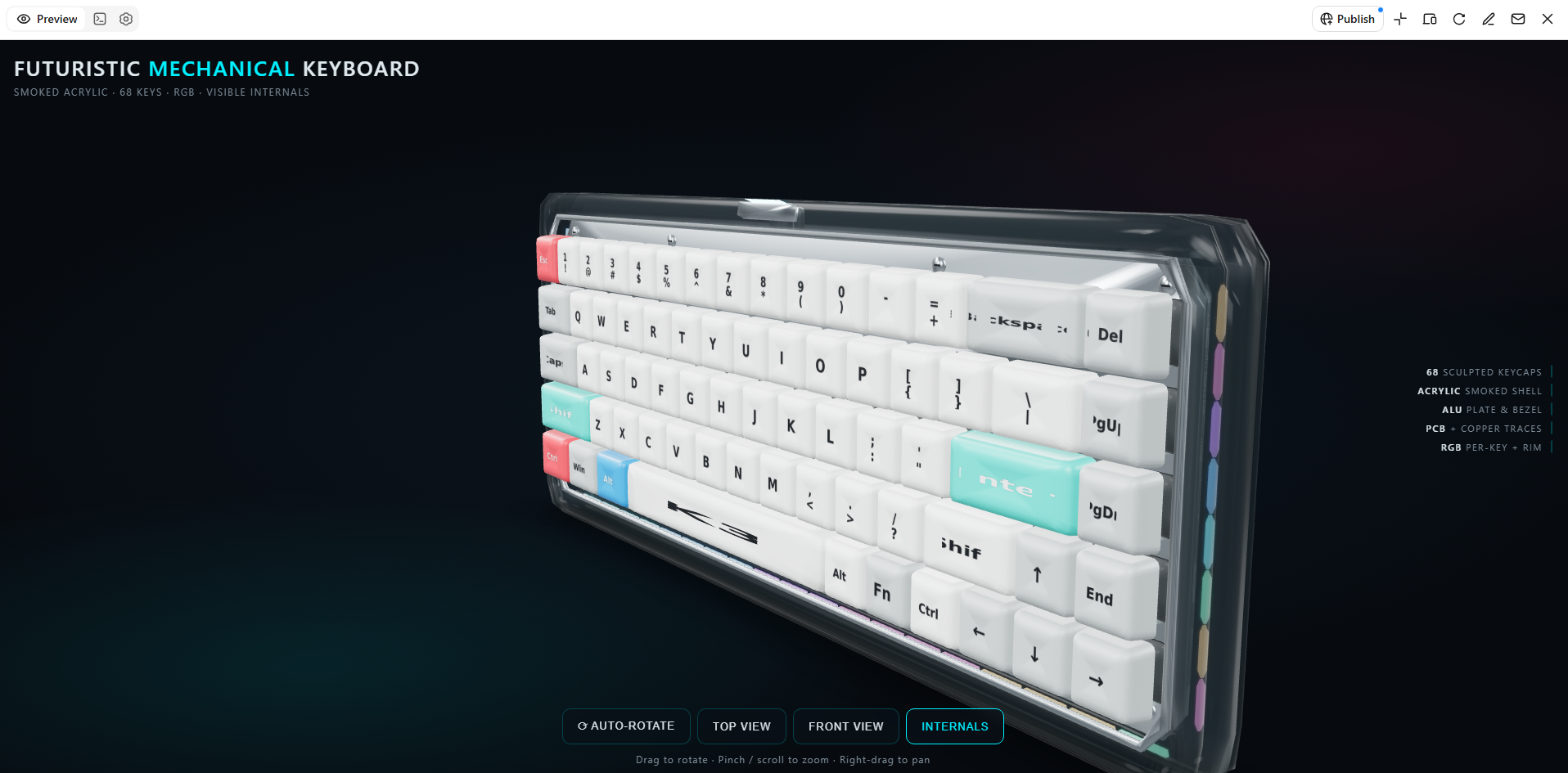
Funzionalità principali
Trasforma le idee in modelli 3D pronti per il rendering: usa Kimi Build per trasformare prompt testuali e riferimenti visivi in modelli 3D. Parti da uno schizzo concettuale, un riferimento di prodotto o una descrizione scritta per sviluppare modelli destinati al rendering e alla visualizzazione.
Dai vita ai modelli con superfici dettagliate: aggiungi profondità visiva con texture e finiture superficiali che valorizzano materiale, forma e stile. Crea rendering più espressivi per concetti di prodotto, scene digitali e presentazioni creative.
Esplora diversi stili di rendering: sperimenta con prompt e immagini di riferimento per esplorare aspetti, forme e direzioni visive differenti. Perfeziona il concetto del modello per adattarlo meglio all'aspetto e allo scopo previsti per il progetto.
Perfeziona i modelli con strumenti di modifica flessibili: inserisci prompt nella chat per descrivere le modifiche desiderate, commenta elementi specifici per apportare regolazioni mirate oppure modifica manualmente i dettagli. Rifinisci singole parti e il design generale mantenendo il controllo sul risultato finale.
Estendi i flussi di lavoro di rendering con strumenti specializzati: per modellazione, rendering e animazione più avanzati, Kimi Work offre accesso, tramite plugin, a strumenti come Blender e Tripo 3D. Usa Blender per configurare e renderizzare scene dettagliate oppure Tripo 3D per generare modelli da prompt testuali e immagini. A seconda dello strumento, formati come FBX, STL, USDZ, BLEND, GLB, glTF e OBJ possono supportare ulteriori modifiche e sviluppo.
Conclusione
Capire come eseguire il rendering in Blender ti aiuta a trasformare semplici scene 3D in immagini rifinite, offrendoti al contempo un maggiore controllo sul risultato finale. Con la pratica, puoi migliorare le tue competenze di rendering e creare immagini in linea con i tuoi obiettivi creativi. Se vuoi risparmiare tempo nella modellazione, prova Kimi Build per trasformare le tue idee in risorse 3D ed esplorare nuove possibilità per il tuo prossimo progetto.




