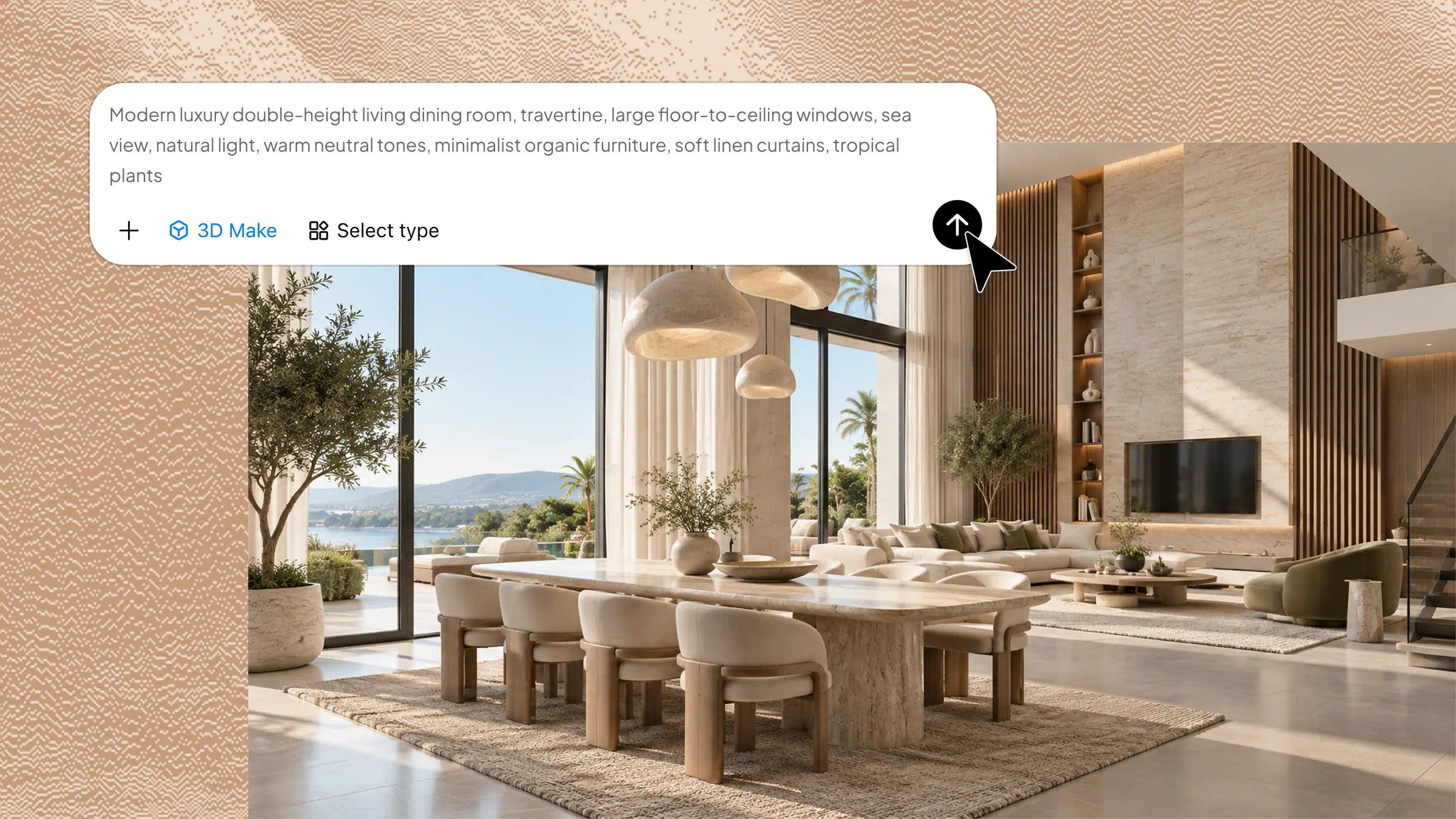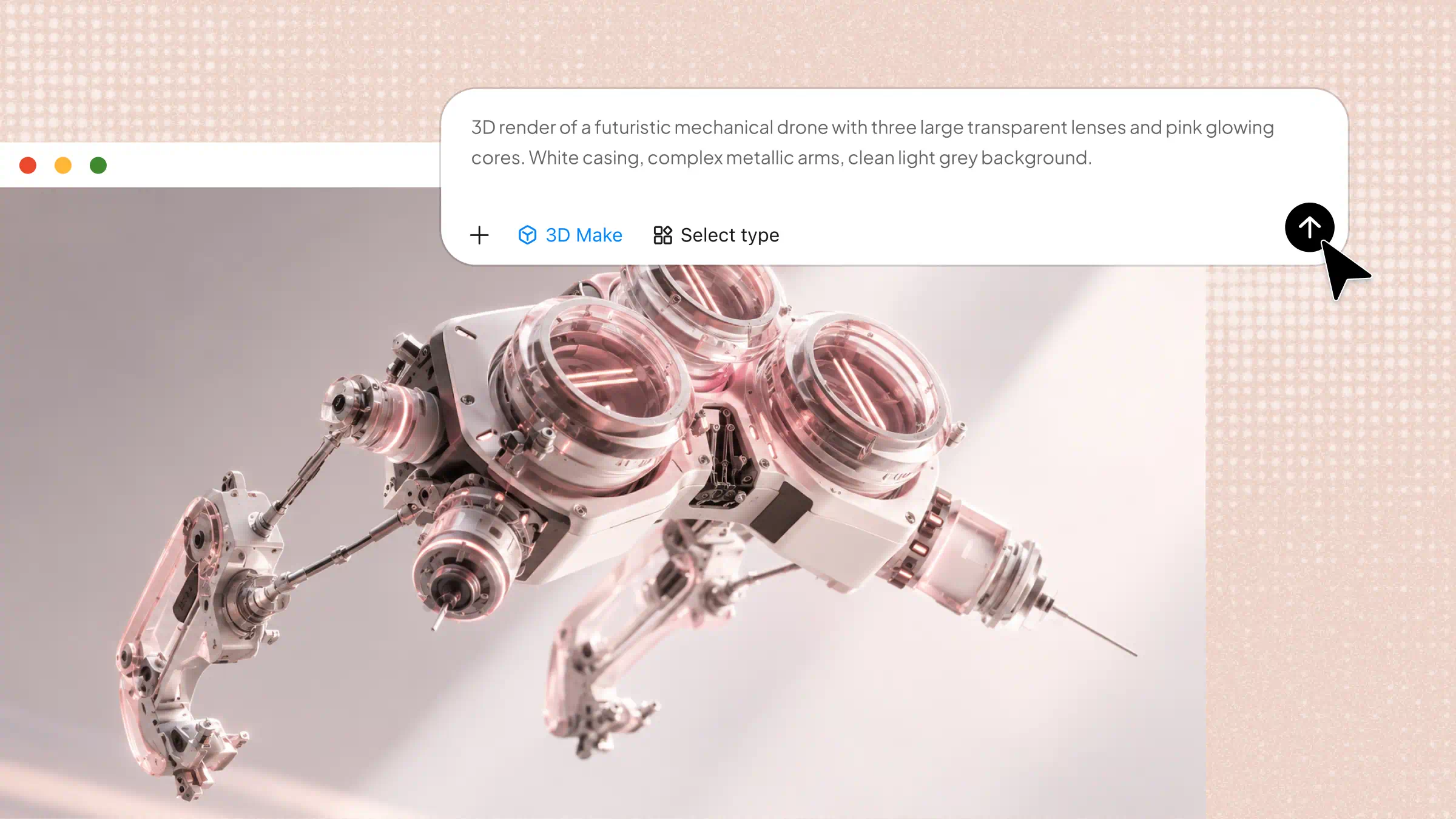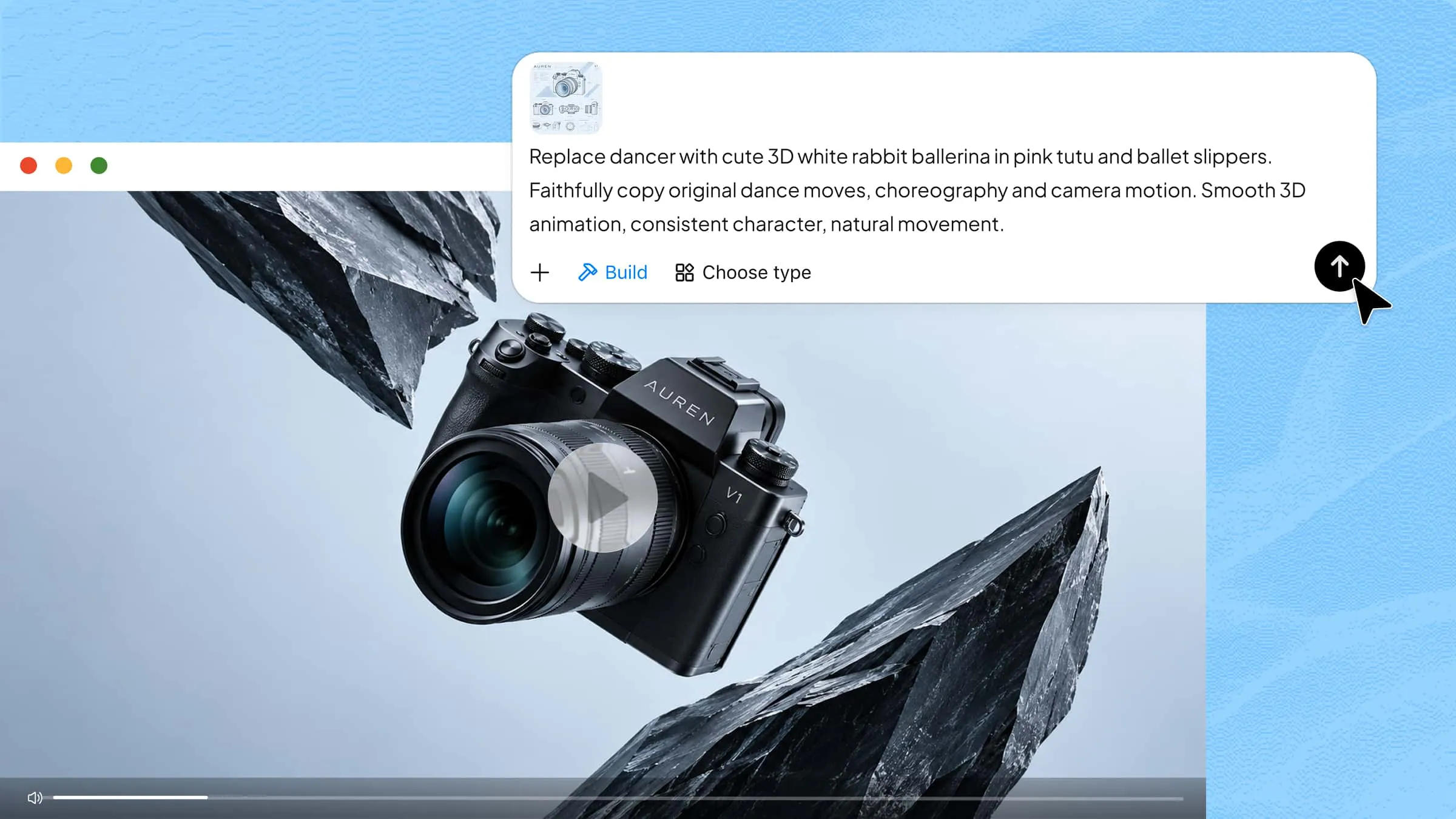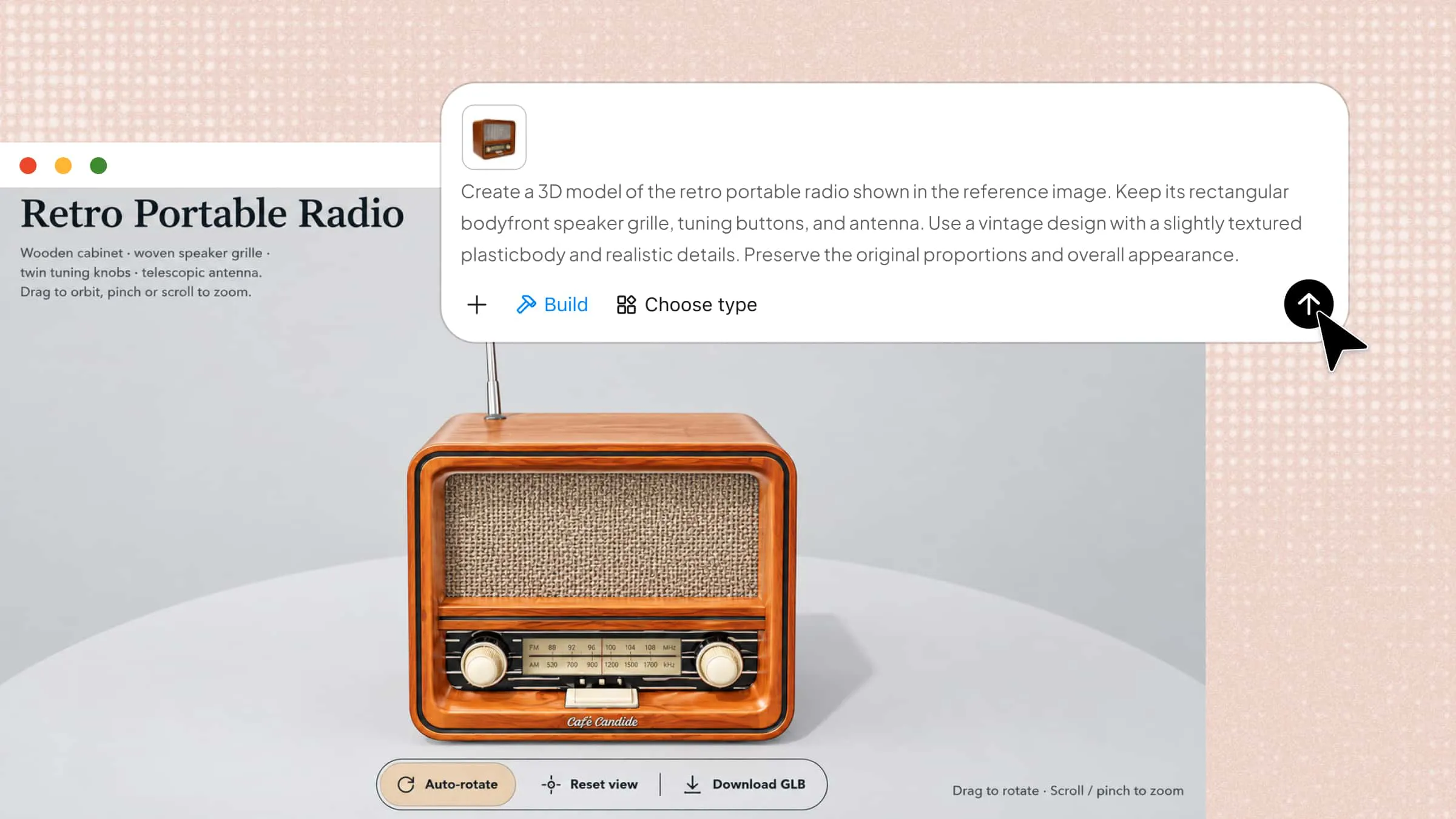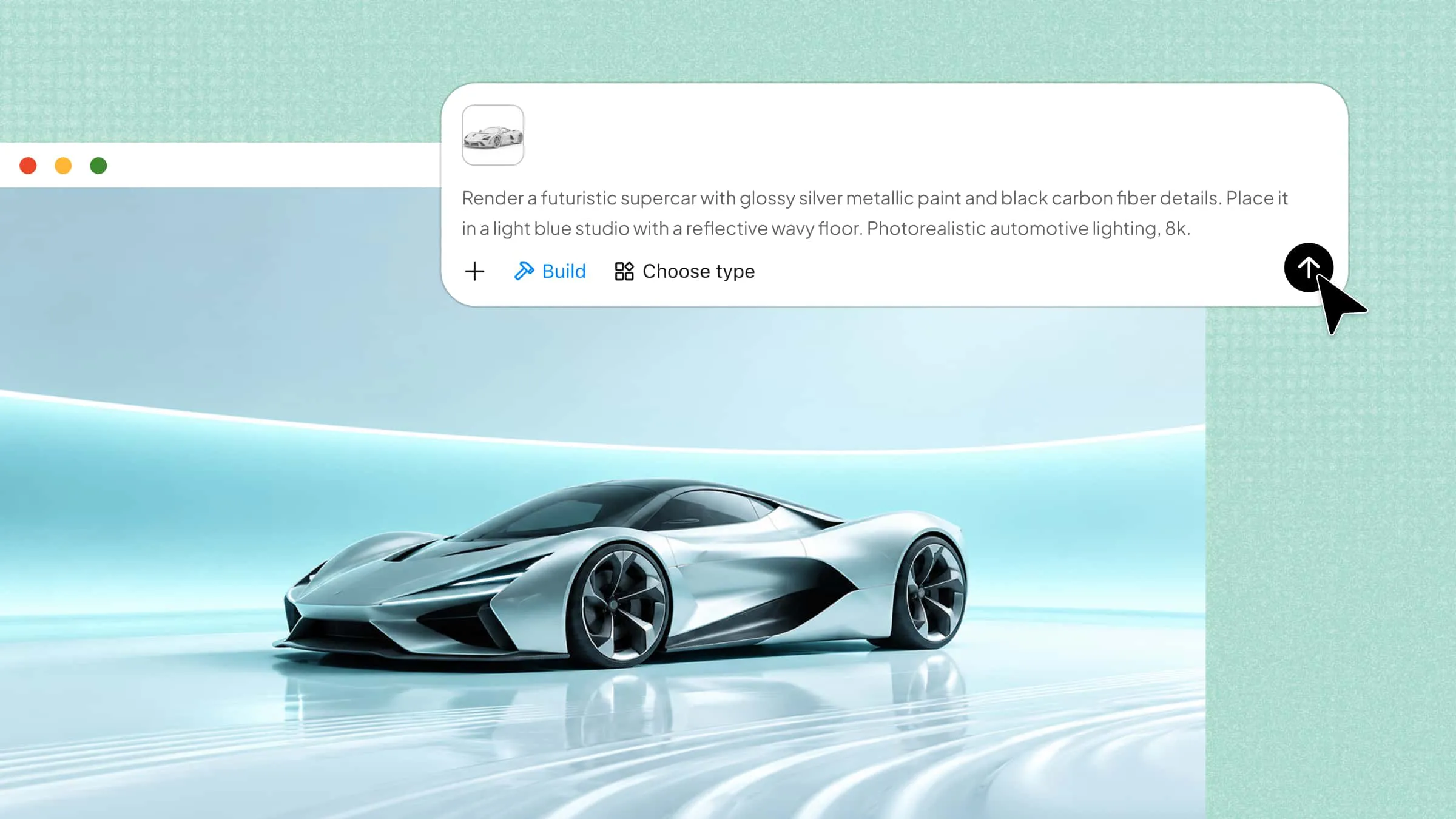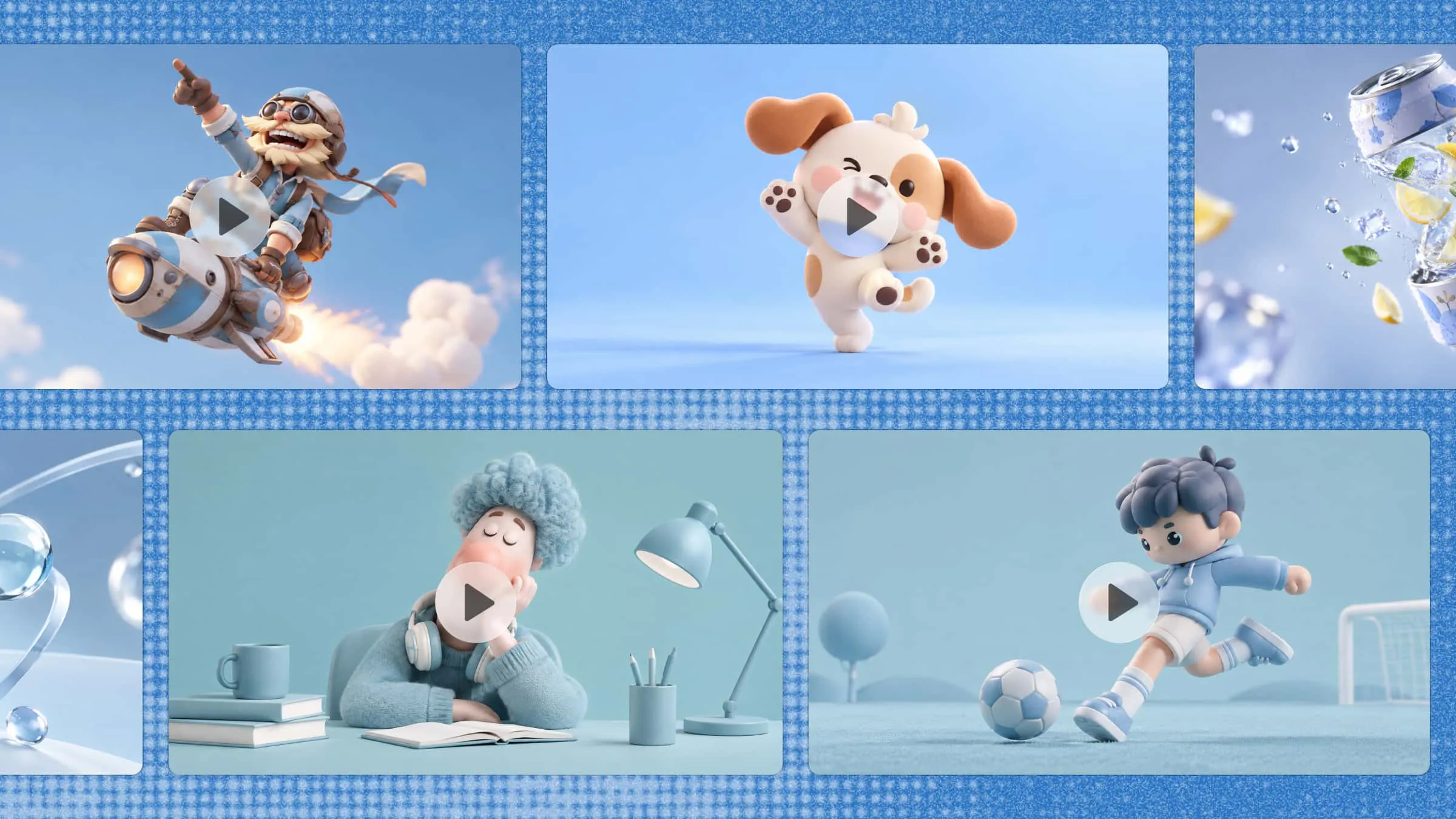
複雑なソフトウェアの習得に何時間もかけず、シンプルなアイデアを3D動画にできるとしたらどうでしょうか。製品に命を吹き込んだり、物の仕組みを見せたり、よりリアルで引き込まれるシーンを作ったりできます。Kimi 3D MakeのようなAIツールなら、プロンプトから始めて、アイデアを形にしながら結果を調整できます。この記事では、3D動画を段階的に作成し、アイデアを動きのあるビジュアルに変える方法を学びます。
AIで3D動画を作成する方法
Kimi 3D Makeなら、複雑な作業フローにとらわれず、3Dでアイデアを手軽に試せます。まず作りたいものを説明し、参考資料で結果の方向性を示しながら、アイデアの発展に応じて変更できます。さまざまなアイデアを試し、プロジェクトに合う見た目を見つける余地が生まれます。Kimi 3D Makeで3D動画を作成する手順は次のとおりです。
ステップ1:動画のコンセプトと詳細を入力する
まずKimi 3D Makeを開き、作成したい3D動画を説明します。主題、設定、動き、カメラアングル、照明、ビジュアルスタイルを含めると、結果の方向性を定めやすくなります。
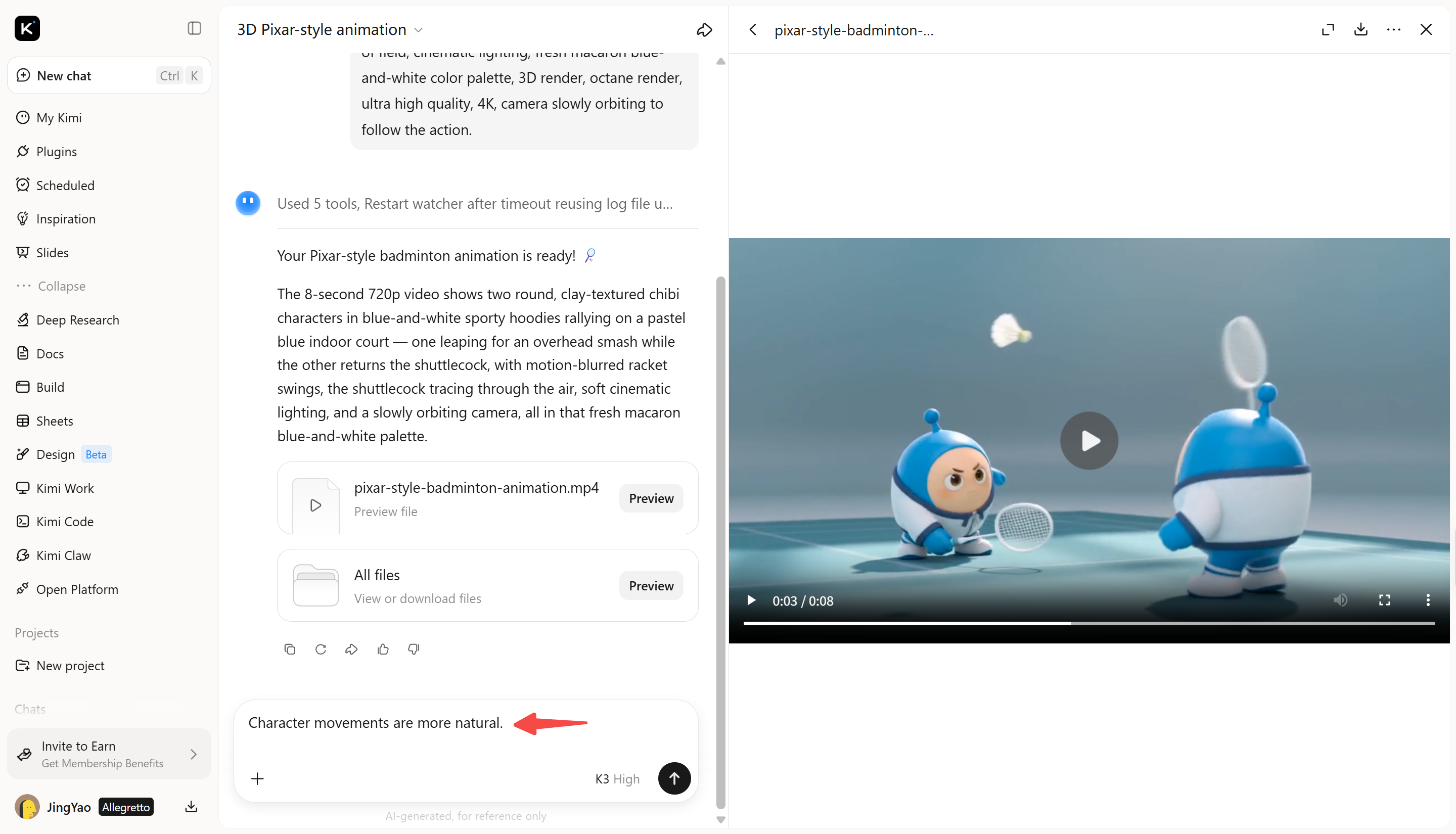
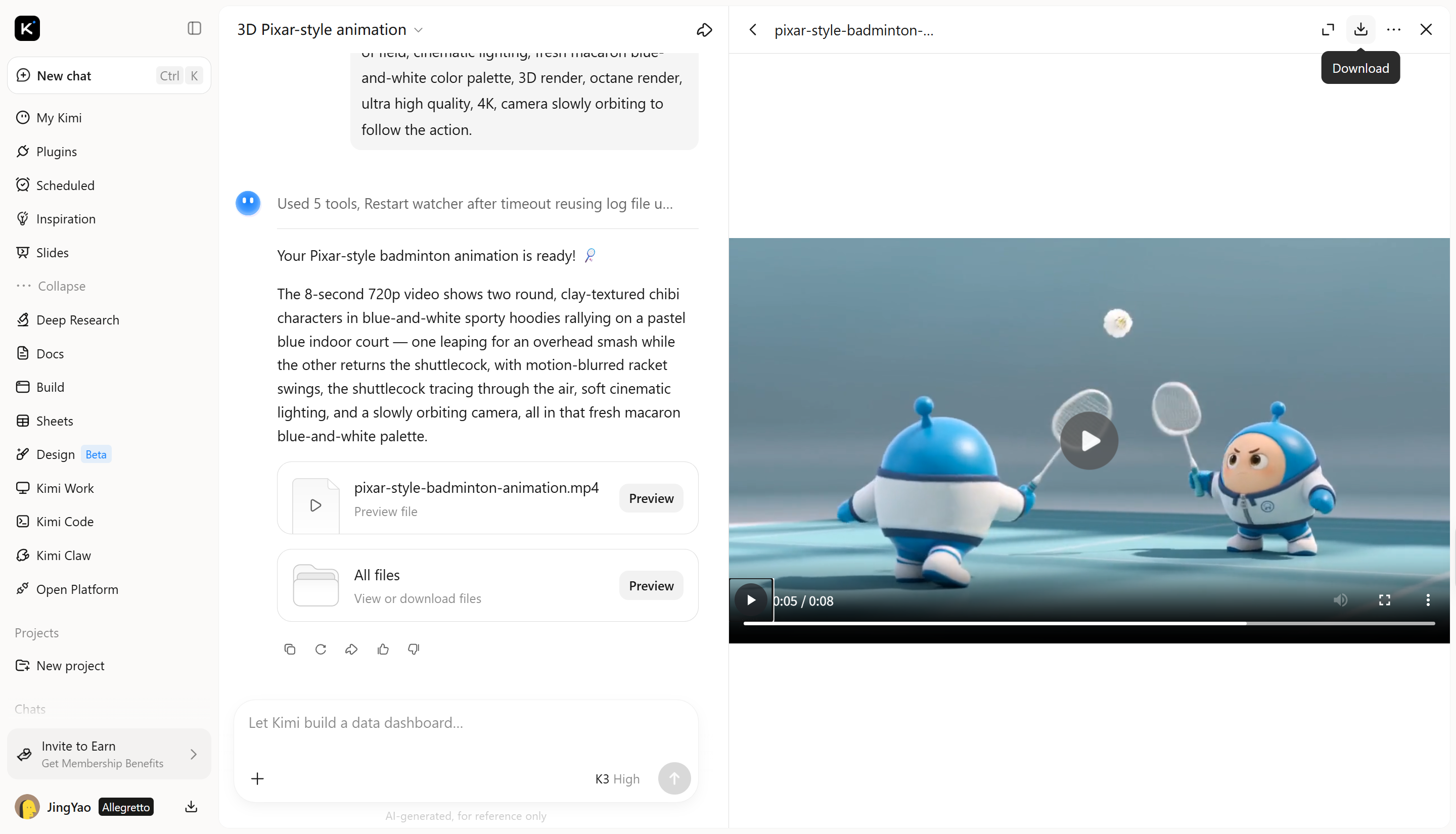
3D Pixar-style animation, two cute chibi characters playing badminton on an indoor court. Round soft clay-textured characters with big heads, wearing blue-and-white sporty hoodies and sneakers, expressive focused faces. One character jumps up for a powerful smash, the other steps back to return the shuttlecock, dynamic fluid motion with the shuttlecock tracing through the air. Minimalist pastel blue indoor badminton court, soft natural light, clean solid-color background, shallow depth of field, cinematic lighting, fresh macaron blue-and-white color palette, 3D render, octane render, ultra high quality, 4K, camera slowly orbiting to follow the action.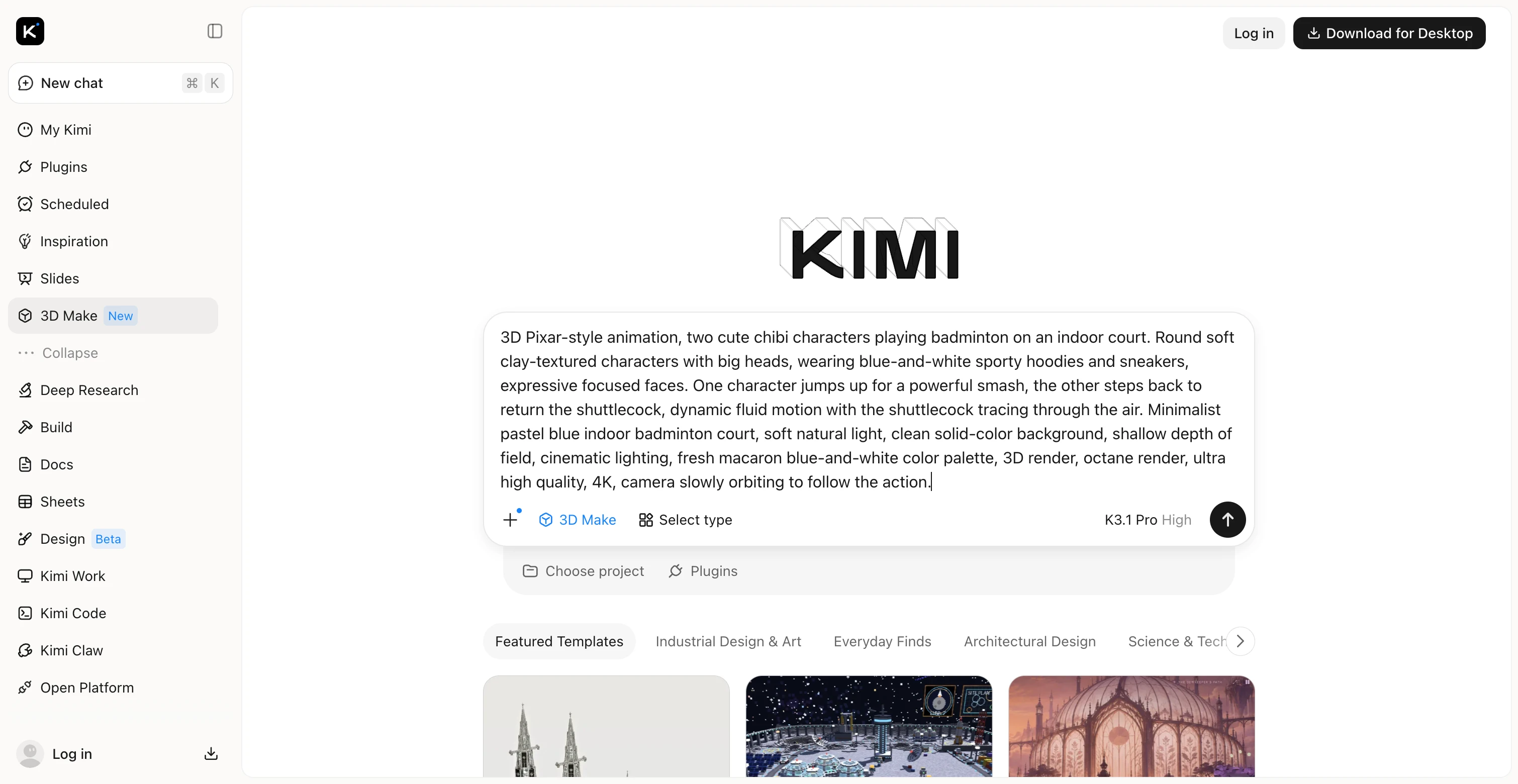
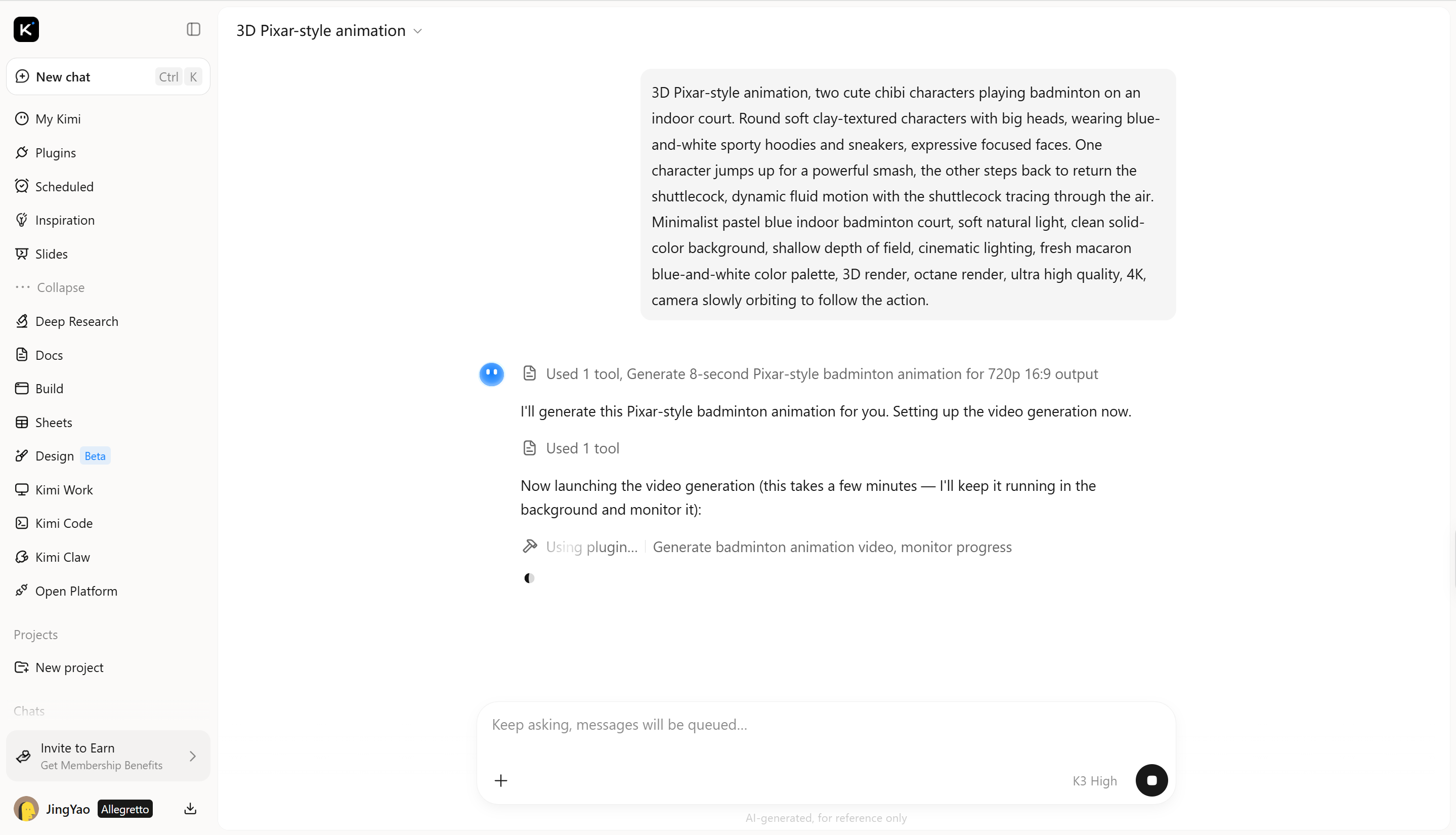
ステップ2:Kimi 3D Makeに3D動画を作成させる
プロンプトを送信すると、Kimi 3D MakeがAIを使って説明に基づき、シーン、キャラクター、照明、動きを生成します。生成が完了したら、3D動画をプレビューして、アイデアが動きの中でどのように見えるかを確認します。
ステップ3:3D動画を編集して調整する
生成された動画を確認し、キャラクターの見た目、動き、照明、シーンの構成など、改善したい点を特定します。チャットボックスに変更内容を説明する追加のプロンプトを入力し、更新された結果を確認します。イメージどおりになるまで、この作業を繰り返します。
ステップ4:最終動画を確認して書き出す
完成した動画をプレビューし、アニメーション、動き、ビジュアルの一貫性を確認します。結果に満足したら、SNS投稿、プレゼンテーション、その他のクリエイティブプロジェクトで使用できるよう、最終動画をMP4ファイルとして書き出します。
3D動画の作成にKimi 3D Makeを選ぶ理由
Kimi 3D Makeなら、すべてのシーンを手作業で作らなくても、AIを活用した3D動画制作を実践的に試せます。プロンプトベースのワークフローにより、ビジュアルコンセプトを作り、生成結果を磨き込むことができます。ここでは、Kimi 3D Makeが3D動画制作に役立つ主な機能を紹介します。
創造的なアイデアをAI生成動画に変換
Kimi 3D Makeは、被写体、シーン、動きを一貫したビジュアル表現として組み合わせ、創造的なアイデアを視覚的に魅力ある3D動画コンテンツへと変換します。生成機能により、最初のアイデアを印象的な成果へと形にできるため、さまざまな創作の方向性を試し、個性ある動画コンセプトを発展させやすくなります。
AIで魅力的なデザインを作成
Kimi 3D Makeは、考え抜かれた構図、色の組み合わせ、照明、スタイルの細部を通じて、3D動画の視覚表現をより豊かにします。洗練された製品ビジュアルから想像力豊かなアニメーションシーンまで、統一感があり、視線を集めるポイントが明確なコンテンツを作成できます。
生成結果を簡単にカスタマイズ・調整
Kimi 3D Makeは会話形式の編集に対応しており、自然言語の指示で変更を依頼できます。追加の会話を通じてビジュアル要素を磨き、シーンの細部を調整し、別の創作の方向性を試すことで、イメージに合わせて最終結果をより柔軟に仕上げられます。
さまざまなクリエイティブプロジェクト向けの3D動画を制作
Kimi 3D Makeは、製品の事例紹介、プロモーション動画、ソーシャルメディア向けコンテンツ、ビジュアルストーリーテリングなど、幅広いクリエイティブ用途に対応します。柔軟な生成ワークフローにより、伝えたい目的が異なるプロジェクトごとに、さまざまな被写体、スタイル、シーンのコンセプトを検討できます。
高度なモデリングワークフローで3D動画プロジェクトを発展
Kimi Workでは、BlenderやTripo 3Dを使って詳細なモデルや制作に使えるアセットを作成し、3Dコンセプトをさらに発展させることができます。FBX、STL、USDZ、BLEND、GLB、glTF、OBJなどの書き出し形式は、モデルや用途の要件に応じて、さまざまな後工程のワークフローに対応します。これにより、初期のビジュアルコンセプトから、より高度な3D制作へとスムーズに進められます。
印象的な3D AI動画を作るためのヒント
AIはアイデアを形にする助けになりますが、最終的な出力は進め方によって変わります。明確なプロンプト、一貫したビジュアル、適切な動画設定が、より良い結果につながります。ここでは、より効果的な3D動画を作るための実践的なヒントを紹介します。
明確で高品質な 参照 画像を使用
参照画像は、被写体の見た目、色、細部をAIが理解するのに役立ちます。明るさが適切で、背景がシンプルな鮮明な画像を選びましょう。オンラインで3D動画を作成する際は、関連性の高い参照画像を使うことで、意図したスタイルに近い出力へ導くことができます。
プロンプトを絞り込み、段階的に調整
被写体、設定、動作、カメラの動きを明確に説明しましょう。1つのプロンプトに、関連性のない詳細を詰め込みすぎないようにします。まず最初のバージョンを生成し、改善が必要な点を確認してから、指示を少しずつ調整することで、より洗練された結果を得られます。
照明と構図で奥行きを演出
照明、影、オブジェクトの配置によって、3Dシーンをより自然に見せることができます。光源と、前景・背景の要素の配置を説明しましょう。こうした詳細を指定すると、明確な奥行きと自然な視覚バランスを備えた3D動画をオンラインで作成しやすくなります。
シーン全体で一貫性を保つ
動画全体を通して、キャラクターの特徴、服装、色、ビジュアルスタイルに一貫性を持たせましょう。シーンごとのプロンプトで重要な詳細を繰り返し指定し、可能であれば参照画像を再利用します。これにより、ショット間で目立つ変化が起こるのを防ぎ、動画全体に視覚的なつながりを持たせられます。
用途に合わせて動画形式を選ぶ
対象プラットフォームに適したアスペクト比を選びましょう。縦長動画はモバイル向けの短尺コンテンツに適しており、横長動画はYouTubeやプレゼンテーションで使いやすいことが多くあります。公開前のトリミングや編集を減らせる3D動画コンテンツにするため、早い段階で形式を決めておきましょう。
まとめ
AIにより、3D動画制作はより身近になり、アイデアを伝え、クリエイティブプロジェクトを形にする新たな方法が生まれました。さまざまなアプローチを試しながら制作物を調整していくことで、最良の結果が得られます。AIで3D動画を作りたいなら、Kimi 3D Makeは始めるのに適した選択肢です。Kimi 3D Makeを試して、アイデアがどのように形になるか確かめてみましょう。今日から最初の3D動画を作り始めましょう。