
3Dシーンにしたい画像や、次のプロジェクトの参考にしたい画像はありますか? Blenderでは、画像をワークスペースにインポートしてモデリングのガイドにしたり、色を加えたり、デザインを改善したりできます。画像は視覚的な参照として使えるほか、テクスチャとして適用すればモデルをよりリアルに見せられます。この記事では、Blenderに画像をインポートし、プロジェクトで効果的に使う方法を解説します。
Blenderに画像をインポートする方法
Blenderでは、画像を参照として使うか、3Dオブジェクトに適用するかに応じて、いくつかの簡単な方法でプロジェクトに取り込めます。プロジェクトに最適な方法を選べるよう、それぞれの手順を見ていきましょう。
Blenderに参照画像をインポートする
参照画像を使うと、Blenderで3Dモデルを作成する際に、オブジェクトの形状や比率を確認できます。画像をシーンに追加し、位置や角度を調整したり、透明にしたりすることで、作業中のモデルをより見やすくできます。Blenderに写真をインポートする方法は次のとおりです。
ステップ1:参照画像を追加する
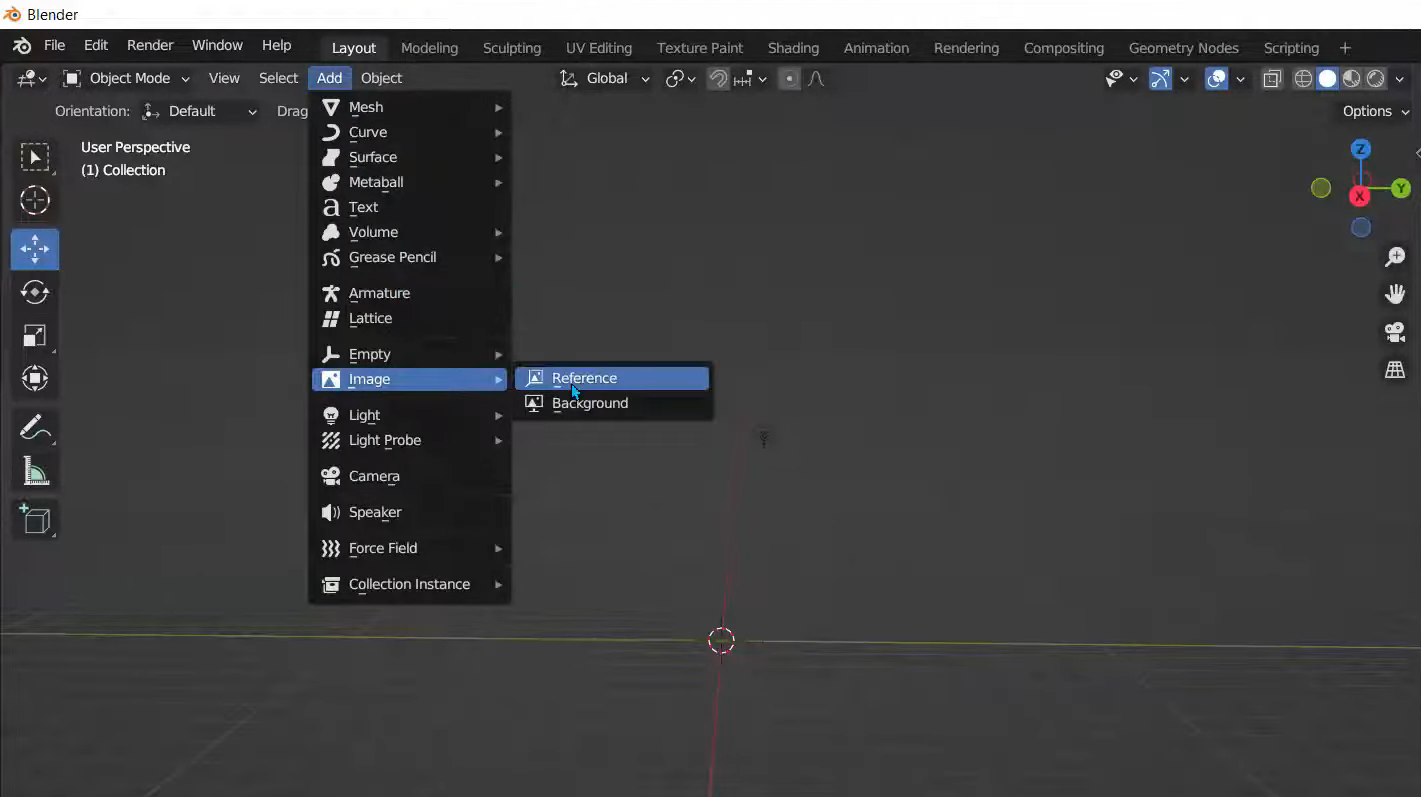
Blenderを開き、「Add」>「Image」>「Reference」に進みます。コンピューター上で使用する画像を探して選択し、シーンに読み込みます。画像が3D Viewportに表示され、配置できる状態になります。
ステップ2:画像の位置と回転を調整する
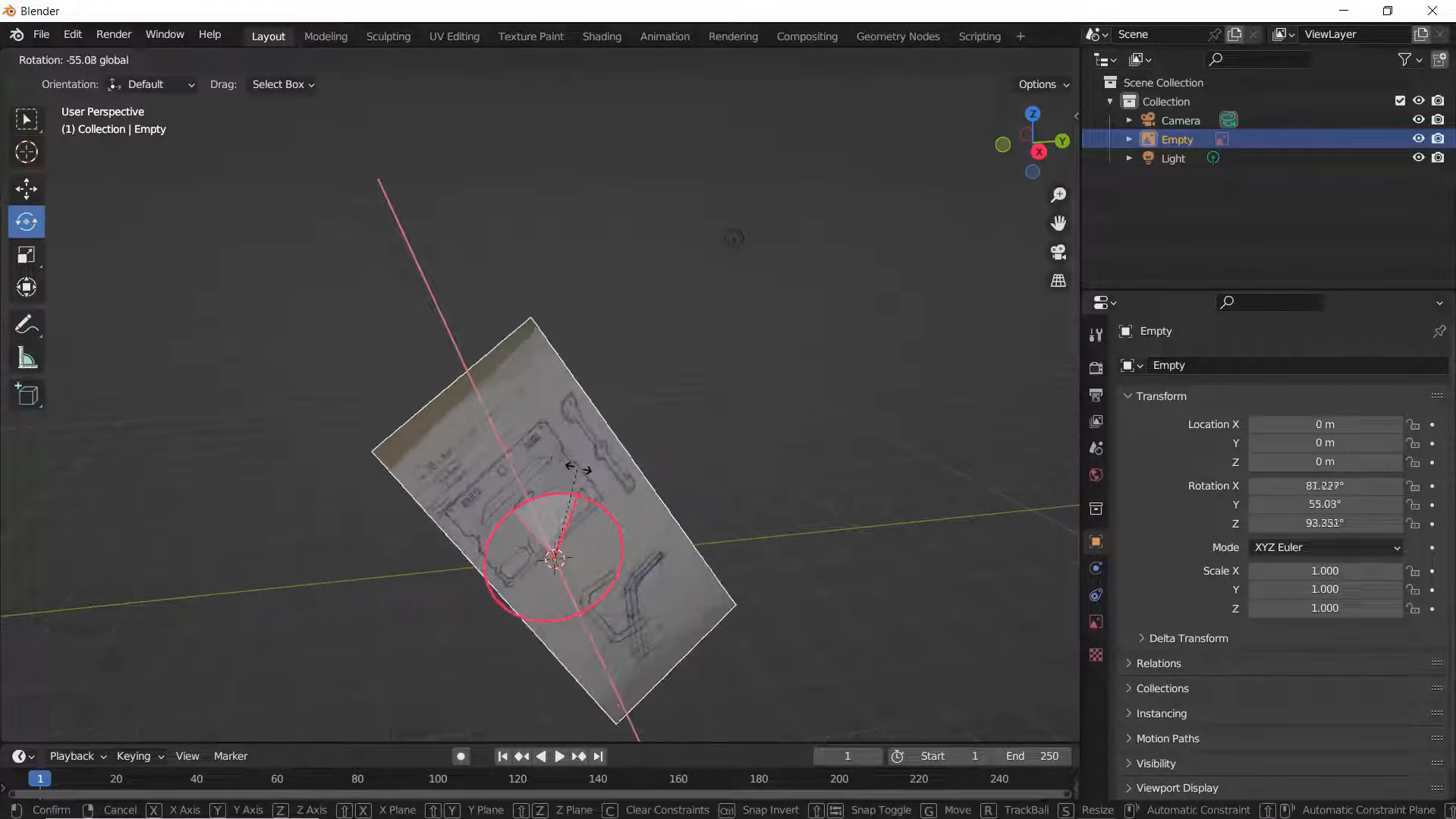
画像を選択し、回転とスケールのコントロールを使って角度とサイズを調整します。Gキーを押した後にZキーを押すと、Z軸に沿って画像を移動でき、モデリングに必要な位置に配置できます。
ステップ3:画像の不透明度を調整する
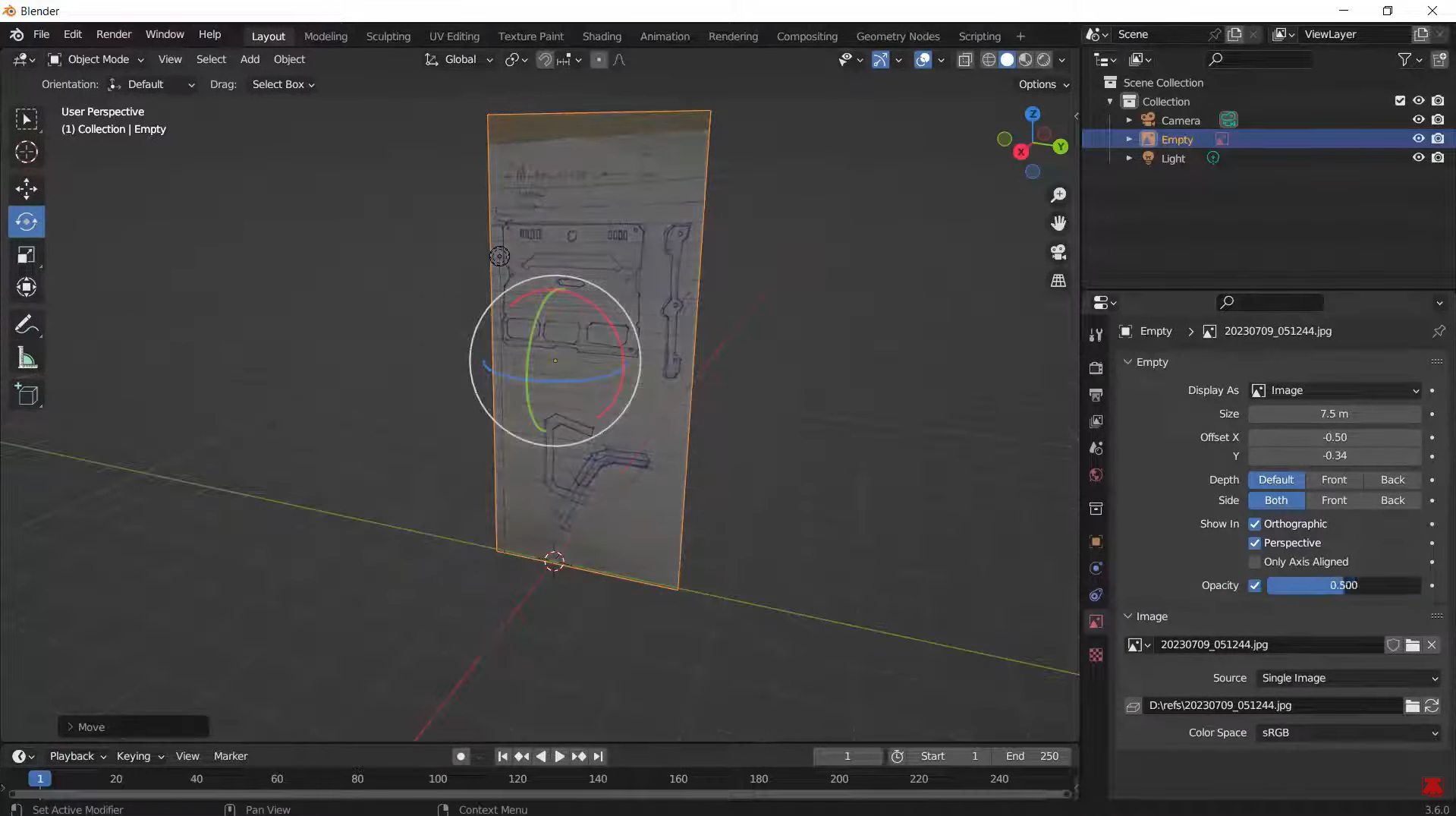
参照画像を選択した状態で、Object Data Propertiesを開き、不透明度の設定を探します。不透明度を下げると画像がより透明になり、作業中に画像越しで3Dモデルを確認できます。
Blenderに画像テクスチャをインポートする
画像をテクスチャとしてBlenderに読み込むと、3Dオブジェクトをよりリアルに見せられます。たとえば、平面に木目の画像を追加して木製の床を作ったり、別の表面に画像を使って色や細部を加えたりできます。Blenderでは、マテリアルプロパティまたはシェーダーエディターの2つの方法で行えます。Blenderで画像をテクスチャとして読み込むには、次の手順に従ってください。
ステップ1:平面を追加し、マテリアルプレビューに切り替える
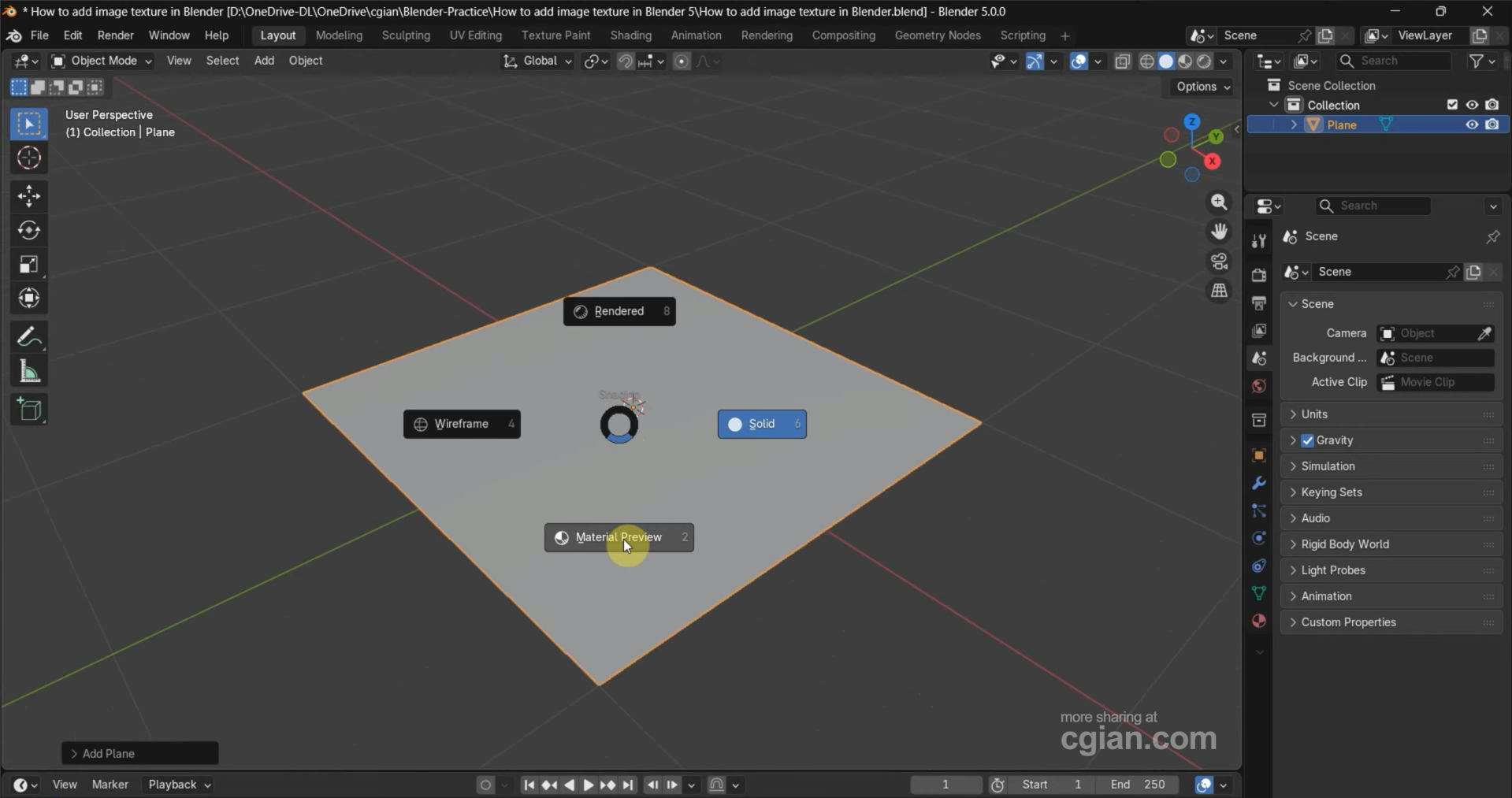
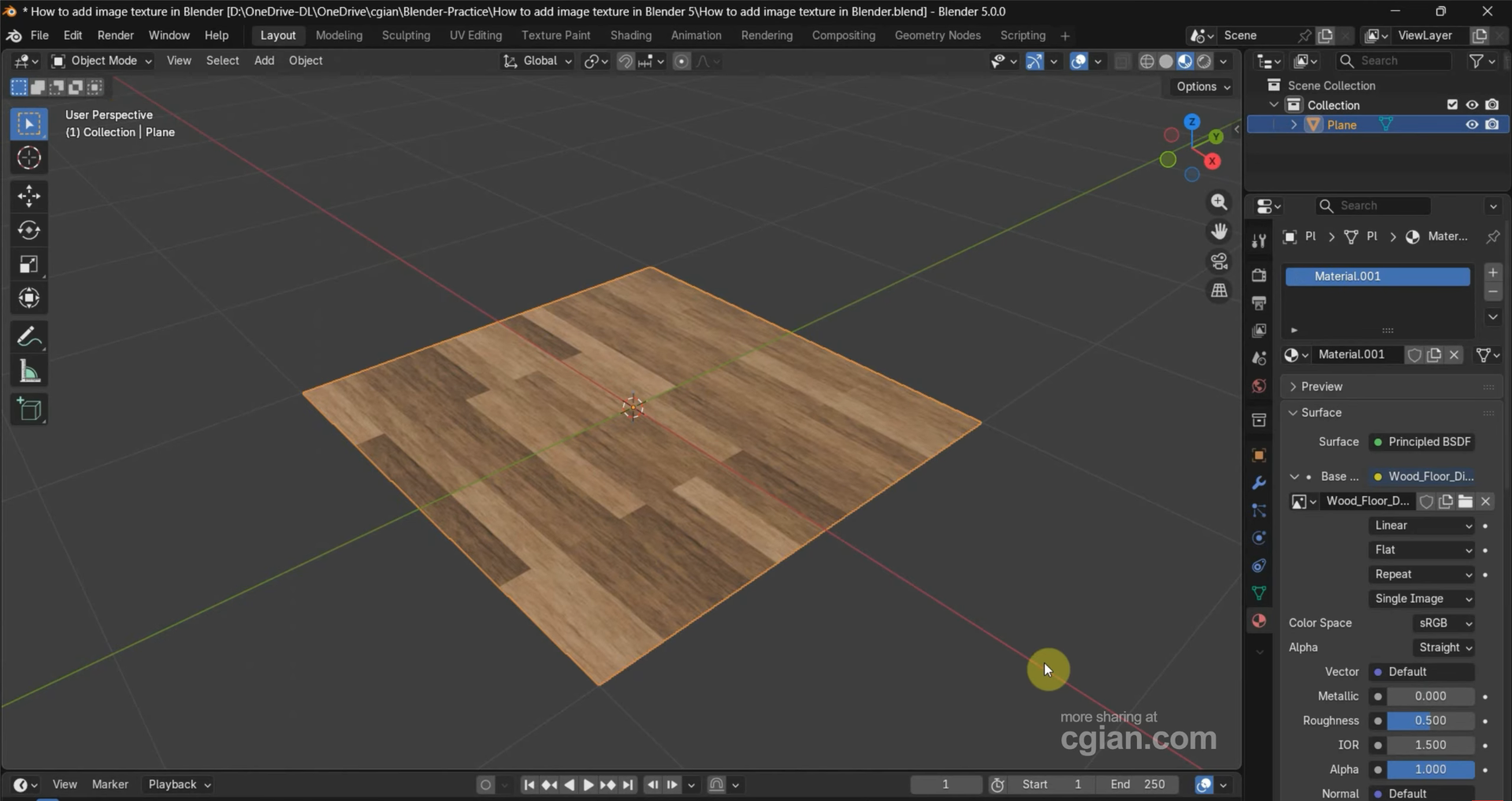
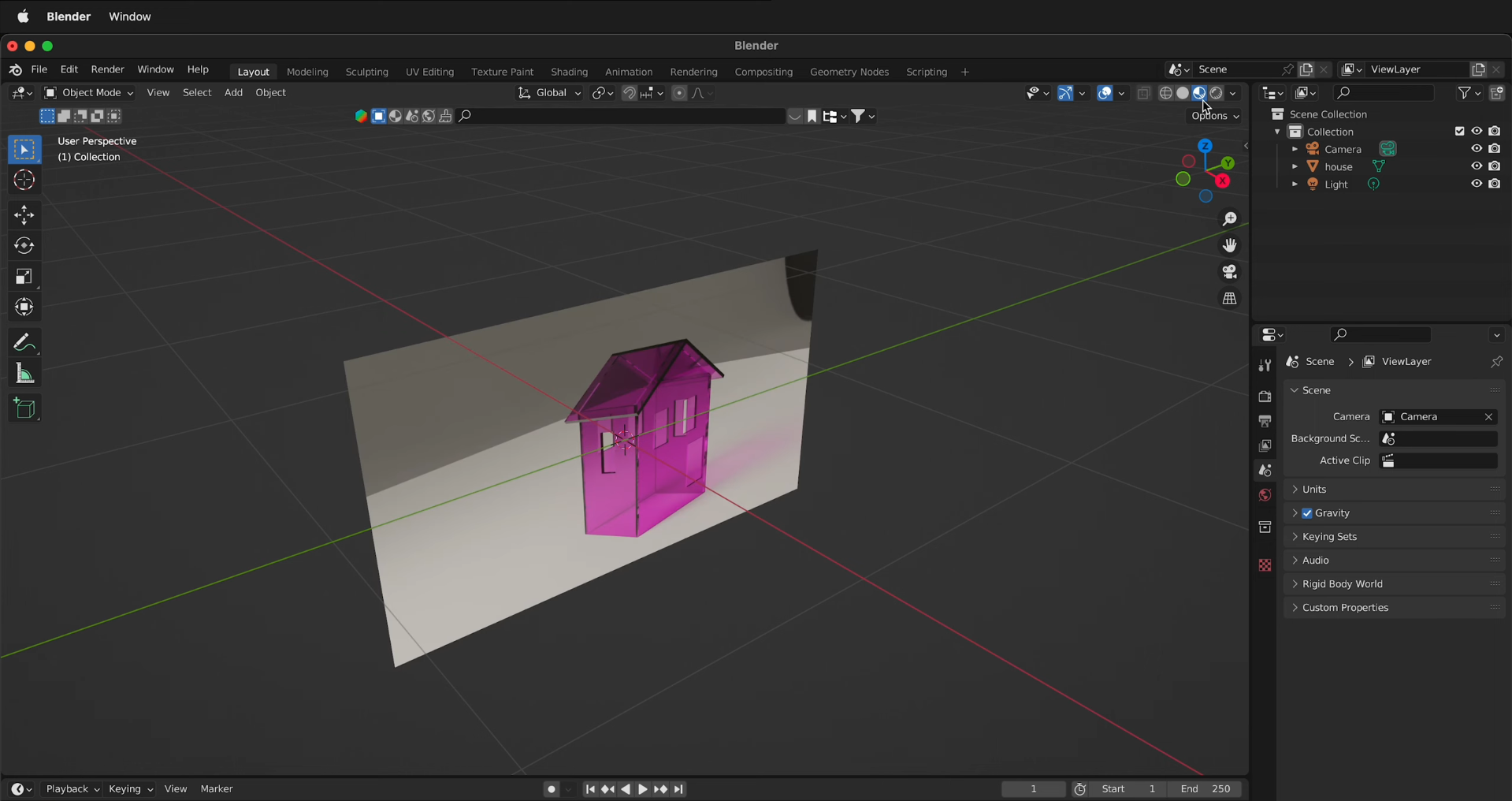
Blenderを開き、Shift + Aを押して「メッシュ」>「平面」を選択し、平面を追加します。続いて、右上隅にあるビューポートシェーディングのオプションから「マテリアルプレビュー」に切り替えます。これにより、画像テクスチャを適用したときに平面上でどのように表示されるかを確認できます。
ステップ2:マテリアルプロパティから画像テクスチャを追加する
平面を選択し、プロパティパネルで「マテリアルプロパティ」を開きます。新しいマテリアルを作成して「ベースカラー」を見つけ、その横にある小さな丸をクリックし、「画像テクスチャ」を選択します。「開く」をクリックして画像を選び、確定すると平面に適用されます。
ステップ3:シェーダーエディターから画像テクスチャを追加する
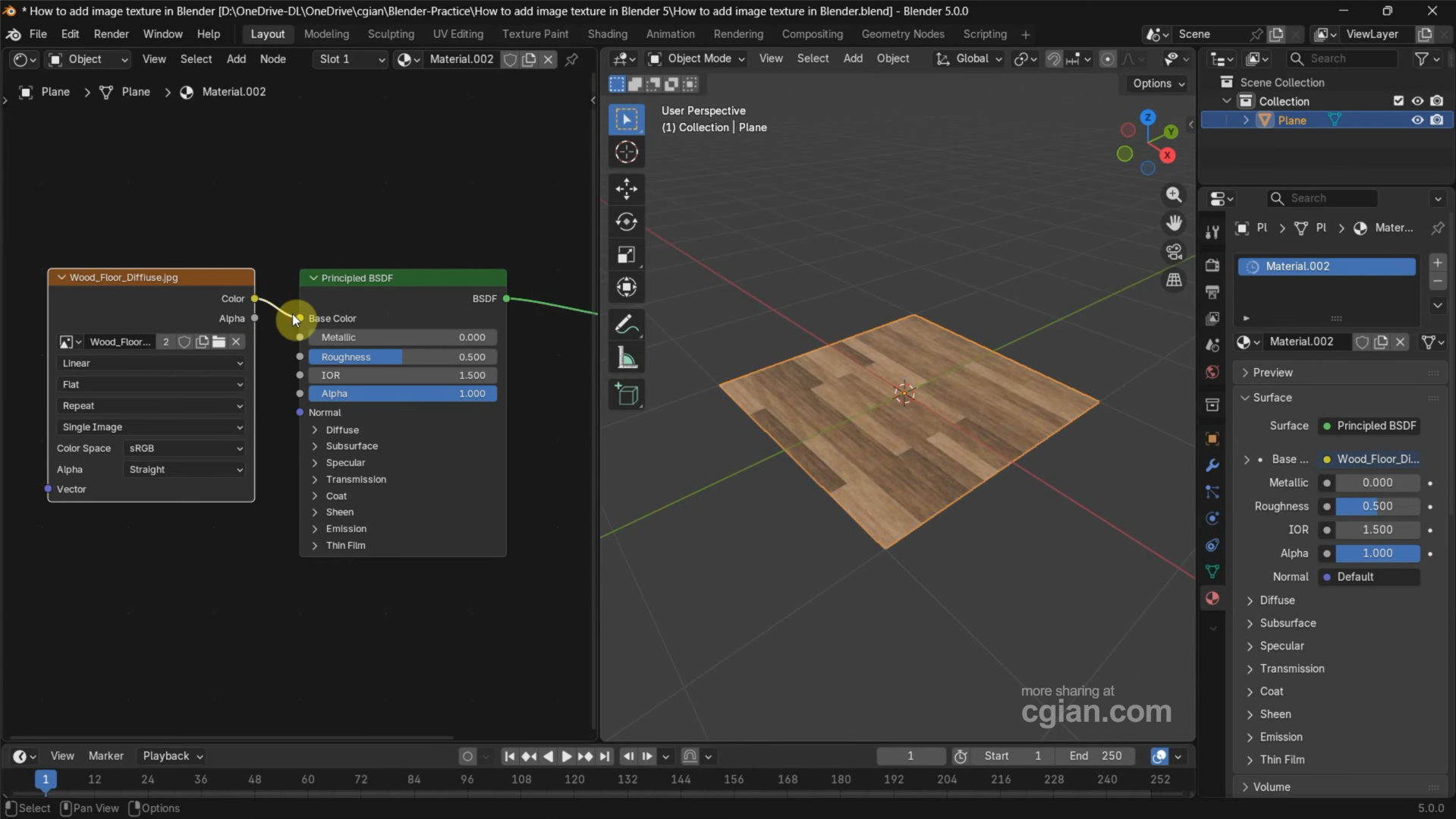
別の方法として、いずれかのビューポートを「シェーダーエディター」に切り替え、新しいマテリアルを作成します。Shift + Aを押し、「画像テクスチャ」を検索してノードを追加します。「開く」をクリックして画像を選択し、ノードの「カラー」出力をPrincipled BSDFシェーダーの「ベースカラー」入力に接続します。これで画像が平面上のテクスチャとして表示されます。
Blenderで平面に画像を追加する
Blenderでは、手動でマテリアルを作成したりテクスチャノードを接続したりしなくても、平面に画像を追加できます。「Import Images as Planes」アドオンを使うと、画像に合った平面を作成し、画像をテクスチャとして適用できます。アドオンを有効にして画像をシーンに読み込むには、次の手順に従ってください。
ステップ1:Import Images as Planesアドオンを有効にする
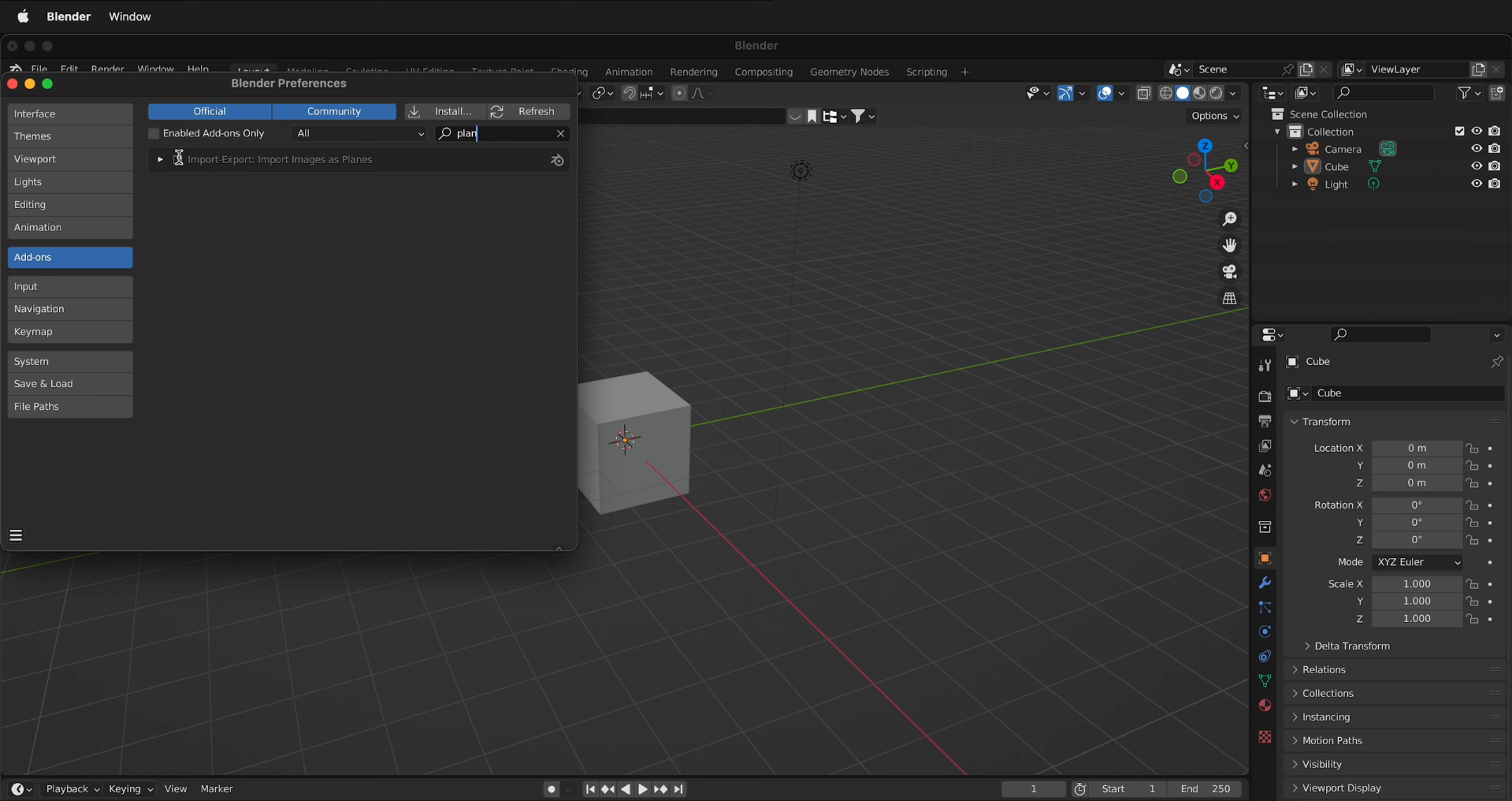
Blenderで「編集」>「プリファレンス」を開き、アドオンのセクションで「plane」を検索します。「Import-Export: Import Images as Planes」を見つけて有効にすると、ワークスペースで画像の読み込みオプションを使用できるようになります。
ステップ2:読み込む画像を選ぶ
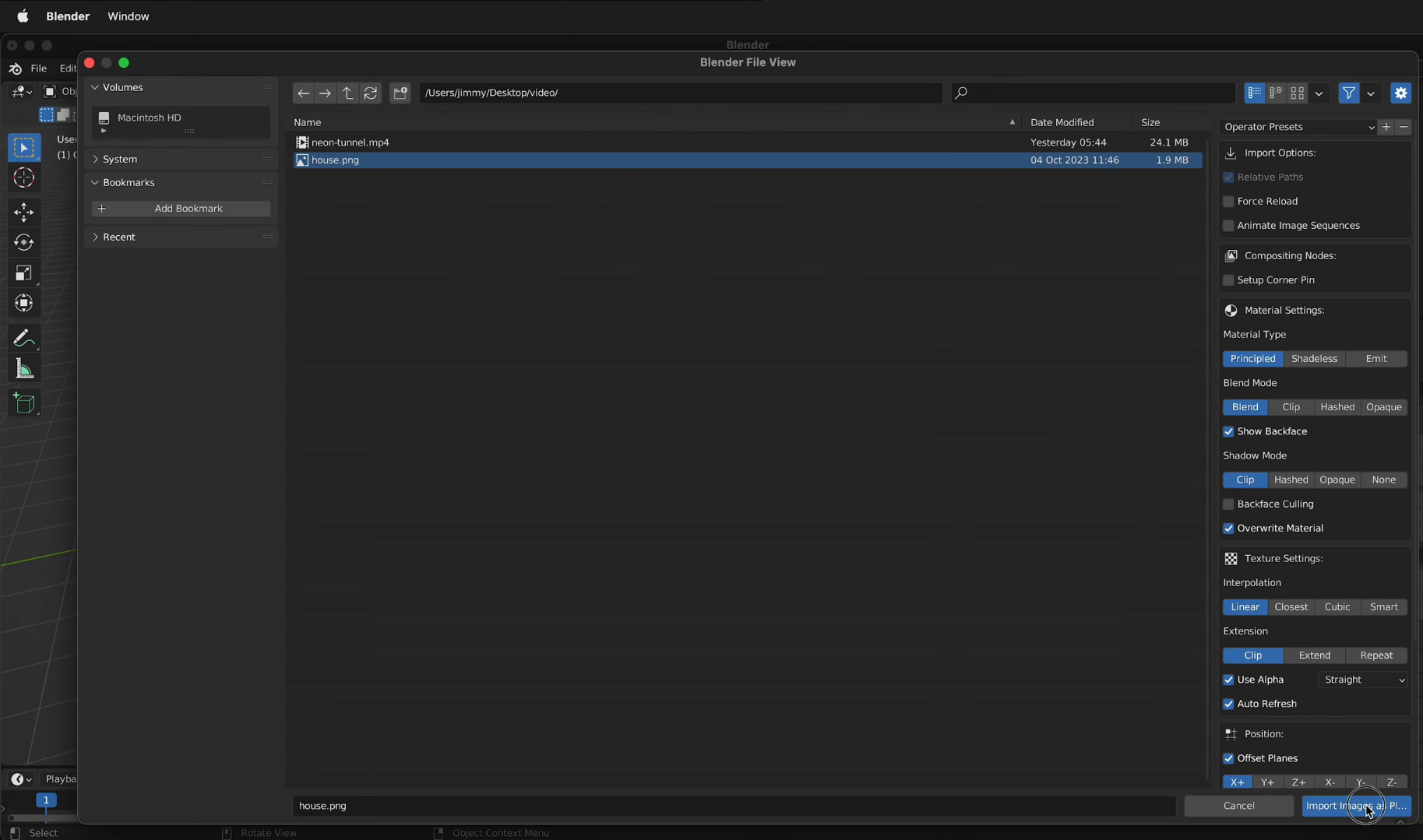
3DビューポートでShift + Aを押し、「画像」>「Images as Planes」を選択します。コンピューターから画像を選び、「Import Images as Planes」をクリックしてシーンに追加します。Blenderが自動的に、画像をテクスチャとして適用した平面を作成します。
ステップ3:ビューポートシェーディングを調整する
画像が空白に見える場合や平面しか表示されない場合は、右上隅にあるシェーディングのオプションからビューポートシェーディングを「マテリアルプレビュー」に切り替えます。これにより平面上の画像テクスチャを確認でき、位置やサイズを調整したり、3Dプロジェクトで使用したりできます。
Blenderで画像をスムーズに読み込むためのポイント
画像をBlenderに読み込むのは最初のステップにすぎません。シーン内で適切に表示されるようにすることも同じくらい重要です。いくつか調整するだけで、作業中のぼやけた参照画像、引き伸ばされたテクスチャ、位置合わせの問題を防げます。Blenderに画像を読み込む際に、より良い結果を得るためのヒントを紹介します。
高解像度の画像を使う
モデリングやテクスチャの適用時に細部を確認できるよう、鮮明で高解像度の画像を選びましょう。特に細かなオブジェクトを扱う場合、ぼやけた画像では形状や色を合わせにくくなります。テクスチャには、3Dオブジェクトのサイズや見る距離に十分対応できる細部を持つ画像を使用してください。
参照画像の不透明度を下げる
参照画像越しに3Dモデルを確認したい場合は、参照画像の不透明度を下げます。重要なエッジや形状を見失わずに、モデルと画像を比較しやすくなります。参照画像とモデルの両方が見やすくなるまで、不透明度を調整してください。
位置合わせには正投影ビューを使う
Blenderの正面、側面、または上面の正投影ビューを使って、モデルを参照画像に合わせます。これらのビューでは遠近法による歪みがなくなるため、比率を比較し、輪郭を正確に合わせやすくなります。正面ビューはNumpad 1、側面ビューはNumpad 3、上面ビューはNumpad 7を押します。
テクスチャをベースカラーに接続する
シェーダーエディターで画像テクスチャを追加する場合は、テクスチャノードのColor出力をPrincipled BSDFシェーダーのBase Color入力に接続します。これにより、画像でオブジェクト表面に表示される色を制御できます。テクスチャが表示されない場合は、接続を確認し、正しい画像が読み込まれていることを確かめてください。
UVマッピングでモデルを展開する
UVマッピングでは、2D画像を3Dモデルの表面にどのように配置するかをBlenderに指定します。適切なUVマッピングがないと、テクスチャが引き伸ばされたり歪んだり、意図しない位置に表示されたりすることがあります。ほとんどのモデルでは、編集モードに切り替え、テクスチャを適用したい面を選択してから、「UV」>「Unwrap」で適切なレイアウトを作成します。
Import Images as Planesアドオンを有効にする
画像をシーン内に直接配置することが多い場合は、「Import Images as Planes」アドオンを有効にしてください。このアドオンでは平面が作成され、選択した画像がテクスチャとして適用されるため、マテリアルを手動で設定する手間が省けます。この方法は、リファレンスボード、商品画像、ポスターなどの平面的なビジュアルに特に便利です。
平面のアスペクト比を保つ
画像を配置した平面を拡大・縮小する際は、元の縦横比を維持してください。縦横の比率を不均一に変更すると、画像が引き伸ばされ、物体やデザインが不自然に見えることがあります。平面のサイズを変更する必要がある場合は、画像の見た目を元のまま保てるよう、比例して拡大・縮小します。
Material Previewに切り替えて確認する
ビューポートシェーディングのオプションで「Material Preview」を使用し、画像テクスチャがモデルに正しく表示されているか確認します。このモードでは、完全なレンダリングを行わなくてもマテリアルとテクスチャを表示できます。画像が表示されない、または正しく見えない場合は、先にマテリアル、テクスチャの接続、UVマッピングを確認してください。
補足:Kimi Buildで画像から3Dモデルを手軽に作成する
Kimi Buildは、テキストプロンプトや参考画像から詳細な3Dモデルを作成するAI搭載ツールです。画像をアップロードすると、AIがその3Dバージョンを生成し、さまざまな角度から結果を確認できます。アイデアをすばやく3D化できるほか、Blenderで作業できるモデルも得られます。オブジェクトの作成、デザインの検討、3Dプロジェクトへの新しいアセットの追加に役立ちます。
Kimi Buildで画像を3Dモデルに変換する方法
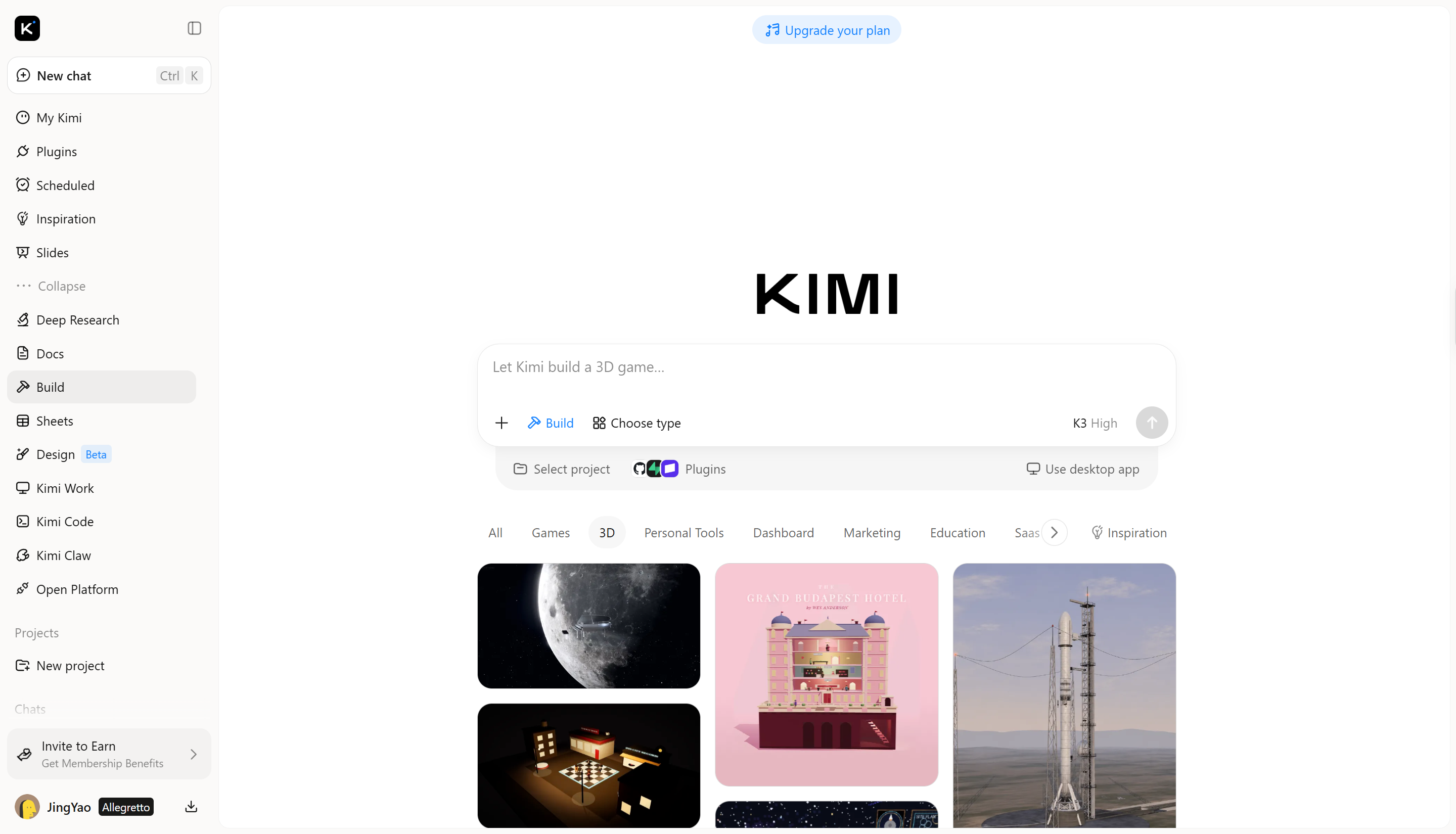
Kimi Buildで画像を3Dモデルに変換するには、まず適切な画像を選び、AIに視覚的な細部をもとにモデルを生成させます。その後、結果を確認してBlenderで使う準備をします。以下の手順に従って、画像から3Dモデルを作成してください。
ステップ1:参考画像をアップロードする
無地の背景に置かれたレトロな携帯ラジオの鮮明な画像を選び、Kimi Buildにアップロードします。正面から撮影した画像は、主なデザインの特徴が分かるため適しています。
プロンプト例:
Create a 3D model of the retro portable radio shown in the reference image. Keep its rectangular body, front speaker grille, tuning buttons, and antenna. Use a vintage design with a slightly textured plastic body and realistic details. Preserve the original proportions and overall appearance.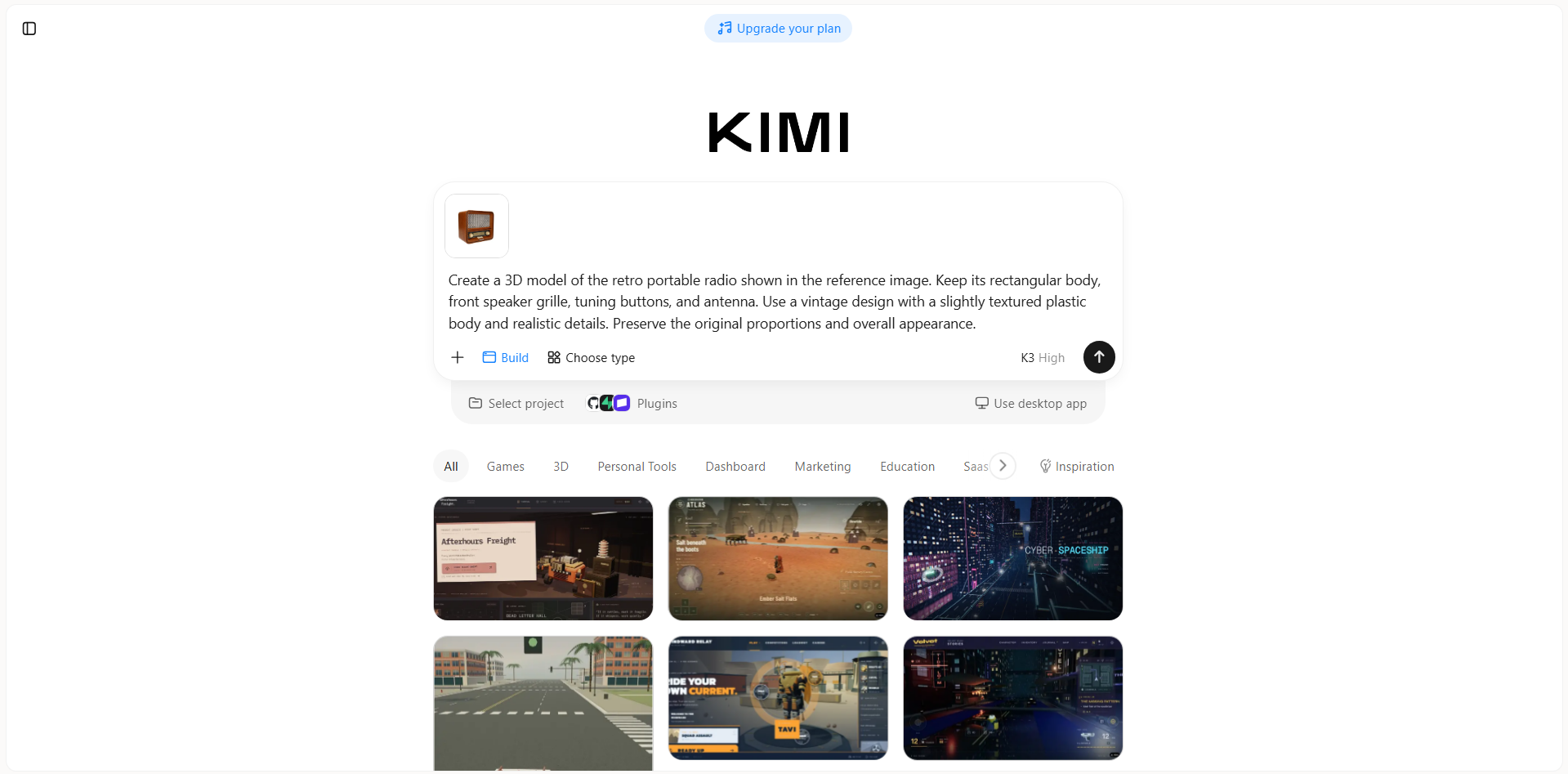
ステップ2:3Dモデルを編集する
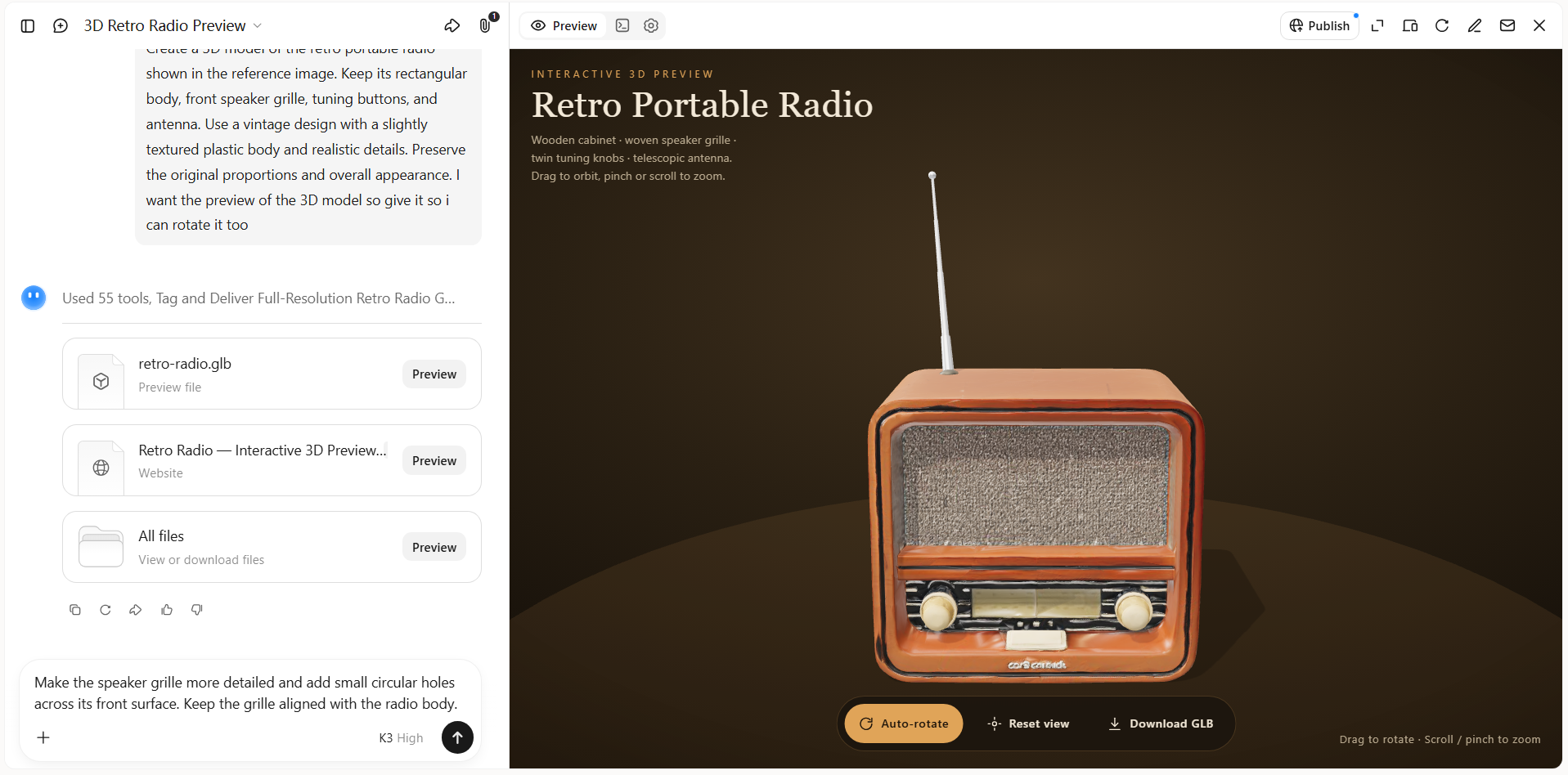
Kimi Buildでラジオが生成されたら、プレビューで形状や見えている特徴を確認します。改善が必要な細部があれば、テキストプロンプトを入力してスピーカーグリルを調整したり、操作部を整えたり、表面仕上げを変更したりできます。
ステップ3:確認してダウンロードする
完成したモデルを正面、側面、背面から確認し、形状と細部をチェックします。満足できたら、完成した3Dモデルをエクスポートして、クリエイティブプロジェクト、製品プレゼンテーション、デジタルコンテンツ、オンライン公開に使用できます。
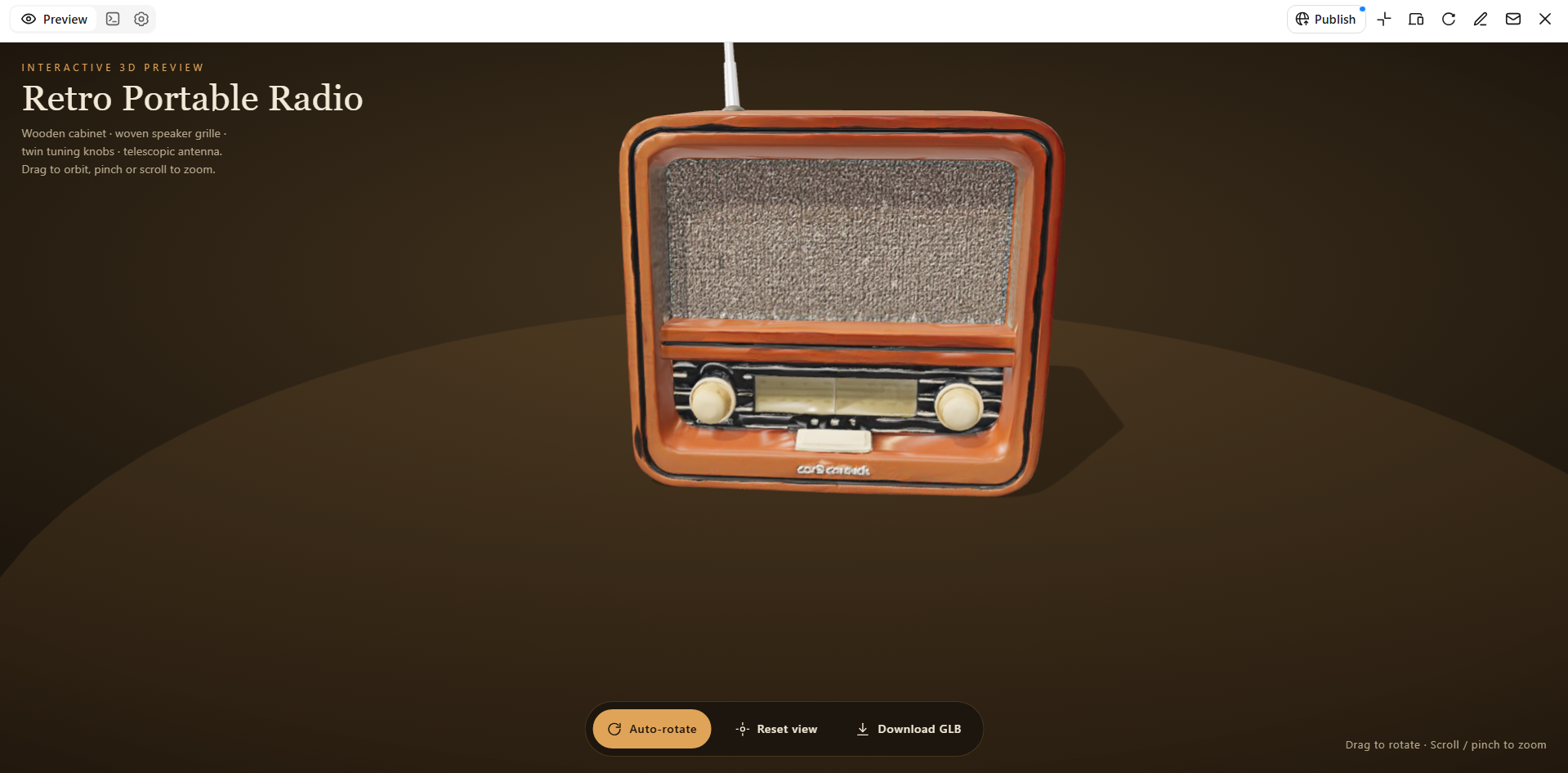
主な機能
コンセプトを3Dで形にする: Kimi Buildを使えば、文章による説明や視覚的な参考資料を3Dモデルに変換できます。すべての形状を一から作成しなくても、キャラクター、製品、小道具などのアイデアを検討できます。
細かなテクスチャで視覚的な奥行きを加える: 表面の細部やテクスチャを備えた3Dアセットを作成し、オブジェクトをよりリアルに、またはスタイリッシュに見せられます。プレゼンテーション、ゲーム、製品モックアップ、クリエイティブプロジェクト向けのビジュアルコンセプト作成に活用できます。
3Dモデルを編集・調整する: Kimi Buildの編集ツールでは、自然言語のプロンプト、特定の要素へのコメント、手動調整を通じてモデルを磨き込めます。チャットで希望する変更を説明したり、特定の部分にコメントを残したり、残したい要素を維持しながらキャンバス上で特徴、色、テクスチャ、形状を直接調整したりできます。
3Dアセットをさまざまなプロジェクトに合わせる: 製品コンセプトやマーケティング資料からゲームアセット、デジタルシーンまで、幅広いビジュアル用途のモデルを作成できます。既存の参考資料をもとに新しいアイデアを検討し、さまざまな制作ニーズに対応するアセットを開発できます。
3Dモデルを高度なワークフローに活用する: プロジェクトでモデリング、アニメーション、アセット生成をより細かく制御する必要がある場合は、Kimi Workでプラグインを通じてBlenderやTripo 3Dなどのツールを利用できます。詳細なモデリングやアニメーションにはBlenderを、テキストプロンプトや画像から3Dモデルを生成するにはTripo 3Dを使用します。ツールによっては、FBX、STL、USDZ、BLEND、GLB、glTF、OBJなどの形式を使って、さらに編集や開発を行えます。
まとめ
Blenderで写真を読み込む方法を覚えると、視覚資料を参照したり、テクスチャを追加したり、3Dプロジェクトの細部を充実させたりできます。適した方法は、モデリングのガイドとして使うか、オブジェクトに画像を適用するかによって異なります。少し練習すれば、作業の流れがスムーズになり、仕上がりもより洗練されます。アイデアを新しい方法で形にしたいなら、Kimi Buildで画像を3Dモデルに変換してみましょう。




