
普通の文字が画面から飛び出して見えるようにする方法を考えたことはありませんか?Blenderの3Dテキストでは、奥行きやベベル、リアルなライティングを加えて、テキストをより洗練された見た目にできます。これらの効果は、動画タイトル、ロゴ、ポスターなど、さまざまなクリエイティブプロジェクトに利用できます。このガイドに沿って、Blenderで3Dテキストを作成する手順を学びましょう。
Blenderで3Dテキストを作成する手順
Blenderでの3Dテキスト作成は、ソフトウェアを初めて使う場合でも、思ったほど難しくありません。シンプルなテキストオブジェクトから始め、奥行きを調整し、文字のエッジを滑らかにすると、より洗練された見た目に仕上がります。テキストが完成したら、マテリアルとライティングを加えて目立たせることができます。以下の手順で、独自の3Dテキストを一から作成しましょう。
ステップ1:Blenderのシーンにテキストを追加する
Blenderを開き、新しいプロジェクトを開始します。作業スペースをすっきりさせたい場合は、デフォルトのキューブを選択して削除します。
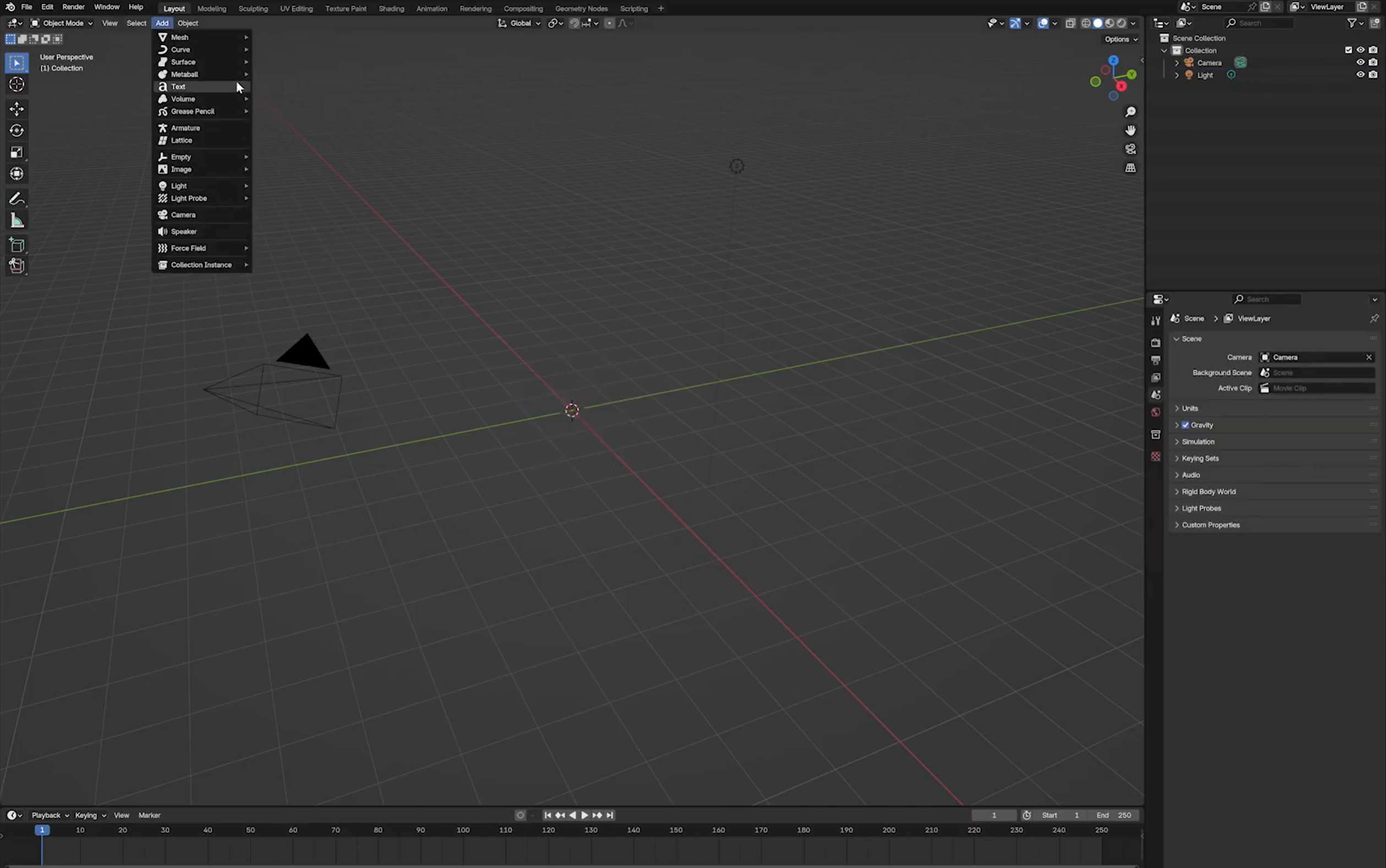
Shift + Aを押して[追加]メニューを開き、[追加]内の[テキスト]を選択します。
Tabを押して[編集モード]に入ります。デフォルトのテキストを削除し、3Dテキストにしたい単語またはフレーズを入力します。もう一度Tabを押してオブジェクトモードに戻ります。
ステップ2:フォントと文字間隔をカスタマイズする
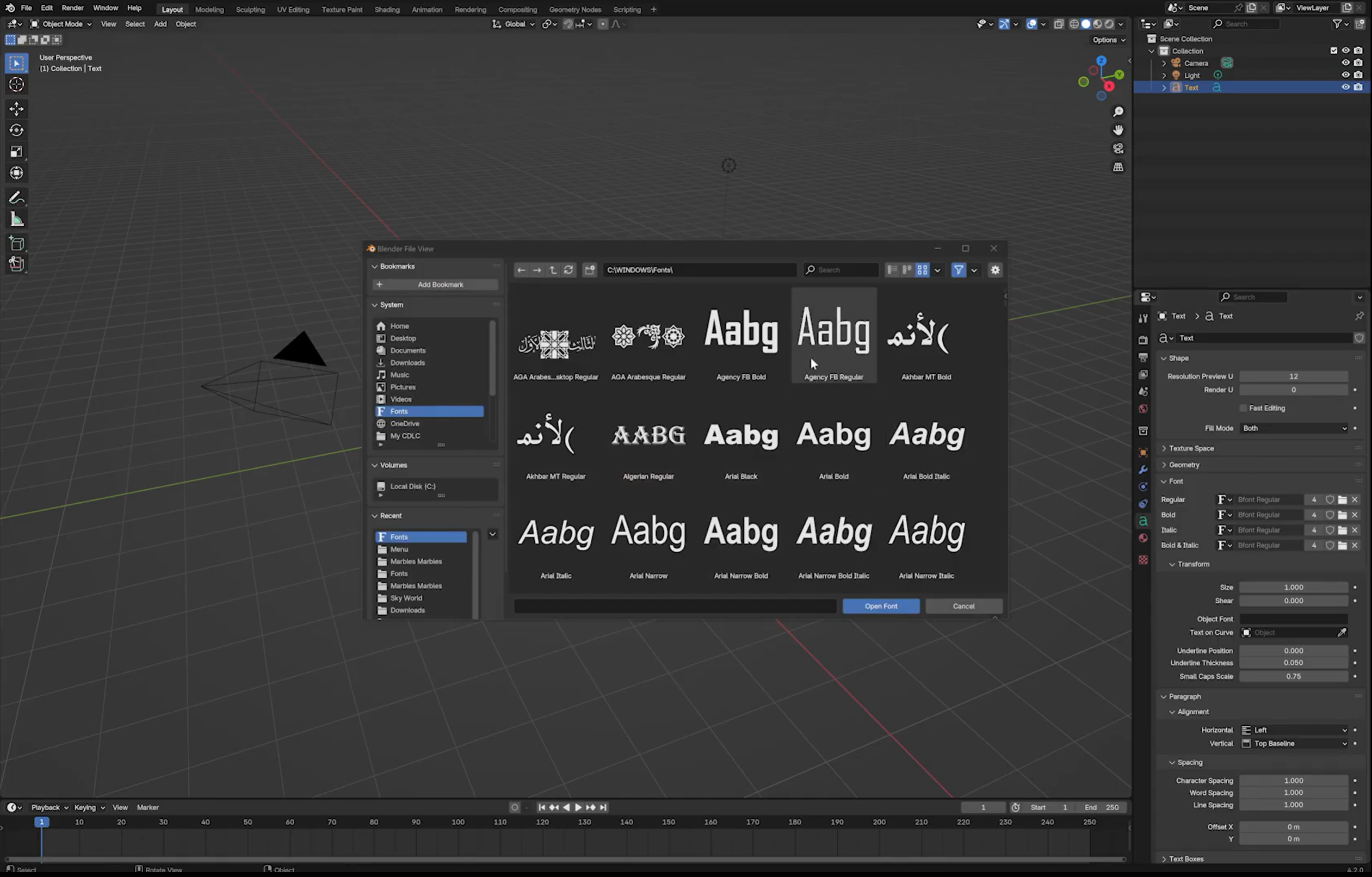
テキストオブジェクトを選択し、[プロパティ]パネル内の緑色のテキストアイコンで示される[オブジェクトデータプロパティ]を開きます。
[フォント]セクションで、デザインに合うフォントを選択します。使用可能なフォントを選ぶか、コンピューターからフォントファイルを読み込めます。
[文字間隔]を調整して、文字同士の間隔を設定します。テキストが詰まって見える場合は少し広げ、よりコンパクトに見せたい場合は狭めます。
ステップ3:奥行きを加え、テキストのエッジを整える
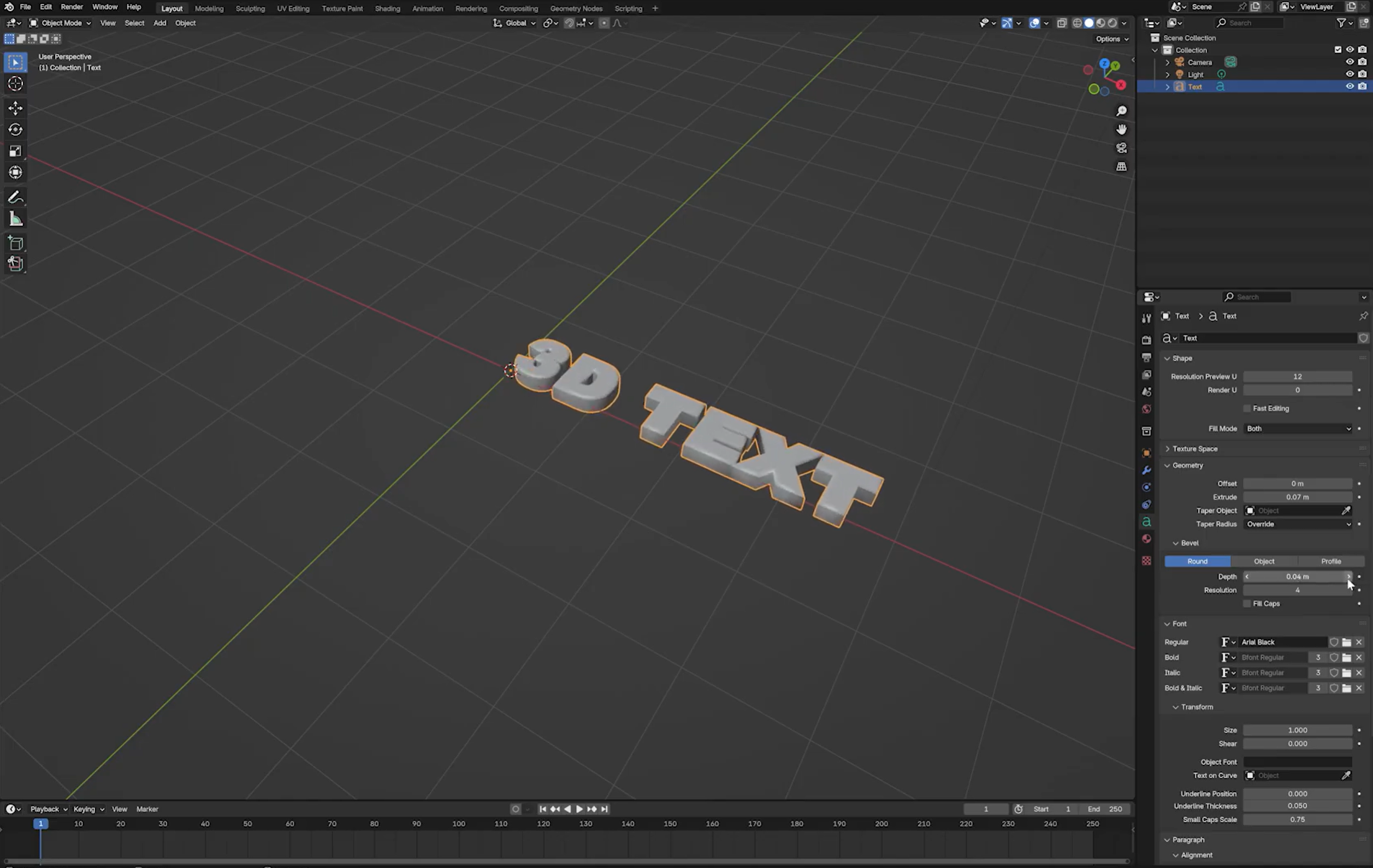
[オブジェクトデータプロパティ]で[ジオメトリ]セクションを展開し、テキストの押し出しとベベルの設定を表示します。
「押し出し」を増やして文字に奥行きを与え、平面のテキストを3Dオブジェクトにします。フォントサイズとのバランスが取れた厚さになるまで値を調整してください。
必要に応じて「ベベルの深さ」を増やすとエッジが柔らかくなり、「ベベルの解像度」で滑らかさを調整できます。文字の輪郭をシャープに保ちたい場合は、ベベルを控えめにしてください。
ステップ4:テキストをメッシュに変換する
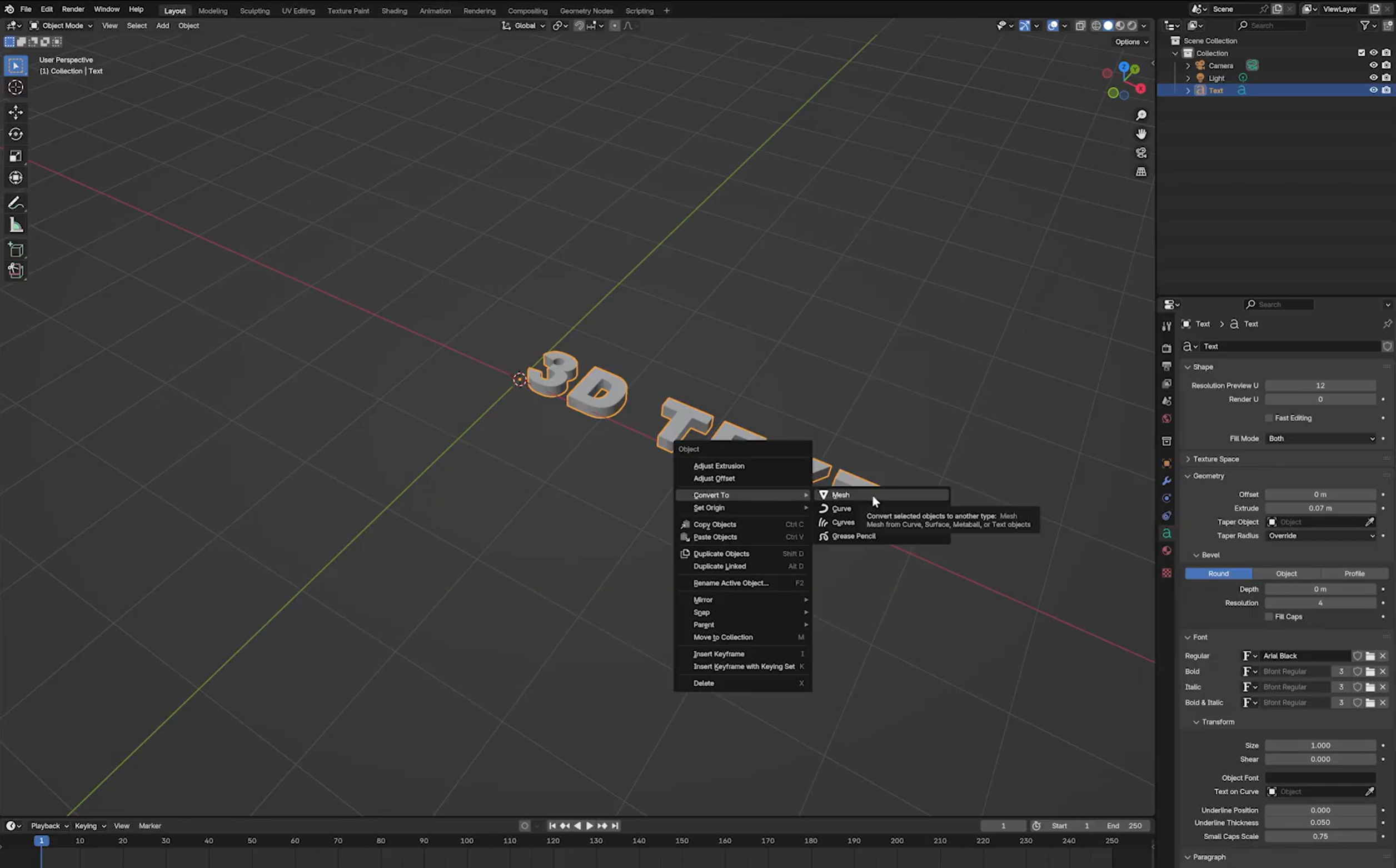
テキストのフォント、間隔、奥行きに納得したら、オブジェクトモードでテキストオブジェクトを選択します。
オブジェクトを右クリックし、変換オプションから「メッシュに変換」を選択します。Blenderのバージョンによっては、「オブジェクト」>「変換」にもこのオプションがあります。
テキストをメッシュに変換すると、編集可能なテキストオブジェクトがメッシュ形状に変わり、頂点、辺、面を操作できるようになります。変換後はテキスト自体の編集が簡単ではなくなるため、あらかじめ文言を確定させておいてください。
ステップ5:必要に応じてメッシュのトポロジーを改善する
変換後、編集モードで文字を確認し、メッシュのトポロジーが用途に適しているかを確認します。
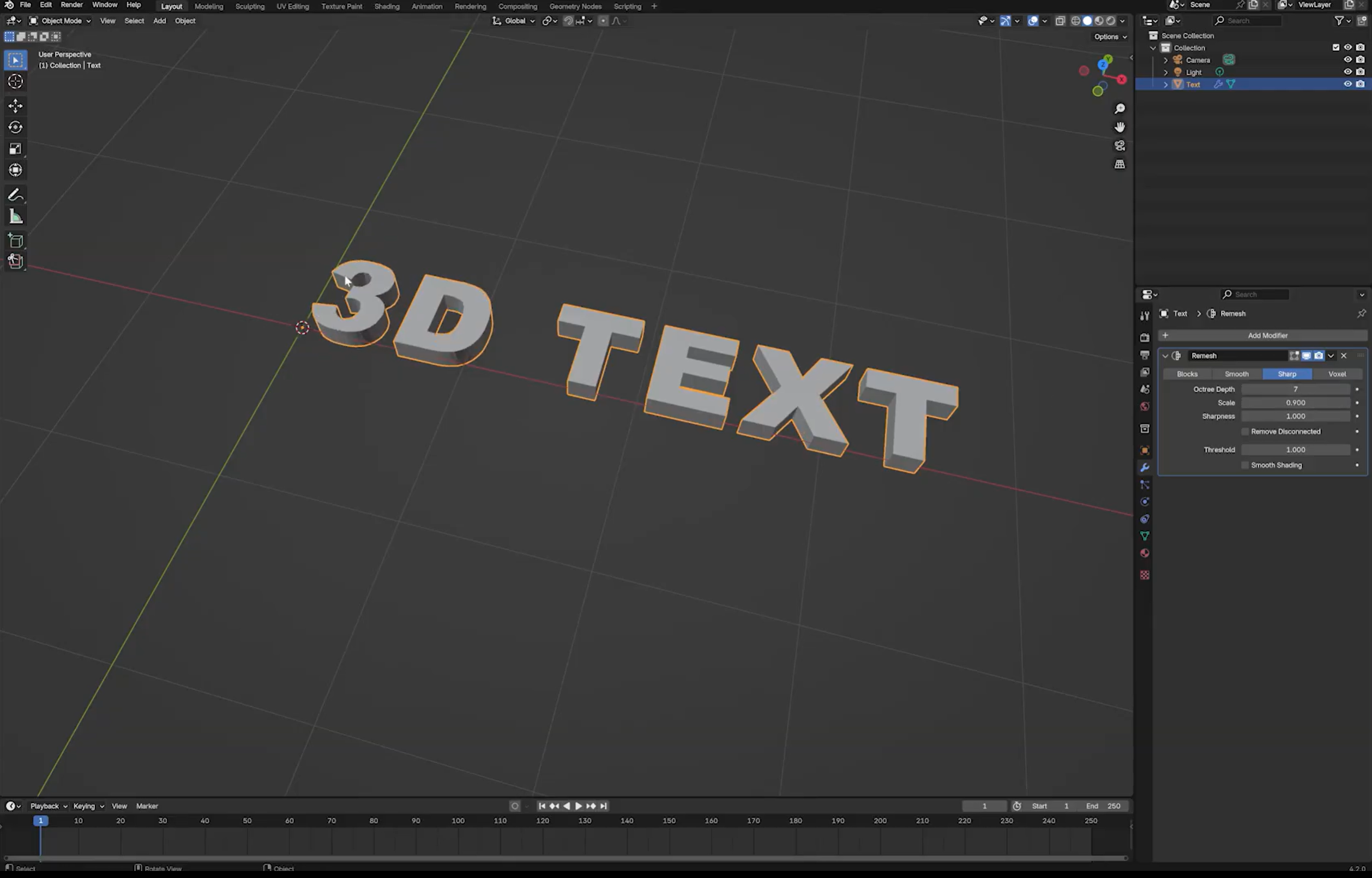
形状に不規則または不均一なトポロジーが含まれる場合は、「モディファイアプロパティ」パネルから「リメッシュモディファイア」を追加してみてください。
「シャープ」モードでは、「オクツリーの深さ」を調整してリメッシュの解像度を制御します。「ボクセル」モードでは、代わりに「ボクセルサイズ」を調整します。適切な設定は、モデルのスケール、形状、必要なディテールの度合いによって異なります。
モディファイアを適用する前に、結果をプレビューしてください。リメッシュによって細部や文字の輪郭が変わることがあるため、出力結果を元のテキストと比較します。この手法は、比較的シャープなエッジを持つテキストに特に有効です。ベベルをかけると、結果の予測が難しくなる場合があります。
Blenderで3Dテキストを作成する際の注意点
小さな調整でも、Blenderでの3Dテキストの見え方は大きく変わります。デザインが重くなりすぎたり、詰め込みすぎに見えたりせず、すっきりと読みやすいテキストを作るために、以下のポイントを押さえてください。
推奨事項
明瞭で太いフォントを使う
離れた場所から見ても読みやすいフォントを選びましょう。太い文字にすると、3Dテキストの奥行きや形状も目立ちやすくなります。
ベベルでエッジを滑らかにする
小さなベベルを使うと、鋭い角が柔らかくなり、文字を整った印象に仕上げられます。テキスト本来の形状を保てるよう、ベベルの深さは慎重に調整してください。
適切な照明を設定する
テキストの正面と側面が際立つ位置にライトを配置します。バランスの取れた照明なら、一部が暗くなりすぎたり明るくなりすぎたりせず、奥行きと影を加えられます。
文字間隔を確認する
文字同士の間に十分な余白を確保し、明瞭で読みやすい状態を保ってください。単語が詰まりすぎていたり、間延びして見えたりする場合は、文字間隔を調整します。
レンダリング前にマテリアルを適用する
希望する仕上がりに合った色とマテリアルを選びます。レンダリング前にシーン内でプレビューし、照明の下でどのように見えるかを確認してください。
避けるべきこと
細すぎるフォントや装飾的なフォントを避ける
非常に細い文字や装飾的なフォントは、角度を変えて見ると読みにくくなることがあります。奥行きやベベルを加えた後も各文字が明瞭に見えるスタイルを選んでください。
過度な押し出しを避ける
押し出しを強くしすぎると、文字が重たく見え、正面の形が見えにくくなることがあります。立体感を保ちながら厚くなりすぎないよう、深さは少しずつ調整してください。
カメラアングルを軽視しない
カメラアングルが適切でないと、文字の一部が隠れたり、歪んで見えたりします。デザイン全体をフレーム内に収めつつ、正面と奥行きの両方がはっきり見える位置にカメラを配置してください。
ポリゴン数を増やしすぎない
ジオメトリを細かくしすぎると、特に複雑なフォントや多数のテキストオブジェクトを扱う場合に、シーンの動作が遅くなることがあります。快適に作業できるよう、ベベルの解像度などのジオメトリ設定は適切な範囲に抑えてください。
こまめな保存を忘れない
特にフォント、マテリアル、ライティングを大きく変更した後は、Blenderプロジェクトを定期的に保存してください。Ctrl + Sで作業の進捗を保存しておけば、問題が起きても作業内容を失わずに済みます。
補足:Kimi Buildで初心者でも簡単に3Dテキストを作る方法
Blenderで3Dテキストを作成すると細部まで自由に調整できますが、始めたばかりのうちはフォント、奥行き、マテリアル、ライティングの調整に時間がかかることがあります。すべてを一から作らずにさまざまな文字スタイルを試したいなら、AIツールを使うとアイデアをより早く得られます。
Kimi Buildなら、テキストプロンプトや画像を使ってクリエイティブなデザインを手軽に試せます。印象的な文字表現のビジュアル案を作成したり、さまざまなスタイルを試したり、Blenderで最終的な見た目を整える前に次の3Dテキストプロジェクトの着想を得たりできます。
Kimi Buildで3Dテキストを作る方法
Kimi Buildを使えば、一から作り始めなくても、印象的な文字スタイルやクリエイティブなアイデアを試せます。以下の手順に沿って、3Dテキストプロジェクト用のビジュアルを作成しましょう。
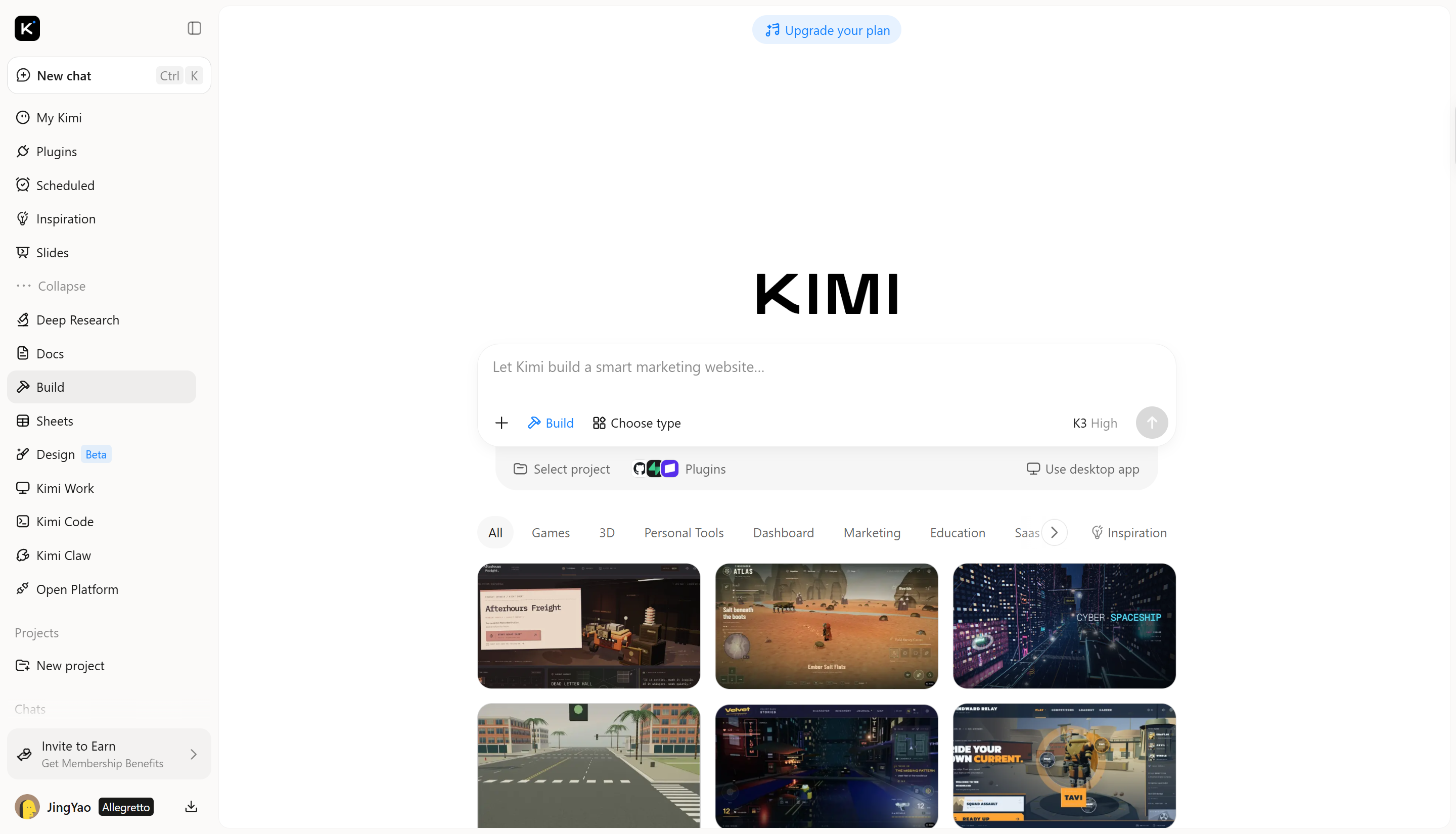
ステップ1: 3Dテキストのデザインを説明する
まずKimi Buildを開き、作成したいテキストデザインを説明します。言葉、フォントスタイル、色、奥行き、ライティングを具体的に指定すると、イメージにより近い結果になります。
プロンプト例:
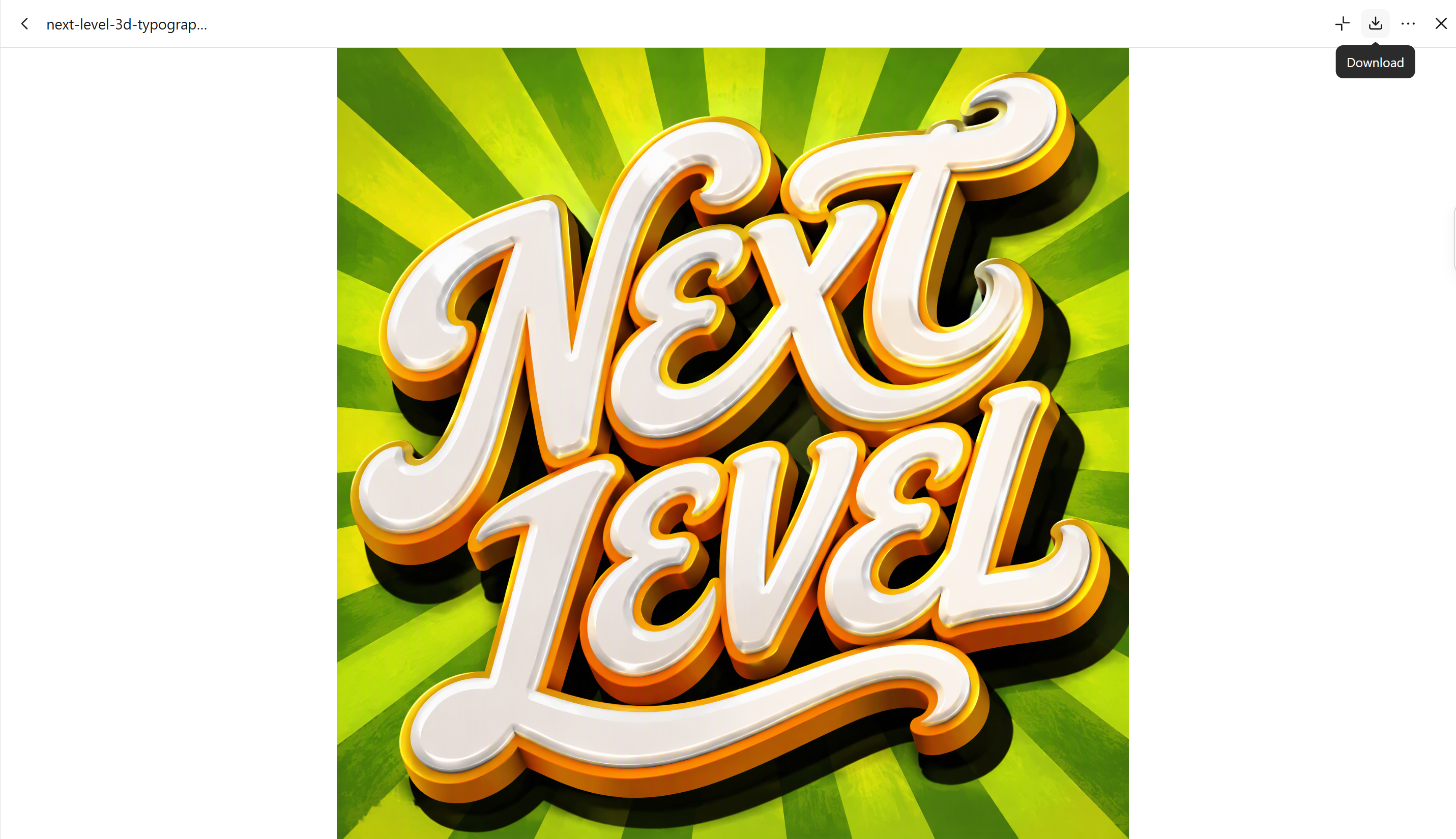
Create bold 3D text reading "NEXT LEVEL" in a flowing, connected cursive script, matching the uploaded reference image. Use glossy white lettering with thick rounded edges, deep extrusion, yellow-orange accent outlines, and dramatic black drop shadows. Place the text over a vibrant lime-green radial sunburst background with alternating dark-green rays. Use dynamic tilted lettering, strong directional lighting, glossy highlights, and a retro 3D typography aesthetic. Keep the text large, legible, and visually dominant. No extra text, logos, or watermarks.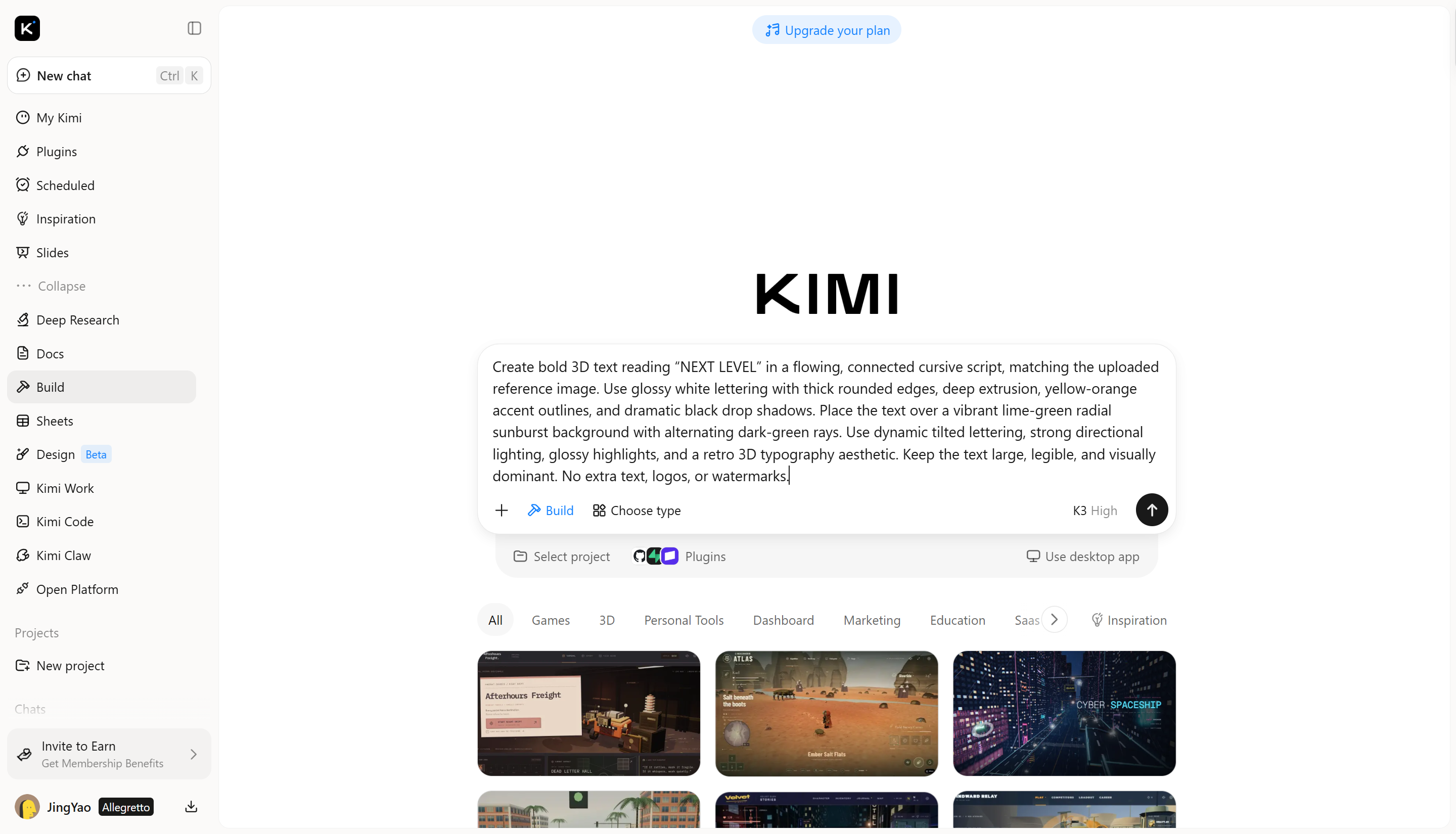
ステップ2:3Dテキストを編集して仕上げる
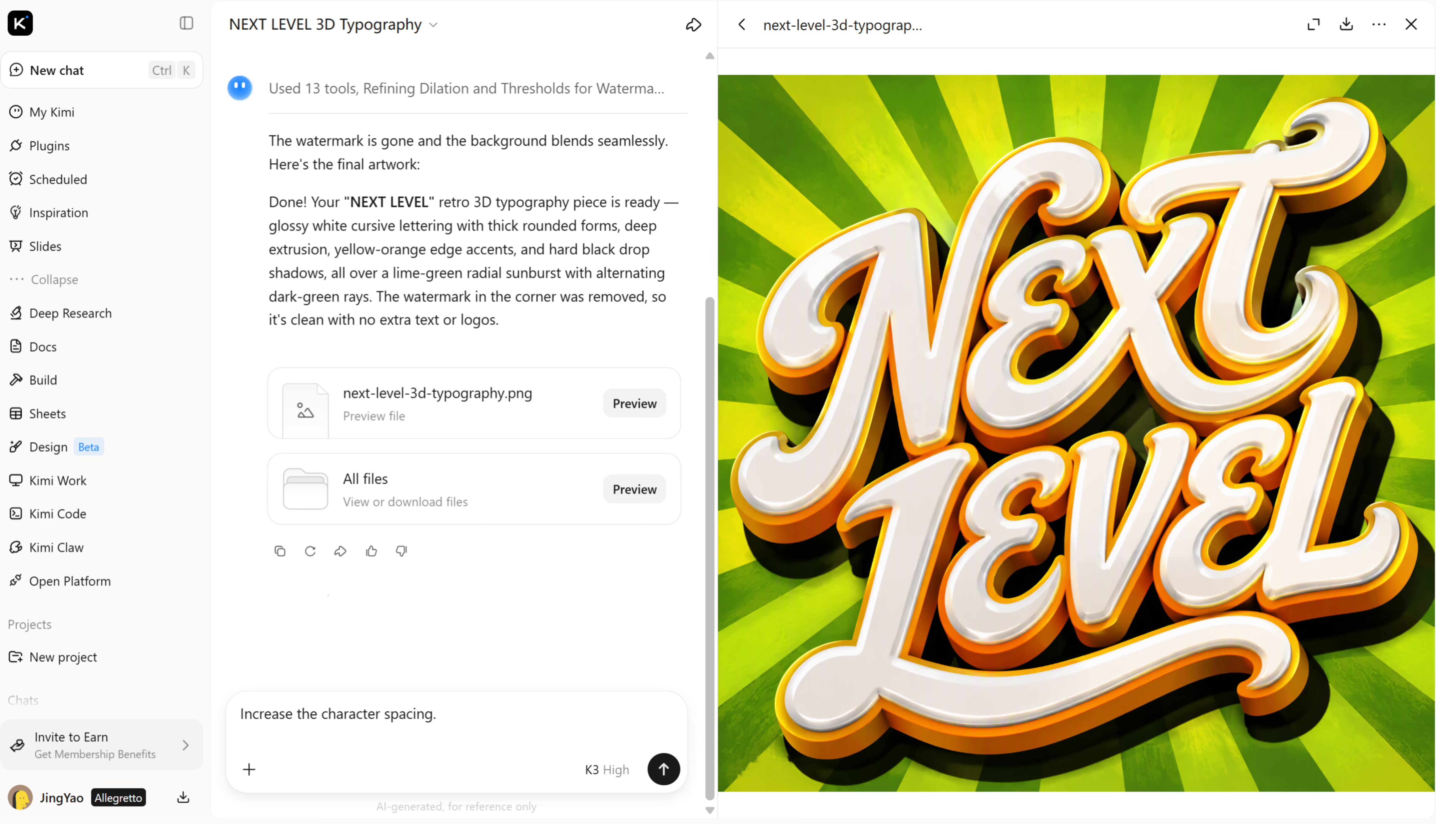
Kimi Buildが最初のデザインを生成したら、文字、色、全体の見た目を確認します。一から作り直すのではなく、追加のプロンプトを使って特定の部分を調整してください。
ステップ3:デザインを確認して書き出す
書き出す前に、テキストのスペルが正しいか、文字がくっきりしているか、ライティングのバランスが取れているかを確認してください。最終デザインが当初のイメージに合い、用途に適していることを確かめましょう。
Kimi Buildの主な機能
アイデアを立体感のある3Dタイポグラフィに変える
クローム仕上げの文字、大胆な幾何学的フォルム、柔らかく膨らんだテキストなど、希望する文字表現を説明してください。Kimi Buildはプロンプトから3Dテキストデザインを生成し、個性的な形と視覚的な奥行きでクリエイティブなコンセプトを形にするのに役立ちます。
細かなデザイン調整で文字表現をカスタマイズする
会話形式のプロンプト、要素ごとの指示、または手動編集で3Dテキストを調整できます。文字の形、色、表面の質感、押し出しの深さ、ライティング、影を整え、意図したビジュアルスタイルに近づけましょう。
さまざまなデザインプロジェクト向けの3D文字を作成する
Kimi Buildを使えば、ロゴ、販促ポスター、商品グラフィック、SNSビジュアル、動画タイトル向けの立体的な文字を作成できます。デザイン全体で一貫したビジュアルの方向性を保ちながら、さまざまなクリエイティブ用途に合わせて文字表現を調整できます。
バリエーションを試して完成デザインを書き出す
さまざまなタイポグラフィ表現を試し、変更したいときはいつでも以前のバージョンに戻れます。完成したビジュアルは、PNGやJPGなどの対応形式で書き出し、プレゼンテーション、デジタルコンテンツ、その他のクリエイティブプロジェクトに使用できます。
専門ツールで3Dワークフローを広げる
より高度なモデリング、レンダリング、アニメーションには、Kimi Workのプラグインを通じてBlenderやTripo 3Dなどのツールを利用できます。Blenderでは詳細なシーン作成とレンダリングを行え、Tripo 3Dではテキストプロンプトや画像から3Dモデルを生成できます。対応形式はツールによって異なり、FBX、STL、USDZ、BLEND、GLB、glTF、OBJなどが含まれる場合があります。
まとめ
Blenderで3Dテキストを作る方法を身につけると、文字表現、素材、照明、奥行きをより細かくコントロールできるようになります。練習を重ねれば、ロゴやポスターなどのデザインプロジェクト向けに、独自のタイポグラフィを作成できます。より迅速にプロンプトベースで作成したい場合は、Kimi Buildが選択肢になります。簡単な説明から3Dテキストデザインを生成できるため、さまざまなスタイルを試しながらアイデアを磨けます。




