
3Dデザインのすばらしいアイデアがあっても、始めたばかりのうちは、それをリアルなモデルに仕上げる方法が分かりにくいかもしれません。どのツールを使うか、オブジェクトをどう形作るか、どこから始めるかを考えると、実際より難しく感じることがあります。適切な方法を選べば、高度なデザイン経験がなくても最初のモデルを作れます。このガイドでは、ソフトウェアの選び方から最終的な細部の追加まで、3Dモデルを一から作る手順を解説します。
Kimi Buildで3Dモデルを作る簡単な手順
Kimi Buildは、高度な技術スキルがなくてもアイデアをデザインに変えられるよう支援し、3Dモデリングをより身近なものにします。AIを活用したワークフローで作成プロセスを簡略化するため、初心者でも始めやすくなります。以下の手順に沿って、Kimi Buildで3Dモデルを作成する方法を学びましょう。
ステップ1:作成したい3Dモデルを説明する
まず、Kimi Buildで作成したいオブジェクトを説明します。形状、寸法、素材、色、テクスチャ、用途などの詳細を含めると、AIがアイデアを理解しやすくなります。明確なプロンプトを作成すれば、イメージに合った3Dモデルをオンラインで作りやすくなります。
プロンプトの例:
Create a detailed 3D model of a modern wooden chair with a curved backrest, four sturdy legs, and a smooth, ergonomic seat. Use natural oak wood with realistic grain patterns and a warm brown finish. Include accurate proportions, slightly rounded edges, and clean geometric surfaces. Apply realistic lighting and soft shadows to highlight the wood texture and overall shape. Keep the design minimal, structurally balanced, and suitable for a modern living room. Generate a high-quality 3D model that can be further edited and refined.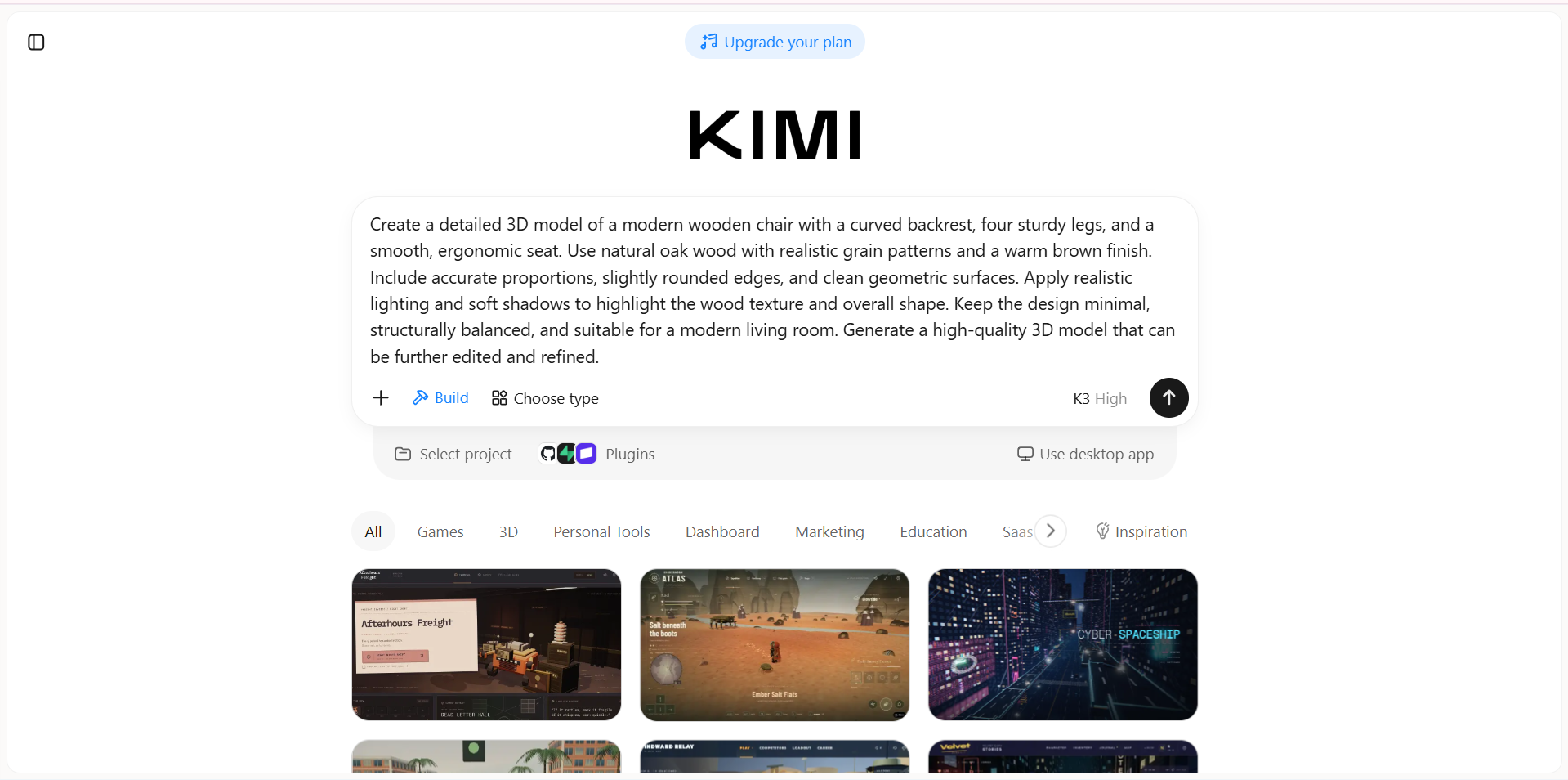
ステップ2:AIで3Dモデルを生成する
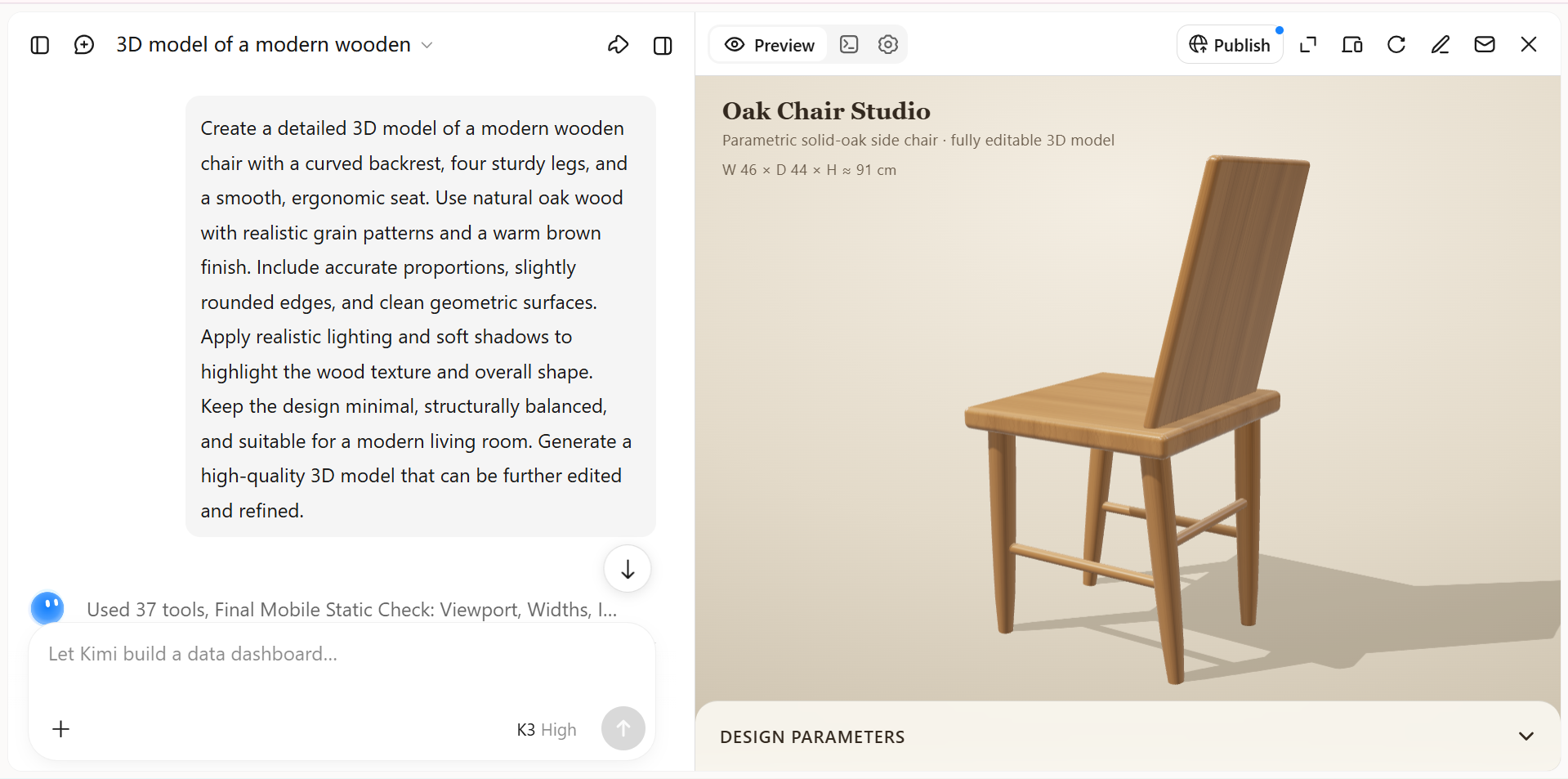
プロンプトをKimi Buildに送信して、初期デザインを生成します。結果が表示されたら、説明した種類のモデルが作成されているか確認します。
ステップ3:モデルの形状と細部を調整する
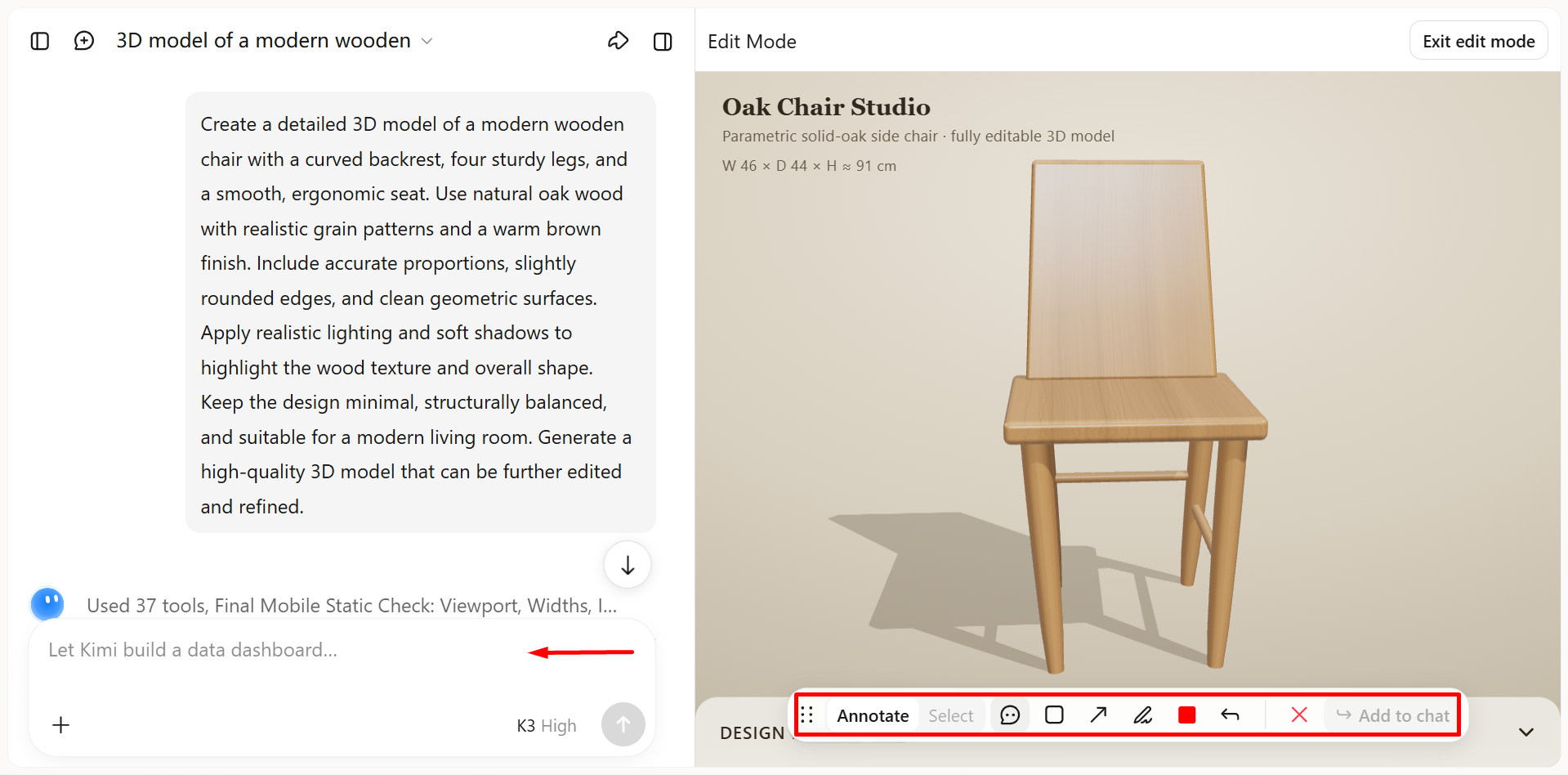
モデルに不足している細部、不正確な比率、不要な要素がないか確認します。手動で編集するほか、改善が必要な箇所を示すコメントを追加したり、問題の修正やデザインの調整をAIにプロンプトで指示したりできます。期待どおりになるまで、モデルを調整し続けましょう。
ステップ4:完成した3Dモデルを確認してエクスポートする
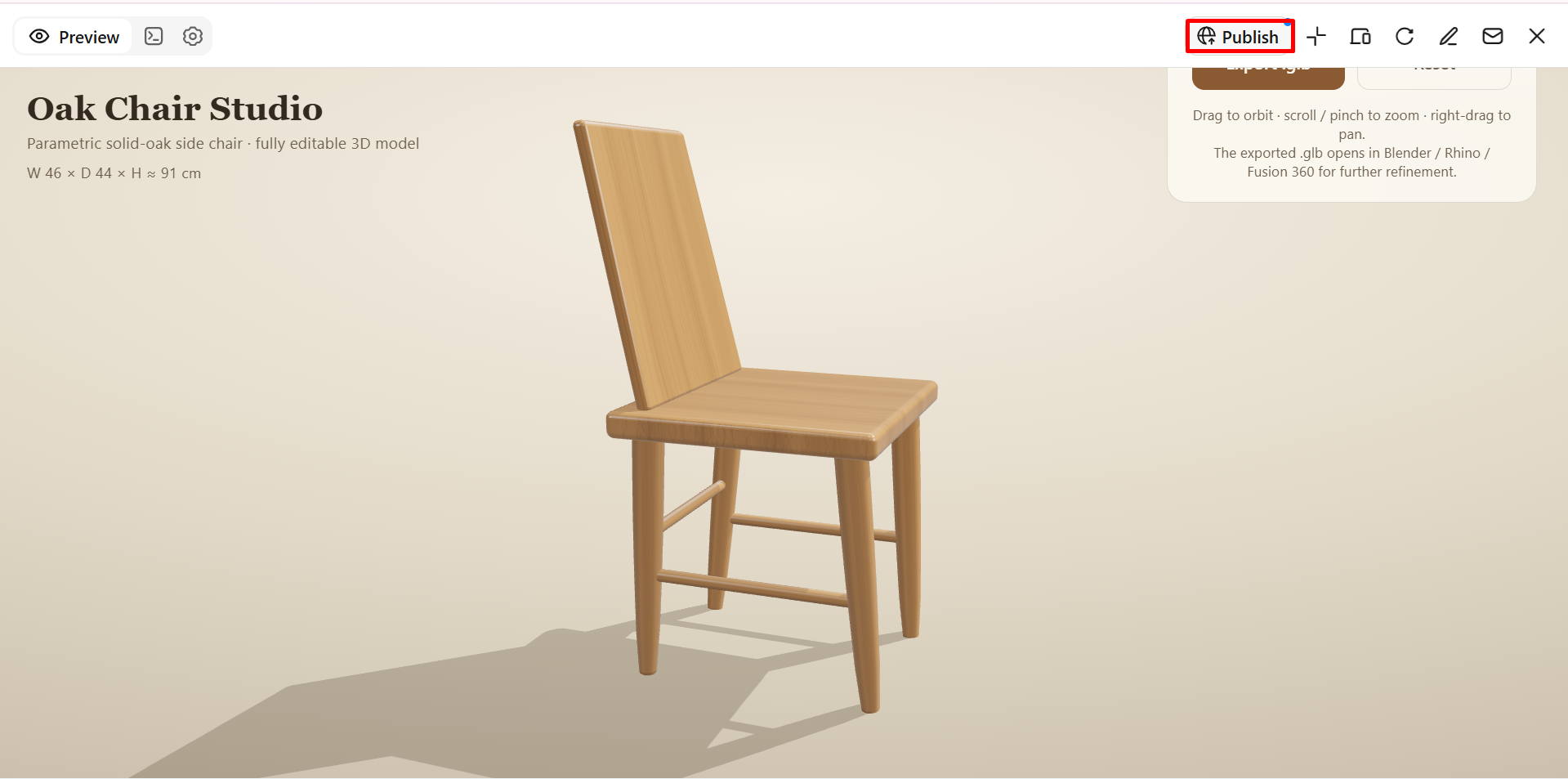
完成した3Dモデルをさまざまな角度から確認し、必要に応じて細部を調整します。Kimi Buildにプロンプトで指示すれば、GLB、glTF、OBJなど必要な対応形式でモデルを生成できます。Webで表示するために公開したり、ほかのツールやプロジェクトで使うためにエクスポートしたりすることも可能です。モデルをどのように共有、表示、または作業継続したいかに最も合う方法を選びましょう。
3Dモデルの作成にKimi Buildを選ぶ理由
デザインソフトやモデリング技法に慣れていない場合、3Dモデルをゼロから作るのは難しいことがあります。Kimi Buildは、初心者でもアイデアをデジタルデザインに変えられるAI搭載ツールで、このプロセスを簡単にします。3Dモデルの作り方を学ぶ際に検討する価値がある理由をご紹介します。
テキストと画像の参照資料から3Dモデルを生成
作成したいオブジェクトを説明するか、デザインの参考となる画像をアップロードしてください。Kimi Buildはアイデアを、明確な形状、バランスの取れた比率、統一感のあるビジュアルスタイルを備えた詳細な3Dモデルに変換します。製品、キャラクター、オブジェクトなどの完成度の高いコンセプトを作成できます。
モデルの形状と視覚的な細部を調整
デザインを形にしながらモデルを調整できます。自然言語の指示を使う、特定の要素にコメントする、または手動で編集することで、比率、表面、その他の細部を整えられます。モデル全体をゼロから作り直すことなく、バリエーションを試して仕上がりを改善できます。
幅広い用途に向けた3Dモデルを作成
製品のビジュアライゼーション、デジタルシーン、ゲームコンセプト、ブランドビジュアルなど、さまざまなクリエイティブプロジェクト向けの3Dアセットを作成できます。製品コンセプトの開発でも、デジタルコンテンツ用のビジュアルアセットの作成でも、用途に合わせてモデルの見た目を調整できます。
追加編集や開発に向けてモデルを書き出し
完成したモデルは、GLB、glTF、OBJなどの対応形式で書き出せます。アセットを対応する3Dソフトウェアに取り込み、追加編集、ビジュアライゼーション、またはより広範なクリエイティブワークフローへの組み込みに活用できます。
Kimi Workでモデリング機能を拡張
BlenderやTripo 3DなどのKimi Workプラグインを使って、より高度な3Dワークフローを試せます。Tripo 3Dでテキストや画像からモデルを生成し、Blenderで詳細なモデリング、リギング、アニメーション、レンダリングを行えます。ツールやワークフローに応じて、FBX、STL、USDZ、BLENDなどの形式を使えば、ゲームプロジェクト、3Dプリントの準備、AR体験に向けた開発を進められます。
創造的な3Dモデルをデザインするためのヒント
基本的なモデルの作り方を理解したら、いくつかの実践的なテクニックで見た目と機能性を高められます。製品、キャラクター、装飾品のどれをデザインする場合でも、以下のヒントを活用すれば、細部まで作り込まれた、よりプロフェッショナルな仕上がりの3Dモデルを作成できます。
明確な参照資料とシンプルな形状から始める
作業を始める前に参照画像を集め、オブジェクトの形状、比率、全体構造を理解しましょう。複雑なデザインは基本的な形状に分解すると、モデリング作業がしやすくなり、初期デザインも管理しやすくなります。
比率と構造上の細部を整える
バランスの取れたデザインを維持するため、各パーツの大きさと相互の関係に注意してください。エッジ、接合部、表面の細部を整えることで、モデルをよりリアルで視覚的に一貫したものにできます。
色、素材、テクスチャを試す
家具には木材、機械的なオブジェクトには金属というように、デザインの目的に合った素材を選びます。さまざまな色やテクスチャを試して奥行きを加え、モデルにより個性的な見た目を与えましょう。
AIプロンプトで創造的なバリエーションを探る
異なるプロンプトを試すことで、ゼロから始めることなく、別の形状、スタイル、デザイン要素を検討できます。たとえば、オブジェクトのミニマルなバージョンを作成するようAIに依頼したり、より未来的なデザインを提案してもらったりできます。
複数の角度からモデルを確認して調整する
正面、側面、背面、上面からモデルを確認し、1つの視点では見えない不具合を見つけましょう。デザインを完成させる前に、表面の不均一さ、比率、不足している細部を調整してください。
最終的な用途を考慮してデザインする
細部の作り込みや複雑さを決める前に、モデルをどのように使うかを検討してください。3Dプリント用のモデルでは特定の構造寸法が必要になる場合があります。一方、アニメーションやビジュアライゼーション向けのモデルでは、異なるジオメトリや表面の細部が求められることがあります。
まとめ
適切なツールと明確な計画があれば、3Dモデルをゼロから作る作業ははるかに簡単になります。Kimi Buildなら、AIでアイデアをデザインに変換し、プロンプトや手動編集で細部を整え、さまざまなスタイルを試せるため、作成プロセスを簡単にできます。3Dモデルの作り方を学んでいるなら、まずはシンプルなプロジェクトから始め、スキルの向上に合わせて徐々に複雑なデザインにも挑戦してみましょう。




