
平面画像を3Dモデルに変換する作業は、特にリアルな奥行き、正確な比率、細かな形状が必要な場合には難しいことがあります。Blenderには2Dの参照画像を基に3Dオブジェクトを作成するためのモデリングツールがありますが、多くの場合、手動での調整が必要です。Blenderで2D画像を3Dに変換する方法を学べば、アニメーション、ゲーム、デザインプロジェクト用のアセットを作りやすくなります。
Blenderで2D画像を3Dに変換する理由
Blenderで2D画像を3Dモデルに変換すると、デザインの見た目や動きをより細かくコントロールできます。形状を調整したり、さまざまな角度から確認したり、細部を仕上げたり、デジタルプロジェクト全体でモデルを再利用したりできます。平面画像を3Dモデルに変換する主な利点は次のとおりです。
奥行きとリアリティを加える
2D画像には高さと幅がありますが、実際の奥行きはありません。変換後の3Dモデルには立体感が加わり、オブジェクトがよりリアルに見えます。表面を整えたり、細部を追加したりすることもできます。また、オブジェクトの見た目に合った影も作成できます。
どの角度からでも確認できる
平面画像には、固定された1つの視点しかありません。3Dモデルならオブジェクトを回転させ、さまざまな角度から確認できます。見えない部分を確認したり、比率を調整したりする際に役立ちます。デザインを複数の視点から見せることもできます。
アニメーションとライティングが簡単
モデルが完成したら、Blenderでアニメーションを付けたり、見た目をカスタマイズしたりできます。ライトの位置を調整し、影を整え、さまざまなライティング設定を試すことで、動きのあるシーンや魅力的な製品アニメーションを作成できます。
テクスチャを自在に調整できる
Blenderでは、色の変更、テクスチャの適用、表面特性の調整ができます。オブジェクトを金属、木材、光沢のある素材のように見せることも可能です。このように調整することで、まったく異なる外観を作り出せます。
ゲームや3Dプリントに最適
3Dモデルは、ビデオゲーム、製品ビジュアライゼーション、その他のデジタルプロジェクトで使用できます。3Dプリントに適したモデルを準備することもできます。ただし、印刷するオブジェクトには、適切なジオメトリ、十分な厚み、適したメッシュ構造が必要です。
無料でオープンソース
Blenderは基本的に無料でダウンロードして使用できます。モデリングを始めるために有料サブスクリプションは必要ありません。モデリング、テクスチャリング、アニメーション、レンダリング用のツールが含まれています。この画像から3Dへ変換するBlender AIは、フリーランサーや経験豊富な3Dアーティストにとって実用的な選択肢です。
Blenderで画像を3D化する方法
Blenderでは、画像の輪郭をなぞってメッシュに変換し、厚みを加えることで、平面画像を3Dオブジェクトにできます。この画像から3Dモデルを作成するワークフローは、シンプルなロゴ、文字、アイコン、輪郭が明確なグラフィックに特に適しています。以下の手順で、Blenderを使って2D画像から3Dモデルを作成します。
ステップ1:画像を読み込み、平面を準備する
Blenderを開き、デフォルトのオブジェクトを削除して平面を追加します。「Item」パネルで、参照画像のアスペクト比に合わせて平面の寸法を調整します。たとえば、画像が1280 × 744ピクセルの場合、平面の寸法を12.80 × 7.44に設定します。
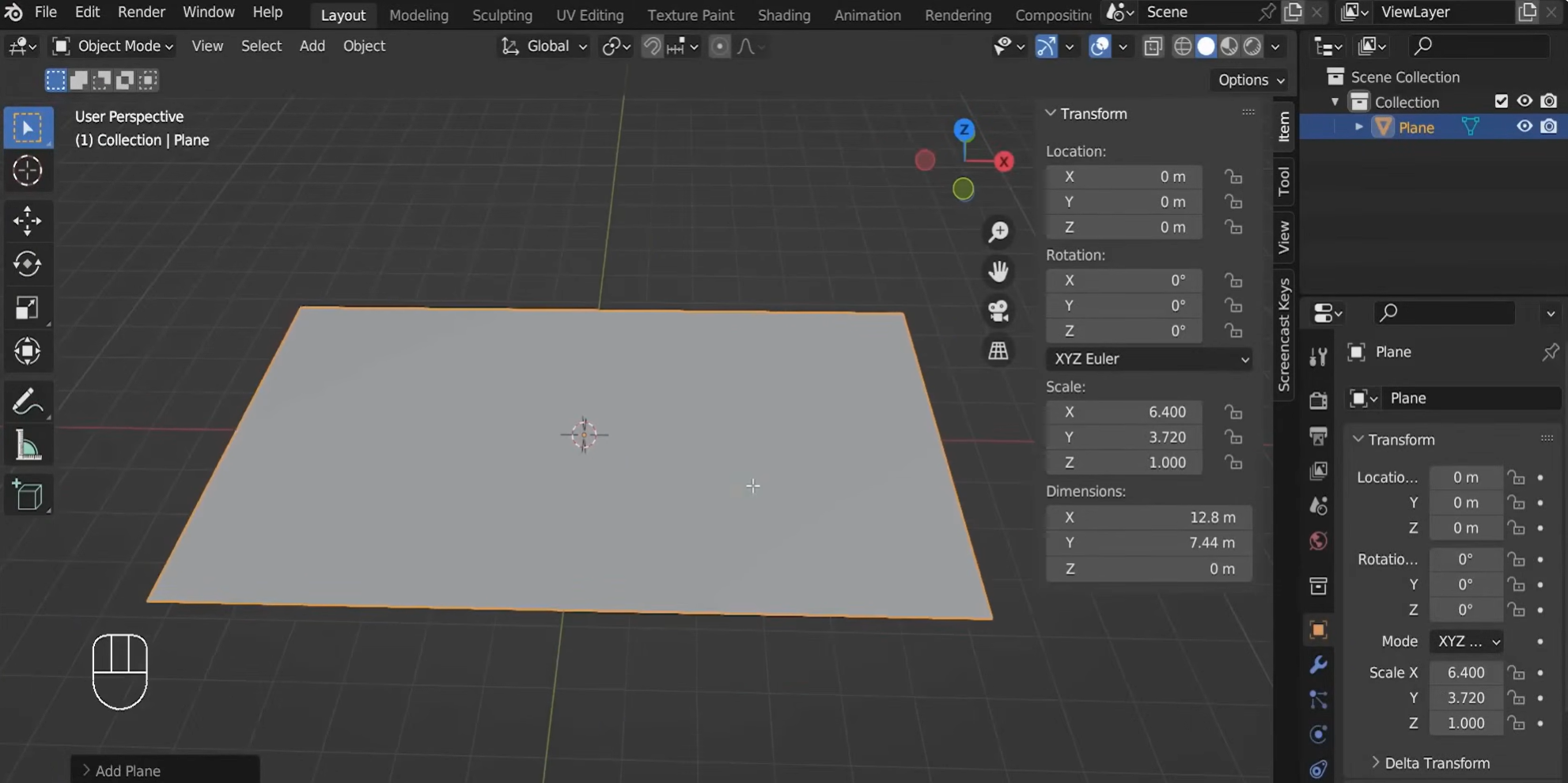
ステップ2: 「Displace」モディファイアで表面の細部を作成する
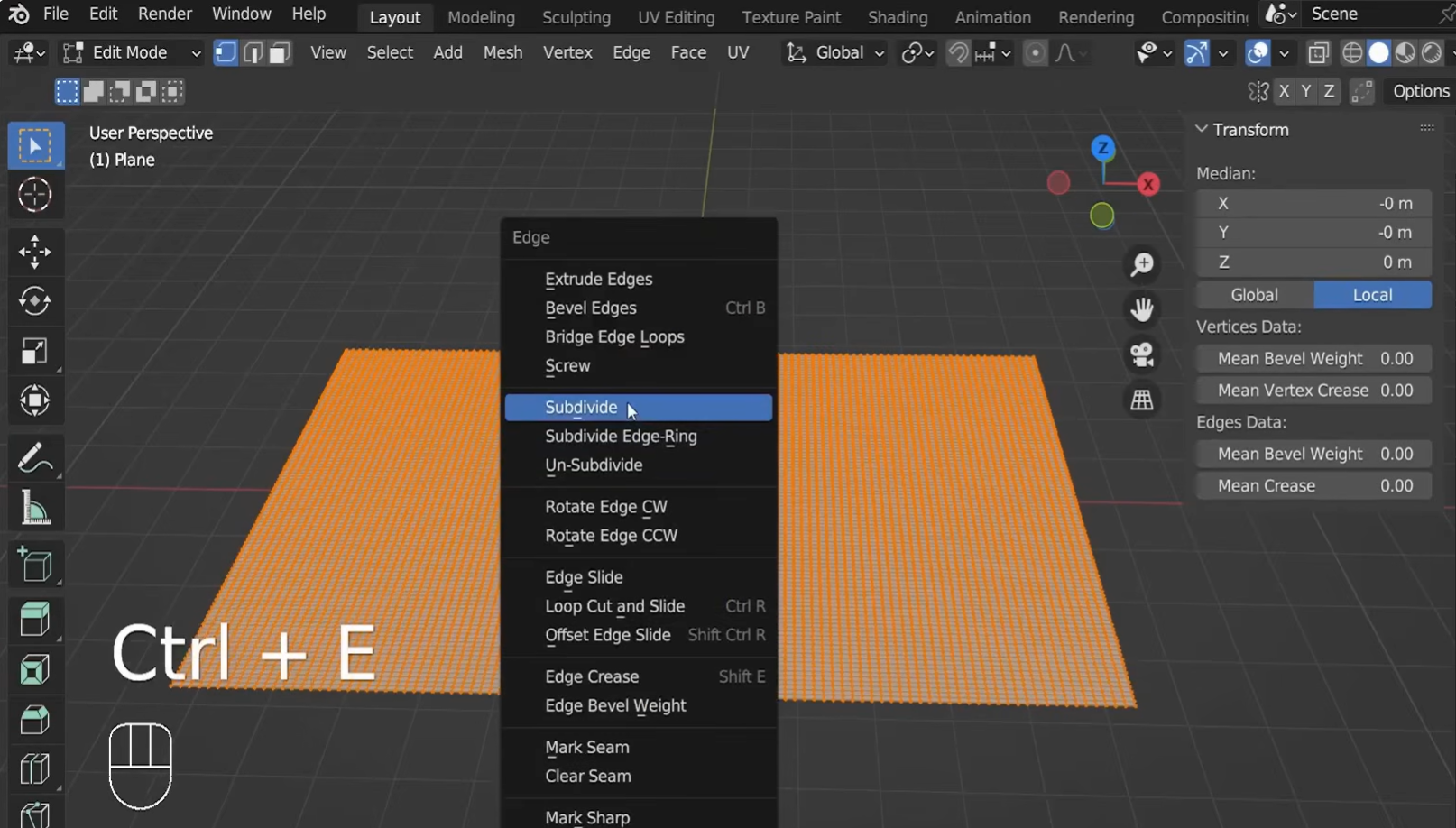
Tabキーを押して「Edit Mode」に入り、平面を右クリックして「Subdivide」を選択します。カット数を増やし、画像の細部を表現できる十分な頂点を作成します。
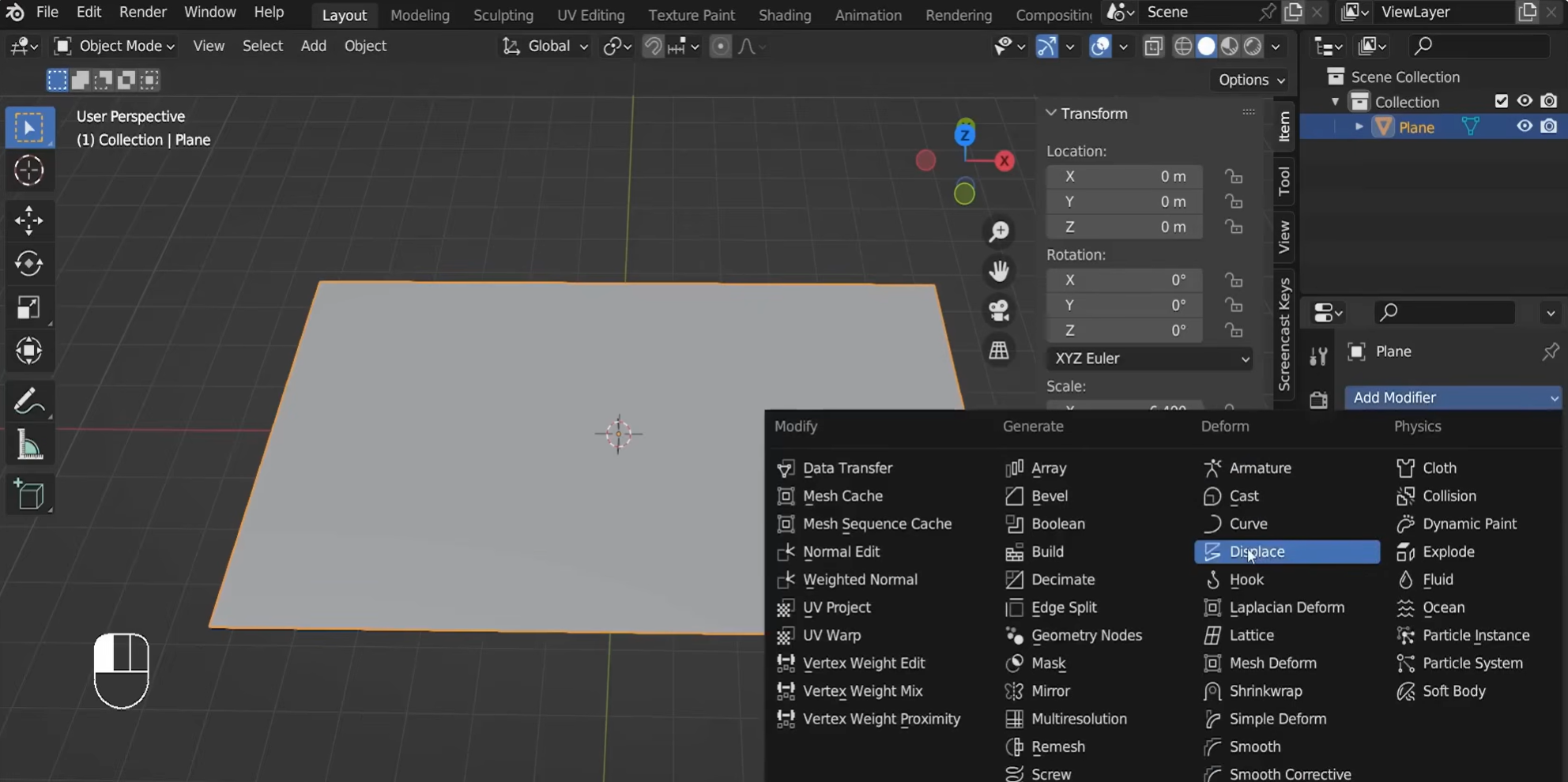
「Object Mode」に戻り、「Modifier Properties」を開いて「Displace」モディファイアを追加します。「Texture Properties」で新しい画像テクスチャを作成し、参照画像を開きます。
モディファイアの「Strength」の値を調整して、変位の深さを制御します。正の値と負の値で変位の方向が変わります。
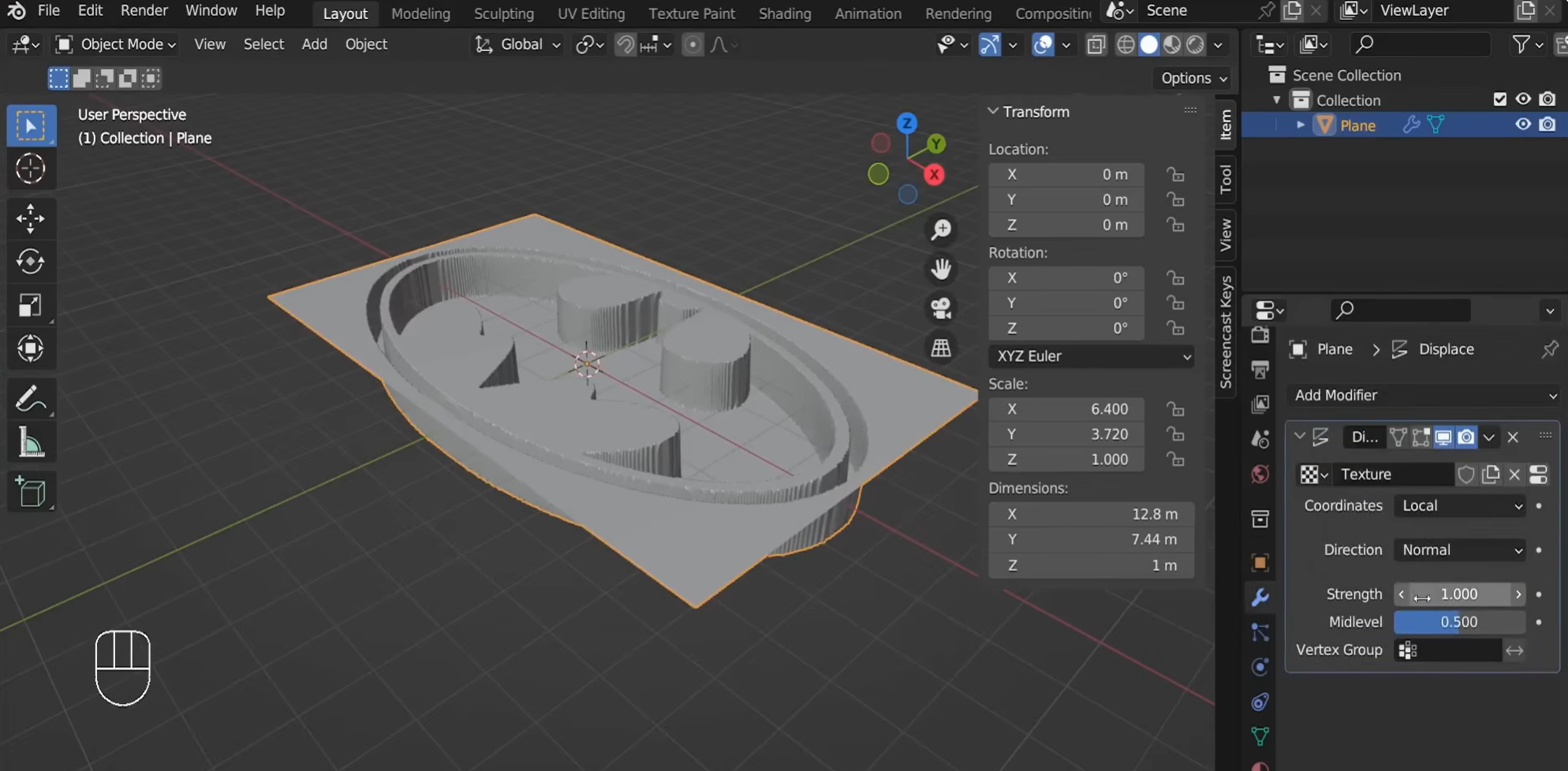
ステップ3:変位させた形状を整える
形状が適切になったら、「Displace」モディファイアを適用します。側面の正投影ビューに切り替え、「Edit Mode」に入って「Wireframe」ビューを使い、不要な下側の面を選択して削除します。必要に応じて、底面の頂点をZ軸に沿って平らにします。
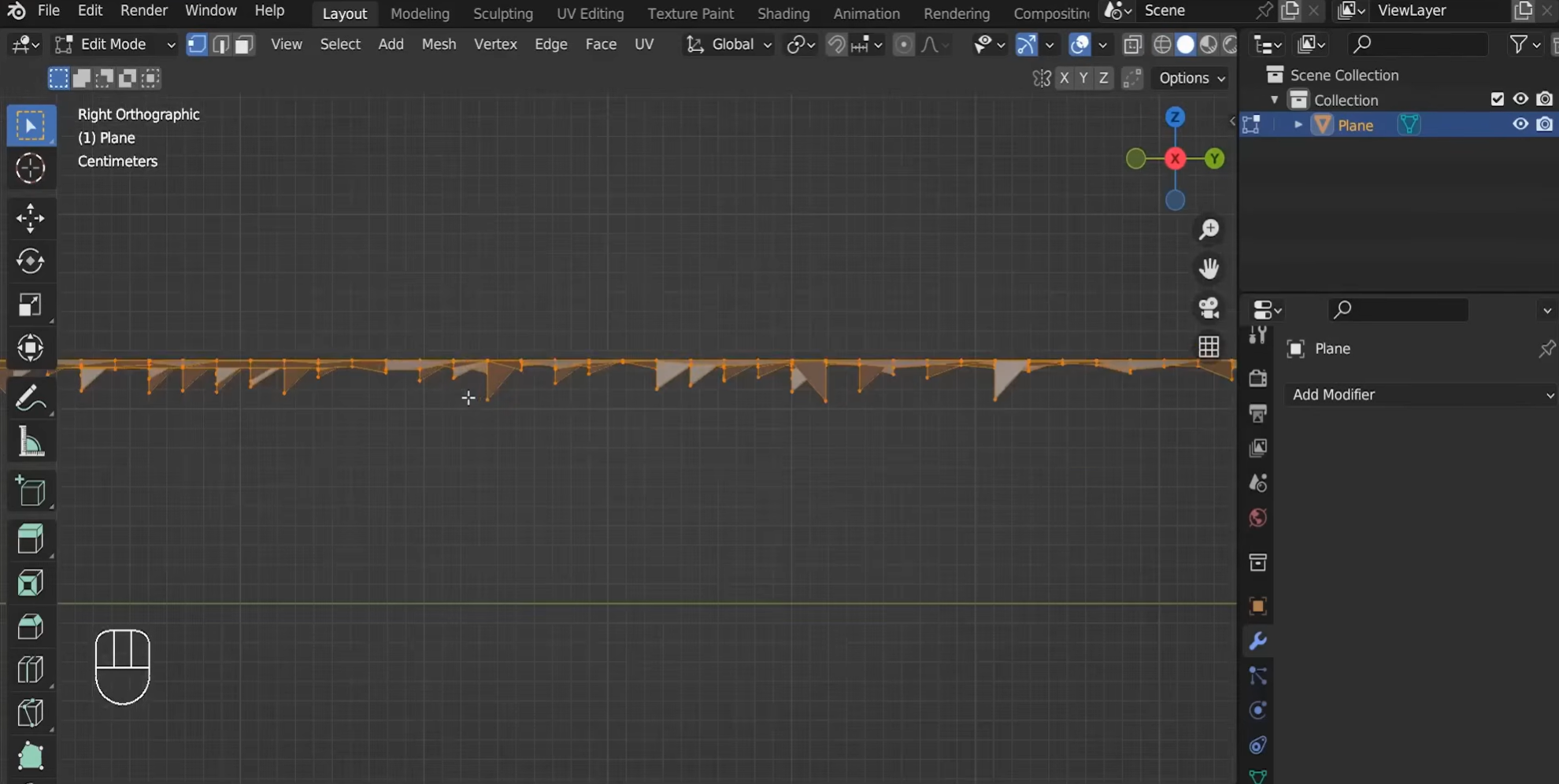
次に、「Smooth」モディファイアを追加して、ギザギザしたエッジを抑え、高さの変化を滑らかにします。たとえば反復回数を30に設定し、仕上がりに満足したらモディファイアを適用します。
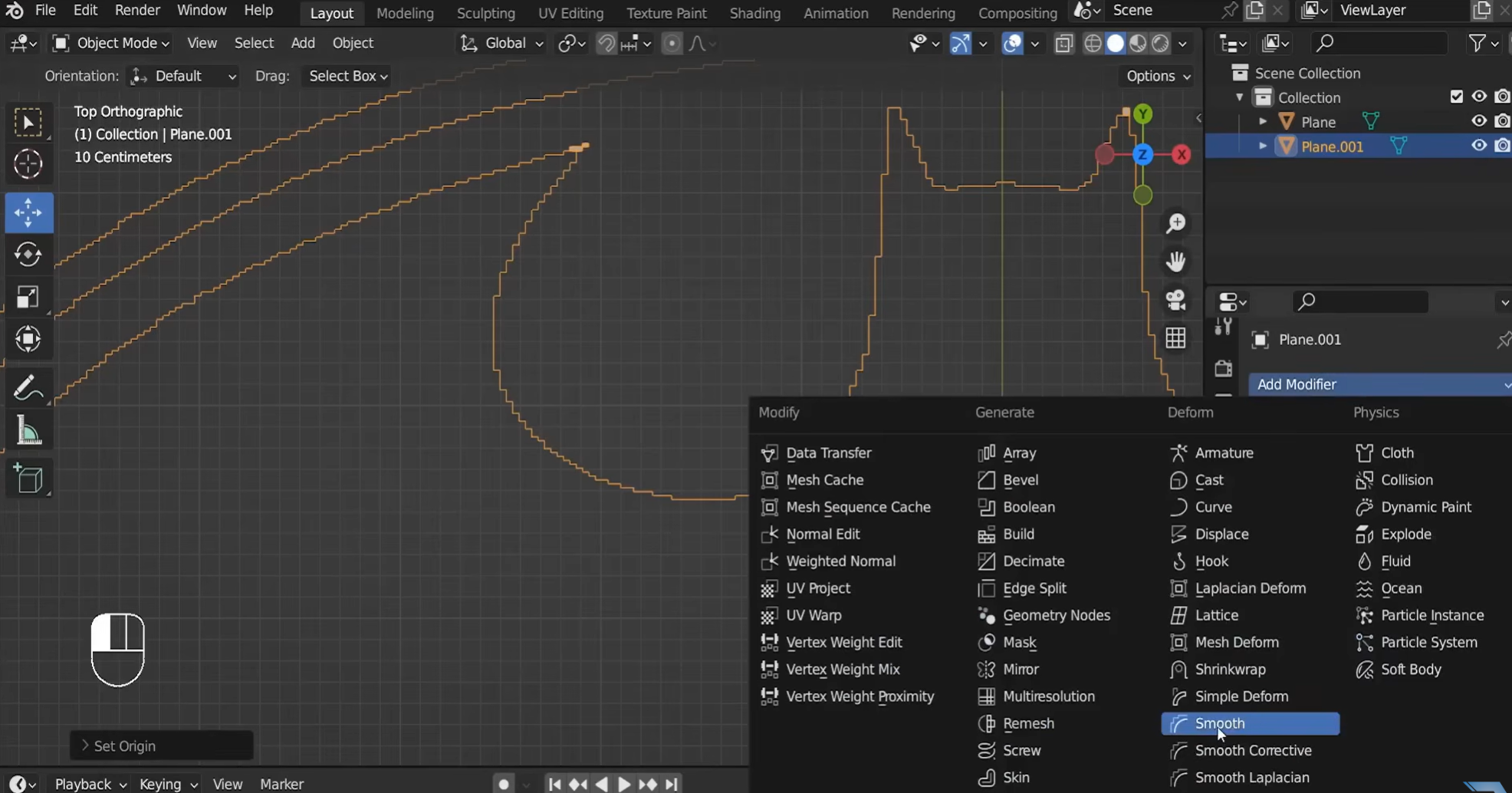
ステップ4:メッシュを整理し、開いた境界を閉じる
「Edit Mode」で「Un-Subdivide」を使用し、主要な細部を保てるよう反復回数を調整して、不要なジオメトリを減らします。重なった頂点と開いたエッジを整理し、欠けた面を埋めるか、「Bridge Edge Loops」で対応する境界を接続します。この手順により、厚みを加える前にメッシュをきれいに整えられます。
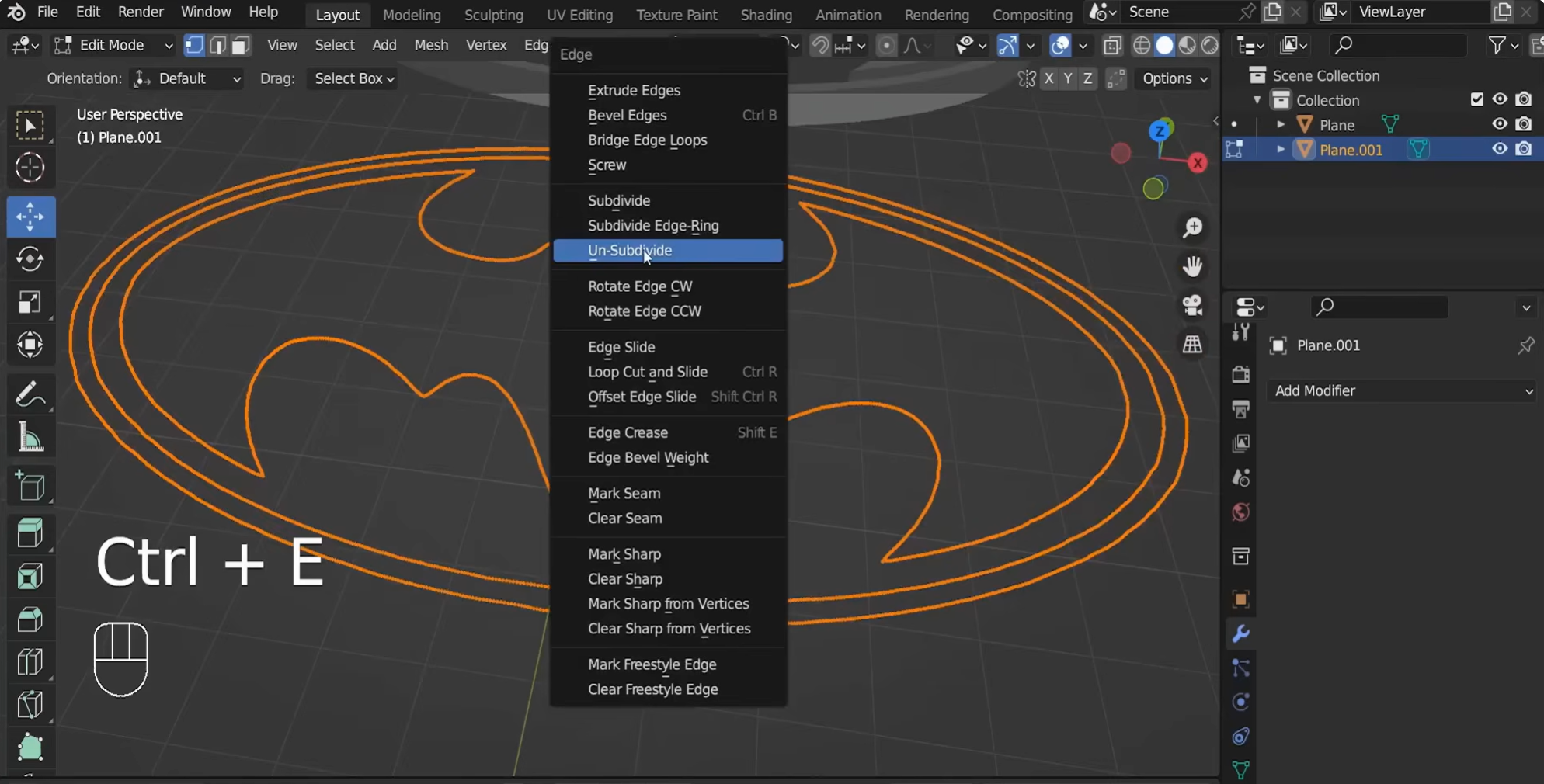
ステップ5:厚みを加え、モデルを仕上げる
「Solidify」モディファイアを追加し、「Thickness」の値を調整して表面を立体オブジェクトにします。法線が正しく表示されない場合は、「Edit Mode」に入り、すべての頂点を選択してShift + Nを押し、再計算します。
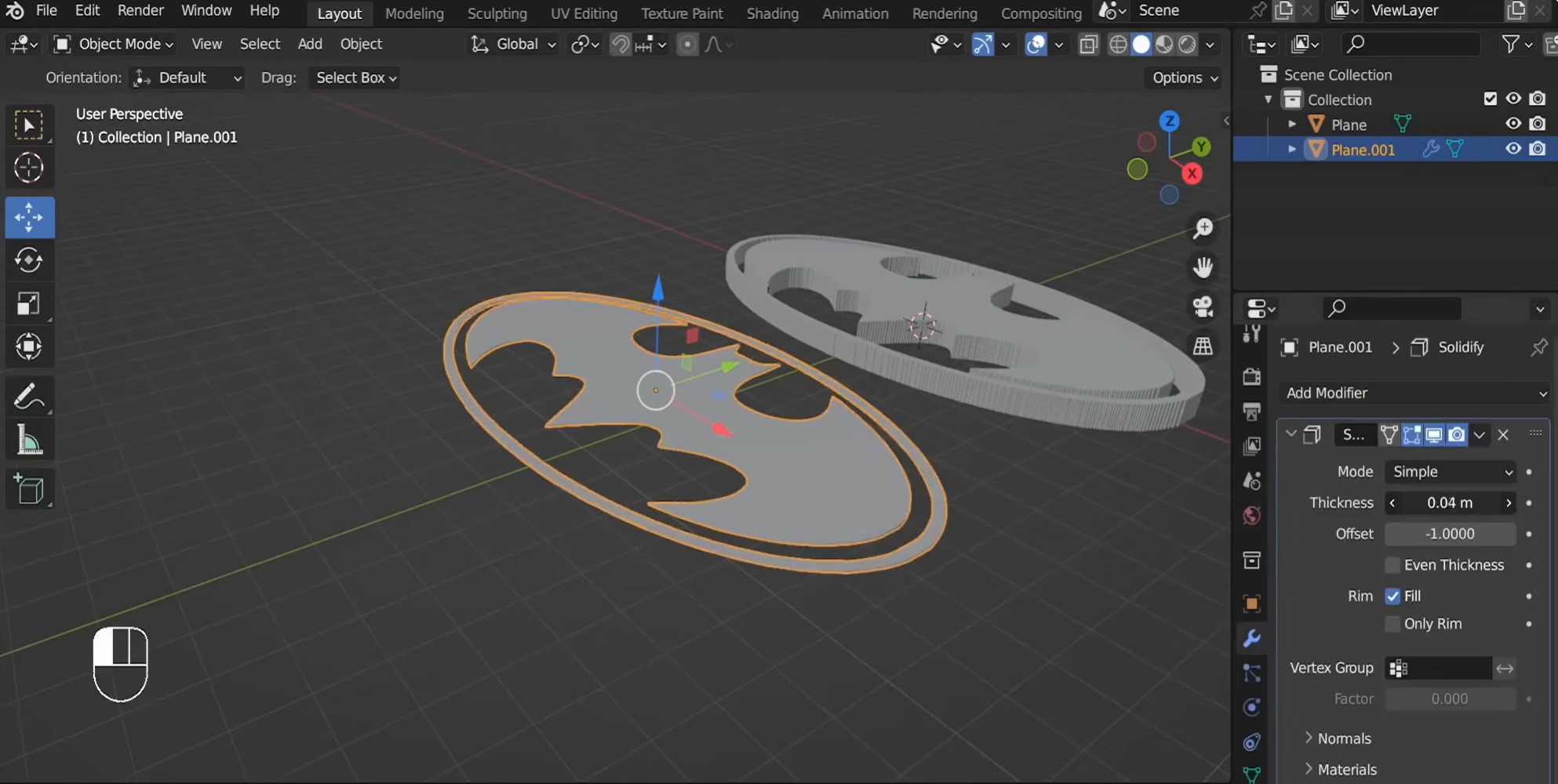
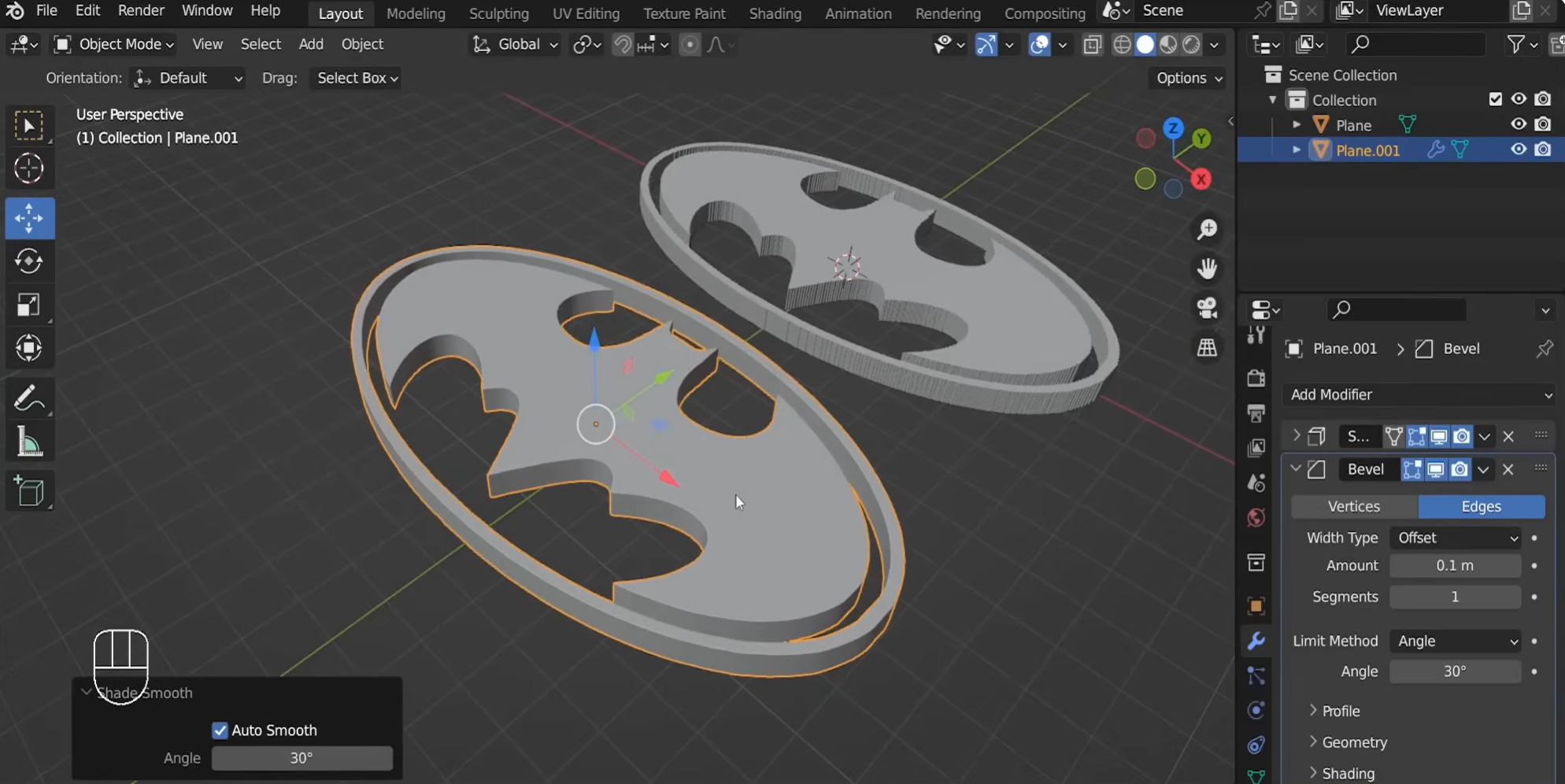
最後に、スムーズシェーディングを適用し、「Bevel」モディファイアを追加して鋭いエッジを和らげます。さまざまな角度から結果を確認し、マテリアルと照明を調整してモデルを仕上げます。
Blenderで画像を3D化するときによくある問題
Blenderで2D画像を3Dモデルに変換する際は、いくつかの調整が必要になることがあります。奥行きに関する問題が生じる場合もあります。また、3Dモデルのテクスチャ品質やジオメトリが歪むこともあります。こうしたよくある問題を理解しておくと、早い段階で対処できます。
奥行き不足で平面的に見えるモデル
Blenderでは、十分な奥行きがないとモデルが平面的に見えることがあります。特に、輪郭は明確でも形状に関する情報が少ない2D画像から作成した場合に起こりやすくなります。押し出しの深さを少しずつ増やし、モデルが望ましい3Dの見た目になるまで厚みを調整します。
低解像度画像によるぼやけたテクスチャ
低解像度の画像では、ディテールが失われることがあります。特に3Dモデルにテクスチャを適用する際に起こりやすく、画像の縁がぼやけて見える場合があります。まずは利用できる中で最高品質の画像を使いましょう。可能であれば、エッジがくっきりした大きな画像を使用すると、テクスチャリング時のディテールを保ちやすくなります。
不規則なメッシュトポロジーによる乱れたジオメトリ
画像をトレースすると、頂点の重なりや不要なジオメトリが生じることがあります。これらの問題は、押し出し、シェーディング、その後の編集に影響する場合があります。Edit Modeでメッシュを確認し、必要に応じて不要な頂点を削除してください。
参照画像と比べて不正確なモデルスケール
3Dモデルが参照画像に対して大きすぎたり小さすぎたりする場合があります。多くはインポート時の寸法の不一致が原因です。ディテールを追加する前に画像とモデルのスケールを確認し、Blenderで両者の比率を比較して、モデルを参照画像に合わせましょう。
ビューポートに表示されない参照画像
変換作業中に、参照画像が表示から消えることがあります。非表示になっているか、現在のビューの外へ移動している可能性があります。Outlinerで画像オブジェクトが非表示になっていないか確認してください。また、画像を選択してビューポートでオブジェクトをフレーム表示すれば、すぐに見つけられます。
メッシュのスムージング不足による粗いエッジ
画像から作成した3Dモデルでは、メッシュの頂点数が少なすぎると、曲線的な形状や丸みのあるディテールがぎざぎざに見えることがあります。フラットシェーディングも、表面を不均一に見せる原因になります。必要に応じてジオメトリを追加し、適切なスムージングを適用してモデルの見た目を改善しましょう。スムージングだけでは根本的なジオメトリの問題は解決できないため、Blenderで変換後の3Dモデルを確認してください。
高いサブディビジョンレベルによるビューポートの動作低下
サブディビジョンレベルを高くするとポリゴン数が増え、特に複雑なモデルを扱う際はBlenderの動作が遅くなることがあります。ビューポート内を移動したり、オブジェクトを編集したりするときに遅延が発生する場合があります。モデリング中はサブディビジョンレベルを低く保ち、必要であれば最終レンダリング時に上げてください。
補足:画像を3Dモデルに変換する簡単な方法
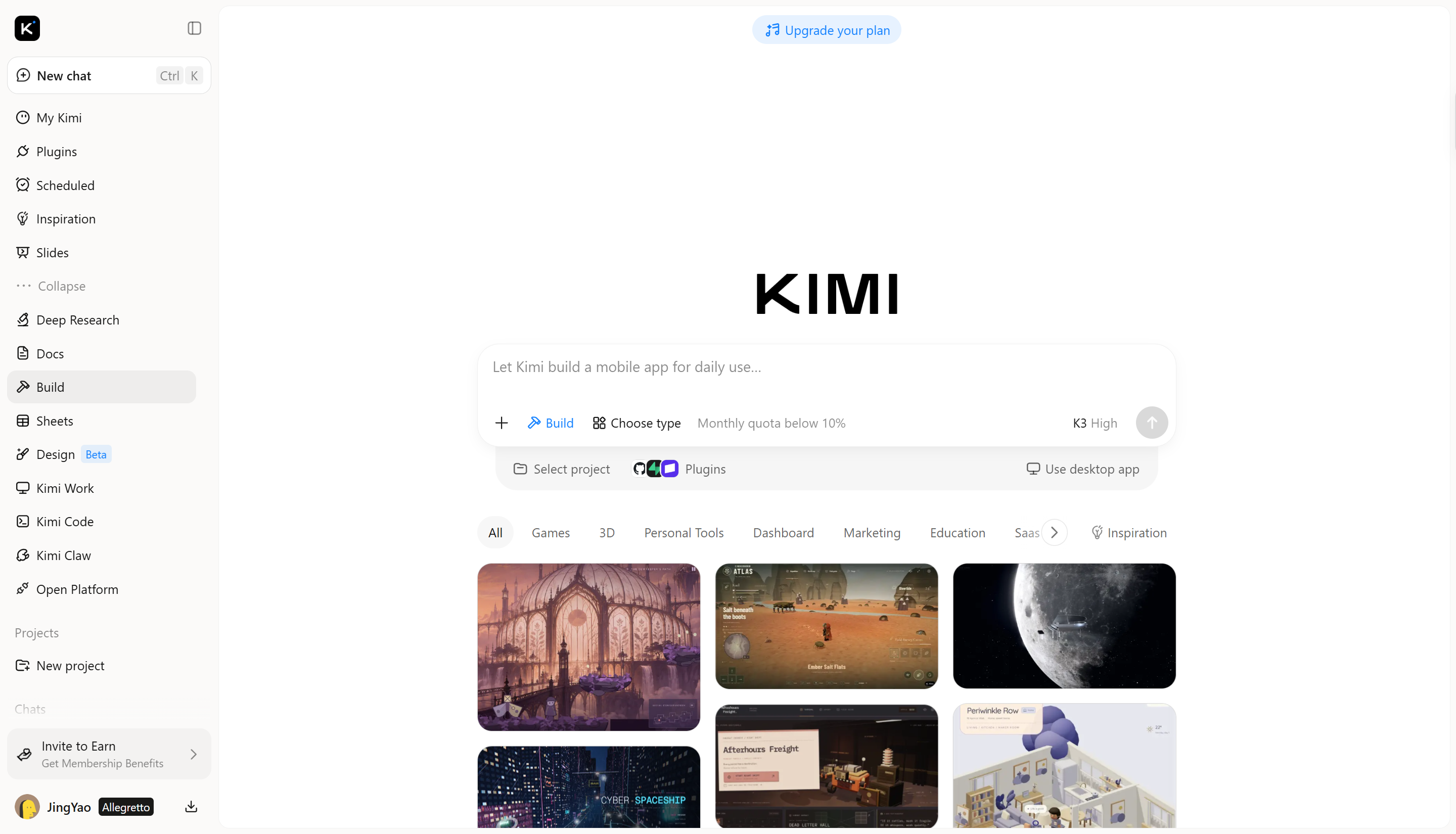
Blenderで画像から3Dモデルを作成するには、形状、奥行き、ディテールを手作業で調整する必要があります。より速く進めるなら、Kimi BuildはAIを使って、指示に基づき参照画像を3Dモデルに変換します。画像をアップロードして希望する結果を説明すれば、Kimi Buildがモデルを生成します。その後、クリエイティブプロジェクトに合わせてデザインを調整できます。
Kimi Buildで画像を3Dに変換する方法
Kimi Buildでは、参照画像とテキストプロンプトから3Dモデルを作成できます。以下の手順で2D画像を3Dモデルに変換し、クリエイティブなイメージに合うように仕上げましょう。
ステップ1: 参照画像をアップロードし、3Dモデルを説明する
Kimi Buildを開き、再現したいオブジェクトの鮮明な参照画像をアップロードします。次に、形状、比率、色、素材、テクスチャ、特徴的な要素を説明するプロンプトを書きます。具体的な指示を与えることで、残したい視覚的なディテールを適切に伝えられます。
Convert the uploaded image of a ceramic flower vase into a detailed 3D model, preserving its original shape, proportions, colors, and decorative patterns. Recreate the smooth ceramic surface, subtle texture, and fine details with realistic materials. Add soft lighting, natural shadows, and gentle reflections to highlight the vase's curves. Display the model from a three-quarter angle against a simple background with a clean, realistic 3D finish.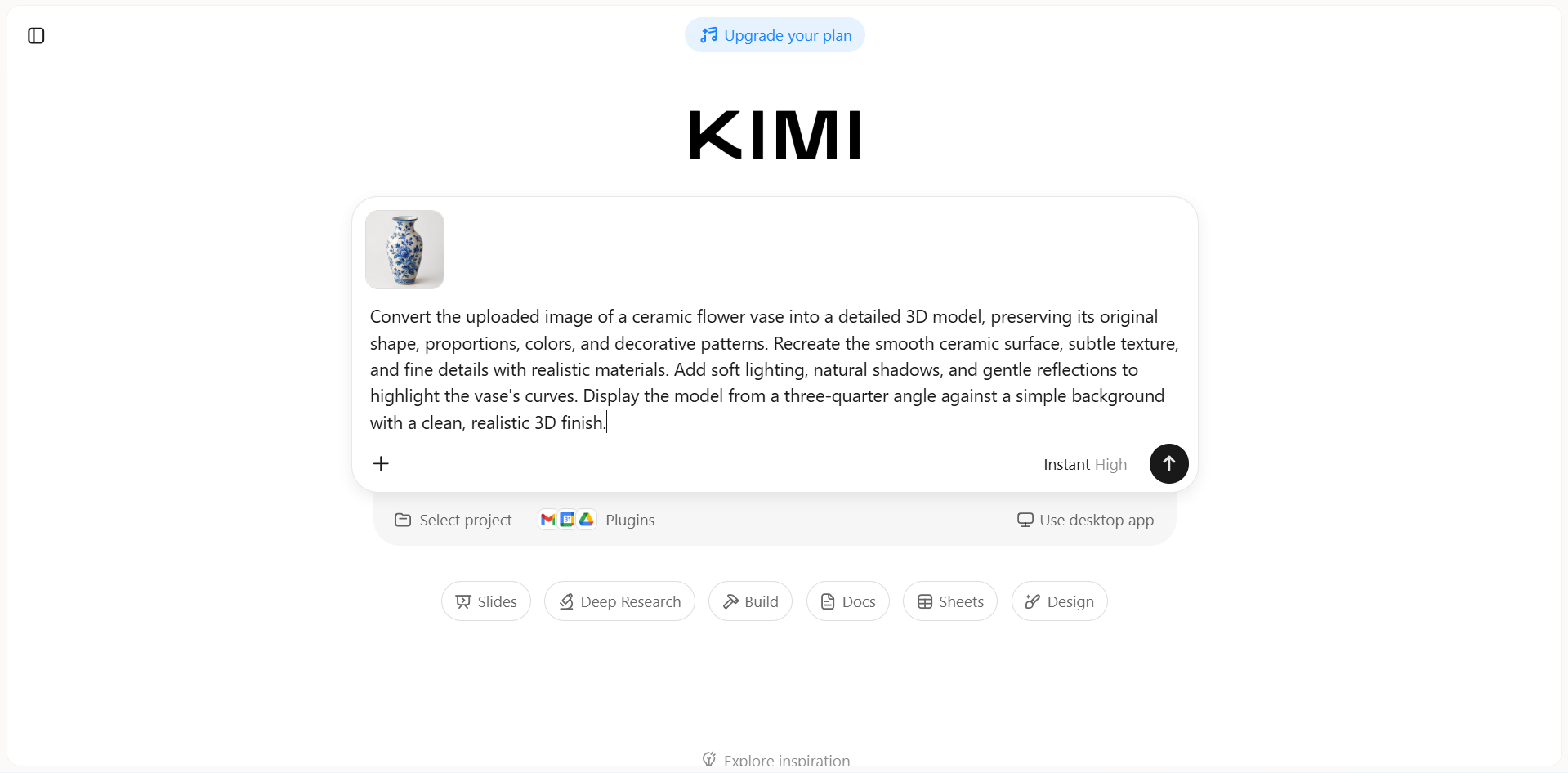
ステップ2: 3Dモデルを生成して調整する
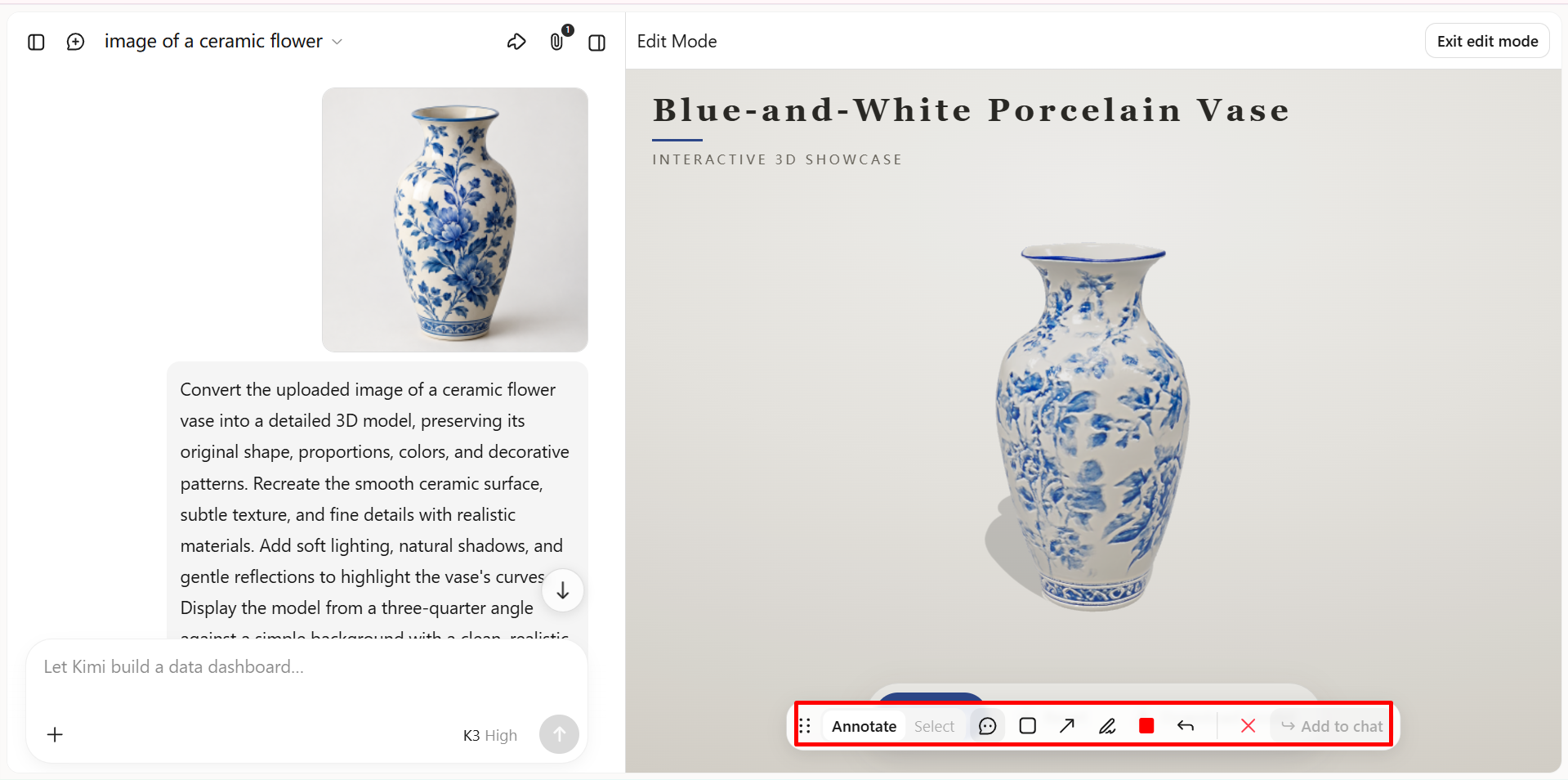
プロンプトを送信し、Kimi Buildに3Dモデルを生成させます。結果が完成したら、さまざまな角度から確認し、形状、比率、色、表面のディテールが参照画像と合っているかをチェックしてください。
違いがあれば、追加のプロンプトを使って特定の特徴を調整します。たとえば、Kimi Buildに花瓶の比率を調整する、曲線的なシルエットを整える、元の色や装飾パターンにより近づけるよう指示できます。各結果を確認し、希望する見た目になるまで必要に応じてさらに調整してください。
ステップ3: 3Dモデルを書き出して活用する
モデルに満足したら、Kimi Buildでサポートされている形式で書き出します。用途や次に使用するソフトウェアに合った形式を選んでください。
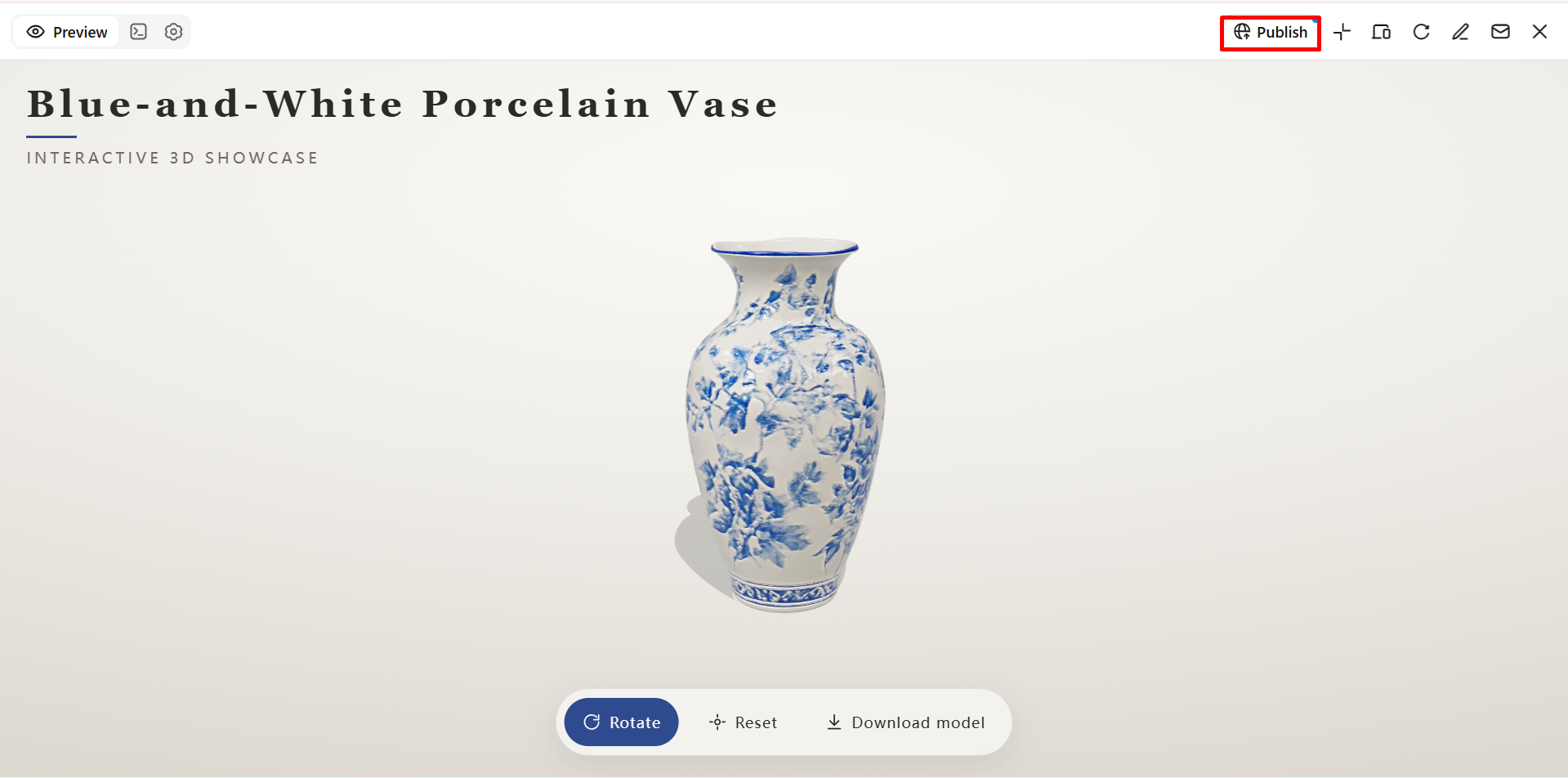
Kimi Buildの主な機能
画像とテキストプロンプトから 3D モデルを生成
参照画像、テキストプロンプト、またはその両方を使って、Kimi Buildで3Dアセットを作成できます。視覚的な参照資料や文章で表したアイデアを、オブジェクト、製品、クリエイティブなコンセプトの3Dデザインへと変換し、さまざまな形状やスタイルを柔軟に試せます。
奥行きとリアルな表面を備えた細部まで作り込まれたモデルを作成
特徴的な形状、曲面、レイヤー構造、素材の細部を備えた3Dデザインを作成できます。モデル全体の見た目を磨き上げ、製品ビジュアライゼーション、デジタルシーン、クリエイティブプロジェクト向けに、より説得力のあるアセットを作成できます。
スマート編集でモデルをカスタマイズ
変更したい内容を自然言語で説明したり、特定の要素にコメントを付けたり、細部を手動で編集したりできます。デザイン全体を最初からやり直すことなく、繰り返し修正しながら形状、比率、視覚的な特徴を調整できます。
用途に応じた 3D アセットのエクスポート
作成したものを、対応形式でエクスポートしてさらに編集・開発できます。Kimi BuildはGLB、glTF、OBJに対応しており、Kimi Workプラグインを利用すれば、ゲーム開発、3Dプリントの準備、AR体験、Blenderを含む対応ワークフロー向けに、FBX、STL、USDZ、BLENDなどの形式も選択できます。
まとめ
2D画像をBlenderで3Dモデルに変換すれば、形状、ジオメトリ、テクスチャなどの細部を調整でき、さまざまな創作の可能性が広がります。Kimi Buildなら、テキストプロンプトと参照画像からわずか数分で3Dモデルを生成でき、柔軟で革新的な方法でクリエイティブなアイデアを探求できます。
よくある質問
Aを押してジオメトリを選択し、Eを押して押し出します。必要に応じて奥行きを調整してください。



