
3Dモデルは画面上では美しく見えても、レンダリングによって細部、影、色がまとまり、完成度の高い最終画像になります。特に細部まで意図どおりに仕上げたい場合、きれいでリアルな結果を得るには、単にボタンをクリックするだけでは不十分です。Blenderでレンダリングする方法を学べば、わかりやすい手順でモデルを高品質なビジュアルに仕上げられます。このガイドでは、シーンの設定から最終画像の作成まで、レンダリングの主要な手順を紹介します。
画像レンダリングにBlenderを選ぶ理由
適切なレンダリングツールを選ぶことで、最終画像の見た目や作成のしやすさは大きく変わります。Blenderには、初心者から経験豊富なアーティストまで、アイデアを形にするための便利な機能がそろっています。画像レンダリングで広く選ばれている理由を紹介します。
無料でオープンソース
Blenderは無料でダウンロードして利用できるため、サブスクリプション料金を支払わずに3D画像を作成・レンダリングできます。オープンソースであることから、開発者がソフトウェアを改良し、新機能を追加することもできます。そのため、学生、趣味で使う人、プロのアーティストに適した選択肢です。
高性能なCyclesとEeveeエンジン
Blenderには、用途の異なる2つの主要なレンダリングエンジン、CyclesとEeveeがあります。Cyclesはリアルな照明、影、反射の表現に重点を置いており、細部まで描き込んだ画像に適しています。Eeveeは短時間で結果を得られるため、素早いプレビューやスタイライズしたビジュアルが必要な場合に適しています。
リアルな照明とマテリアル
照明、表面テクスチャ、色、マテリアルを調整して、モデルをより実物らしく見せることができます。柔らかな影、光沢のある反射、細かな表面表現を少し調整するだけで、リアルな仕上がりを作れます。これらの機能により、クリエイティブなアイデアをより豊かな視覚的ディテールで形にできます。
高速なGPUレンダリング
Blenderは、ハードウェアが対応していれば、コンピュータのグラフィックス処理装置(GPU)を使ってレンダリングを高速化できます。これは、細部まで作り込んだモデル、複雑なシーン、高解像度の画像で特に便利です。実際の速度は、グラフィックカード、シーンの複雑さ、レンダリングエンジンによって異なります。
レンダリングまで完結する一体型モデリング
このソフトウェアでは、3Dモデルの作成、マテリアルの適用、照明の設定、カメラの配置、画像のレンダリングまでを1か所で行えます。複数のアプリケーションを切り替えることなく、工程全体を完了できます。この統合されたワークフローにより、モデルを調整し、最終画像での見え方をプレビューしやすくなります。
充実したコミュニティサポート
Blenderには大きなコミュニティがあり、チュートリアル、ヒント、役立つ資料がオンラインで共有されています。照明、カメラ設定、レンダリングの問題で助けが必要な場合も、解決のためのガイドを見つけられることがよくあります。このサポートにより、初心者から経験豊富なアーティストまで、Blenderを学びやすくなります。
Blenderで画像をレンダリングする方法
Blenderでの画像レンダリングは、シーン、照明、カメラの準備ができていれば簡単です。適切なレンダリングエンジンを選び、画質設定を調整して、最終結果を保存するだけです。以下の手順で画像をレンダリングし、利用できる状態にしましょう。
手順1:レンダリングエンジンを選ぶ
プロジェクトを開き、3Dビューポート右上のシェーディングアイコンを使ってレンダリングビューポートシェーディングを有効にします。
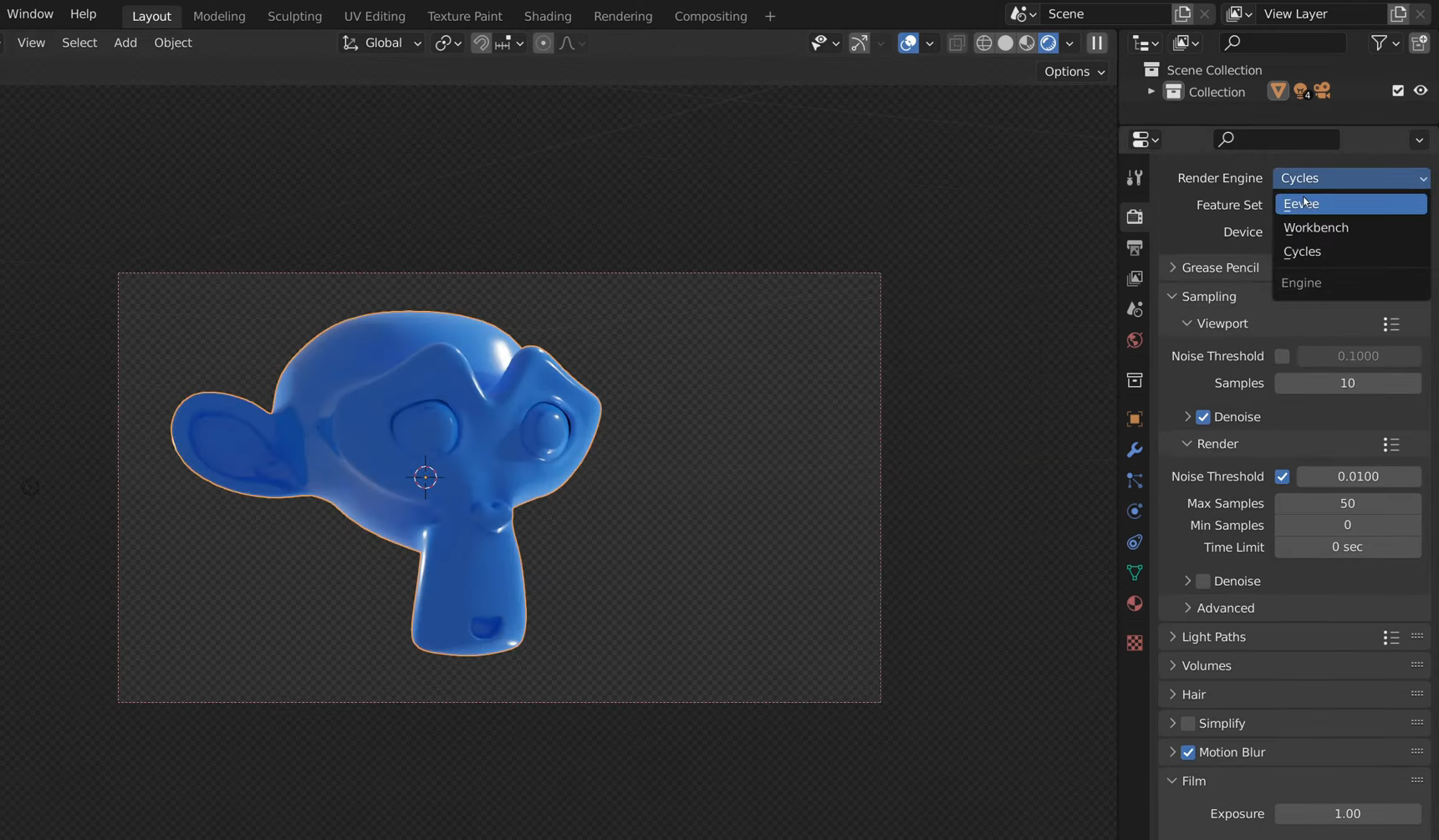
「レンダープロパティ」に移動し、リアルなライティングにはCycles、高速なレンダリングにはEeveeを選びます。
Cyclesを使用している場合は、「レンダーサンプル」設定を調整します。通常、サンプル数を増やすとノイズは減りますが、レンダリング時間は長くなります。
プレビューで照明とマテリアルを確認し、必要に応じて調整します。
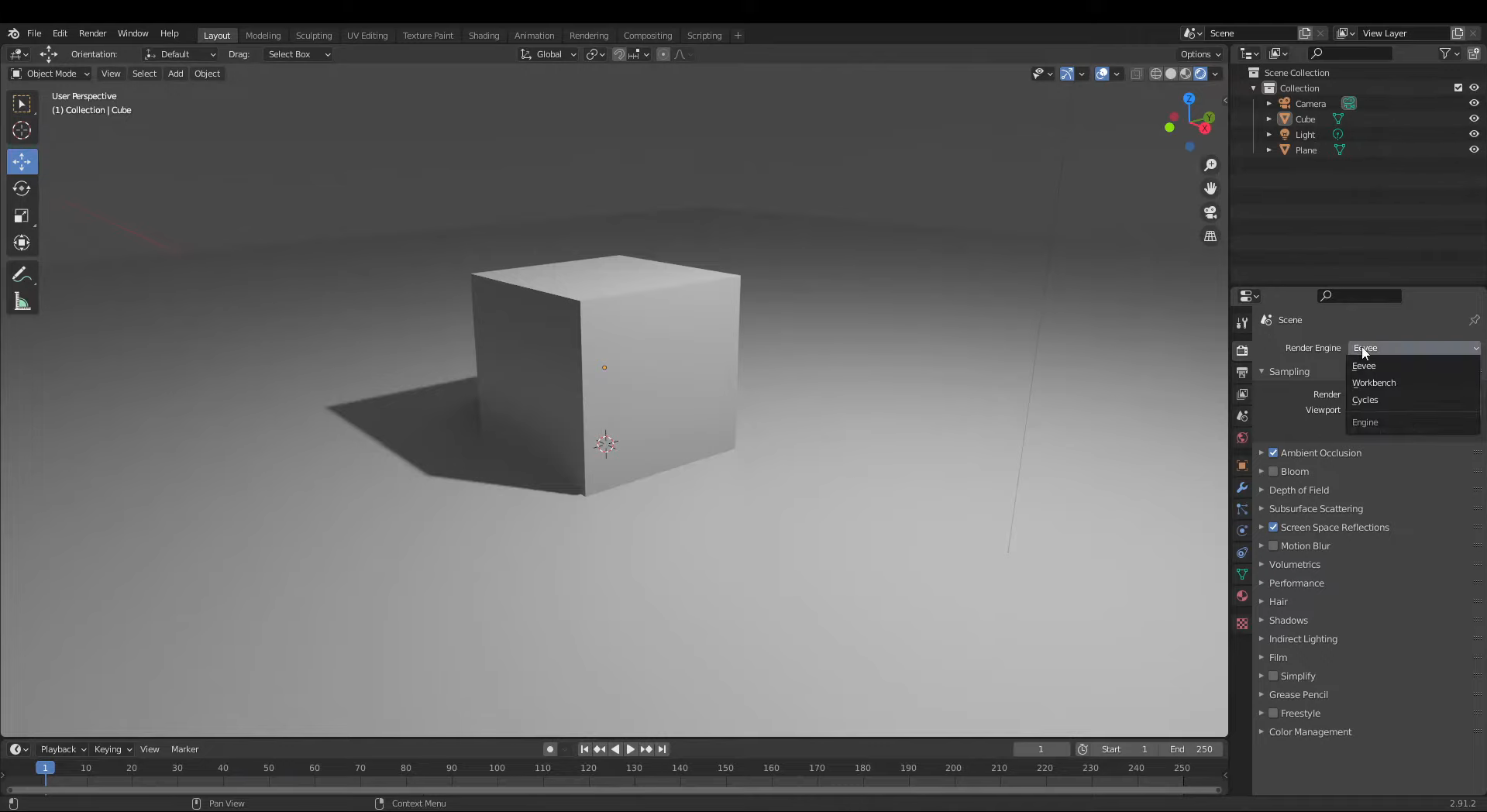
手順2:カメラビューを設定する
テンキーの0を押してアクティブカメラビューに切り替え、最終画像でシーンがどのように表示されるかを確認します。
Nキーを押してビューポートのサイドバーを開き、「ビュー」を見つけます。ビューポート内を移動してカメラを調整したい場合は、「ビューをカメラにロック」を有効にします。
モデルをフレーム内に配置し、重要なディテールが見えることを確認します。
構図が決まったら、「ビューをカメラにロック」を無効にして、誤ってカメラが動くのを防ぎます。
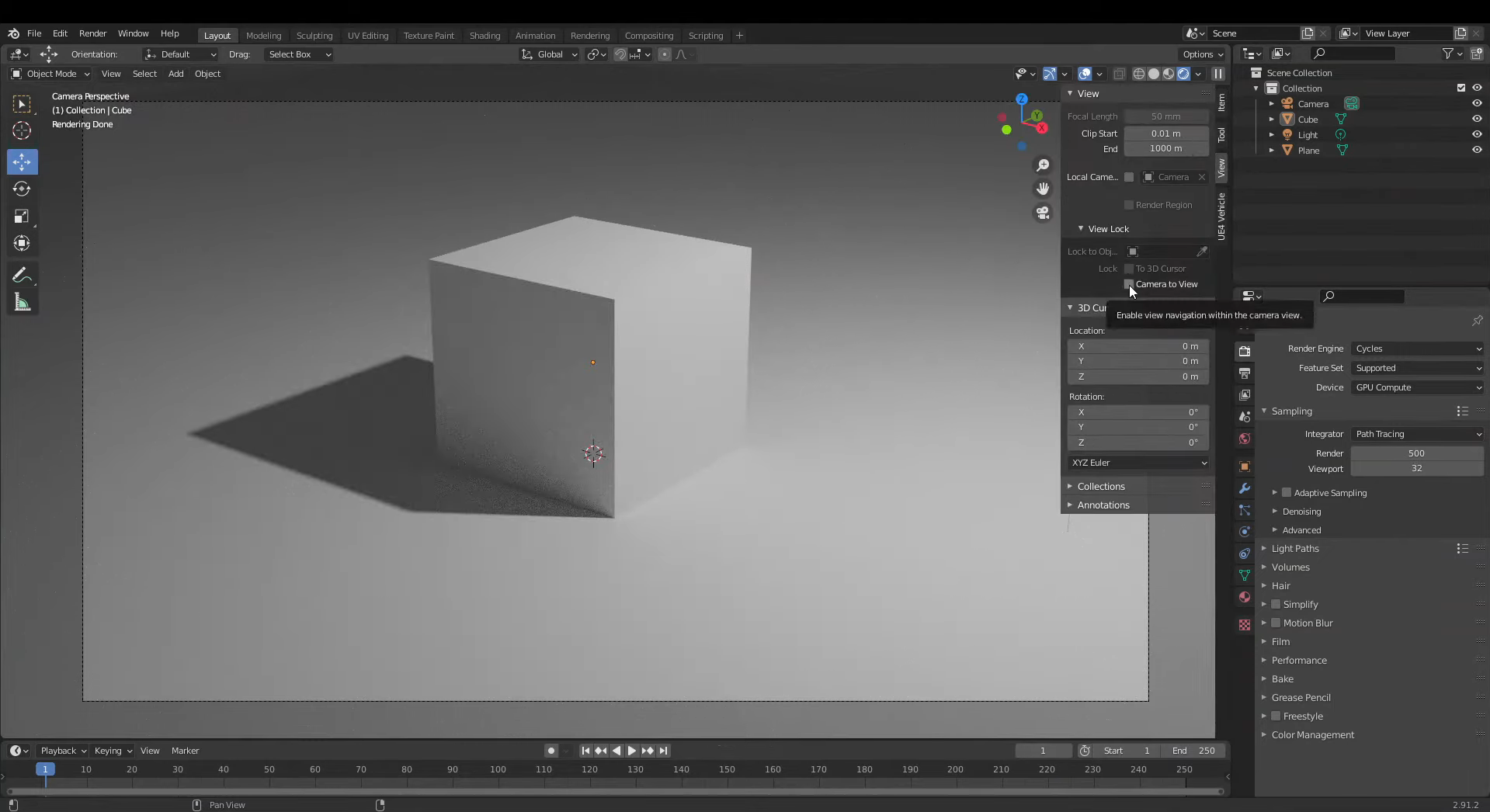
手順3:画像をレンダリングする
Blender上部の「レンダー」メニューを開き、「画像をレンダリング」を選択するか、F12キーを押します。
選択したエンジンと設定でBlenderがシーンを処理するまで待ちます。
レンダリングが完了したら、ノイズ、不要な影、欠けているディテールがないか画像を確認します。
必要に応じてシーンに戻って調整し、画像を再度レンダリングします。
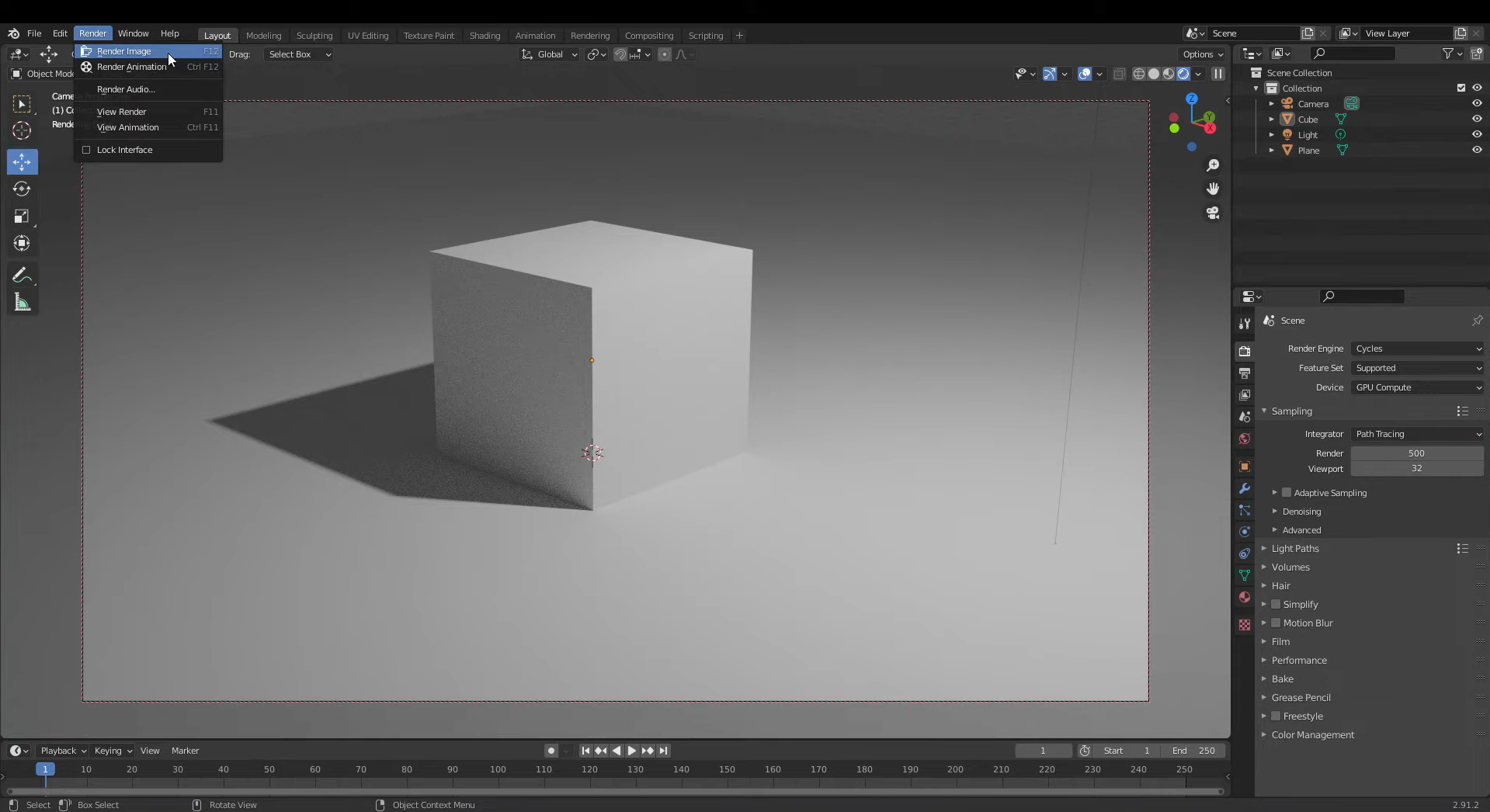
手順4:最終画像を保存する
レンダー結果ウィンドウで「画像」を開き、「名前を付けて保存」を選択します。
保存先のフォルダーを選び、適切なファイル名を入力します。
高画質ならPNG、ファイルサイズを小さくするならJPEGなど、画像形式を選択します。
「名前を付けて保存」をクリックすると、レンダリングした画像がコンピューターに保存され、共有やプロジェクトでの使用が可能になります。
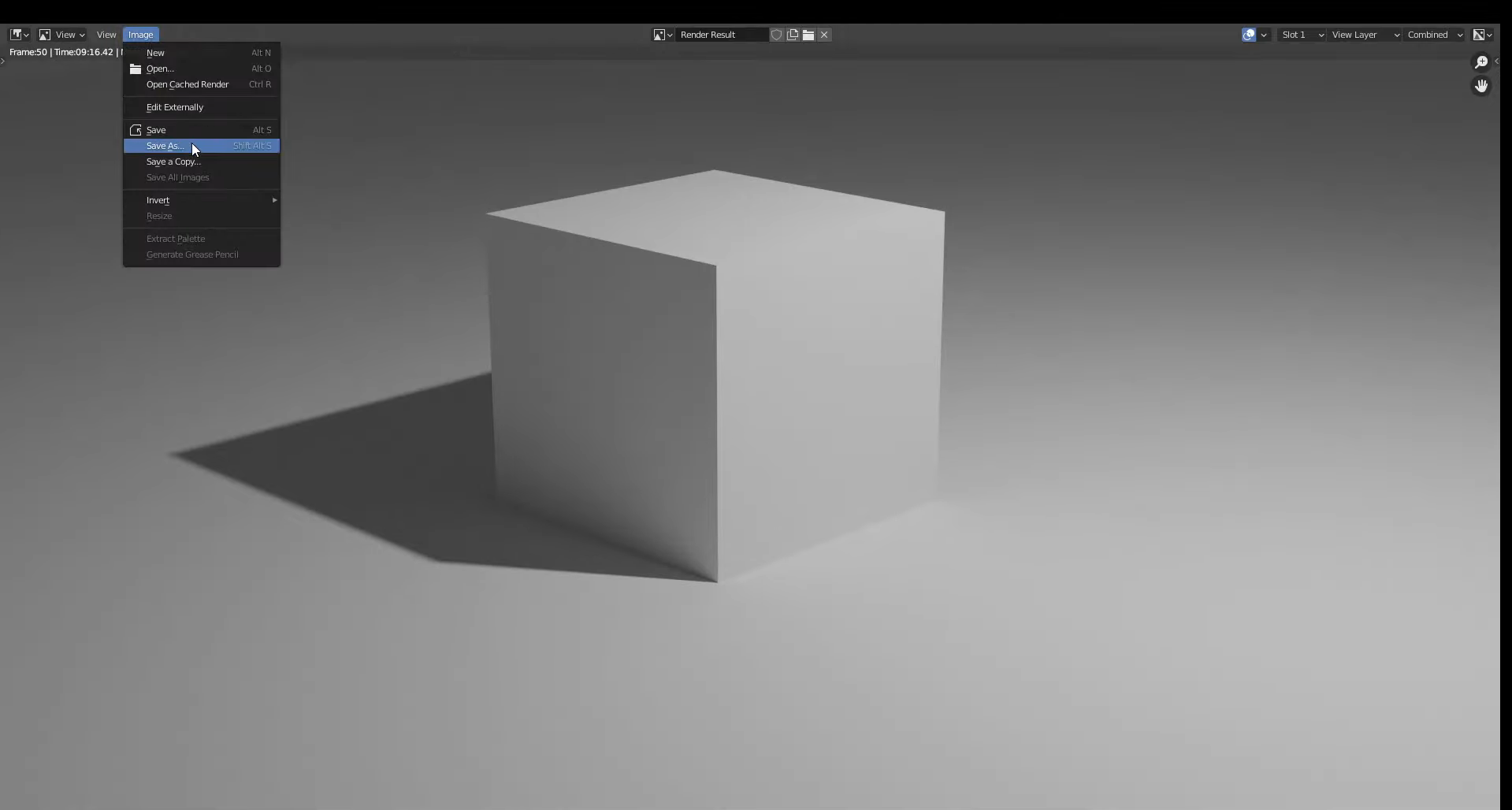
背景なしでBlenderをレンダリングする方法
ポスターや商品画像などのデザインで3Dモデルを使う際、元のシーンを背景として残したくない場合があります。Blenderでは、モデル、照明、影をそのまま維持しながら背景を削除できます。ここでは、透明な背景で画像をレンダリングし、正しく保存する方法を説明します。
手順1:透明な背景を有効にする
プロジェクトを開き、プロパティエディターの「レンダープロパティ」に移動します。
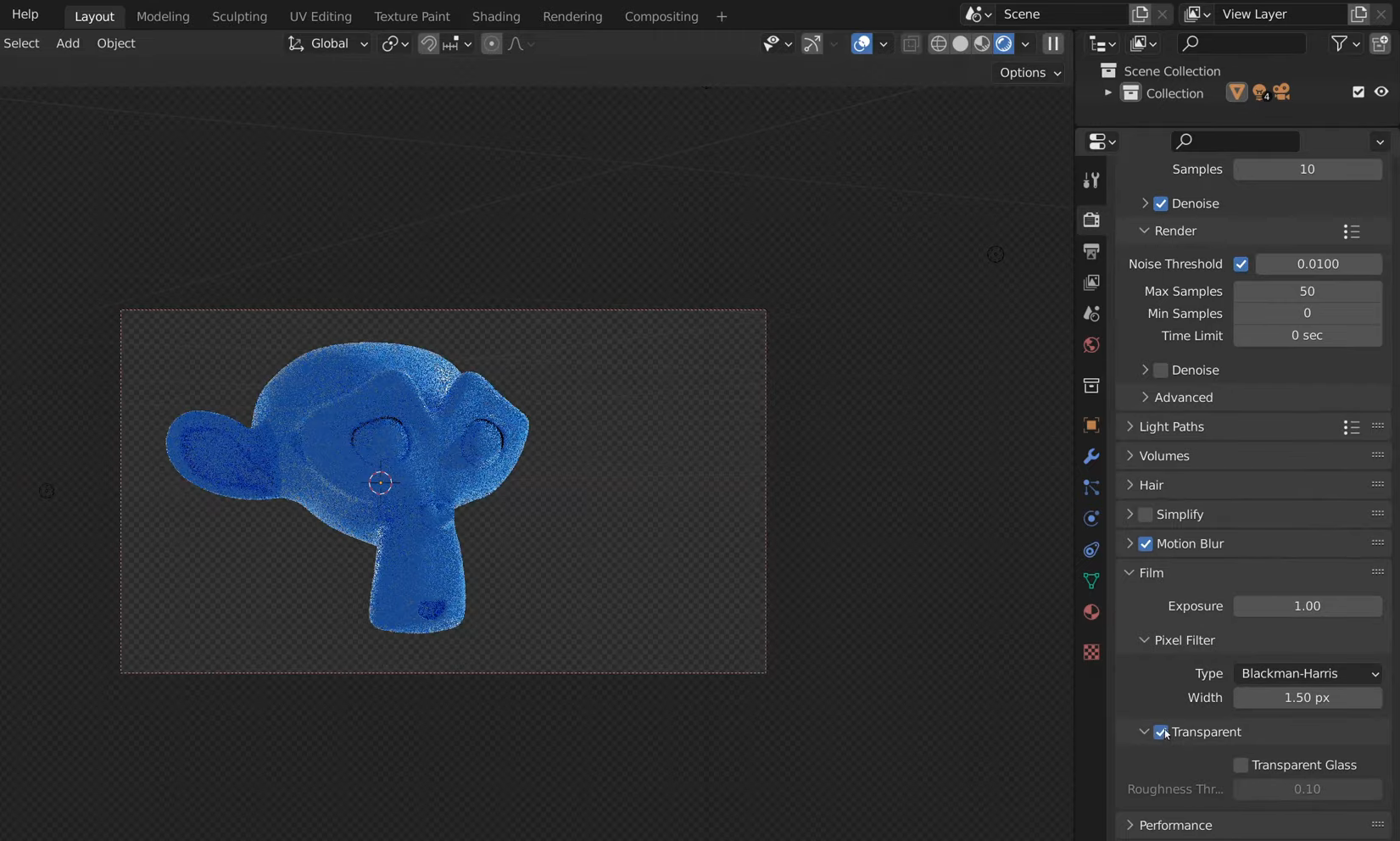
「フィルム」セクションを見つけて「透明」を有効にすると、最終レンダリングからワールド背景を削除できます。
この設定はCyclesとEeveeの両方で使えるため、好みのレンダリングエンジンを使用できます。
シーンのライティングとマテリアルはそのままにして、レンダリングプレビューを確認し、透明な背景でもモデルが表示されていることを確かめます。
ステップ2:画像をレンダリングする
F12キーを押すか、「レンダー」メニューから「画像をレンダリング」を選択して、レンダリングを開始します。
透明な背景を有効にした状態で、Blenderがシーンの処理を完了するまで待ちます。
レンダー結果ウィンドウを確認します。市松模様は通常、単色の背景ではなく透明な領域を示しています。
背景がまだ単色で表示される場合は、「レンダープロパティ」に戻り、再度レンダリングする前に「フィルム」→「透明」が有効になっていることを確認してください。
ステップ3:透明度を保持して画像を保存する
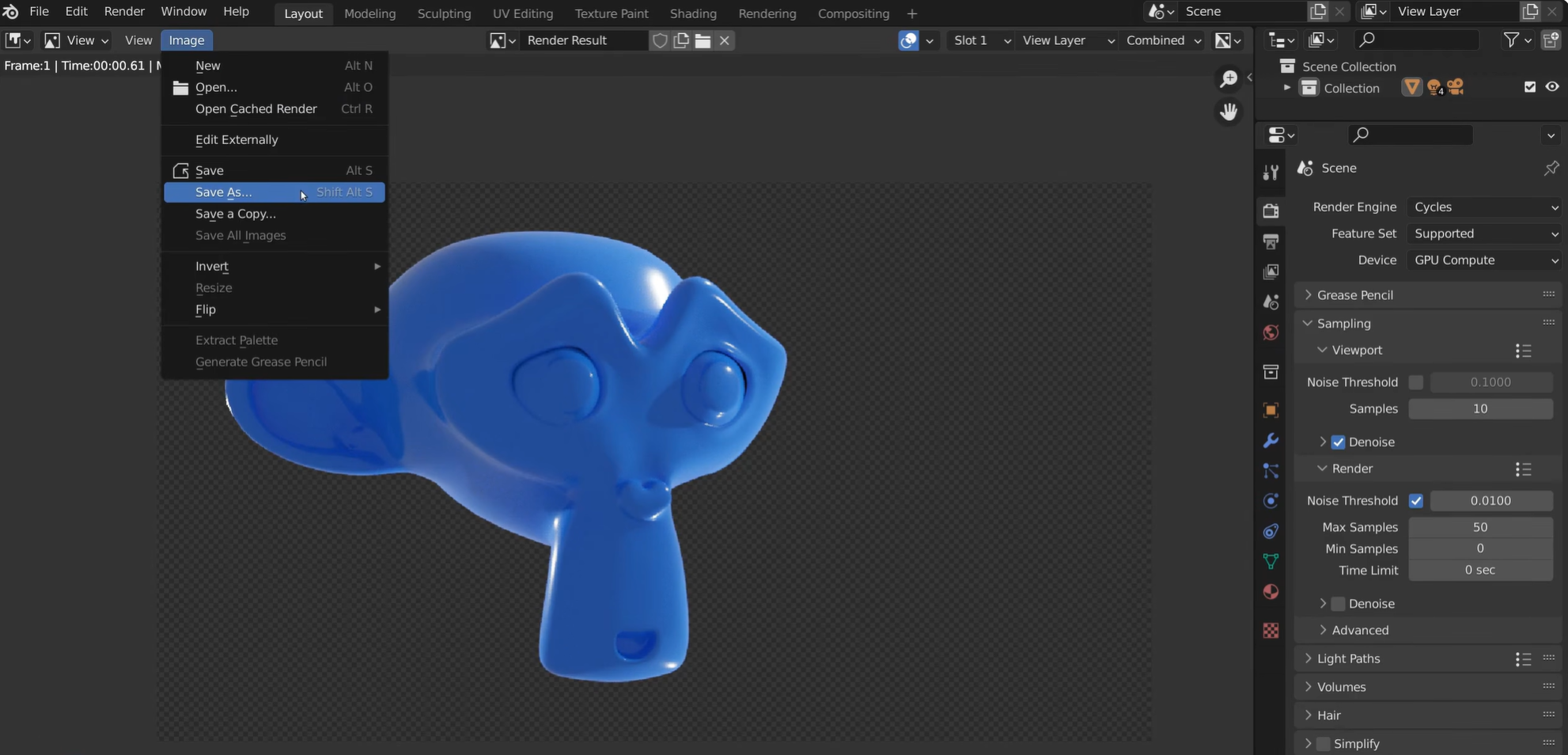
レンダー結果ウィンドウで、「画像」→「名前を付けて保存」を選択し、画像の保存オプションを開きます。
JPEGは透明な背景に対応していないため、ファイル形式を「PNG」に設定します。
カラー設定で「RGB」ではなく「RGBA」を選択し、保存する画像に透明度用のアルファチャンネルを含めます。
保存先フォルダーを選び、ファイル名を入力して、「名前を付けて保存」をクリックすると、透明な背景を保持したまま画像を保存できます。
ステップ4:必要に応じて新しい背景を追加する
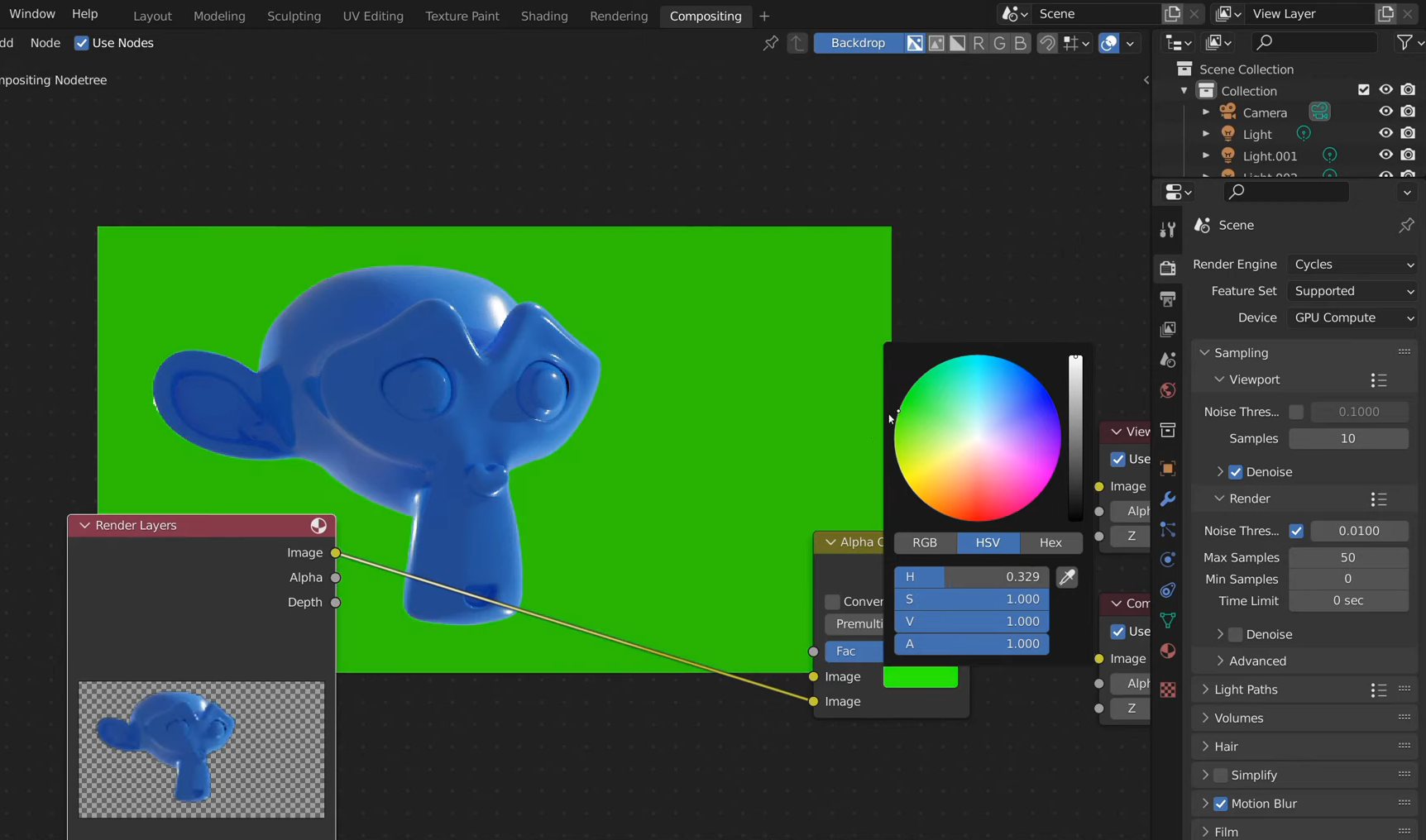
「コンポジティング」ワークスペースを開き、「ノードを使用」を有効にしてBlenderのコンポジターを使用します。
Shift + Aを押し、「Alpha Over」を検索してノードを追加し、レンダリングしたモデルと新しい背景を合成します。
「レンダーレイヤー」の画像出力をAlpha Overノードの下側の画像入力に接続し、背景画像または背景色を上側の入力に接続します。
Alpha Overの出力を「コンポジット」ノードに接続し、必要に応じて背景画像のサイズを調整してから再度レンダリングし、最終的な合成画像を作成します。
Blenderでよくあるレンダリングの問題を解決する
シーンを正しく設定していても、最終画像に影響したりレンダリング処理を遅くしたりする問題が発生することがあります。こうした問題の多くは、いくつかの設定を調整するか、シーンの設定を確認することで解決できます。ここでは、Blenderでよくあるレンダリングの問題とその解決方法を紹介します。
レンダリング結果が黒い:ライトとワールドを確認する
レンダリング結果が黒くなる場合、シーンの照明が不足しているか、ライトの設定が正しくないことがよくあります。ライトが有効で、正しく配置され、モデルを照らすのに十分な明るさがあることを確認してください。HDRIを使用している場合は、ワールド設定も確認します。
画像にノイズが出る:サンプル数を増やすかデノイズする
Blenderがライティングを正確に計算するためのサンプル数が不足していると、粒状感のある画像になることがあります。特にCyclesを使用している場合は、レンダープロパティでレンダーサンプル数を増やしてください。デノイズを有効にすれば、レンダリング時間を大幅に増やさずにノイズを減らすこともできます。
レンダリングが遅い:サンプル数を減らし、GPUを使う
複雑なモデル、細かなマテリアル、高いサンプル数は、レンダリングを遅くする原因になります。不要なディテールを減らすか、サンプル数を下げると高速化できます。ハードウェアが対応している場合はGPUレンダリングを有効にすると、全体的により高速かつスムーズにレンダリングできます。
テクスチャが見つからない場合:画像をパックまたは再リンクする
テクスチャが見つからない場合は通常、マテリアルで使用している画像ファイルをBlenderが見つけられないことが原因です。Shader Editorで画像テクスチャノードを確認し、不足しているファイルを再リンクしてください。外部リソースをプロジェクトに含めるには、File → External Data → Pack Resourcesを使用します。
色あせた 色:カラー管理を修正する
色あせたように見える場合は、露出、ライティング、またはカラー管理の設定が正しくない可能性があります。Blenderのレンダリング関連設定でColor Managementを開き、露出とビュー変換を確認してください。意図した仕上がりに近づくまで、これらのオプションを調整します。
メモリ不足:テクスチャサイズを縮小する
大きなテクスチャ、複雑なジオメトリ、多数のオブジェクトを扱うと、Blenderでメモリ不足になることがあります。必要以上に大きいテクスチャの解像度を下げ、不要なディテールを削除してください。問題が続く場合は、レンダリング解像度を下げるか、シーンを簡略化します。
ヒント:Kimi Buildでレンダリング対応の3Dモデルを作成する
良いレンダリングは3Dモデルの品質に左右されるため、レンダリング前に形状やディテールを整えておくことで、時間と手間を節約できます。すべてを一から作成したくない場合は、Kimi Buildを使えば、テキストプロンプトや参照画像から簡単に3Dモデルを作成できます。モデルを生成してディテールを調整し、Blenderでのレンダリング作業の出発点として活用できます。
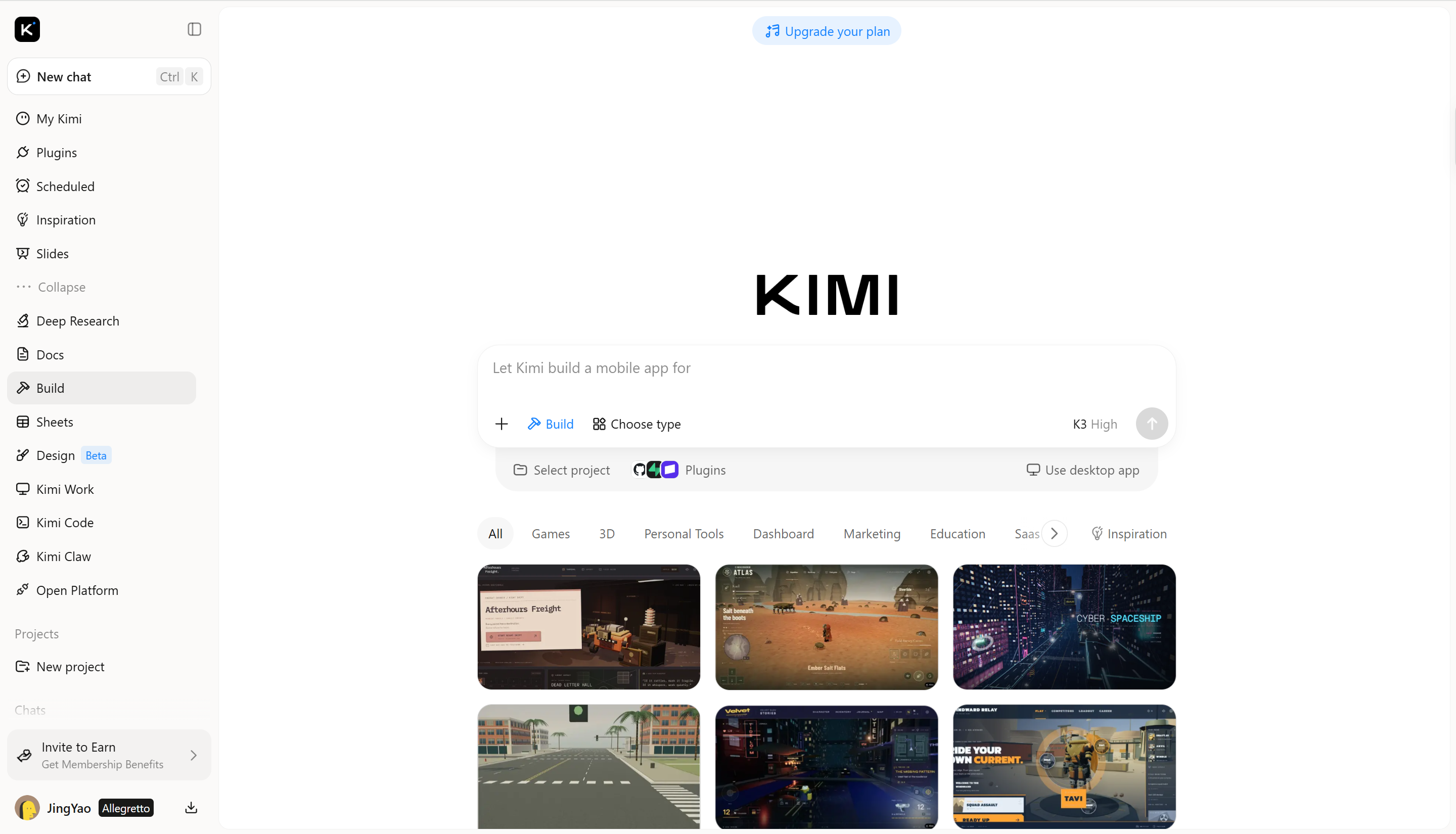
Kimi Buildで3Dモデルを作成する方法
3Dプロジェクトを始めるのに、高度なモデリングスキルは必要ありません。Kimi Buildでは、テキストプロンプトや参照画像を使ってアイデアを3Dモデルにできるため、Blenderのシーン用アセットを簡単に作成できます。以下の手順に従って独自の3Dモデルを作成し、レンダリングの準備を整えましょう。
ステップ1: プロンプトを入力し、参照画像をアップロードする
まず参照画像をKimi Buildにアップロードし、作成したいモデルを説明するプロンプトを入力します。
プロンプト例:
Create a detailed 3D model of a futuristic mechanical keyboard inspired by the reference image. Include a transparent smoked-acrylic case, individual sculpted keycaps, subtle RGB lighting elements, and metallic internal components visible through the casing. Maintain accurate proportions, clean geometry, and realistic materials. Prepare the model for rendering in Blender.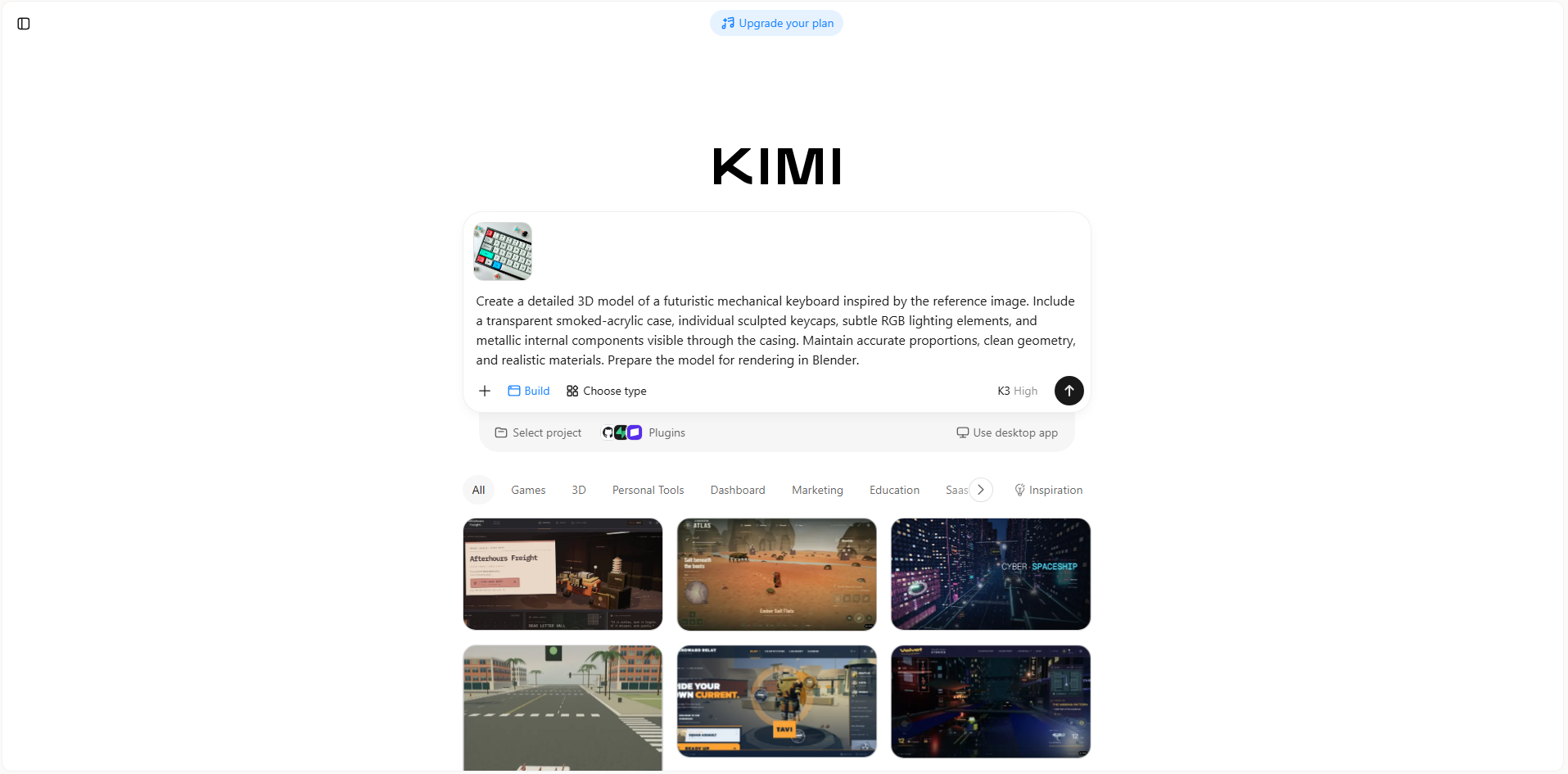
ステップ2: 3Dモデルを編集する
生成されたモデルを確認し、形状、比率、ディテールをチェックします。追加のプロンプトを使って特定の部分を調整したり、マテリアルを磨き上げたり、全体の見た目を改善したりできます。
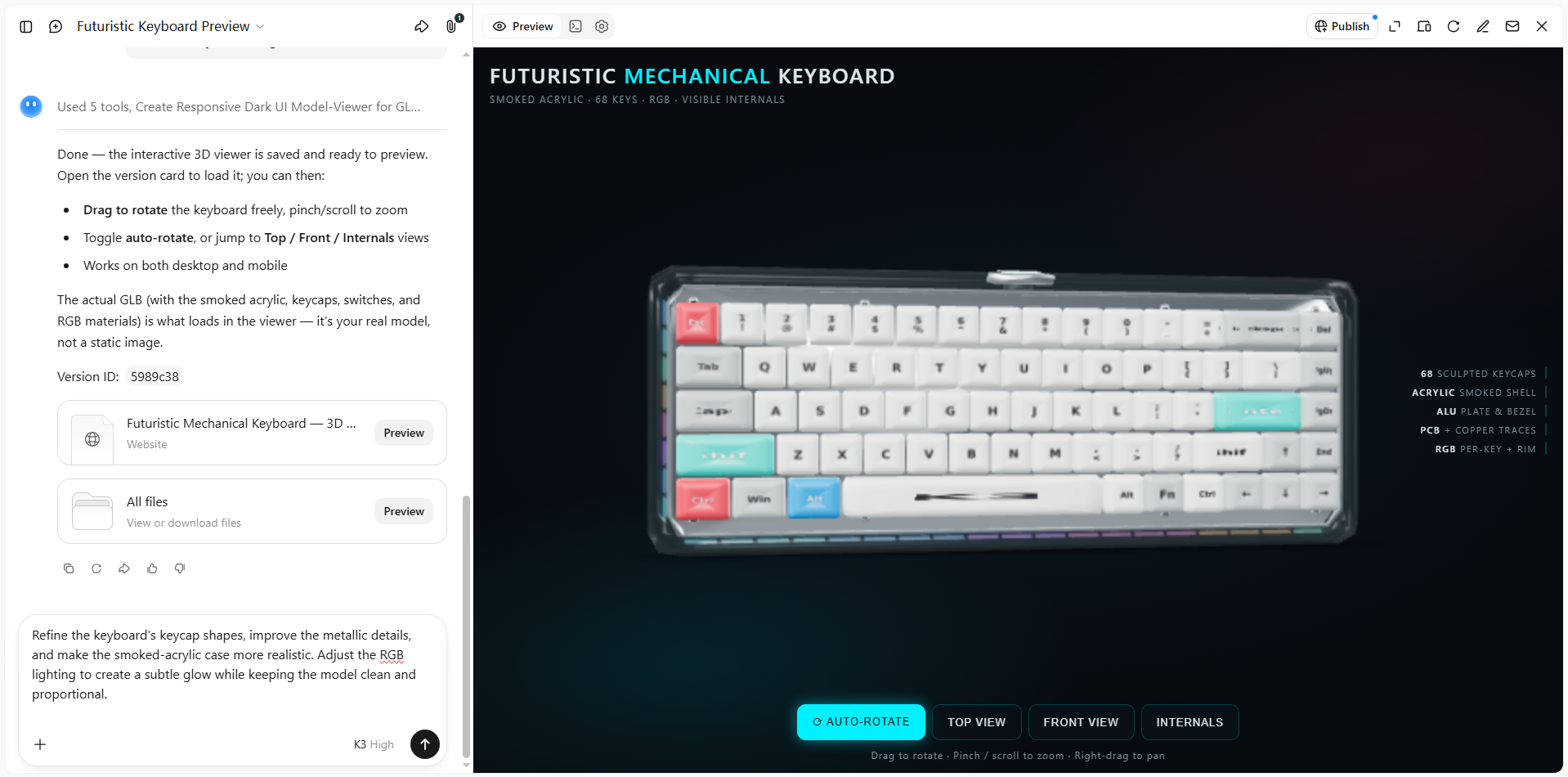
ステップ3: 3Dモデルを確認してエクスポートする
仕上がりに満足したら、完成した3Dモデルをエクスポートして、クリエイティブプロジェクト、製品事例、デジタルコンテンツ、オンライン公開に活用できます。
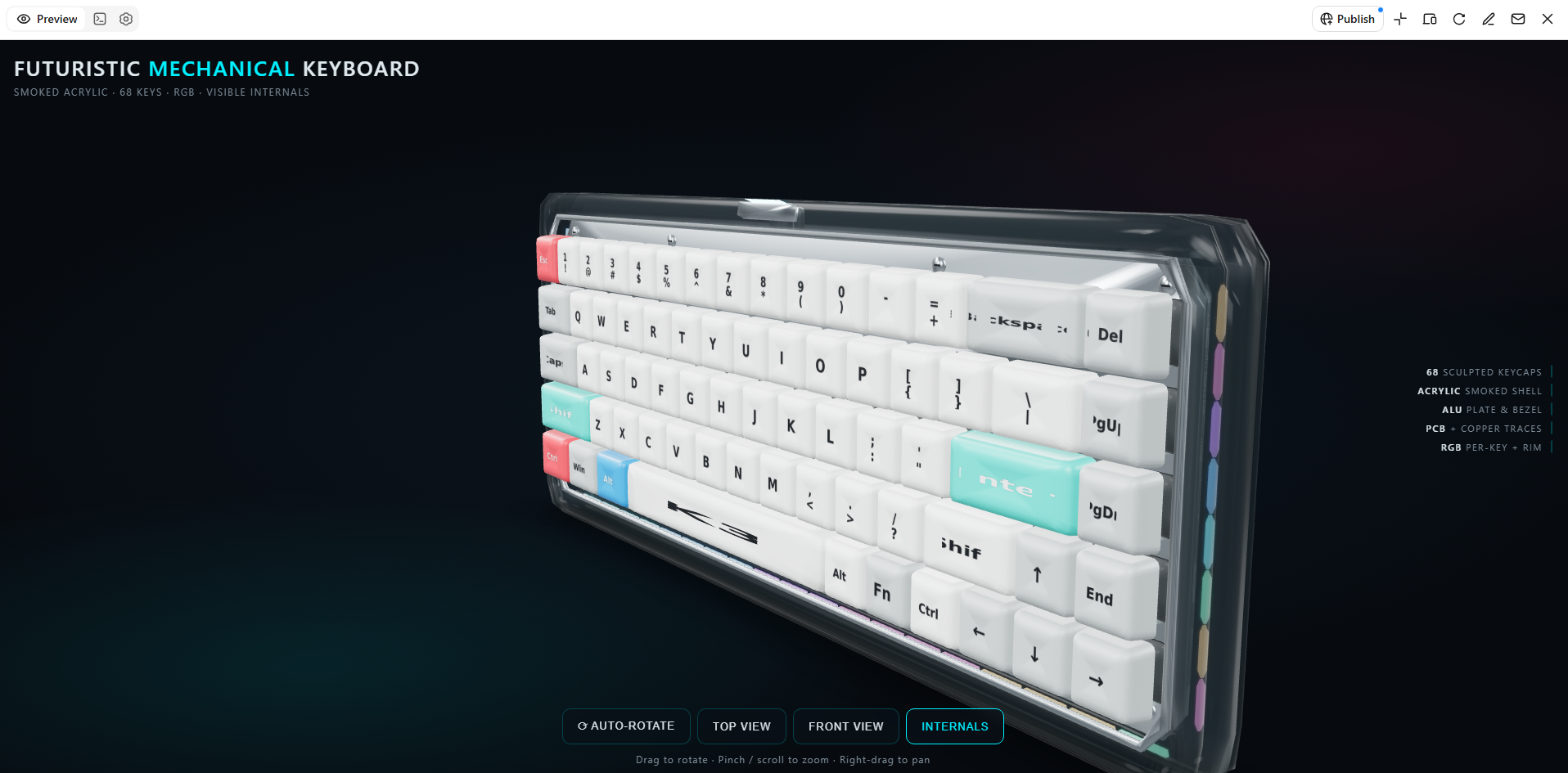
主な機能
アイデアをレンダリング対応の3Dモデルに変換: Kimi Buildを使うと、テキストプロンプトや視覚的な参照資料を3Dモデルに変換できます。コンセプトスケッチ、製品の参考資料、文章による説明から始めて、レンダリングやビジュアライゼーション用のモデルを作成できます。
ディテール豊かな表面でモデルに生命を吹き込む: マテリアル、形状、スタイルを引き立てるテクスチャや表面仕上げを加え、視覚的な奥行きを持たせます。製品コンセプト、デジタルシーン、クリエイティブなプレゼンテーション向けに、より表現力のあるレンダリングを作成できます。
さまざまなレンダリングスタイルを試す: プロンプトや参照画像を使って、異なる見た目、形状、ビジュアルの方向性を試せます。プロジェクトで目指す見た目や用途により合うよう、モデルのコンセプトを磨き上げましょう。
柔軟な編集ツールでモデルを調整する: チャットにプロンプトを入力して変更したい内容を伝えたり、特定の要素にコメントして狙いを絞って調整したり、手動でディテールを編集したりできます。最終結果を管理しながら、個々のパーツを微調整し、全体のデザインを仕上げられます。
専門ツールでレンダリングワークフローを拡張する: より高度なモデリング、レンダリング、アニメーションには、Kimi Workでプラグインを通じてBlenderやTripo 3Dなどのツールを利用できます。Blenderは詳細なシーン設定やレンダリングに、Tripo 3Dはテキストプロンプトや画像からのモデル生成に使用できます。ツールによっては、FBX、STL、USDZ、BLEND、GLB、glTF、OBJなどの形式を使って、さらに編集や開発を進められます。
まとめ
Blenderでのレンダリング方法を理解すれば、シンプルな3Dシーンを洗練されたビジュアルに仕上げ、最終結果をより細かく管理できるようになります。練習を重ねることでレンダリングスキルが向上し、創作の目標に合った画像を作成できます。モデリングの時間を節約したい場合は、Kimi Buildを使ってアイデアを3Dアセットに変換し、次のプロジェクトの新たな可能性を探ってみてください。




