
Blenderプロジェクトにテキストを追加するのは簡単ですが、デザインに合わせてカスタマイズするにはいくつかの調整が必要です。文言を変更したり、別のフォントを選んだり、シーンに収まるようにテキストのサイズを変更したりすることがあります。Blenderでテキストを編集する方法を覚えれば、こうした変更を簡単に行い、プロジェクトに合った文字を作成できます。テキストの編集と見た目のカスタマイズを、手順に沿って見ていきましょう。
Blenderでテキストを編集する理由
Blenderでテキストを編集すると、見た目や3Dデザインへの収まり方をより細かく調整できます。文言を変更したり、さまざまなスタイルを試したり、アニメーションやほかのクリエイティブプロジェクト用にテキストを準備したりできます。Blenderでテキストを編集する主なメリットを紹介します。
非破壊編集
Blenderでは、テキストを最初に3Dメッシュへ変換しなくても編集できます。スペルを修正したり、単語を置き換えたり、必要なときにいつでもテキストを調整したりできます。そのため、デザインを最初から作り直すことなく、Blenderでテキストを簡単に変更・編集できます。
カスタムフォント
ロゴ、ポスター、3Dタイトルなど、プロジェクトのスタイルに合わせてさまざまなフォントを使用できます。Blenderではフォントファイルを読み込み、テキストオブジェクトに適用できます。これにより、テキストをより自由に編集し、用途に合ったデザインを作成できます。
アニメーション対応
Blenderのテキストオブジェクトは、動くタイトルやラベル、その他の視覚効果を作るアニメーションに使用できます。位置、回転、拡大縮小をアニメーション化して、シーン内で文字を動かせます。動画やアニメーションにBlenderでテキストを追加したい場合は、シンプルなテキストオブジェクトから始めて、そこから作り込んでいけます。
モディファイアの柔軟性
Blenderのモディファイアを使うと、テキストをメッシュに変換した後で見た目を変更できます。たとえば、モディファイアで厚みを加えたり、形状を滑らかにしたり、ほかの効果を作成したりできます。基本的なテキスト設定だけでは不十分な場合にも、デザインをカスタマイズする方法が広がります。
テキスト形状を****より細かく制御
Blenderでは、メッシュに変換しなくても、テキストの配置、間隔、押し出し、ベベルの設定をデザインに合わせて調整できます。これらのオプションを使うと、テキストを編集可能な状態に保ちながら文字の見た目を整えられます。さまざまな見た目を試し、高度なモデリングに進む前に文言を確定できます。
再利用可能なアセット
使いやすいテキストスタイルを作成したら、ほかのBlenderプロジェクトでも再利用できます。テキストオブジェクトをプロジェクトファイルやアセットライブラリに保存しておけば、必要なときに何度でも使用できます。時間を節約できるだけでなく、ロゴ、タイトル、製品デザイン、その他の3Dシーンで一貫した見た目を維持するのにも役立ちます。
Blenderでテキストを編集する方法
Blenderでは、3Dワークスペース上でテキストを追加し、内容や見た目を直接調整できます。変更のたびに新しいオブジェクトを作成しなくても、文字の編集、フォントの選択、間隔の変更、奥行きの追加が可能です。Blenderでテキストを編集する手順を順番に説明します。
手順1:テキストオブジェクトを追加する
Blenderを開き、3DビューポートでShift + Aを押して[追加]メニューを開きます。
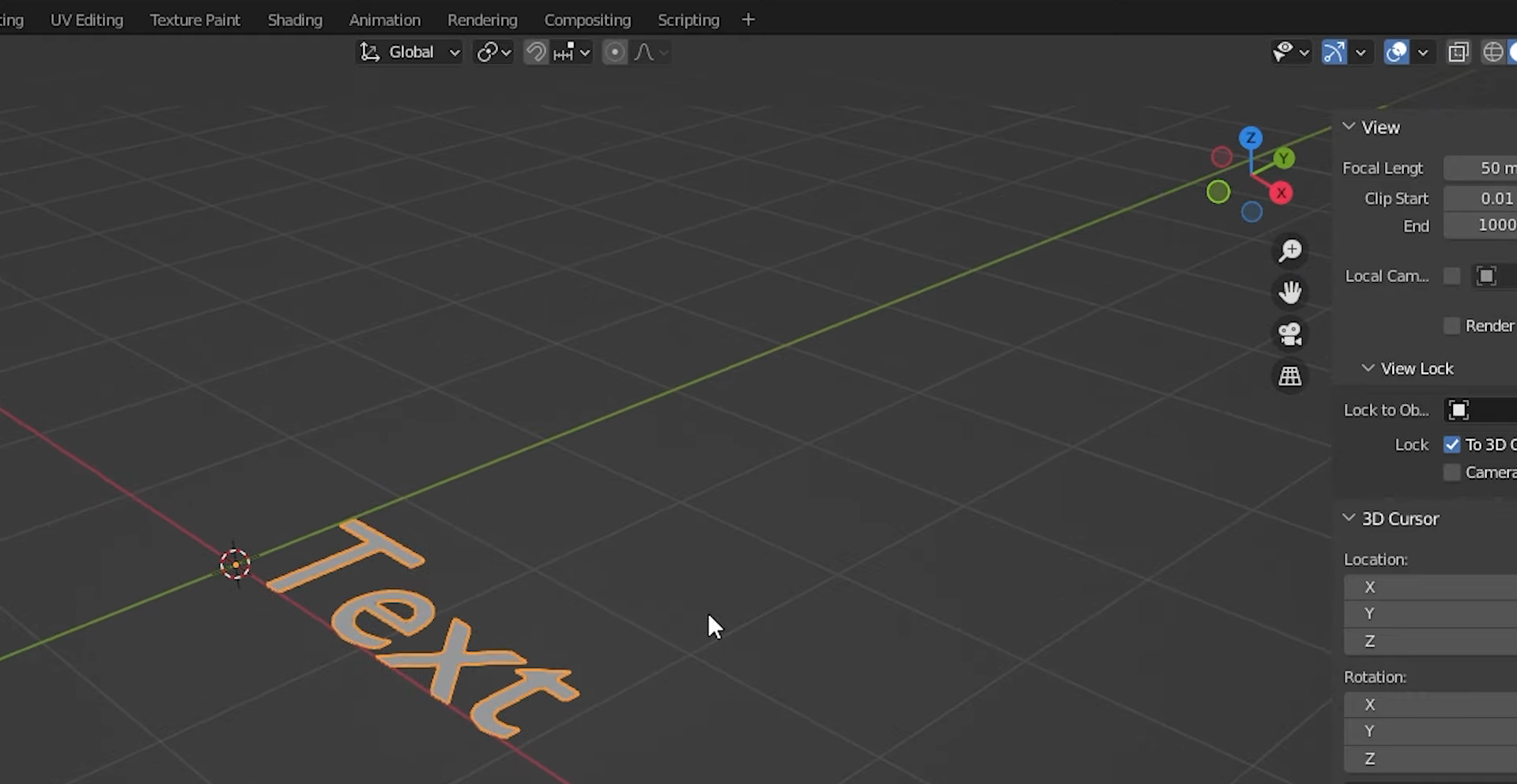
[カーブ]カテゴリーの[テキスト]を選択すると、シーンにテキストオブジェクトが追加されます。
初期設定の「Text」という文字が表示されます。G、R、Sを使って、オブジェクトを移動、回転、拡大・縮小できます。
手順2:テキストの内容を変更する
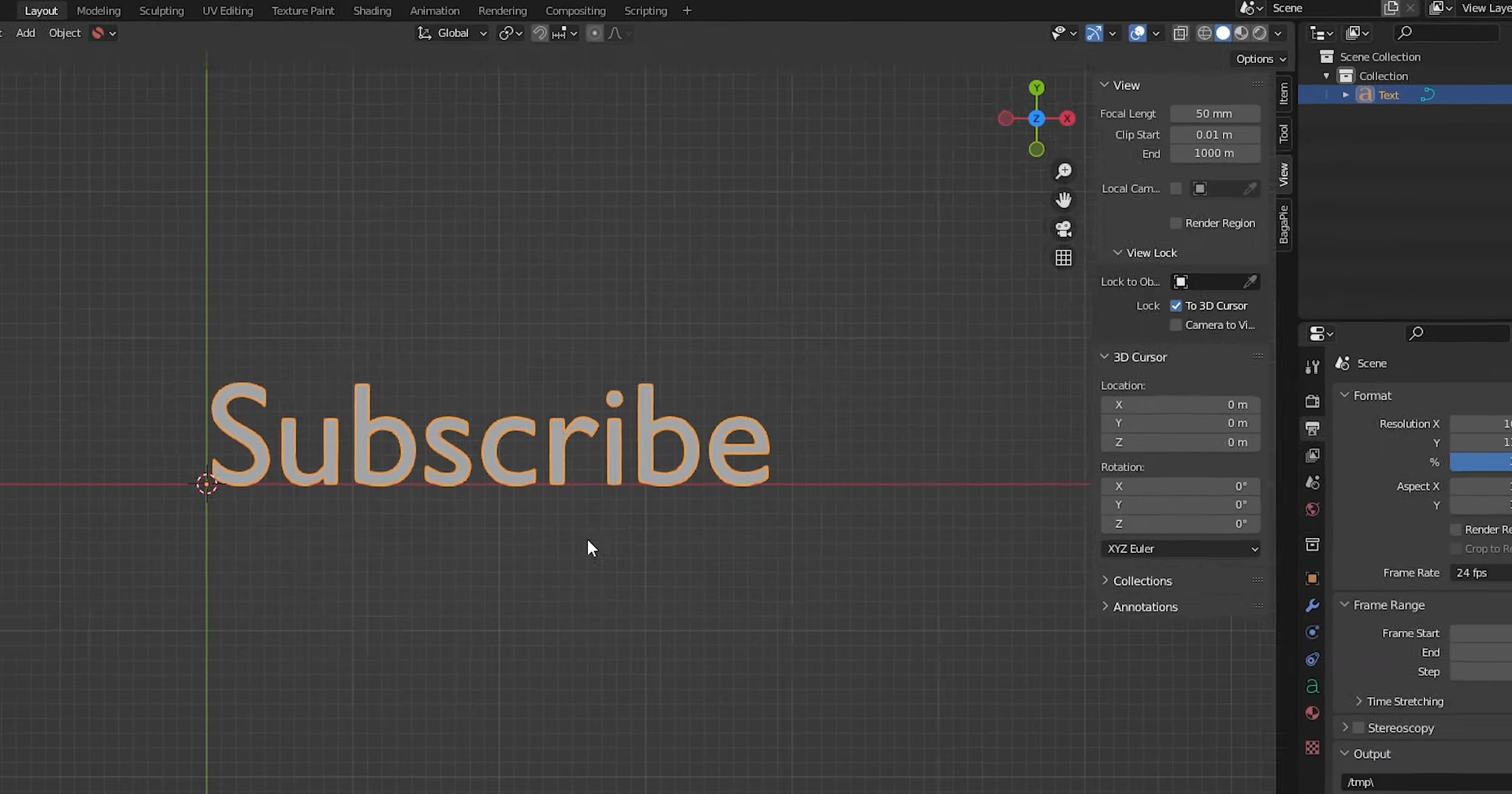
テキストオブジェクトを選択し、Tabキーを押して[編集モード]に入ります。
Backspaceキーで初期設定のテキストを削除し、キーボードで任意の文字を入力します。
もう一度Tabキーを押して[オブジェクトモード]に戻り、シーン内で更新後のテキストを確認します。
手順3:フォントとサイズをカスタマイズする
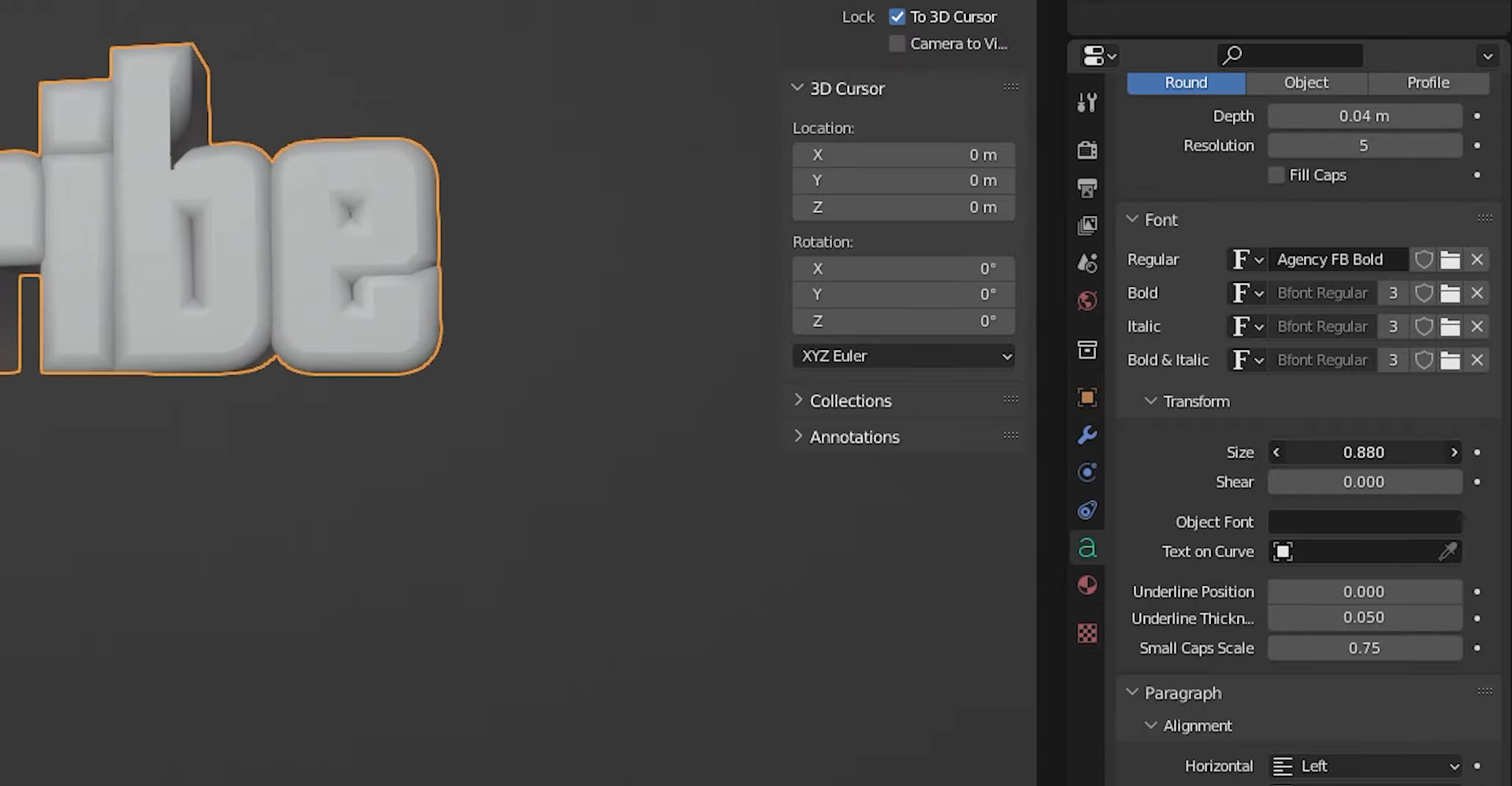
テキストオブジェクトを選択し、プロパティパネルにある緑色の「A」アイコンの[オブジェクトデータプロパティ]を開きます。
[フォント]セクションを展開し、[標準]の横にあるフォルダーアイコンをクリックして、コンピューター内のフォントファイルを参照します。
[変形]で[サイズ]を調整するとフォントサイズを変更でき、[シアー]を調整すると文字を傾けられます。
手順4:テキストの奥行きとエッジを調整する
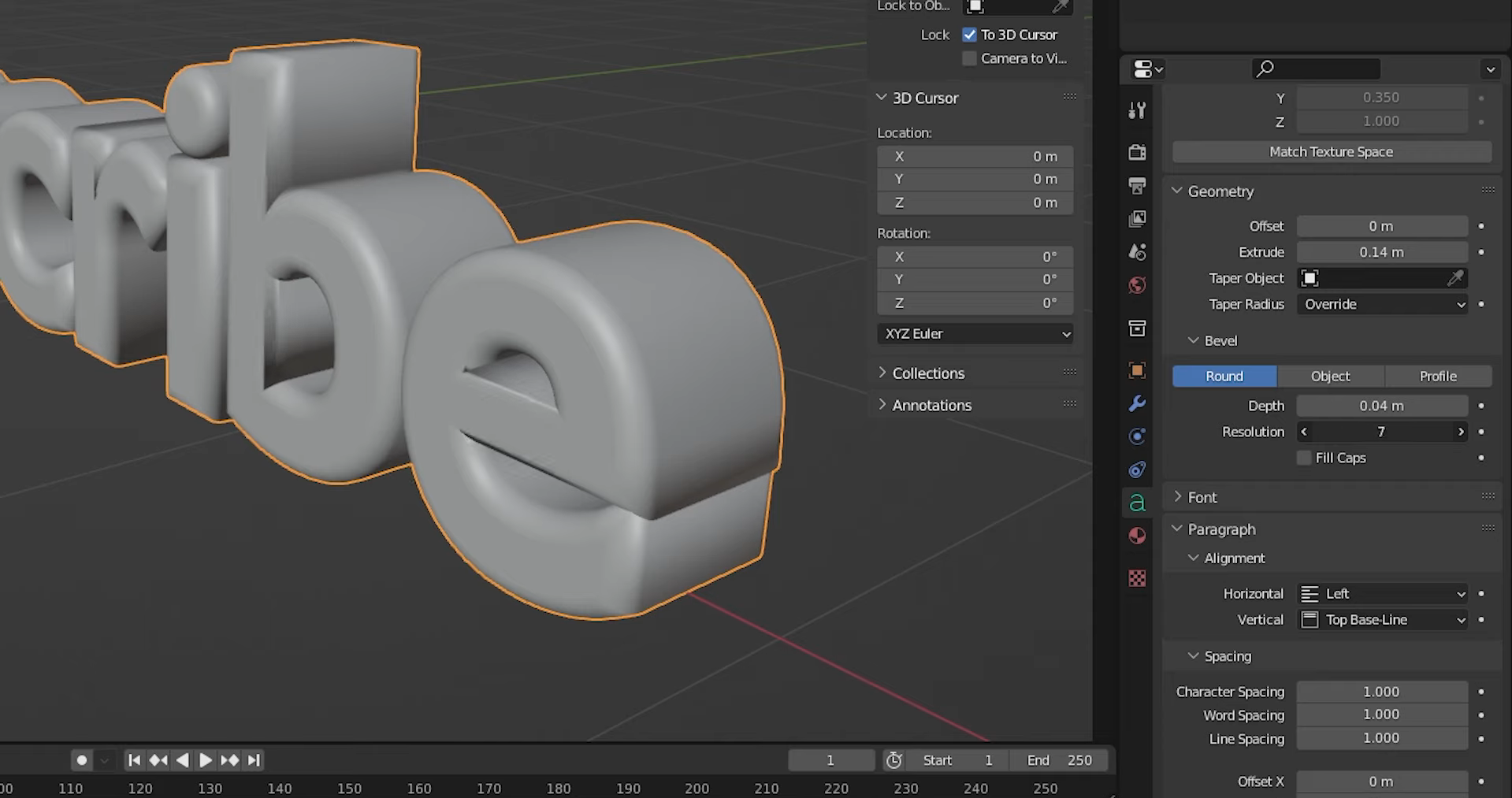
[オブジェクトデータプロパティ]で[ジオメトリ]セクションを探すと、テキストの奥行きとエッジの設定にアクセスできます。
[押し出し]の値を上げるとテキストに3Dの奥行きが加わり、[ベベル]を調整するとエッジを柔らかくしたり丸くしたりできます。
[ベベル深度]を変更して丸みの量を調整し、[解像度]を変更してベベルをより滑らかに、または簡素にします。
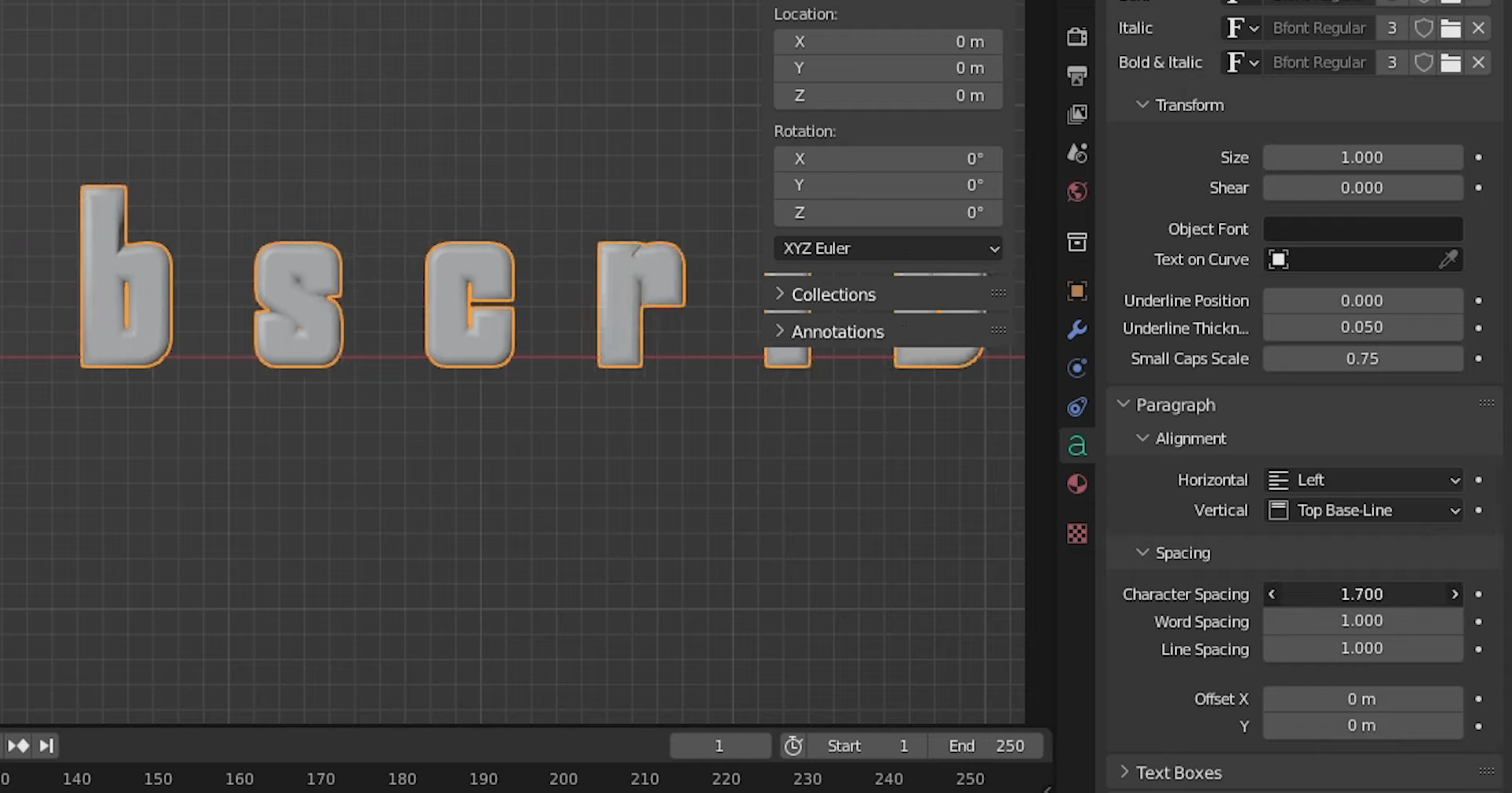
手順5:間隔と配置を調整する
[オブジェクトデータプロパティ]の[段落]セクションを開くと、テキストの配置方法を調整できます。
[整列]を変更してテキストを左、中央、右に配置し、[文字間隔]を調整して文字間の間隔を広げたり狭めたりします。
テキストに複数の単語や行がある場合は、[単語間隔]と[行間隔]を調整してレイアウトを整えます。
Blenderでテキストを追加・編集する際の専門家のヒント
少し調整するだけで、3Dテキストはよりすっきりとプロらしい印象になります。適切なフォント、奥行き、間隔、マテリアルを選べば、デザインを過度に煩雑にせずにテキストを際立たせられます。次のプロジェクトでBlenderのテキストを追加・編集する際は、これらのヒントを参考にしてください。
奥行きをきれいに見せるには太字フォントを使う
太字のフォントは文字に厚みを加えても読みやすさを保ちやすいため、3Dテキストに適しています。細いフォントは弱々しく見えたり、見る角度によっては見えにくくなったりすることがあります。デザインに合い、文字がはっきり読めるフォントを選びましょう。
洗練された印象にするなら押し出しは控えめに
押し出しを大きくしすぎると、文字が重たく見え、見る人の注意が文字そのものからそれてしまいます。まずは小さな値から始め、選んだ視点で適切な奥行きに見えるまで調整してください。わずかな奥行きでも、テキストを整った3D表現に仕上げられることがよくあります。
光を捉えるためにエッジには必ずベベルを付ける
ベベルを付けると小さく丸みのあるエッジができ、光がテキストの表面に反射しやすくなります。Blenderで「Object Data Properties」を開き、「Geometry」の「Bevel Depth」を調整して効果を設定します。すっきり仕上げるにはベベルを控えめにし、より柔らかく目立つスタイルにするには少し大きくします。
文字間隔を微調整してバランスを整える
フォントが適切でも、文字間の空きが不均一だと不自然に見えることがあります。「Paragraph」セクションの「Character Spacing」を調整し、よりバランスのよいレイアウトにしましょう。正面ビューで確認し、文字の間隔が均等に見え、単語を読みやすい状態になっていることを確かめてください。
メッシュへの変換は完成後に行う
テキストをテキストオブジェクトのままにしておけば、文字、フォント、設定をいつでも変更できます。メッシュに変換すると詳細なジオメトリ編集が可能になりますが、テキストを直接編集できなくなります。先にテキストを完成させ、必要に応じて「Object」→「Convert」→「Mesh」を選択してください。
文字を目立たせるにはシンプルな背景を使う
背景が複雑だと、よくデザインされた3Dテキストでも読みにくくなることがあります。文字を周囲から際立たせるのに十分なコントラストがある、無地の面やシンプルなシーンを使いましょう。不要なディテールを加えなくても、照明やカメラアングルを調整すれば文字を見やすくできます。
素材の色調をプロジェクトの雰囲気に合わせる
テキストの素材は、デザイン全体の雰囲気づくりに役立ちます。明るい色や光沢のある表面は遊び心のあるスタイルや未来的なスタイルに合い、落ち着いた色調はプロフェッショナルな印象を生みます。Blenderでテキストを編集する際は、素材と照明をプロジェクトのスタイルに合わせてください。
AIで3Dテキストを作成・編集する方法:Kimi Build
Blenderでは、フォント、奥行き、ベベル、文字間隔を細かく調整できるため、3Dテキストを柔軟にデザインできます。さまざまな文字デザインを試したい場合は、Kimi Buildを使うとテキストプロンプトや画像から3Dモデルを生成し、自然言語の指示で形状や素材をさらに調整できます。
Kimi Buildで3Dテキストを追加・編集する方法
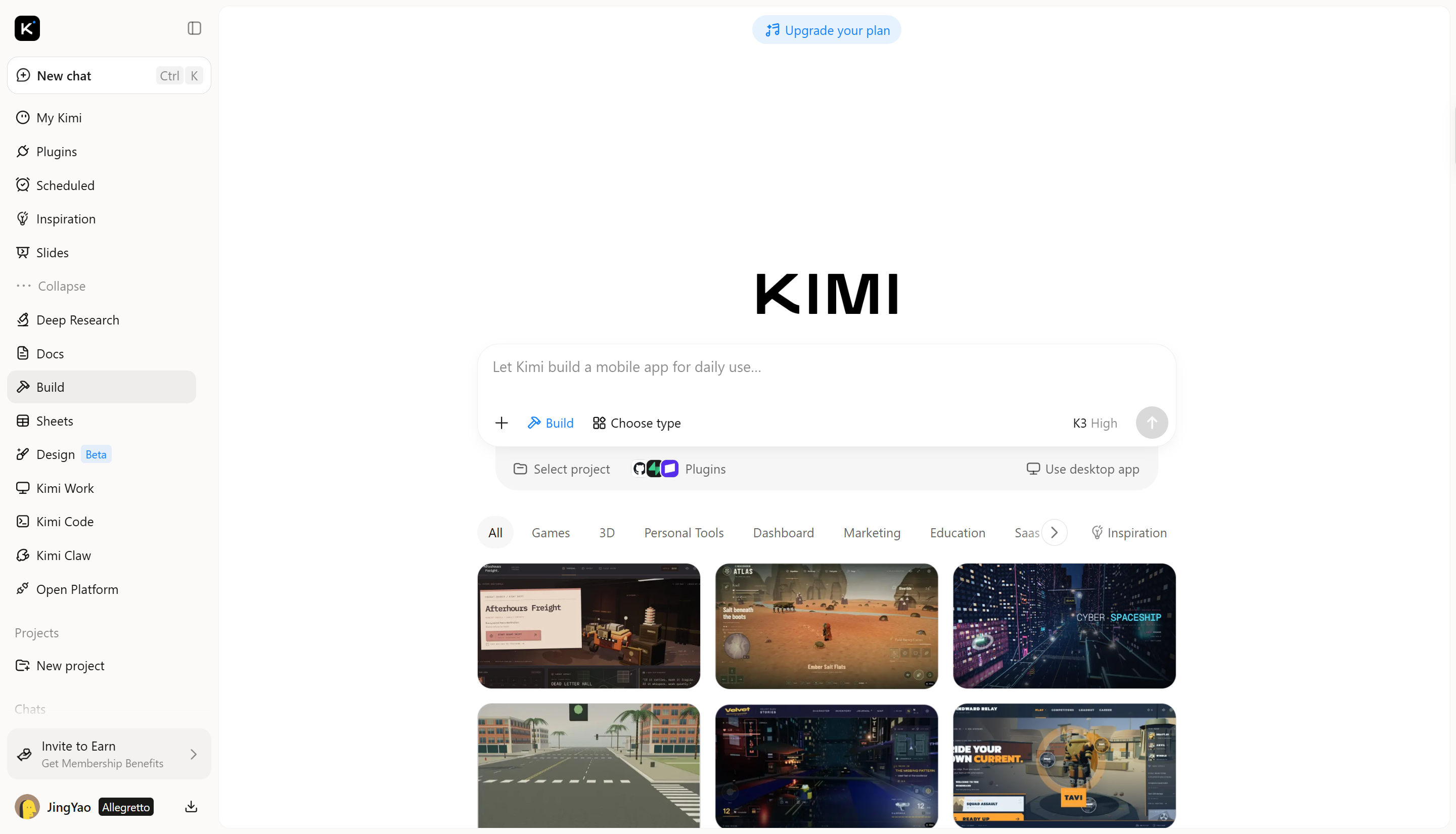
Kimi Buildを使えば、シンプルなプロンプトでテキストのアイデアを3Dデザインにできます。希望するスタイル、奥行き、色を説明し、結果を調整できます。以下の手順で、Kimi Buildを使って3Dテキストを作成・カスタマイズしましょう。
ステップ1: 3Dテキストのデザインを説明する
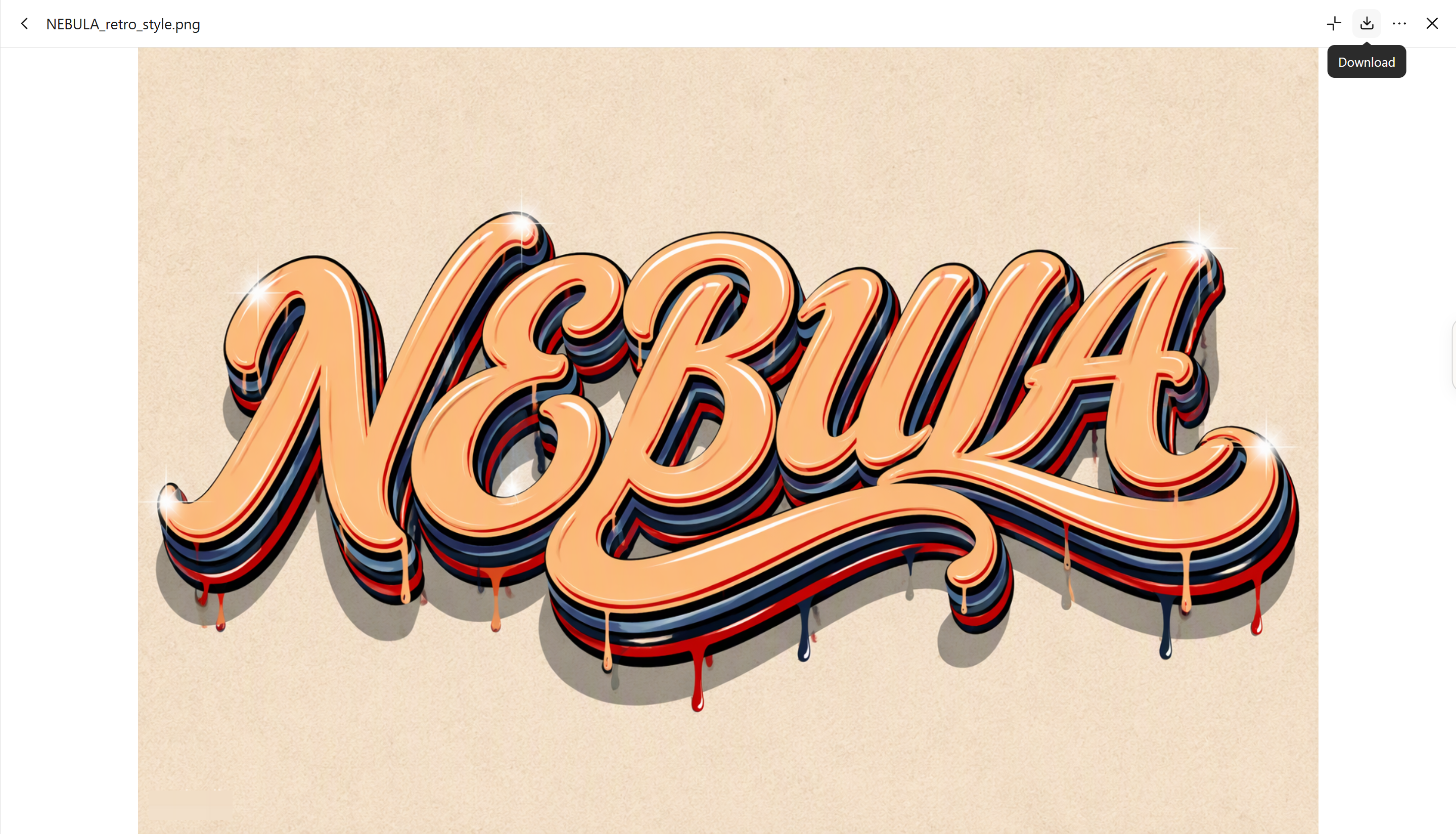
Kimi Buildを開き、作成したいテキストについて、フォントスタイル、素材、照明、背景を含めて説明します。
プロンプト例:
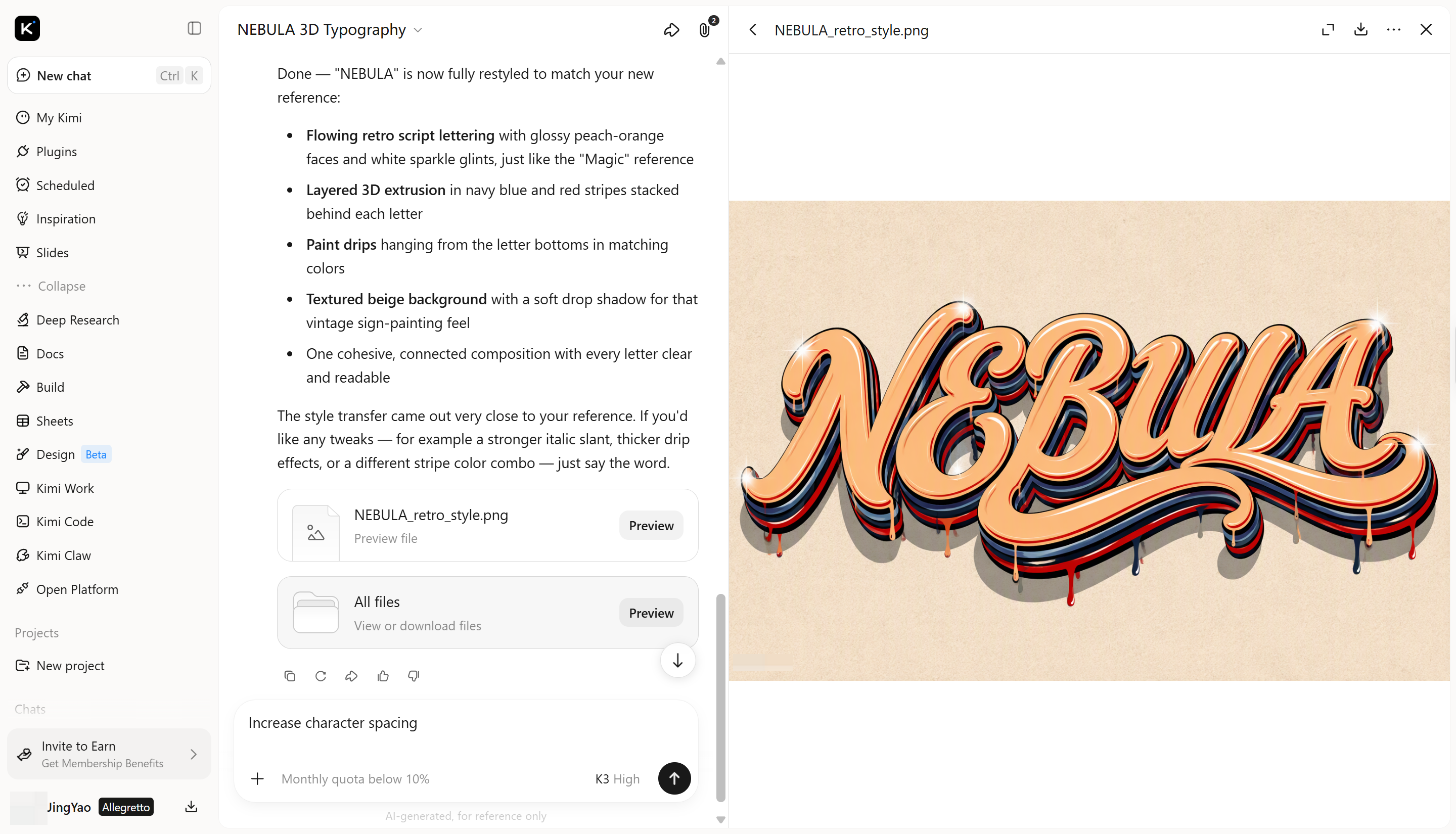
Retro vintage 3D typography spelling the single word "NEBULA" in bold flowing script lettering, in the style of classic hand-painted sign art. The letters have glossy peach-orange cream colored faces with smooth airbrushed shading and bright white sparkle glints on the curves. Behind each letter, multiple layered offset 3D extrusion outlines in deep red and navy blue horizontal stripes create a stacked retro depth effect. Small dripping paint drops hang from the bottoms of the letters, with matching red and navy drips. Soft gray drop shadow beneath the text. Light beige cream textured paper background with subtle grain.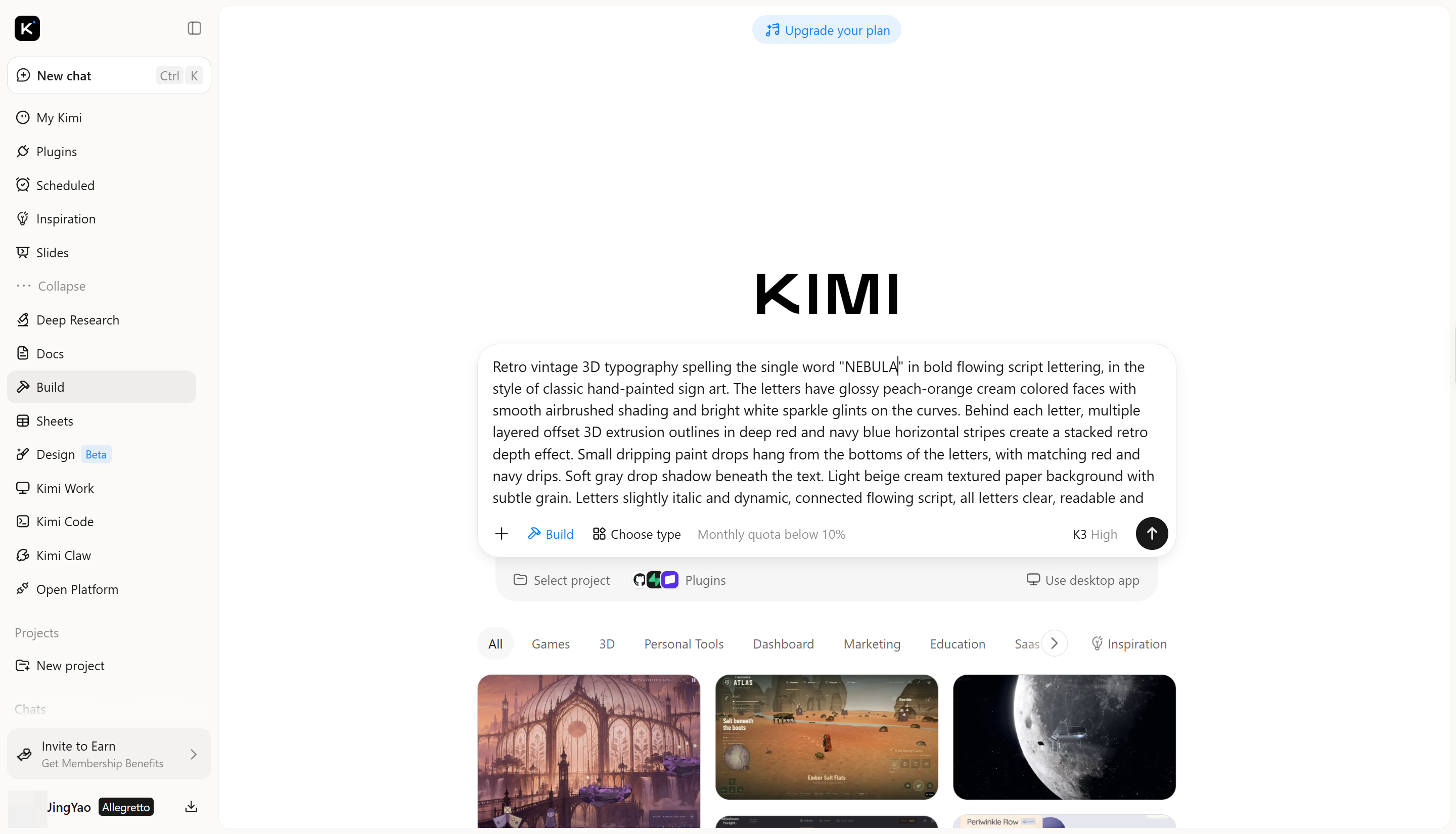
ステップ2:3Dテキストを編集・調整する
最初のデザインができたら、すべてを生成し直すのではなく、追加のプロンプトで特定のディテールを改善します。素材、照明、奥行き、全体的な見た目を調整して、イメージにより近づけることができます。
ステップ3:デザインを確認して書き出す
最終モデルを確認し、文字の形状、奥行き、反射、全体の品質をチェックして、必要に応じて最後の調整を行います。仕上がりに満足したら、JPGやPNGなどの対応形式でデザインを書き出します。
Kimi Buildの主な機能
シンプルなプロンプトから表現力豊かな3Dテキストを作成
形状、素材、全体的な見た目を説明するだけで、テキストのアイデアを立体的な文字に変えられます。光を反射するメタリックな文字、カラフルなバブル風タイポグラフィ、彫刻のような3D文字など、Kimi Buildなら白紙の状態から始めることなく、さまざまなビジュアルの方向性を試せます。
一文字ごとの見た目を整える
自然言語の指示、各要素へのコメント、手動編集でタイポグラフィを細かく調整できます。色、質感、文字の比率、押し出しの深さ、ライティング、影を調整し、創造的なビジョンに合うデザインに仕上げましょう。
幅広いビジュアルコンテンツに3Dタイポグラフィを活用する
ブランドアイデンティティ、キャンペーングラフィック、イベントタイトル、デジタル広告、モーションデザインのコンセプトに使う文字を生成できます。目を引く見出しから装飾的なタイポグラフィ要素まで、Kimi Buildはプラットフォームや目的に応じた個性的な文字ビジュアルの作成を支援します。
デザインの方向性を見直し、出力を保存する
バージョン履歴を確認してデザインの反復を比較し、必要に応じて以前の結果を復元できます。3Dテキストが完成したら、PNGまたはJPGとして書き出し、その後のデザイン作業に活用できます。
高度なモデリングとレンダリングに進む
より詳細な3D制作が必要なプロジェクトでは、Kimi WorkのプラグインからBlenderとTripo 3Dを利用できます。Blenderは詳細なモデリング、シーン設定、レンダリングに対応し、Tripo 3Dはテキストや画像の参照からモデルを作成するのに役立ちます。ツールとワークフローに応じて、GLB、glTF、OBJ、FBX、STL、USDZ、BLENDなどの形式で作業を続けられます。
まとめ
優れた3Dテキストを作るには、読みやすい文字と創造的なデザインのバランスが重要です。Blenderでテキストを作成する方法を理解すれば、プロジェクトに合ったスタイルでアイデアを形にできます。ゼロから作り始めずに新しい表現を試したいなら、Kimi Buildを使ってみてください。シンプルなプロンプトでさまざまな3Dテキストスタイルを試し、アイデアを目を引くデザインに変えましょう。
よくある質問
Tabを押して編集モードに入り、キーボードで文字を選択、置換、削除します。文字間隔を調整して、文字どうしの間隔を変えることもできます。より細かく形状を編集したい場合は、テキストをメッシュに変換してください。Tabを押して編集モードに入ると、文字列を変更できます。メッシュの場合は形状を編集できますが、テキストを直接変更することはできません。後で文言を変更する必要がある場合に備え、元のテキストオブジェクトのコピーを残しておきましょう。



