Desktop · เริ่มต้นใช้งาน
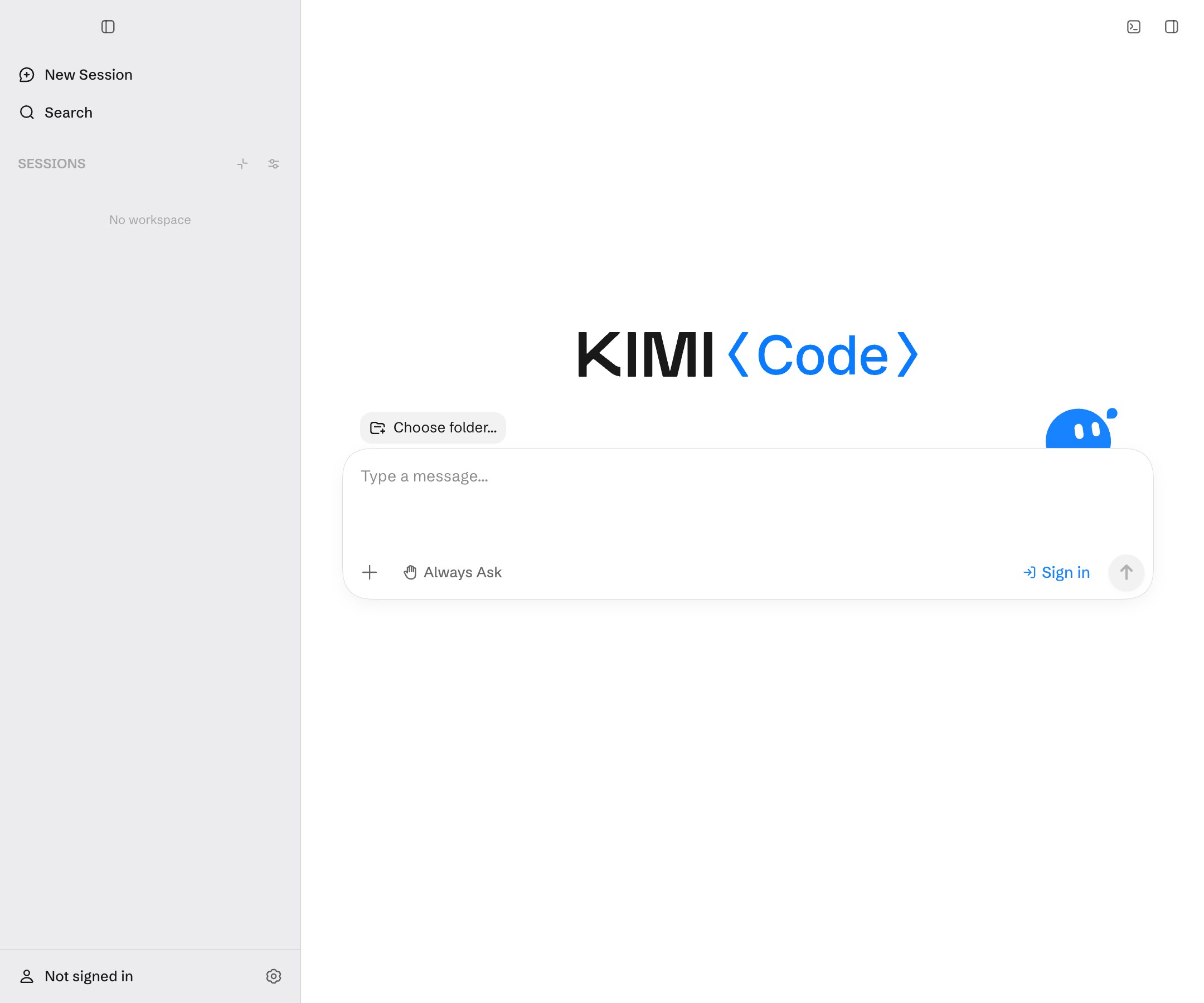
Kimi Code Desktop เป็นแอปเดสก์ท็อปของ Kimi Code เปิดโปรเจกต์ในเครื่อง สั่ง Agent อ่านและแก้โค้ดผ่านบทสนทนา แล้วตรวจผลด้วย Changes, File Preview และเทอร์มินัลได้
ใช้ทำอะไรได้บ้าง?
- อธิบายไอเดีย ตรวจและให้ความเห็นต่อแผนก่อนสร้างต้นแบบอย่างรวดเร็ว
- ตั้งเป้าหมายให้แอปส่วนตัวใช้งานได้ และให้ Agent พัฒนาหลายเทิร์นทีละขั้น
- สำหรับโค้ดขนาดใหญ่ ให้ใช้ Plan วิเคราะห์ผลกระทบและวิธีก่อนลงมือ แล้วตรวจการเปลี่ยนแปลงและทดสอบในเทอร์มินัล
ติดตั้งและเปิดใช้
ดาวน์โหลดตัวติดตั้งให้ตรงระบบและทำตามขั้นตอน หากไม่แน่ใจดูวิธีเลือกตัวติดตั้ง
เข้าสู่ระบบและเชื่อมโมเดล
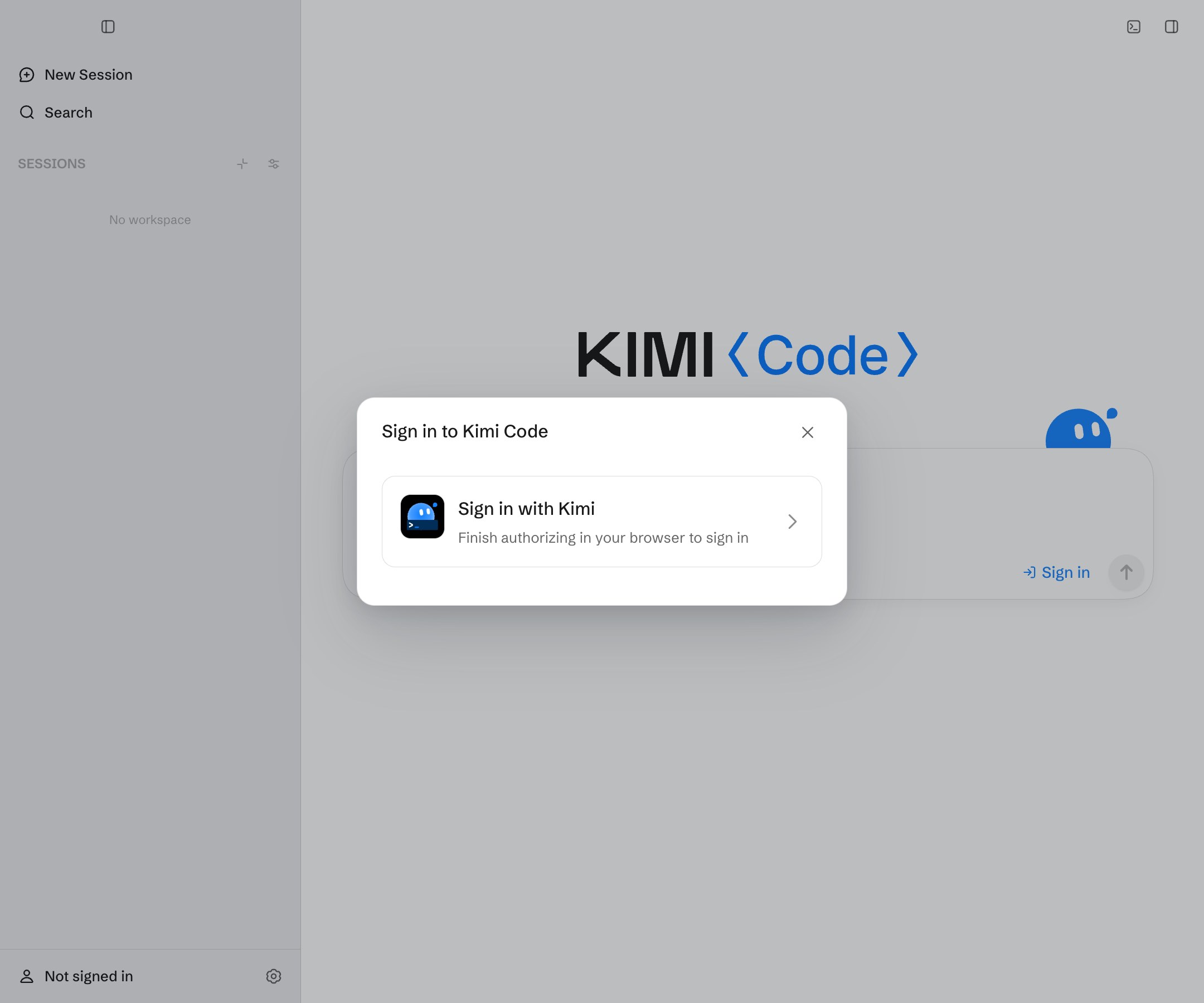
เปิดครั้งแรกให้ทำ Kimi OAuth หรือข้ามไว้ก่อนแล้วคลิกส่วนบัญชีมุมซ้ายล่างเพื่ออนุญาตภายหลัง จีนแผ่นดินใหญ่ใช้ kimi.com ส่วนภูมิภาคอื่นใช้ kimi.ai ดูการใช้งานได้ในส่วนบัญชีของ Settings
โมเดลทางการขึ้นกับแพ็กเกจของบัญชี บัญชีที่ไม่มีสมาชิกยังใช้โมเดลทางการโดยตรงไม่ได้ ตรวจรุ่นที่ใช้ได้ในตัวเลือกโมเดลของ Composer หรือ Settings และเลือกแพ็กเกจจากส่วนบัญชี ดูสิทธิ์สมาชิก และการตั้งค่าโมเดล
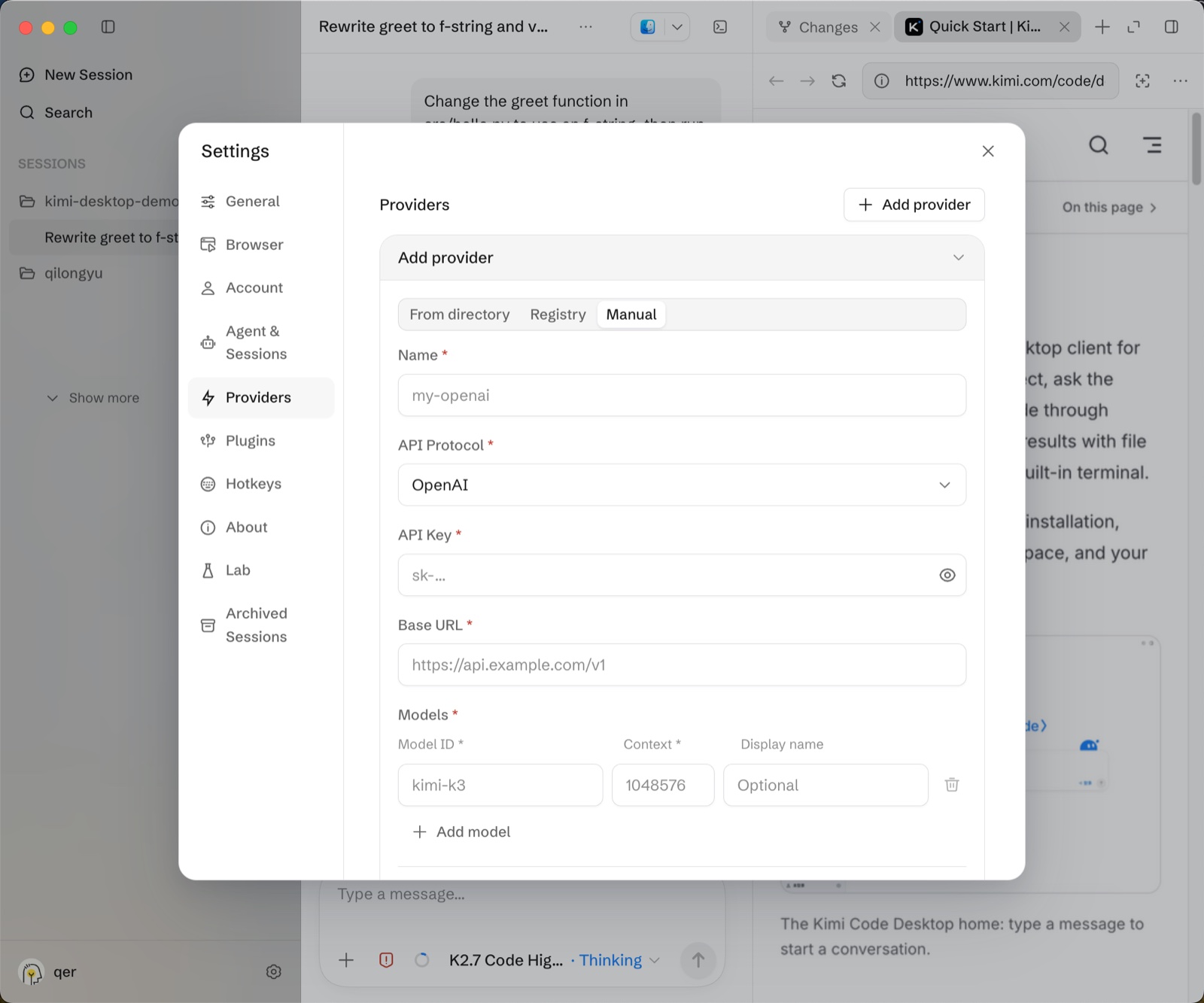
หากใช้ผู้ให้บริการอื่น ให้เปิด Settings → Model Providers กรอกชื่อ โปรโตคอล API, API key, Base URL และข้อมูลโมเดล แล้วบันทึก กลับไปเลือกโมเดลใน Composer และส่งงานอ่านอย่างเดียวเพื่อตรวจการเชื่อมต่อ
เลือกพื้นที่ทำงาน
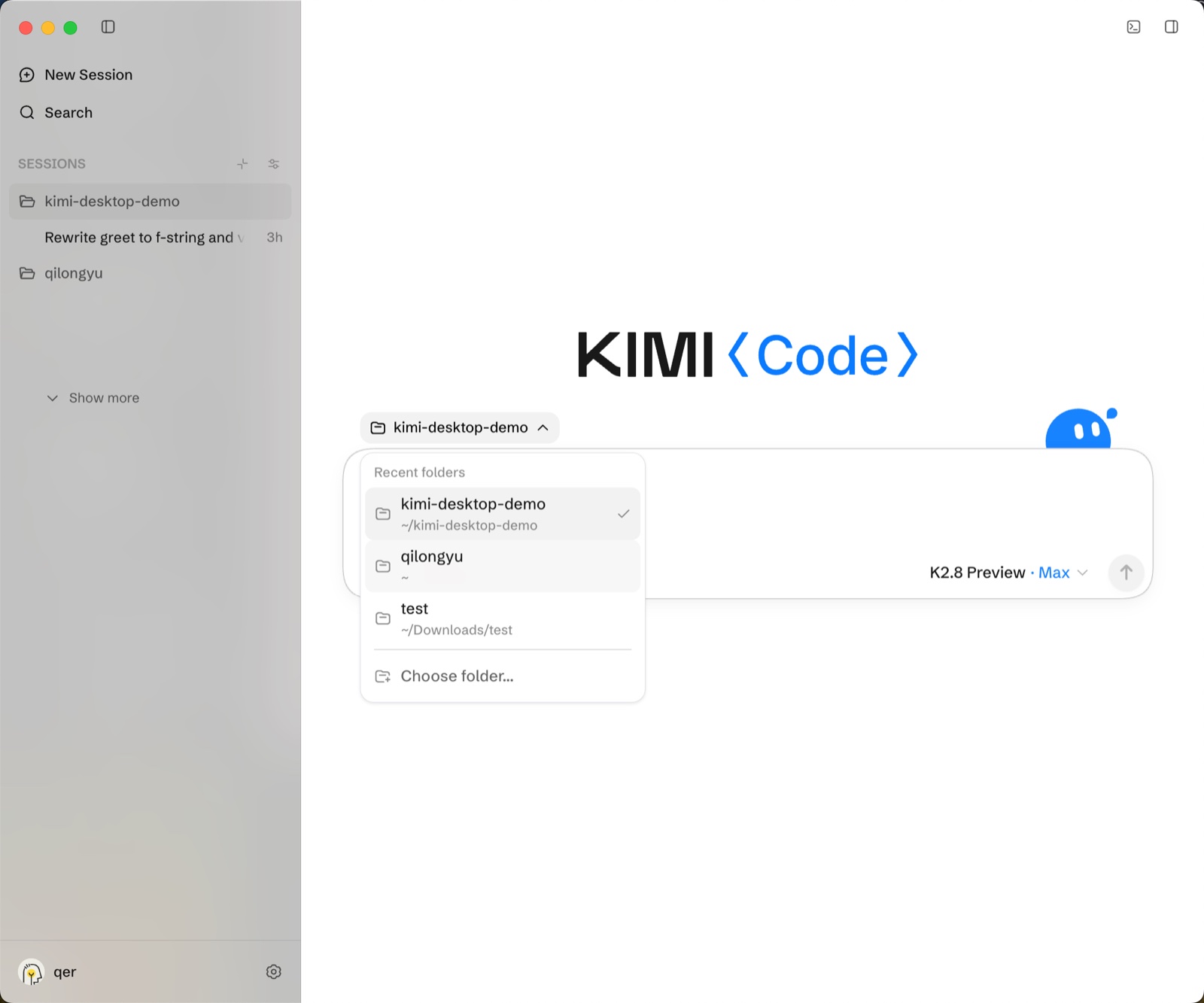
- คลิก New session ทางซ้าย
- คลิกชื่อโฟลเดอร์เหนือ Composer
- เลือกโฟลเดอร์ล่าสุด หรือ Choose folder… เพื่อเพิ่มโฟลเดอร์ในเครื่อง
- ตรวจชื่อพื้นที่ทำงานเหนือ Composer แล้วส่งงาน
การใส่พาธเต็มหรือลากโฟลเดอร์ ดูจัดการพื้นที่ทำงาน
งานแรก
พิมพ์ใน Composer และใช้ @ อ้างอิงไฟล์หรือไดเรกทอรี เริ่มด้วยคำถามอ่านอย่างเดียว
Agent จะอ่านไฟล์และสรุปโดยไม่เปลี่ยนอะไร จากนั้นลองงานแก้ไขเล็ก ๆ
หากมีการ์ดอนุมัติ ให้ตรวจคำสั่งหรือไฟล์ที่จะเปลี่ยนก่อนอนุมัติหรือปฏิเสธ ครั้งแรกแนะนำ Always Ask ปุ่ม + มุมซ้ายล่างของ Composer ใช้เลือกโหมดงาน และ / เรียกคำสั่งในตัว ดูรันงานและตรวจสอบ และการป้อนข้อมูลและบริบท
ตรวจผล
คำตอบงานอ่านจะแสดงในบทสนทนา หลังแก้ไข ให้สั่งรัน python3 hello.py และตรวจคำสั่งกับผลลัพธ์ ใน Changes ทางขวาต้องมี hello.py และ diff ส่วนบทสนทนาต้องแสดง Hello, Kimi! ถ้าไม่มี Changes ให้เปิดจาก + ด้านบน
รันเองในเทอร์มินัลด้านล่างได้เช่นกัน เปิดด้วย Ctrl + ` หรือ Open Terminal มุมขวาบน
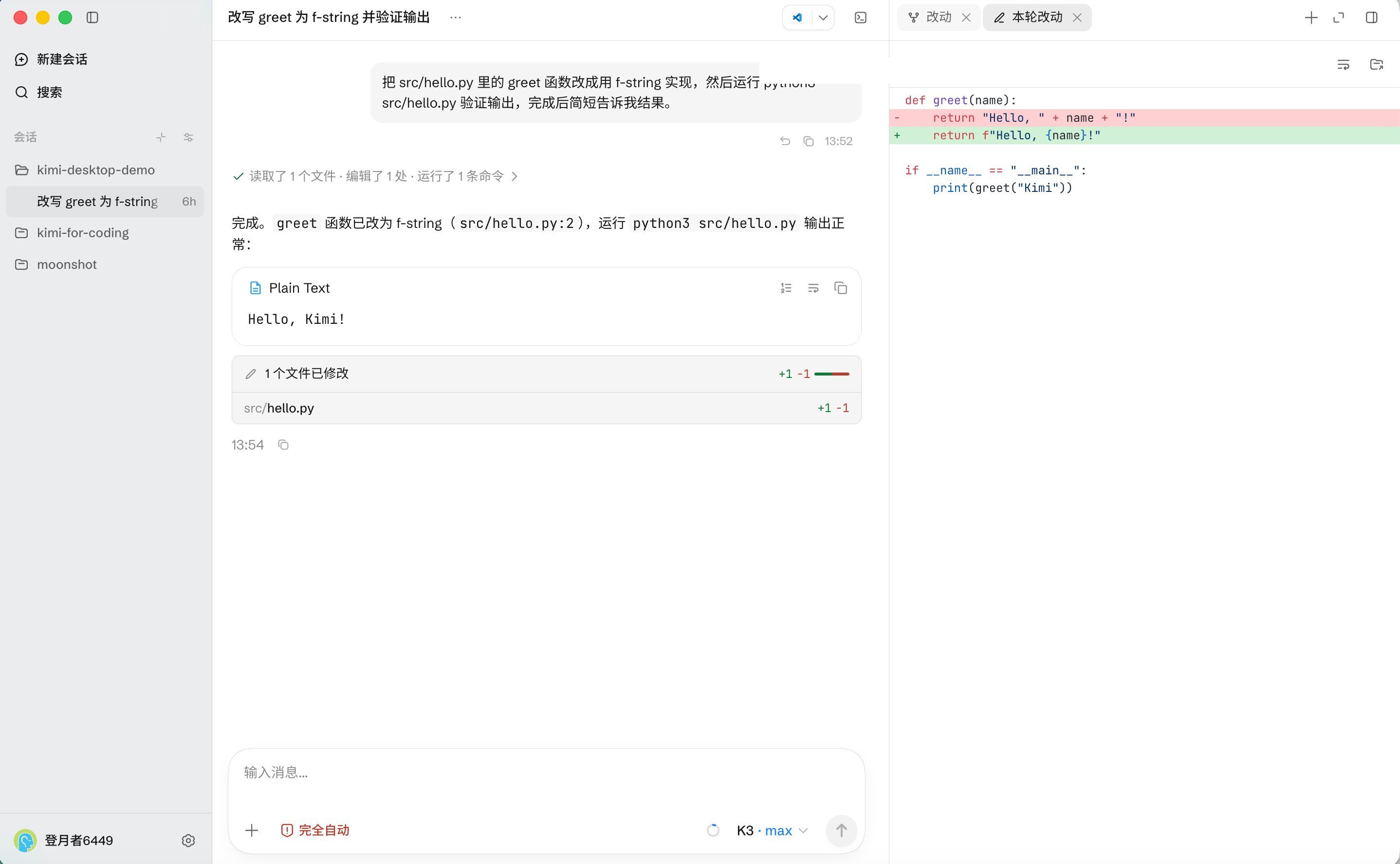
โปรเจกต์เว็บตรวจด้วยเบราว์เซอร์ในตัว ทางขวาได้ หากผิดจากที่คาด ให้กลับไปอธิบายปัญหาและตรวจซ้ำหลังแก้
เลือก Desktop หรือ CLI?
Desktop เหมาะกับการจัดการโปรเจกต์ เซสชัน และการเปลี่ยนแปลงในหน้าจอ มองเห็นการเรียกเครื่องมือ ความคืบหน้าและ diff ได้ตลอด คลิกพาธในแชตเพื่อดูไฟล์ และตรวจด้วยเทอร์มินัลหรือเบราว์เซอร์โดยไม่สลับแอป CLI เหมาะกับงานเน้นเทอร์มินัล สคริปต์ เซิร์ฟเวอร์ระยะไกล และ CI ทั้งสองติดตั้งร่วมกันได้และแชร์การตั้งค่าบางส่วน ดูการแชร์การตั้งค่า และเริ่ม CLI
บทความนี้มีประโยชน์หรือไม่